Author: Achmad Fachrur Rozi

  • Samsung Galaxy Z Flip 4, Tanggal Rilis dan Spesifikasinya

    Samsung Galaxy Z Flip 4, Tanggal Rilis dan Spesifikasinya

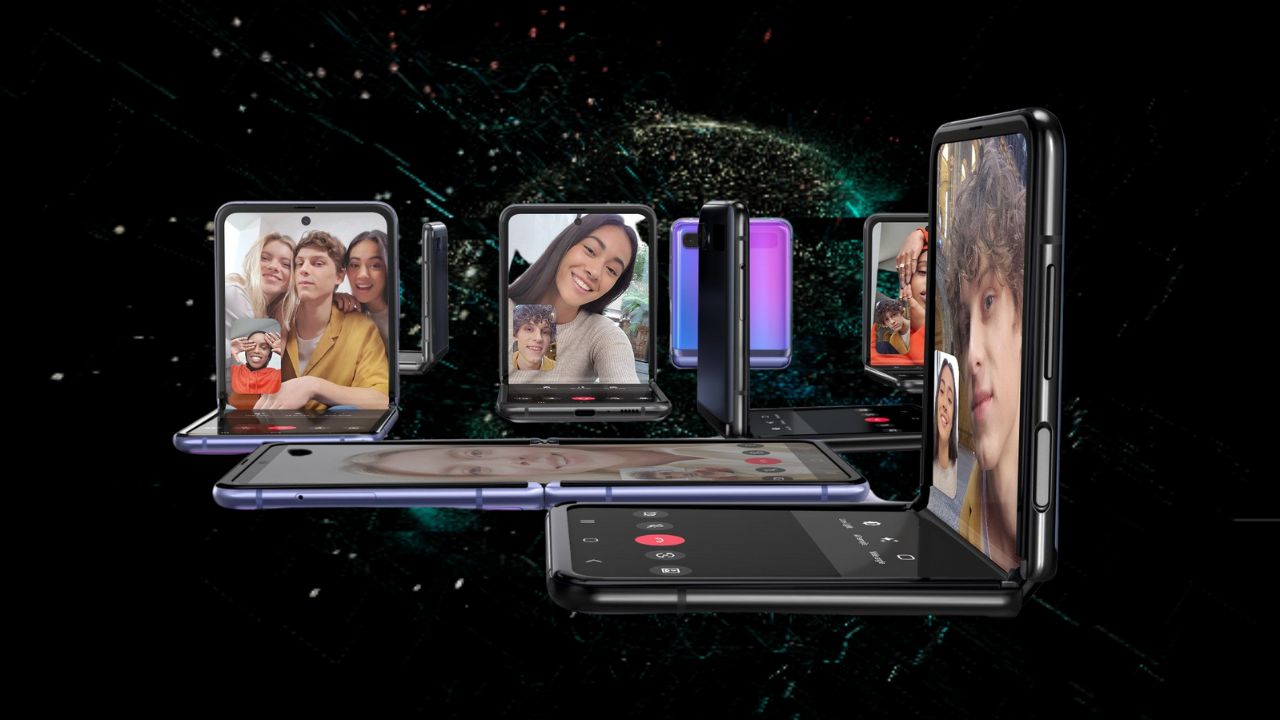
    LABtekno.com – Samsung Galaxy Z Flip 4 kabarnya akan segera dirilis. Bagi para pecinta drakor, mungkin sudah sangat familiar dengan smartphone kece satu ini.

    Hampir semua adegan drama Korea yang menggunakan smartphone, kebanyakan menggunakan ponsel lipat semacam ini.

    Mondar-mandir dalam beberapa drama Korea, tentu membuat para penontonnya penasaran tentang bagaimana spesifikasi dan harganya. 

    Setelah hampir satu tahun Samsung Galaxy Z Flip 3 dipasarkan ke publik, kini Samsung Galaxy Z Flip 4 mengambil kendalinya. 

    Tetap mempertahankan desain imut, tampilannya yang kece dengan dukungan performa yang oke.

    Smartphone lipat tersebut akan diluncurkan bersama seri Fold. 

    [irp posts=”954″]

    Kapan Rilis?

    Dua perangkat lipat dari Samsung telah bocor tanggal peluncurannya, lengkap dengan beberapa detailnya.

    Kabarnya, Samsung akan meluncurkan dua perangkat lipat, yaitu Galaxy Z Flip 4 dan Galaxy Z Fold 4 pada awal bulan depan.

    Terdapat sebuah bocoran berupa render Galaxy Z Flip 4 yang katanya akan diluncurkan pada 10 Agustus. Namun sayangnya tidak ada bocoran lain tentang Galaxy Z Fold 4. 

    Merujuk pada bocoran tersebut, Samsung dikonfirmasi akan meluncurkan perangkat lipatnya dengan menampilkan desain yang sama dengan pendahulunya. 

    Pada bagian depan, bezel layarnya terlihat lebih tipis ditimbang model sebelumnya. Ditambah dengan dukungan chip Qualcomm Snapdragon 8+ Gen 1. 

    Selain itu, layar eksternalnya juga lebih besar dengan pemindai sidik jari di bagian samping, dan kapasitas baterai yang lebih besar dari pendahulunya.

    Kedua ponsel lipat tersebut dapat di pre-order pada 26 Agustus.

    Spesifikasi Utama Samsung Galaxy Z Flip 4

    Tak perlu basa-basi lagi, berikut ini spesifikasi Samsung Galaxy Z Flip 4, antara lain:

    • Layar: Foldable Dynamic AMOLED 2X, 6,7 inci, HDR10+ (1080 x 2640 piksel) ~426 ppi density, refresh rate 120Hz,1200 nits
    • Chipset: Qualcomm SM8475 Snapdragon 8+ Gen 1 (4nm)
    • CPU: Octa-core (1×3.19 GHz Cortex-X2 & 3×2.75 GHz Cortex-A710 & 4×1.80 GHz Cortex-A510)
    • GPU: Adreno 730
    • Sistem Operasi: Android 12, One UI 4.1.1
    • RAM: 8GB
    • ROM: 128/256GB
    • Kamera Utama: Dual Camera: 12MP, f/1.8, 27mm (wide), 1/2.55″, 1.4µm, Dual Pixel PDAF, OIS; 12MP, f/2.2, 123˚ (ultrawide), 1.12µm; Video: Up to 4K@30/60fps, 1080p@60/240fps, 720p@960fps
    • Kamera Depan: Single Camera 10MP, f/2.4, 26mm (wide), Video: up to 4K@30fps 
    • Baterai: 3.700 mAh, Fast Charging 25W, Fast Wireless Charging 10W, Reverse Wireless Charging 4.5W
    • Dimensi: 165,1 x 71,9 x 7,2mm

    Melihat kecepatan pengisian dayanya yang hanya 25W, mungkin masih relatif lambat. Apalagi jika dibandingkan dengan smartphone sekelasnya yang kebanyakan sudah mendukung hypercharge 120W.

    Namun jika dibandingkan seri terdahulunya, yaitu Samsung Galaxy Z Flip 3 jelas menjadi peningkatan karena sebelumnya hanya 15W.

    Ukuran tombolnya lebih besar dan tebal, pada bagian bodinya terbalut dari kombinasi plastik di bagian depan, kaca di bagian belakang (Gorilla Glass Victus) dan alumunium di bagian tepinya.

    Demikian beberapa hal terkait tanggal rilis dan spesifikasi Galaxy Z Flip 4. Jika Anda ingin merasakan sensasi menggunakan smartphone lipat ala aktor Korea, maka wajib memasukkannya ke daftar buruan Anda selanjutnya.

    Tampilannya kece membuat kesan mewahnya begitu terasa. Sabar sedikit, nantikan saja beberapa minggu lagi.

  • Realme GT2 Explorer Master Edition vs Poco F4 GT, Pilih Mana

    Realme GT2 Explorer Master Edition vs Poco F4 GT, Pilih Mana

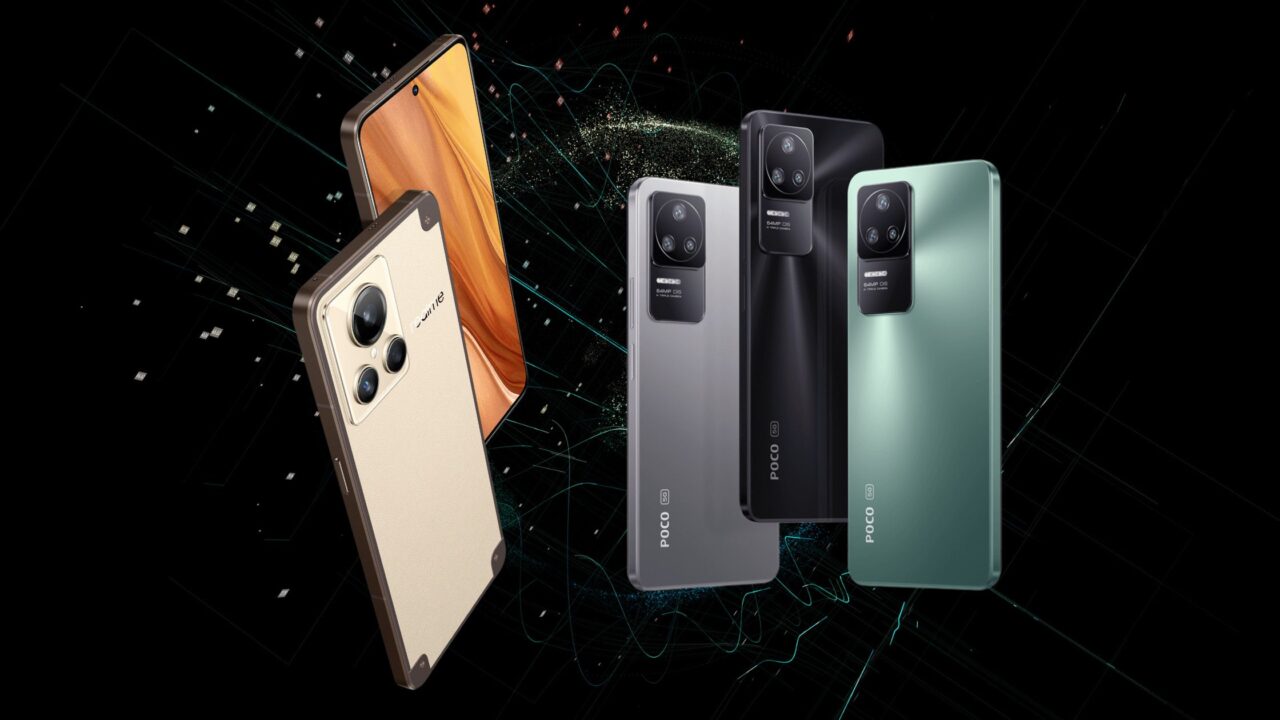
    LABtekno.com – Realme GT2 Explorer Master Edition diluncurkan hampir bersamaan dengan Poco F4 GT. Keduanya bertengger di kelas smartphone flagship dan memiliki spek yang hampir sama.

    Keduanya bersaing sebagai smartphone gaming yang akan memanjakan penggunanya dengan segudang fitur dan performa yang mumpuni.

    Mungkin Anda akan kebingungan saat memilih salah satu di antaranya. Oleh sebab itu, mari simak beberapa perbandingan berikut:

    [irp posts=”1797″]

    Spesifikasi

    Berikut ini spesifikasi utama dari Realme GT2 Explorer Master Edition:

    Head to Head Realme GT2 vs Poco F4 GT
    • Layar: AMOLED 6,7 inci, FHD+ (1440×3216 piksel), refresh rate 120Hz
    • Chipset: Snapdragon 8+ Gen 1
    • GPU: Adreno 730
    • Sistem Operasi: Android 12, realme UI 3.0
    • RAM: 12GB
    • ROM: 256GB
    • Kamera Utama: Tripel Camera: 50MP, f/1.9, 26mm (wide); 50MP, f/2.2, 120˚ (ultrawide); 2MP, f/2.4, (macro), Video: Up to 4K@30/60fps, Sensor Sony IMX766
    • Kamera Depan: Single Camera 32MP, f/2.4, (wide), Video: up to 1080p@30/60fps 
    • Baterai: 5.000 mAh, UltraDart Charge 100W

    Sedangkan Poco F4 GT menawarkan spesifikasi utama sebagai berikut:

    • Layar: AMOLED 6,67 inci, FHD+ (1080×2400 piksel), refresh rate 120Hz
    • Chipset: Snapdragon 8 Gen 1
    • GPU: Adreno 730
    • Sistem Operasi: Android 12, MIUI 13
    • RAM: 12GB
    • ROM: 256GB
    • Kamera Utama: Tripel Camera: 64MP, f/1.9, 26mm (wide); 8MP, f/2.2, 120˚ (ultrawide); 2MP, f/2.4, (macro), Video: Up to 4K@30/60fps, Sensor Sony IMX686
    • Kamera Depan: Single Camera 20MP, f/2.4, (wide), Video: up to 1080p@30/60fps 
    • Baterai: 4.700 mAh, Hyper Charge 120W 

    Desain

    Secara keseluruhan, Realme GT2 Explorer Master Edition memiliki desain yang sedikit lebih ringkas dibandingkan Poco F4 GT. Berikut rinciannya:

    Perbandingan Desain Realme GT2 vs Poco F4 GT
    • Ukuran layar Realme GT2 sedikit lebih besar, yaitu 6,7 inci, sedangkan Poco F4 GT dengan ukuran 6,67 inci.
    • Berat Realme GT2 adalah 195 gram, sedangkan Poco F4 GT beratnya 210 gram.
    • Ketebalan Realme GT2 adalah 8.2mm, sedangkan Poco F4 GT sedikit lebih tebal yaitu 8.5mm.
    • Lebar Realme GT2 adalah 74.3 mm, sedangkan Poco F4 GT lebarnya 76.7 mm.
    • Tinggi Realme GT2 adalah 161.3 mm, sedangkan Poco F4 GT tingginya 162.5 mm.

    Selain itu, Realme GT2 Explorer lebih diunggulkan dalam hal sekat cuaca atau tahan percikan. Perangkat tersebut dilindungi dengan segel ekstra untuk mencegah kerusakan yang disebabkan oleh debu, tetesan hujan dan percikan air. 

    Baterai

    Poco F4 GT memiliki kapasitas baterai 4.700 mAh, dengan kemampuan pengisian daya cepat (fast charging) 120W. Smartphone ini diklaim mampu mengisi daya dari 0 hingga 100 persen hanya dalam waktu 17 menit saja.

    Sedangkan pada Realme GT2 kapasitas baterainya 5.000 mAh, dengan kemampuan ultraa dart charger 100W. Smartphone ini diklaim mampu mengisi daya dari 0 hingga 100 persen dalam waktu 25 menit saja. Mengingat kapasitas baterainya 300 mAh lebih besar, tentu selisih waktu tersebut sebenarnya tidak terlalu jauh. 

    Fitur Ramah bagi Para Gamer

    Kabar gembiranya, bagi para gamer, kedua smartphone ini memiliki fitur yang memanjakan para gamer. Realme GT 2 Explorer Master Edition sudah dilengkapi Hyper Touch Virtual Triggers yang hadir dengan tombol dan lampu notifikasi.

    Tidak mau ketinggalan juga, Poco F4 GT juga memiliki fitur yang serupa. Terdapat lampu gaming RGB X-Factor yang dapat menyala saat ada panggilan masuk, pesan, pengisian daya baterai, dan dalam mode turbo game. Ada juga magnetic pop-up trigger pada Poco F4 GT yang terbuat dari bahan silikon elastis agar terasa lebih ringan saat digenggam.

    Skor AnTuTu dan Geekbench

    Pada pengujian AnTuTu benchmark, Realme GT 2 Master Explorer mendapatkan 1098443 poin skor. Sedangkan Poco F4 GT mendapatkan 1067336 poin, artinya 2.91% lebih cepat.

    Dalam pengujian Geekbench, Single-core Poco F4 GT mendapat skor 1246 poin. Sedangkan, Realme GT 2 Explorer Master Edition mendapatkan 1298 poin lebih cepat 4.17% daripada Xiaomi Poco F4 GT. Dalam Multi-core, skor 4327 vs 4273 (1.26% lebih cepat). 

    Harga

    Perbandingan paling krusial terletak pada harganya. Meski keduanya memiliki spek yang hampir sama, namun harganya sedikit berbeda. Poco F4 GT dibanderol dengan harga Rp 7,5 jutaan. Sedangkan Realme GT2 Explorer Master Edition dibanderol dengan harga Rp 8,75 jutaan.

    Demikian head to head perbandingan Realme GT2 Explorer Master Edition dan Poco F4 GT. Perbandingan ini mungkin bisa dijadikan sedikit referensi saat mempertimbangkan kedua smartphone flagship tersebut. Masih bimbang? Lihat budget yang Anda miliki saat ini.

  • Cara Melihat Koordinat Di Google Maps PC

    Cara Melihat Koordinat Di Google Maps PC

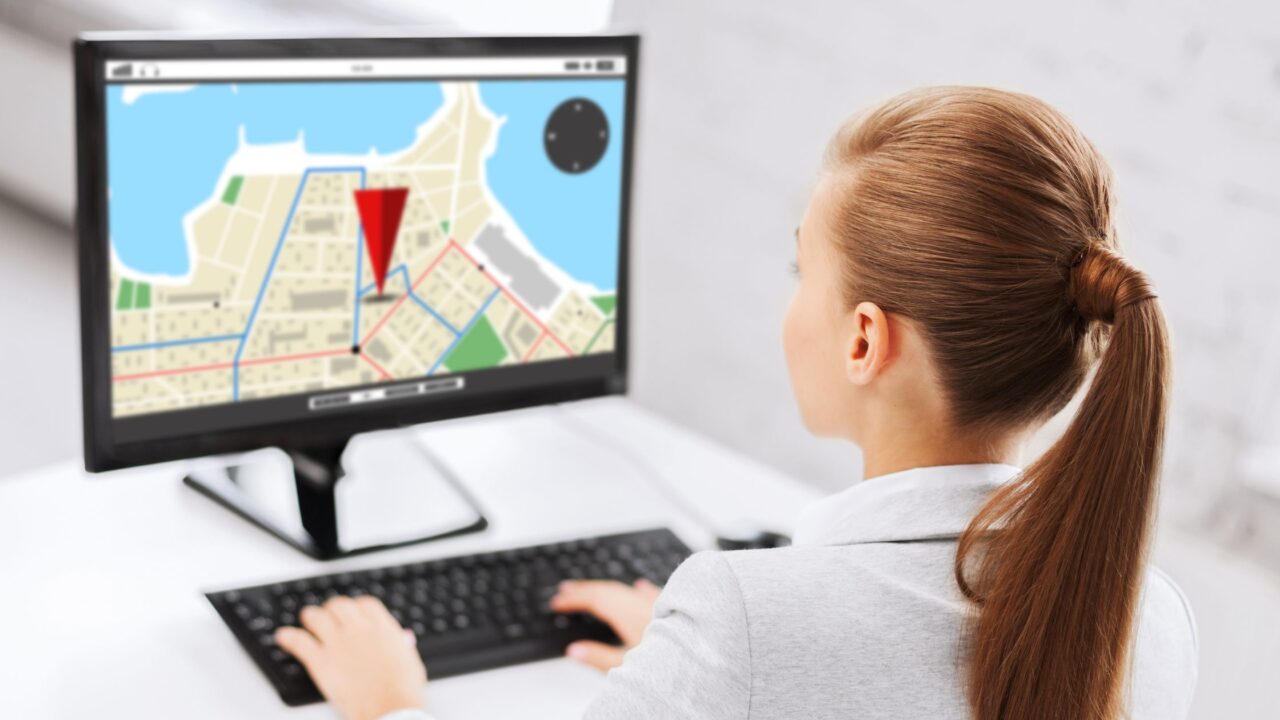
    LABtekno.com – Cara melihat koordinat di Google Maps PC harus diketahui agar Anda dapat mencari suatu lokasi dengan tepat. Jika didefinisikan, titik koordinat dapat diartikan sebagai kedudukan suatu titik tertentu pada peta, titik tersebut mempertemukan garis vertikal dan garis horizontal pada peta.

    Ada dua jenis koordinat yaitu koordinat grid/UTM dan koordinat geografis.

    Koordinat Grid, biasanya diwakili dengan sumbu X dan Y. Kedudukan titik koordinat dalam grid disebutkan dalam ukuran jarak suatu titik acuan. Sumbu X mewakili barat ke timur atau kiri ke kanan, sedangkan sumbu Y mewakili selatan ke utara atau bawah ke atas.

    [irp posts=”906″]

    Sedangkan pada koordinat geografis, terdapat dua garis bujur yaitu bujur barat dan bujur timur yang posisinya tegak lurus terhadap garis khatulistiwa dan garis lintang (lintang utara dan lintang selatan) yang sejajar dengan garis khatulistiwa. Koordinat geografis dinyatakan dalam satuan derajat (°), menit (‘) dan detik(“). 

    Cara Melihat Koordinat di Google Maps PC

    Pada Google Maps PC, Anda dapat melihat titik koordinat lokasi Anda. Namun sebelumnya pastikan dahulu bahwa Anda telah mengizinkan aplikasi tersebut untuk mengakses lokasi Anda.

    Jika sudah, ikuti beberapa langkah berikut ini:

    • Buka aplikasi Google Maps, bisa juga dengan menggunakan browser dan masukkan alamat https://www.google.co.id/maps/ 
    • Titik koordinat bisa langsung Anda lihat pada kolom alamat, tepat setelah alamat Google Maps di atas.
    • Jika Anda ingin memastikannya, silakan klik pada lokasi Anda.
    • Maka akan muncul pin merah yang menunjukkan titik koordinat lokasi tersebut. 

    Kemudian jika Anda ingin mengetahui cara melihat koordinat di Google Maps PC lokasi tertentu selain lokasi Anda, ikuti langkah berikut:

    • Buka browser Anda.
    • Kunjungi https://www.google.co.id/maps/ 
    • Tentukan lokasi yang ingin dilihat koordinatnya
    • Jika sudah maka akan muncul kartu koordinat pada bagian bawah layar.
    • Jika lokasi tersebut sudah memiliki penanda, silakan klik penanda tersebut.
    • Maka koordinatnya akan muncul di bagian kiri, lengkap dengan detail lokasi di dalamnya.

    Cara Memasukkan Titik Koordinat di Google Maps PC

    Jika Anda sudah mengetahui titik koordinat suatu tempat di Google Maps, berikut ini cara memasukkan titik koordinat pada Maps, antara lain:

    • Buka browser Anda.
    • Kunjungi https://www.google.co.id/maps/ 
    • Ketik atau paste-kan titik koordinat pada kotak pencarian
    • Jika benar, titik pin merah akan muncul pada lokasi yang dimaksud.

    Format Koordinat di Google Maps PC

    Sebenarnya format koordinat Google Maps pada PC juga sama seperti yang terdapat pada aplikasi mobile. Ada beberapa kode titik koordinat yang harus Anda pahami agar dapat berfungsi dengan baik.

    Berikut ini beberapa format koordinat yang harus diperhatikan, antara lain:

    • Gunakan simbol derajat (°)
    • Penulisan desimal disebutkan dengan titik, bukan koma.
    • Koordinat lintang disebutkan terlebih dahulu sebelum koordinat bujur.
    • Angka pertama koordinat lintang berada di antara -90 dan 90.
    • Sedangkan  angka pertama pada koordinat bujur berada di antara -180 dan 180.

    Cara Membagikan Titik Koordinat

    Jika Anda sudah mengetahui titik koordinat dan formatnya, maka kini Anda harus mengetahui juga cara membagikannya. Berikut ini cara membagikan titik koordinat:

    • Buka situs Google Maps pada PC
    • Cari alamat yang dimaksud
    • Ketikkan alamat dengan sespesifik
    • Nantinya Google Maps akan memunculkan rekomendasi pilihan lokasi
    • Lalu klik lokasi yang dimaksud untuk mendapatkan titik koordinatnya
    • Jika sudah silakan copy paste titik koordinatnya dan bagikan.

    Demikian cara melihat koordinat di Google Maps PC. Caranya sangat mudah bukan? Anda juga harus mengetahui beberapa hal terkait di atas untuk memudahkan Anda dalam pencarian lokasi di Google Maps.

  • Poco F4 GT Harga dan Spesifikasi di Indonesia

    Poco F4 GT Harga dan Spesifikasi di Indonesia

    LABtekno.com – Poco F4 GT harga HP kelas mid-range yang menawarkan spesifikasi ala produk flagship. Sederet spesifikasi terbaik saat ini disematkan pada smartphone satu ini. Bagi yang membutuhkan smartphone gaming, F4 GT bisa jadi pilihan terbaik untuk Anda.

    Sejak dirilis akhir Juni lalu, smartphone ini mendapat banyak sorotan. Poco F4 GT Indonesia dibekali dengan prosesor kelas teratas, Snapdragon 8 Gen 1, memori 12/256GB, dan kamera 64MP.

    Tripel Kamera

    Pada sisi kameranya, smartphone ini mengandalkan tiga buah kamera utama yang terletak di bagian belakangnya. Masing-masing memiliki sensor yang berbeda, antara lain sensor wide angel 64MP, ultrawide angel 8MP, serta sensor macro 2MP.

    [irp posts=”943″]
    Tripel Camera Poco F4 GT
    Tripel Kamera 64MP + 8MP + 2MP

    Sedangkan kamera selfie-nya terletak di bagian depan layar dengan mengandalkan lensa wide angel 20MP.

    Layar AMOLED, Refresh Rate 120Hz

    Jika dilihat dari tampilannya, smartphone ini akan sangat nyaman untuk aktivitas bermain game. Sebab layarnya sudah menggunakan panel AMOLED 6,67 inci yang menawarkan resolusi hingga FHD+.

    Layar AMOLED Poco F4 GT
    Layar AMOLED 6,67 inci

    Layar tersebut memiliki refresh rate 120Hz yang akan memberikan pengalaman bermain game dan menonton film dengan grafis yang jauh lebih smooth. 

    Touch sampling rate hingga 480Hz memberikan sensitivitas sentuhan lebih, agar penggunanya tidak melewatkan satu sentuhan pun.

    Sentuhan resolusi super (10800×24000) tersebut, diklaim memiliki akurasi kontrol 10 kali lebih tinggi dari pada kontrol layar biasa. Sehingga saat bermain game, pengguna dapat merasakan pengalaman kontrol game yang lebih cepat dan lebih stabil.

    Fast Charging 120W, 17 Menit Full 

    Demi mendukung kebutuhan gaming, baterainya juga cukup besar yaitu 4.700 mAH yang sudah didukung dengan fast charging 120W. Proses pengisian daya jelas akan sangat cepat, bahkan diklaim dari 0% hingga 100% hanya dalam waktu 17 menit saja.

    Berikut ini detail spesifikasi utama yang ditawarkan Poco F4 GT, antara lain:

    • Layar: AMOLED 6,67 inci, FHD+ (1080×2400 piksel), refresh rate 120Hz
    • Chipset: Snapdragon 8 Gen 1
    • GPU: Adreno 730
    • Sistem Operasi: Android 12, MIUI 13
    • RAM: 12GB
    • ROM: 256GB
    • Kamera Utama: Tripel Camera: 64MP, f/1.9, 26mm (wide); 8MP, f/2.2, 120˚ (ultrawide); 2MP, f/2.4, (macro), Video: Up to 4K@30/60fps 
    • Kamera Depan: Single Camera 20MP, f/2.4, (wide), Video: up to 1080p@30/60fps 
    • Baterai: 4.700 mAh, Fast charging 120W 

    Fitur Menarik Poco F4 GT

    Selain menawarkan performa yang mumpuni, F4 GT juga menyematkan fitur menarik di dalamnya. Seperti adanya lampu gaming RGB X-Factor yang dapat menyala saat ada panggilan masuk, pesan, pengisian daya baterai, dan dalam mode turbo game.

    Lampu Gaming RGB X Factor
    Lampu Gaming RGB X-Factor Poco F4 GT

    Selanjutnya, ada juga magnetic pop-up trigger pada Poco F4 GT yang terbuat dari bahan silikon elastis agar terasa lebih ringan saat digenggam. Fitur ini memiliki delapan magnet yang mampu memberikan kekuatan pendorong lebih halus dan efektif. 

    Magnetic Pop Up Trigger
    Magnetic Pop-up Trigger

    Latensi yang lebih rendah dan umpan balik yang lebih cepat mampu menciptakan peningkatan pengalaman yang instan dalam setiap level pertempuran.

    Tak ketinggalan juga Dual SIM Internet 5G, USB Type-C, dan fitur NFC. Namun sayangnya, smartphone ini tidak memiliki earphone jack.

    Harga Poco F4 GT Indonesia

    Kombinasi spesifikasi sedemikian itu, jelas sudah sangat mumpuni untuk menjalankan banyak aplikasi, termasuk game berat dengan kapasitas data yang besar. Di Indonesia, Poco F4 GT dibanderol dengan harga Rp 8.999.000.

    Mengingat spesifikasi mumpuni yang ditawarkannya, jelas harga tersebut masih sangat terjangkau. Apalagi jika dilihat dari harganya yang lebih murah dari kompetitornya, jelas smartphone satu ini wajib dipertimbangkan.

    Demikian beberapa hal terkait Poco F4 GT harga dan spesifikasinya di Indonesia. Jika Anda sedang mencari smartphone gaming, tentu wajib memasukkan HP ini dalam list.

  • Cara Merubah Klise Menjadi Foto Digital di HP

    Cara Merubah Klise Menjadi Foto Digital di HP

    LABtekno.com – Cara merubah klise menjadi foto digital wajib Anda coba jika Anda masih menyimpan berbagai klise foto puluhan tahun lalu.

    Terutama bagi Anda yang lahir di tahun 90-an, yang pada zamannya memang sangat booming kamera kodak film (kamera analog) yang hasil fotonya berupa klise.

    Klise tersebut harus dicuci terlebih dahulu sebelum mencetaknya. Butuh proses panjang untuk menghasilkan suatu cetakan foto.

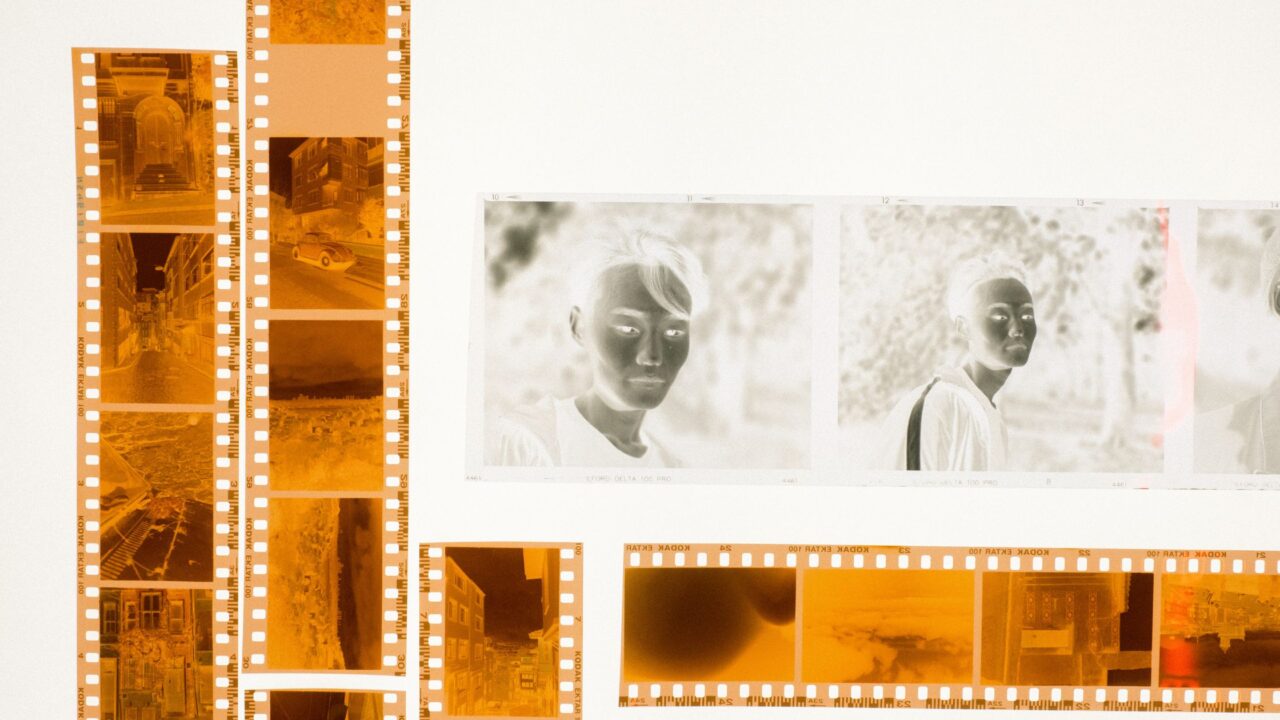
    Perlu diketahui bahwa klise merupakan jenis film berwarna yang menghasilkan negatif (klise) dengan gambar yang warna komplemennya berasal dari warna objek yang ditangkap. 

    [irp posts=”733″]

    Objek tersebut berwarna merah yang membentuk cyan (hijau biru). Sedangkan warna hijau akan membentuk warna magenta (merah biru) dan warna biru akan membentuk warna kuning. 

    Hasil dari klise tersebut dapat dicetak, yang nantinya berubah menjadi foto berwarna atau disebut juga foto positif.

    Saat ini, kamera analog mungkin sudah ketinggalan zaman. Sebab hanya sekali klik dalam hitungan sepersekian detik, kamera HP akan menangkap jepretan gambar dan langsung menyimpannya di memori perangkat.

    Sedangkan penggunaan kamera analog, untuk mencetak klise saja masih butuh banyak usaha yang cukup sulit. 

    Bahkan saat ini, mungkin penyedia jasa cetak roll film negatif sudah sangat jarang ditemui. Hampir semua orang sudah menggunakan foto digital karena mencetak foto digital tergolong jauh lebih praktis dan mudah bahkan bisa dilakukan sendiri di rumah.

    Cara Merubah Klise Menjadi Foto Digital Terbaik

    Jika saat ini masih menyimpan klise tersebut, untung saja belum dibuang. Sebab Anda dapat mengubahnya menjadi foto digital. Tak perlu pergi ke studio dan membayar jasa edit sekaligus print fotonya.

    Hanya perlu HP yang Anda miliki saat ini, tak usah repot kemana-mana. Anda dapat mengubah klise jadul menjadi foto digital dengan mudah.

    Berikut ini cara merubah klise menjadi foto berwarna, antara lain:

    • Langkah pertama yang harus Anda lakukan adalah fotokan klise tersebut menggunakan smartphone. Tambahkan sedikit pencahayaan untuk menyorot foto klise agar cahayanya lebih terfokus.
    • Kemudian, buka aplikasi edit foto seperti PicsArt. 
    • Masukkan foto klise yang sebelumnya telah difoto di smartphone. 
    • Pilih menu Effects
    • Pilih opsi Colors
    • Lalu pilih opsi Negative
    • Selanjutnya, rapikan gambar dengan memotong setiap sudut yang tidak diperlukan, melalui Tools Crop.
    • Atur area yang akan dipertahankan di dalam kotak.
    • Jika sudah, simpan gambar tersebut ke dalam galeri.
    • Selanjutnya, untuk memperjelas tampilan foto tersebut, Anda memerlukan aplikasi Remini.
    • Buka aplikasi Remini
    • Pilih opsi Enhance 
    • Masukkan foto negatif yang sebelumnya telah disimpan di galeri 
    • Klik icon Centang untuk menyelesaikan proses perbaikan resolusi tersebut. 
    • Tunggu beberapa saat hingga prosesnya benar-benar selesai.
    • Jika sudah, maka foto klise yang tadi akan menjadi gambar digital dengan tampilan yang lebih jernih dan tidak blur. 
    • Masih di aplikasi Remini, Anda pilih menu More.
    • Lalu pilih opsi Colorize.
    • Klik ikon centang (checklist).
    • Tunggu beberapa saat, hingga prosesnya selesai.

    Jika sudah, foto tersebut sudah menjadi foto berwarna yang lebih realistis. Hasilnya menyerupai foto digital namun dengan kenangan lama yang terus membekas.

    Cara ini merupakan cara terbaik untuk mengubah klise menjadi foto digital. Meski agak ribet namun hasilnya lebih memuaskan jika dibandingkan dengan aplikasi scanner klise foto negatif. 

    Gambar yang dihasilkan jauh lebih baik dan lebih jernih dibandingkan ketika menggunakan aplikasi scanner.

    Alternatif Aplikasi Pengubah Klise Jadi Foto

    Namun jika ingin lebih praktis, silakan gunakan beberapa alternatif aplikasi berikut:

    • PhotoScan by Google
    • Photo Negative Scanner
    • KODAK Mobile Film Scanner
    • Helmut Film Scanner
    • Lightbox Free

    Silakan pilih salah satunya untuk diinstall. Jika sudah ikuti langkah-langkah berikut:

    • Siapkan klise foto yang ingin dijadikan foto digital. 
    • Car tempat yang lebih terang, jika perlu soroti klise tersebut dengan pencahayaan lain yang lebih baik. 
    • Arahkan aplikasi tersebut pada klise. 
    • Tempatkan titik fokus yang tepat saat memotretnya.
    • Tunggu beberapa saat hingga aplikasi tersebut selesai melakukan scan. 
    • Simsalabim, klise Anda telah berubah secara otomatis menjadi file foto digital.

    Demikian beberapa cara merubah klise menjadi foto digital. Silakan tentukan cara yang paling disukai, mau sedikit lebih ribet atau yang lebih praktis. Semua keputusan ada di tangan Anda. Selamat mencoba!

  • Cara Membuka WA yang Diblokir

    Cara Membuka WA yang Diblokir

    LABtekno.com – Cara membuka WA yang diblokir perlu dipelajari untuk berkomunikasi dengan orang yang telah memblokir atau yang diblokir.

    Fitur SMS di Indonesia utamanya, sudah semakin ditinggalkan. Penggunanya bermigrasi ke layanan perpesanan online. 

    Tak perlu mengeluarkan pulsa, Anda hanya perlu membeli kuota internet saja.

    Ada sebuah fitur yang dapat mencegah seseorang untuk dapat mengirim pesan. Fitur blokir pada WhatsApp dapat dijadikan sebagai upaya menjaga keamanan akun Anda. 

    Biasanya, fitur ini digunakan ketika seseorang tidak ingin mendapatkan pesan atau telepon dari pengguna lain yang ada di kontak Anda. 

    [irp posts=”824″]

    Hal ini biasa dilakukan oleh dua sejoli yang baru putus cinta, semua akun sosial media mantan langsung cepat-cepat diblokir. Harapannya mungkin ingin segera move on, namun nyatanya justru semakin kepikiran. 

    Anda perlu mengetahui terlebih dahulu, bahwa saat fitur blokir diaktifkan, maka otomatis kontak yang Anda blokir tidak akan dapat mengirim pesan, menelepon, melihat foto atau status yang Anda buat. 

    Sebaliknya, teman Anda yang tidak ingin berkomunikasi dengan Anda juga dapat memblokir Anda. Jadi saat Anda memblokirnya, semua aktivitasnya di WhatsApp sudah tidak dapat dijangkau oleh Anda.

    Ciri-ciri WhatsApp Diblokir

    Terdapat beberapa ciri yang dapat dikenali saat Anda diblokir oleh seseorang, antara lain seperti Anda tidak dapat melihat foto profil, waktu terakhir dilihat (last seen), dan pesan yang Anda kirimkan selalu berakhir dengan centang satu (checklist).

    Namun hal ini mungkin tidak sepenuhnya berlaku pada pengguna Whatsapp modifikasi atau Fouad WhatsApp yang dapat memanipulasi fitur privasi seperti last seen, centang dua, dan status online penggunanya.

    Tanda yang paling mencolok adalah tidak dapat melakukan panggilan, voice call maupun video call.

    Apakah ada cara membuka WA yang diblokir? Mari simak sedikit penjelasan berikut. 

    Cara Membuka WA yang Diblokir

    Tak perlu khawatir lagi jika Anda diblokir oleh teman di kontak Anda. Sebab saat ini cukup gunakan langkah-langkah berikut untuk membuka blokiran tersebut. 

    Berikut ini beberapa cara membuka WA yang diblokir, antara lain:

    Lakukan Permohonan Secara langsung

    Silakan bujuk orang yang memblokir nomor Anda melalui media perpesanan lainnya., bisa melalui sms atau medsos lainnya.

    Akan lebih efektif jika Anda memintanya secara langsung untuk bertemu dan bertatap muka. Tanyakan kesalahan apa yang telah Anda lakukan. Lalu obrolkanlah sisanya, hingga masalah tersebut cepat selesai.

    Cara Membuka WA yang Diblokir Langsung di Aplikasi

    Anda juga dapat membuka blokir orang yang telah diblokir sebelumnya. Anda hanya perlu pergi ke menu aplikasi WhatsApp saja. Berikut caranya:

    • Pada halaman utama WA, pilih titik tiga yang terletak di pojok kanan atas. 
    • Kemudian pilih opsi “Setelan/Settings” 
    • Lalu klik “Akun/Account“.
    • Jika sudah, pilihlah “Ganti Nomor/Change Number“. 
    • Kemudian tekan opsi “Lanjut/Next”. 
    • Silakan masukkan nomor lama Anda. 
    • Isilah dengan nomor baru
    • Lalu klik “Lanjut/Next“. 
    • Jika sudah, akan muncul opsi “Done” , lalu tekan. 
    • WhatsApp akan mengirimkan kode verifikasi 6 digit melalui sms
    • Isikan 6 digit kode verifikasi tersebut pada kolom yang tersedia
    • Lalu pilih “Ok”.

    Ini merupakan salah satu upaya yang praktis untuk menghubungi orang yang telah memblokir nomor Anda. Sebab mereka juga tidak akan menerima informasi mengenai penggantian nomor yang Anda lakukan. 

    Kecuali jika Anda masuk pada grup yang sama, tentu akan muncul notifikasi bahwa Anda melakukan penggantian nomor.

    Demikian cara membuka WA yang diblokir. Cara tersebut bisa Anda coba untuk berkomunikasi kembali dengan orang yang telah memblokir nomor Anda dari WhatsApp-nya. Selamat mencoba dan semoga berhasil menghubunginya kembali.