Author: Achmad Fachrur Rozi

  • Cara Memperpendek Link Google Form

    Cara Memperpendek Link Google Form

    LABtekno.com – Cara memperpendek link Google Form perlu Anda ketahui untuk mempermudah orang lain berkunjung ke link yang dibagikan.

    Sebab biasanya, orang lain akan menulis ulang link tersebut dengan menghafalkannya. Oleh sebab itu, jika link Google Form yang Anda bagikan terlalu panjang, maka bisa jadi sudah enggan lebih dulu. 

    Memperpendek link merupakan metode yang paling efektif dalam memanage link yang akan dipublikasikan. 

    Misalnya saat Anda ingin membagikan informasi pendaftaran suatu acara, seperti link conference video biasanya panjang dan tak beraturan.

    Untuk mempermudah orang lain, silakan lakukan kustomisasi menggunakan situs short link yang tersedia di internet.

    [irp posts=”716″]

    Penggunaan link yang lebih pendek, memudahkan orang lain untuk mengingatnya. Berikut ini beberapa cara memperpendek link Google Form, antara lain:

    Cara Memperpendek Link Google Form Menggunakan bitly

    Anda mungkin sudah tidak asing lagi dengan link bit.ly karena memang sudah banyak sekali yang menggunakannya.

    Berikut ini cara memperpendek link menggunakan bitly, antara lain:

    • Kunjungi URL link berikut: https://bitly.com/
    • Siapkan link Google Form
    • Scroll ke bawah hingga menemukan kolom Shorten your link
    • Lalu tempelkan link Google Form yang sudah Anda copy
    • Klik tombol Shorten
    • Selesai, link tersebut sudah diperpendek

    Jika hanya ingin memperpendek link Google Form saja menggunakan bit.ly mungkin masih kurang efisien karena tidak mudah diingat. 

    Salah penggunaan huruf besar dan kecil saja, maka link tersebut tidak dapat diakses.

    Oleh sebab itu, hal yang harus Anda lakukan selanjutnya adalah mengkustom link sesuai keinginan Anda.

    Berikut ini beberapa langkah yang harus diikuti:

    • Lakukan pendaftaran pada situs tersebut, jika sebelumnya sudah pernah mendaftar, maka cukup login saja.
    • Pilih menu Create
    • Paste atau tempelkan Long URL Anda
    • Kemudian akan muncul kolom Title dan Customize Back-Half. Isi kolom title dengan judul yang diinginkan.
    • Kemudian isi kolom Customize Back-Half dengan link yang diinginkan dengan awalan bit.ly/

    Jadi ketika orang lain ingin mengunjunginya, mereka dapat dengan mudah mengingatnya. 

    Gunakan S.ID

    Sama seperti bit.ly, ada juga situs Indonesia yang memiliki fungsi serupa yaitu PANDI. Cara memperpendek link Google Form bisa dilakukan melalui S.ID.

    Caranya sangat mudah:

    • Seperti biasa, Anda harus menyalin link Google Form dan pastekan pada kolom yang tersedia
    • S.ID akan otomatis memperpendek link tersebut

    Meskipun link tersebut sudah pendek, namun masih terkesan acak dan sulit diingat. Oleh sebab itu, Anda perlu melakukan kustomisasi link. Berikut ini caranya:

    • Daftar dan login pada website S.ID secara gratis
    • Ganti link tersebut sesuai keinginan melalui opsi GANTI yang tersedia

    Jika pengguna sudah mendaftarkan akun, maka fitur custom link bisa Anda gunakan dengan bebas sesuai keinginan.

    Melalui Tiny

    Ada juga alternatif cara memperpendek link Google Form yang tak perlu ribet mendaftarkan akun terlebih dulu ketika ingin mengkustom link.

    Melalui Tiny.cc Anda dapat menggunakan fitur statistik data orang-orang yang sudah mengklik link tersebut.

    Cara memperpendek link Google Form melalui Tiny.cc juga sangat mudah, sebagai berikut:

    • Kunjungi situ Tiny.cc
    • pastekan link Google Form tersebut.
    • Ubah link sesuai keinginan Anda

    Namun Anda juga sebenarnya perlu mendaftarkan akun tiny agar dapat memonitoring penggunaan URL custom tersebut. Bisa juga melihat riwayat URL yang telah dibuat.

    Menggunakan GG.GG

    URL yang panjang memang mempersulit orang lain yang ingin mengunjungi link Anda. Bisa jadi, setelah melihatnya saja, mereka malas mengingatnya.

    Anda bisa dengan mudah memperpendek link Google Form tanpa melakukan login terlebih dahulu.

    Berikut ini cara memperpendek link menggunakan situr GG.GG:

    • Kunjungi situs gg.gg
    • Pastekan link pada kolom yang tersedia
    • Jika perlu mengkustom, klik checklist pada kolom Customize Link
    • Masukkan kata kunci yang diinginkan di belakang URL
    • Lalu klik Shorten URL untuk memperpendek link tersebut

    Demikian beberapa cara memperpendek link Google Form melalui berbagai situs yang tersedia. Semua cara tersebut sebenarnya hampir sama. Anda hanya perlu memilih situs yang diinginkan.

  • Cara Melihat Video Yang Disembunyikan Di Youtube

    Cara Melihat Video Yang Disembunyikan Di Youtube

    LABtekno.com – Cara melihat video yang disembunyikan di Youtube perlu Anda ketahui agar pengguna dapat memperoleh akses terhadap video yang ingin ditontonnya.

    Bisa jadi video yang disembunyikan tersebut adalah videonya sendiri yang dulu pernah disembunyikan, atau bisa juga video orang lain yang disembunyikan ataupun video yang diblokir. 

    Ada beberapa cara melihat video yang disembunyikan di Youtube, ikuti langkah-langkah berikut agar dapat menontonnya, antara lain:

    [irp posts=”804″]

    Buka Creator Studio

    Melalui fitur Creator Studio di YouTube, bisa dijadikan salah satu cara melihat video yang disembunyikan di Youtube. 

    Biasanya video yang tidak bisa ditonton karena disembunyikan pembuatnya. Jika Anda ingin menontonnya, maka perlu mengajukan diri dengan akun Google yang dimiliki. 

    Jika diperbolehkan atau diberi akses untuk melihatnya, maka Anda akan mendapatkan email undangan untuk melihat video yang disembunyikan di Youtube tersebut. 

    Berikut ini langkah-langkahnya:

    • Login Youtube dengan akun Google
    • Pilih gambar profil yang terletak di bagian atas sisi kanan
    • Nantinya muncul opsi pull down, lalu pilih Creator Studio 
    • Kemudian klik lihat semua pada kotak video 
    • Jika video tersebut disembunyikan, maka akan ada tanda gembok pada sisinya
    • Jika sudah, cek email Anda secara berkala, apakah ada panggilan menonton atau tidak. 
    • Jika tidak ada email, maka artinya pengajuan akses Anda ditolak oleh pemilik video.

    Mengaktifkan Video yang Disembunyikan

    Jika Anda ingin mengaktifkan kembali video yang sebelumnya disembunyikan, maka cukup aktifkan saluran atau channel Youtubenya agar muncul dan dapat diakses oleh pengguna lain.

    Caranya mudah, sebagai berikut: 

    • Buka YouTube 
    • Isi form yang tersedia untuk memulihkan video tersembunyi 
    • Lalu buat ulang channel atau saluran Youtube untuk publik, maka video yang disembunyikan tersebut sudah bisa ditonton oleh khalayak umum.

    Gunakan Website Anna Line

    Cara melihat video yang disembunyikan di Youtube selanjutnya bisa dijadikan alternatif lain. Silakan kunjungi website: http://www.anna.line.me.les.webproxy.com.de/index.php 

    Kemudian copy paste URL video yang disembunyikan, bisa jadi karena diblokir. Pemblokiran tersebut bisa dilakukan oleh perusahaan tempat bekerja atau sekolah atau negara tertentu. 

    Tekan tombol Go! atau bisa juga dengan langsung menekan tombol enter.

    Cara ini tergolong efektif untuk dapat melihat video yang disembunyikan. Bahkan video yang disembunyikan karena diblokir pun bisa kembali dilihat.

    Aktifkan Video untuk Akun Bisnis

    Jika Anda pemilik akun bisnis YouTube, maka caranya bisa dilakukan dengan mengaktifkan video tersebut untuk akun bisnis. 

    Caranya mudah:

    • Masuk ke akun YouTube 
    • Pilih foto profil bisnis Anda 
    • Buka pengaturan 
    • Pilih akun diikuti Add atau manage channel 
    • Klik video tersembunyi 
    • Jika ada pertanyaan “apakah membuat saluran baru?”, jawab “ya”. 
    • Selesai, video sudah tidak disembunyikan lagi di Youtube. 

    Gunakan VPN

    Jika video yang ingin Anda tonton tersebut kemungkinan telah terblokir olah beberapa negara, maka Anda dapat mengatasi hal tersebut dengan menggunakan VPN. 

    VPN merupakan salah satu cara ampuh untuk menampilkan video YouTube, terutama jika video tersebut diblokir oleh negara yang melarang isi video. 

    VPN ada yang tersedia secara gratis dan berbayar. Jenis VPN gratis memang tidak seluruhnya aman. Oleh sebab itu, Anda perlu mengumpulkan informasi terlebih dahulu untuk memilih VPN yang aman, agar dapat meloloskan enskripsi dan meloloskan pemakai dari pemantauan pemerintah dan korporasi.

    Menariknya lagi, VPN bahkan mampu menampilkan video tersembunyi dengan kualitas tinggi. Berikut ini caranya:

    • Download dan Install VPN yang dibutuhkan
    • Buka dan aktifkan koneksinya 
    • Pilihlah server yang terdekat 
    • Lalu login ke akun YouTube melalui VPN

    Dengan begitu seluruh konten yang diblokir di negara asal Anda, bisa dimunculkan kembali dan dapat ditonton. Cobalah ganti server lain jika video yang dikehendaki masih disembunyikan. Bisa jadi karena di negara yang Anda pilih, video tersebut juga diblokir aksesnya.

    Demikian cara melihat video yang disembunyikan di YouTube dengan mudah. Anda cukup cari tahu terlebih dahulu alasan disembunyikannya video tersebut di Youtube. Baru kemudian memilih salah satu cara yang paling tepat untuk membuat akses terhadap video tersebut terbuka.

  • Honor X40i Segera Diluncurkan, Ini Spesifikasi dan Harganya!

    Honor X40i Segera Diluncurkan, Ini Spesifikasi dan Harganya!

    LABtekno.com – Honor X40i kabarnya dijadwalkan akan diluncurkan pada 13 Juli. Hal ini telah dikonfirmasi oleh pihak Honor secara resmi.

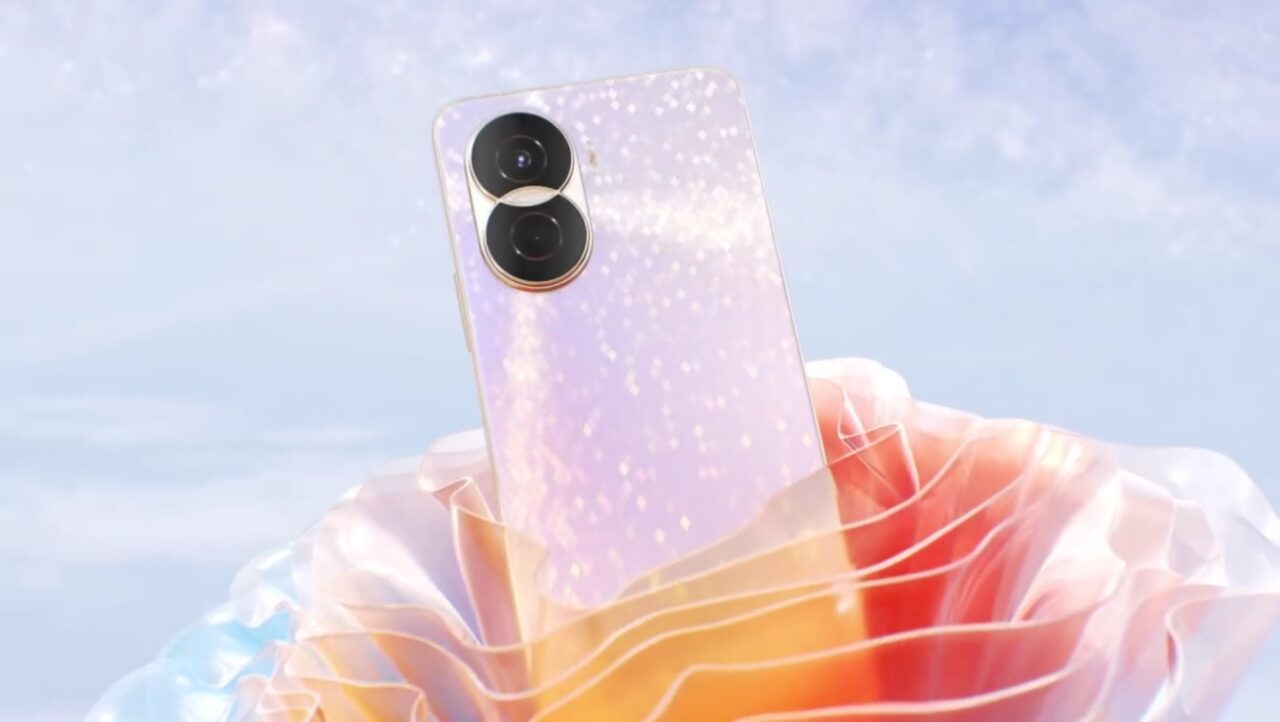
    Smartphone kelas menengah ini akan membawa pengaturan kamera ganda pada bagian belakangnya. Terdapat dua modul yang berpotongan sehingga membentuk angka delapan.

    Honor X40i
    Tampilan Huawei Honor X40i dengan dua modul kamera berpotongan membentuk angka delapan

    Ada juga video yang menunjukkan perangkat lebih detail dengan warna Rose Galaxy. Namun demikian, video tersebut tidak mengungkapkan rincian spesifikasinya. 

    Honor X40i berwarna Rose Galaxy

    Produk terbarunya ini, yaitu Honor X40i merupakan penerus akan menggantikan Honor X30i yang sudah diluncurkan tahun lalu. 

    [irp posts=”948″]

    Honor X30i bertenaga Dimensity 810 dengan ukuran layar LCD 6,7 inci (90Hz) dan baterai 4.000 mAh dengan pengisian daya 22,5W. 

    Sedangkan Huawei Honor X40i hadir berbahan kombinasi material aluminium dan plastik dengan beberapa pilihan warna, antara lain Grey, Blue, Black. Namun spesifikasinya mungkin belum banyak yang mengetahuinya.

    Oleh sebab itu, akan berikut ini akan dibocorkan beberapa spesifikasi utamanya.

    Spesifikasi Honor X40i

    Berikut ini spesifikasi utamanya:

    • Sistem Operasi: Android 11
    • Layar: IPS LCD, Refresh rate 120 Hz, Corning Gorilla Glass, body to screen ratio 83.7%
    • Ukuran Layar: 6,5 inci, 1080 x 2400 Pixel, 20:9
    • CPU: MediaTek MT6853V Dimensity 720 5G (7nm)
    • RAM: 8 GB
    • Penyimpanan: 128/256 GB
    • Kamera: Quad Camera 48 + 8 + 2 + 2 MP
    • Baterai: Lithium ion 5000 mAh, fast charging
    • Dimensi: 162,5 x 75,5 x 8,1 mm
    • Bobot: 195 gram

    Koneksi Jaringan 5G

    Smartphone terbaru Huawei Honor X40i telah mendukung berbagai koneksi jaringan, seperti GSM, CDMA, HSPA, EVDO, LTE, hingga 5G. 

    Kecepatannya HSPA mencapai 42,2 / 5,76 Mbps, LTE-A (CA), sedangkan kecepatan koneksi jaringan 5G mencapai 2,3 Gbps.

    Refresh Rate 120Hz

    Honor X40i menggunakan layar jenis IPS LCD dengan ukuran 6,5 inci. Rasio layar ke bodinya mencapai 83,7%. Resolusi layar yang mampu ditampilkannya ialah 1080 x 2400 Piksel dengan rasio 20:9 atau tepatnya 405 piksel per inci.

    Layar sentuhnya tersebut dilindungin oleh panel Corning Gorilla Glass.

    Kecerahan layar yang mampu dipancarkannya yaitu 480 nits typ dan maksimal 600 nits peak.

    Hardware Kelas Menengah

    Smartphone terbarunya ini memiliki hardware yang terbilang cukup mumpuni. Prosesor yang digunakan yaitu MediaTek MT6853V Dimensity 720 berukuran 7 nm (nanometer).

    Sedangkan kecepatan CPU yang mampu dihasilkan yaitu Octa-core (2 x 2.0 GHz Cortex-A76 & 6 x 2.0 GHz Cortex-A55).

    Pada bagian grafisnya, Honor mempercayakannya pada prosesor grafis GPU Mali-G57 MC3.

    CPU dan GPU tersebut dipadukan dengan RAM berukuran 6 GB yang tergolong cukup luas saat ini. Didukung pula oleh penyimpanan UFS 2.1 dengan kapasitas sebesar 128 GB. Namun sayangnya, smartphone ini tidak mendukung penyimpanan memori eksternal.

    Kamera Honor X40i

    Pada bagian kamera utamanya, menggunakan quad camera yang memiliki resolusi 48 MP dengan lebar 25mm, PDAF, bukaan f / 1.7. 

    Kamera ultrawide 8 MP dengan bukaan f/2.2. Sedangkan kamera makronya berukuran 2 MP dengan bukaan f/2.4. Sensor kedalamannya juga 2 MP dengan bukaan f/2.4.

    Fitur kamera yang tersedia di dalamnya antara lain lampu flash LED, HDR, dan panorama. 

    Smartphone Honor X40i mampu merekam video berkualitas tinggi, yaitu video 4K @ 30fps, 1080p 30/60/120fps, disematkan juga stabilizer elektronik gyro-EIS di dalamnya.

    Sedangkan pada kamera selfie-nya, smartphone satu ini memiliki kamera wide berukuran 16 MP dengan bukaan f/2.0 yang sudah mendukung fitur HDR.

    Kualitas video yang mampu dihasilkan oleh kamera selfienya berkualitas 1080p 30fps.

    Harga Honor X40i

    Smartphone terbaru dari Huawei tersebut dibanderol dengan harga 190 Euro atau 222 USD. Jika dirupiahkan maka harganya berkisar Rp 3.350.000.

    Demikian beberapa hal penting terkait Honor X40i yang kabarnya akan segera diluncurkan secara resmi di pasar global. Mari nantikan bersama produk terbarunya tersebut.

  • Streaming Instagram Baru: Fitur Instagram Live Producer

    Streaming Instagram Baru: Fitur Instagram Live Producer

    LABtekno.com – Streaming Instagram memang fitur yang sudah cukup lama diluncurkan. Sama seperti fitur live di media sosial lainnya, Instagram juga memungkinkan setiap penggunanya untuk berinteraksi langsung, menonton, menyukai dan memberikan komentar.

    Namun fitur streaming Instagram sebelumnya hanya tersedia dalam versi mobile saja. Anda tidak dapat melakukan live streaming di desktop. Meskipun laptop atau komputer Anda memiliki aplikasi Instagram. 

    Live Streaming Instagram Melalui Desktop

    Kabar baiknya, kini Anda dapat melakukan streaming Instagram dari desktop Anda. Instagram telah memperkenalkan alat baru yang memungkinkan penggunanya membuat konten live streaming melalui desktop secara langsung.

    [irp posts=”550″]

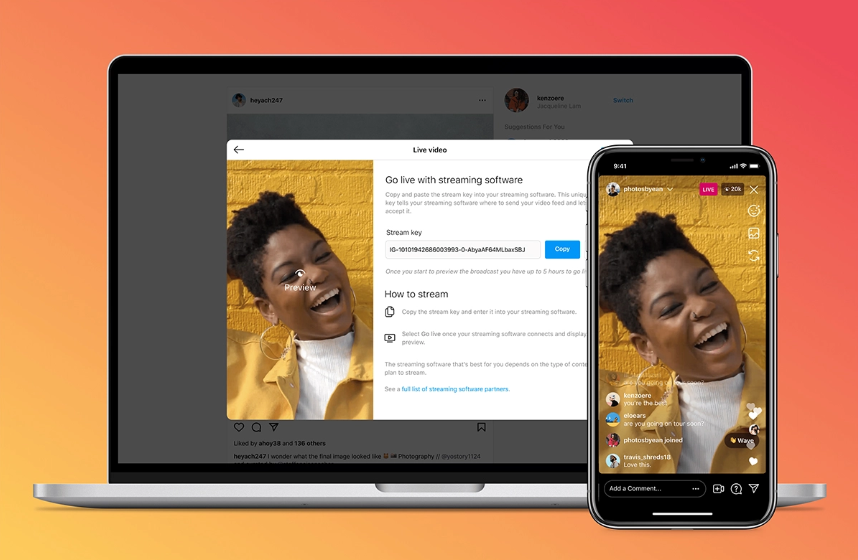
    Fitur tersebut bernama Instagram Live Producer. Anda dapat membuat konten live streaming langsung menggunakan perangkat lunak atau software seperti OBS, Streamlabs atau Streamyard.

    Fitur barunya tersebut diluncurkan hanya beberapa minggu setelah Instagram meluncurkan fitur baru untuk memverifikasi usia penggunanya. 

    Jika sebelumnya Anda hanya dapat memulai streaming Instagram melalui smartphone, kini dengan fitur Instagram Live Producer, Anda bisa langsung melakukan siaran langsung seperti halnya pada aplikasi lain, seperti Twitch dan YouTube. 

    Memaksimalkan Kualitas Live Streaming

    Pada fitur Instagram Live Producer, Anda dapat menggunakan kamera tambahan, mikrofon eksternal yang kualitasnya jauh lebih baik dari smartphone Anda. 

    Berkat hal baik ini, Streamer dapat membuat konten yang kualitasnya jauh lebih baik dan terkesan lebih prepare dibandingkan live streaming langsung dari smartphone. 

    Bahkan Anda juga dapat menambahkan grafik khusus, kartu judul dan akhir, dan lain sebagainya ke dalam konten streaming Anda.

    Rekomendasi Persyaratan Format Audio dan Video

    Kualitas tampilan video live streaming yang lebih baik, tentu akan memberikan kenyamanan lebih pada para penonton setia. 

    Mata dan telinga para penonton akan semakin dimanjakan dengan kualitas yang jauh lebih baik. Hal ini membuat live streaming Anda menjadi lebih menarik lagi untuk ditonton berlama-lama.

    Instagram bahkan telah menyoroti rekomendasi persyaratan format audio dan video secara resmi dalam postingan blognya. Berikut ini beberapa rekomendasinya:

    Syarat Format Video yang Direkomendasikan 

    • Menggunakan aspek rasio 9:16 sangat disarankan, namun tetap tidak wajib. Pengguna masih bebas memilih aspek rasio yang diinginkan.
    • Kualitas video yang disarankan 720p @ 30fps. Live Producer sebenarnya juga dapat mendukung 60fps jika diinginkan. Namun ketika Anda menggunakan 60fps, layar pratinjau Live Producer akan tetap menampilkan 30 fps. Meski masih dapat menggunakan format 480p @ 30fps, 360p, tetapi Instagram tidak menyarankan untuk menggunakannya. 
    • Resolusi yang disarankan yaitu 720×1280
    • Rentang bitrate video: 2.250-6.000 Kbps

    Rekomendasi Format Audio

    Rekomendasi persyaratan format audio yang digunakan pada fitur Live Streaming Producer sama seperti platform streaming lainnya. 

    • Tingkat sampel (sample rate) yang direkomendasikan adalah 44,1 kHz
    • Tata letak saluran atau channel layout Stereo
    • Kecepatan bit hingga 256 Kbps

    Cara Menggunakan Instagram Live Producer

    Meski fitur tersebut masih dalam tahap pengujian, namun Anda dapat menggunakan Instagram Live Producer. Berikut ini caranya: 

    • Buka aplikasi Instagram atau kunjungi situs instagram.com melalui browser pada laptop atau komputer.
    • Klik tombol Add Post atau Tambahkan postingan di Instagram.com 
    • Pilih opsi Live atau Langsung dari menu dropdown (tarik-turun). 
    • Pada layar Go Live atau Tayangkan, silakan masukkan judul untuk streaming Anda 
    • Pilih pemirsa Anda 
    • Jika sudah, langsung saja klik tombol Berikutnya
    • Selanjutnya akan ditampilkan URL unik dan kunci streaming Anda. 
    • Silakan masukkan kunci streaming di perangkat lunak streaming pilihan Anda 
    • Selesai, Anda sudah siap melakukan live streaming

    Tenang saja, Anda juga dapat menyimpan VOD live streaming Anda. 

    Demikian beberapa bocoran terkait fitur baru Instagram Live Producer yang memungkinkan Anda untuk melakukan live streaming melalui desktop. Selamat mencoba!

  • Cara Memperbaiki Charger HP Lambat Mengisi

    Cara Memperbaiki Charger HP Lambat Mengisi

    LABtekno.com – Cara memperbaiki charger HP lambat mengisi bisa dilakukan dengan mengetahui terlebih dahulu penyebabnya. Dari pada mengecas HP berjam-jam tapi belum kunjung penuh juga, yang ada malah membuat makin kesal.

    HP keluaran terbaru saat ini, hampir semuanya sudah mendukung fast charging. Hanya dalam hitungan menit saja sudah penuh. Umumnya, pada HP yang belum mendukung fitur pengisian daya cepat, paling tidak butuh waktu 1 hingga 2 jam hingga terisi penuh.

    Namun jika sudah melebihi dari waktu tersebut, Anda perlu memeriksa apakah chargernya bermasalah atau tidaknya. Bisa pula disebabkan karena baterainya. 

    [irp posts=”897″]

    Faktor Penyebab Charger HP Lambat Mengisi

    Sebelum membahas cara memperbaiki charger HP lambat mengisi, perlu diketahui juga beberapa kemungkinan penyebabnya. 

    Berikut ini beberapa faktor yang menyebakan HP lambat mengisi, antara lain:

    • Rusaknya IC adaptor.
    • Ada masalah pada Port USB.
    • Penurunan kinerja pada kabel.
    • Rusaknya kepala charger.
    • Belum support fitur fast charging.
    • Lubang port rusak.
    • Baterai rusak.
    • Penurunan kinerja baterai karena sering mengisi daya menggunakan powerbank atau laptop.

    Jika kemungkinan penyebab utama HP Anda lambat mengisi karena chargernya, maka ada beberapa solusi yang dapat Anda gunakan sebagai cara memperbaiki charger HP lambat mengisi. 

    Cara Memperbaiki Charger HP Lambat Mengisi

    Berikut ini beberapa caranya:

    Ganti Adaptor Charger HP Lain

    Jika sudah berjam-jam Anda mengisi daya baterai HP namun tak kunjung penuh, maka cobalah untuk mengganti adaptor charger HP lain. 

    Tes dulu, apakah jika menggunakan charger HP lain pengisian dayanya bisa lebih cepat atau tidak. Jika lebih cepat, maka gantilah adaptor lain yang lebih baik, sesuaikan dengan spesifikasi HP.

    Ganti atau Perbaiki Kabel Charger

    Jika Anda merasa adaptornya normal, kemungkinan selanjutnya karena kabelnya. Cobalah ganti kabel chargernya. Sebab mungkin saja kabel charger HP Anda mengalami penurunan kinerja. Sehingga proses mengisi daya menjadi lambat. 

    Jika setelah mengganti kabelnya, proses mengisi daya jadi lebih cepat, maka berarti memang masalahnya ada pada kabel.

    Jika Anda tidak ingin mengeluarkan budget lebih, maka bisa juga menggunakan cara memperbaik charger HP lambat mengisi dengan mengikuti langkah berikut:

    • Potong bagian tengah kabel charge
    • Kupas pembungkus bagian luar kabel dengan gunting. 
    • Sambungkan kabel tersebut sesuai warnanya. 
    • Pisahkan hasil sambungannya, masing-masing menggunakan selotip.
    • Tutup sambungan dengan rapi dan rapat, serta pastikan juga tidak ada kabel yang bocor. 

    Kabel yang lebih pendek menghasilkan nilai resistensi kabel yang lebih kecil. Sehingga arus listrik yang mengalir akan lebih cepat dan arus listrik tak banyak terbuang.

    Bersihkan Port USB

    Cara memperbaiki Charger HP lambat mengisi selanjutnya adalah dengan membersihkan Port USB. 

    Bisa jadi lambatnya pengisian daya disebabkan karena portu USBnya proses mengisi daya berjalan lambat. Rutinlah membersihkan port USB.Perlu Anda ketahui, membersihkan port USB tidak boleh Anda lakukan sembarangan. 

    Biasanya, komponen pada port USB sangat sensitif dan rawan rusak.Cara terbaik untuk membersihkan port ini adalah dengan menyemprotkan cairan pembersih khusus elektronik.

    Lakukan penyemprotan tersebut sedikit demi sedikit. Lalu lap dengan tisu kering secara perlahan.

    Jika sudah selesai membersihkan port USB, cobalah untuk mengisi daya ponsel Anda. Ketika proses isi daya berjalan normal dan cepat artinya masalah sudah tertangani dengan benar. Untuk Anda ketahui saja, kondisi port USB yang bersih membuat aliran listrik tetap berjalan lancar. Hal ini mempengaruhi kinerja charger.

    Periksa Kondisi Baterai

    Jika baterai rusak, maka kemampuannya dalam menyimpan daya juga menurun. Pada HP yang umurnya lebih dari 2 tahun, biasanya memang kondisinya sudah menurun. 

    Apabila sudah semakin parah, maka segeralah ganti baterai HP Anda. Jika HP Anda menggunakan baterai tanam, mintalah bantuan teknisi untuk memasang baterai barunya.

    Demikian beberapa cara memperbaiki charger HP lambat mengisi. Menggantinya dengan yang baru merupakan keputusan yang lebih baik. Sebab pada charger atau baterai baru, biasanya masalah lambatnya pengisian daya bisa teratasi.

  • Cara Membuka Backup Whatsapp Di Google Drive

    Cara Membuka Backup Whatsapp Di Google Drive

    LABtekno.com – Cara membuka backup Whatsapp di Google Drive penting untuk Anda ketahui jika ingin beralih ke perangkat baru. 

    Whatsapp merupakan aplikasi percakapan paling populer di Asia Tenggara, khususnya Indonesia. Hampir sebagian besar pengguna internet di Indonesia menggantungkan kepercayaannya pada aplikasi satu ini.

    Sebab aplikasi tersebut menawarkan berbagai fitur yang memudahkan penggunanya. Mulai dari perpesanan berupa teks, gambar, voice note, video bahkan pengiriman file dalam berbagai format juga bisa dilakukan melalui aplikasi tersebut.

    [irp posts=”742″]

    Seperti yang diketahui bahwa WhatsApp memiliki fitur back up melalui Google Drive. Dimana penggunanya dapat dengan mudah untuk menyimpan berbagai riwayat obrolan, baik itu berupa teks, gambar, suara, video maupun berkas lainnya.

    Riwayat obrolan yang dirasa penting memang sebaiknya secara berkala untuk rutin dicadangkan. Hal ini untuk memudahkan Anda ketika membutuhkannya suatu saat.

    Proses pencadangan Whatsapp berfungsi untuk mengantisipasi hilangnya atau terhapusnya data secara tidak sengaja.

    Jika pengguna rutin mencadangkannya di Google Drive, maka pesan WA yang hilang dapat dikembalikan lagi. 

    Oleh sebab itu, mengaktifkan fitur backup di WhatsApp ke Google Drive harus dilakukan sejak pertama kali menggunakannya.

    Mungkin masih banyak yang belum mengetahui cara membuka backup Whatsapp di Google Drive. 

    Cara Backup Whatsapp di Google Drive

    Cara mencadangkan WA di Google Drive sebenarnya bisa dilakukan dengan mudah. Berikut ini caranya: 

    • Buka aplikasi WhatsApp
    • Klik ikon titik tiga yang terletak di pojok kanan atas
    • Klik opsi Setelan lalu pilih menu Chat
    • Pilih opsi Cadangan Chat dan klik pada tulisan Cadangkan lalu pilih Cadangkan ke Google Drive
    • Tentukan akun Google untuk mencadangkan obrolan WA
    • Selesai

    Cara Membuka Backup Whatsapp di Google Drive

    Jika sudah mengetahui cara mencadangkannya, maka selanjutnya Anda harus dapat membukanya ketika ingin memulihkan data tersebut. Terutama seperti saat ingin beralih ke perangkat baru.

    Cara Membukanya melalui HP

    Berikut ini akan dijelaskan cara membuka cadangan Whatsapp di Google Drive langsung dari HP. Namun sebelumnya, pastikan dahulu bahwa data sebelumnya sudah dibackup secara rutin. Jika sudah, ikuti langkah berikut:

    • Buka aplikasi Google Drive
    • Klik ikon tiga garis yang tertera di pojok kiri atas
    • Pilih opsi Cadangan
    • Kini akan muncul file cadangan chat Whatsapp yang telah di-back up sebelumnya

    Cara Membukanya Melalui Laptop

    Jika Anda ingin membuka cadangan WA di laptop, maka berikut ini caranya:

    • Buka browser di laptop Anda
    • Kunjungi situs web https://drive.google.com
    • Login menggunakan akun Google yang digunakan untuk mencadangkan sebelumnya
    • Klik ikon yang berbentuk seperti Roda gigi atau Bunga di pojok kanan atas
    • Klik Setelan 
    • Pilih opsi Kelola Aplikasi
    • Gulir ke bawah hingga menemukan WhatsApp Messenger pada daftar yang muncul
    • Jika sudah, tunggu beberapa saat hingga muncul keterangan “Data aplikasi tersembunyi”
    • Terakhir, tekan tombol Opsi yang terletak di bagian kanan untuk melihat cadangan chat Whatsapp

    Selesai, Anda sudah dapat membuka cadangan tersebut di Google Drive. Caranya sangat mudah, kan?  Sebenarnya, baik itu membukanya di HP atau laptop, langkah-langkahnya hampir sama. 

    Demikian beberapa cara membuka backup Whatsapp di Google Drive beserta cara mencadangkannya. Cara-cara di atas, wajib Anda ketahui sebagai pengguna agar dapat lebih mudah menemukannya kembali jika sewaktu-waktu hilang atau tidak sengaja terhapus.