Author: Achmad Fachrur Rozi

  • 9 Cara Mengatasi SD Card Tidak Terbaca

    9 Cara Mengatasi SD Card Tidak Terbaca

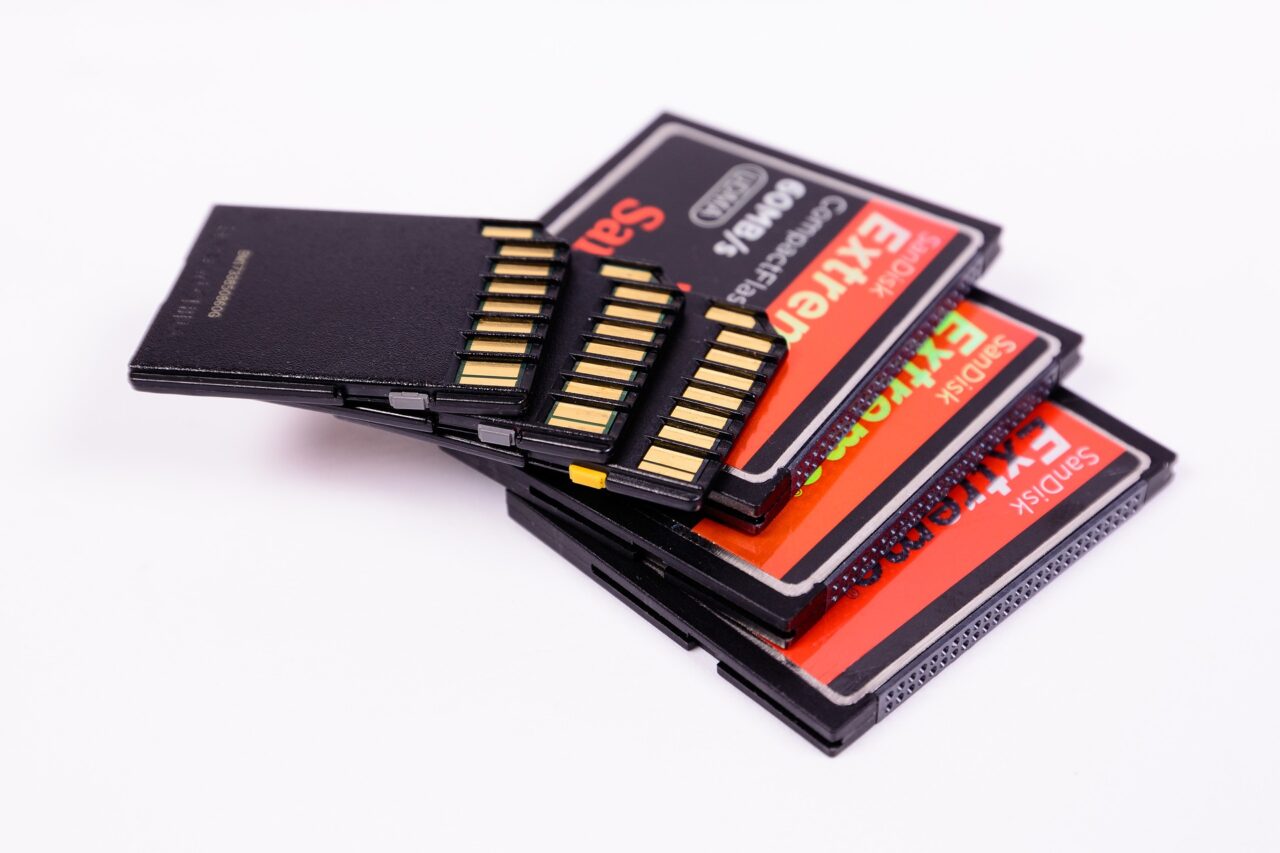
    Labtekno.com – Sebelum membahas 9 cara mengatasi SD Card tidak terbaca, ada baiknya mengetahui penyebab SD card tidak terbaca terlebih dahulu. Beberapa kemungkinan yang menyebabkan SD card tidak terbaca yaitu kotornya lempengan kuningan. Bisa juga karena seringnya copot pasang SD card.

    Penyimpanan eksternal biasanya menjadi solusi atas keterbatasan kapasitas memori internal perangkat. Semakin lama digunakan, kapasitas penyimpanan file yang digunakan juga akan semakin besar. Saking banyaknya file, kita sampai sulit untuk memilih mana file yang penting mana yang tidak.

    Akan menjadi masalah jika SD card yang digunakan error. Entah itu, file corrupt atau bahkan tidak terbaca. Berikut 9 cara mengatasi SD card tidak terbaca:

    1. Cek Dahulu Lewat Gadget

    Ketika SD card tidak terbaca, rasanya penyimpanan internal begiu sempit. Tidak leluasa menyimpan file berukuran besar. Namun sebelum kita memutuskan untuk membeli SD card baru, sebaiknya mengecek terlebih dahulu SD card tersebut di gadget lain. Hal ini bertujuan untuk mengetahui apakah SD card tidak terbaca hanya di perangkat tersebut atau memang benar-benar rusak.

    2. Bersihkan SD Card

    Cara kedua adalah membersihkan SD Card menggunakan cotton buds. Bisa jadi SD card kotor karena debu maupun keringat yang tidak sengaja menempel pada bagian lempengan kuningan. Setelah mencoba memasukkan SD card ke perangkat lain, namun hasilnya tetap tidak terbaca, maka coba bersihkan lempengan kuningan pada SD card sampai terlihat bersih. Lakukanlah secara perlahan jangan sampai merusak atau mengikis bagian penting. Kemudian cobalah kembali di perangkat.

    3. Cek di PC atau Laptop

    Jika cara sebelumnya belum berhasil, coba cek di PC atau laptop. sambungkan gadget ke PC/laptop. Setelah itu ubah mode Media Transfer Mode (MTP) ke Mode Mass Storage (MSC). Jika sudah, kemudian buka Explorer dan klik kanan pada drive SD card. Klik Properties > Tools > Error Checking. Tunggu beberapa saat hingga prosesnya selesai, lalu cek kembali di gadget apakah sudah bisa terbaca atau belum.

    4. Format di Android

    Jika ketiga cara tersebut belum berhasil, maka langkah selanjutnya sangat disayangkan, yakni men-format SD card. Dengan men-format data SD card, otomatis file-file di dalamnya akan terhapus. Jika memang tidak ada data penting, lakukan cara berikut:

    Pertama, pilih menu Settings > Storage > Portable Storage dan pilih drive SD Card. Pilih menu Format > Erase and Format. Kini SD card kosong, jika beruntung, SD card masih bisa digunakan kembali.

    5. Format lewat PC/Laptop

    Hubungkan SD Card ke Card Reader, lalu sambungkan ke PC atau Laptop. Kemudian, pilih menu Explorer dan klik kanan pada bagian drive SD card. Pilih opsi Format. Kini, SD Card telah terformat dan dapat digunakan kembali.

    6. Cara Mengatasi SD Card Tidak Terbaca dengan Format Melalui CMD

    Bagi Sebagian orang CMD mungkin asing terdengar. Istilah CMD merupakan singkatan dari command promt yang berfungsi untuk mengakses program lewat line atau baris kode. Cara mengatasi SD card tidak terbaca melalui CMD adalah sebagai berikut:

    • Buka program CMD dengan cara klik ikon windows dan ketikkan CMD lalu enter.
    • Masukkan kode : FORMAT z:/FS:FAT
    • Tulisan ‘z’ disini menandakan letak SD Card, jika di perangkatmu SD card terbaca di drive ‘D’ misalnya, maka ganti tulisan ‘z’ menjadi ‘D’
    • Kemudian klik enter

    7. Format SD Card via Aplikasi PC Mini Tool Partition Wizard

    Dalam men-format SD card, ada software yang bisa diinstal melalui PC untuk memperbaiki SD card tidak terbaca. Lakukan format SD card dengan software pc Mini Tool Partition Wizard.

    Cara mengatasi SD card tidak terbaca menggunakan Mini Tool Partition Wizard:

    • Download terlebih dahulu Software Mini Tool Partition Wizard di Google.
    • Install software tersebut.
    • Masukkan kartu memori ke pc atau laptop menggunakan card reader.
    • Bukan dan jalankan software Mini Tool Partition Wizard.
    • Jika dipastikan micro sd telah terbaca, maka di PC atau laptop akan bertuliskan MicroSD/Disk.
    • Kemudian cari SD card yang telah dimasukkan pada beberapa drive yang tersedia.
    • Kemudian klik kanan pada SD card, lalu pilih Delete.
    • Ikuti perintah yang terdapat pada software Mini Tool Partition Wizard.
    • Tunggu beberapa saat sampai prosesnya selesai.
    • Kini SD card telah berhasil di format dan bisa terbaca kembali.

    8. Cara Mengatasi SD Card Tidak Terbaca Melalui HP Drive Boot Untility

    Jika cara sebelumnya belum berhasil, ada baiknya mencoba cara selanjutnya. Yaitu menggunakan HP Drive Boot Utility. Berikut cara menggunakan HP Drive Boot Untility :

    • Cari dan download software HP Drive Boot Utility, bisa mencari di Google.
    • Install software tersebut.
    • Masukkan SD card, lalu buka software HP Drive Boot Utility.
    • Kemudian pilih drive SD cardnya.
    • Pilih opsi Create New or Replace Existing Configuration.
    • Lakukan Eject.
    • Kalau sudah, cabut SD card.
    • Cek SD card sudah terdeteksi atau belum.

    9. Beli SD Card Baru

    Setelah rentetan cara yang disebutkan di atas tidak berhasil juga, maka inilah cara pamungkasnya. Beli SD Card baru saja. Semua cara sudah dicoba dan hasilnya nihil. Apa boleh buat. Demikian beberapa cara mengatasi SD card tidak terbaca. Beberapa cara di atas layak dicoba sebelum memutuskan untuk membeli SD card baru. Jika beruntung, salah satu cara di atas bisa membantu, tanpa mengeluarkan dana lebih untuk membeli SD card baru.

  • 4 Cara Mengatasi Jaringan Lemot Axis

    4 Cara Mengatasi Jaringan Lemot Axis

    Labtekno.com – Bingung cara mengatasi jaringan lemot Axis? Tenang, kami akan bisikkan beberapa cara mengatasi jaringan lemot Axis. Ngegame auto lancar lagi!

    Koneksi internet cepat dan stabil sudah menjadi hal penting yang harus dimiliki saat ini. Kalau kita complain koneksi lemot, Costumer Service hanya akan menjawab, “Koneksi cepat buat apa? Segera restart device anda!” Benar-benar tidak membantu, ribuan pertanyaan hanya akan dijawab dengan satu template kalimat.

    Penyebab Jaringan Lemot

    Sebetulnya ada berbagai kemungkinan yang dapat menyebabkan jaringan AXIS lemot. Pertama, biasanya disebabkan karena pengaruh cuaca, baik itu hujan deras atau hujan angin yang dapat membuat proses penerimaan sinyal di hpmu jadi kurang maksimal.

    Kedua, kuota bandwidth yang overload karena banyak pengguna AXIS yang online dalam waktu bersamaan.

    Ketiga, adanya maintenance atau perbaikan.

    Keempat, paket internet sudah masuk masa tenggang.

    Cara Mengatasi Jaringan Lemot Axis

    Lagi asyik mabar pakai paket jaringan internet AXIS tiba-tiba jaringan lemot, koneksi terganggu, bahkan sampai RTO (request time out) jelas membuat kesal. Tentu saja, sudah pasti resiko kekalahan di depan mata, kesal juga karena tidak mengetahui cara mengatasi jaringan lemot Axis sampai ingin membanting gadget sendiri.

    Apalagi kalau bermain di rank tinggi, kemudian harus kehilangan poin yang didapatkan beberapa match sebelumnya. Dongkolnya bukan main pastinya. Nah, jika mengalami hal seperti ini, tenang saja! Berikut kami bisikkan beberapa cara mengatasi jaringan lemot Axis, antara lain:

    Pakai APN 4G LTE

    Cara yang pertama, ialah menggunakan APN atau Access Point Name. Singkatnya, APN merupakan sistem protokol yang memungkinkan gadget untuk mengakses konektivitas internet melalui CDMA atau GSM. APN ini fungsinya sebagai jembatan penghubung antara gadget dan koneksi internet. Sehingga harus dicek lebih dahulu dan pastikan sudah benar.

    Berikut cara mengatur setting APN Axis:

    • Cari menu “Setting” atau “Pengaturan” pada gadget
    • Pilih menu “Jaringan”
    • Klik “Kartu SIM”, dan lanjutkan ke dalam menu AXIS
    • Klik menu “APN”

    Nah, untuk mengisi kolom yang masih kosong, ketikkan isi formulir dengan informasi berikut ini:

    • Name: Axis
    • APN: axis
    • Username: axis
    • Password: axis
    • Lainnya, abaikan saja.

    Setelah semua informasi terisi dengan benar, kemudian klik opsi “simpan” dan aktifkan setting APN tersebut. Namun sebaiknya setelah APN tersetting, restart dulu gadgetmu. Baru silakan akses kembali game online atau pun media sosial seperti biasanya.

    Refresh Ulang Jaringan Axis

    APN sudah disetting seperti yang di atas namun masih bermasalah, maka cobalah untuk merefresh jaringan AXISmu. Cara mengatasi jaringan lemot Axis yang satu ini adalah cara yang paling mudah, hanya harus refresh kemudian jaringan kembali seperti semula. Ada beberapa cara untuk merefresh jaringan AXIS, antara lain:

    • Pertama, nonaktifkan koneksi internet dari paket internet selama beberapa saat. Kemudian  nyalakan kembali. Biasanya, koneksi internet sudah kembali normal.
    • Kedua, lakukan restart gadgetmu
    • Ketiga, aktifkan Airplane Mode atau Mode Pesawat. Tunggu beberapa saat, baru matikan mode tersebut dan kembali aktifkan koneksi internetmu
    • Keempat, matikan gadget dan cabut kartu SIM AXISmu. Tunggu beberapa saat, lalu masukkan kembali kartu SIM tersebut ke dalam slotnya. Aktifkan kembali gadgetnya dan coba nyalakan koneksi paket internet selulermu.

    Matikan Seluruh Aplikasi Online

    Jika semua kemungkinan di atas belum berhasil, mungkin penyebab jaringan AXIS lemot juga bisa disebabkan gara-gara kamu terlalu banyak buka aplikasi online. Banyaknya aplikasi yang berjalan di latar belakang secara bersamaan, selain menguras baterai, memacu performa dibatas maksimal, juga menyebabkan jaringan internet terbagi ke beberapa aplikasi sehingga terjadi lag.

    Cek aplikasi yang sedang berjalan di latar belakang. Beginilah caranya:

    • Cari menu “Pengaturan” atau “Setting”
    • Pilih dan klik “Aplikasi”
    • Dari sini bisa lihat aplikasi apa saja yang menyedot paling banyak kuota data internet, lalu tutup semuanya.

    Tunggu Hingga Jaringan Internet Kembali Stabil

    Cara terakhir, setelah melakukan beberapa langkah di atas, jaringan Axis masih lemot, tidak berhasil. Maka cara yang terakhir adalah menunggu hingga jaringan kembali stabil.

    Berarti memang masalahnya bersumber dari operator AXIS itu sendiri. Bisa jadi memang ada gangguan jaringan atau efek maintenance. Jika sudah begini, maka yang harus dilakukan hanyala sabar menunggu hingga koneksi internet dari operator AXIS kembali stabil.

    Demikian beberapa cara mengatasi jaringan AXIS lemot. Banyaklah bersabar, jangan sampai hanya karena jaringan internet lemot, justru gadget kita dibanting, saking kesalnya. Ya memang sebagai konsumen di Indonesia memang harus banyak-banyak bersabar. Jika tidak, kita sendiri yang rugi.

  • 5 Cara Melihat Story IG yang di Private Tanpa Follow

    5 Cara Melihat Story IG yang di Private Tanpa Follow

    Labtekno.comHampir semua platform media sosial hari ini memiliki fitur Private atau mengunci akun. Dengan alasan menjaga privasi penggunanya, maka ia dapat lebih leluasa mengatur siapa saja yang dapat menyukai, mem-follow dan melihat story-nya.

    Tidak semua orang yang dapat melihat story yang dibagikan oleh akun private tersebut. Hanya akun-akun tertentu yang sudah diizinkan saja. Hal ini tentu akan mengusik ketenangan, khususnya bagi para stalker akun media sosial orang lain. Otomatis rasa penasaran membludak, namun di sisi lain kita tidak ingin memfollow sebab gengsi atau hanya penasaran sepintas.

    Nah, stalker! Tenang dulu, ada tips dan trik penting yang harus kamu tahu, cocok buat stalking story IG mantan. Tidak perlu khawatir akan ketahuan pemilik akun asalkan fake account tersebut tidak menggunakan foto dan nama asli dari pengguna.

    Berikut ini kami bocorkan 5 cara melihat story IG yang di private tanpa follow:

    Buatlah Akun Palsu atau Fake Account

    Pertama, mungkin sudah banyak yang menggunakannya. Biasanya satu orang bisa memiliki 1 akun utama dan 2 akun palsu untuk stalking. Ngaku!

    Namun jika belum punya, buatlah akun palsu kemudian follow akun orang tersebut, dengan cara ini pengguna bisa melihat konten secara langsung tanpa perantara platform lain. Gampang kok, kalian hanya harus melewati 2 tahap yaitu mendaftar dan login.

    Barang kali lupa cara, berikut kami jelaskan juga cara mendaftar atau sign up akun IG adalah sebagai berikut:

    • Masuklah ke halaman website atau jika sudah menginstall aplikasinya, maka buka saja aplikasi IG.
    • Tekan pilihan mendaftar atau sign up.
    • Klik pilih masuk dengan akun facebook, cara ini jauh lebih cepat. Tidak perlu memasukkan alamat email, username baru dan kata sandi.
    • Selanjutnya, tulis nama profil serta pilih foto profil agar lebih meyakinkan.
    • Taadddaaaa… Fake account-mu sudah jadi dan dapat digunakan.

    Menggunakan Situs Instalooker.com

    Bagi para penstalker ulung, website Instalooker mungkin sudah tidak asing lagi khususnya kalangan stalker di IG. Situs ini bahkan seperti dibuat khusus untuk para stalker yang memungkinkan pengguna untuk bisa mengakses isi akun dari pengguna lain yang di private tanpa perlu memfollow terlebih dahulu.

    Cara menggunakan website ini juga terbilang cukup praktis karena tidak memerlukan langkah yang panjang. Berikut cara melihat story IG yang di private tanpa follow, hanya dengan website instalooker:

    • Buka browser, cari dan klik Instalooker.
    • Pilih ‘Spy now’ dan isi username akun yang ingin dilihat kontennya.
    • Pilih dan klik ‘Check now’
    • Jika akun tersebut ditemukan, tekan pilihan ‘Click here to continue
    • Tunggu beberapa saat, nantinya akan muncul seluruh konten dari akun pengguna tersebut.

    Menggunakan Situs Instaspy.net

    Cara melihat story IG yang di private tanpa follow selanjutnya juga melalui  website. Sama halnya dengan website sebelumnya,  website ini juga merupakan website yang sering digunakan untuk melihat konten IG orang lain.

    Anda hanya perlu mengisi username yang ingin di-stalking, maka website tersebut akan langsung menampilkan isi dari akun tersebut. Cepat tidaknya proses ini tergantung kondisi jaringan yang anda gunakan. Berikut ini cara memakai website Instaspy.net:

    • Masuk ke laman website di instaspy.net.
    • Masukkan username atau link profile yang akan di-stalking.
    • Klik tombol search.
    • Simsalabim, muncul story dari pengguna yang masih tersedia di profile, bahkan tersedia juga pilihan download.

    Menggunakan Fitur dari Instagram+

    Cara melihat story IG yang di private tanpa follow selanjutnya adalah melalui fitur Instagram+ yang memungkinkan kita untuk menjalankan fake account atau IG kedua dengan lebih leluasa.

    Salah satu fitur unik dan paling menonjol dari aplikasi ini yaitu kalian dapat melihat konten akun yang terkunci. Berikut ini cara menggunakan Instagram+:

    • Download IG+
    • Log in ke fake account mu.
    • Cari username yang akan distalking.
    • Dalam hitungan detik akan muncul profil akun lengkap tanpa di private.

    Menggunakan Situs Stori Stalker

    Jika masih butuh cara lainnya, maka akan kami bisikkan website satu ini. Cukup dengan 2 langkah mudah, Anda bisa mengakses isi dari akun IG yang di private. Jangan khawatir, tidak akan ketahuan bahkan melihat profil akun private tersebut berlama-lama juga tidak masalah. Berikut cara menggunakannya:

    • Masuk ke laman website storistalker.com
    • Masukan username akun yang dituju
    • Klik tombol search
    • Akan muncul profil IG lengkap tanpa di kunci

    Demikian beberapa cara melihat story IG yang di private tanpa follow. Para calon stalker ulung wajib coba agar bisa melihat postingan orang lain tanpa ketahuan. Tentukan saja, mau pilih cara mana yang dianggap paling efektif untuk dilakukan.