Category: Tips n Trik

  • 2 Cara Mengubah Bahasa Mozilla Firefox

    2 Cara Mengubah Bahasa Mozilla Firefox

    LABTekno.com – Cara mengubah bahasa Mozilla Firefox perlu diketahui jika kalian tidak terlalu paham dengan bahasa default browser tersebut.

    Biasanya setelah menginstall browser Mozilla Firefox, tentu saja dengan bahasa Inggris. Malah ada juga yang menggunakan bahasa Rusia.

    Nah, sayangnya, tidak semua pengguna Mozilla Firefox memiliki kemampuan multi-lingual yang baik.

    Meskipun saat ini sudah ada alat yang mempermudah penerjemahan bahasa, namun masih dinilai merepotkan.

    Akan lebih praktis jika pengguna bisa mengubah bahasanya saja di browser tersebut dengan bahasa yang digunakan sehari-hari atau bahasa yang bisa dimengerti, seperti bahasa Indonesia.

    Tenang saja, berikut ini akan dijelaskan cara mengubah bahasa Mozilla Firefox.

    Cara Mengubah Bahasa Mozilla Firefox Melalui Menu Pengaturan

    Cara Mengubah Bahasa Mozilla Firefox Melalui Menu Pengaturan

    Cara mengubah bahasa Mozilla Firefox yang pertama adalah melalui menu Pengaturan. Ini merupakan cara paling mudah dan paling populer bagi pengguna. 

    Berikut ini langkah-langkahnya:

    • Buka aplikasi browser Mozilla Firefox di laptop atau PC kalian.
    • Lalu klik garis tiga di sebelah kanan atas.
    • Kemudian pilih opsi Settings atau Pengaturan, letaknya di bawah tool Zoom.
    • Setelah menu Pengaturan terbuka, pada tab General, scroll ke bawah hingga menemukan pilihan bahasa. Letaknya ada di bawah Zoom
    • Klik pilihan Language atau Bahasa.
    • Jika tidak muncul bahasa Indonesia, kalian bisa klik menu paling bawah search for more languages untuk mencari bahasa lainnya.
    • Temukan dan klik bahasa Indonesia pada pop up daftar pilihan bahasa.

    Dengan begitu, maka kalian sudah berhasil mengikuti cara mengubah bahasa Mozilla Firefox melalui menu Pengaturan.

    Jika kalian masih belum berhasil mengubah bahasanya, maka ada kemungkinan bahwa pengaturan belum diterapkan secara penuh.

    Untuk mengatasinya, kalian bisa membersihkan cache di Mozilla Firefox terlebih dahulu.

    Cara Mengubah Bahasa Mozilla Firefox Melalui Address Bar

    Alternatif cara mengubah bahasa Mozilla Firefox juga bisa dilakukan dengan memasukkan alamat about:preferences di Address Bar. 

    Berikut ini langkah-langkahnya:

    • Buka browser Mozilla Firefox
    • Klik pada kolom Address Bar dan ketik about:preferences untuk memunculkan preferensi bahasa yang digunakan.
    • Geser ke bawah, temukan menu Language.
    • Cari dan pilih opsi bahasa Indonesia pada daftar pilihan bahasa yang tersedia.
    • Jika masih belum ada pilihan bahasa Indonesia, maka klik set Alternatives.
    • Lalu klik pada opsi Select a language to Add untuk menambahkan bahasa baru yang belum tersedia.
    • Temukan bahasa Indonesia.
    • Buka kembali pilihan bahasa dan pilih bahasa Indonesia, seperti langkah di atas.

    Nah, begitulah cara mengubah bahasa Mozilla Firefox melalui Address Bar. Meski caranya kurang populer, namun bisa dibilang lebih cepat. Apalagi jika sudah terbiasa melakukannya, maka prosesnya semakin cepat pula. 

    Dengan mengetikkan about:preferences di address bar ini bisa digunakan sebagai salah satu cara mengubah bahasa di Mozilla Firefox dari bahasa Rusia ke bahasa Indonesia.

    Mengapa Firefox Tidak Bisa Mengganti Bahasa?

    Sebelumnya telah sedikit disinggung bahwa ada beberapa kemungkinan pengguna Firefox tidak bisa mengganti bahasanya. Atau bisa juga karena perubahan pengaturan tersebut belum sempat diterapkan secara penuh.

    Oleh sebab itu, sistem tidak berhasil mengganti bahasa browser. Bahkan bisa juga karena disebabkan karena malware.

    Kemungkinan lain yang menjadi penyebab bahasa yang tidak bisa diganti adalah sistem Firefox yang crash/rusak. Bahkan ini juga bisa disebabkan karena malware.

    Berikut ini langkah-langkah untuk mengatasinya:

    • Pertama, bersihkan cache atau clear cache agar pengaturan bisa diterapkan secara penuh.
    • Tekan tombol Ctrl + Shift + Del pada keyboard secara bersamaan.
    • Centang kolom cache dan hilangkan centang pada kolom lainnya
    • Atur time jadi Everything
    • Klik OK

    Demikian cara mengubah bahasa Mozilla Firefox. Kini kalian tidak perlu bingung lagi jika suatu saat kira Begitulah cara menghapus cache Firefox. Selamat mencoba!

  • Cara Menyaring Konten Disarankan untuk Anda di Facebook

    Cara Menyaring Konten Disarankan untuk Anda di Facebook

    LABTekno.com – FItur Disarankan untuk Anda di Facebook sebenarnya sudah hadir sejak lama. Namun akhir-akhir ini, baru disadari para penggunanya karena dirasa semakin massif. Bahkan tidak jarang, konten yang disarankan Facebook malah tidak relevan di feed. 

    Facebook sendiri tidak mengizinkan penggunanya menonaktifkan saran konten tersebut. Untuk mengatasinya, Anda bisa menyesuaikan bagian Disarankan untuk Anda di umpan berita atau news feed Facebook sehingga konten yang muncul bisa semakin relevan bagi Anda.

    Cara Kerja Fitur Disarankan untuk Anda di Facebook

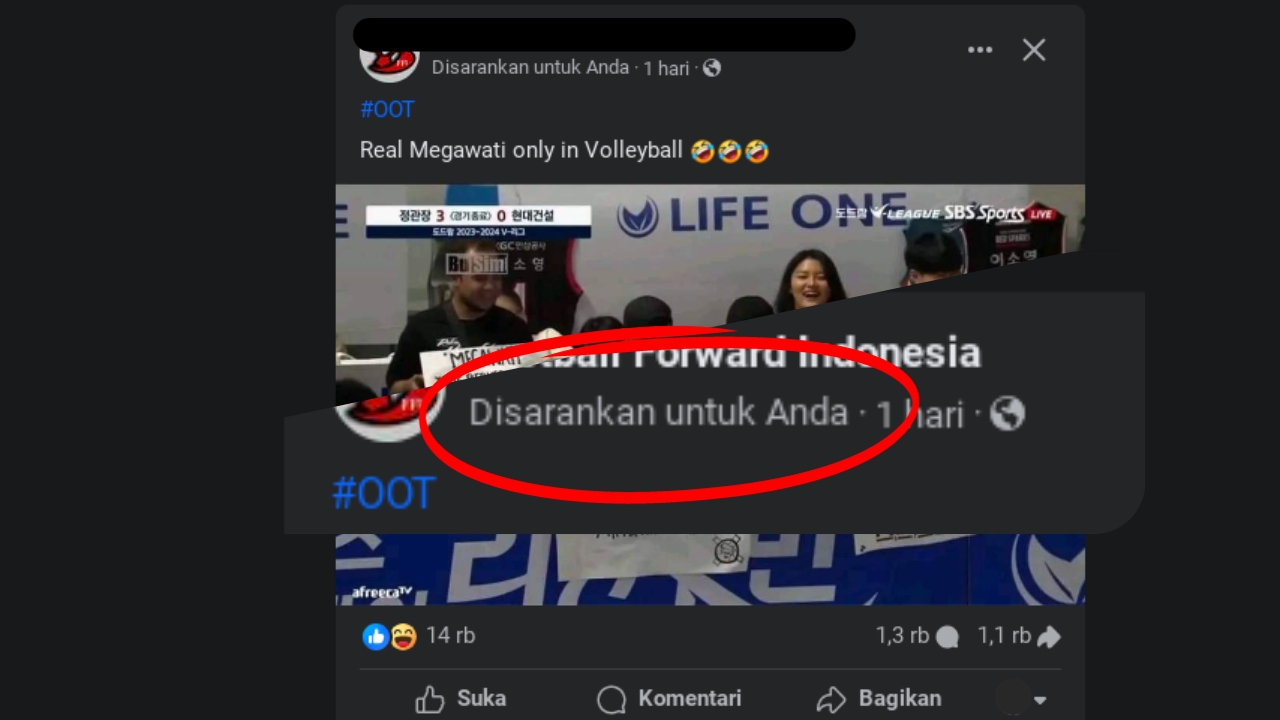
    “Disarankan untuk Anda” adalah fitur Facebook yang menyarankan konten relevan berdasarkan aktivitas pengguna. 

    Pengguna mungkin melihat video serupa dengan yang mereka komentari, foto yang baru saja mereka unduh, atau artikel yang telah mereka baca selama beberapa menit.

    Facebook menyarankan konten semacam itu agar pengguna tetap terpaku pada aplikasinya lebih lama, namun bagaimana Facebook menentukan konten apa yang disarankan? Menurut pusat bantuan Meta, konten yang disarankan di Facebook dipengaruhi oleh tiga faktor utama: konten terkait, topik terkait, dan lokasi.

    Oleh karena itu, konten yang Anda lihat sebagai saran didasarkan pada hal berikut:

    • Topik yang pernah Anda ikuti sebelumnya.
    • Konten dengan keterlibatan lebih tinggi dari anggota halaman atau grup lain yang juga sering Anda ajak ngobrol.
    • Jenis konten yang saat ini digunakan oleh orang-orang di lokasi yang sama dengan Anda.

    Pembuat konten Facebook dapat memperoleh manfaat yang signifikan dari saran-saran ini, yang meningkatkan jangkauan dan keterlibatan postingan Facebook. 

    Namun, hal ini terkadang dapat mengganggu pengguna—terutama jika konten yang mereka lihat tidak relevan. 

    Sayangnya, Facebook tidak mengizinkan pengguna untuk menonaktifkan saran ini. Pertanyaannya adalah, mengapa?

    Mengapa Anda Tidak Dapat Mematikan Konten “Disarankan untuk Anda” di Facebook?

    Algoritma Facebook bertujuan untuk membuat pengguna tetap terlibat selama mungkin. Semakin besar keterlibatan, semakin banyak pendapatan yang dihasilkan bisnis. 

    Jadi, saran konten diperkenalkan untuk membantu algoritma menampilkan konten yang lebih relevan kepada pengguna, sehingga mendorong mereka menghabiskan lebih banyak waktu untuk men-scroll.

    Karena saran konten dapat membawa pengguna ke sesuatu yang diinginkan setiap platform media sosial. Ini akan meniadakan seluruh tujuan fitur tersebut. 

    Dengan demikian, Facebook memungkinkan Anda untuk menyesuaikan saran-saran ini berdasarkan preferensi Anda.

    Sederhananya, Facebook tidak ingin Anda menghentikan saran-saran ini tetapi menyesuaikannya sesuai keinginan Anda. 

    Dengan cara ini, algoritmanya dapat membuat Anda tetap menggunakan aplikasi lebih lama, dan dapat menikmati konten relevan yang mungkin tidak disadari. 

    Cara Menyesuaikan Konten Disarankan untuk Anda di Facebook

    Sampai saat ini, belum ada cara pintas untuk menyesuaikan konten Disarankan untuk Anda di Facebook. 

    Sebaliknya, pengguna harus menyembunyikan atau menunda semua postingan yang berisi konten tidak relevan secara terpisah dengan cara memberitahu Facebook apa yang tidak ingin Anda lihat sebagai saran. Sehingga Facebook hanya akan menyarankan konten yang relevan.

    Facebook memungkinkan Anda menonaktifkan jenis postingan tertentu yang Anda lihat di saran, menonaktifkan sementara postingan dari halaman tertentu, atau berhenti melihatnya secara permanen. 

    Untuk menerapkan preferensi ini pada konten tidak relevan yang muncul dalam saran Anda di situs web Facebook dan ikuti langkah-langkah di bawah ini:

    1. Buka postingan yang disarankan yang ingin diberi masukannya.
    2. Klik pada tiga titik horizontal di sudut kanan atas postingan yang disarankan.
    3. Untuk menyembunyikan postingan serupa dari saran Anda, klik Sembunyikan postingan.
    4. Pilih Tunda <pagename> selama 30 hari atau Sembunyikan semua dari <pagename> untuk berhenti melihat postingan dari halaman tertentu selama 30 hari atau jangka waktu tidak terbatas.
    5. Klik Laporkan postingan jika Anda menemukan postingan yang melanggar standar.

    Cara menyesuaikan konten Disarankan untuk Anda di Facebook ini bisa dilakukan di perangkat iOS dan Android. Begitu juga di situs web Facebook.

    Tips untuk Melihat Konten yang Relevan di Bagian “Disarankan untuk Anda”

    Meskipun Anda dapat menyesuaikan konten yang disarankan sampai batas tertentu menggunakan langkah-langkah di atas, terkadang Anda masih dapat menemukan konten yang tidak relevan di feed Anda. 

    Hal ini disebabkan karena aktivitas Facebook Anda. Jadi, untuk memastikan bagian “Disarankan untuk Anda” penuh dengan konten yang relevan, berikut beberapa hal yang boleh dan tidak boleh dilakukan:

    • Jangan berinteraksi dengan konten Facebook yang tidak ingin dianggap sebagai saran, bahkan secara negatif. Misalnya, jika Anda mengomentari postingan yang meresahkan dan menyatakan pendapat yang berlawanan, Facebook mungkin masih menampilkan konten serupa berdasarkan keterlibatan Anda. Hal yang sama berlaku untuk reaksi, pembagian, dan interaksi lainnya.
    • Jika konten yang tidak relevan muncul beberapa kali dalam saran, bahkan setelah menyembunyikannya, yang terbaik adalah berhenti mengikuti atau memblokir halaman Facebook tersebut. Untuk berhenti mengikuti halaman Facebook, klik namanya di postingan yang disarankan dan klik tombol Mengikuti. Untuk memblokir halaman Facebook, klik namanya dari postingan yang disarankan, klik tiga titik horizontal, lalu klik Blokir.
    • Tinggalkan grup tempat Anda bergabung jika grup tersebut membagikan konten yang bertentangan dengan konten yang diminati. Untuk keluar dari grup, klik Bergabung di bawah nama grup, lalu klik Keluar dari grup.

    Saat Anda memberitahu Facebook bahwa Anda tidak suka melihat postingan yang tidak relevan dan hanya berinteraksi dengan postingan yang diinginkan, postingan relevan akan selalu disimpan dalam saran konten.

    Namun apakah ada alternatif selain berhenti melihat semua saran konten di feed berita Facebook dan membersihkannya? Ada, dan itu adalah dengan menggunakan ekstensi pihak ketiga. Namun, mengingat risiko keamanannya, kami sangat menyarankan untuk tidak melakukannya.

    Demikian beberapa informasi yang perlu Anda ketahui tentang konten Disarankan untuk Anda di Facebook. Meski Anda sering terganggu dengan konten yang tidak relevan, namun Anda juga tidak bisa menonaktifkan fitur tersebut.

    Solusi terbaik untuk saat ini hanyalah mengikuti langkah-langkah di atas. Selamat mencoba!

  • 9 Aplikasi Proyektor HP ke Tembok Tanpa Proyektor

    9 Aplikasi Proyektor HP ke Tembok Tanpa Proyektor

    LABTekno.com – Aplikasi proyektor HP ke tembok tanpa proyektor bisa dimanfaatkan untuk memperbesar tampilan layar HP.

    Gambarnya bisa diproyeksikan dengan jarak jauh, namun masih tetap terlihat jelas. Aplikasi semacam ini biasanya digunakan saat kalian ingin menonton film di kamar atau mempresentasikan tugas.

    Saat ini sudah tersedia banyak aplikasi proyektor HP ke tembok tanpa proyektor. Namun sayangnya, belum tentu kompatibel di semua perangkat.

    Oleh sebab itu, pada kesempatan kali ini, akan kami rekomendasikan beberapa aplikasi proyektor HP ke tembok tanpa proyektor yang bisa kalian gunakan berdasarkan perangkat yang dimiliki.

    Rekomendasi Aplikasi Proyektor HP Ke Tembok Tanpa Proyektor

    Aplikasi proyektor HP ke tembok tanpa proyektor merupakan alat yang bisa digunakan untuk menampilkan layar ponsel dengan ukuran lebih besar ke tembok. 

    Aplikasi ini juga bisa disambungkan ke TV menggunakan sinyal bluetooth maupun WiFi.

    Cara penggunaannya juga cukup mudah, silakan download aplikasi proyektor HP ke tembok yang tersedia di toko aplikasi, kemudian hubungkan ponsel dan layar proyektor pada jaringan yang sama.

    Cara ini sangat praktis, bahkan kalian tak perlu merogoh kocek dalam-dalam menggunakan aplikasi ini. 

    Berikut ini beberapa rekomendasi aplikasi proyektor HP ke tembok tanpa proyektor yang bisa digunakan sesuai merknya.

    Panasonic Wireless Projector

    Panasonic Wireless Projector merupakan aplikasi yang menghubungkan perangkat HP ke proyektor merk Panasonic. 

    Perlu diketahui bahwa aplikasi ini hanya bisa digunakan pada versi Android terbaru Jenis aplikasi ini hanya dapat digunakan pada Android 5.0 (Lollipop) ke atas dan perangkat IOS 9.0 yang terbaru.

    Melalui aplikasi tersebut, kalian bisa membuka berbagai file dan merotasi gambar ataupun membalikkan halaman.

    Ada juga tool maker yang berguna untuk membuat tanda ketika sedang presentasi. Sehingga presentasinya semakin mudah menjelaskan poin-poin utama. 

    Selain itu, tampilan user interface dari aplikasi ini juga dapat dinikmati dari perangkat apapun dan sudah mendukung koneksi jaringan S-Direct untuk satu koneksi ke proyektor tersebut. 

    Epson iProjection

    Rekomendasi aplikasi proyektor HP ke tembok yang kedua yaitu Epson iProjection. Aplikasi ini bisa diakses melalui perangkat Android maupun iOS. 

    Merk Epson tersebut memang sudah terkenal sebagai produsen alat percetakan terbaik. Sehingga wajar saja jika aplikasi Epson iProjection ini telah diinstall lebih dari 1 juta pengguna. 

    Menariknya, aplikasi ini sudah mendukung fitur wirelessly sehingga bisa dihubungkan tanpa kabel.

    Kalian bisa memanfaatkan berbagai fitur yang tersedia, mulai dari flip gambar, kontrol volume, zoom in & out, dan multi layar. 

    Format file yang mampu ditampilkan juga beragam, seperti JPEG, PDF, dan PNG.

    EZCast

    Alternatif aplikasi proyektor HP ke tembok lainnya adalah EZCast. Kompatibilitas aplikasi ini terbilang sangat baik dan dapat digunakan berbagai perangkat seperti Android, IOS, dan Monitor, dan Televisi.

    EZCast sendiri bisa mengubah fungsi HP menjadi remote control untuk mengontrol tampilan layar. Di dalamnya juga tersedia fitur kontrol suara, streaming media dan juga transfer file.

    Screen Mirroring

    Aplikasi proyektor HP ke tembok selanjutnya adalah Screen Mirroring. Seperti namanya, aplikasi ini dapat mencerminkan layar HP ke tembok tanpa kabel. 

    Keunggulan aplikasi ini di antaranya ialah memiliki beberapa fitur untuk menyesuaikan tampilan layar seperti mengatur kontras, dan kecerahan layar. 

    Lebih dari itu, bahkan aplikasi ini juga memiliki fitur cloud dalam jaringan yang sama.

    AirScreen

    AirScreen merupakan aplikasi proyektor HP yang kompatibel di perangkat iOS dan Android. Aplikasi ini dapat disambungkan pada berbagai perangkat seperti Chromecast, Xbox, dan Apple TV.

    Kalian bisa menyambungkannya melalui ethernet maupun koneksi WiFi. Di dalamnya sudah dilengkapi dengan fitur kontrol suara dan tampilan multi-layar cocok digunakan untuk kebutuhan presentasi. Sehingga tidak hanya bisa menampilkan satu file melainkan banyak file sekaligus.

    Projection Quick Connection

    Aplikasi Projection Quick Connection juga bisa kalian coba untuk menghubungkan proyektor HP dan perangkat lain melalui koneksi WiFi.

    Sehingga aktivitas Mirroring dapat dilakukan untuk ditampilkan dengan proyektor.

    Kelebihan dari aplikasi ini adalah dapat menyalakan mode standby, freeze, mengatur volume, blank, menampilkan slide show dan fungsi maker. 

    Adapun berbagai jenis file yang ditampilkan berupa gambar, website dan dokumen. 

    Asus WiFi Projection

    Bagi pengguna perangkat Asus, kalian bisa memanfaatkan aplikasi ASUS WiFi Projection. Melalui aplikasi ini, pengguna dapat menonton video/film, membuka gambar maupun melakukan pencarian di internet.

    Selain itu, kalian juga tidak hanya bisa menampilkan layar HP ke tembok saja. Namun juga bisa menggambar/menulis dengan fitur Pen yang tersedia pada aplikasi. 

    Oleh sebab itu, jika kalian butuh aplikasi yang tepat untuk perangkat ASUS yang kalian gunakan untuk memproyeksikan layar ke tembok, maka aplikasi ini bisa menjadi solusi yang perlu dipertimbangkan. 

    Boxi Air

    Jika perangkat yang kalian gunakan saat ini memiliki ruang penyimpanan terbatas, maka Boxi Air bisa dijadikan opsi menarik. Sebab ukurannya terbilang sangat kecil dibandingkan aplikasi lain sejenisnya. 

    Selain itu, aplikasi ini juga memiliki user interface yang mudah digunakan serta fitur-fitur yang tidak kalah menarik dengan aplikasi proyektor HP lainnya.

    Kalian bisa menampilkan berbagai dokumen, gambar, dan format file lainnya dengan kualitas yang diinginkan. 

    Cara penggunaannya juga sangat mudah, cukup dengan menyambungkan aplikasi tersebut dengan proyektor seluler melalui koneksi WiFi saja. 

    Multi Presenter

    Bagi kalian yang sedang mencari aplikasi proyektor HP ke dinding yang cocok digunakan untuk presentasi, maka Multi Presenter menjadi salah satu pilihan tepat. Aplikasi proyektor HP ke tembok tanpa proyektor ini sangat kompatibel di semua device. 

    Kalian bisa menampilkan berbagai jenis file, mulai dari film, dokumen, dan gambar dengan dua opsi sambungan, yaitu wires dan wireless.

    Seperti namanya, Multi Presenter dilengkapi fitur menarik, seperti bisa menuliskan garis beserta teks pada gambar/dokumen, lokasi pengguna dapat diakses melalui pointer, tersedia picture mute, switching input signal, sound mute, kamera gambar yang bisa ditangkap oleh kamera internalnya, dan banyak fitur lainnya.

    Cara Menggunakan Aplikasi Proyektor HP ke Tembok Tanpa Proyektor

    Cara menggunakan aplikasi proyektor HP ke dinding tanpa proyektor biasanya hampir sama, berikut ini langkah-langkahnya:

    • Download aplikasi proyektor HP ke tembok yang cocok dengan perangkat yang dimiliki.
    • Lalu hubungkan perangkat dengan proyektor melalui koneksi yang tersedia seperti Bluetooth dan WiFi.
    • Kemudian login ke aplikasi yang telah diunduh. 
    • Buka file atau dokumen yang ingin ditampilkan ke tembok
    • Atur tampilan layar (kontras, pencahayaan, suara) pada perangkat sesuai dengan keinginan dan menghasilkan tampilan yang jernih.

    Demikian beberapa aplikasi proyektor HP ke tembok yang dapat kalian coba. Melalui aplikasi-aplikasi di atas, menampilkan layar dengan gambar yang lebih besar menjadi semakin praktis. Selamat mencoba!

  • Cara Buat Poster Disney Pixar AI Pakai Bing

    Cara Buat Poster Disney Pixar AI Pakai Bing

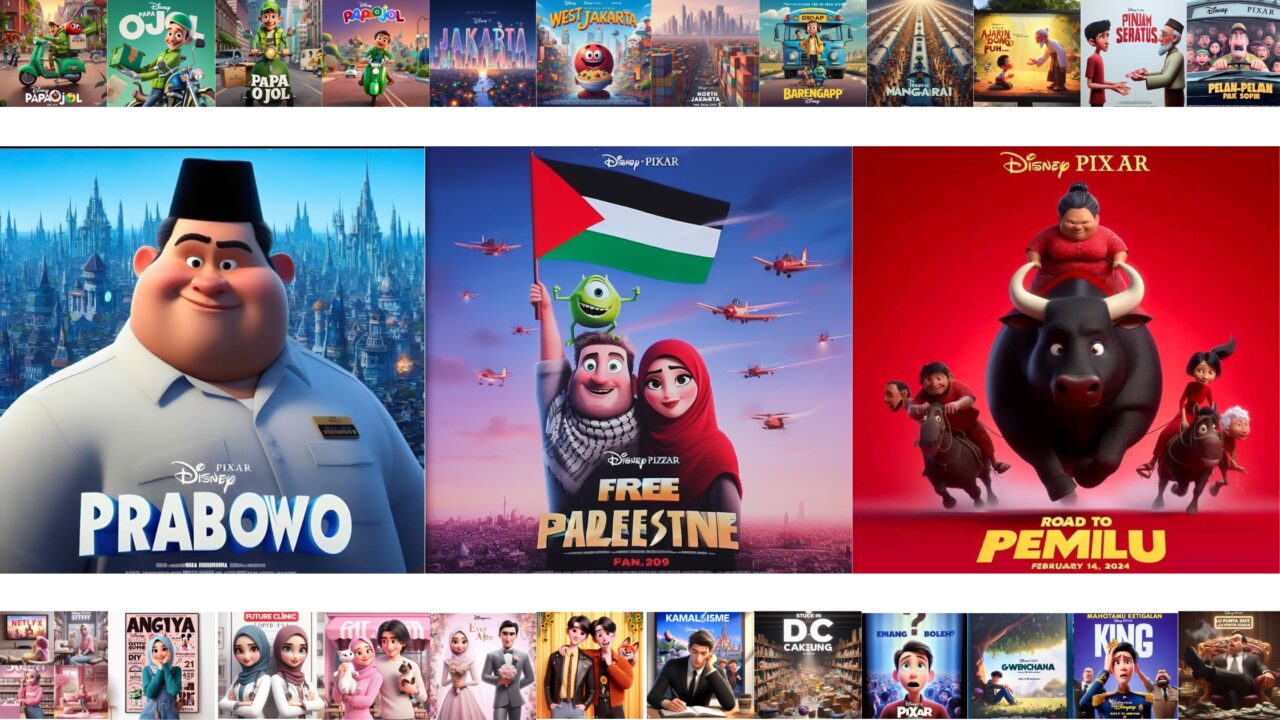
    LABTekno.com – Poster Disney Pixar AI beberapa waktu ini sedang viral dan banyak dibagikan di media sosial. Mereka tertarik dan ikut membuat poster film ala Disney Pixar versi mereka sendiri dengan bantuan kecerdasan buatan atau artificial intelligence (AI).

    Sebenarnya, hal ini bukan sesuatu yang baru dan berbayar. Namun baru ramai setelah banyaknya postingan yang membagikan hasil gambar imajinasi dengan alat AI gratis dari Bing.

    Apakah kalian suka film-film Disney Pixar yang penuh warna dan imajinasi? Ingin menciptakan poster-poster yang menarik dan menggugah selera untuk film-film tersebut? Jika ya, maka kalian perlu mencoba membuat poster Disney Pixar dengan bantuan AI!

    AI atau kecerdasan buatan adalah teknologi yang dapat membantu Anda dalam berbagai hal, termasuk dalam hal desain grafis. 

    Dengan AI, kalian bisa menghasilkan gambar-gambar yang indah dan unik dengan mudah dan cepat. 

    Tidak perlu menguasai software-software rumit atau menghabiskan waktu berjam-jam untuk menggambar. 

    Cukup dengan beberapa klik, Anda dapat memiliki poster Disney Pixar yang siap dicetak atau dibagikan di media sosial.

    Cara buat poster Disney Pixar AI semacam ini juga tidak terlalu sulit. Bahkan kalian bisa menggunakan tools AI yang tersedia di Bing Image Generator di HP.

    Bagi kalian yang memiliki perangkat Windows 11, kalian juga bisa memanfaatkan fitur Copilot untuk membuatnya.

    Cara Buat Poster Disney Pixar AI

    Poster Disney Pixar AI

    Bing AI diklaim semakin pintar dengan berbagai update yang dihadirkan. Bahkan Microsoft telah menambahkan Visual Search, sebuah fitur pengenalan gambar ke Chat, pada semua pengguna.

    Fitur ini memakai model GPT-4 milik OpenAI untuk mendeskripsikan gambar. Misalnya, pengguna bisa mengambil sebuah gambar atau memakai sebuah gambar yang telah diambil dan membagikannya dengan Bing Chat.

    Bagi kalian yang ingin mencoba mengikuti tren tersebut, berikut ini cara buat poster Disney Pixar AI menggunakan Bing Image Generator:

    • Buka aplikasi Bing di smartphone atau Bing.com melalui browser di desktop.
    • Kemudian login pada akun Microsoft terlebih dahulu. 
    • Pilih Image Creator
    • Pada kolom teks yang tersedia, silakan masukkan deskripsi gambar yang diinginkan dengan rinci, gunakan perintah dengan format berikut: “Create a disney pixar movie poster .. (kalian jelaskan tokoh, tema, dan judulnya apa).” 
    • Misalnya pakai perintah seperti ini: “Disney Pixar movie poster titled “D-10”. A boy with glasses, Messy hair, playing with toys. in space. singing. 3d animation.”
    • Klik Create atau Buat
    • Tunggu beberapa saat hingga proses generate gambarnya selesai. 
    • Nantinya, Bing akan memberikan empat gambar yang dibuat dengan AI, berdasarkan perintah yang dituliskan sebelumnya.
    • Jika sudah, hasilnya nanti bisa didownload ke perangkat dan dibagikan ke media sosial. 

    Jika dilihat hasilnya, poster yang dihasilkan oleh AI ini memang cukup mirip dengan poster Disney Pixar yang asli secara visual. Namun dalam beberapa percobaan, mungkin kalian juga akan menemui hasil yang kurang sempurna. 

    Seperti misalnya tulisan yang tidak jelas, berantakan, atau kesalahan pengejaan. Ada juga hasilnya yang masih terkesan aneh dan agak creepy.

    Nah, jika ingin menyempurnakannya, kalian bisa menambahkan tulisan lainnya menggunakan software editing lain. Seperti Corel Draw, Adobe Photoshop maupun Canva. 

    Bing AI Berbasis ChatGPT 4 Bakal Terus Tersedia Gratis

    Tenang saja, tools ini akan tetap tersedia secara gratis. Microsoft telah memastikan bahwa, perusahaan akan tetap menggratiskan Bing AI mereka. Namun Bing AI edisi enterprise atau Bing Chat enterprise yang tidak gratis.

    Sebenarnya wajar saja jika ada kekhawatiran sebagian orang yang mempertanyakan masa depan Bing. Mereka percaya bahwa Microsoft nantinya bisa saja menagih pembayaran atas penggunaan kapabilitas AI Bing.com di masa depan. 

    Bagi yang suka gratisan, kalian bisa mengakses Bing AI melalui Browser Microsoft Edge dan Windows Copilot. 

    Selain itu, Microsoft juga akan segera memperluas Bing Chat ke lebih banyak produk dan tidak akan mengenakan bayaran bagi pengguna untuk penggunaan AI tersebut.

    Demikian cara buat poster Disney Pixar AI yang bisa kalian coba sendiri di rumah. Buatlah versi kalian. Namun tetap diingat bahwa penggunaanya bukan untuk kepentingan komersial.

    Beberapa protes juga telah dilayangkan oleh sejumlah pihak, terutama para artist yang khawatir akan masa depan pekerjaannya.

    Mereka menilai bahwa gambar hasil AI tersebut mencuri beberapa karya yang digabungkan dari seniman sebelumnya, kemudian di-generate menjadi sebuah gambar utuh. 

    Perlu diingat juga bahwa, Bing Image Creator memiliki sejumlah batasan seperti jumlah pembuatan gambar, hingga beberapa perintah tertentu yang dinilai melanggar aturan platform tersebut.

  • 3 Cara Menghilangkan Iklan di YouTube, Gratis dan Mudah

    3 Cara Menghilangkan Iklan di YouTube, Gratis dan Mudah

    LABTekno.com – Cara menghilangkan iklan di YouTube mungkin sedang kalian butuhkan agar tidak mengganggu kenyamanan saat menonton video.

    Iklan di YouTube memang secara otomatis akan muncul di sela-sela video, khususnya bagi pengguna versi gratis. Cara menghilangkan iklan di YouTube secara resmi telah ditawarkan, yaitu dengan mengupgradenya ke versi YouTube Premium.

    Namun dengan biaya berlangganannya yang terbilang mahal di Indonesia, membuat beberapa kalangan merasa keberatan.

    Sehingga mencari opsi lain untuk menghilangkan iklan YouTube tersebut. Tenang saja, saat ini ada beberapa cara menghilangkan iklan di YouTube yang bisa kalian gunakan. Mulai dari menggunakan ekstensi browser, aplikasi pihak ketiga, hingga menonton video di mode tanpa koneksi.

    Agar pengalaman menonton video YouTube semakin nyaman, berikut ini beberapa cara menghilangkan iklan di YouTube.

    Cara Menghilangkan Iklan di YouTube Menggunakan Ekstensi Browser

    Cara menghilangkan iklan di YouTube melalui Ekstensi Chrome Adblock

    Cara menghilangkan iklan di YouTube yang pertama adalah menggunakan ekstensi browser Google Chrome

    Ada beberapa ekstensi khusus dari Google Chrome yang bisa kalian manfaatkan untuk menonton video YouTube tanpa gangguan iklan, di antaranya seperti AdBlock dan uBlock Origin. 

    Untuk saat ini, ekstensi browser tersebut masih sangat ampuh untuk mencegah munculnya iklan di YouTube. 

    Bahkan tidak hanya YouTube saja, ekstensi ini akan memblokir semua iklan yang muncul di website yang dikunjungi. 

    Cara kerjanya sangat mudah, yaitu dengan menambahkan salah satu ekstensi ke browser yang disebutkan di atas dengan mengunjungi Chrome Web Store, cari ekstensi yang diinginkan, lalu klik Install untuk memasangnya.

    Jika sudah, maka ekstensi tersebut telah berhasil ditambahkan. Tugas kalian selanjutnya adalah membuka situs YouTube dan klik ikon ekstensi di pojok kanan atas browser.

    Lalu klik esktensi yang baru ditambahkan. Dengan begitu, maka sudah tidak ada lagi iklan yang akan muncul di layar saat kalian asyik menonton video YouTube.

    Menggunakan Aplikasi Pihak Ketiga

    Cara menghilangkan iklan di YouTube berikutnya bisa dilakukan melalui aplikasi pihak ketiga. Misalnya seperti YouTube Vanced dan GoTube.

    Sebenarnya tidak hanya kedua aplikasi di atas, namun masih banyak lagi lainnya. Kalian bebas memilihnya sesuai kebutuhan. 

    Cara Menghilangkan Iklan di YouTube - GoTube

    Sebagai contoh, misalnya kali ini kita menggunakan aplikasi GoTube. Cukup install aplikasi GoTube dari Google Play Store.  

    Kemudian buka aplikasi tersebut dan login ke akun Google milik kalian. Dengan begitu, maka kalian sudah bebas menonton video tanpa gangguan iklan. 

    Keunggulan aplikasi ini sama seperti YouTube Premium, semua fitur yang ditawarkan bisa digunakan secara gratis. Bahkan kalian bisa terus memutar video di latar belakang.

    Namun kekurangannya adalah GoTube ini akan memunculkan iklan ketika video tersebut di pause atau jeda. 

    Download dan Tonton Video Secara Offline

    Bagi kalian yang ingin menonton video YouTube tanpa iklan, alternatifnya adalah dengan mengunduh video yang diinginkan terlebih dahulu dan simpan video tersebut di perangkat kalian.

    Jika ingin menontonnya tanpa iklan, silakan nonaktifkan koneksi internet saat ini. Klik video yang telah diunduh tadi. 

    Beberapa video YouTube mungkin tidak menyediakan tombol download. Namun kalian masih bisa mengunduhnya di situs khusus melalui Browser.

    Cukup salin URL video YouTube yang diinginkan, lalu tempelkan link tersebut di situs seperti misalnya Savefrom.

    Lalu tekan unduh, maka akan muncul beberapa pilihan resolusi yang tersedia. Pilih resolusi yang diinginkan dan klik unduh. 

    Demikian beberapa cara menghilangkan iklan di YouTube yang dapat kalian gunakan secara gratis. Silakan pilih salah satu cara yang sesuai kebutuhan Anda. Selamat mencoba!

  • 2 Cara Live di Shopee dan 9 Tips Meningkatkan Penjualan

    2 Cara Live di Shopee dan 9 Tips Meningkatkan Penjualan

    LABTekno.com – Cara live di Shopee perlu diketahui oleh Seller untuk meningkatkan potensi penjualan produk mereka.

    Saat ini, Shopee menjadi salah satu marketplace terpopuler di Indonesia. Apalagi sejak ditutupnya layanan TikTokShop, sehingga semakin membanjirinya.

    Fitur live streaming di Shopee atau yang disebut dengan Shopee Live hanya dapat diakses melalui aplikasi Shopee. Fitur ini memungkinkan seller untuk berinteraksi langsung dengan pembeli terkait produk yang dipasarkannya.

    Adanya interaksi antara seller dan pembeli secara real time inilah yang dapat merekatkan hubungan keduanya, sehingga penjual lebih memahami apa dibutuhkan pembeli.

    Oleh sebab itu, penting bagi para seller untuk mengetahui cara live di Shopee agar mendatangkan banyak penonton dan meningkatkan penjualannya.

    Hal yang perlu dipersiapkan sebelum mengikuti cara live di Shopee yaitu memastikan kamera HP atau komputer berjalan dengan lancar. Sehingga produknya terlihat jelas.

    Pastikan juga koneksi yang digunakan sudah stabil dan lancar. Agar saat live streaming, video yang muncul di penonton tidak patah-patah.

    Kemudian, yang diperlukan selanjutnya tentu saja adalah akun Shopee. 

    Cara live di Shopee melalui HP

    Cara live di Shopee menggunakan HP dan komputer berbeda-beda. Bagi pengguna smartphone, kalian bisa memulai siaran langsung di Shopee dengan mudah. Berikut ini cara live di Shopee lewat HP:

    • Buka aplikasi Shopee.
    • Klik ikon Lihat Semua, scroll layar ke bagian bawah.
    • Klik ikon Shopee Live.
    • Pilih ikon tanda tambah (+).
    • Masukkan judul, deskripsi, cover produk, dan tautkan produk yang ingin dipromosikan di live.
    • Klik Lanjut.
    • Pastikan kamera sudah berfungsi dengan baik.
    • Lalu klik Mulai Live Streaming untuk memulai siaran langsung.

    Daftar produk yang dapat dipilih setiap melakukan Live Shopee maksimal 500 produk. Daftar ini diambil dari daftar Toko Saya atau Favorit Saya untuk ditunjukkan dalam sesi siaran langsung.

    Cara live di Shopee di PC/Laptop

    Cara Live di Shopee melalui komputer PC atau laptop

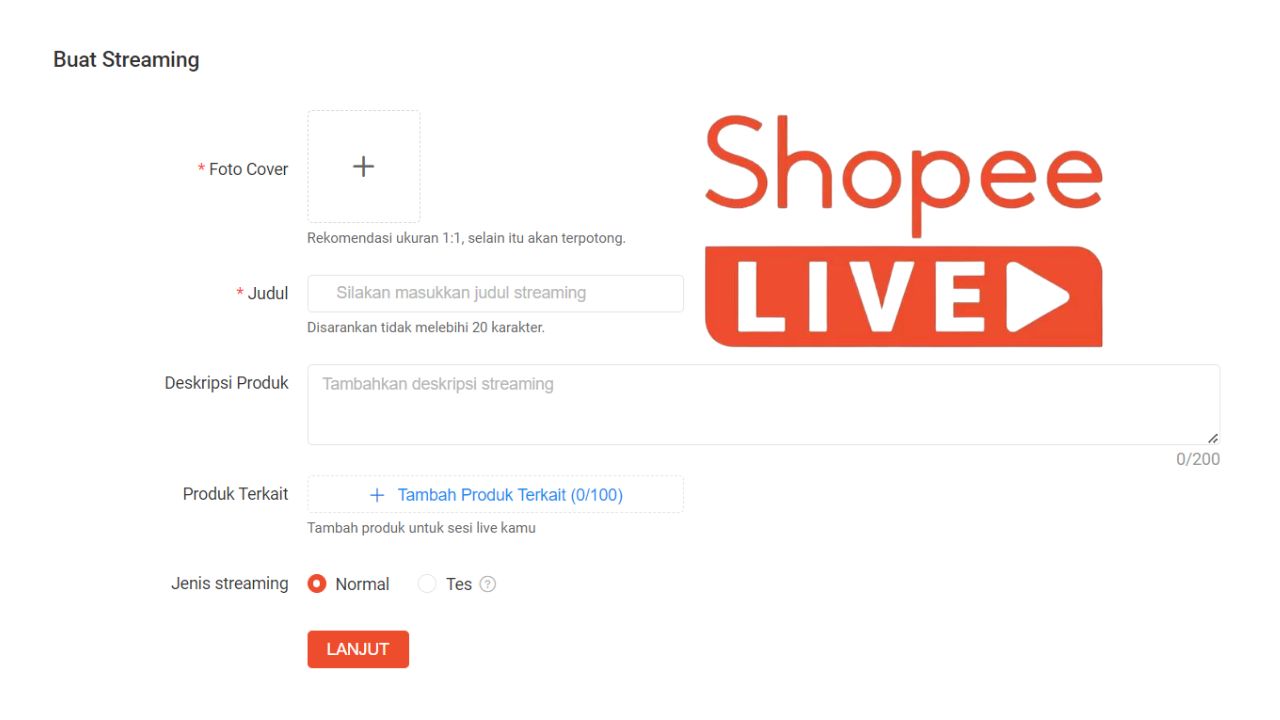
    Bagi pengguna PC atau komputer, kalian juga bisa melakukan live streaming untuk mempromosikan produk, yaitu dengan cara mengakses website Shopee Live. 

    Berikut ini cara live di Shopee melalui PC atau laptop:

    • Kunjungi website resmi Shopee Live.
    • Masuk atau login ke akun Shopee.
    • Lalu klik Buat streaming, masukkan semua data yang dibutuhkan.
    • Masukkan produk yang akan dipromosikan.
    • Tautkan produk tersebut, klik Lanjut.
    • Salin dan cantumkan tautan RTMP, kunci streaming dalam software streaming.

    Perlu diketahui bahwa RTMP adalah Real Time Messaging Protocol yang memfasilitasi streaming suara, video, dan data antara software streaming dan Shopee Live.

    Cara Meningkatkan Penjualan di Live Shopee

    Setelah mengetahui cara live di Shopee, ada beberapa hal yang perlu diperhatikan untuk menarik lebih banyak customer, antara lain:

    Tentukan Tema yang Menarik

    Menentukan tema, niche atau target pasar merupakan hal paling utama yang perlu dilakukan sebelum memulai pembuatan konten maupun live streaming.

    Sebab, mengenali target pasar ini bertujuan untuk menyesuaikan kebutuhan pembeli. Nah, tugas kalian adalah mencari tahu hal-hal apa saja yang sedang ramai diperbincangkan agar penonton merasa relate dan bisa bertahan di live streaming Shopee lebih lama. 

    Dengan memilih tema yang relevan dan informatif, mampu membuat Live Shopee kalian lebih menarik dan tetap ramai ditonton.

    Tentukan Jadwal Live Streaming yang Tepat 

    Cara live di Shopee memerlukan strategi yang efektif, salah satunya adalah dengan menentukan waktu dan jadwal yang tepat. 

    Hal ini berdasarkan data waktu aktif target audiens di niche yang kalian tuju. Oleh sebab itu, kalian perlu mengenali target market terlebih dahulu.

    Seperti misalnya, jika dominan penonton berusia 20-30an, maka live streaming sebisa mungkin tidak dilakukan saat jam kerja. Namun sesuaikan jadwal penonton aktif di Shopee, Misalnya ketika jam istirahat, malam hari setelah pulang beraktivitas maupun di hari libur. Selain itu, penting juga untuk selalu menetapkan jadwal yang konsisten agar penonton juga bisa mengetahui kapan biasanya live dilakukan agar mereka dapat merencanakan waktu untuk menonton, berinteraksi dan berpartisipasi di live tersebut.

    Promosikan Jadwal Live Sebelum Memulai

    Jika jadwal live Shopee sudah ditentukan, maka gunakan fitur Pengaturan Pengingat di halaman Shopee Live Streaming.

    Hal ini bertujuan agar bisa menarik lebih banyak penonton. Semakin menarik, maka memperbesar potensi penjualan produk saat live. 

    Berinteraksi Aktif dengan Penonton 

    Live Streaming memang memerlukan interaksi aktif dalam live untuk bisa membuat para penonton bertahan dan menontonnya lebih lama. 

    Aktifkan juga fitur chat dan komentar di live Shopee tersebut. Pastikan juga bahwa kalian selalu membalas pertanyaan customer dan komentarnya agar bisa meningkatkan keterlibatan penonton di Live Shopee. 

    Latih terus keterampilan interaksi kalian agar semakin luwes, sehingga penonton merasa nyaman.

    Tampilkan Produk Secara Menarik 

    Mempromosikan produk menarik di Shopee live tentu akan menarik penonton untuk menonton live streaming. Oleh sebab itu, perlihatkan detail dan keunikan produk yang ditawarkan secara jelas kepada penonton. 

    Beri alasan kuat dan jelaskan mengapa produk yang ditawarkan tersebut berbeda dari kompetitor lain.

    Gunakan visual dan pencahayaan yang baik agar produk terlihat jelas dan penonton tertarik membelinya. 

    Mintalah kepada penonton yang tertarik dengan produk yang ditawarkan untuk memberikan tap love agar produk tersebut berada di posisi pertama dalam pencarian dan masuk ke rekomendasi Shopee. 

    Berikan Penawaran Khusus Saat Live

    Untuk menarik lebih banyak penonton saat live streaming, buatlah penawaran khusus selama live agar bisa meningkatkan jumlah penonton dan penjualan.

    Pastikan juga bahwa kalian sudah mempersiapkan diskon dan voucher yang bisa dipakai oleh penonton sebelum memulai live streaming. 

    Cek voucher diskon, apakah bisa digunakan atau tidak? agar penonton tidak kecewa. Penawaran khusus live streaming ini mampu mendorong pembelian impulsif dari penonton. Oleh sebab itu, diperlukan rencana yang matang mengenai pemberian penawaran khusus ini agar mampu membuat penonton harus melakukan pembelian saat live streaming itu juga. 

    Manfaatkan Fitur Interaktif Shopee 

    Shopee memiliki fitur interaktif yang bisa digunakan saat live, seperti fitur polls dan games. Gunakan fitur tersebut agar live streaming lebih menarik dan tidak cepat membosankan. Jangan lupa untuk melakukan sesi Q&A agar penonton lebih aktif. Hal ini juga bisa menarik keterlibatan penonton saat live, dengan respon yang kalian berikan.

    Lakukan Call-To-Action (CTA)

    Pesan panggilan atau Call-To-Action (CTA) merupakan pesan singkat yang mengajak individu untuk melakukan tindakan tertentu. 

    Dalam konteks Shopee Live, CTA sangat penting karena tujuannya adalah mengarahkan penonton untuk melakukan tindakan khusus saat sesi siaran berlangsung, yaitu melakukan pembelian produk Anda. 

    Salah satu metode yang efektif dalam menerapkan strategi CTA adalah menciptakan perasaan FOMO (Fear Of Missing Out) agar audiens merasa khawatir kehilangan penawaran eksklusif produk Anda. 

    Dengan cara ini, akan muncul Sense Of Urgency di benak penonton jika mereka tidak segera melakukan checkout produk Anda.

    Lakukan Evaluasi Setelah Live Streaming

    Setelah Anda selesai melakukan siaran langsung, penting untuk mengevaluasi kinerja dan hasil yang Anda capai selama sesi siaran tersebut.

    Evaluasi ini penting untuk mengidentifikasi kekurangan dan kesalahan yang mungkin terjadi selama siaran. 

    Hal ini bertujuan untuk memperbaiki dan mengoreksi kesalahan agar Anda dapat meningkatkan kualitas konten Anda di masa mendatang.

    Dalam proses evaluasi, Anda dapat menganalisis statistik siaran langsung, seperti jumlah penonton, komentar, dan penjualan yang dihasilkan selama sesi siaran. 

    Jika Anda menerima kritik dan saran dari penonton, pastikan untuk menerima masukan tersebut secara positif, karena ini bisa menjadi bahan perbaikan untuk konten Anda di masa mendatang.

    Demikian beberapa cara live di Shopee dan tips yang perlu dilakukan untuk menarik penonton agar penjualan meningkat. Silakan pahami dan terapkan di Live Streaming Shopee kalian sendiri. Selamat mencoba!