Category: Tips n Trik

  • 6 Cara Monetisasi YouTube bagi Pemula

    6 Cara Monetisasi YouTube bagi Pemula

    LABTekno.com – Cara monetisasi YouTube perlu dipelajari setiap orang agar bisa menghasilkan uang dari konten yang dibagikan. Mengingat eksistensi YouTube sebagai salah satu media sosial yang paling banyak digunakan dan sangat berpeluang dikembangkan untuk keperluan bisnis.

    Oleh sebab itu, kalian perlu mengetahui syarat monetisasi YouTube

    Kalian bisa mendapat penghasilan tambahan tanpa perlu menjual suatu produk. Bahkan, hanya perlu mengunggah video yang menarik dan meraih banyak tayangan. 

    Sebelum mengunggah video, pastikan kalian telah memiliki channel YouTube terlebih dulu. 

    Konten video yang dibagikan juga harus original dan menarik perhatian pengguna. Dengan begitu, kalian bisa mendapatkan banyak subscriber dan viewer.

    Syarat Monetisasi Youtube

    Sebelum membahas cara monetisasi YouTube, ada beberapa syarat yang harus dipenuhi sebelum mengajukan monetisasi.

    Berikut ini syarat monetisasi YouTube:

    1. Harus memiliki 1000 Subscriber

    Masa awal mencari subscriber adalah tantangan utama para YouTube pemula. Konsistensi dan semangat untuk terus menciptakan konten diuji di sini. 

    Membagikan konten ke teman-teman melalui media sosial, upgrade kualitas konten video, agar semakin menarik dan penonton tidak cepat bosan. 

    Nah, akhirnya jika mereka puas dan ingin mengikuti update dari channel kalian, maka mereka tidak segan untuk subscribe channel YouTube tersebut. 

    1. Mencapai 4000 jam tayang

    Sekarang syarat minimal jam tayang semakin mudah. Jika dulu harus mencapai 10.000 jam tayang, kini kalian cukup memenuhi 4000 jam tayang saja selama setahun.

    Oleh sebab itu, kalian harus melakukan verifikasi dan mengupload video secara rutin untuk mengejar jam tayang tersebut.

    Buat video dengan durasi panjang sebanyak-banyaknya.

    1. Menghindari komentar seperti spam

    Perlu diingatkan juga agar bisa menghindari komentar spam. Sebab spam bisa membuat akun YouTube kalian menjadi tidak layak mendaftar YouTube Adsense. 

    Jika akun YouTube yang melakukan spam, maka akan mendapatkan rating terburuk dan bisa mempengaruhi penilaian Adsense dari Youtube.

    Tips Mengaktifkan Monetisasi YouTube untuk Creator Pemula

    1. Buat konten dengan durasi lebih Panjang dan kualitas tinggi

    Membuat konten berkualitas dan punya durasi panjang akan membantu mengaktifkan monetisasi akun YouTube dengan lebih cepat. 

    Durasi panjang akan berkontribusi banyak dalam menambah jam tayang.

    Sementara itu, kualitas video yang tinggi akan menarik lebih banyak audience menonton konten tersebut.

    1. Lakukan optimasi kata kunci pada tiap konten

    Jika ingin mengunggah video YouTube, sebaiknya melakukan riset keyword terlebih dulu dan memasukkan kata-kata kunci tersebut ke dalam bagian deskripsi video. 

    Optimasi kata kunci seperti ini akan membantu audience mencari konten. Di samping itu, YouTube juga akan lebih mudah mengenali audience seperti apa yang cocok dengan konten tersebut.

    1. Rajin mengunggah konten YouTube

    Jika rutin atau konsisten membuat konten, maka pertambahan jam tayang dan subscribers juga akan lebih cepat, sehingga bisa segera mendapat penghasilan dari YouTube.

    1. Hindari konten berpotensi terkena teguran YouTube

    Kini, peraturan YouTube sangat ketat mengawasi video-video unggahan kreator konten. 

    Dibandingkan 10 tahun lalu, sekarang ada sangat banyak alasan konten bisa terkena teguran Youtube, misalnya akibat menggunakan aset orang lain, mengatakan terlalu banyak hal kotor, atau karena dilaporkan orang lain. 

    Jika ingin sukses mendapat penghasilan di YouTube, kalian harus cerdik menghindari kejadian-kejadian semacam ini.

    1. Aktif mempelajari YouTube Creator Academy

    Di situs resmi tersebut, kalian bisa mempelajari dan mendapat banyak insight agar bisa membuat konten YouTube yang berkualitas. 

    Cara Monetisasi YouTube Melalui Akun Studio

    1. Cek status akun dan pastikan akun tersebut tidak sedang menerima teguran dari Youtube
    2. Cara monetisasi YouTube selanjutnya adalah dengan mengaktifkan verifikasi 2 faktor di akun Google. Hal ini merupakan salah satu upaya untuk menjaga keamanan YouTube dari serangan oknum tidak bertanggung jawab. Jika melewati langkah ini, kemungkinan besar pengajuan monetisasi akan ditolak.
    3. Pastikan akun yang kalian miliki sudah punya 4000 jam tayang dan 1000 subscribers.
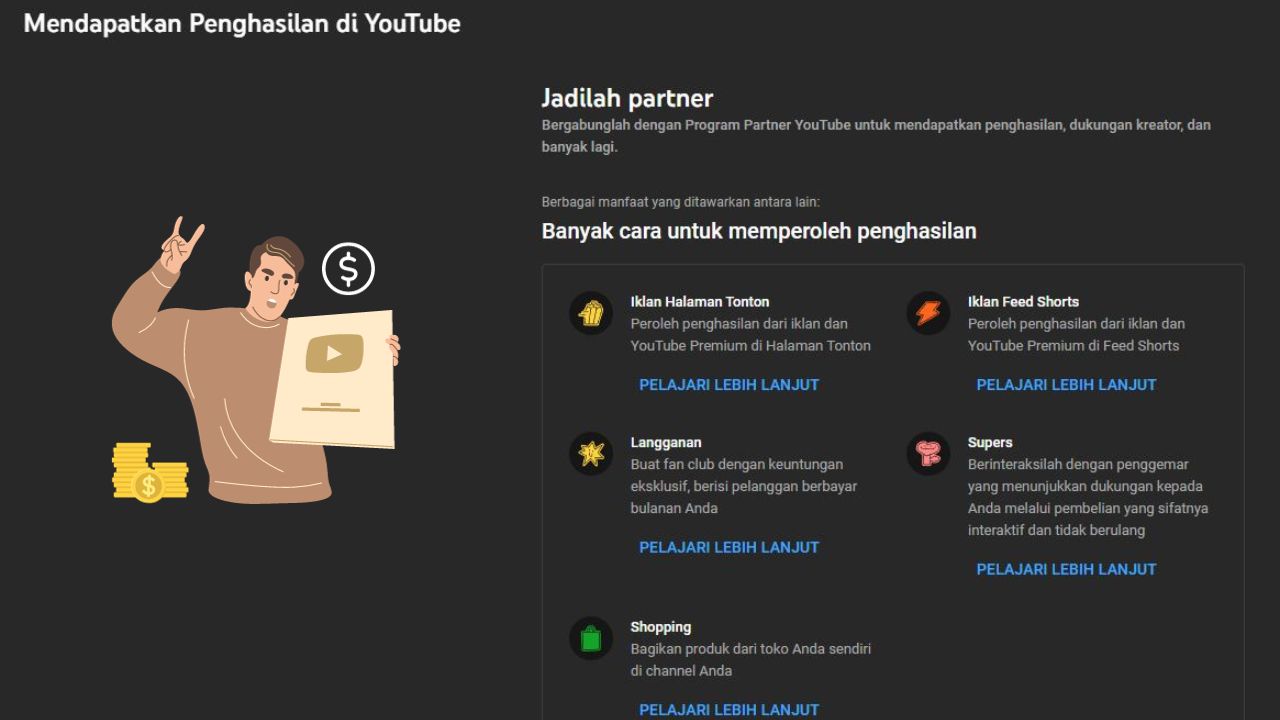
    4. Masuk ke YouTube Creator, kemudian klik tombol Monetisasi di panel sebelah kiri. Kemudian klik tombol Mulai di bagian “Tinjau Persyaratan Program Partner”.
    5. Jika belum punya akun Google Ads, kalian akan diarahkan ke laman Ads lebih dulu.
    6. Klik Minta Peninjauan dan tunggu beberapa hari sampai proses mengaktifkan monetisasi akun YouTube selesai.

    Demikian beberapa cara monetisasi YouTube beserta informasi terkait untuk mempermudah pemula mendapatkan penghasilan pertamanya dari YouTube. Selamat mencoba!
  • Cara Share Screen Netflix di Zoom

    Cara Share Screen Netflix di Zoom

    LABTekno.com – Cara share screen Netflix di Zoom bisa digunakan untuk nonton bareng film atau serial drama favorit dengan teman maupun keluarga secara jarak jauh.

    Metode ini biasa digunakan seseorang untuk mengakali biaya langganan netflix, daripada beli sendiri-sendiri, nobar Netflix via Zoom dijadikan solusi.

    Meski tidak direkomendasikan, namun cara ini bisa digunakan untuk menonton bersama jarak jauh dengan satu langganan saja. Sehingga pengalaman menonton menjadi semakin seru.

    Nah, seperti apakah cara share screen Netflix di Zoom melalui HP dan laptop? Silakan simak penjelasan berikut ini.

    Cara Share Screen Netflix di Zoom melalui HP

    Bagi kalian yang ingin nobar film terbaru, cara share screen Netflix di Zoom melalui HP bisa dilakukan untuk menghemat budget atau bahkan gratis. 

    Namun pastikan sebelumnya, bahwa sudah ada satu orang yang membuat akun Netflix terlebih dahulu agar bisa mengakses tontonannya.

    Jika sudah ada yang membuatnya, berikut ini langkah-langkahnya:

    • Pertama, silakan buka aplikasi Zoom di laptop atau komputer dan buat meeting dengan klik opsi Start a Meeting.
    • Jika sudah, klik Share Content di menu bagian bawah.
    • Pada menu yang tersedia, klik Screen.
    • Selanjutnya, aplikasi Zoom akan meminta izin untuk mengakses layar HP tersebut. Jika muncul permintaan perizinan, silakan berikan izin dengan cara centang/pencet toggle.
    • Jika sudah, buka aplikasi Netflix di HP, pilih Film atau Seri yang ingin ditonton.
    • Tampilkan film yang mau ditonton.
    • Selesai, dengan begitu kalian sudah berhasil nobar Netflix dengan teman melalui Zoom melalui HP.

    Cara ini mungkin dianggap agak ribet, harus beralih dari satu perangkat ke perangkat lain. Jika ingin lebih mudah, silakan lakukan share screen Netflix di laptop atau komputer.

    Cara Share Screen Netflix di Zoom melalui PC

    Cara share screen Netflix di Zoom berikutnya bisa dilakukan melalui PC, komputer atau laptop. Berikut ini cara nobar Netflix via Zoom:

    • Buka aplikasi Zoom di laptop atau komputer.
    • Buat meeting dengan memilih menu Start a Meeting.
    • Kemudian beralih ke aplikasi Netflix, login ke akun yang sudah dibuat tadi.
    • Pilih Film atau Seri yang ingin ditonton.
    • Jika sudah, buka Zoom lagi dan klik Share Screen di menu bagian bawah.
    • Centang pada bagian Share sound dan Optimize for video clip.
    • Pilih layar yang dibagikan kemudian klik Share.
    • Tampilkan film yang mau ditonton.
    • Selesai, kalian telah berhasil nobar Netflix dengan teman melalui Zoom melalui komputer atau laptop.

    Nah, cara ini bisa dilakukan jika kalian menjadi host di Zoom. Jika hanya ingin ikut menonton, kalian tidak harus menggunakan laptop atau komputer. Bahkan melalui HP juga bisa dilakukan dengan mudah. 

    Jika kalian ingin menontonnya dengan lancar tanpa gangguan, pastikan koneksi internet yang digunakan lancar dan stabil.

    Bagi pengguna WiFi yang koneksinya buruk, silakan coba untuk melupakan jaringan WiFi tersebut terlebih dahulu, lalu hubungkan kembali.

    Cara Mengatasi Layar Hitam di Netflix

    Pengguna yang melakukan share screen Netflix di Zoom, mungkin akan mengalami kendala seperti layar hitam Netflix dan tidak bisa menampilkan video yang dimainkan.

    Hal ini memang biasa terjadi di semua perangkat, seperti tampilan layarnya yang berwarna hitam dan hanya terdengar suaranya saja.

    Tentu saja ini bukan karena perangkat yang digunakan bermasalah. Sebenarnya perangkat tersebut baik-baik saja. Namun dari pihak Netflix memiliki peraturan seputar Digital Rights Management (DRM), atau peraturan tentang perlindungan hak cipta. Semua dokumen digital, data stream, hingga media fisik di Netflix telah dilindungi oleh payung hukum tersebut. 

    Tenang saja, jika kalian mengalami masalah tersebut, ada cara mengatasi layar hitam di Netflix. Berikut ini caranya agar kalian tetap nyaman menonton Netflix melalui Zoom:

    • Buka aplikasi Zoom pada layar desktop client (orang lain yang ikut dalam nonton bareng)
    • Klik menu Settings.
    • Pilih menu Video.
    • Kemudian pilih opsi Advanced.
    • Pada bagian Use hardware acceleration for, centang pada opsi Video processing, Sending video, dan Receiving video.
    • Selesai.

    Biasanya setelah melakukan hal ini, kalian sudah bisa menonton Netflix kembali dengan nyaman. Masalah layar hitam di Netflix telah teratasi. 

    Demikian beberapa cara share screen Netflix di Zoom hingga cara mengatasi layar hitam di Netflix saat melakukan sharing screen melalui Zoom. Cara ini juga berlaku di Google Meet dan langkah-langkahnya hampir mirip. Selamat mencoba!

  • 6 Cara Mengirim Video di WhatsApp Tanpa Terpotong

    6 Cara Mengirim Video di WhatsApp Tanpa Terpotong

    LABTekno.com – Cara mengirim video di WhatsApp tanpa terpotong bisa diakali dengan berbagai cara. File video pada umumnya memang memiliki kapasitas yang besar. Namun sayangnya, jika ingin mengirim file video tersebut melalui WhatsApp, biasanya akan terpotong.

    WhatsApp memiliki aturan tersendiri mengenai hal tersebut. Ada batas durasi waktu dan ukuran tertentu untuk bisa mengirim pesan video di WhatsApp.

    Ukuran Maksimal Video WhatsApp

    Menurut situs FAQ WhatsApp, pengguna hanya bisa mengirim pesan video dengan batas ukuran maksimal 16 MB dan durasi waktunya sekitar 3 menit sekali kirim.

    Nah, agar file video yang kalian kirimkan tidak terpotong, sebisa mungkin tidak melebihi batas-batas tersebut.

    Jika masih memaksakannya, maka WhatsApp akan otomatis mengaktifkan fitur Crop bawaannya.

    Mau tidak mau, file video yang dikirimkan akan terpotong. Bahkan dalam beberapa kasus juga bisa muncul pesan error bahwa kalian tidak dapat mengupload video.

    Cara Mengirim Video di WhatsApp Tanpa Terpotong

    Sebenarnya masih ada beragam alternatif cara mengirim video di WhatsApp tanpa terpotong. Tak perlu khawatir mengalami limit ketika mengirim video besar.

    Berikut ini cara mengirim video berukuran besar di WhatsApp yang bisa diikuti:

    Melalui Menu Dokumen

    Cara mengirim video di WhatsApp tanpa terpotong yang pertama adalah melalui menu dokumen.

    Perlu diketahui bahwa pada melalui menu dokumen ini, kalian bisa mengirim file apapun (termasuk video) dengan ukuran lebih dari 100 MB.

    Berikut cara mengirim video WhatsApp besar melalui menu dokumen:

    • Buka aplikasi WhatsApp.
    • Pilih kontak atau grup yang ingin dikirimi video berukuran besar tanpa terpotong.
    • Silahkan klik icon Lampiran.
    • Pilih menu Dokumen.
    • Lalu cari video besar yang ingin dikirimkan.
    • Setelah itu klik Kirim.
    • Tunggu sampai proses pengiriman video besar berhasil.
    • Selesai.

    Melalui cara ini, meskipun kalian mengirim file video berukuran lebih dari 16 MB dan durasi lebih dari 3 menit sekalipun, tetap bisa terkirim.

    Sebab jika dikirim di WhatsApp dalam format dokumen, limitnya jauh lebih besar.

    Kirim Melalui Fitur Share Galeri

    Cara mengirim video di WhatsApp tanpa terpotong selanjutnya bisa dikirim melalui fitur share di galeri. Kalian hanya perlu membuka galeri dan pilih video yang diinginkan. Lalu klik bagikan via WhatsApp.

    Jika masih bingung, berikut ini langkah-langkahnya:

    • Silahkan buka Galeri di HP.
    • Kemudian cari video yang ingin dibagikan via WhatsApp.
    • Selanjutnya klik menu Berbagi.
    • Pilih aplikasi WhatsApp. Di gambar ini tertulis kalau video yang ingin dibagikan memiliki ukuran 31 MB.
    • Lalu pilih penerima video tersebut. 
    • Klik icon Next.
    • Lihat preview video dan klik Send. Di sini ukurannya mengecil efek mendapatkan kompres otomatis dari fitur WhatsApp menjadi 11 MB.
    • Tunggu sampai proses kirim video besar di WhatsApp berhasil.
    • Selesai.

    Upload di Google Drive

    Cara mengirim video di WhatsApp tanpa terpotong yang ketiga, bisa dilakukan dengan mengupload di Google Drive terlebih dahulu.

    Sebab kapasitas penyimpanan GDrive ini jauh lebih besar daripada WhatsApp. Sehingga kalian bebas mengirimkan file apapun dengan aman tanpa khawatir batas ukuran. 

    Berikut ini langkah-langkahnya:

    • Buka aplikasi Google Drive. Jika belum memilikinya, silakan install terlebih dahulu.
    • Kemudian klik tombol Baru.
    • Pilih menu Upload File.
    • Cari file video ukuran besar yang ingin dibagikan.
    • Setelah itu, klik Open untuk melanjutkan proses upload ke Google Drive.
    • Tunggu sampai proses upload di Google Drive selesai.
    • Selanjutnya klik video dan klik icon link di bagian atas.
    • Konfigurasi pengaksesnya menjadi Siapa saja yang memiliki link.
    • Lalu klik Salin Link untuk membagikannya.
    • Terakhir, paste di WhatsApp.
    • Selesai.

    Kompres Video

    Cara alternatif lainnya untuk mengirim video tanpa terpotong di WhatsApp adalah dengan mengkompres video yang ingin dikirim. 

    Pastikan ukurannya sudah kurang dari 16 MB agar dapat dikirim melalui WhatsApp.

    Sebagai contoh, akan dijelaskan cara mengkompresnya melalui aplikasi VidCompact. Berikut langkah-langkah menggunakannya:

    • Silahkan buka Google Play Store dulu dan cari VidCompact.
    • Klik Install untuk mulai pemasangan aplikasi VidCompact tersebut.
    • Kalau pemasangan sudah berhasil, silahkan buka aplikasi VidCompact.
    • Selanjutnya klik menu Pangkas & Kompres.
    • Cari video yang ingin dikecilkan ukurannya.
    • Atur resolusi sesuai keinginan.
    • Setelah itu lihat estimasi ukuran file setelah di kompres. Usahakan di bawah batas yang ditentukan WhatsApp, yaitu pilih ukuran 16 MB ke bawah.
    • Kemudian klik icon Download.
    • Kalau ingin langsung dibagikan, bisa pilih menu WhatsApp.
    • Tunggu sampai proses kompresi video berhasil.
    • Nantinya video akan secara otomatis terkirim di WhatsApp.
    • Selesai.

    Memotong Video

    Kalian juga bisa mengirim video besar di WhatsApp dengan membaginya menjadi beberapa bagian. Misalnya jika ukuran video tersebut sebesar 100 MB, maka potong video tersebut menjadi beberapa bagian, misalnya dipotong jadi 10 bagian jadi masing-masing berukuran 10 MB. Baru setelah itu, kirim ke WhatsApp.

    Berikut langkah-langkahnya:

    • Silakan buka galeri perangkat kalian dan cari file video yang ingin dikirimkan.
    • Cek apakah perangkat kalian memiliki plugin edit video bawaan atau tidak.
    • Jika tidak ada, silakan buka Google Play Store dan cari aplikasi edit video, misalnya Split Video.
    • Kemudian klik Install dan tunggu sampai proses pemasangan aplikasi Split Video selesai.
    • Selanjutnya, silahkan buka aplikasi Split Video.
    • Klik menu Select Video.
    • Pilih video yang ingin dipotong.
    • Klik menu Split Video dulu.
    • Pilih banyaknya bagian video yang ingin dipotong. Contoh di sini membagi ke 10 bagian dan klik tombol Done.
    • Setelah itu klik tombol Save.
    • Tunggu sampai proses Exporting video selesai.
    • Kemudian klik tombol Result untuk melihat hasilnya.
    • Terakhir, silakan bagikan video tersebut melalui WhatsApp.
    • Selesai.

    Kirim Video Melalui WhatsApp Web

    Bagi kalian yang memiliki perangkat desktop, kalian bisa mengirimkan video berukuran besar tanpa terpotong di WhatsApp, yaitu melalui WhatsApp Web.

    Jika di aplikasi HP, kalian tidak bisa mengirim video melebihi 16 MB. Namun jika di WhatsApp Web, limitnya lebih besar, yaitu 64 MB dengan durasi yang menyesuaikan.

    Untuk menggunakannya, silakan kunjungi situs tersebut dan scan barcode yang muncul dengan perangkat HP yang sudah login akun WhatsApp. Pilih opsi Perangkat Tertaut.

    Demikian beberapa cara mengirim video di WhatsApp tanpa terpotong. Silakan coba satu persatu cara di atas untuk mengirimkan file video berukuran besar tanpa khawatir terpotong. Selamat mencoba!

  • Begini 6 Cara Menonaktifkan WhatsApp

    Begini 6 Cara Menonaktifkan WhatsApp

    LABTekno.com – Cara menonaktifkan WhatsApp secara sementara maupun permanen bisa dipelajari dengan mudah. Entah itu karena ingin menggantinya ke nomor baru, di-hack, atau alasan lainnya.

    Semakin kesini, kalian mungkin akan mengalami fase males membuka WhatsApp. Seolah seperti tidak ingin diganggu oleh apapun dari jangkauan orang lain.

    Apalagi bagi yang masuk ke banyak grup WhatsApp, notifikasi grup beruntun juga dapat memicu stress dan menghilangkan ketenangan.

    Nah, dengan berhenti sejenak dari kehidupan bersosial media. Jika ingin melakukannya, berikut ini beberapa cara menonaktifkan WhatsApp dengan mudah.

    Cara Menonaktifkan WhatsApp Sementara di Android

    Bagi pengguna Android, kalian masih bisa menonaktifkan WA sementara, lebih tepatnya dengan mematikan notifikasinya.

    Dengan begitu, pengirim pesan akan melihat status chat tersebut dengan centang satu atau belum terkirim.

    Hal ini merupakan solusi praktis atas hiruk pikuk perpesanan yang mengganggu.

    Berikut ini cara menonaktifkan WhatsApp sementara di Android tanpa aplikasi tambahan:

    • Buka menu Pengaturan, Settings, atau Setelan yang terdapat pada menu utama smartphone Android.
    • Pilih menu Aplikasi atau Apps (Kelola Aplikasi).
    • Klik menu Daftar Aplikasi atau Manage Apps, kemudian cari dan pilih aplikasi WhatsApp.
    • Pilih Hentikan Paksa atau Force Stop 
    • Pilih “OK” jika ada notifikasi selanjutnya. 

    Setelah melakukan langkah ini, jangan buka aplikasi WhatsApp lagi agar pesan yang dikirimkan ke akun WhatsApp tetap menjadi centang satu.

    Cara Menonaktifkan WhatsApp Sementara di iPhone

    Cara menonaktifkan WhatsApp sementara tanpa mematikan jaringan internet juga bisa dilakukan di iPhone. Bahkan caranya di HP iPhone lebih mudah daripada di Android.

    Berikut ini langkah-langkahnya:

    • Buka menu Pengaturan atau Settings yang terdapat pada menu utama iPhone.
    • Pilih menu Notifications yang biasanya berada paling atas.
    • Carilah aplikasi WhatsApp.
    • Setelah aplikasi WhatsApp ketemu, pilih slide bar yang ada di samping kanan.
    • Kemudian pilih Allow Notifications untuk mematikan notifikasi WhatsApp.

    Perlu diketahui bahwa iPhone memang didesain khusus untuk memudahkan penggunanya dalam hal pengaturan pesan seperti ini. 

    Cara Menonaktifkan WhatsApp Orang Lain

    Bagi kalian yang ingin memblokir atau membuat pemilik akun WhatsApp orang lain tidak bisa berkomunikasi menggunakan nomor tersebut. 

    Bahkan tidak bisa mengirim pesan, panggilan hingga melihat status WA satu sama lain. 

    Tenang saja, ada caranya yang bisa diikuti.

    Berikut ini langkah-langkah untuk menonaktifkan WA dengan memblokir pengguna lain.

    • Buka aplikasi WhatsApp yang ada di smartphone Android atau iPhone yang dimiliki.
    • Ketuk ikon yang berbentuk titik tiga yang tersusun secara vertikal dan berada di pojok kanan atas.
    • Pilih menu Setelan atau Settings
    • Lalu pilih menu Akun yang memiliki ikon bergambar kunci.
    • Pilih menu Privasi yang memiliki ikon bergambar gembok.
    • Geser layar ke bawah hingga muncul menu Kontak Diblokir dan pilih menu tersebut.
    • Ketuk ikon yang bergambar tanda tambah orang dan berada di pojok kanan atas untuk memilih kontak yang ingin diblokir.

    Setelah kontak tersebut masuk kedalam daftar Kontak Diblokir, maka kalian dan orang tersebut tidak dapat berkomunikasi melalui WhatsApp. Mulai dari pengiriman pesan, panggilan, atau sekedar melihat status WhatsApp satu sama lain.

    Cara Menonaktifkan WA yang Dibajak

    Jika akun WhatsApp kalian diretas, cara menonaktifkan WhatsApp berikut ini bisa dilakukan. Berikut ini langkah-langkahnya: 

    • Buka akun Gmail atau akun e-mail lainnya untuk mengirim pesan ke Pusat Bantuan WhatsApp yakni: [email protected].
    • Jangan lupa menulis kalimat “Hilang atau Dicuri: Mohon nonaktifkan akun saya” atau dalam bahasa Inggris “Lost/stolen: please deactivate my account” pada bagian badan e-mail.
    • Jangan lupa sertakan nomor telepon yang digunakan akun WhatsApp tersebut dengan format +628 xxx xxx xxx.

    Cara menonaktifkan WhatsApp ini biasanya akan membutuhkan waktu selama 30 hari. Melansir dari Pusat Bantuan WhatsApp, cara ini hanya akan menonaktifkan akun WhatsApp selama 30 hari.

    Jika akun tersebut tidak diaktifkan kembali dalam dalam waktu 30 hari, maka akun WA tersebut akan terhapus secara permanen.

    Matikan Data Seluler

    Cara menonaktifkan WhatsApp selanjutnya adalah cara yang paling mudah, yaitu dengan mematikan data seluler atau koneksi WiFi.

    Berikut ini caranya:

    • Buka Pengaturan atau Settings.
    • Buka Aplikasi atau System apps.
    • Buka Daftar Aplikasi atau Manage Apps.
    • Pilih aplikasi WhatsApp.
    • Ketuk Force Stop.
    • Jika tidak ingin pengirimnya mendapat notifikasi, ceklis dobel yang menunjukkan bahwa pesan telah terkirim dan diterima.
    • Jika sudah melakukan force stop atau paksa berhenti, jangan buka WhatsApp.

    Melalui cara ini, meskipun sudah dinonaktifkan, teman WhatsApp tetap bisa melihat profil ataupun mengirim pesan.

    Namun, pesan tersebut sifatnya tertunda sampai akun tersebut kembali diaktifkan.

    Cara Menghapus Akun WhatsApp

    Cara menonaktifkan WhatsApp yang terakhir ini sangat ampuh, yaitu dengan menghapus akun. Setelah melakukannya, kalian tidak bisa mengaksesnya lagi. 

    Berikut langkah-langkah untuk menghapus akun WhatsApp:

    • Sebelum menghapus akun WhatsApp, pastikan kalian sudah mencadangkan data WhatsApp ke Google Drive agar masih bisa mengakses data di dalamnya.
    • Baru kemudian buka menu Settings dengan cara mengklik ikon tiga titik di pojok kanan atas.
    • Pilih Account.
    • Lalu klik opsi Delete My Account di bagian paling bawah.

    Dengan begitu, maka nomor telepon yang sebelumnya digunakan pada akun tersebut juga tidak bisa digunakan kembali kecuali membuat akun WhatsApp baru.

    Demikian beberapa cara menonaktifkan WhatsApp yang dapat dilakukan dengan mudah. Tak perlu bantuan aplikasi pihak ketiga, semua cara di atas aman dilakukan. Selamat mencoba!

  • 4 Cara Menyadap WhatsApp Lewat Google

    4 Cara Menyadap WhatsApp Lewat Google

    LABTekno.com – Cara menyadap WhatsApp lewat Google sebenarnya merupakan aktivitas ilegal yang dapat mengganggu privasi orang lain. Sebab hal ini bisa mengintip isi akun orang lain yang berpotensi merugikan.

    Namun saat ini banyak juga pengguna yang menggunakannya untuk memantau aktivitas chatting dan melihat riwayat panggilan masuk anaknya agar bisa menjaganya dengan baik.

    Jika untuk alasan positif, kalian bisa mempelajari cara menyadap WhatsApp lewat Google berikut. Oleh sebab itu, simak penjelasannya sampai tuntas, ya.

    Cara Menyadap WhatsApp lewat Google

    Sekarang ini, cara menyadap WhatsApp lewat Google dari jarak jauh bisa saja dilakukan dengan mudah. Bahkan tak perlu scan barcode lagi.

    Namun ingat, penyadapan seperti ini bersifat ilegal dan sebisa mungkin untuk tidak melakukannya. Kecuali dalam kondisi urgent saja. 

    Jika kalian penasaran cara menyadap WhatsApp lewat Google, atau lebih tepatnya menggunakan akun Gmail. Berikut ini langkah-langkahnya:

    • Buka aplikasi WhatsApp yang ada di HP.
    • Ke bagian menu pengaturan WhatsApp.
    • Pilih menu Chats dan klik opsi Chat History.
    • Ke menu Export Chat dan pilih salah satu chat room.
    • Pilih alamat Gmail untuk mengirimkan hasil ekspor chat WA dari target.

    Nah, begitulah cara menyadap WhatsApp lewat Google. Perlu diketahui bahwa ini bukan penyadapan secara realtime. 

    Kalian hanya bisa menyadap perpesanan yang telah dicadangkan ke Gmail saja.

    Melalui Pointszone.net

    Setelah mengetahui cara menyadap WhatsApp lewat Google, kalian juga bisa menggunakan cara lainnya, yaitu dengan Pointszone.net.

    Situs ini dapat dimanfaatkan untuk mempermudah pengguna menyadap WA pasangan dari jarak jauh.

    Kalian dapat memata-matai aktivitas orang lain tanpa harus melakukan root pada HP. Berikut ini langkah-langkahnya:

    • Buka aplikasi Google Chrome 
    • Cari extension WhatsApp Hack.
    • Instal plugin tersebut melalui browser Google desktop. Atau bisa juga langsung masuk ke situs pointszone.net.
    • Jika sudah masuk ke halaman website, masukkan nomor WA orang yang disadap.
    • Klik Lanjutkan untuk mengkonfirmasi permintaan penyadapan.
    • Tunggu beberapa saat sampai sistem merespons permintaan.
    • Selesai.

    Sebenarnya, situs yang bisa kalian gunakan tidak hanya pointszone.net saja, ada juga situs SocialSpy WhatsApp.

    Menggunakan Situs Social Spy WhatsApp

    Cara menyadap WhatsApp lewat Google bukan satu-satunya, kalian masih bisa menggunakan situs Sosial Spy WhatsApp.

    Situs ini merupakan alternatif situs hack WA berikutnya yang bisa digunakan untuk menyadap kontak WhatsApp pacar dari jarak jauh.

    Situs ini tidak membutuhkan kode, di dalamnya juga tersedia fitur yang sangat lengkap, mulai dari memantau chat hingga mengetahui aktivitas di WhatsApp secara realtime,

    Cara menyadap WhatsApp lewat Google melalui situs Social Spy cukup mudah. Berikut ini langkah-langkahnya:

    1. Kunjungi situs Social Spy di Google.
    2. Saat sudah masuk Beranda situs scrol ke bawah.
    3. Masukkan nomor WA yang ingin disadap di kolom Masukkan nomor.
    4. Klik OK untuk mengkonfirmasi permintaan.
    5. Jika sudah, tunggu beberapa saat sampai sistem merespons permintaan tersebut.

    Jangan lupa untuk menuliskan kode negara saat menginputkan nomor yang ingin di sadap. Misalnya +62 untuk kode negara Indonesia. Bukan menggunakan 08xxx.

    Dengan begitu, kalian sudah bisa mengakses akun WA orang lain.

    Cara Menyadap WA Menggunakan WhatsApp Web

    Menyadap WA menggunakan situs terkadang bikin jengkel lantaran sering menampilkan berbagai iklan. Rasa takut jadi korban phishing juga pasti menghantui kamu.

    Untung saja, sekarang kamu bisa memanfaatkan WA website untuk menyadap WA pasangan. Bisa dibilang cara ini membantu kamu untuk melihat WhatsApp tanpa menyadap menggunakan situs.

    Jika kamu ingin kepo sama daftar chat orang tersebut di WA-nya, Jaka imbau untuk berhati-hati saat menggunakan cara ini, ya. Karena, cara ini bukan tindakan penyadapan, potensi ketahuan cukup besar.

    Oleh karena itu, pastikan orang tersebut meninggalkan ponselnya dalam waktu yang lama sehingga kamu bisa memanfaatkan momen tersebut buat mengetahui isi WhatsApp-nya.

    Adapun cara yang bisa kamu lakukan ialah sebagai berikut.

    • Buka situs WhatsApp Web melalui browser di PC atau laptop.
    • Maka akan langsung muncul barcode di halaman tersebut.
    • Jika masih tertaut akun lain, klik ikon titik tiga di bagian atas, kemudian pilih menu Keluar untuk melakukan logout pada akun sebelumnya.
    • Scan QR Code yang muncul untuk login ke situs WhatsApp.
    • Buka aplikasi WhatsApp di HP orang tersebut dan klik ikon titik tiga di pojok kanan atas.
    • Klik tombol menu Perangkat Tertaut untuk menyambungkan akun WhatsApp orang tersebut ke WhatsApp web. 
    • Arahkan kamera HP ke layar PC untuk memindai kode.
    • Selesai, kini kalian sudah berhasil menyadap WhatsApp orang lain. 

    Demikian cara menyadap WhatsApp lewat Google dan beberapa  metode lainnya yang bisa dilakukan untuk melacak aktivitas seseorang dari aplikasi WhatsApp. Ingat, aktivitas ini bisa melanggar privasi orang lain, dan harap pertimbangkan kembali sebelum melakukannya. 

  • 4 Cara Menghapus History Youtube dengan Mudah

    4 Cara Menghapus History Youtube dengan Mudah

    LABTekno.com – Cara menghapus history Youtube merupakan langkah mudah yang perlu diketahui setiap pengguna untuk mengamankan privasinya.

    Terutama bagi kalian yang menggunakan akun orang lain atau bukan akun pribadi. Menghapus riwayat tontonan ini, bisa dijadikan solusi agar tidak meninggalkan jejak.

    Seperti yang kita ketahui bahwa pengguna bisa melihat riwayat tontonan YouTube untuk mencari kembali video yang sebelumnya pernah ditonton.

    Melalui fitur history, kualitas pengalaman menonton semakin meningkat, yaitu dengan mengingatkan video yang telah ditonton dan memberikan rekomendasi beberapa video terkait riwayat tontonan tersebut.

    Fitur ini juga bisa digunakan untuk melihat kembali riwayat tontonan video sebelumnya. Jika ingin membersihkan riwayat tontonan yang dianggap kurang relevan, kalian bisa menghapusnya dengan mudah.

    Bagi kalian yang belum mengetahui cara menghapus history YouTube atau bahkan belum mengetahui cara melihat riwayat tontonan, berikut ini akan dijelaskan sampai tuntas. 

    Cara Melihat Riwayat Tontonan YouTube

    YouTube sebenarnya sudah memberitahukan cara melihat kembali riwayat tontonan di website resminya. 

    Bersumber dari laman Google, kalian bisa melihat riwayat tontonan maupun penelusuran di YouTube dengan melihat pada halaman Aktivitas Saya

    Nah, di halaman tersebut, kalian bisa melakukan beberapa hal, seperti:

    • Melihat histori penelusuran 
    • Menelusuri histori penelusuran untuk menemukan video tertentu Menghapus seluruh history penelusuran 
    • Menghapus penelusuran tertentu dari saran penelusuran 
    • Menjeda histori penelusuran 
    Cara Melihat Histori YouTube

    Jika kalian masih belum mengetahui cara melihat riwayat tontonan di YouTube, berikut ini langkah-langkahnya: 

    • Buka website atau aplikasi YouTube.
    • Klik gambar profil, di pojok kanan jika membukanya melalui website dan di bagian pojok kanan bawah untuk pengguna aplikasi. 
    • Nantinya akan muncul berbagai riwayat penelusuran pada bagian menu Histori

    Canggihnya, pengguna juga bisa menampilkan riwayat tontonan berdasarkan tanggal dengan melakukan klik pada ikon kalender yang tersedia. 

    Cara Menghapus History YouTube dari Berbagai Perangkat

    Setelah menggunakan YouTube di akun orang lain, kalian bisa menghilangkan jejak dengan cara menghapus history YouTube. 

    Proses menghapus riwayat tontonan di YouTube sebenarnya sangat mudah. Jika kalian menggunakan perangkat Android, silakan buka aplikasi YouTubenya, kemudian login pada akun yang ingin dihapus riwayat tontonannya. 

    Cara menghapus history YouTube

    Berikut ini cara menghapus history YouTube melalui smartphone Android: 

    • Ketuk pada kolom Telusuri atau ikon pencarian di YouTube
    • Maka akan muncul hasil penelusuran riwayat tontonan terakhir yang disarankan. 
    • Tekan dan tahan beberapa detik hasil penelusuran yang disarankan dengan ikon history berbentuk jam 
    • Klik Hapus pada jendela pop-up yang muncul. 

    Adapun jika ingin menghapus seluruh riwayat penelusuran tontonan, maka caranya adalah: 

    • Ketuk gambar profil
    • Klik Setelan  
    • Lalu klik Histori & privasi 
    • Klik Hapus Histori penelusuran

    Sebagai catatan, jika kalian melakukan penelusuran dalam mode samaran atau incognito mode, maka histori penelusuran tidak akan tersimpan. 

    Sementara itu, untuk menghapus riwayat tontonan melalui laptop, berikut ini langkah-langkahnya: 

    • Buka halaman Aktivitas Saya 
    • Selanjutnya klik tanda silang yang muncul pada histori penelusuran untuk menghapus. 

    Selain itu, kalian juga bisa menghapusnya berdasarkan waktu tertentu, yaitu: 

    • Hapus hari ini 
    • Hapus rentang khusus 
    • Hapus semua 

    Cara lain untuk hapus riwayat tontonan di komputer, yakni: 

    • Buka YouTube di browser 
    • Selanjutnya pada bagian Kontrol aktivitas 
    • Klik Histori YouTube
    • Klik tanda silang pada histori yang ingin dihapus atau klik tombol Hapus semua histori tontonan jika ingin menghapus seluruh riwayat penelusuran. 

    Perlu diketahui, tidak semua fitur histori penelusuran tersedia dalam mode logout, sehingga kemungkinan pengguna perlu Login ke akun pribadi untuk mengakses semua histori penelusuran.

    Demikian cara menghapus history YouTube dengan mudah. Hal ini penting diketahui agar privasi kalian tetap terjaga. Apalagi jika akun yang digunakan bukanlah akun pribadi atau akun yang dipakai beberapa orang. Selamat mencoba!