Category: Tips n Trik

  • Apa Itu FYP, Catat Jam FYP TikTok Terbaru

    Apa Itu FYP, Catat Jam FYP TikTok Terbaru

    LABTekno.com – Apa itu FYP mungkin masih asing bagi sebagian orang yang belum pernah menggunakan sosial media, terutama TikTok. 

    Istilah FYP pertama kali muncul dan dikenalkan di platform tersebut. Sebenarnya apa yang kepanjangan dari FYP? Mengapa hal ini begitu penting di TikTok?

    Jawabannya akan dijelaskan di bawah ini.

    Apa itu FYP?

    Bagi pengguna TikTok, tentu sudah memahami apa itu FYP. FYP merupakan kepanjangan dari “For You Page”, jika diartikan dalam bahasa Indonesia, yaitu Halaman Untukmu.

    FYP adalah salah satu fitur yang paling menarik di TikTok, sebab halaman ini memiliki peran penting dalam menentukan konten seperti apa yang ditampilkan kepada setiap pengguna.

    Setelah mengetahui kepanjangan dari FYP atau For You Page, halaman khusus dibuat berdasarkan algoritma TikTok untuk menampilkan video-video yang dinilai relevan atau menarik bagi penggunanya.

    Tujuan Fitur FYP di TikTok 

    FYP adalah salah satu fitur di tiktok yang bertujuan untuk mempersonalisasi pengalaman setiap pengguna. Algoritma TikTok ini memantau setiap perilaku penggunanya, seperti video yang ditonton, like, bagikan, atau ikuti.

    Kemudian algoritma TikTok tersebut bekerja untuk menampilkan konten yang sejalan dengan minat mereka di halaman FYP.

    Hal inilah yang menjadikan setiap pengguna merasa nyaman berlama-lama menonton video pendek di TikTok. FYP membuat setiap pengalaman pengguna menjadi unik.

    Jam FYP TikTok

    Apa itu FYP

    Jam atau waktu terbaik untuk muncul di halaman FYP TikTok memang menjadi pertanyaan yang sering ditanyakan oleh para pembuat konten di platform ini. 

    Meskipun tidak ada waktu pasti yang bisa dijamin untuk muncul di FYP, beberapa strategi umum telah diterapkan oleh para pengguna dan kreator untuk meningkatkan kemungkinan konten mereka muncul di halaman ini.

    Ada beberapa faktor yang bisa mempengaruhi penampilan di FYP, seperti kualitas konten, konsistensi, interaksi pengguna, dan kreativitas. 

    Namun, tidak ada jaminan bahwa setiap video akan muncul di FYP setiap waktu.

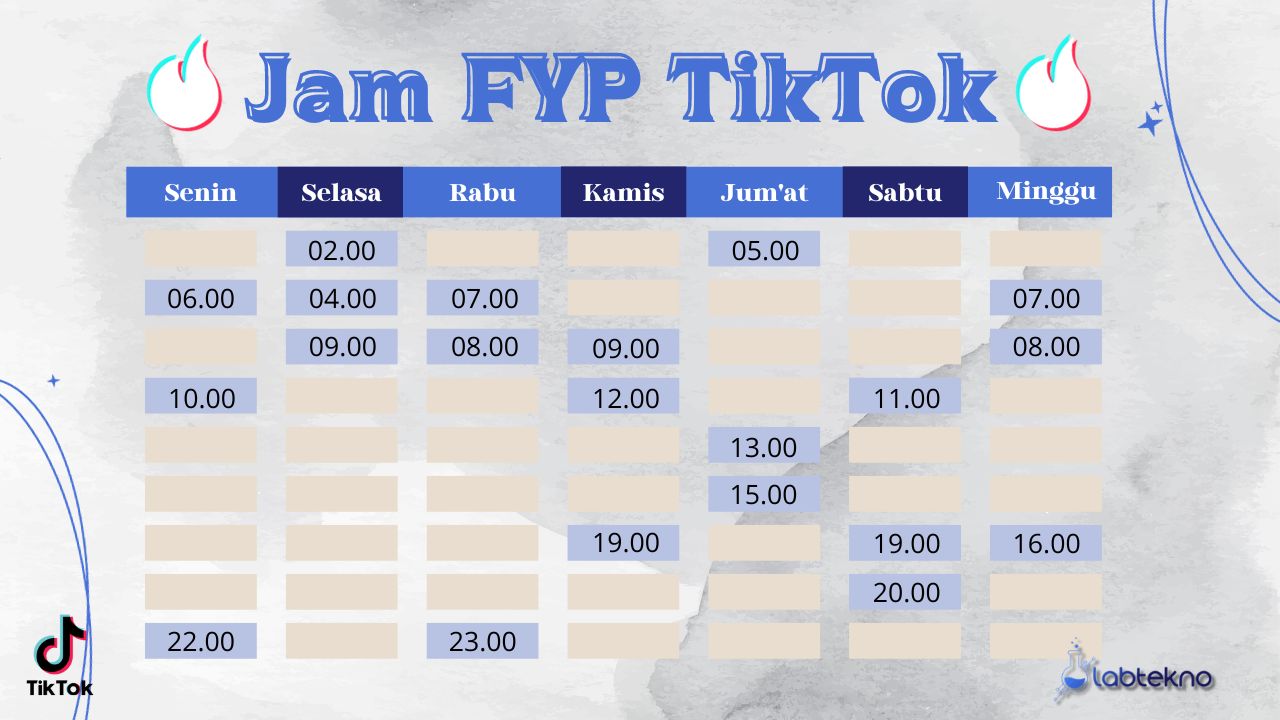
    Jika merujuk pada kebiasaan penggunanya, berikut ini jam FYP TikTok yang bisa digunakan untuk menentukan waktu yang tepat mengupload konten baru.

    Jam FYP TikTok merujuk pada waktu atau periode yang dianggap lebih potensial untuk muncul di halaman “For You Page” (FYP) di TikTok. Ada beberapa hal yang perlu diperhatikan, antara lain:

    Waktu Aktif Pengguna

    Biasanya, jam-jam di mana pengguna TikTok paling aktif dapat menjadi waktu yang lebih berpotensi untuk muncul di FYP. 

    Hal ini sering kali terjadi saat waktu istirahat, misalnya pada malam hari setelah jam kerja atau sekolah.

    Waktu Spesifik

    Beberapa pengguna melaporkan bahwa waktu-waktu spesifik, seperti pagi hari sebelum orang berangkat bekerja atau sekolah, siang hari saat istirahat makan siang, atau malam hari setelah jam kerja, memiliki peluang yang lebih baik untuk tampil di FYP.

    Konsistensi Posting

    Konsistensi dalam posting juga dapat mempengaruhi penampilan di FYP. Jika seseorang secara teratur memposting konten yang menarik dan menarik perhatian pengguna, peluang untuk muncul di FYP bisa meningkat.

    Penggunaan Hashtag

    Penggunaan hashtag yang relevan juga bisa mempengaruhi penampilan di FYP. Beberapa pengguna TikTok melaporkan bahwa penggunaan hashtag populer atau yang sedang tren dapat membantu konten mereka lebih mudah ditemukan oleh algoritma TikTok.

    Interaksi Pengguna

    Jika video yang dipublikasi mendapatkan banyak interaksi seperti like, komentar, dan bagikan dalam waktu singkat setelah diposting, ada kemungkinan lebih besar untuk muncul di FYP. 

    Algoritma TikTok cenderung menyoroti konten yang mendapatkan respons positif dari pengguna.

    Namun, penting untuk diingat bahwa algoritma TikTok terus berkembang, dan tidak ada rumus pasti untuk muncul di FYP. 

    Setiap pengguna memiliki pengalaman yang berbeda-beda. Strategi yang berhasil bagi satu orang mungkin tidak berlaku secara serupa bagi yang lain.

    Kesimpulan

    Jadi, setelah membaca beberapa informasi di atas, mungkin sudah bisa menjawab apa itu FYP. FYP adalah salah satu fitur yang menjadi pusat perhatian penggunanya. 

    Halaman ini adalah cara bagi TikTok untuk mempersonalisasi pengalaman setiap pengguna dengan menampilkan konten yang sesuai dengan minat mereka. 

    Meskipun tidak ada rumus pasti untuk muncul di FYP, para pengguna tetap berusaha menciptakan konten yang menarik, kreatif, dan sesuai dengan minat audiens mereka untuk meningkatkan peluang muncul di halaman tersebut.

    Dengan demikian, pengguna TikTok terus mengeksplorasi dan menghadirkan berbagai konten menarik demi meraih kesempatan tampil di FYP yang menjadi jendela utama untuk dikenal oleh khalayak yang lebih luas di platform ini.


    Semoga artikel ini memberikan pemahaman yang lebih baik mengenai FYP di TikTok! Jika ada pertanyaan lebih lanjut, jangan ragu untuk menanyakannya.

  • 2 Cara Menyembunyikan Nomor Telepon di Facebook

    2 Cara Menyembunyikan Nomor Telepon di Facebook

    LABTekno.com – Cara menyembunyikan nomor telepon di Facebook perlu diketahui setiap pengguna. Hal ini menjadi salah satu langkah mudah untuk melindungi data dan privasi di media sosial.

    Apalagi jika nomor HP tersebut digunakan untuk login Facebook, maka semakin penting untuk segera dilakukan.

    Sebab sering terjadi hal-hal yang tidak diinginkan seperti pesan atau panggilan spam, penipuan, atau bahkan bisa membobol akun yang dimiliki hanya dari nomor telepon saja.

    Tenang saja, cara menyembunyikan nomor telepon di Facebook sangat mudah, karena Meta sudah menyiapkan berbagai macam fitur untuk mengamankan privasi penggunanya.

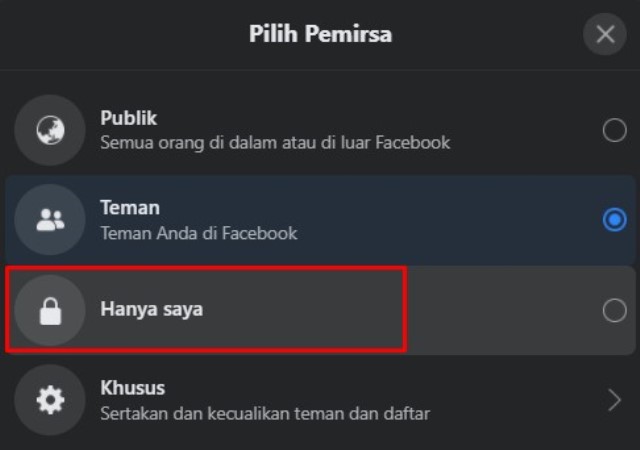
    Mengatur privasi kontak di Facebook adalah salah satunya. Kalian bisa mengaturnya, nomor telepon itu diperlihatkan untuk Publik, Hanya Teman atau bahkan Hanya Saya.

    Cara Menyembunyikan Nomor Telepon di Facebook Lewat HP

    Bagi yang belum pernah mengotak-atik settingan Facebook, tentu saja masih bingung caranya. Berikut ini akan dijelaskan langkah-langkah menyembunyikan nomor HP di Facebook, tepatnya lewat smartphone. 

    • Pertama-tama, buka aplikasi Facebook di HP. 
    • Lalu login ke akun Facebook kalian, pastikan username dan passwordnya sudah benar. 
    • Jika sudah berhasil login ke akun Facebook yang ingin disembunyikan nomor HP-nya. Silakan klik icon garis tiga atau bisa juga klik gambar profil. 
    • Klik Pengaturan & Privasi di bagian bawah tab profil
    • Pilih opsi Pintasan Privasi.
    • Di menu Pintasan Privasi ini, silakan pilih dan klik Lakukan Pemeriksaan Privasi.
    • Lalu atur preferensi yang diinginkan, apakah kalian ingin menampilkannya secara publik, hanya teman atau hanya saya. 
    • Biasanya, opsi pengaturan preferensi default untuk nomor telepon akan ditampilkan secara publik.
    • Untuk mengaturnya menjadi informasi pribadi, maka pilih Hanya Saya. Perlu diketahui, jika kalian memilih opsi ini, maka semua orang tidak akan bisa melihat informasi nomor HP di akun tersebut kecuali diri sendiri.
    • Lalu jika hanya ingin membatasi informasi tersebut pada friendlist saja, maka pilih opsi Hanya Teman.
    • Jika sudah, langsung saja klik Lanjutkan.
    • Selesai! Kini nomor HP di akun Facebook kamu telah berhasil disembunyikan.

    Cara Menyembunyikan Nomor HP Lewat PC/laptop

    Jika kalian ingin mengaturnya melalui PC atau laptop, berikut ini cara menyembunyikan nomor telepon di Facebook melalui PC/laptop.

    • Pertama, buka website Facebook menggunakan web browser yang telah tersedia di PC/laptop kalian. 
    • Lalu silakan masuk ke akun yang ingin disembunyikan nomor HP-nya.
    • Jika sudah berhasil login, silakan klik segitiga di sebelah pojok kanan atas.
    • Pilih Opsi Pengaturan & Privasi.
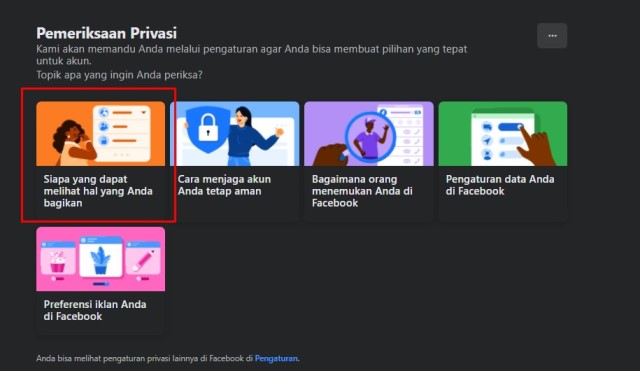
    • Kemudian, klik Pemeriksaan Privasi.
    • Klik Siapa yang dapat melihat hal yang Anda bagikan
    • Pilih dan klik Lanjutkan.
    Cara mengatur Privasi di Facebook
    • Jika ingin menyembunyikan nomor HP dari semua orang, silakan pilih opsi Hanya Saya di sebelahnya ada ikon gembok.
    Cara menyembunyikan nomor telepon di Facebook - Pengaturan Privasi Hanya Saya

    Demikian beberapa cara menyembunyikan nomor telepon di Facebook dengan mudah melalui smartphone, PC atau pun laptop. Silakan ikuti langkah-langkah tersebut dengan cermat. Selamat mencoba!

  • 3 Cara Download Reel Instagram

    3 Cara Download Reel Instagram

    LABTekno.com – Cara download reel Instagram dengan pengaturan publik, kini bisa dilakukan langsung dari aplikasi tersebut.

    Hasil unduhan Reel publik dari Instagram ini bisa langsung disimpan ke perangkat. 

    Sebelumnya, pengguna Instagram hanya bisa menyimpan Reel ke aplikasi Instagram untuk dilihat nanti.

    Hal ini disampaikan langsung oleh CEO Instagram, Adam Mosseri beberapa hari lalu, bahwa aplikasi tersebut sekarang memungkinkan semua pengguna di seluruh dunia untuk mengunduh Reel publik ke perangkat mereka.

    Lebih lanjut, Mosseri mengatakan di saluran siarannya di Instagram bahwa Reels yang diunduh akan memiliki tanda air Instagram dengan nama akun — seperti yang biasa dijumpai di TikTok.

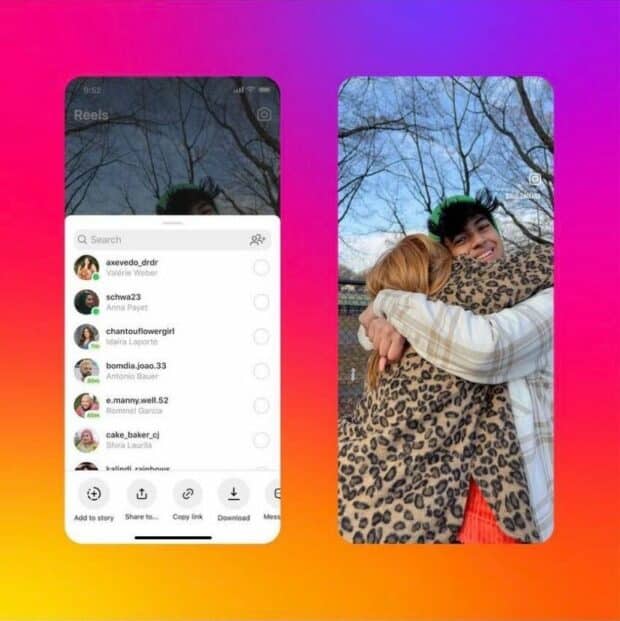
    Pengguna dapat mengetuk tombol bagikan dan memilih opsi unduh untuk menyimpan Reel Instagram. 

    Kalian juga bisa mengatur reel yang dibagikan untuk mematikan pengunduhan Reel tersebut. Artinya, hanya Reel yang diatur publik saja yang dapat diunduh pengguna lain.

    Cara Mematikan Opsi Unduhan Reel Instagram

    Bagi pengguna yang tidak ingin Reel tersebut diunduh oleh pengguna lain juga bisa mematikan opsi pengunduhan. Yaitu melalui Pengaturan > Privasi > Reel dan Remix. Lalu ketuk tombol “Izinkan orang mengunduh Reel Anda”.

    Video dengan klip audio berlisensi bisa diunduh, tapi tidak memiliki suara

    Perlu diketahui juga bahwa tidak semua video Reel bisa diunduh secara utuh. Sayangnya, jika Reel tersebut mengandung klip audio berlisensi, maka video Reel yang diunduh tidak akan memiliki audio apapun. 

    Jadi hanya Reel dengan trek audio asli saja yang akan memiliki suara dalam klip yang diunduh.

    Perusahaan mulai mengizinkan pengunduhan Reels untuk pengguna yang berbasis di AS pada bulan Juni dan sekarang meluncurkan kemampuan tersebut kepada pengguna di seluruh dunia.

    Pada tahun 2021, Instagram  berhenti merekomendasikan klip dengan tanda air TikTok (atau tanda air lainnya). 

    Pada bulan Agustus 2022, YouTube mulai menyematkan tanda air berbasis logo pada video Shorts yang diunduh — produk video pendek perusahaan tersebut — untuk mencegah berbagi lintas platform.

    Cara mengunduh Reel Instagram sendiri

    Ketika telah memposting sesuatu ke Reel Instagram, biasanya para pengguna juga ingin membagikan rekaman yang sama untuk diupload di media sosial lainnya, seperti TikTok atau YouTube Short.

    Mungkin juga ingin membagikannya dengan pengikut LinkedIn. 

    Berikut cara download Reels Instagram milik sendiri yang sudah tayang atau dibagikan.

    1. Buka Instagram, buka akun milik kalian, dan navigasikan ke tab Reels.
    1. Temukan Reel yang ingin disimpan, lalu ketuk untuk membuka video dalam mode layar penuh.
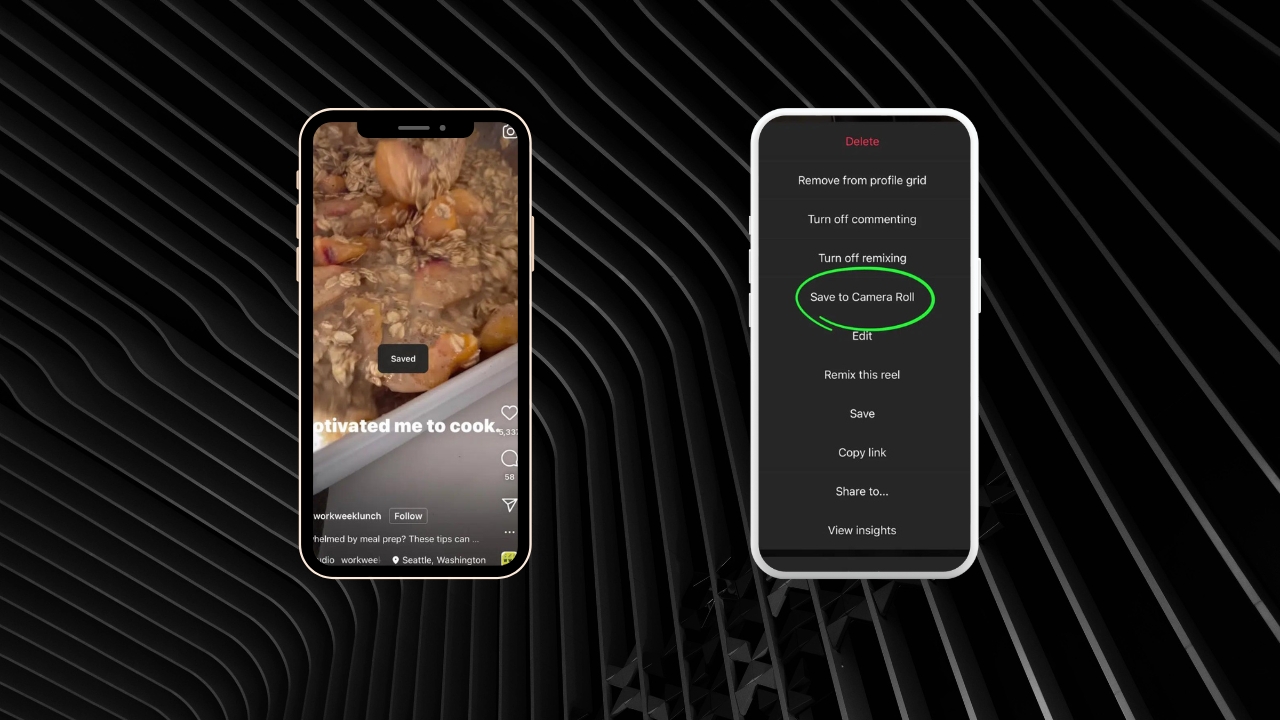
    2. Tekan tiga titik di sudut kanan bawah untuk membuka menu. Tekan Simpan ke Rol Kamera. Video akan secara otomatis disimpan ke perangkat.
    Cara Download Reel Instagram Sendiri

    Cukup dengan begitu saja, kalian sudah berhasil menyimpan Reel Instagram ke galeri atau penyimpanan perangkat tersebut. Gampang, kan?

    Cara Download Reel Instagram di iPhone

    Fitur download video seperti ini sebenarnya bukan hal baru, TikTok sudah memiliki fitur ini selama bertahun-tahun.

    Nah, Instagram baru menambahkan kemampuan tersebut belum lama ini. Bagi pengguna iPhone, cara download Reel Instagram bisa dilakukan dengan mudah. 

    Berikut ini cara mengunduh Reel Instagram di iPhone melalui fitur bawaannya:

    Cara Download Reel Instagram Langsung dari Aplikasi
    • Pertama, pilih reel yang ingin diunduh.
    • Ketuk Bagikan (ikon pesawat kertas) 
    • Lalu klik tombol Unduh atau Download. 
    • Dengan begitu, maka Reel akan mulai diunduh ke rol kamera.

    Rekam layar Anda

    Cara download Reel Instagram selanjutnya bisa dilakukan dengan merekam layar iPhone. Metode ini bisa menjadi alternatif jika Reel yang akan diunduh nantinya memiliki audio berlisensi.

    Dari pada hasil unduhannya tanpa audio apapun, lebih baik jika menggunakan fitur rekam layar atau screen recorder. 

    Berikut ini cara merekam layar iPhone:

    • Untuk mulai merekam layar iPhone, silakan buka Pengaturan
    • Navigasikan ke Pusat Kontrol.
    • Lalu tambahkan Perekaman Layar ke Kontrol yang Disertakan. 
    • Ini akan membuat fitur ini mudah diakses dari layar kontrol iPhone tersebut (yang muncul saat menggeser jari ke bawah dari sudut kanan atas layar beranda):
    Rekam Layar saat Menonton Reel Instagram
    • Jika sudah, silakan buka aplikasi Instagram.
    • Cari dan temukan video yang ingin direkam dan biarkan diputar. 
    • Lalu buka pusat kontrol iPhone dengan mengusap layar dari atas ke bawah.
    • Tekan tombol rekam layar.
    • Mulai perekaman dan tunggu sampai videonya selesai diputar.

    Melalui cara ini, audio dan video Reel tersebut akan ikut terekam semua. Jadi tak perlu khawatir jika hasil rekaman Reel Instagram tersebut tanpa suara apapun.

    Ketika sudah selesai merekam, video berkualitas tinggi secara otomatis akan disimpan ke rol kamera. Dari sana, silakan edit rekaman layar tersebut, bisa dengan memangkas video sesuai panjang yang diperlukan.

    Menavigasi ke rekaman layar di iPhone

    Gunakan aplikasi pihak ketiga

    Kalian juga bisa menggunakan aplikasi pihak ketiga untuk menyimpan Reel Instgram yang disukai.

    Caranya juga tak kalah mudah, cukup pilih aplikasi khusus perekam layar di iPhone, misalnya seperti InstDown dan InSaver.

    Cara Download Reel Instagram di Android

    Cara download Reel Instagram di Android sebenarnya hampir sama seperti yang dilakukan di iOS.

    Setidaknya ada tiga cara yang bisa dilakukan untuk mengunduh Reel Instagram ke perangkat Android.

    Gunakan alat bawaan Instagram

    Cari dan pilih video yang ingin diunduh. Ketuk Bagikan (ikon pesawat kertas), lalu klik Unduh atau Download. 

    Dengan begitu, maka Reel akan mulai diunduh ke rol kamera perangkat tersebut.

    Rekam layar Anda

    Jika fitur bawaannya belum tersedia di HP kalian, maka alternatifnya adalah merekam layar.

    • Cukup cari video yang ingin direkam, lalu usap layar dari atas ke bawah untuk membuka Pusat Kontrol Android.
    • Klik tombol Screen Recorder untuk merekam layar. 
    • Navigasi ke Reel yang ingin direkam, dan biarkan perangkat tersebut merekam konten Reel yang ada.
    Fitur perekaman layar di Android
    • Setelah selesai merekamnya, silakan buka aplikasi Photo dan ketuk Library. 
    • Buka folder Movie. 
    • Maka kalian akan mendapari rekaman layar tersebut. 
    • Silakan potong bagian rekaman Reel yang tidak berguna. 

    Gunakan aplikasi pihak ketiga

    Aplikasi pihak ketiga untuk perangkat Android biasanya memang tersedia lebih banyak dari pada iOS. Bagi kalian yang ingin mengunduh reel dengan mudah, bahkan beberapa di antaranya mendapatkan biaya untuk renovasi. Berikut ini beberapa rekomendasi aplikasi yang bisa merekan konten Reel Instagram.

    Dengan menggunakan alat ini, yang harus dilakukan hanyalah menyalin tautan ke Reel yang ingin diunduh dan menempelkannya ke dalam aplikasi. 

    Kemudian, tekan tombol Unduh. 

    Selesai. 

    Cara mengunduh Reel Instagram di desktop

    Jika kalian ingin mengedit atau mengoreksi warna video dengan perangkat lunak yang lebih canggih, maka silakan download Reel langsung ke pabrik komputer.

    Misalnya kalian ingin mengunduh Reel secara langsung ke laptop atau perangkat desktop yang dimiliki.

    Beberapa cara download reel Instagram melalui Desktop:

    Demikian beberapa cara download reel Instagram mulai dari menggunakan fitur bawaan, hingga aplikasi pihak ketiga. Selamat mencoba!

  • Cara Edit Foto Mirip Disney Pixar, Bisa Pakai Canva

    Cara Edit Foto Mirip Disney Pixar, Bisa Pakai Canva

    LABTekno.com – Cara edit foto mirip Disney Pixar beberapa waktu lalu mulai ramai dibicarakan.

    Bahkan hampir semua orang ingin ikut membagikan hasil versi mereka sendiri ke media sosialnya. Entah itu sebagai konten maupun foto profil baru.

    Fitur Image Generator AI sebenarnya sudah banyak dimiliki oleh berbagai aplikasi. Bahkan Canva juga memilikinya, yang bernama fitur Media Ajaib.

    Baru tahu kan? Ternyata Canva memiliki fitur tersebut. Namun perlu diketahui bahwa jika ingin menggunakannya, kalian harus memiliki akun premium.

    Cara Edit Foto Mirip Disney Pixar di Canva

    Cara Edit Foto Mirip Disney Pixar di Canva

    Cara edit foto mirip Disney Pixar AI yang trend di media sosial, mulai dari TikTok, Instagram hingga X atau Twitter ini mudah.

    Cukup masukkan foto pribadi yang ingin diedit menjadi mirip ala Disney Pixar, masukkan juga perintah dengan deskripsi yang jelas, nantinya akan muncul hasil dengan bentuk penampilan ala kartun animasi.

    Sama seperti cara membuatnya melalui Bing Image Creator. Kini cukup gunakan aplikasi Canva atau akses websitenya secara online dan buat versi kalian sendiri.

    Berikut ini langkah-langkahnya:

    • Buka aplikasi Canva.
    • Login ke akun yang sudah premium.
    • Klik tombol Buat Desain di pojok kanan atas.
    • Pilih opsi Edit Foto atau bisa juga pilih ukuran kanvas yang akan dibuat.
    • Klik tanda “+“.
    • Scroll ke bawah pada tampilan menu di sebelah kiri bawah. 
    • Pilih menu Aplikasi.
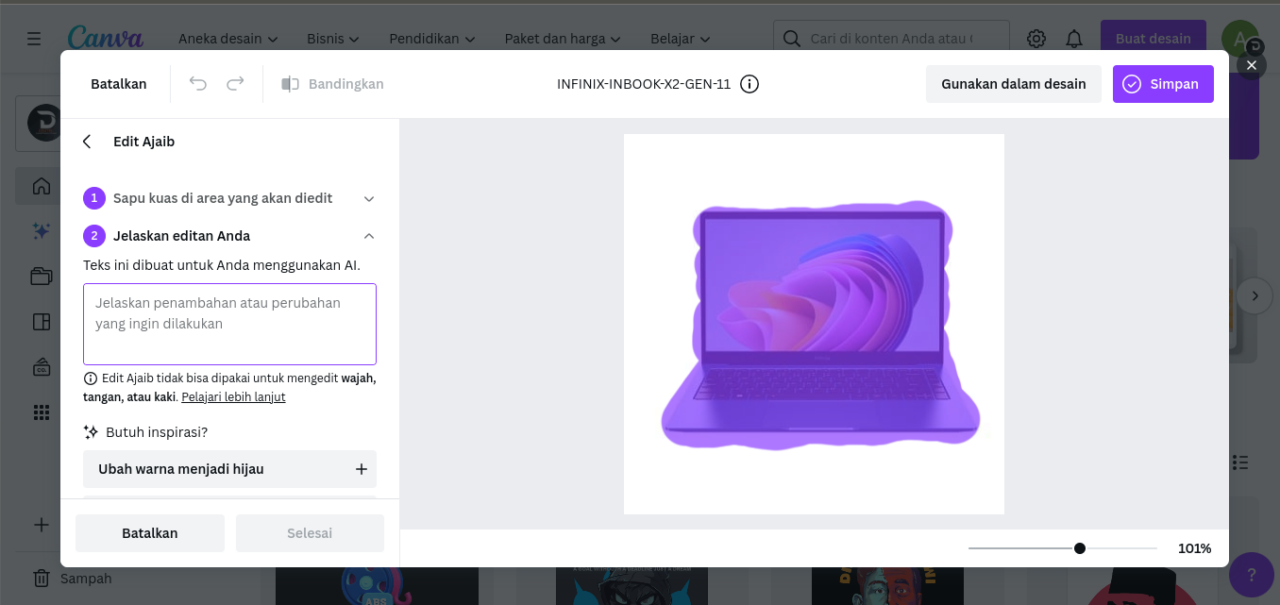
    • Gulir ke atas hingga menemukan fitur Edit Ajaib dan klik untuk membuka tool tersebut.
    • Pilih Buka file yang ingin diedit.
    • Sapu area dari foto yang ingin diedit.
    • Lalu deskripsikan gambar yang akan dibuat pada kolom yang tersedia. Jangan lupa masukkan kata kunci disney pixar poster 3D Animation jika ingin membuat gambar tadi menjadi mirip gambar ala Disney. Usahakan untuk menulis deskripsinya secara detail.
    • Jika sudah, langsung saja klik Simpan untuk mengunduh hasilnya.

    Cara Buat Poster Disney AI di Bing Image Creator

    Cara Buat Poster Disney AI di Bing Image Creator

    Cara edit foto mirip Disney Pixar yang paling populer digunakan selama ini yaitu melalui Bing Image Creator.

    Bagi pengguna laptop yang sudah memiliki akun Microsoft berlisensi, cara ini menjadi solusi paling mudah dan tak perlu biaya tambahan untuk berlangganan. Sebab sudah tercover lisensi dari Microsoft tadi. 

    Jika ingin membuat foto mirip 3D animasi ala Disney Pixar, berikut ini langkah-langkahnya:

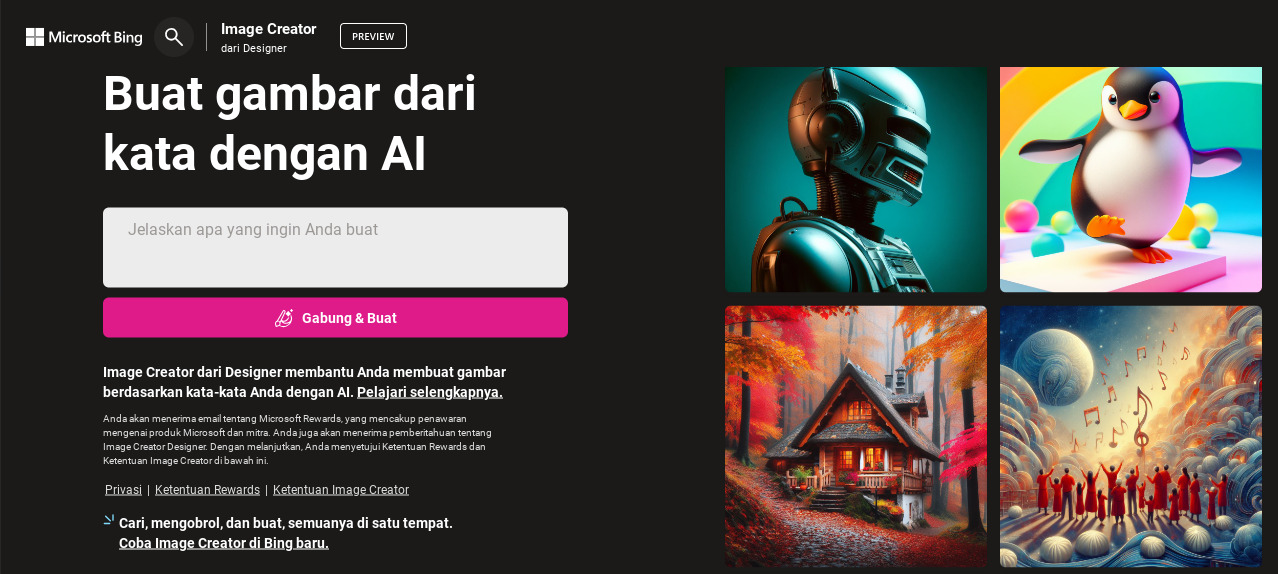
    • Kunjungi Bing Image Creator.
    • Klik Image Creator.
    • Tuliskan deskripsi foto poster yang akan dibuat pada kolom “Describe what you’d like to create” dengan menggunakan bahasa Inggris. Usahakan deskripsi yang kalian masukkan sudah mencakup kata kunci Disney Pixar Movie Poster 3D animation.
    • Deskripsikan juga detail lainnya yang akan dibuat.
    • Klik Join & Create.
    • Sebelum melihat hasilnya, login ke akun Microsoft Bing terlebih dahulu.
    • Jika sudah, halaman akan menampilkan sejumlah pilihan poster Disney AI dari hasil deskripsi yang diberikan.

    Dengan begitu, kalian sudah berhasil mengikuti cara edit foto mirip Disney Pixar melalui Bing Image Creator.

    Cara Buat Poster Disney AI Menggunakan Cloudbooklet

    Selain menggunakan kedua aplikasi di atas, kalian juga bisa membuatnya melalui Cloudblooklet.

    Cara edit foto mirip Disney Pixar melalui Cloudbooklet juga tak kalah mudahnya. Berikut ini langkah-langkahnya: 

    • Kunjungi laman cloudbooklet.com dengan klik link ini.
    • Ketik prompt teks berupa deskripsi mengenai gambar yang dibuat.
    • Pilih Style.
    • Klik Generate.
    • Hasil gambar akan ditampilkan usai menunggu beberapa saat.

    Cara Buat Poster Disney AI Menggunakan Ideogram AI

    Alternatif lainnya bisa menggunakan situs Ideogram AI agar kalian bisa menghasilkan poster film dengan berbagai tema termasuk Disney Pixar.

    Sebenarnya tidak hanya bergaya ala Disney Pixar, kalian juga bisa membuat gambar ala Star Wars, Harry Potter, Jurassic Park, dan sebagainya.

    Berikut ini langkah-langkahnya:

    • Buka laman https://ideogram.ai/.
    • Jika sudah memiliki akun, silakan Login terlebih dahulu. Jika belum, maka buatlah akun baru pada laman tersebut. 
    • Setelah login, masukkan deskripsi untuk gambar ingin dibuat.
    • Klik Generate untuk membuat gambar.
    • Nantinya akan muncul jendela baru yang menampilkan 4 pilihan gambar yang bisa dipilih.
    • Lalu unduh hasil yang paling menarik menurut kalian.

    Demikian beberapa cara edit foto mirip Disney Pixar lewat Canva, Bing Image Creator, Cloudbooklet, hingga Ideogram AI. Semua aplikasi dan situs di atas memiliki cara yang hampir sama. Selamat mencoba!

  • Cara Mengganti Tanggal Lahir di TikTok

    Cara Mengganti Tanggal Lahir di TikTok

    LABTekno.com – Cara mengganti tanggal lahir di TikTok mungkin diperlukan sebagian pengguna. Terutama bagi mereka yang tadinya asal mengisi tanggal lahir, atau keliru memasukkannya saat mendaftarkan akun.

    Bagi pengguna yang awalnya belum cukup umur, karena adanya pemberlakuan aturan khusus yang membatasi konten bagi pengguna yang di bawah usia legal.

    Jika demikian, maka sebaiknya segera ajukan penggantian data usia agar konten TikTok kalian tidak dibatasi. 

    Kebijakan pembatasan konten berdasar usia di TikTok

    TikTok sebagai aplikasi video pendek sekarang ini memiliki popularitas yang luar biasa. Jumlah pengguna dan kontennya juga terus bertambah setiap detiknya.

    Kalangan pengguna dari anak-anak hingga dewasa dapat diatur dengan menampilkan konten yang relevan dengan usia.

    Terkait kebijakan pengguna di bawah umur, orang tua dapat memfilter tontonan anaknya. Berikut ini beberapa ketentuan usia yang berlaku di TikTok:

    1. Pengguna TikTok dengan identitas akun terdaftar berusia kurang dari 18 tahun tidak dapat diatur menjadi ‘publik’. Selain itu, mereka juga tidak bisa menggunakan fitur send gift
    2. Akun yang terdaftar dengan identitas usia di bawah 16 tahun tidak dapat mengirim ataupun menerima pesan DM, melakukan live, ataupun menggunakan fitur duet
    3. Pengguna TikTok yang mendaftarkan akun dengan identitas umur di bawah 15 tahun hanya akan muncul di fitur ‘Suggestion’
    4. Akun dari pengguna yang berumur antara 13–15 tahun tidak akan menerima notifikasi TikTok setelah lewat pukul 21.00. Adapun akun yang didaftarkan dengan usia antara 16–17 tahun, tidak akan mendapatkan notifikasi TikTok setelah pukul 22.00.

    Kebijakan TikTok terkait batasan usia di atas sebenarnya sangat membantu orang tua dalam mengontrol tontonan anaknya, sekaligus membatasi waktu layar dan melindungi interaksi anaknya di media sosial.

    Namun akan jadi masalah ketika pengguna salah memasukkan tanggal dan tahun lahir saat mendaftarkan akun. Jika usianya kurang dari 18 tahun, maka akun tersebut akan mengikuti ketentuan atau kebijakan tersebut. 

    Cara Mengganti Tanggal Lahir di TikTok

    Cara Mengganti Tanggal Lahir di TikTok

    Media sosial lain, mungkin menyediakan fitur penggantian tanggal lahir secara langsung di menu Pengaturan. Namun berbeda halnya di TikTok, pengguna membutuhkan konfirmasi terlebih dahulu dan langkah-langkahnya dinilai cukup merepotkan.

    Sebab kalian perlu mengadukannya ke customer service dan membutuhkan waktu cukup panjang hingga pengaduan tersebut ditindaklanjuti oleh pihak TikTok.

    Selain itu, jika ingin mengganti tanggal lahir di TikTok juga memerlukan identitas asli pengguna untuk memvertifikasi usia sebenarnya.

    Dengan begitu, maka konten yang muncul nantinya menjadi relevan sesuai kebutuhan.

    Jika kalian tidak mempermasalahkan aturan pembatasan usia tersebut, mungkin tidak ada keperluan untuk mengganti umur. Tinggal tunggu saja hingga sudah cukup umur.

    Nah, akan berbeda jika kalian ingin memperbarui umur terdaftar, maka silakan ikuti cara mengganti tanggal lahir di TikTok. 

    Sebelumnya, siapkan KTP, SIM, atau identitas terverifikasi dari pemerintah lainnya terlebih dahulu dan simak langkah di bawah ini:

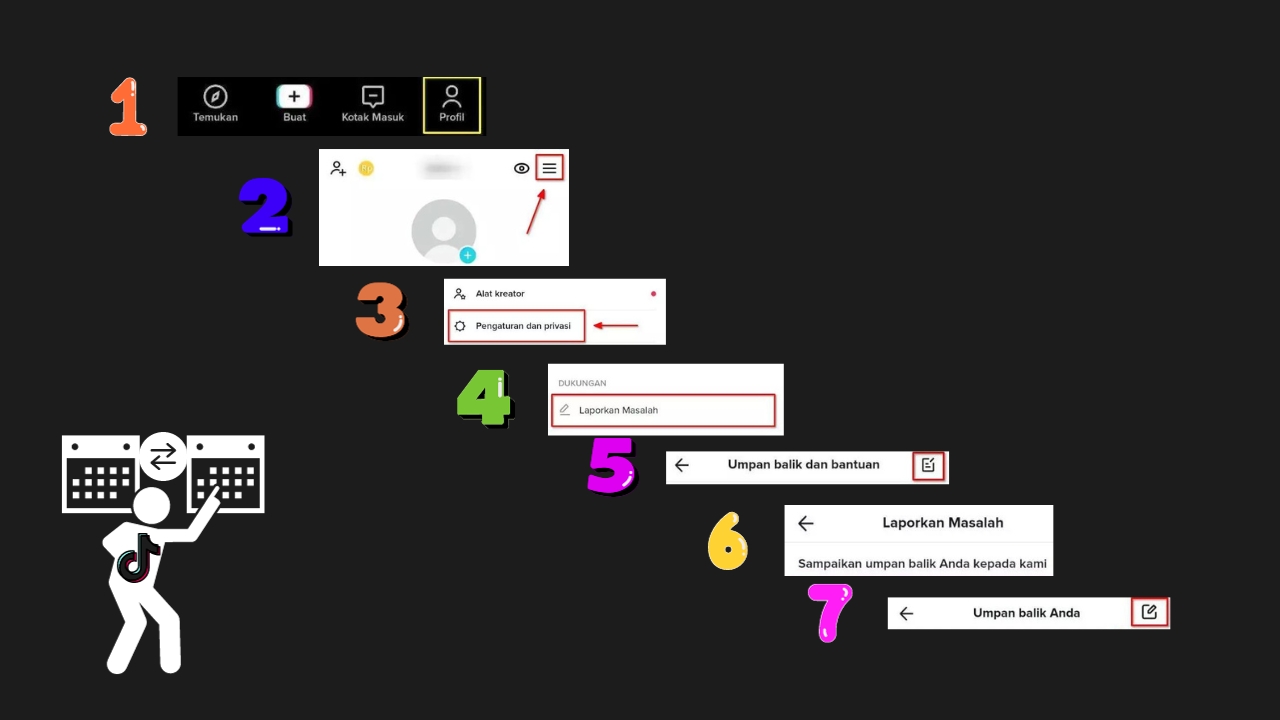
    1. Buka aplikasi TikTok yang ada di HP
    2. Klik ikon Profil di bagian kanan bawah layar dengan gambar ikon orang. 
    3. Login ke akun TikTok yang akan diganti usianya
    4. Klik opsi menu garis tiga di pojok kanan atas
    5. Pilih menu Pengaturan dan Privasi
    6. Gulir ke bawah hingga menemukan Laporkan Masalah
    7. Di halaman pelaporan, klik ikon dokumen di bagian pojok kanan atas
    8. Selanjutnya, kembali klik ikon pensil di pojok kanan atas pada halaman Umpan Balik Anda
    9. Tuliskan tujuan pelaporan yang dalam tutorial ini merupakan cara mengganti tanggal lahir di TikTok. Silakan deskripsikan tujuan dan alasan mengapa langkah laporan ini penting. Misalnya: “Saya ingin mengganti tanggal lahir di akun saya. Sebab, tanggal dan tahun lahir yang tercantum saat ini tidak sesuai dengan identitas asli saya. Untuk verifikasi, saya bisa memberikan salinan dokumen identitas resmi yang menunjukkan tanggal dan tahun lahir asli saya.”
    10. Jika sudah, klik tombol Laporkan di bagian bawah. Di bagian ini, tidak perlu mengunggah gambar atau foto apapun, termasuk identitas diri
    11. Tunggu 1–2 hari hingga tim TikTok membalas laporan tersebut melalui email yang terdaftar 
    12. Pada tahap sebelumnya, Tim Support TikTok akan meminta verifikasi usia. Biasanya, pengguna akan diminta memberikan salinan dokumen yang menunjukkan tanggal dan tahun lahir resmi.

    Setelah itu, jika dokumen dan verifikasi tadi dinyatakan sesuai dengan identitas asli, maka Tim Support TikTok mengubah tanggal dan tahun lahir secara otomatis. 

    Penyebab Gagal Mengganti Tanggal Lahir di TikTok

    Cara mengganti tanggal lahir di TikTok ini bisa gagal biasanya disebabkan karena berbagai kemungkinan. 

    Tim Support TikTok akan melakukan verifikasi terlebih dahulu kepada pelaporan yang ingin mengganti tanggal lahir. 

    Makanya, perlu mempersiapkan dokumen resmi yang menunjukkan tanggal dan tahun lahir.

    Begitu tidak bisa menunjukkannya, maka TikTok pun berwenang untuk tidak mengganti identitas terdaftar di akun tersebut.

    Berikut ini beberapa kemungkinan penyebab gagal mengganti tanggal lahir di TikTok, antara lain:

    • koneksi internet ponsel kurang stabil
    • aplikasi TikTok belum di-update ke versi terbaru
    • adanya crash pada aplikasi dengan perangkat
    • server TikTok mengalami gangguan atau maintenance 
    • dokumen pendukung (KTP, SIM, Paspor) kurang atau tidak dipercaya oleh pihak TikTok.

    Demikian cara mengganti tanggal lahir di TikTok. Memang cukup merepotkan bagi kalian yang ingin mengubahnya sesuai identitas asli.

    Namun hal ini bertujuan agar konten yang disajikan dapat relevan dengan pengguna dan menghindari konten yang tidak sesuai bagi pengguna di bawah umur. 

    Alternatif cara mengganti tanggal lahir di TikTok yang paling praktis adalah dengan membuat akun baru sesuai tanggal lahir kalian.

  • Cara Screenshot Samsung A23

    Cara Screenshot Samsung A23

    LABTekno.com – Cara screenshot Samsung A23 mungkin masih belum diketahui oleh para pengguna baru. Apalagi yang baru beralih dari merk lain ke Samsung.

    Sebagai perangkat multitasking yang berguna di setiap aktivitas, Samsung Galaxy A23 5G hadir dengan desain yang keren, layarnya lebar dan baterainya juga tergolong awet.

    Sebenarnya cara screenshot Samsung A23 juga bisa langsung dilakukan melalui fitur bawaan. Namun tak jarang juga para pengguna lain menggunakan aplikasi pihak ketiga untuk menangkap layar dan merekam tampilan layarnya.

    Berikut ini beberapa cara screenshot Samsung A23 yang perlu diketahui, antara lain:

    Cara Screenshot Samsung A23 melalui Tombol Fisik

    Cara Screenshot Samsung A23 melalui Tombol Fisik

    Cara screenshot Samsung A23 yang pertama bisa dilakukan melalui tombol fisik perangkat tersebut. Metode ini dapat diterapkan di berbagai perangkat Samsung Galaxy A Series lainnya, seperti Samsung Galaxy A13 5G, Samsung Galaxy A33, dan lain sebagainya.

    Berikut ini cara screenshot Samsung A23 yang bisa digunakan hampir setiap ponsel Samsung:

    • Pertama, pilih tampilan layar mana yang akan diambil screenshot-nya. Entah itu tampilan peta, artikel website, isi chat, video, dan lain-lain.
    • Tekan dan tahan tombol power dan volume bawah di sebelah kanan layar secara bersamaan.
    • Beberapa saat kemudian, layar akan berkedip berwarna putih. Hal ini menandakan bahwa ponsel tersebut telah berhasil mengambil screenshot. 
    • Jika sudah, maka hasil screenshot akan disimpan secara otomatis di galeri, tepatnya di folder screenshot atau tangkapan layar.

    Screenshot Menggunakan Ikon di Pusat Kontrol

    Jika cara screenshot Samsung A23 sebelumnya dianggap ribet dan kurang praktis, masih ada cara yang lebih mudah. 

    Kalian bisa mengambil screenshot dengan menekan ikon screenshot di pusat kontrol. Berikut ini langkah-langkahnya:

    • Pilih bagian layar yang ingin di-screenshot. 
    • Kemudian buka pusat kontrol dengan cara mengusap layar dari atas ke bawah.
    • Lalu cari dan tekan ikon screenshot berbentuk seperti lembaran kertas dan gunting. 
    • Setelah mengeklik ikon tersebut, maka sistem secara otomatis akan melakukan screenshot layar. 
    • Hasilnya nanti akan langsung tersimpan ke galeri.
    • Bisa juga mengeceknya melalui File Manager, tepatnya di folder Screenshot. 

    Cara Screenshot Panjang di Samsung Galaxy A23 5G

    Jika ingin menangkap tampilan layar lebih panjang, cara screenshot Samsung A23 juga bisa. Bagi pengguna Android, mungkin sudah biasa dengan fitur tersebut untuk menyimpan informasi penting lebih lengkap.

    Jadi tidak hanya sesuai aspek rasio HP saja, kalian bisa melakukan tangkapan layar memanjang atau long screenshot.

    Berikut ini langkah-langkahnya:

    • Pertama, aktifkan bilah alat gambar layar dengan cara masuk ke menu Pengaturan.
    • Pilih opsi Tampilan.
    • Pilih Gambar layar dan Perekam layar.
    • Jika screenshot berhasil, maka muncul bilah alat gambar layar di bagian pojok.
    • Klik layar kecil tersebut dan usap ke bawah tampilan layar yang ingin diambil. Perlu diingat juga bahwa beberapa tampilan mungkin tidak menyediakan fitur long screenshot.
    • Hasilnya nanti juga secara otomatis masuk ke galeri.

    Cara Screenshot Samsung A23 dengan Gesture

    Cara Screenshot Samsung A23 dengan Gesture

    Sama seperti perangkat Android pada umumnya, Samsung A23 juga bisa melakukan screenshot dengan gesture. 

    Jika belum pernah menggunakannya di HP tersebut, kemungkinan kalian perlu mengaktifkannya terlebih dahulu. Berikut ini cara screenshot Samsung A23 melalui fitur Gesture: 

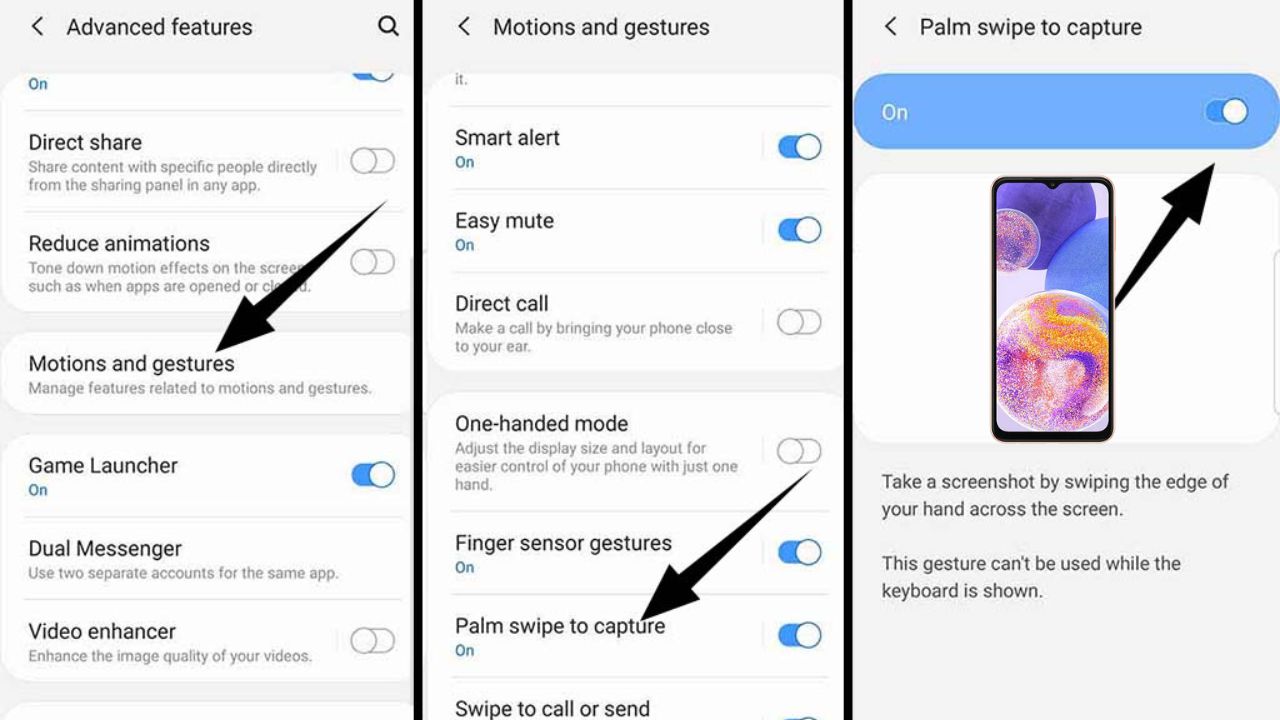
    • Buka menu Pengaturan untuk mengaktifkan fitur Gesture. 
    • Pilih opsi Pengaturan Lanjutan.
    • Lalu pilih opsi Gerakan dan Gestur atau Motion and Gesture.
    • Kemudian aktifkan pilihan usapkan telapak tangan untuk mengambil tangkapan layar. Pastikan toggle di sebelah kanan sudah berwarna biru.
    • Buka halaman atau tampilan yang ingin di-screenshot.
    • Lambaikan tangan di atas layar. Pastikan tangan kanan berada di posisi terbuka seperti hendak bersalaman atau menampar. Posisikan tangan di ujung kanan ponsel, lalu lambaikan tangan ke arah kiri atau bisa juga memakai tangan kiri dengan arah yang berlawanan. 
    • Jika berhasil, layar akan berkedip putih sesaat dan hasil screenshot akan langsung tersimpan ke galeri. 

    Cara Screenshot dengan Menu Asisten

    Cara Screenshot dengan Menu Asisten

    Cara screenshot Samsung A23 yang terakhir yaitu melalui Menu Asisten. Berikut ini langkah-langkahnya:

    • Aktifkan menu Asisten di Pengaturan.
    • Pilih opsi Aksesibilitas.
    • Pilih Interaksi dan Kecekatan.
    • Lalu aktifkan, nantinya akan muncul tombol melayang berupa ikon 4 kotak.
    • Itu artinya tombol pintasan berhasil dibuat dan kalian bisa menggunakannya untuk screenshot layar dengan cepat.
    • Setelah menu asisten aktif, tempatkan ikon menu asisten sesuai kebutuhan di area layar. 
    • Untuk memulai screenshot menggunakan Menu Asisten, silakan buka tampilan layar yang diinginkan. 
    • Lalu klik ikon kotak menu Asisten. 
    • Klik ikon gambar layar untuk melakukan screenshot. 

    Sebenarnya masih ada lagi cara screenshot Samsung A23 lainnya, yaitu melalui aplikasi pihak ketiga. 

    Ada berbagai macam aplikasi yang tersedia di Play Store, seperti Screenshot by Splend Apps, Screenshot by Blosgraph, Screenshot Quick DM Tech, Screenshot Easy, Screen Master, dan sebagainya.

    Demikian beberapa cara screenshot Galaxy yang dapat kalian coba sendiri. Pilih salah satu cara di atas untuk mempermudah pengambilan tangkapan layar di HP Samsung Galaxy A23 tersebut. Selamat mencoba!