Category: Tips n Trik

  • 3 Cara Ganti Background Zoom di HP Android, iPhone dan Laptop

    3 Cara Ganti Background Zoom di HP Android, iPhone dan Laptop

    LABTekno.com – Cara ganti background Zoom di HP Android, iPhone dan Laptop bisa dilakukan dengan mudah. 

    Sejak beberapa tahun belakangan ini, platform Zoom Meeting menjadi salah satu aplikasi penting untuk mendukung kebutuhan belajar dan pekerjaan. 

    Bagi yang terbiasa kerja remote, aplikasi Zoom Meeting telah menjadi familiar. Aplikasi ini umumnya digunakan sebagai platform untuk pertemuan melalui video secara daring, memungkinkan interaksi yang mudah antarindividu. 

    Zoom tersedia untuk perangkat HP Android, iPhone, maupun laptop, sehingga dapat diakses oleh berbagai kalangan.

    Keunggulan dari aplikasi Zoom Meeting terletak pada fitur tambahan yang signifikan, seperti pengaturan kustomisasi password yang meningkatkan keamanan. 

    Selain itu, fitur untuk mengganti latar belakang saat melakukan panggilan video menjadi hal yang menarik. 

    Pengguna dapat menghilangkan latar belakang aktual dari ruangan mereka dan menggantinya dengan gambar atau video yang disediakan oleh Zoom, atau bahkan dengan gambar latar belakang kustom yang dapat diunggah sendiri. 

    Fungsi ini tidak hanya berguna untuk menjaga privasi, tetapi juga untuk menambahkan unsur kreatif atau profesional dalam komunikasi visual.

    Tak jarang fitur latar belakang virtual ini digunakan sebagai hiburan atau untuk menghindari kebosanan karena latar belakang yang monoton. 

    Beberapa orang juga menggunakannya untuk menciptakan tampilan yang lebih teratur dan terencana.

    Selain aspek kreatif, mengganti latar belakang Zoom juga membantu dalam menjaga kerahasiaan lokasi pengguna ketika terlibat dalam pertemuan virtual. 

    Perlu dicatat bahwa pengubahan latar belakang Zoom dapat dilakukan baik melalui PC maupun perangkat smartphone berbasis Android dan iOS, meskipun tidak semua perangkat HP mendukung fitur ini. 

    Zoom menerapkan sejumlah persyaratan minimum untuk memastikan kemampuan penggunaan fitur latar belakang virtual. 

    Kondisi spesifik yang tidak sesuai dengan persyaratan dapat menjadi penyebab ketidakmampuan dalam mengubah latar belakang pada Zoom.

    Syarat Minimal HP Android untuk Menggunakan Virtual Background

    Ada beberapa syarat minimal yang harus dimiliki HP Android jika ingin menggunakan fitur Virtual Background di Zoom, antara lain:

    • Versi aplikasi 5.3.0 atau lebih tinggi
    • Perangkat menjalankan sistem operasi Android 8.0 atau yang lebih tinggi
    • Prosesor smartphone menggunakan ARM 64 dengan 8 inti atau yang lebih tinggi
    • Memiliki RAM 3 GB atau lebih besar
    • Memiliki GPU Qualcomm Adreno 540, biasanya ada di chipset Snapdragon 835 atau yang lebih tinggi dari Snapdragon 615. Bisa juga menggunakan GPU Mali seri “G” dengan minimal seri G72 atau yang lebih baru
    • CPU harus di atas dari Exynos 9810, Exynos 990, Kirin 980, atau Dimensity 1.000
    • Merek HP Android yang mendukung virtual background Zoom adalah: Google, OnePlus, Oppo, Redmi, Samsung, Vivo, Xiaomi, dan Huawei

    Syarat Minimal iOS untuk Menggunakan Virtual Background

    Tidak hanya HP Android, ada juga syarat minimal yang harus dimiliki HP iOS untuk dapat mengubah latar belakang di Zoom, di antaranya: 

    • Versi aplikasi 5.3.0 atau lebih tinggi
    • iPhone 8 dan model yang lebih baru
    • iPad generasi 5 dan 6 9,7 inci atau yang lebih baru
    • iPad generasi ketujuh 10,2 inci atau yang lebih baru
    • iPad Pro

    Jika kalian ingin menggunakan background blur di Zoom, maka pastikan kalian sudah mengupdate aplikasi mobile versi 5.6.6 atau yang lebih tinggi.

    Jika semua persyaratan terpenuhi namun masih belum bisa mengubah background, pastikan opsi virtual background telah diaktifkan di pengaturan situs web Zoom. 

    Setelah mengetahui syarat minimal perangkat yang dapat menggunakan fitur virtual background, simak cara ganti background Zoom di HP Android, iPhone, dan Laptop berikut ini. 

    Cara Ganti Background Zoom

    Cara ganti Background Zoom di HP iPhone 

    Cara Ganti Background Zoom di HP iPhone

    Bagi pengguna HP iPhone atau iOS, kalian bisa mengganti background saat meeting berlangsung. Berikut ini cara ganti background Zoom di iPhone:

    1. Download aplikasi Zoom di iPhone Lewat App Store. 
    2. Klik New Meeting atau Join ke Meeting
    3. Klik sub menu More di sisi bawah. 
    4. Pilih Virtual Background
    5. Pilih foto background Zoom. 
    6. Tekan Close untuk kembali ke Zoom Meeting. 

    Cara Ganti Background Zoom di HP Android 

    Cara Ganti Background Zoom di HP Android

    Cara ganti background Zoom di HP Android sebenarnya hampir sama seperti HP iPhone. Berikut ini langkah-langkahnya:

    1. Download aplikasi Zoom di HP Android Lewat Google Play Store. 
    2. Pilih New Meeting atau Join Meeting
    3. Klik sub menu More di sisi bawah. 
    4. Pilih Virtual Background
    5. Pilih foto background Zoom. 
    6. Tekan Close untuk kembali ke Zoom Meeting.  

    Cara Mengganti Background Zoom di laptop 
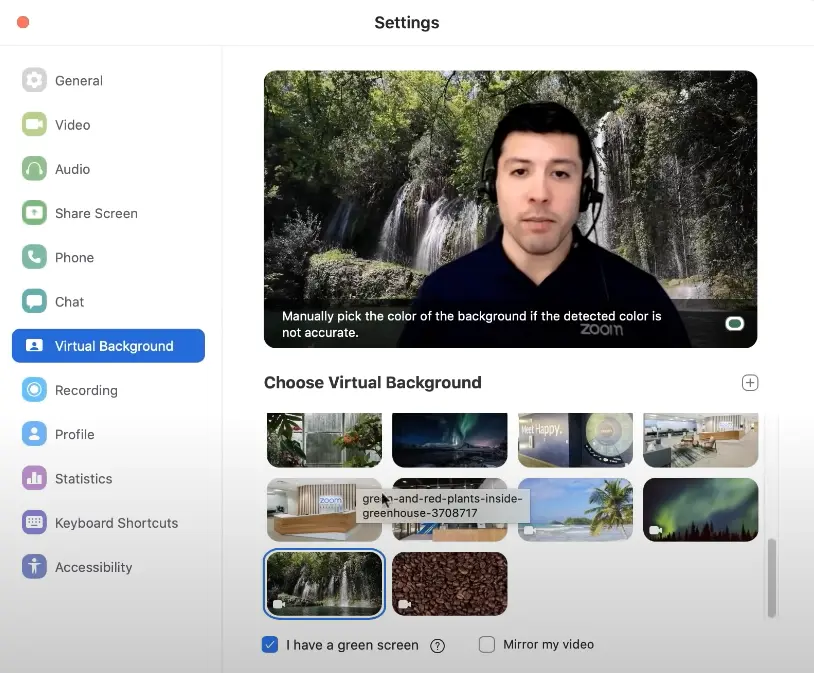
    Cara Ganti Background Zoom di Laptop

    Kemudian, ada cara mengganti background Zoom saat menggunakan laptop. 

    1. Download software Zoom di laptop melalui situs resminya atau bisa juga melalui Microsoft Store.
    2. Jika sudah, lalu install dan buka aplikasi Zoom di laptop kalian.
    3. Pada jendela utama, klik foto profil.
    4. Klik tombol Settings yang terletak di pojok kanan bawah.
    5. Pilih opsi menu Background & Filters.
    6. Pada tab Video, cari opsi “Virtual Background” lalu klik tombol kotak panah di sebelahnya.
    7. Pada jendela baru yang muncul, klik tombol + di sebelah kanan untuk menambahkan background yang diinginkan. Bisa juga menambahkan background dengan cara: memilih salah satu background default yang disediakan Zoom, mengunggah gambar atau foto dari komputer dengan mengklik tombol “Choose Virtual Background”, atau bisa juga dengan menggunakan webcam sebagai background dengan cara mengklik tombol “Camera
    8. Kalian juga bisa menggunakan filter Green Screen jika memiliki kamera yang mendukung fitur ini. Dengan begitu, background di belakang kalian akan hilang dan bisa diganti gambar apapun yang diinginkan.
    9. Setelah menambahkan background, pilih background yang ingin digunakan dengan mengklik tombol “Set Virtual Background” di sebelah kanan nama background tersebut.
    10. Selesai, kalian sudah berhasil mengganti background baru di Zoom. Nantinya background tadi akan ter-apply secara otomatis.
    11. Langkah terakhir, hanya perlu klik Back atau Close untuk kembali ke Zoom Meeting.

    Pastikan juga bahwa kalian sudah memperbarui software Zoom Meeting ini ke versi terbaru pengalaman meeting semakin lancar. 

    Demikian beberapa cara ganti background Zoom di HP Android, iPhone maupun laptop. Mudah, kan? Selamat mencoba!
  • Cara Membuat Bot WhatsApp dengan 3rd Party Tanpa Coding

    Cara Membuat Bot WhatsApp dengan 3rd Party Tanpa Coding

    LABTekno.com – Cara membuat Bot WhatsApp mungkin agak sedikit rumit bagi pemula. Pihak WhatsApp sebenarnya telah menyediakan WhatsApp Business yang memiliki fitur seperti bot, meliputi greeting, auto-reply, quick reply dan sebagainya.

    Namun bagi kalian yang masih belum puas dengan fitur-fitur tersebut, maka solusinya adalah membuat bot WhatsApp.

    Bot WhatsApp ini memang berguna untuk kebutuhan customer service dan CRM (Customer Relationship Management) agar dapat lebih optimal. 

    Nah, tugas bot di sini adalah membantu untuk berinteraksi dengan lebih efisien. 

    Apa itu Bot WhatsApp?

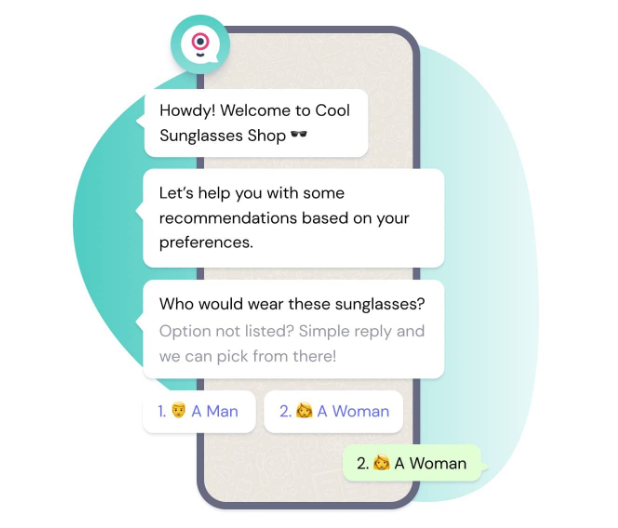
    Di zaman yang serba otomatis seperti sekarang ini, mungkin kalian sudah sering menjumpai bot WhatsApp. Misalnya saat menghubungi nomor whatsapp bisnis, pasti pernah mendapatkan pesan sapaan atau pesan balasan otomatis. 

    Balasan pesan otomatis ini biasanya memang template atau bot yang dikirim dengan menggunakan suatu program otomatis yang diintegrasikan dengan layanan WhatsApp. Bot WhatsApp ini dirancang untuk merespon atau mengirim pesan secara otomatis kepada pengguna. 

    Untungnya, sekarang sudah banyak AI atau kecerdasan buatan yang biasa digunakan programer untuk memahami dan merespon pesan yang masuk.

    Mulai dari menanyakan jadwal kerja, pesan makanan, sampai mengecek lama pengiriman barang, semuanya bisa dilakukan hanya dengan mengirim pesan ke bot WA ini. 

    Namun, bot WhatsApp memang jarang yang secanggih ChatGPT. Berikut ini fitur dasar yang biasanya dimiliki bot WhatsApp, antara lain: 

    1. AutoReply
    2. Greeting/Salam Selamat Datang
    3. Pemberitahuan/Pengingat
    4. Scheduling/Penjadwalan
    5. Label Kontak
    6. Tree chart/flow chart chat

    Cara Membuat Bot WhatsApp dengan Third Party (No Coding)

    Cara membuat bot WhatsApp sekarang ini tidak harus mengerti programming, coding, WhatsApp API, dan berbagai hal lain terkait server.

    Sudah banyak third party atau pihak ketiga yang menyediakan aplikasi bot WA semacam ini. Tentu saja, hal ini bakal memudahkan cara membuat bot WhatsApp, khususnya bagi orang awam yang tidak menguasai coding sama sekali.

    Berikut ini beberapa layanan yang menyediakan bot WhatsApp, di antaranya:

    Landbot

    Cara Membuat Bot WhatsApp Melalui Landbot

    Cara membuat bot WhatsApp yang pertama, bisa dilakukan melalui Landbot. Layanan Landbot ini merupakan platform pembangun chatbot no coding yang paling powerful, dirancang untuk membantu meningkatkan pendapatan, mengurangi biaya operasional, dan memuaskan pelanggan.

    Landbot memudahkan penggunanya untuk menciptakan kampanye kampanye pemasaran percakapan, melibatkan pelanggan yang ada, dan menyediakan layanan pelanggan, semuanya di dalam WhatsApp.

    Bahkan fiturnya lebih dari sekedar chatbot biasa, karena Landbot juga menyediakan alat untuk menganalisis kinerja melalui metrik, laporan, dan analitik channel yang dapat diekspor, layaknya aplikasi CRM.

    Tampilan flowchart chat yang intuitif dari Landbot memudahkan pembuatan chatbot yang responsif dan efektif, menjadikannya pilihan tepat untuk berbagai kebutuhan bisnis.

    Berikut ini cara membuat bot WhatsApp di Landbot:

    1. Download Landbot melalui website resminya
    2. Jalankan Landbot
    3. Klik “Build a Chatbot” di kanan atas
    4. Kemudian Pilih “WhatsApp”
    5. Buat chatbot berdasarkan template yang telah tersedia atau bisa juga membuatnya dari awal.
    6. Kemudian, bisa juga untuk menambahkan tree diagram atau flow chart chat-nya
    7. Jangan lupa test terlebih dahulu sebelum diluncurkan dengan menghubungkannya dengan WhatsApp

    Layanan Landbot SandBox bisa diakses secara gratis selamanya. Namun, tentu saja dengan batasan tertentu. 

    Jika ingin mengakses ke lebih banyak fitur, maka perlu menggunakan paket Starter dengan harga 30 Euro per bulan atau sekitar Rp 500.000 per bulan. 

    Ada juga paket Pro dengan biaya 80 Euro per bulan atua sekitar Rp 1.340.000 per bulan.

    Wotnot

    Cara Membuat Bot WhatsApp Melalui WOTNOT

    Cara membuat Bot WhatsApp yang kedua, adalah dengan menggunakan Wotnot. Kalian bisa membuat chatbot WhatsApp dalam hitungan menit, tanpa mengetik sebaris kode pun. Bot WA Wotnot dapat mengotomatiskan berbagai tugas bisnis, seperti dukungan pelanggan, pengumpulan umpan balik, pengayaan prospek, dan banyak lagi. 

    Wotnot menawarkan kesempatan unik untuk mencapai prospek secara proaktif. Otomatisasi WhatsApp oleh Wotnot tidak hanya membantu dalam skala generasi prospek tetapi juga meningkatkan ROI dalam kampanye pemasaran.

    Kalian bisa memanfaatkan fitur evaluasi data chatbot melalui dasbor analitik canggih, memberikan wawasan yang diperlukan untuk membuat keputusan yang tepat untuk hasil dan pengalaman yang lebih baik.

    Wotnot menawarkan paket gratis namun hanya terbatas 500 chat saja. Sementara untuk versi berbayarnya ada Paket BASIC ($49/bulan). 

    Selain semua fitur sebelumnya, ditambah lagi dengan batas chat hingga 2,000 chats, dan integrasi seperti Google Sheets dan Zapier, serta dukungan tiket dan chat.

    Paket yang paling Populer, Starter, mencakup semua fitur pada paket sebelumnya, ditambah 5,000 chats, dan fitur tambahan seperti WhatsApp API, bot external, permintaan HTTP, integrasi Google, dan lebih banyak lagi. 

    Jika masih kurang, ada lagi paket yang lebih tinggi, ($299/bulan) dengan limit 10,000 chats, live chat, pembangun FAQ, integrasi CRM, manajer akun, sembunyikan branding, pelacakan link, dan integrasi tambahan seperti Airtable dan Slack.

    Mekari Kontak

    Cara membuat bot WhatsApp melalui Mekari Qontak

    Cara membuat bot WhatsApp selanjutnya bisa menggunakan perusahaan lokal, yaitu Mekari Qontak.

    Mekari Qontak merupakan Mitra Resmi WhatsApp Business API di Indonesia, memberikan solusi komunikasi yang inovatif dan efisien untuk membantu bisnis meningkatkan penjualan dan pelayanan hingga 85%.

    Dengan WhatsApp API, bisnis dapat menjangkau pelanggan secara lebih efisien melalui aplikasi WA, termasuk pengiriman pesan massal ke ribuan kontak sekaligus tanpa risiko diblokir.

    Layanan bot WhatsApp dari Mekari Qontak meliputi, tanda centang hijau resmi dari API WhatsApp, Unlimited Blast WhatsApp, layanan otomatis 24/7, fitur agent routing otomatis yang memungkinkan pengaturan urutan jawaban pesan yang efisien. 

    Sebenarnya masih banyak lagi layanan bot WhatsApp lainnya. Jadi meskipun kalian tidak memiliki keahlian programming maupun coding, kalian masih bisa membuatnya melalui layanan pihak ketiga tersebut.

    Cara Membuat Bot WhatsApp Melalui Web Console

    Semua layanan pihak ketiga di atas memang bisa diakses secara gratis, namun dengan fitur yang sangat terbatas. 

    Jika kalian ingin menekan biaya, atau bahkan ingin membuat bot WhatsApp yang tidak memakan biaya sama sekali, maka pelajari cara membuat bot WhatsApp melalui Web Console. 

    Berikut ini akan dijelaskan langkah-langkahnya dengan mudah: 

    1. Dapatkan Akses ke WhatsApp Business API

    Pertama, kalian perlu mengajukan permohonan akses ke WhatsApp Business API. Ini bisa dilakukan melalui penyedia layanan resmi yang bermitra dengan WhatsApp.

    API (Application Programming Interface) digunakan untuk memesan operasi atau data dari program lain, sehingga dua perangkat lunak yang berbeda bisa berkomunikasi satu sama lain.

    Dengan WhatsApp API, platform WA bisa berinteraksi dengan chatbot yang dibangun.

    1. Pilih Platform

    Ada berbagai platform dan alat yang menyediakan antarmuka berbasis web untuk membangun chatbot WhatsApp. Misalnya seperti Github, Dialogflow, Twilio, atau bahkan menggunakan WhatsApp Business API secara langsung.

    1. Buat Akun & Login ke Web Console

    Daftar dan login ke web console dari platform yang dipilih. Web console adalah antarmuka web yang memungkinkan pengguna untuk mengelola dan mengonfigurasi bot.

    Web console adalah antarmuka berbasis browser yang memungkinkan pengguna untuk berinteraksi dengan aplikasi, server, atau platform tertentu melalui web. Web console memberikan cara yang mudah untuk mengelola berbagai aspek dari sistem atau layanan tanpa harus menginstal perangkat lunak khusus.

    Contoh Web Console yang umum digunakan untuk Chat Bot adalah Google Cloud Console (GCP), Amazon Web Services (AWS), Microsoft Azure Portal, Kubernete, dan Twilio.

    1. Rancang Percakapan

    Biasanya, akan ada pilihan untuk memulai proyek baru atau memilih template yang sudah ada. Pilih salah satu yang sesuai dengan kebutuhan.

    Di web console, kalian bisa merancang alur percakapan bot, menentukan pertanyaan yang diajukan bot dan jawaban yang diberikan, berdasarkan input dari pengguna.

    1. Integrasikan dengan WhatsApp

    Setelah merancang percakapannya, kini kalian perlu menghubungkan bot tersebut dengan nomor WhatsApp yang akan digunakan. Cara ini berbeda-beda tergantung platform, tetapi biasanya melibatkan pengaturan seperti token akses, nomor telepon, dan lain sebagainya.

    1. Test Bot

    Sebelum live, lakukan test bot WhatsApp terlebih dahulu untuk memastikan semua berfungsi dengan baik. Banyak web console menyediakan alat untuk uji coba.

    1. Luncurkan

    Setelah puas dengan uji coba, langsung saja luncurkan bot WhatsApp tersebut. Kini bot WhatsApp akan merespons pesan yang dikirim ke nomor WhatsApp tersebut.

    1. Pantau & Tingkatkan

    Setelah bot WhatsApp dijalankan beberapa waktu, gunakan analitik dan laporan (jika tersedia) untuk memantau bagaimana bot berfungsi dan lakukan penyesuaian yang diperlukan.

    Demikian beberapa cara membuat bot WhatsApp dengan third party tanpa coding. Silakan tentukan layanan yang ingin digunakan sesuai preferensi masing-masing. Selamat mencoba!

  • Cara Buat Linktree untuk Promosi di Media Sosial

    Cara Buat Linktree untuk Promosi di Media Sosial

    LABTekno.com – Cara buat linktree perlu diketahui untuk kebutuhan bisnis di media sosial untuk menjangkau lebih banyak audiens.

    Kalian mungkin sering menjumpai linktree di bio akun Instagram, TikTok, Facebook, Thread, dan media sosial lainnya.

    Nyatanya, linktree semacam ini memang memudahkan seseorang untuk membagikan link konten maupun link jualan online dengan lebih mudah. Sehingga bisa menarik pengunjung lebih banyak.

    Perlu diketahui bahwa linktree merupakan salah satu tools yang dapat digunakan untuk menghubungkan orang lain dengan semua tautan yang dimiliki. 

    Fitur ini memudahkan penggunanya membagikan berbagai link dalam sebuah halaman website khusus atau landing page.

    Hanya dari satu tautan, kalian bisa membuat daftar berbagai barang atau konten yang ingin dipromosikan ke lebih banyak orang.

    Linktree juga bisa digunakan untuk mengeksplorasi profil dan semua hal yang sedang kalian lakukan. Seperti misalnya seorang editor video, ia bisa membagikan link konten-konten yang telah dibuat kepada followers-nya.

    Oleh sebab itu, bagi kalian yang sedang menggeluti industri dan bisnis digital seperti menjadi konten kreator atau berjualan online, cara buat linktree ini sangat diperlukan. 

    Salah satu cara promosi bisnis online yang efektif dan mudah adalah melalui media sosial. Cantumkan link jualan online di link media sosial dengan memanfaatkan platform linktree. Oya, tenang saja, Linktree ini bisa diakses secara gratis. Namun jika ingin membuka lebih banyak fitur yang tersedia, pengguna bisa beralih ke versi premium.

    Manfaat Penggunaan Linktree

    Sebelum membahas cara buat linktree, ada beberapa manfaat linktree yang perlu diketahui. Tadi di atas memang sudah sedikit disinggung beberapa manfaatnya. 

    Link tersebut bisa ditempatkan di bio akun media sosial seperti Instagram, TikTok dan lain sebagainya. Berikut ini beberapa fungsi membuat linktree di media sosial seperti Instagram, antara lain:

    1. Memudahkan audiens untuk menemukan channel bisnis online 
    2. Memudahkan audiens untuk mengakses channel bisnis online
    3. Mampu meningkatkan trafik ke semua channel bisnis online
    4. Mengetahui potensi pelanggan dari jumlah audiens yang akses link tersebut
    5. Menganalisis efektivitas digital marketing yang dilakukan

    Nah, setelah mengetahui manfaat dari pembuatan linktree ini, mari kita bahas cara buat linktree agar bisa ditempelkan di bio media sosial. 

    Cara Buat Linktree untuk Media sosial

    Cara Buat Linktree

    Cara buat linktree sebenarnya sangat mudah. Nantinya bisa kalian tempelkan di media sosial seperti Instagram. Berikut ini langkah-langkahnya:

    1. Pertama, kunjungi laman Linktree di browser melalui perangkat smartphone atau laptop.
    2. Lalu setelah muncul halaman utamanya, masukkan alamat email yang dapat diakses untuk memverifikasi akun baru tersebut.
    3. Tentukan nama pengguna yang diinginkan.
    4. Buat kata sandi.
    5. Klik Register untuk mendaftarkan akun baru.
    6. Klik pada menu Get Started.
    7. Maka setelah itu akan muncul formulir pembuatan akun linktree.
    8. Isi formulirnya secara benar dan lengkap, seperti nama depan, nama belakang, pilih tiga kategori yang menggambarkan profil maupun bisnis kalian.
    9. Pilih paket berlangganan yang diinginkan.
    10. Jika sudah, silakan submit dan lakukan verifikasi pendaftaran.
    11. Setelah berhasil, nanti akan langsung diarahkan ke halaman utama situs web Linktree.
    12. Langkah selanjutnya yaitu membuat link baru dengan klik tombol Add New Link.
    13. Lalu masukkan link yang diinginkan.
    14. Jika ingin menambahkan nomor WA, silakan gunakan WA.me atau tuliskan format URL: https://wa.me/62(nomor WhatsApp) di kolom yang tersedia.
    15. Setelah berhasil membuat tautan Linktree, kalian bisa langsung membagikan link tersebut di bio akun media sosial dengan klik Share di halaman utama situs tersebut dan pilih opsi Copy untuk menyalin link tersebut.
    16. Kemudian, buka akun media sosial yang ingin ditempeli link.

    Demikian beberapa cara buat linktree untuk kebutuhan promosi di media sosial. Dengan menempelkan linktree, kalian bisa lebih mudah menarik audiens ke landing page yang diinginkan. Selamat mencoba!

  • Cara Kompres PDF 300 Kb Dengan Mudah

    Cara Kompres PDF 300 Kb Dengan Mudah

    LABTekno.com – Kompres pdf 300 kb biasa diperlukan saat ingin mengunggah file dengan batasan maksimal ukuran. Mengecilkan ukuran file juga menjadi solusi agar file tersebut mudah dikelola.

    Semisal kita ingin mengunggahnya ke cloud atau dibagikan ke orang lain, prosesnya juga lebih cepat dan tidak memakan banyak data.

    File yang menyertakan beberapa jenis font maupun gambar beresolusi tinggi memang bisa membuat ukuran file yang tersimpan nantinya semakin besar.

    Tapi hal ini tidak perlu dikhawatirkan, sebab sekarang ini sudah banyak tersedia solusi mudah untuk kompres PDF 300 Kb atau mengurangi ukuran PDF. Seperti Adobe, iLovePDF, SodaPDF, dan berbagai tools lainnya.

    Kalian bisa melakukan kompres PDF 300 Kb secara online maupun offline. Bagi kalian yang kemungkinan akan sering menggunakannya, cara offline mungkin akan lebih praktis.

    Sebab dapat dilakukan kapanpun tanpa khawatir ketersediaan koneksi internet. Apapun kondisinya, software ini mampu membantu penggunanya mencapai tujuan pekerjaan, akademis, dan pribadi yang memungkinkan proses kompresi file PDF menjadi jauh lebih kecil.

    Namun jika hanya ingin menggunakannya sesekali, kompres PDF 300 Kb menggunakan layanan online dari browser web bisa dijadikan solusi terbaik.

    Apakah Kompres PDF 300 Kb mengurangi kualitas?

    Ada kekhawatiran ketika ingin mengompresi PDF hingga berukuran 300 Kb, terutama dari segi kualitasnya.

    Beberapa software maupun tools online, menawarkan kemudahan mengubah ukuran PDF menjadi 300 Kb atau malah bisa lebih kecil.

    Seperti software kompres PDF Acrobat yang bisa secara otomatis mengoptimalkan ukuran file. Jika ukuran file yang diunduh tidak sesuai dengan yang diinginkan, maka lakukan kompresi lagi pada PDF tersebut hingga di bawah 300 Kb. 

    Namun tetap saja, meskipun format PDF menjaga kualitas file dan ukurannya tidak besar, semakin sering mengompresi PDF, maka semakin rendah kualitas file tersebut.

    Cara Kompres PDF 300 Kb

    Kompres PDF 300 Kb atau lebih kecil lagi, akan membuat proses berbagi dan mengunggah file menjadi lebih cepat dan mudah. 

    Berikut ini cara kompres PDF 300 Kb secara online atau offline, silakan pilih sesuai kebutuhan.

    Cara Kompres PDF 300 Kb Secara Online

    Cara kompres PDF 300 Kb atau kurang bisa dilakukan menggunakan browser web biasa. Kalian tak perlu menginstall aplikasi tambahan. Cukup ikuti langkah-langkah berikut:

    1. Kunjungi situs web alat kompresi online, seperti iLovePDF, SodaPDF, PDF2Go, hingga PDFFiller.
    2. Unggah file yang ingin dikompres.
    3. Biarkan perangkat lunak melakukan keajaibannya.
    4. Unduh atau bagikan file Anda yang baru dikompresi.

    Kompresor PDF online bisa secara otomatis mengoptimalkan file, sehingga ukurannya mungkin tidak persis seperti yang Anda inginkan. Anda selalu dapat mengulangi prosesnya untuk membuat PDF berukuran 300 KB atau kurang.

    Cara Kompres PDF 300 kb atau kurang Secara Offline

    Cara kompres PDF 300 kb atau kurang juga bisa dilakukan secara offline, yaitu dengan editor PDF seperti Adobe Acrobat. Buka saja editor dan ikuti lima langkah mudah berikut:

    1. Buka pusat Alat dan pilih Alat Optimalkan PDF.
    2. Pilih file yang ingin dikompres.
    3. Pilih Kurangi Ukuran File di menu atas.
    4. Pilih opsi yang diinginkan dan kompatibilitas versi file.
    5. Ganti nama dan simpan file.

    Jika ukuran file masih terlalu besar, ada beberapa opsi yang dapat digunakan di Alat Optimalkan PDF untuk membantu memperkecil ukuran PDF lebih kecil lagi. Misalnya, seperti:

    • Turunkan sampel gambar
    • Ratakan transparansi
    • Kurangi kualitas gambar
    • Buang benda-benda yang tidak diperlukan

    Beberapa cara ini bisa dilakukan untuk memecah PDF multi-halaman menjadi file terpisah. Dengan begitu, kalian bisa bekerja dengan beberapa PDF yang lebih kecil daripada satu file berukuran besar.

    Demikian beberapa cara kompres PDF 300 kb yang dapat dilakukan secara online maupun offline. Silakan pilih cara sesuai preferensi dan kebutuhan masing-masing. Selamat mencoba!

  • Cara Melihat Pesan di TikTok

    Cara Melihat Pesan di TikTok

    LABTekno.com – Cara melihat pesan di TikTok bagi pengguna baru mungkin masih kebingungan. 

    Sebab agak berbeda dari media sosial lainnya, letak fitur pesan langsung (DM) di TikTok memang tergabung bersama notifikasi lainnya.

    Seperti notifikasi pengikut baru, aktivitas, notifikasi sistem, hingga notifikasi Shop.

    Kepopuleran TikTok beberapa tahun belakangan, membuat orang yang tadinya anti, malah jadi berbondong-bondong beralih.

    Bukan tanpa alasan, karena banyak juga manfaat yang didapatkan pengguna, seperti kemungkinan viral lebih cepat, penghasilan tambahan dari affiliate, dan sebagainya.

    Sementara untuk sekarang ini, fitur TikTok Shop tidak dapat digunakan di Indonesia karena masalah regulasi.

    Kembali lagi ke pokok bahasan, yaitu cara melihat pesan di TikTok. Berikut ini akan dijelaskan beberapa langkah terkait. Silakan simak uraian berikut sampai tuntas, ya!

    Fitur Pesan Langsung di TikTok

    Ada beberapa hal yang dapat dilakukan pengguna melalui fitur pesan langsung atau direct message (DM) TikTok. 

    Secara umum, fitur ini akan membantu pengguna untuk terhubung dengan pengguna lain di dalam komunitas TikTok. 

    Berikut ini beberapa aktivitas yang bisa dilakukan, antara lain: 

    • Berbagi video di TikTok
    • Menerima dan mengirimkan pesan dengan sesama pengguna TikTok yang saling follow, orang yang mungkin dikenal dan kontak yang disarankan.
    • Memungkinkan untuk melakukan pengaturan privasi terkait siapa yang boleh mengirimkan pesan langsung kepada pengguna.
    • Melakukan penyesuaian pada notifikasi.
    • Melaporkan konten maupun akun yang melanggar kebijakan TikTok.
    • Melihat siapa yang sedang online di TikTok.
    • Mengetahui siapa yang membaca DM pengguna.

    Cara Mengirim Pesan di TikTok

    Sebelum membahas cara melihat pesan di TikTok, akan dijelaskan terlebih dahulu mengenai cara mengirim pesan di TikTok. 

    Entah itu pesan untuk berbagi video atau pesan obrolan biasa.

    Cara Berbagi Video Melalui Pesan Langsung

    Bagi kalian yang ingin mengirim pesan langsung berupa video maupun konten lainnya, seperti suara, efek, dan tagar, berikut ini langkah-langkahnya:

    • Ketuk tombol Cari untuk menemukan konten yang akan dibagikan secara langsung.
    • Klik Bagikan atau jika ingin berbagi video bisa dengan menekan dan menahan video selama beberapa saat.
    • Pilih akun TikTok (teman) yang akan dibagikan video atau konten lainnya dengan mengetuk foto profil orang tersebut.
    • Lalu masukkan pesan yang diinginkan.
    • Terakhir, klik Kirim.

    Namun sebelum mengikuti langkah di atas, pastikan dulu bahwa video tersebut tidak diprivate. Sebab video yang bisa dibagikan hanya yang berstatus Publik saja. 

    Jika nantinya video tersebut diubah menjadi private, maka secara otomatis video yang dibagikan melalui pesan sudah tidak bisa lagi dibuka. 

    Cara Mengirimkan Pesan Langsung di Obrolan

    Lebih mudah dari kirim video, cara mengirimkan pesan langsung di obrolan sangat mudah. Berikut ini langkah-langkahnya:

    • Pertama, login ke akun TikTok.
    • Jika sudah, pada bagian bawah tersedia beberapa menu, klik menu Kotak Masuk
    • Di menu Kotak Masuk ini, kalian bisa melihat beberapa pesan masuk. Untuk membukanya, silakan klik satu nama profil yang ada di daftar pesan.
    • Jika ingin mengirimkan emoji, stiker dan GIF, pengguna bisa menekan tombol Emoji yang tersedia.
    • Lalu klik tombol Kirim.

    Fitur ini tidak bisa digunakan jika orang yang akan dikirimi pesan mengaktifkan opsi pengaturan privasi Tak Seorang pun.

    Cara Melihat Pesan di TikTok dengan Mudah

    Sebenarnya cara melihat pesan di TikTok sudah sedikit disinggung di atas. Namun untuk lebih jelasnya, silakan ikuti langkah-langkah berikut ini untuk melihat pesan masuk di TikTok dengan mudah:

    • Pertama, buka aplikasi TikTok.
    • Pastikan sudah login ke akun TikTok yang dimiliki. 
    • Lalu klik menu Kotak Masuk yang letaknya ada di bagian bawah.
    • Di sebelah kanan atas kotak masuk, klik ikon pesawat.
    • Setelah itu, akan muncul daftar pesan masuk ke akun pribadi kalian.
    • Jika ingin membuka dan melihat pesan, klik pesan tersebut.

    Cara melihat permintaan pesan di TikTok

    Cara Melihat Pesan di TikTok yang Sudah Dihapus

    Cara melihat pesan TikTok yang sudah dihapus bisa digunakan jika kalian lupa atau tidak sengaja menghapusnya. Bisa jadi karena tadinya sudah terlalu banyak dan memenuhi Kotak Masuk. 

    Nah, ternyata di kemudian hari, kalian membutuhkannya lagi karena alasan tertentu. Berikut ini cara melihat pesan di TikTok yang sudah dihapus:

    • Pertama, masuk ke menu Profil dan klik pada ikon garis tiga.
    • Lalu klik Pengaturan & Privasi 
    • Kemudian pilih Accounts.
    • Untuk melihat kembali pesan masuk yang sudah dihapus, silakan pilih opsi Download Your Data.

    Cara ini bisa dijadikan solusi, karena dengan mengunduh data maka memungkinkan pengguna untuk mendapatkan kembali pesan yang sudah dihapus melalui data backup. Jika belum berhasil, maka minta kepada pengirim pesan untuk mengirimkannya kembali karena yang dihapus adalah pesan di obrolan pengguna.

    Cara Melihat Pesan di TikTok yang Tersembunyi

    TikTok juga memiliki fitur pesan tersembunyi. Hal ini berlaku jika pengirim pesan sudah menghapus pesan. 

    Sehingga pesan di TikTok tidak langsung muncul di Kotak Masuk. Berikut ini cara melihat pesan tersembunyi di TikTok:

    • Pertama, buka aplikasi TikTok dan klik pada ikon Pesan.
    • Setelah terlihat Kotak Pesan, langsung saja klik opsi Pesan Tersembunyi yang terletak di bagian bawah kotak pesan.
    • Pilih pesan yang dimaksud untuk membukanya. 

    Demikian beberapa cara melihat pesan di TikTok, cara mengirim pesan hingga cara melihat pesan yang tersembunyi atau sudah dihapus. Selamat mencoba!

  • 4 Cara Buat Link WA Me, Bisa Pakai Tulisan Otomatis

    4 Cara Buat Link WA Me, Bisa Pakai Tulisan Otomatis

    LABTekno.com – Buat link WA me mungkin bisa dijadikan solusi praktis jika kalian tidak hafal dengan nomor telepon yang kalian miliki.

    Tidak perlu repot mengundang kenalan baru untuk menyimpan nomor, cukup buat link WA me saja.

    Digunakan untuk keperluan bisnis juga mempermudah client untuk menghubungi kalian. Tempelkan link WA tersebut di sosial media.

    Berikut ini akan dijelaskan beberapa cara buat link WA me dengan mudah. Silakan coba satu per satu.

    Buat link WA Me melalui https://wa.me/

    Buat Link WA Me

    Cara buat link WA me yang pertama yaitu melalui https://wa.me/ plus nomor telepon.

    • Langsung saja tuliskan link di address bar browser, seperti misalnya https://wa.me/628123456789 di address bar pada browser.
    • Perlu diingat juga untuk mengganti angka nol dengan kode negara, untuk Indonesia kode negaranya 62.
    • Tidak usah menambahkan ‘+’ di awal nomor yang dituliskan.

    Nantinya, ketika link tersebut di klik, maka otomatis akan beralih ke halaman website dan memasukkan ke chatroom nomor WhatsApp yang tertera.

    Link tadi dapat dibagikan ke semua orang, entah itu kenalan baru, maupun calon customer. Bisa juga dengan menempelkannya di bio akun sosial media, agar dapat lebih mudah diakses. Ketika mereka ingin menghubungi, maka tinggal klik link dan tombol “Lanjut ke chat” untuk mulai berkomunikasi.

    Buat Link WA Me Ditambah Tulisan

    Buat Link WA Me ditambah tulisan

    Jika kalian ingin menambahkan informasi lain ketika membuat link WhatsApp. Misalnya ketika seseorang ingin menghubungi kalian, nantinya akan muncul pesan secara otomatis ketika orang lain klik link WA yang telah dibuat dan dibagikan. 

    Berikut ini cara membuat link WA yang ditambah tulisan sebagai template pesan atau informasi tambahan.

    • Tuliskan link https://wa.me/
    • Tambah nomor telepon yang kalian miliki, lalu akhiri dengan tanda tanya (?), misalnya seperti https://wa.me/628123456789?
    • Lalu, masukkan ‘text=’ untuk menuliskan pesan yang diinginkan
    • Jika pesannya terdiri lebih dari satu kata, maka tambahkan simbol “%20” yang berfungsi sebagai spasi. 
    • Contoh format lengkapnya ketika kalian ingin menuliskan “Holla, Selamat Siang”, maka tuliskan link sebagai berikut: https://wa.me/628123456789?text=Holla,%20Selamat%20Siang 

    Buat link WhatsApp melalui Situs WA.link

    Cara Buat WA Link

    Cara buat link WA me selanjutnya bisa dilakukan melalui situs WA.link. Website ini memang khusus digunakan untuk membuat link WhatsApp secara otomatis.

    Silakan ikuti langkah-langkah berikut ini untuk membuat link WhatsApp:

    • Buka situs WA.link 
    • Pilih kode negara dilanjutkan nomor WA kalian tanpa angka nol di depannya pada kolom yang tersedia
    • Kalian juga bisa menambahkan pesan dan emoji di kolom yang telah disediakan
    • Jika sudah, langsung saja klik tombol Generate my wa.link
    • Copy link WhatsApp yang telah dibuat tersebut dan bagikan ke orang lain

    Cara Membuat link WhatsApp dari akun WhatsApp Business

    Bagi pengguna WhatsApp Business, kalian bisa memanfaatkan fitur khusus yang tersedia untuk membuat link.

    Link WA ini nantinya akan otomatis mengarahkan konsumen ke profil bisnis yang kalian miliki.

    Berikut ini langkah-langkah untuk membuat link WhatsApp Business:

    • Buka akun WhatsApp Business
    • Tekan tiga titik yang ada di kanan atas layar
    • Pilih menu “Settings
    • Tekan opsi “Business Tools
    • Pilih “Short Link
    • Ikuti petunjuk selanjutnya untuk membuat link WhatsApp Business

    Sebelum membagikan link WA Business, silakan pastikan link tersebut berfungsi dengan normal. 

    Demikian beberapa cara buat link WA me dengan mudah untuk menghubungkan orang lain. Tak perlu lagi menyimpan nomor WA terlebih dahulu. Cukup ikuti langkah-langkah di atas saja. Selamat mencoba!