Category: Tips n Trik

  • Cheat GTA 5: Kode Nomor HP, PS4, PS5, Xbox, dan PC

    Cheat GTA 5: Kode Nomor HP, PS4, PS5, Xbox, dan PC

    LABtekno.com – Cheat GTA 5 PC, Xbox, atau HP menjadi solusi terakhir untuk mempercepat permainan atau mempermudah gameplay saat bermain.

    GTA 5 merupakan sekuel game yang cukup laris sepanjang masa. Apalagi jika kalian ingat saat pertama kali muncul game ini di Playstation.

    Kenangan menyelesaikan misi di game GTA menggunakan cheat sampai sekarang ini tentu masih terbayang-bayang.

    Nah, GTA 5 sekarang ini bisa dimainkan di dalam berbagai perangkat, baik itu PS4, PS5, Xbox, Steam, hingga PC.

    Bagi kalian yang mudah bosan bermain game karena stuck di situ-situ saja, cheat GTA 5 bisa digunakan untuk mempercepat penyelesaian game tersebut.

    Sebenarnya pengalaman bermain paling menyenangkan memang dengan menjalankan gameplay dengan jujur tanpa cheat GTA 5. Namun tidak semua orang memiliki banyak waktu dan skill yang mumpuni. 

    Tenang saja, jika kalian ingin mendapatkan mendapatkan pengalaman bermain yang berbeda, berikut ini beberapa cheat GTA 5 yang mungkin perlu dicoba satu per satu:

    Cara Menggunakan Cheat GTA 5

    Ada beberapa cara untuk memasukkan kode cheat GTA 5, antara lain: 

    1. Pertama dan paling mudah adalah dengan menggunakan ponsel. Kalian bisa membuka HP dengan menekan tombol Atas pada D-pad. Dari sana, masukkan nomor yang sesuai, dan cheat akan menyala. 
    2. Kalian juga dapat memasukkan cheat secara klasik dengan mengikuti kombinasi tombol tertentu. Kombinasinya sama di PlayStation dan Xbox. 

    Berikut ini akan kami bagikan cheat GTA 5 berdasarkan perangkat yang digunakan. Sebab penamaan tombol yang berbeda setiap jenis perangkat berbeda, sehingga harapannya ketika kalian membaca cheat ini, kalian bisa dengan mudah memasukkannya. 

    Cheat GTA 5 – Karakter

    Kesehatan dan Armor Maks

    • HP : 1-999-887-853 (PENYU)
    • Xbox : B, LB, Y, RT, A, X, B, Kanan, X, LB, LB, LB
    • PlayStation : Bulat, L1, Segitiga, R2, X, Kotak, Bulat, Kanan, Kotak, L1, L1, L1

    Senjata dan Amunisi Ekstra

    • HP : 1-999-866-587 (ALAT)
    • Xbox : Y, RT, Kiri, LB, A, Kanan, Y, Bawah, X, LB, LB, LB
    • PlayStation : Segitiga, R2, Kiri, L1, X, Kanan, Segitiga, Bawah, Kotak, L1, L1, L1

    Naikkan Level yang Diinginkan

    • HP : 1-999-3844-8483 (FUGITIF)
    • Xbox : RB, RB, B, RT, Kiri, Kanan, Kiri, Kanan, Kiri, Kanan
    • PlayStation : R1, R1, Bulat, R2, Kiri, Kanan, Kiri, Kanan, Kiri, Kanan

    Tingkat Pencarian yang Lebih Rendah

    • HP : 1-999-5299-3783 (Pengacara)
    • Xbox : RB, RB, B, RT, Kanan, Kiri, Kanan, Kiri, Kanan, Kiri
    • PlayStation : R1, R1, Bulat, R2, Kanan, Kiri, Kanan, Kiri, Kanan, Kiri

    Lima Menit Tak Terkalahkan

    • HP : 1-999-7246-545-537 (PERAWATAN NYERI)
    • Xbox : Kanan, A, Kanan, Kiri, Kanan, RB, Kanan, Kiri, A, Y
    • PlayStation : Kanan, X, Kanan, Kiri, Kanan, R1, Kanan, Kiri, X, Segitiga

    Pyro-Firepower (Peluru Menyala)

    • HP : 1-999-462-363-4279 (Pembakar)
    • Xbox : LB, RB, X, RB, Kiri, RT, RB, Kiri, X, Kanan, LB, LB
    • PlayStation : L1, R1, Kotak, R1, Kiri, R2, R1, Kiri, Kotak, Kanan, L1, L1

    Rapid Boom (Peluru Meledak)

    • HP : 1-999-444-439 (HIGHEX)
    • Xbox : Kanan, X, A, Kiri, RB, RT, Kiri, Kanan, Kanan, LB, LB, LB
    • PlayStation : Kanan, Kotak, X, Kiri, R1, R2, Kiri, Kanan, Kanan, L1, L1, L1

    Pukulan Pahlawan Super (Serangan Jarak Dekat yang Meledak)

    • HP : 1-999-4684-2637 (HOTHANDS)
    • Xbox : Kanan, Kiri, A, Y, RB, B, B, B, LT
    • PlayStation : Kanan, Kiri, X, Segitiga, R1, Bulat, Bulat, Bulat, L2

    Superhero Leap (Lompat lebih tinggi dengan menahan Kotak atau X )

    • HP : 1-999-467-8648 (HOPTOIT)
    • Xbox : Kiri, Kiri, Y, Y, Kanan, Kanan, Kiri, Kanan, X, RB, RT
    • PlayStation : Kiri, Kiri, Segitiga, Segitiga, Kanan, Kanan, Kiri, Kanan, Kotak, R1, R2

    Dead Eye (Tiga tingkatan bidikan gerak lambat)

    • HP : 1-999-3323-393 (MATA MATI)
    • Xbox : X, LT, RB, Y, Kiri, X, LT, Kanan, A
    • PlayStation : Kotak, L2, R1, Segitiga, Kiri, Kotak, L2, Kanan, X

    Skyfall (Bertelur di awan)

    • HP : 1-999-759-3255 (Langit Jatuh)
    • Xbox : LB, LT, RB, RT, Kiri, Kanan, Kiri, Kanan, LB, LT, RB, RT, Kiri, Kanan, Kiri, Kanan
    • PlayStation : L1, L2, R1, R2, Kiri, Kanan, Kiri, Kanan, L1, L2, R1, R2, Kiri, Kanan, Kiri, Kanan

    Parasut

    • HP : 1-999-759-3483 (SKYDIVE)
    • Xbox : Kiri, Kanan, LB, LT, RB, RT, RT, Kiri, Kiri, Kanan, LB
    • PlayStation : Kiri, Kanan, L1, L2, R1, R2, R2, Kiri, Kiri, Kanan, L1

    Satu Terlalu Banyak (Mode Mabuk)

    • HP : 1-999-547-861 (Minuman Keras)
    • Xbox : Y, Kanan, Kanan, Kiri, Kanan, X, B, Kiri
    • PlayStation : Segitiga, Kanan, Kanan, Kiri, Kanan, Kotak, Bulat, Kiri

    Cheat Dunia GTA 5

    Gravitasi bulan

    • HP : 1-999-356-2837 (FLOATER)
    • Xbox : Kiri, Kiri, LB, RB, LB, Kanan, Kiri, LB, Kiri
    • PlayStation : Kiri, Kiri, L1, R1, L1, Kanan, Kiri, L1, Kiri

    Gerak lambat

    • HP : 1-999-756-966 (LAMBAT)
    • Xbox : Y, Kiri, Kanan, Kanan, X, RT, RB
    • PlayStation : Segitiga, Kiri, Kanan, Kanan, Kotak, R2, R1

    Ubah Cuaca

    • HP : 1-999-625-348-7246 (MAKEITRAIN)
    • Xbox : RT, A, LB, LB, LT, LT, LT, X
    • PlayStation : R2, X, L1, L1, L2, L2, L2, Kotak

    Ban Licin

    • HP : 1-999-7669-329 (SALJU)
    • Xbox : Y, RB, RB, Kiri, RB, LB, RT, LB
    • PlayStation : Segitiga, R1, R1, Kiri, R1, L1, R2, L1

    Cheat Mobil GTA 5

    Cheat GTA 5 - Mobil

    Caddy Golf

    • HP : 1-999-4653-461 (LUBANG1)
    • Xbox : B, LB, Kiri, RB, LT, A, RB, LB, B, A
    • PlayStation : Bulat, L1, Kiri, R1, L2, X, R1, L1, Bulat, X

    Regangkan Limo

    • HP : 1-999-846-39663 (KAYU ANGGUR)
    • Xbox : RT, Kanan, LT, Kiri, Kiri, RB, LB, B, Kanan
    • PlayStation : R2, Kanan, L2, Kiri, Kiri, R1, L1, Bulat, Kanan

    Truk sampah

    • HP : 1-999-872-7433 (DIBUANG)
    • Xbox : B, RB, B, RB, Kiri, Kiri, RB, LB, B, Kanan
    • PlayStation : Bulat, R1, Bulat, R1, Kiri, Kiri, R1, L1, Bulat, Kanan

    Sepeda BMX

    • HP : 1-999-226-348 (BANDIT)
    • Xbox : Kiri, Kiri, Kanan, Kanan, Kiri, Kanan, X, B, Y, RB, RT
    • PlayStation : Kiri, Kiri, Kanan, Kanan, Kiri, Kanan, Kotak, Bulat, Segitiga, R1, R2

    Sepeda Motor Trail Sanchez

    • HP : 1-999-633-7623 (OFFROAD)
    • Xbox : B, A, LB, B, B, LB, B, RB, RT, LT, LB, LB
    • PlayStation : Bulat, X, L1, Bulat, Bulat, L1, Bulat, R1, R2, L2, L1, L1

    Shitzu PCJ 600 

    • HP : 1-999-762-538 (ROKET)
    • Xbox : RB, Kanan, Kiri, Kanan, RT, Kiri, Kanan, X, Kanan, LT, LB, LB
    • PlayStation : R1, Kanan, Kiri, Kanan, R2, Kiri, Kanan, Kotak, Kanan, L2, L1, L1

    Rapid GT

    • HP : 1-999-727-4348 (RAPIDGT)
    • Xbox : RT, RT, LB, B, Kanan, LB, RB, Kanan, Kiri, B, RT
    • PlayStation : R2, R2, L1, Bulat, Kanan, L1, R1, Kanan, Kiri, Bulat, R2

    Komet

    • HP : 1-999-266-38 (KOMET)
    • Xbox : RB, B, RT, Kanan, LB, LT, A, A, X, RB
    • PlayStation : R1, Bulat, R2, Kanan, L1, L2, X, X, Kotak, R1

    Helikopter Militer Buzzard

    • HP : 1-999-2899-633 (BUZZOFF)
    • Xbox : B, B, LB, B, B, B, LB, LT, RB, Y, B, Y
    • PlayStation : Bulat, Bulat, L1, Bulat, Bulat, Bulat, L1, L2, R1, Segitiga, Bulat, Segitiga

    Tanaman Kemoceng

    • HP : 1-999-3597-7729 (FLYSPRAY)
    • Xbox : Kanan, Kiri, RB, RB, RB, Kiri, Y, Y, A, B, LB, LB
    • PlayStation : Kanan, Kiri, R1, R1, R1, Kiri, Segitiga, Segitiga, X, Bulat, L1, L1

    Pesawat Pengganti

    • HP : 1-999-227-678-676 (BARNSTORM)
    • Xbox : B, Kanan, LB, LT, Kiri, RB, LB, LB, Kiri, Kiri, A, Y
    • PlayStation : Bulat, Kanan, L1, L2, Kiri, R1, L1, L1, Kiri, Kiri, X, Segitiga

    Cheat GTA 5 PC

    • Memunculkan Pesawat Amfibi Dodo : Harus menyelesaikan acara acak “Pesawat Laut” untuk membukanya.
      • HP : 1-999-398-4628 (HILANG)
    • Spawn Kraken Sub : Harus menyelesaikan Tantangan Fotografi Satwa Liar GTA 5  untuk membukanya.
      • HP : 1-999-282-2537 (GELEMBUNG)
    • Memunculkan Duke O’Death : Harus menyelesaikan misi sampingan “Pulling Favors” Strangers and Freaks untuk membuka kunci kendaraan.
      • HP : 1-999-3328-4227 (MOBIL MATI)
    • Akses Mode Direktur
      • HP : 1-999-5782-5368 (JRTALENT)
    • Ponsel Hitam : Menyalakan ledakan di atas kepala pemain.
      • HP : 1-999-367-3767 (EMP-DROP)

    Sayangnya, sampai saat ini belum ada cheat uang di GTA 5. Di game ini juga masih belum tersedia generator uang yang berfungsi. Jika kalian nantinya kehabisan uang dalam game, maka ada cara yang menarik untuk tetap membangun keseimbangan. Yaitu dengan menyelesaikan misi, berpartisipasi dalam perampokan, dan menggunakan pasar saham dalam game untuk keuntungan pemain.

    Kalian juga bisa membeli Kartu Hiu dengan uang dunia nyata, ditukarkan mata uang dalam game.

    Demikian beberapa cheat GTA 5 PC lengkap yang sudah dikelompokkan berdasarkan perangkat yang digunakan mulai dari HP, PS4, PS5, Xbox, hingga PC. Selamat mencoba!
  • 4 Cara Transkrip Video YouTube To Text

    4 Cara Transkrip Video YouTube To Text

    LABTekno.com – Transkrip video YouTube to text sekarang bisa dilakukan dengan sangat mudah. Sudah banyak cara yang tersedia untuk mengubah video Youtube tersebut menjadi konten yang dapat dibaca.

    Bagi kalian yang lebih mudah memahami sesuatu dengan membaca, cara berikut ini mungkin akan sangat membantu. Sebab dengan begitu, kalian tidak mudah terdistraksi atau teralihkan dengan konten visual yang ada.

    Transkripsi teks juga dapat meningkatkan optimasi mesin telusur (SEO) untuk video YouTube. Sehingga dapat membantu video tersebut lebih mudah ditemukan oleh pencarian online dan memperluas jangkauan audiens.

    Selain itu, transkripsi memberikan dasar untuk membuat subtitle yang akurat. Mengingat semua konten saat ini kebanyakan menyediakan subtitle yang berguna untuk menjangkau audiens global dengan bahasa yang berbeda atau mereka yang tidak dapat mendengarkan dengan suara (seperti saat mereka berada di tempat umum).

    Berikut ini beberapa cara transkrip video YouTube to text yang dapat dicoba:

    Transkrip Video YouTube to Text melalui Fitur Otomatis YouTube

    Cara transkrip video YouTube to text yang pertama adalah dengan memanfaatkan fitur bawaan YouTube itu sendiri. Cukup dengan mengaktifkan transkripsi otomatis. Berikut ini langkah-langkahnya:

    • Buka video YouTube yang ingin diubah menjadi teks.
    • Di bawah video, klik pada ikon “…” yang berarti “Lainnya” di bawah tombol “Bagikan”.
    • Pilih “Transkripsi (CC)” dari menu yang muncul.
    • Jika video memiliki transkripsi otomatis, maka akan terlihat teks di sisi kanan video.
    • Silakan salin teks tersebut ke dalam dokumen atau file teks.

    Transkrip Video Lewat Aplikasi Pihak Ketiga

    Jika video YouTube tidak memiliki transkripsi otomatis atau jika ingin menghasilkan teks yang lebih akurat, maka gunakan aplikasi pihak ketiga yang dirancang khusus untuk mengkonversi video menjadi teks. 

    Berikut ini beberapa aplikasi untuk transkrip dengan tingkat akurasi lebih tinggi, antara lain:

    • Google Web Speech API: Bagi pengguna ekosistem Google, fitur Speech to Text mungkin sudah tidak asing lagi. Kalian bisa mengaksesnya melalui cloud.google.com/speech-to-text dan ikuti petunjuknya.
    • Website Transkripsi Berbayar: Layanan pihak ketiga seperti Rev.com menyediakan layanan transkripsi berbayar dengan kualitas tinggi. Kalian cukup mengunggah video ke situs web mereka, dan mereka akan mengembalikan transkripsi teks.
    • Express Scribe (Desktop): Ada juga aplikasi dekstop yang dapat memutar video dan secara manual mengetikkan teks saat mendengarkan. Biasanya, aplikasi ini memang digunakan oleh Transcriber profesional.

    Gunakan Fitur Voice-to-Text di Editor Video

    Transkrip Video YouTube To Text Melalui Fitur Voice to Text di Editor Video

    Bagi kalian yang terbiasa menggunakan aplikasi atau software edit video, mungkin sudah tidak asing dengan fitur Voice-to-Text (V2T). Fitur ini memungkinkan penggunanya untuk mengonversi narasi video menjadi teks. Berikut ini cara transkrip video YouTube to text menggunakan fitur Voice to Text di editor video secara umum:

    • Impor video ke dalam editor video yang digunakan.
    • Cari opsi Voice-to-Text atau Speech-to-Text dalam menu atau pengaturan.
    • Aktifkan fitur tersebut dan biarkan perangkat lunak mengenali suara dalam video.
    • Periksa dan perbaiki teks yang dihasilkan jika diperlukan.

    Melalui Situs Transkrip Gratis Tanpa Daftar Akun

    Cara transkrip video YouTube to text yang terakhir bisa dilakukan melalui situs atau website transkrip khusus. 

    Sekarang ini sudah banyak website khusus yang menyediakan tool transkrip video YouTube to text, di antaranya seperti anthiago, Maestra, Tactiq, dan kome

    Melalui website transkrip tersebut, kalian hanya perlu memasukkan link atau tautan video YouTube yang ingin ditranskrip saja. Lalu klik Transkrip, tunggu sebentar dan selesai.

    Keakuratan hasilnya mungkin masih sangat rendah, masih banyak kesalahan di sana-sini, tinggal edit seperlunya.

    Sebenarnya masih banyak situs lainnya yang menawarkan tool serupa, namun pengguna wajib mendaftarkan akun terlebih dahulu. Baru dapat mengaksesnya. Ribet!

    Nah, dengan mengikuti beberapa cara transkrip video YouTube to text di atas, kalian bisa dengan mudah mengubah isi materi atau informasi yang terdapat dalam video tersebut menjadi teks atau dokumen. Selamat mencoba!

  • Cara Melihat Kembali View Once di WhatsApp

    Cara Melihat Kembali View Once di WhatsApp

    LABTekno.com – Cara melihat kembali view once di WhatsApp perlu diketahui bagi kalian yang sering minta pap ke cewek. Fitur andalan para cewek ketika mengirimkan pesan atau media di WhatsApp yang hanya bisa dilihat sekali oleh penerima.

    Nah, jika kalian ingin melihatnya kembali, tentu sudah bisa dilakukan. Informasi yang dibutuhkan, entah itu dalam bentuk pesan atau media sudah tidak bisa dilihat lagi.

    Perlu diketahui bahwa fitur View Once di WhatsApp merupakan fitur baru dari WhatsApp yang memungkinkan penggunanya untuk mengirimkan pesan atau media yang hanya bisa dilihat sekali oleh penerimanya.

    Setelah pesan tersebut dibuka atau dilihat, maka pesan tersebut akan otomatis hilang dan tidak bisa dilihat lagi. 

    Tujuan fitur ini sebenarnya untuk menjaga privasi pengguna mengenai pesan yang dikirimkan supaya mencegah orang lain menyimpan atau menyebarkan pesan tersebut.

    Sehingga tidak heran jika fitur ini banyak digunakan oleh perempuan yang rajin mengirimkan pap ke pasangannya.

    Cara Mengirim Pesan Menggunakan Fitur View Once

    Cara Mengirim Pesan Menggunakan Fitur View Once

    Sebelum membahas cara melihat kembali View Once di WhatsApp, kalian perlu mengetahui cara mengirimkan pesan dengan fitur tersebut. 

    Silakan ikuti langkah-langkah berikut ini untuk menggunakan fitur View Once di WhatsApp: 

    1. Pertama, buka aplikasi WhatsApp di HP.
    2. Lalu pilih kontak yang akan dikirimi pesan atau media View Once.
    3. Lalu tekan ikon lampu kilat di sebelah ikon kamera.
    4. Jika sudah, pilih foto atau video yang ingin dikirimkan.
    5. Kemudian tekan tombol kirim, dengan begitu maka pesan atau media View Once tadi akan terkirim ke penerima.

    Cara Melihat Kembali View Once di WhatsApp

    Cara Melihat Kembali View Once di WhatsApp

    Setelah mengetahui cara mengirimkan pesan dengan fitur View Once di WhatsApp, kalian juga perlu mengetahui cara melihat kembali View Once di WhatsApp.

    Tenang saja, ada beberapa langkah mudah untuk melakukannya, antara lain:

    1. Pertama, pastikan kalian sudah mengaktifkan fitur Auto backup dan terhubung ke jaringan WiFi. Sebab fitur ini akan menyimpan data chat secara otomatis ke Google Drive yang telah diatur.
    2. Jika masih belum mengetahui cara mengaktifkan fitur auto backup, silakan buka aplikasi WhatsApp dan tekan ikon titik tiga di pojok kanan atas.
    3. Lalu pilih Pengaturan atau Settings.
    4. Pilih opsi Chats
    5. Klik Chat Backup
    6. Pilih akun Google Drive yang ingin dijadikan tempat untuk backup data WhatsApp
    7. Pilih frekuensi (seberapa sering) backup, saran kami pilih yang paling optimal, yaitu harian.
    8. Tekan tombol Backup Sekarang untuk memulai proses backup secara manual.
    9. Download aplikasi Ekstraktor WhatsApp, aplikasi ini berguna untuk mengambil data chat WhatsApp yang sudah dihapus atau hilang. Sehingga bisa melihat kembali pesan atau media View Once yang telah dibuka.
    10. Jika sudah berhasil diunduh, silakan buka aplikasi tersebut, lalu pilih opsi Extract Backup.
    11. Kemudian pilih file backup WhatsApp yang diinginkan dari Google Drive.
    12. Nantinya kalian akan diminta untuk memasukkan nomor telepon yang digunakan untuk akun WhatsApp dan kode verifikasi.
    13. Pilih pesan atau media yang ingin dilihat kembali. Lebih mudahnya dengan menentukan tanggal atau waktu yang tepat, kapan kiranya pesan atau media View Once tersebut dikirimkan atau hilang.
    14. Jika sudah ketemu, silakan simpan pesan atau media View Once tersebut dengan menekan tombol Save.

    Perlu diketahui bahwa setelah pesan atau media View Once ini diterima atau dikirimkan, maka pesan tersebut akan hilang setelah 14 hari jika kalian tidak membuka atau melihatnya. Terhitung mulai dari waktu pengiriman.

    Fitur View Once ini hanya berlaku untuk pesan teks, pesan suara, foto, dan video saja. Tidak berlaku pada file dokumen. 

    Demikian cara melihat kembali View Once di WhatsApp. Meski langkah-langkahnya agak panjang, namun sangat ampuh dijadikan solusi masalah tersebut.

    Namun sebelumnya pastikan terlebih dahulu bahwa kalian sudah mengaktifkan fitur Auto Backup di WhatsApp agar semua pesan yang masuk bisa otomatis dicadangkan. Selamat mencoba!

  • Cara Melihat Komentar Kita di Instagram

    Cara Melihat Komentar Kita di Instagram

    LABTekno.com – Cara melihat komentar kita di Instagram suatu ketika perlu dilakukan jika kalian merasa bersalah telah memberikan respon yang kurang menyenangkan kepada orang lain.

    Ketika bermain sosial media, kebanyakan orang merasa bebas mengekspresikan isi kepala mereka tanpa mempedulikan perasaan orang lain.

    Mereka seolah tidak merasa bersalah ketika membuat komentar jahat, bullying, hoax dan tanggapan negatif lainnya terhadap suatu postingan, karena dianggap bukan dunia nyata.

    Meskipun Instagram merupakan platform media sosial, namun penggunanya adalah seorang individu yang hidup di dunia nyata, sama seperti kita.

    Oleh sebab itu, berikanlah tanggapan atau komentar yang positif agar tidak berpotensi menyinggung orang lain.

    Apalagi jika kalian ingat UU ITE, seseorang bisa dipenjarakan karena salah komentar atau membuat komentar jahat. 

    Nah, jika sudah terlanjur, maka kalian bisa mengikuti cara melihat komentar kita di Instagram. Silakan pilah-pilih mana komentar yang patut dan mana yang kurang pas.

    Cara Melihat Riwayat Komentar dan Like di Instagram

    Perlu diketahui bahwa Instagram memungkinkan penggunanya untuk melihat kembali postingan mana saja yang pernah disukai atau dikomentari.

    Dengan fitur ini, kalian bisa memfilter komentar dan like lama yang pernah dibuat atau dikirimkan. 

    Selain itu, kalian juga bisa mengenang aktivitas kalian di masa lalu.

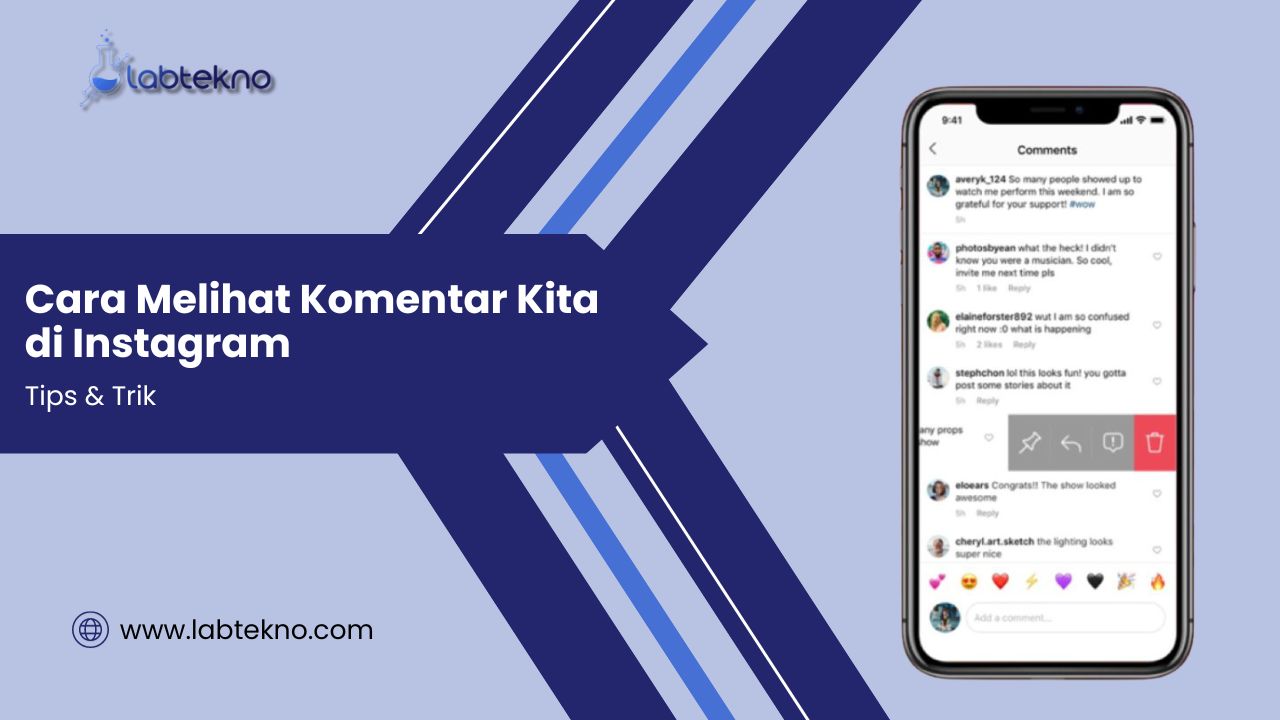
    • Bagi kalian yang ingin mengetahui cara melihat komentar kita di Instagram, maka silakan ketuk menu Aktivitas di Pengaturan Instagram.
    • Lalu lakukan peninjauan komentar lama maupun aktivitas riwayat likes lama di bagian menu Interaksi

    Ingat ya, fitur aktivitas ini dapat digunakan untuk aplikasi Instagram versi 223.0.0.14.103 atau yang lebih baru untuk bisa memanfaatkan fitur melihat riwayat likes dan komentar tersebut. 

    Jika masih belum tersedia, silakan lakukan update aplikasi Instagram terlebih dahulu. Barulah kita bahas cara melihat komentar kita di Instagram dengan mudah. 

    Cara Melihat Komentar Kita di Instagram

    Pada platform Instagram, keinginan untuk merevisit jejak aktivitas seperti menyukai suatu postingan atau memberikan komentar pada unggahan tertentu mungkin muncul dalam penggunaannya. 

    Dalam konteks ini, Instagram telah memperkenalkan kemungkinan bagi pengguna untuk menelusuri kembali riwayat interaksi mereka. 

    Pengguna kini dapat dengan mudah mengakses dan memeriksa komentar yang pernah mereka buat serta daftar postingan yang pernah mereka sukai.

    Untuk mengakses fitur ini, berikut langkah-langkahnya: 

    1. Pertama, buka aplikasi Instagram 
    2. Masuk ke profil pribadi dengan mengetuk foto profil di sudut kanan bawah
    3. Kemudian, dengan menavigasi ke bagian kanan atas dan mengklik ikon tiga garis 
    4. Pilih opsi “Aktivitas Anda
    5. Lalu pilih opsi “Interaksi” untuk menjelajahi riwayat komentar atau daftar postingan yang disukai

    Cara Menghapus Komentar Lama Kita di Instagram

    Cara Menghapus Komentar di Instagram

    Selain itu, setelah mengikuti cara melihat komentar kita di Instagram, kalian juga bisa menghapus jejak interaksi masa lalu. 

    Dengan kata lain, kalian dapat dengan mudah menghapus komentar di Instagram. Berikut ini caranya:

    1. Tekan dan tahan komentar lama kalian yang ingin dihapus.
    2. Lalu pilih opsi Hapus dengan melakukan klik pada ikon tong sampah.

    Cara Unlike Postingan di Instagram

    Sementara untuk menghilangkan suka pada suatu postingan, silakan ikuti langkah-langkah berikut ini:

    1. Tahan selama beberapa detik pada postingan yang ingin di-unlike atau batal suka.
    2. Lalu pilih opsi Batal Suka untuk menghapus jejak suka dari riwayat interaksi pengguna. 

    Demikian cara melihat komentar kita di Instagram hingga mengeksporasi kembali aktivitas kita di platform media sosial tersebut. 

    Dengan melakukan langkah-langkah di atas, kalian bisa menelusuri riwayat suka dan komentar. 

    Sekaligus juga memberikan solusi ketika terjadi kesalahan tak sengaja atau ketika preferensi pengguna berubah terhadap suatu unggahan. Selamat mencoba!

  • 4 Cara Menghidupkan Laptop Acer

    4 Cara Menghidupkan Laptop Acer

    LABTekno.com – Cara menghidupkan laptop Acer sebenarnya sangat mudah. Namun bagi yang baru pertama kali menggunakan laptop untuk mengerjakan tugas atau untuk bekerja, mungkin masih kebingungan.

    Laptop sebagai salah satu perangkat elektronik paling penting untuk mempermudah pekerjaan berbagai kalangan pengguna dapat digunakan dimanapun dan fleksibel.

    Lain halnya dengan PC atau komputer, yang selalu memerlukan sambungan daya listrik. Laptop memiliki baterai yang dapat diisi dan menyimpan daya. Jadi tak perlu repot harus selalu mencolokkan kabel power.

    Semakin hari, produsen laptop berusaha menghadirkan laptop sesuai kebutuhan penggunanya, ada yang khusus digunakan untuk gaming, editing, maupun pekerjaan lainnya.

    Bentuk laptop yang kecil, ringan, dan fleksibel, tentu dapat dijadikan sebagai gear andalan kedua setelah komputer. 

    Laptop memiliki komponen yang sudah mencakup casing, perangkat input dan output termasuk keyboard, monitor, touchpad, motherboard, baterai, dan sebagainya.

    Nah, pada kesempatan kali ini kami akan membahas cara menghidupkan laptop Acer bagi pemula hingga cara menghidupkan laptop mati.

    Bagi yang masih bingung dan terkendala dalam menggunakannya, silakan simak sampai tuntas!

    Cara Menghidupkan Laptop Acer

    Pengguna mungkin pernah menjumpai adanya kasus laptop yang mati total dan sulit dinyalakan kembali. Jika hal ini terjadi pada kalian, tenang saja, masih ada beberapa cara menghidupkan laptop Acer.

    Berikut ini beberapa langkah mudah yang dapat dilakukan, antara lain:

    Cara Menghidupkan Laptop Acer Menggunakan Charger

    Cara menghidupkan laptop Acer yang pertama dan wajib dicoba adalah dengan menggunakan charger. Sebab, biasanya laptop mati karena kehabisan daya saja.

    Sehingga pengguna perlu memakai charger untuk melakukan pengisian daya. 

    Pastikan juga jenis charger yang kalian gunakan asli agar baterainya tidak cepat rusak.

    Tunggu beberapa saat hingga pengisian daya penuh. Jika sudah, lalu hidupkan laptop kalian. 

    Periksa kembali apakah laptop tersebut memiliki daya baterai yang cukup kuat untuk hidup. Sebab bagi kalian yang sering menggunakan laptop tanpa kenal waktu, bahkan sampai lupa mengisi daya, maka biasanya baterai akan cepat rusak. 

    Cara Menghidupkan Laptop Acer dengan Melakukan Power Reset

    Cara menghidupkan laptop Acer selanjutnya juga bisa dilakukan melalui metode power reset. Sama seperti komputer, jika laptop atau PC kalian tidak mau bergerak atau bahkan tidak mau hidup, maka silakan lakukan power reset. Berikut ini langkah-langkahnya.

    1. Cabut charger yang terpasang di laptop.
    2. Setelah itu, lepaskan baterai yang ada di bagian bawah laptop.
    3. Tekan tombol power yang ada di laptop dan tahan selama kurang lebih tiga puluh detik.
    4. Kemudian, lepaskan kembali.
    5. Masukkan kembali baterai pada laptop lalu pasangkan charger.
    6. Nyalakan kembali dengan cara menekan tombol power dan tunggu sampai layar menyala.

    Cara Menghidupkan Laptop Acer dengan Memeriksa Monitor

    Cara menghidupkan laptop Acer berikut ini bisa dilakukan dengan memeriksa monitor. Sebab layar laptop yang mati memiliki kemungkinan yang disebabkan karena keteledoran penggunanya yang lupa mengecek monitor.

    Berikut ini langkah-langkahnya:

    1. Copot semua perangkat yang tersambung seperti charger, kabel, USB dan sebagainya supaya proses bootingnya tidak terganggu.
    2. Nyalakan laptop seperti biasa.
    3. Apabila muncul suara berisik dari mesinnya namun layar tidak menyala maka tandanya layar tersebut memang rusak.
    4. Cara untuk memperbaikinya adalah dengan mengganti layar laptop.

    Bawa ke Tempat Service

    Nah, bagi kalian yang sudah mengikuti semua cara di atas namun masih tetap belum bisa mengatasinya, maka solusi terakhirnya adalah dengan membawanya ke tempat servis atau layanan perbaikan. Biaya jasanya tergantung kerusakan yang terjadi pada laptop tersebut.

    Demikian beberapa cara menghidupkan laptop Acer yang mati. Silakan coba satu per satu cara di atas terlebih dahulu sebelum memutuskan untuk membawanya ke tempat service. Barangkali salah satu cara di atas dapat mengatasinya. Selamat mencoba!

  • 2 Website untuk Merangkum Video YouTube

    2 Website untuk Merangkum Video YouTube

    LABTekno.com – Website untuk merangkum video YouTube sudah banyak tersedia. Kalian bisa memanfaatkannya untuk mengonversi video menjadi teks. 

    Akses informasi menjadi lebih praktis, mudah, dan efektif. Salah satu tools penting ini wajib diketahui, jika kalian ingin merangkum materi yang disampaikan dalam bentuk video YouTube menjadi teks untuk berbagai keperluan. 

    Lengkapnya konten YouTube sekarang ini, banyak terdapat video-video informatif yang mencakup beragam topik, mulai dari pendidikan, kesehatan, hingga tutorial yang bermanfaat. 

    Tapi, bagaimana jika kita ingin merangkum video-video ini menjadi teks untuk presentasi atau keperluan lainnya?

    Cara Merangkum Video YouTube

    Ada beberapa cara yang bisa digunakan untuk melakukan konversi video YouTube menjadi teks. Simak beberapa metode yang dapat kalian gunakan:

    Melalui Website untuk Merangkum Video YouTube – Athiago.com

    Website untuk Merangkum Video YouTube - Athiago.com

    Salah satu situs yang biasa diandalkan untuk merangkum video YouTube menjadi teks adalah Anthiago.com. 

    Website untuk merangkum video YouTube bernama Athiago ini menawarkan layanan konversi video ke teks secara gratis. 

    Cara penggunaannya cukup sederhana, silakan ikuti langkah-langkah berikut ini: 

    1. Pertama, buka aplikasi browser di perangkat.
    2. Lalu ketikkan situs Athiago pada kolom pencarian yang tersedia.
    3. Jika halaman utama situs tersebut telah terbuka, pilih bahasa yang ingin digunakan.
    4. Lalu buka YouTube dan cari video yang ingin ditranskrip.
    5. Salin tautan atau link video tersebut.
    6. Tempelkan tautan video tadi di kolom yang tersedia di tengah halaman utama Athiago.
    7. Pastikan tautannya benar dan langsung saja klik tombol Transkrip untuk memulai konversi video jadi teks.
    8. Hasil transkrip video akan muncul di bagian bawah, silakan scroll ke bawah.
    9. Silakan koreksi hasil transkripnya, biasanya masih ada beberapa kalimat yang kurang pas. Semakin jelas audionya, maka hasilnya semakin akurat.
    10. Kalian juga bisa melakukan cross check dengan klik kalimat yang mungkin dinilai belum sesuai. Agar dapat diperbaiki secara manual.
    11. Selesai, kalian sudah berhasil merangkum video YouTube menjadi teks melalui website Athiago. 

    Cara Transkrip Video Melalui Google Docs

    Ada juga alternatif lain yang bisa dimanfaatkan, yaitu dengan menggunakan Google Docs. Caranya pun cukup straightforward, dengan membuka Google Docs dan YouTube secara bersamaan.

    Kalian mungkin sudah familiar dengan Google Docs, namun masih belum mengetahui salah satu fitur penting yang sangat berguna untuk mempermudah pekerjaan.

    Google Docs versi Website untuk merangkum video YouTube sebenarnya masih jarang yang mengetahui caranya.

    Kalian bisa menggunakan fitur Voice Typing di Google Docs untuk merekam dan mengubah suara dari video YouTube menjadi teks.

    Berikut ini langkah-langkahnya:

    1. Pertama, buka dulu Google Docs di komputer atau laptop. 
    2. Buka juga halaman YouTube di tab atau jendela lain. Pastikan keduanya terbuka di layar tersebut.
    3. Kemudian pilih video di YouTube yang ingin ditranskrip. Klik untuk mulai memutarnya.
    4. Bersamaan dengan video di YouTube jalan, silakan buka lagi Google Docs. 
    5. Di situ ada menu yang namanya “Tools” di bagian atas layar. 
    6. Klik “Voice Typing” dari dropdown menu yang muncul.
    7. Saat video sudah mulai diputar di YouTube, klik lagi Voice Typing di Google Docs. 
    8. Dengan begitu, maka Google Docs akan mulai merekam suara dari video yang sedang diputar dan secara otomatis akan mengubahnya menjadi teks.

    Jadi, Google Docs juga bisa digunakan sebagai website untuk merangkum video YouTube dan melakukan transkrip video menjadi teks secara otomatis.

    Kalian tak perlu capek mengetiknya sendiri. Cukup buka dua halaman tersebut dan aktifkan Voice Typing di Google Docs. Selesai. 

    Kedua metode ini tentu memiliki kelebihan dan kekurangan masing-masing. 

    Situs seperti Anthiago.com bisa lebih spesifik dalam melakukan konversi, sementara Google Docs memberikan fleksibilitas dalam penggunaan alat bantu untuk merekam dan menuliskan teks secara langsung dari suara video.

    Penggunaan situs-situs atau alat bantu untuk merangkum video menjadi teks sangat membantu dalam mempercepat proses kerja. 

    Namun demikian, penting untuk diingat bahwa hasil dari proses konversi ini tidak selalu sempurna. 

    Kecuali jika menggunakan metode manual, seperti mengetik teks secara langsung dari audio video, kemungkinan terdapat kesalahan atau perbedaan antara apa yang diucapkan dalam video dengan apa yang tertranskripsi menjadi teks.

    Menggunakan alat bantu untuk konversi ini memang mempermudah pekerjaan, tapi pengguna juga perlu melakukan pengecekan ulang terhadap teks yang telah dihasilkan. 

    Hal ini penting untuk memastikan keakuratan informasi, menghindari kesalahan yang mungkin terjadi selama proses konversi.

    Proses konversi ini tidak hanya bermanfaat dalam menyajikan informasi secara tertulis, tapi juga memungkinkan adanya aksesibilitas yang lebih luas terhadap konten video. 

    Dengan mengubahnya menjadi teks, orang-orang dengan keterbatasan pendengaran dapat dengan mudah mengakses informasi yang disampaikan dalam video YouTube.

    Tools website untuk merangkum video YouTube semacam ini, tingkat kesesuaian teks hasil transkripnya sangat bergantung pada beberapa faktor, seperti aksen, aksen, bahasa yang digunakan, atau noise pada audio. 

    Artinya semakin baik kualitas audio dari video YouTube yang ingin ditranskrip, biasanya hasilnya akan semakin bagus pula.

    Demikian website untuk merangkum video YouTube yang dapat kalian gunakan untuk mempermudah pekerjaan. Tak perlu repot mengetiknya satu persatu, cukup pakai salah satu cara di atas dan edit sedikit untuk mengoreksi hasil transkripnya. Selamat mencoba!