Category: Tips n Trik

  • 2 Cara Mengirim Folder Lewat WA, Gampang!

    2 Cara Mengirim Folder Lewat WA, Gampang!

    LABtekno.com – Cara mengirim folder lewat WA atau WhatsApp sebenarnya sangat mudah. Hal ini perlu diketahui oleh pengguna jika ingin lebih praktis mengirim berbagai file dalam satu folder agar tidak tercecer.

    Mengumpulkan file-file menjadi satu folder memang bisa memudahkan penggunanya dalam mencari file nantinya. Apalagi jika jumlahnya banyak.

    Namun sayangnya, aplikasi perpesanan paling populer di Indonesia, WhatsApp memang belum menyediakan fitur untuk mengirim folder secara utuh.

    Pengguna membutuhkan trik tertentu untuk dapat mengirimkannya lewat WA. Penasaran caranya?

    Setidaknya ada dua cara yang bisa dilakukan untuk mengirim folder lewat WA, yaitu dengan mengkompres folder menjadi ZIP atau RAR dan bisa juga melalui Google Drive. Simak uraiannya berikut ini.

    Cara Mengirim Folder lewat WA menjadi ZIP atau RAR
    Cara Mengirim Folder lewat WA

    Cara mengirim folder lewat WA memudahkan pengguna mengirimkan berkas dalam jumlah banyak dalam sekali klik. Tak perlu lagi memilah satu persatu, cukup kelompokkan dalam satu folder saja. 

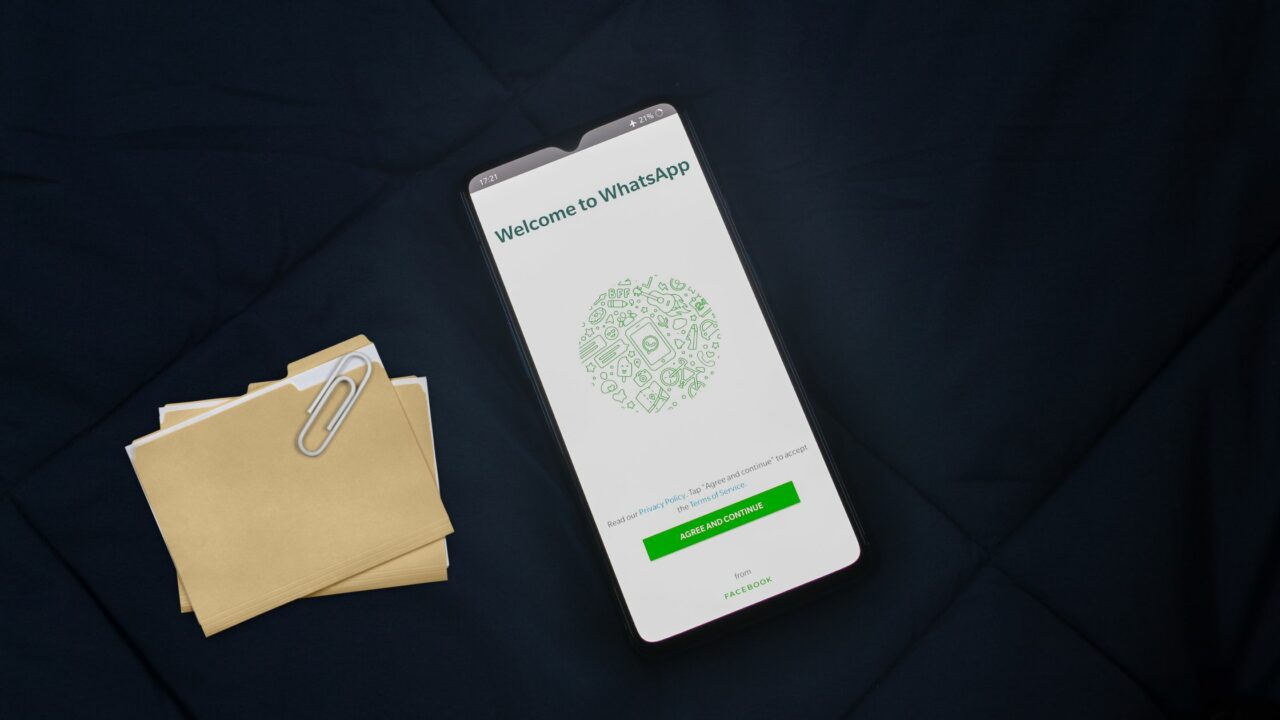
    Meskipun WhatsApp tidak memiliki fitur untuk mengirim folder secara langsung, pengguna masih bisa mengirim file berupa ZIP atau RAR.

    Berikut ini cara mengirim folder lewat WA menjadi ZIP atau RAR:

    1. Pertama gunakan salah satu aplikasi pihak ketiga di Google Play Store atau App Store yang bisa mengubah folder yang ingin dikirim menjadi ZIP atau RAR, seperti ZArchiver, Zip & RAR File Extractor, dan lainnya.
    2. Setelah pengguna berhasil mengubah format folder menjadi RAR atau ZIP, buka aplikasi WhatsApp yang terinstal di HP.
    3. Buka ruang obrolan grup atau pribadi yang akan dikirim folder yang sudah diubah menjadi ZIP atau RAR.
    4. Ketuk ikon berlogo penjepit kertas di bagian bawah dan pilih Dokumen.
    5. Cari ZIP atau RAR yang ingin dikirim.
    6. Ketuk tombol Kirim.
    7. Selesai, kalian sudah berhasil mengirim folder lewat WA.

    Nantinya, penerima yang ingin membuka folder tersebut, maka harus mengekstrak berkas ZIP atau RAR tadi terlebih dahulu.

    Jika tidak, maka folder tidak dapat dibuka atau dilihat seluruh berkas di dalamnya.

    Cara Mengirim Folder lewat WA Pakai Google Drive

    Trik lainnya juga tak kalah mudah, kalian bisa mengikuti cara mengirim folder lewat WA menggunakan Google Drive. 

    Sebab, kalian cukup mengirimkan link folder yang diinginkan ke penerima. Selama pengaturan aksesnya diatur siapapun yang memiliki link, maka mereka bisa membuka folder tersebut.

    Berikut ini langkah-langkahnya:

    1. Buka Google Drive yang terinstal di perangkat atau lewat peramban.
    2. Pastikan sudah login ke akun Google yang sesuai.
    3. Jika sudah, unggah folder dengan mengetuk ikon plus (+).
    4. Setelah itu, ubah izin akses folder tersebut di Google Drive agar bisa diakses bebas pengguna lain dengan mengetuk ikon titik tiga di folder tersebut. Lalu Bagikan dan pilih Siapa saja yang memiliki link di bagian Akses Umum.
    5. Lalu ketuk Salin link dan klik tombol Selesai.
    6. Sekarang, kalian hanya perlu membuka aplikasi WhatsApp yang ada di perangkat.
    7. Buka ruang obrolan yang ingin dikirim folder tersebut.
    8. Ketuk beberapa detik di bagian kolom obrolan dan pilih Tempel untuk menempelkan link yang telah disalin tadi.
    9. Ketuk tombol Kirim.
    10. Selesai. 

    Folder yang diunggah di Google Drive selesai dikirim lewat WhatsApp. Penerima yang mengetuk tautan tersebut akan diarahkan ke folder di Google Drive dan harus login ke akun Google miliknya sendiri agar bisa membukanya.

    Demikian beberapa cara mengirim folder lewat WA dengan mudah. Walaupun WhatsApp belum menyediakan fitur ini, namun kalian masih bisa mengakalinya dengan cara-cara di atas. Selamat mencoba!

  • 2 Cara Melihat Komentar Di Twitter X

    2 Cara Melihat Komentar Di Twitter X

    LABTekno.com – Cara melihat komentar di Twitter X wajib diketahui setiap pengguna, terutama bagi pengguna baru. 

    Media sosial satu ini cukup digemari oleh anak mudah. Sebab X menyajikan berbagai hal menarik mulai dari berita baru, cerita seru, diskusi, hingga twit receh lainnya.

    Meskipun ada pembatasan karakter, namun hal ini bisa diatasi dengan membuat cuitan lanjutan di kolom komentar.

    Komentar balasan pengguna lain juga memberikan keseruan tersendiri. Oleh sebab itu, pengguna wajib mengetahui cara melihat komentar di Twitter X.

    Sebenarnya cara melihat komentar di twitter bisa dilakukan dengan mudah. Bagi kalian yang masih bingung melakukannya, terutama para pengguna baru. Tenang saja, berikut ini akan dijelaskan caranya.

    Cara Melihat Komentar di Twitter Melalui Notifikasi

    Pertama, cara melihat komentar di Twitter bisa dilakukan melalui notifikasi. Hal ini berlaku untuk melihat komentar yang ada di cuitan atau postingan sendiri dan tidak bisa diterapkan di cuitan orang lain.

    Setiap kali ada orang yang memberikan komentar pada cuitan kalian, maka akan mendapatkan notifikasi. 

    Untuk mengeceknya, silakan ikuti langkah-langkah berikut:

    1. Buka aplikasi Twitter X 
    2. Lalu login ke akun kalian.
    3. Cek notifikasi yang terdapat pada bagian ikon gambar lonceng.
    4. Setelah terbuka, kalian akan melihat komentar yang terdapat di cuitan atau postingan kalian.
    5. Lebih lanjut, kalian bisa membukanya dengan melakukan klik. 
    6. Kalian juga bisa membalas komentar tersebut jika memang diperlukan.

    Melalui Postingan Secara Langsung

    Cara Melihat Komentar Di Twitter

    Cara melihat komentar di twitter X selanjutnya berlaku umum, yaitu melalui postingan atau secara langsung. 

    Selama akun tersebut tidak membatasi komentarnya, maka kalian tetap bisa melihatnya. Cara ini juga bisa digunakan untuk mengecek komentar di postingan lama. Berikut ini langkah-langkahnya:

    1. Buka aplikasi Twitter X.
    2. Lalu pastikan sudah login ke akun yang kalian miliki.
    3. Jika sudah, langsung masuk ke bagian profil dengan menekan foto profil di bagian kiri atas.
    4. Setelah masuk ke halaman profil, scroll dan temukan postingan yang ingin dilihat komentarnya.
    5. Setelah ketemu, kalian bisa langsung klik ikon gelembung komentar yang ada di bawah postingan tersebut.
    6. Kalian juga bisa membalas komentar dengan cara menekan ikon gelembung di bawah komentar yang akan dibalas. Lalu mengetik balasan, kemudian klik kirim.

    Cara Menyembunyikan Komentar di Twitter

    Jika kalian sudah mengetahui cara melihat komentar di Twitter X, ada hal menarik yang juga bisa dilakukan pada kolom komentar.

    Kalian harus membalas setiap komentar di postingan atau cuitan twitter. Jika males meladeninya, cukup abaikan saja, kalian juga bisa menyembunyikan komentar twitter yang kurang menyenangkan. 

    Berikut ini langkah-langkahnya:

    1. Pertama, terapkan dua cara yang telah dijelaskan di atas untuk membuka komentar.
    2. Tekan ikon tanda panah yang mengarah ke bawah.
    3. Berikutnya, akan muncul beberapa opsi tindakan yang bisa dilakukan, untuk menyembunyikan komentar, silakan klik opsi “sembunyikan komentar” atau hide reply
    4. Nantinya akan muncul sebuah notifikasi pop up, berisi tawaran untuk melakukan block pada pengguna yang memberikan komentar tersebut.
    5. Jika menghendaki untuk memblokir, kalian bisa langsung klik “block“.
    6. Namun jika tidak, maka klik opsi cancel.
    7. Selesai, dengan begitu maka komentar akan hilang secara otomatis dari kolom komen postingan atau cuitan kalian. 

    Jika ingin melihat komentar itu kembali, silakan klik ikon “lihat komentar” atau view replies.

    Cara Melihat Komentar yang Tidak Bisa Dilihat di Twitter

    Di Twitter X, ada juga komentar yang tidak bisa dilihat di suatu postingan atau cuitan. Apalagi jika orang yang punya akun mengunci akunnya sebagai akun private.

    Pengguna akun privat, komentarnya tidak bisa dilihat oleh pengguna lain, kecuali pengguna yang berteman atau saling follow. 

    Selain itu, kadang komentar juga tidak bisa dilihat jika menautkan postingan twit sensitif. Seperti rekaman tindak kejahatan yang dinilai dapat membuat penonton tidak nyaman.

    Jika ingin melihat komentar seperti ini, kalian perlu mengklik area twit tersebut.

    Jadi, jangan heran apabila menjumpai komentar yang seolah kosong atau tidak bisa dibuka di twitter.

    Demikian beberapa cara melihat komentar di Twitter X yang dapat dilakukan dengan mudah. Meskipun ini mudah, namun tetap saja bagi pengguna baru mungkin akan sedikit kebingungan. Sebab Twitter X ini agak berbeda dari media sosial lainnya. Selamat mencoba!

  • 5 Cara Mengetahui WA Diblokir Tanpa Chat

    5 Cara Mengetahui WA Diblokir Tanpa Chat

    LABTekno.com – Cara mengetahui WA diblokir tanpa chat wajib diketahui apabila kalian malu-malu ketahuan masih memantaunya.

    Kalian mungkin pernah dekat dengan seseorang, namun beberapa waktu terakhir tidak ada kabar apapun. Bahkan tidak ada pembaruan post story WA yang ditampilkan.

    Ciri-Ciri WA Diblokir

    Tenang saja, ada beberapa cara mengetahui WA diblokir oleh seseorang. Hal ini dapat dilihat dari ciri-ciri nomor WA pengguna diblokir oleh seseorang, antara lain:

    1. Chat cuma centang satu 
    2. Foto profil kosong 
    3. Tidak bisa melakukan panggilan telepon 
    4. Tidak bisa melihat status “Last Seen” dan “Online” 
    5. Tidak bisa mengundang ke grup WA 
    6. Tidak bisa melihat status WA 

    Cara paling mudah untuk mengetahuinya memang dengan mengirim pesan ke kontak yang terindikasi memblokir WA kita.

    Jika chat yang dikirim tadi centang satu, maka berarti pesan tersebut tidak masuk. Kemungkinan memang benar, ia telah memblokir nomor kita.

    Namun bagi kalian yang tidak nyaman melakukan hal tersebut, kalian bisa mengikuti cara mengetahui WA diblokir tanpa chat 

    Cara Mengetahui WA Diblokir Tanpa Chat 

    Cara mengetahui WhatsApp diblokir tanpa chat sebenarnya cukup mudah. Kalian bisa memeriksa status Last Seen dan Online, foto profil, dan cek ciri lainnya pada kontak yang terindikasi memblokir. 

    Beberapa hal di atas memang dapat memberikan petunjuk praktis, apakah seseorang memblokir WA kita atau tidak. Berikut ini uraiannya:

    1. Cek foto profil kontak yang terindikasi memblokir nomor kita

    Cara mengetahui WA diblokir tanpa chat yang pertama yaitu dengan memeriksa foto profil kontak yang terindikasi memblokir kita. 

    Jika biasanya ia memasang sebuah foto profil dan bisa dilihat oleh kita, namun beberapa waktu terakhir mendadak hilang dan kosong. 

    Gambarnya hanya menampilkan ikon orang berlatar abu-abu, kemungkinan nomor WA kita sudah diblokir. Jika tidak, mungkin ia hanya sedang depresi atau ingin terlihat sok misterius.

    1. Lakukan panggilan telepon ke kontak yang terindikasi memblokir kita 

    Selain mengirim chat dan cek foto profil, cara mengetahui WA diblokir tanpa chat juga bisa dilakukan dengan melakukan panggilan telepon ke kontak tersebut. 

    Jika sudah diblokir, maka kalian tidak bisa menghubunginya lewat panggilan telepon WhatsApp. Keterangannya hanya berstatus Calling atau Memanggil, menandakan panggilan tersebut tidak masuk ke nomor WA mereka.

    1. Cek status Last Seen dan Online 

    Cara mengetahui WA diblokir tanpa chat selanjutnya yaitu dengan mengecek status Last Seen atau terakhir dilihat dan status Online pada kontak yang terindikasi telah memblokir. 

    Jika ia biasanya mengaktifkan status tersebut, maka saat nomor kita diblokir sudah tidak bisa melihat kedua status ini lagi. 

    1. Coba undang kontak yang terindikasi memblokir ke grup WA 

    Jika kalian punya grup WA yang belum memasukkan nomor yang terindikasi memblokir, maka cara mengetahui WA diblokir tanpa chat berikutnya adalah dengan mengundang kontak yang terindikasi memblokir ke grup WA. 

    Biasanya ketika nomor kita diblokir, maka kita tidak bisa mengundang kontak tersebut ek grup WA dan akan muncul peringatan seperti ini, Couldn’t add…

    1. Cek status WA dari kontak yang memblokir kita 

    Cara mengetahui nomor WA diblokir tanpa chat yang terakhir adalah dengan memeriksa status atau story WA-nya.

    Jika biasanya ia aktif membuat status WA, namun beberapa waktu terakhir kalian tidak pernah melihatnya lagi, maka kemungkinan nomor kalian sudah diblokir olehnya. 

    Demikian beberapa informasi mengenai ciri-ciri WA diblokir oleh pengguna lain dan cara mengetahui WA diblokir tanpa chat. Sebenarnya, ini masih sebatas indikasi awal saja. Bukan hal pasti bahwa nomor kita telah diblokir seseorang.

    Masih ada kemungkinan lain, misalnya kontak yang kita maksud tersebut saat dihubungi dalam kondisi tidak terhubung dengan jaringan internet alias offline, sehingga kontak tersebut jadi tidak bisa menerima panggilan telepon WA. 

  • 4 Cara Logout Twitter X di Berbagai Perangkat

    4 Cara Logout Twitter X di Berbagai Perangkat

    LABTekno.com – Cara logout Twitter X sebenarnya sangat mudah dilakukan jika sudah pernah mencobanya. Biasanya pengguna baru masih kesulitan keluar dari akun X atau Twitter karena tombol logout tersebut letaknya agak tersembunyi.

    X atau Twitter merupakan salah satu media sosial populer yang banyak digunakan, terutama bagi yang ingin mendapatkan informasi terkini mengenai isu hangat yang sedang beredar.

    Selain itu, X atau Twitter juga menjadi tempat untuk hiburan, bertukar pandangan, dan mencari topik yang sedang trending secara realtime di suatu daerah.

    Cara logout Twitter bisa dilakukan melalui berbagai perangkat, baik itu HP Android, iOS, desktop dan lainnya.

    Bagi kalian yang belum mengetahui cara logout di situs web, aplikasi Android, dan iOS, silakan ikuti beberapa uraian berikut.

    Cara Logout Twitter di HP Android

    Pertama, cara keluar dari X di aplikasi HP Android bisa dilakukan dengan mudah. Berikut ini langkah-langkahnya:

    1. Buka aplikasi Twitter atau X di HP Android.
    2. Lalu di halaman Home, silakan pilih menu Account dengan mengklik foto profil di pojok kiri atas.
    3. Pilih menu Settings and Privacy di bagian bawah.
    4. Klik opsi Your Account.
    5. Kemudian, pilih menu Account Information.
    6. Jika sudah, maka akan muncul tombol untuk keluar, silakan klik tombol Logout.
    7. Selesai, kalian sudah berhasil logout dari akun X atau Twitter.

    Cara Logout Twitter X di Perangkat iOS

    Cara logout Twitter X di perangkat iOS juga tak kalah mudahnya. Hampir sama seperti di perangkat Android. Berikut ini langkah-langkahnya:

    1. Buka aplikasi Twitter atau X di HP iOS.
    2. Lalu di halaman Home, silakan pilih menu Account dengan mengklik foto profil di pojok kiri atas.
    3. Pilih menu Settings and Privacy di bagian bawah.
    4. Klik opsi Your Account.
    5. Kemudian, pilih menu Account Information.
    6. Jika sudah, maka akan muncul tombol untuk keluar, silakan klik tombol Logout.
    7. Selesai, kalian sudah berhasil logout dari akun X atau Twitter.

    Cara Logout Twitter Melalui Situs Web atau Desktop

    Selanjutnya, cara logout Twitter X melalui situs web sedikit berbeda dari aplikasi yang ada di HP. Ketika kalian membuka Twitter di perangkat lain yang bukan milik pribadi, kemungkinan besar akan membukanya melalui web browser, bukan aplikasi X.

    Oleh sebab itu, jika sudah tidak diperlukan lagi, silakan logout akun X atau Twitter kalian terlebih dahulu untuk melindungi privasi dan data.

    Berikut ini langkah-langkahnya: 

    1. Buka browser melalui HP atau laptop.
    2. Lalu kunjungi laman X.
    3. Jika sudah masuk akun kalian, pada halaman Home, pilih menu Account atau klik foto profil di pojok kanan atas.
    4. Pada menu pop-up yang muncul, pilih menu Log Out (nama akun).
    5. Dengan begitu, maka akun akan dikeluarkan dari situs.

    Gampang, kan? Cara logout Twitter dari berbagai perangkat sebenarnya sama-sama mudahnya. Jadi tak perlu khawatir tidak bisa keluar dari akun tersebut.

    Cara Logout Twitter yang Aktif di Perangkat Lain

    Jika kalian sering membuka twitter dari beberapa perangkat yang berbeda, memang bisa memudahkan pengguna untuk mengaksesnya. 

    Namun di sisi lain juga tidak aman, dan rawan disalahgunakan oleh orang lain. Oleh sebab itu, penting kiranya untuk mengetahui cara logout Twitter X yang aktif di perangkat lain.

    Berikut ini langkah-langkahnya:

    1. Buka aplikasi atau website Twitter melalui perangkat yang dimiliki (bisa HP atau laptop).
    2. Pada halaman Home, pilih menu Account (ikon Foto Profil) di pojok kanan atas.
    3. Pilih menu Settings and Privacy.
    4. Pilih Security and Account dari list menu. 
    5. Setelah itu, klik Apps and Sessions.
    6. Akan muncul keterangan Current Active Session yang mengarah pada perangkat yang sedang digunakan saat ini.
    7. Di bawahnya terdapat opsi Logout of Other Session, dan akan muncul daftar perangkat yang login ke akun tersebut.
    8. Pilih salah satu sesi untuk Logout dengan mengklik panah sebelah kanan sesi, lalu pilih Logout the Device Down.
    9. Jika ingin Logout dari semua sesi aktif kecuali di perangkat yang sedang digunakan saat ini, pilih Logout of Other Session.

    Demikian beberapa cara logout Twitter X dari berbagai perangkat, mulai dari HP Android, iOS, hingga desktop. Semua cara di atas sangat mudah, bahkan bisa dilakukan oleh pemula sekalipun. Selamat mencoba!

  • 4 Cara Merekam Telepon WhatsApp Tanpa Aplikasi

    4 Cara Merekam Telepon WhatsApp Tanpa Aplikasi

    LABTekno.com – Cara merekam telepon WhatsApp tanpa aplikasi mungkin sedang dibutuhkan pengguna, ketika tidak tersedia cukup banyak ruang penyimpanan kosong.

    WhatsApp memang sudah menjadi salah satu aplikasi terpenting di Indonesia yang biasa digunakan untuk berbalas pesan dan melakukan panggilan telepon.

    Bagi kalian yang sedang membutuhkan bukti, monitoring maupun catatan penting, dengan merekam telepon atau panggilan WhatsApp bisa dijadikan solusi.

    Namun pertanyaannya, apakah bisa merekam panggilan WhatsApp?

    Untuk saat ini, sayangnya aplikasi WhatsApp belum memiliki fitur perekaman panggilan. Tapi tenang saja, kalian masih bisa melakukan perekaman tersebut melalui aplikasi maupun tanpa aplikasi tambahan sekalipun.

    HP Android atau iPhone yang sedang kalian gunakan sekarang, terdapat fitur yang bisa dimanfaatkan untuk merekamnya.

    Jika masih penasaran, silakan simak uraian berikut sampai tuntas!

    Cara Merekam Panggilan WhatsApp dengan Aplikasi

    Bagi kalian yang menyukai cara praktis, merekam panggilan WhatsApp bisa dilakukan melalui aplikasi pihak ketiga. 

    Berikut ini cara merekam telepon WhatsApp dengan aplikasi yang bisa dilakukan di HP Android maupun iPhone. 

    Cara Merekam Telepon WhatsApp di HP Android melalui Call Recorder Cube ACR

    Cara merekam telepon WhatsApp di hp Android bisa dilakukan dengan aplikasi tambahan bernama Call Recorder Cube ACR. Berikut ini langkah-langkahnya:

    1. Unduh aplikasi Call Recorder Cube ACR melalui Play Store.
    2. Setelah diinstal, buka aplikasi dan pilih izinkan mikrofon, daftar kontak, penyimpanan, serta akses lainnya.
    3. Lalu klik grant Permissions.
    4. Buka aplikasi WhatsApp dan lakukan panggilan telepon.
    5. Nantinya akan muncul Widget Call Recorder seperti shortcut.
    6. Klik ikon mikrofon pada widget untuk merekam panggilan suara.
    7. Klik kembali ikon mikrofon setelah panggilan suara berakhir.
    8. Hasil rekaman percakapan suara akan otomatis tersimpan di HP Android.

    Cara Merekam Telepon WhatsApp di iPhone melalui Quicktime

    Bagi pengguna iOS, kalian bisa merekam telepon WhatsApp dengan bantuan aplikasi tambahan bernama Quicktime. Berikut ini langkah-langkahnya:

    1. Sambungkan terlebih dulu iPhone ke Macbook.
    2. Klik notifikasi Trust this Computer on the iPhone.
    3. Buka aplikasi Quicktime.
    4. Klik New Audio Recording.
    5. Pada tanda panah dekat ikon record, lalu pilih iPhone.
    6. Klik record untuk melakukan panggilan suara di WhatsApp lewat iPhone.
    7. Setelah selesai tinggal klik stop dan file rekaman otomatis tersimpan di Macbook.

    Jika kalian hanya memiliki salah satu perangkat iOS misalnya iPhone, silakan ikuti langkah-langkah berikut ini: 

    1. Buka Pengaturan (setting) di iPhone.
    2. Pilih Pusat Kontrol > Kustomisasi > klik ikon Plus di samping rekaman layar.
    3. Geser ke atas untuk mengakses pusat kendali.
    4. Klik recording ikon mikrofon untuk merekam panggilan WhatsApp.

    Opsi kedua hanya berlaku untuk perangkat Apple dengan sistem iOS versi 11 ke atas atau paling baru, sedangkan iOS 11 ke bawah tidak mendukung.

    Cara Merekam Telepon WhatsApp Tanpa Aplikasi

    Cara Merekam Telepon WhatsApp Tanpa Aplikasi

    Jika kalian tidak mau menginstall aplikasi tambahan, cara merekam telepon WhatsApp tanpa aplikasi juga bisa dilakukan. 

    Pengguna HP Android dan iPhone mungkin sedikit berbeda langkah-langkahnya. Silakan simak penjelasan berikut.

    Cara Merekam Telepon WhatsApp Tanpa Aplikasi di HP Android

    Hal pertama yang harus dilakukan untuk merekam telepon WhatsApp di HP Android adalah dengan mengizinkan fitur fitur Picture in Picture di pengaturan WhatsApp aktif. 

    Tujuannya agar panggilan tetap berjalan meski aplikasi lainnya dibuka.

    Jika sudah, berikut ini cara merekam telepon WhatsApp tanpa aplikasi di HP Android:

    1. Lakukan panggilan WhatsApp.
    2. Saat percakapan berjalan, buka fitur screen record yang terdapat pada sistem Android.
    3. Mulai rekam panggilan dengan menekan tombol Record.
    4. Nyalakan fitur loudspeaker agar audio panggilan yang dihasilkan terdengar lebih jelas.
    5. Apabila panggilan berakhir, hentikan merekam panggilan dengan menekan tombol Stop pada fitur record tersebut.
    6. Selanjutnya klik Save untuk menyimpan rekaman panggilan pada galeri.

    Cara Merekam Telepon WhatsApp Tanpa Aplikasi di HP iPhone

    Sementara bagi pengguna iPhone, cara merekam telepon WhatsApp tanpa aplikasi mungkin sedikit lebih rumit. Sebab Apple tidak mengizinkan aplikasi apa pun untuk merekam panggilan suara dengan alasan privasi dan keamanan.

    Jika masih tetap ingin merekam panggilan WhatsApp pada iPhone, maka kalian membutuhkan perankat tambahan seperti iPhone, iPad atau MacBook. Berikut ini langkah-langkahnya:

    1. Lakukan panggilan WhatsApp pada ponsel iPhone.
    2. Pastikan fitur Speaker iPhone aktif supaya suara yang dihasilkan lebih jelas.
    3. Rekam panggilan dengan perangkat kedua seperti audio record di smartphone atau laptop.
    4. Letakan ponsel atau laptop di dekat mikrofon perangkat agar hasil audio yang direkam dapat terdengar jelas.

    Demikian beberapa cara merekam telepon WhatsApp baik dengan aplikasi tambahan maupun tanpa aplikasi pihak ketiga. Selamat mencoba!

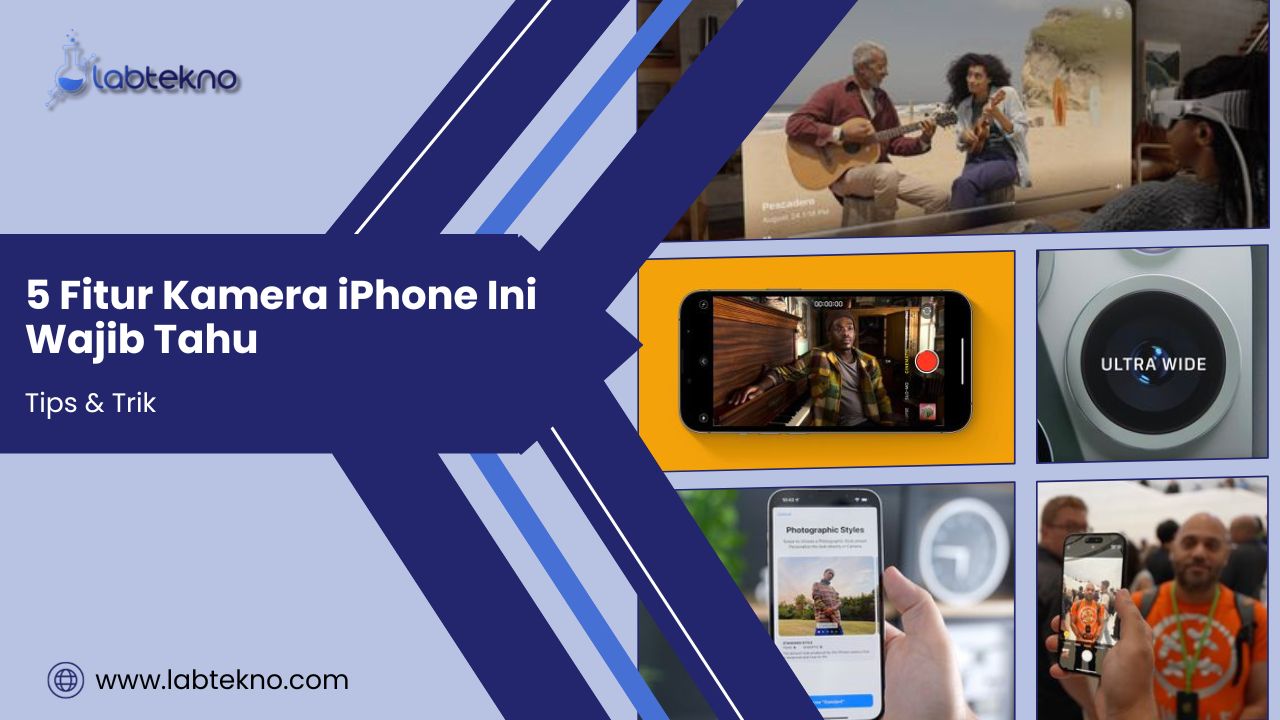
  • 5 Fitur Kamera iPhone Ini Wajib Tahu, Biar Foto Makin Keren

    5 Fitur Kamera iPhone Ini Wajib Tahu, Biar Foto Makin Keren

    LABTekno.com – Fitur kamera iPhone sekarang ini semakin bagus untuk menghasilkan gambar yang diinginkan. 

    Bagi pengguna kamera iPhone yang suka mengabadikan foto dan video bersama teman, aktivitas penting bagi banyak orang.

    iPhone memiliki serangkaian fitur kamera yang dapat meningkatkan kualitas dan kreativitas foto dan video liburan kalian secara signifikan.
    Namun sayangnya, masih banyak pengguna iPhone yang melupakan atau bahkan belum tahu mengenai fitur kamera individual yang ditawarkan ‌iPhone‌.

    Bagi pengguna model terbaru Apple, iPhone 15, perangkat ini menawarkan beberapa fitur kamera eksklusif lebih banyak.

    Simak uraian fitur kamera iPhone berikut sampai tuntas.

    Fitur Kamera iPhone – Video Spasial

    Fitur Video Spacial iPhone

    Bagi pengguna iPhone 15 Pro, yang senang mengabadikan moment dan ingin bereksperimen dengan fitur pengambilan Video Spasial. 

    iPhone iPhone 15 Pro‌ dan ‌iPhone 15 Pro‌ Max yang menjalankan iOS 17.2 atau lebih baru, menawarkan fitur tersebut.

    Fitur Video Spasial ini memungkinkan pengguna merekam video dalam format tiga dimensi, menghadirkan tingkat kedalaman dan realisme baru dalam setiap kenangan yang terabadikan.

    Meskipun Vision Pro dari Apple atau perangkat seperti Meta Quest 3 diperlukan untuk mendapatkan pengalaman terbaik saat memutar Video Spasial, hal ini tidak akan menghalangi pengguna untuk menjelajahi fitur tersebut. 

    Pengambilan Video Spasial kini tersedia untuk membantu pengguna mulai membuat perpustakaan video yang imersif dengan segera. 

    Video Spasial juga dapat diputar sebagai konten 2D biasa di perangkat lain.

    Teknologi di balik Pengambilan Video Spasial melibatkan penggunaan kamera Utama dan Ultra Lebar ‌iPhone 15 Pro‌. 

    Saat merekam, ‌iPhone‌ dengan mulus menggabungkan masukan dari kamera-kamera ini untuk membuat satu file video yang merangkum perspektif tiga dimensi. 

    Hal ini dicapai melalui teknik videografi komputasi canggih, yang secara cerdas menskalakan bidang pandang dari kamera Ultra Wide agar sesuai dengan kamera Utama.

    Hasilnya adalah video yang, meskipun secara teknis berformat 2D, berisi informasi mendalam yang dapat dimanfaatkan oleh perangkat yang kompatibel untuk menghasilkan pengalaman menonton 3D. 

    Dimensi spasial yang ditambahkan pada video ini menciptakan kesan mendalam dan kehadiran yang jauh melampaui video tradisional, sehingga membuat pemirsa merasa seolah-olah mereka benar-benar bagian dari momen yang diambil.

    Mode Sinematik

    Mode Sinematik iPhone

    Fitur kamera iPhone selanjutnya yaitu mode Sinematik. Bagi pengguna iPhone 13 dan model yang lebih baru, kalian wajib mencoba mode Sinematik. 

    Fitur ini bisa menambahkan efek kedalaman bidang pada video. Mode Sinematik menggunakan algoritma komputasi tingkat lanjut untuk secara otomatis fokus pada subjek dan mengaburkan latar belakang secara kreatif, mirip seperti yang biasa kalian temukan dalam sinematografi kelas atas.

    Mode Sinematik memungkinkan pengguna untuk fokus pada detail dengan cara yang kreatif, dengan mengalihkan fokus secara mulus dari satu subjek ke subjek lainnya. 

    Mode Sinematik juga menyederhanakan pengambilan momen tersebut dengan secara otomatis menyesuaikan fokus saat orang masuk atau keluar bingkai, atau saat subjek video melihat ke arah yang berbeda.

    Lensa Sudut Ultra Wide untuk Pemotretan Grup

    fitur kamera iPhone ultra wide

    Fitur kamera iPhone yang ketiga, yaitu kamera Ultra Wide. Fitur satu ini wajib digunakan oleh para pengguna iPhone, mulai dari iPhone 11 atau yang lebih baru.

    Dengan fitur ini, kalian bisa dengan mudah memotret di ruang terbatas. Hal ini biasanya akan sulit dilakukan oleh lensa ultra wide standar.

    Salah satu keuntungan paling signifikan dari lensa Ultra Wide adalah kemampuannya untuk memasukkan lebih banyak ke dalam bingkai tanpa perlu bergerak mundur. 

    Hal ini sangat berguna terutama saat pertemuan keluarga di mana kalian mungkin ingin memotret banyak orang dalam satu foto namun di ruangan sempit.

    Mode Potret

    Mode Potrait iPhone

    Jajaran ‌iPhone 15‌ memperkenalkan beberapa peningkatan substansial pada mode Potret. Melalui fitur kamera iPhone satu ini, pengguna dapat menyesuaikan fokus gambar atau menambahkan keburaman latar belakang setelah pengambilannya, meskipun mode Potret awalnya tidak dipilih.

    Kemampuan pengeditan pasca pengambilan gambar memungkinkan penggunanya bereksperimen dengan titik fokus berbeda, memastikan bahwa setiap potret menangkap subjek dengan cara yang paling bagus dan menarik. 

    Peningkatan ini sangat berguna untuk mengambil foto anggota keluarga dan hewan peliharaan secara cepat dan candid. 

    Mode Potret pada iPhone 15‌ juga telah disempurnakan agar berfungsi lebih baik dalam kondisi cahaya redup.

    Photographic Styles (Gaya Fotografi)

    photographic styles iPhone

    Bagi pengguna seri iPhone 13 atau lebih baru, fitur kamera iPhone Gaya Fotografi, menawarkan pengalaman fotografi yang dipersonalisasi yang dapat membantu menyempurnakan setiap foto yang diambil. 

    Fitur ini memungkinkan pengguna untuk memilih dan menyesuaikan gaya fotografi yang secara otomatis diterapkan pada foto mereka, memastikan bahwa setiap bidikan mencerminkan estetika pilihan mereka.

    Photographic Styles bukanlah filter yang bisa digunakan untuk semua. Sebaliknya, fitur ini merupakan penyesuaian cerdas yang diterapkan secara selektif ke berbagai bagian foto, seperti warna kulit dan langit. 

    Gaya Fotografi secara cerdas beradaptasi dengan kondisi pencahayaan di setiap bidikan, menyesuaikan untuk mempertahankan warna dan tekstur kulit yang tampak alami.

    Pengguna dapat memilih dari gaya preset seperti Rich Contrast, Vibrant, Warm, dan Cool, masing-masing menawarkan tampilan yang unik. 

    Jadi, ketika kalian memotret, kalian bisa memilih gaya yang paling sesuai dengan suasana waktu dan memberikan tampilan berbeda pada gambar tersebut.

    Demikian beberapa fitur kamera iPhone yang wajib diketahui agar hasil jepretan kalian semakin sempurna. 

    iPhone memang sudah tidak diragukan lagi soal keandalannya dalam hal fotografi. Oleh sebab itu, bagi pengguna wajib mengetahui fitur-fitur tersebut. Selamat mencoba!