Category: Tips n Trik

  • Cara Mengatasi Kartu Telkomsel Terblokir

    Cara Mengatasi Kartu Telkomsel Terblokir

    LABtekno.com – Cara mengatasi kartu Telkomsel terblokir wajib Anda ketahui saat ini. Sebab kartu SIM adalah hal terpenting dari sebuah ponsel. Semua akun penting memaksa penggunanya untuk memasukkan data no HPnya bertujuan untuk verifikasi aktivitas login. Apa jadinya jika kartu Telkomsel yang Anda miliki tersebut terblokir.

    Reaksi yang wajar, tentu akan panik dan tidak karuan. Tenang saja, ada beberapa cara mengatasi kartu Telkomsel terblokir yang bisa Anda lakukan. Namun terlebih dahulu, ketahui terlebih dahulu penyebabnya agar solusi yang digunakan tepat. Ada beberapa sebab biasanya, seperti lupa meregristrasi kartu, lupa PIN, atau bahkan melewati masa tenggang kartu.

    • Kartu SIM yang terblokir biasanya memiliki ciri-ciri sebagai berikut:
    • Tidak dapat melakukan atau menerima panggilan telepon.
    • Tidak bisa mengirim dan menerima SMS.
    • Tidak ada sinyal, ditandai dengan munculnya gambar silang di ikon sinyal operator.
    • Kartu SIM tidak terbaca di perangkat telepon.

    Untuk mengaktifkannya, Anda harus menyesuaikan dengan penyebab terblokirnya. Berikut ini cara mengatasi kartu Telkomsel terblokir, antara lain:

    Cara Mengatasi Kartu Telkomsel Terblokir karena Belum Registrasi

    Jika penyebabnya adalah lupa untuk meregistrasi kartu Telkomsel, maka cara untuk membuka blokirnya adalah dengan mendaftarkannya terlebih dahulu. Sebab semua kartu SIM termasuk Telkomsel wajib didaftarkan lebih dulu sebelum digunakan. Berikut cara meregistrasi kartu Telkomsel, antara lain:

    Menghubungi Call Center Layanan Operator Seluler

    Menghubungi call center layanan operator seluler merupakan cara termudah yang bisa ditempuh untuk mengaktifkan SIM card yang terblokir. Namun sebelumnya, pastikan pulsa yang ada di dalamnya mempunyai saldo cukup untuk melakukan panggilan. Sebab akan dikenakan tarif untuk melakukan panggilan ke Call Center Telkomsel pada nomor 188.

    Mendatangi Pusat Layanan Operator Seluler

    Jika Anda tidak memiliki cukup pulsa di dalam kartu SIM tersebut, maka cara selanjutnya bisa langsung mengunjungi pusat layanan operator Telkomsel (GraPARI) dari cabang terdekat. Anda akan dibantu oleh staff operator untuk mengaktifkan sim card. Jika tidak bisa aktif kembali karena nomer sudah proses daur ulang, maka operator akan menyarankan untuk beli nomor baru dan membantu proses registrasi.

    Cara Mengatasi Kartu Telkomsel Terblokir karena Salah Memasukkan PIN

    Salah satu cara mengamankan kartu SIM adalah dengan menggunakan PIN. Namun apa jadinya jika Anda lupa memasukkan PIN tersebut. Kartu Telkomsel Anda jelas akan terblokir jika salah memasukkan PIN kartu sebanyak tiga kali. Saat hal ini terjadi, seluruh layanan kartu Telkomsel baik itu untuk SMS, telepon, atau mengaktifkan data internet tidak dapat dilakukan.

    Untuk mengatasinya, Anda membutuhkan kode PUK untuk membuka kunci. Kode PUK ini biasanya terdapat pada kerangka pembungkus kartu SIM. Jika sudah hilang, bisa juga dengan mengeceknya di aplikasi myTelkomsel. Berikut caranya:

    • Install aplikasi MyTelkomsel terlebih dahulu.
    • Jika sudah, lalu masuk ke bagian Profile, pilih PUK.
    • Nantinya akan ditampilkan rincian informasi mengenai kartu Telkomsel Anda.

    Mengunjungi Pusat Layanan Operator Seluler

    Pusat layanan operator seluler merupakan tempat yang bisa mengatasi seluruh keluhan pelanggannya. Seperti halnya saat kartu Telkomsel terblokir. Petugas operator akan membantu mengaktifkan kembali kartu Telkomsel yang telah terblokir selama nomornya belum didaur ulang.

    Staff operator nantinya akan meminta untuk menginformasikan no HP terblokir dan memberitahu 16 angka nomor yang ada di bagian belakang Sim Card. Untuk berjaga-jaga, bawa juga KTP jika sewaktu-waktu diperlukan.

    Menghubungi Call Center

    Jika Anda tidak memiliki waktu luang untuk mengunjungi gerai Telkomsel (GraPARI), maka bisa langsung menghubungi operator seluler melalui call center. Namun pastikan menyiapkan informasi yang diperlukan lebih dulu beserta pulsa Telkomsel. Sebab mungkin akan dikenakan biaya panggilan.

    Siapkan beberapa data seperti  eKTP, informasi nomor selular dan juga 16 digit angka di belakang kartu SIM.

    Cara Mengatasi Kartu Telkomsel Terblokir karena Lewat Masa Tenggang

    Jika Anda selama ini jarang mengisi pulsa, maka wajar jika SIM Card Telkomsel yang Anda miliki terblokir karena lewat masa tenggang. Apabila hal ini terjadi, Anda wajib mengunjugi pusat layanan Telkomsel (GraPARI) untuk mengatasinya. Akan ada biaya administrasi yang perlu disiapkan, ada juga yang mensyaratkan untuk upgrade ke pasca bayar.

    Demikian cara mengatasi kartu Telkomsel terblokir yang bisa Anda lakukan. Hal ini sangat penting mengingat seluruh akun penting pada aplikasi m-banking, e-commers, dompet digital, dan sebagainya memerlukan kartu tersebut. Jika dibiarkan terblokir, maka seluruh akun penting yang Anda miliki sudah tidak dapat dibuka. Artinya Anda harus bersiap kehilangan asset penting di dalamnya.

  • Cara Mengatasi Internet Positif di PC

    Cara Mengatasi Internet Positif di PC

    LABtekno.com – Cara mengatasi internet positif di PC mungkin adalah tips paling Anda butuhkan saat ini. Sebagai pengguna internet yang memiliki rasa ingin tahu yang tinggi seputar website yang dilarang tentu akan semakin menantang. Sebab bagi sebagian orang, semakin dilarang maka semakin memacu untuk melanggarnya.

    Tenang saja, tentu ad acara untuk mengobati rasa penasaran Anda saat muncul keterangan internet positif pada website yang tidak dapat diakses. Perlu diketahui bahwa internet positif merupakan istilah yang disematkan website yang mengandung konten tidak layak atau illegal menurut undang-undang di Indonesia.

    Situs tersebut diblokir oleh Kemkominfo agar tidak bisa bebas mengaksesnya. Pemerintah bahkan menganggarkan 74 miliar setiap tahunnya hanya untuk memblokir konten website yang terindikasi internet positif tersebut. Angka yang sangat fantastis tersebut digunakan untuk memblokirnya.

    Berikut ini beberapa kategori konten yang masuk ke dalam Konten Negatif menurut Direktorat Jenderal Aplikasi Informatika Kementerian Komunikasi dan Informatika RI, antara lain:

    • Informasi/Dokumen Elektronik yang melanggar Peraturan Perundang-Undangan
    • Pornografi/Pornografi Anak
    • Perjudian
    • Pemerasan
    • Penipuan
    • Kekerasan/Kekerasan Anak
    • Fitnah/Pencemaran Nama Baik
    • Pelanggaran Kekayaan Intelektual
    • Produk dengan Aturan Khusus
    • Provokasi SARA
    • Berita Bohong
    • Terorisme/Radikalisme
    • Informasi/Dokumen Elektronik Melanggar UU Lainnnya

    Meski pemerintah telah menggelontorkan anggaran yang sangat besar untuk memblokirnya, bukan berarti siapapun tidak bisa membukanya. Ada cara khusus yang dapat Anda gunakan untuk mengatasi masalah tersebut bahkan ada cara yang gratis. Berikut ini cara mengatasi internet positif di PC yang diblokir oleh Kemkominfo, antara lain:

    Gunakan VPN

    Bagi yang sudah pro, cara mengatasi internet positif di PC menggunakan VPN adalah hal paling umum. Banyaknya jumlah konten yang diblokir akibat kebijakan pemerintah, sehingga pengguna VPN di Indonesia semakin bertambah. Anda dapat menggunakan VPN jika ingin membuka blokir website tersebut.

    VPN atau singkatan dari Virtual Private Network, berfungsi untuk menyembunyikan alamat IP asli penggunanya. Jadi alamat IP Anda tidak lagi berada di Indonesia. Itu artinya, peraturan dari pemerintah Indonesia mengenai internet positif ini tidak bisa menjangkaunya.

    Cara mengatasi internet positif di PC bisa dilakukan dengan menggunakan VPN. Berikut langkah-langkah yang harus dilakukan, antara lain:

    • Langkah pertama yang harus dilakukan adalah membeli lisensi aplikasi VPN. Terdapat beberapa VPN yang sering digunakan, seperti Private Internet Access (PIA), Express VPN, dan Nord VPN.
    • Jika sudah membelinya, lalu instal VPN tersebut di PC Anda.
    • Lakukan login dengan akun yang Anda gunakan saat pembelian. Pastikan akunnya sama agar aplikasi tersebut bisa diakses.
    • Hubungkan Aplikasi dan Lokasi VPN dengan klik tombol Connect.
    • Selanjutnya, Anda hanya perlu memilih lokasi VPN yang tersedia di aplikasi tersebut.
    • Jika VPN berhasil digunakan, maka situs internet positif sudah dapat terbuka.

    Jika Anda ingin menggunakan VPN di smartphone, sebenarnya ada beragam VPN yang bisa diakses secara gratis. Anda hanya perlu menginstallnya melalui platform seperti Google Play Store atau App Store.

    Gunakan Proxy Situs Web

    Cara mengatasi internet positif di PC yang kedua bisa dilakukan menggunakan Proxy website yang diblokir. Hal itu bertujuan agar internet positif di situs tersebut dapat dihilangkan. Namun perlu diingat, Anda perlu waspada dan lebih berhati-hati, sebab cara ini tidak lebih aman dari VPN.

    Situs web proxy tersebut akan menyamarkan situs yang diblokir dari ISP, sehingga nantinya situs tersebut bisa kembali diakses. Berikut ini caranya:

    Buka situs web proxy, seperti proxysite.one.

    Lalu masukkan alamat website yang ingin dibuka dan tekan tombol Enter.

    Simsalabim, website yang sebelumnya menampilkan keterangan internet positif tersebut, kini sudah bisa diakses.

    Lewat Google Translate

    Bagi kebanyakan orang, car aini mungkin terdengar aneh. Bagaimana caranya mengatasi internet positif melalui Google Translate? Tenang saja, Anda bisa mengikuti langkah-langkahnya di bawah ini:

    • Buka Google Translate di browser PC Anda.
    • Ketikkan alamat website yang ingin diakses.
    • Lalu tunggu beberapa saat hingga terjemahannya muncul.
    • Klik link yang ada di terjemahan.
    • Selesai, Anda dapat mengakses website tersebut.

    Demikian cara mengatasi internet positif di PC, Anda bisa mengakses kembali situs yang tidak bisa diakses dan memuat peringatan internet positif. Namun sebaiknya, Anda tidak usah penasaran untuk membobolnya. Sebab memang peraturan tersebut bertujuan positif, agar masyarakat Indonesia bisa lebih bijak memanfaatkan kemajuan teknologi internet dan tidak menyalahgunakannya untuk keuntungan pribadi.

  • Cara Melihat Pemakai WiFi

    Cara Melihat Pemakai WiFi

    LABtekno.com – Cara melihat pemakai WiFi mungkin perlu Anda ketahui agar lebih waspada terhadap orang yang sengaja masuk ke jaringan internet Anda tanpa izin. Sebab biasanya ketika banyak pengguna yang tanpa izin menggunakan jaringan internet Anda, sering terjadi WiFi tiba-tiba lemot. Oleh sebab itu, Anda perlu mengetahui cara melihat pemakai WiFi.

    Hal ini penting dilakukan secara rutin agar jaringan internet tempat Anda bisa tetap stabil dan tidak mudah lemot. Jika ada suatu perangkat asing yang ikut masuk ke jaringan WiFi, maka langsung saja lakukan pemblokiran terhadap perangkat tersebut. Berikut ini beberapa cara melihat pemakai WiFi, antara lain:

    Mengeceknya Melalui CMD

    Bagi para pengguna WiFi, Anda bisa mengetahui siapa saja yang masuk dan menggunakan jaringan internet (WiFi). Cara melihat pemakai WiFi yang pertama dapat dilakukan melalui CMD. Berikut langkah-langkahnya:

    • Tekan tombol Windows + R di keyboard secara bersamaan untuk membuka program Run.
    • Lalu ketik cmd dan tekan menu OK.
    • Kemudian layar monitor Anda akan menampilkan kotak hitam yang dikenal sebagai command prompt atau CMD.
    • Selanjutnya, Anda perlu mengetik net view, lalu tekan enter.
    • Ketik arp-a dan tekan enter.
    • Dalam sekejap, system akan menampilkan data IP semua pengguna jaringan WiFi milik Anda.
    • Jika di antara perangkat yang terhubung ada yang mencurigakan, langsung saja memblokirnya

    Cara Melihat Pemakai WiFi dari Aplikasi TP-Link

    Bagi pengguna WiFi yang memakai router TP-Link, Anda dapat memakai aplikasi Tether untuk melihat pemakai WiFi di jaringan internet Anda. Hal ini bisa langsung dilakukan melalui smartphone. Anda hanya perlu mengunduhnya secara gratis di Google Play Store. Berikut langkah-langkah yang harus dilakukan, antara lain:

    • Pastikan aplikasi tersebut sudah terinstall di smarphone Anda, lalu buka aplikasi.
    • Klik ikon router yang terdeteksi.
    • Anda akan diminta untuk melakukan login menggunakan username default yang terletak di bawah perangkat terlebih dahulu.
    • Jika berhasil login, maka akan muncul tampilan berupa status Wireless.
    • Lalu langsung saja pilih menu Clients, maka di layar monitor Anda akan menampilkan data perangkat yang terhubung.
    • Anda bisa segera menghapus perangkat mencurigakan.

    Melihat Pemakai Wifi dari Modem ZTE

    Jika modem WiFi Anda adalah modem ZTE, maka Anda bisa mengecek seluruh pengguna yang terhubung ke jaringan internet Anda, melalui cara berikut:

    • Langkah pertama, Anda perlu masuk ke halaman login. Silakan ketikkan IP berikut di browser 192.168.1.1 atau 192.168.100.1.
    • Maka akan ditampilkan kolom yang meminta login dengan nama akun dan password.
    • Langsung saja ketikkan nama akun dan password yang diminta. Biasanya tertera di bagian bawah modem dengan data default-nya adalah sebagai berikut:
    • User: Admin
    • Password: Admin
    • Dalam beberapa saat, maka Anda sudah berhasil masuk.
    • Selanjutnya Anda hanya perlu memilih menu Network > WLAN > Associated Device.
    • Di menu tersebut, Anda akan melihat beberapa informasi mengenai perangkat apa saja yang terhubung ke WiFi.
    • Jika Anda tak mengenali perangkat tersebut, maka dapat langsung menghapus atau memblokirnya.

    Adapun langkah untuk memblokirnya, adalah sebagai berikut:

    • Salin data alamat perangkat yang terhubung.
    • Lalu buka menu Network > WLAN > Associated Control List
    • Kemudian pilih Mode > Block dan tempelkan data alamat yang sebelumnya sudah disalin.
    • Tekan menu Add, maka perangkat tersebut tidak akan bisa lagi mengakses jaringan internet Anda.

    Melihat Pengguna WiFi dari Modem Huawei

    Jika WiFi di rumah Anda menggunakan modem Huawei, maka Anda dapat mencoba cara melihat pemakai Wifi berikut ini:

    Perlu diketahui bahwa modem Huawei yang dimaksud di sini adalah tipe HG8245A

    • Buka browser internet, masuk ke laman 192.168.1.1 dengan mengetiknya di kolom pencarian.
    • Jika Anda belum pernah sekalipun masuk ataupun menggantinya, maka nama akun defaultnya biasanya menggunakan Admin dan password admin.
    • Jika sudah berhasil masuk, langsung saja klik menu Status, lalu pilih User Device Information.
    • Pada menu tersebut, seluruh informasi mengenai nama device dan ID pengguna akan ditampilkan.
    • Anda perlu menghapus atau memblokir seluruh perangkat asing dari daftar pengguna WiFi.

    Jika perlu, Anda bisa mengubah nama akun WiFi serta password akun pada laman ini. Anda perlu melakukannya secara rutin agar jaringan internet aman dari para peretas.

  • Cara Melihat Hp Samsung Asli

    Cara Melihat Hp Samsung Asli

    LABtekno.com – Cara melihat Hp Samsung asli bisa anda gunakan ketika ingin membelinya. Sebab sering ditemukan banyak produk KW atau palsu. Agar Anda tidak mudah tertipu, maka bisa gunakan cara untuk mengecek keaslian produk Samsung.

    Samsung merupakan salah satu merek HP terbesar dan tertua di dunia. Nama brand Samsung yang sudah dikenal lama oleh masyarakat membuatnya memiliki beberapa produk palsu, KW atau tiruan. Harganya yang masih dirasa mahal membuat beberapa oknum nakal memanfaatkan celah tersebut.

    Teknologi merupakan hal yang paling cepat berkembang di dunia, tidak terkecuali perkembangan telepon genggam.

    Ketenaran Samsung ini justru menghadirkan banyak replika. Bahkan beberapa di antaranya terlihat sangat identik dengan barang aslinya. Calon pembeli harus benar-benar teliti untuk mengecek keasliannya. Berikut ini beberapa cara melihat Hp Samsung asli yang dapat Anda lakukan, antara lain:

    Menggunakan LCD Test

    Layar LCD yang digunakan oleh Hp Samsung biasanya memiliki kualitas yang baik. Oleh sebab itu, cara melihat HP Samsung asli yang pertama bisa dilakukan dengan menggunakan LCD test.

    Layar HP Samsung yang asli biasanya menggunakan teknologi Super Amoled yang mampu menampilkan kualitas layar lebih jernih dan tajam. Hp Samsung palsu biasanya menggunakan layar dengan kualitas yang lebih buruk. Biasanya akan terlihat lebih buram dan gerakan yang dihasilkan kurang mulus.

    Bentuk layar Hp Samsung asli biasanya memiliki bezel yang tipis, namun pada produk palsu biasanya memiliki bezel yang tebal. Hal ini akan membuat Hp tersebut lebih cepat panas dan tidak tahan lama.

    Berikut ini cara mengetes LCD pada HP Samsung, antara lain:

    Anda cukup mengetikkan *#0*# atau bisa juga dengan *#*#4636#*#* pada layar panggilan dan dalam sekejap layar smartphone akan menampilkan informasi mengenai LCD test.

    Bukan hanya informasi mengenai LCD test saja, Anda juga dapat melihat beberapa informasi lainnya seputar kamera, getaran, suara, layar sentuh, dan spesifikasi lainnya. Jika produk yang Anda pegang tidak menampilkan informasi sama sekali, maka hal itu bisa jadi sebuah indikasi bahwa Hp Samsung yang Anda pengang sekarang adalah palsu.

    Menggunakan Kode Rahasia

    Terdapat kode rahasia yang bisa Anda gunakan untuk menguji keaslian HP Samsung, yaitu dengan cara mengetikkan *#1234# pada layar panggilan. Kode tersebut biasanya digunakan untuk menampilkan tipe smartphone Samsung.

    Hal yang perlu Anda lakukan selanjutnya adalah mencocokkan tipe HP pada informasi yang tersedia dengan seri yang tertulis pada dusbox.

    Jika Anda melihat nama dan nomornya berbeda, maka dapat disimpulkan bahwa HP tersebut merupakan ponsel KW.

    Cara membaca nomor seri sebenarnya tidaklah sulit, sebagai contoh kode SM-N975F/DS adalah model untuk HP Samsung Galaxy Note 10+. Seluruh kode tersebut dapat Anda cek melalui website resmi Samsung.

    Cek Nomor IMEI

    Cara melihat Hp Samsung asli selanjutnya dapat dilakukan dengan mengecek nomor IMEI. International Mobile Equipment Identity (IMEI) adalah kode unik perangkat ponsel yang berlaku secara internasional. Anda dapat mengecek keaslian Hp tersebut menggunakan nomor IMEI yang dicocokkan dengan kesamaan nomor IMEI pada dusbox. Jika nomor IMEI yang ditampilkan sama, maka HP tersebut merupakan produk asli.

    Cek Kualitas Kamera

    Harga mencerminkan kualitas, tentu Anda bisa mengecek keaslian Hp Samsung melalui kualitas kameranya. Hp Samsung memang terkenal memiliki kualitas kamera yang tinggi. Beberapa produknya bahkan bisa bersaing dengan Apple.

    Hasil tangkapan kamera Hp Samsung biasanya memiliki detail yang tajam dan jernih. Pada Hp KW atau palsu, biasanya akan jauh lebih buram kualitasnya. Fitur zoom di dalamnya juga jelas kalah jauh dibandingkan dengan aslinya.

    Cek Melalui CPU-Z atau AIDA 64

    Cara selanjutnya bisa dicek melalui aplikasi tambahan yaitu CPU-Z atau AIDA 64. Kedua aplikasi tersebut memang biasa digunakan untuk menampilkan informasi spesifikasi suatu perangkat. Keduanya dapat diakses langsung secara gratis pada smartphone Android.

    Aplikasi CPU-Z dan AIDA 64 mampu menampilkan rincian spesifikasi HP mulai dari seri, model, hingga pengaturan lengkapnya.

    Demikian beberapa cara melihat Hp Samsung asli atau tidaknya. Anda perlu mengecek keasliannya agar tidak tertipu saat membelinya.

  • Kenapa View Youtube Tidak Naik

    Kenapa View Youtube Tidak Naik

    LABtekno.com – Kenapa view youtube tidak naik padahal video masih bisa ditonton dan sudah mencoba untuk menonton pada perangkat yang berbeda? Mungkin itulah pertayaan yang akan muncul saat viewer Youtube mengalami freeze.

    Pada era sekarang ini, hampir semua orang memiliki akun Youtube. Baik itu akun pribadi maupun akun yang biasa digunakan untuk personal branding serta akun yang dijadikan media pemasaran bisnis. Banyaknya pengguna Youtube yang sudah tersebar di seluruh penjuru dunia membuatnya memungkinkan penggunanya berinteraksi.

    Bagi seorang pebisnis, Youtube dijadikan sebagai platform yang cukup efektif untuk melakukan promosi produk yang memberikan layanan pada pelanggan bisnisnya. Namun bisa saja, akan mengalami masalah bahwa view di video Youtube akan terhenti. Lalu akan bertanya kenapa view Youtube tidak naik?

    Hal ini biasanya disebabkan karena YouTube mengubah kebijakan dalam hal perhitungan jumlah penontonnya. Bisa juga disebabkan karena adanya intervensi dari Youtube kepada bot agar menghindari kecurangan.

    Penggunaan bot untuk meningkatkan jumlah penonton dalam sebuah video dengan sengaja dalam maksud mendapatkan angka view yang tinggi secara instan tentu sangat beresiko. Dalam regulasi Youtube, bisa jadi akan terdeteksi sebagai tindak kecurangan. Maka tidak heran jika view Youtube tidak naik.

    Jika sempat, silakan luangkan untuk mencari informasi lebih lanjut pada YouTube Help. Di sana dijelaskan bahwa Youtube ingin memastikan bahwa penonton video adalah manusia dan bukan program komputer. Sistem YouTube mungkin akan memakan waktu untuk menampilkan jumlah akun real hingga beberapa jam setelah video tayang. Jumlah penonton yang sebenarnya tidak langsung muncul. Ini merupakan hal wajar, sebab saat itu sistem Youtube akan memverifikasi penonton yang sebenarnya dan yang menggunakan robot.

    Jika Anda bertanya-tanya kenapa view Youtube tidak naik atau freeze, maka bisa jadi YouTube sedang memverifikasi hasil penayangan tersebut merupakan angka yang akurat dan asli. Sehingga, akan berdampak pada beberapa video yang banyak ditonton dalam waktu bersamaan membuat YouTube membutuhkan waktu untuk menampilkan jumlah penonton yang sebenarnya.

    Perlu diingatkan bahwa jangan sekali-kali Anda mencoba untuk menggunakan bot sebagai upaya untuk menaikkan jumlah penonton secara instan pada akun Youtube pribadi maupun akun bisnis. Namun berusahalah untuk tetap menghasilkan karya sebaik mungkin agar penonton organik membuat channel Anda lebih banyak ditonton.

    Ada beberapa hal yang bisa menyebabkan kenapa view YouTube tidak naik atau freeze. Berikut ini beberapa kemungkinannya, antara lain:

    • YouTube tidak lagi merekomendasikan video Anda.

    Kemungkinan pertama yang menyebabkan kenapa view YouTube tidak naik, bisa jadi disebabkan karena YouTube melakukan Tindakan mendadak pada video Anda yang mungkin telah terindikasi mengalami masalah DMCA atau bisa juga karena ada sejumlah orang yang melaporkan video Anda ke YouTube karena melanggar aturan yang sudah ditentukan oleh youtube.

    • Tidak membagikan video.

    Kemungkinan paling sering terjadi biasanya karena kelalaian pengguna sendiri, yang tidak mau mempromosikan video YouTube tersebut ke media sosial setelah mengupload videonya. Hal ini tentu tidak akan mendatangkan view dengan sendirinya, karena orang lain bahkan tidak tahu dengan video Anda. Paling tidak, meski subscriber Anda masih sedikit, bagikan video yang telah Anda upload di YouTube agar teman-teman Anda dapat menontonnya karena merasa tertarik.

    • Perlu pemahaman lebih untuk Algoritma pencarian youtube.

    Bagi orang yang baru mempelajari atau mendalami suatu hal, trial and Error adalah hal lumrah. Seperti halnya video yang coba Anda upload namun setelah seminggu berlalu tanpa perkembangan. Maka cobalah untuk mengeditnya kembali, agar video Anda bisa menarik perhatian pengguna lainnya. Perhatikan beberapa hal berikut dalam pengeditan video, antara lain:

    • Hashtag
    • Deskripsi
    • Judul yang menarik (tanpa adanya clickbait)
    • Sesuaikan video dengan tema/niche

    Jika Anda sudah mencobanya namun kenapa view YouTube tidak naik, maka diskusikan hal tersebut pada forum, grup, dan komunitas sesama youtuber. Demikian beberapa hal terkait kemungkinan view YouTube tidak naik, apa saja penyebabnya dan solusi yang ditawarkan.

  • Cara Melihat Barcode WiFi di HP Vivo

    Cara Melihat Barcode WiFi di HP Vivo

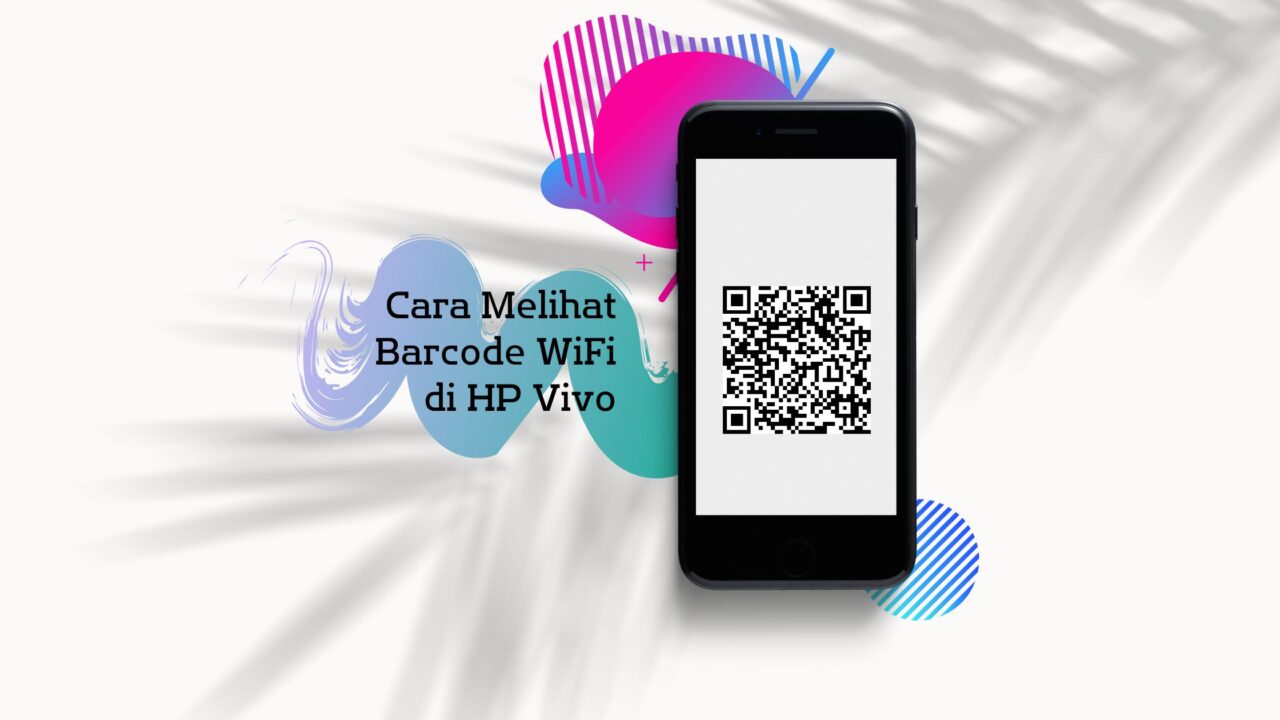
    LABtekno.com – Cara melihat barcode WiFi di HP Vivo mungkin bisa Anda gunakan ketika tidak mengetahui atau lupa password WiFi ketika ingin menyambungkan perangkat. Hal ini bisa dilakukan selama masih ada perangkat yang terhubung, kali ini akan lebih dikerucutkan pada HP Vivo.

    Meskipun sejatinya cara seperti ini sangat mudah, namun bagi yang belum tahu atau belum pernah menggunakannya juga akan kebingungan. Sebenarnya wajar, oleh sebab itu akan dijelaskan mengenai cara melihat barcode WiFi di HP Vivo.

    Ada tiga metode yang dapat Anda gunakan, yakni cara melihatnya, cara scan barcode WiFi di HP Vivo tanpa aplikasi dan yang ketiga scan dengan menginstall aplikasi tambahan.

    Langsung saja, untuk melihat kode barcode, sebenarnya Anda tidak membutuhkan aplikasi. Sebab bisa muncul pada menu secara otomatis ketika WiFi tersebut tersambung dan barcode bisa dilihat. Cara tersebut dapat digunakan pada semua tipe HP Vivo seperti Vivo y12, Vivo y20, Vivo y91, Vivo y91c, Vivo y15, Vivo y71 dan tipe-tipe yang lainya. Tenang saja, semua tipe dari HP Vivo bisa melakukannya.

    Cara Melihat Barcode WiFi di HP Vivo

    Jika Anda belum tahu letak menu yang dapat memunculkan barcode WiFi di HP Vivo, berikut ini cara untuk melihatnya dan beberapa tips untuk melakukan scan barcode WiFi tersebut, antara lain:

    Lewat Menu Pengaturan WiFi HP Vivo

    Cara melihat barcode WiFi di HP Vivo yang pertama bisa melalui menu pengaturan WiFi di HP Vivo tersebut. Anda tidak perlu repot-repot menginstall aplikasi tambahan yang lain.

    Namun pastikan terlebih dahulu, ada salah satu perangkat HP Vivo yang sudah terhubung ke jaringan WiFi. Jangan sampai saat Anda ingin melihatnya tapi WiFi-nya malah belum tersambung. Maka percuma saja, sampai kapanpun tidak akan bisa mencoba cara yang pertama ini.

    Berikut ini langkah-langkahnya:

    • Pertama, buka menu pengaturan HP Vivo terlebih dahulu.
    • Jika sudah masuk di menu pengaturan, pilih opsi Jaringan dan Internet.
    • Lalu langsung saja pilih opsi menu WiFi.
    • Atau bisa juga dengan cara pintasnya, yaitu pada tampilan utama melalui panel cepat dengan mengusap menu dari atas atau dari bawah karena HP Vivo memang memiliki dua menu panel cepat yang berbeda.
    • Setelah itu, Anda akan melihat opsi menu WiFi, langsung saja tap beberapa detik opsi tersebut.
    • Maka Anda menuju ke pengaturan WiFi.
    • Jika sudah masuk di menu WiFi, maka akan terlihat nama WiFi yang sedang tersambung.
    • Pilh jaringan WiFi yang tersambung, lalu klik opsi bagikan atau share.
    • Secara otomatis akan muncuk barcode WiFi dari HP Vivo Anda.
    • Selesai.

    Cara di atas benar-benar mudah, bukan? Cara melihat barcode WiFi di HP Vivo selanjutnya adalah dengan melakukan scan. Berikut ini langkah-langkahnya yang harus Anda ikuti, antara lain:

    • Jika barcode sudah muncul di HP Vivo Anda, selanjutnya yang perlu dilakukan adalah mengetuk opsi scan yang terletak pada bagian pojok atas, di samping opsi pencarian.
    • Jika sudah ditekan, maka layar HP Anda akan berubah menjadi tampilan kamera scan.
    • Lalu langsung saja arahkan posisi kamera tersebut ke barcode.
    • Selesai.

    Cara melihat Barcode Melalui Aplikasi Tambahan

    Jika Anda malah merasa kesulitan dengan cara yang tanpa aplikasi, maka bisa juga dengan menggunakan aplikasi tambahan. Anda tidak perlu repot mencarinya di menu pengaturan. Langsung saja download aplikasinya. Hal ini akan sangat berguna jika HP Vivo Anda memang masih belum tersedia fitur scan barcode. Berikut langkah-langkahnya:

    • Pertama, instal aplikasi QR & Barcode Scanner.
    • Jika telah terinstal, lalu buka aplikasinya.
    • Otomatis layar HP Anda akan berubah menjadi kamera scan.
    • Kemudian arahkan ke barcode WiFi HP Vivo yang dilihat sebelumnya, maka Anda akan langsung diarahkan untuk melihat detail WiFi tersebut termasuk di dalamnya yaitu password WiFi.

    Demikian beberapa tips atau tutorial cara scan barcode WiFi di HP Vivo. Cara tersebut sangat mudah, Anda hanya perlu mengikutinya. Dengan sekali mencobanya saja, Anda akan langsung terbiasa menggunakannya. Selamat mencoba!