Category: Tips n Trik

  • Cara Cek Nomor IM3 Lewat SMS dalam Sekejap!

    Cara Cek Nomor IM3 Lewat SMS dalam Sekejap!

    LABtekno.com – Cara cek nomor IM3 lewat SMS sangatlah mudah dan hanya butuh sekedipan mata saja.

    Tak perlu waktu lama, Anda dapat mengecek no IM3 Indosat Ooredoo.

    Hal ini penting diketahui, nantinya akan sangat berguna untuk berbagai keperluan.

    Seperti mengisi pulsa, mengisi paket data internet, atau memenuhi kebutuhan tertentu yang mencantumkan nomor telepon.

    Indosat merupakan salah satu operator seluler terpopuler di Indonesia.

    Perusahaan telekomunikasi Indosat menjadi operator seluler yang menaungi IM3, Mentari, Starone, dan yang baru-baru ini diakuisisi yaitu Tri 3.

    Menghafal belasan digit angka memang agak sulit, apalagi jika nomornya acak atau bukan nomor cantik.

    Lupa atau abai terhadap nomor kartu adalah hal yang wajar, sehingga para pengguna seringkali harus menyimpan nomor sendiri.

    Berikut cara cek nomor IM3 lewat SMS dengan mudah dan cepat. Namun perlu diingat bahwa cara ini hanya bisa dilakukan pada nomor IM3 yang aktif saja.

    Cara Cek Nomor IM3 via Dial

    Cara cek nomor IM3 sendiri lewat SMS bisa dilakukan melalui Dial. Tentu sangat mudah dilakukan, layaknya mengecek sisa pulsa.

    Berikut ini cara selengkapnya:

    • Buka menu Dial
    • Ketik *123*30#
    • Lalu tekan tombol Call

    Nantinya Anda akan mendapatkan notifikasi pop-up berisi nomor Indosat, sisa pulsa, dan masa aktif nomor.

    Hal ini dilakukan tanpa memakan biaya atau kuota internet, gartis!

    Cara Cek Nomor IM3 Ooredoo Via Modem PC

    Cara cek nomor IM3 lewat SMS hanyalah sebuah opsi yang umum digunakan. Namun ada cara lainnya yang bisa Anda gunakan untuk mengecek no IM3 sendiri, yaitu melalui modem PC.

    Anda dapat mengecek nomor IM3 yang dimiliki tanpa harus memindahkan kartu SIM terlebih dahulu.

    Namun pastikan dahulu bahwa modem yang Anda gunakan mendukung sistem USSD.

    Jika sudah, langsung saja simak cara berikut ini:

    • Sambungkan modem pada PC/laptop
    • Lalu nyalakan koneksinya
    • Buka menu Connection Manager
    • Pilih USSD
    • Ketikkan tombol *123*30#
    • Tekan tombol Send.

    Melalui cara ini Anda dapat melihat informasi mengenai kartu Indosat yang dimiliki, beserta nomor, masa berlaku, hingga pulsa yang masih tersisa di dalamnya.

    Cara Melihat Nomor IM3 Indosat Via Aplikasi MyIM3

    Provider penyedia layanan telekomunikasi hari ini biasanya memiliki aplikasi khusus yang dapat menampilkan berbagai informasi seputar kartu, nomor hp, saldo, sisa kuota, promo, dan pembayaran game.

    Aplikasi ini dapat Anda manfaatkan sebagai cara cek nomor sendiri jika suatu saat lupa mengingatnya.

    Berikut ini beberapa fitur yang dapat Anda nikmati dalam aplikasi MyIM3, antara lain:

    • Cek segala informasi kuota internet, telpon, dan SMS
    • Membeli kuota internet, telepon, dan SMS
    • Memberikan gift berupa pulsa ataupun kuota
    • Isi pulsa
    • Informasi nomor pribadi
    • Informasi PIN dan PUK
    • Cek billing Indosat pascabayar
    • Membayar uang tagihan untuk nomor pascabayar
    • Cek lokasi jaringan 4G Indosat Ooredoo
    • Mode data saving

    Jika Anda belum memiliki akun, maka segeralah mendaftarkan diri ke aplikasi MyIM3. Namun sebelumnya Anda harus menginstall aplikasi tersebut.

    Setelah itu, baru Anda dapat mengikuti langkah login aplikasi berikut ini:

    • Buka aplikasi MyIM3.
    • Masukkan nomor HP Indosat aktif di HP.
    • Klik Next.
    • Masukkan kode verifikasi yang dikirimkan pada pesan.
    • Lalu klik Verify.

    Cara cek nomor IM3 lewat SMS selanjutnya hanya dapat dilakukan jika Anda sudah menginstall aplikasi tersebut dan login ke dalamnya.

    Hal ini dapat memudahkan Anda ketika suatu waktu lupa nomor IM3 sendiri. Jika sudah ada di HP Anda dan sudah melakukan login.

    Selanjutnya Anda hanya perlu membuka aplikasi tersebut. Lalu cek nomor HP yang ditampilkan pada halaman utama aplikasi.

    Cara ini jelas jauh lebih praktis dibandingkan cara sebelumnya.

    Terlebih lagi, aplikasi ini mampu menampilkan segala informasi lengkap yang Anda butuhkan seputar IM3.

    Namun perlu diingat bahwa cara ini hanya direkomendasikan jika Anda memiliki koneksi internet.

    Demikian beberapa cara cek nomor IM3 lewat SMS yang bisa Anda coba dengan mudah dan cepat. Hanya perlu waktu sekejap saja, Anda dapat melihat nomor IM3 sendiri.

    Semua cara di atas gratis dan tanpa pulsa. Paling jauh hanya memerlukan koneksi internet saja.

  • Cara Melihat Akun yang Terhubung dengan Gmail

    Cara Melihat Akun yang Terhubung dengan Gmail

    LABtekno.com – Cara melihat akun yang terhubung dengan Gmail dapat dipelajari untuk memudahkan saat mendaftar pada layanan yang mengharuskan menghubungkan akun.

    Misalkan saat mendaftarkan akun baru pada sebuah website untuk dapat mengakses layanannya, tanpa perlu mengisi manual data diri. Penggunaan email jauh lebih praktis untuk login dengan akun Google.

    Meski sebenarnya login menggunakan akun Google memiliki kelebihan dan kekurangan tersendiri.

    Kelebihannya, mungkin dapat lebih praktis karena dapat menginputkan data diri secara otomatis berdasarkan informasi dari akun Google.

    Bisa menjadi kekurangan ketika data diri di akun Google tidak dapat diubah. Sedangkan layanan dan aplikasi yang terhubung ke akun Google semakin bertambah.

    Hal ini bisa membuat celah keamanan bagi akun Google yang Anda miliki. Celah yang terhubung dalam setiap layanan dari aplikasi Gmail, YouTube membuatnya menjadi tidak aman.

    Namun jika dirasa tidak masalah, maka abaikan saja.

    Jika Anda penasaran dengan layanan dan aplikasi apa saja yang terhubung ke akun Google, maka akan dijelaskan pada kesempatan kali ini.

    Aplikasi dan layanan yang terhubung dengan Gmail sebenarnya sama dengan Facebook yang harus terhubung dengan semua permainan dan layanan yang ada.

    Lalu bagaimana melihat akun yang terhubung dengan Gmail? Caranya tentu sangat mudah.

    Anda cukup mengikuti tutorial atau langkah-langkah yang dijelaskan berikut ini.

    Cara ini mudah dipahami dan dapat dilakukan tanpa PC, langsung menggunakan HP.

    Namun jika Anda ingin memindahkan file dalam jumlah banyak, maka lebih mudah jika menggunakan PC untuk menandai file yang ada.

    Cara Melihat Akun yang Terhubung dengan Google

    Berikut ini cara yang bisa Anda ikuti untuk melihat akun apa saja yang telah terhubung dengan Gmail, antara lain:

    • Pertama, Anda perlu membuka dan mengakses akun Google di browser atau bisa juga dengan mengunjungi laman myaccount.google.com
    • Lalu pilih menu Keamanan
    • Selanjutnya jika Anda sudah berhasil masuk pada menu Keamanan, langsung saja klik pada Kelola akses pihak ketiga
    • Jika sudah, nantinya akan muncul semua layanan dan aplikasi yang terhubung dengan Gmail.

    Cara Menghapus Aplikasi dan Layanan dari Google

    Semua aplikasi dan layanan yang muncul tersebut merupakan akun terhubung ke akun Google, termasuk di dalamnya juga Gmail. Aplikasi Gmail termasuk dalam layanan yang terhubung ke akun Google, layanan resmi dari Google sendiri.

    • Langkah pertamanya seperti di atas, lalu kemudian, jika Anda hendak menghapus aplikasi dan layanan yang sudah terhubung, maka Anda perlu memilih pada layanan atau aplikasi yang ingin dihapus
    • Lalu klik Hapus Akses
    • Jika izin akses sudah berhasil dihapus, maka layanan atau aplikasi yang telah dihapus tadi sudah tidak terhubung dengan Google Anda.

    Namun jika Anda berubah pikiran dan ingin mengubungkan akun Google kembali pada aplikasi atau layanan tadi, maka datanya yang sudah ada pada Google masih sama seperti dulu dan tidak terhapus.

    Berbeda kasusnya jika Anda mendaftar dengan akun email Gmail bukan dengan akun Google. Jika Anda mendaftar dengan Gmail maka hanya membutuhkan email untuk keperluan verifikasi saja.

    Sedangkan jika menggunakan akun Google, layanan dan aplikasi yang terhubung dapat membaca data diri yang telah dimasukkan dan tertera di akun Google.

    Sebenarnya login menggunakan akun Google atau Gmail tidaklah masalah dan dapat memudahkan Anda. Mengingat system keamanan yang canggih dari Google sendiri sudah sangat ketat.

    Seluruh layanan dan aplikasi yang terhubung sudah dibatasi hanya dapat membaca data diri seperti Nama, Alamat, dan Tanggal lahir saja.

    Jadi tidak perlu khawatir akan membocorkan data lain yang mungkin sangat penting bagi Anda.

    Demikian beberapa cara melihat akun yang terhubung dengan Gmail. Cara ini penting diketahui kaitannya dengan izin akses layanan yang membutuhkan akun Gmail untuk login.

  • Cara Mengatasi Windows Update Error Pada Windows 10

    Cara Mengatasi Windows Update Error Pada Windows 10

    LABtekno.com – Cara mengatasi Windows update error pada Windows 10 harus diketahui oleh setiap pengguna.

    Masalah ini sering terjadi dan dapat dialami siapapun. Pembaruan system operasi Windows memang memberikan berbagai keuntungan.

    Seperti fix bug, penambahan fitur baru, perubahan animasi/tampilan, peningkatan keamanan system dan lain sebagainya.

    Proses pembaruan tersebut biasanya juga menyebabkan masalah baru yang berdampak pada kegagalan (error) update.

    [irp posts=”186″]

    Biasanya akan muncul notifikasi disertai keterangan, seperti kode error 0x802400344, 0x8007000E, 0x80242006, 0x80244018, 0x80D02002, 0x8007000D, 0x80246008, dan lain sebagainya.

    Berikut ini cara mengatasi Windows update error pada Windows 10, antara lain:

    Restart Perangkat

    Metode pertama yang bisa dilakukan yaitu memuat ulang merestart perangkat Anda. Karena bisa jadi penyebabnya ditimbulkan oleh service sistem yang bermasalah / bertabrakan.

    Caranya:

    • Tekan tombol Windows + R untuk menampilkan menu Run
    • Lalu ketik services.msc.
    • Gulir ke bawah sampai menemukan service Windows Update, lalu klik kanan.
    • Pilih Properties.
    • Ubah menjadi Automatic.
    • Tekan Apply.
    • Lalu OK.

    Pastikan Koneksi Internet Lancar

    Sebelum mengupdate Windows, Anda harus memastikan ketersediaan koneksi internetnya lancar. Agar saat menjalankan Windows Update tidak ada masalah.

    Jika koneksinya tidak lancar, maka saat Windows Update sedang berjalan, tiba-tiba berhenti dan terjadi kegagalan. Sehingga muncullah notifikasi bertuliskan kode error.

    Cek Ketersediaan Ruang Penyimpanan

    Hal yang tak kalah penting, yaitu memastikan ketersediaan ruang penyimpanan, sebab Windows Update membutuhkan ruang kosong agar proses perbaikan dan pemasangan fitur berjalan lancar tanpa ada kendala.

    Biasanya jika penyimpanannya penuh, akan muncul notifikasi berisi kode error, seperti kode error 0x80070070 – 0x50011, 0x80070070 – 0x50012, 0x80070070 – 0x60000.

    Paling tidak, masih tersedia ruang kosong pada Drive C minimal 20% dari total kapasitas penyimpanan yang dimiliki.

    Cek Error Pada Device Manager

    Ada juga kemungkinan mengapa Windows Update error ini disebabkan oleh driver yang bermasalah. Jika penyebabnya ini, maka bisa langsung melakukan pengecekan driver melalui menu Device Manager.

    Tekan diagnose untuk mendeteksi apakah drivernya memiliki tanda berwarna kuning atau tidak. Biasanya akan disertai dengan munculnya notifikasi kode 0xC1900101

    Bersihkan File Cache Sistem

    Secara umum, cache berfungsi untuk mempercepat dan mengoptimalkan kinerja sistem saat dijalankan atau digunakan kembali. Namun cache yang menumpuk juga dapat menimbulkan berbagai masalah.

    Hal ini bisa menyebabkan kegagalan saat menjalankan Windows Update.

    Oleh sebab itu, berikut ini cara membersihkan file cache untuk minimalisir masalah, antara lain:

    • Tekan tombol Windows + R untuk membuka jendela Run.
    • Selanjutnya ketik %temp%
    • Tekan OK/Enter.
    • Nantinya jika sudah melakukannya, akan ditampilkan jendela baru.
    • Hapus semua data yang terdapat pada folder temp.
    • Lalu restart perangkat
    • Coba jalankan Windows Update.
    • Selesai.

    Jalankan Perintah DISM dan SFC di Command Prompt

    Ketika Anda mengalami masalah saat menjalankan Windows Update, biasanya disebabkan adanya satu atau beberapa file sistem yang rusak.

    Perlu menjalankan dua perintah lewat CMD, yaitu Deployment Image Servicing and Management Tool (DISM) dan System File Checker (SFC).

    Berikut ini caranya:

    • Buka Command Prompt
    • Kemudian jalankan perintah DISM berikut ini dengan menekan tombol Enter.
    • Tunggu proses DISM hingga 100%.
    • Lanjutkan dengan menjalankan perintah System File Checker.

    Jalankan Troubleshooter Windows Update

    Cara mengatasi Windows Update error pada Windows 10 biasanya dilakukan dengan menjalankan Troubleshooter Windows Update.

    Berikut langkah-langkahnya:

    • Klik ikon Start menu.
    • Pilih Settings.
    • Pilih opsi Update & Security.
    • Klik tab Troubleshoot
    • Lalu klik Additional troubleshooters.
    • Jika sudah, selanjutnya klik Windows Update.
    • Kemudian Run the troubleshooter.
    • Tunggu proses tersebut berjalan, pengecekan tersebut biasanya mengharuskan untuk menunggu beberapa saat.
    • ikuti instruksi yang diberikan.
    • Selesai.

    Demikian cara mengatasi Windows Update error pada Windows 10. Beberapa cara di atas bisa dicoba satu persatu, mungkin salah satu di antaranya dapat berhasil diterapkan.

  • Cara Cek Voucher XL Sudah Terpakai atau Belum

    Cara Cek Voucher XL Sudah Terpakai atau Belum

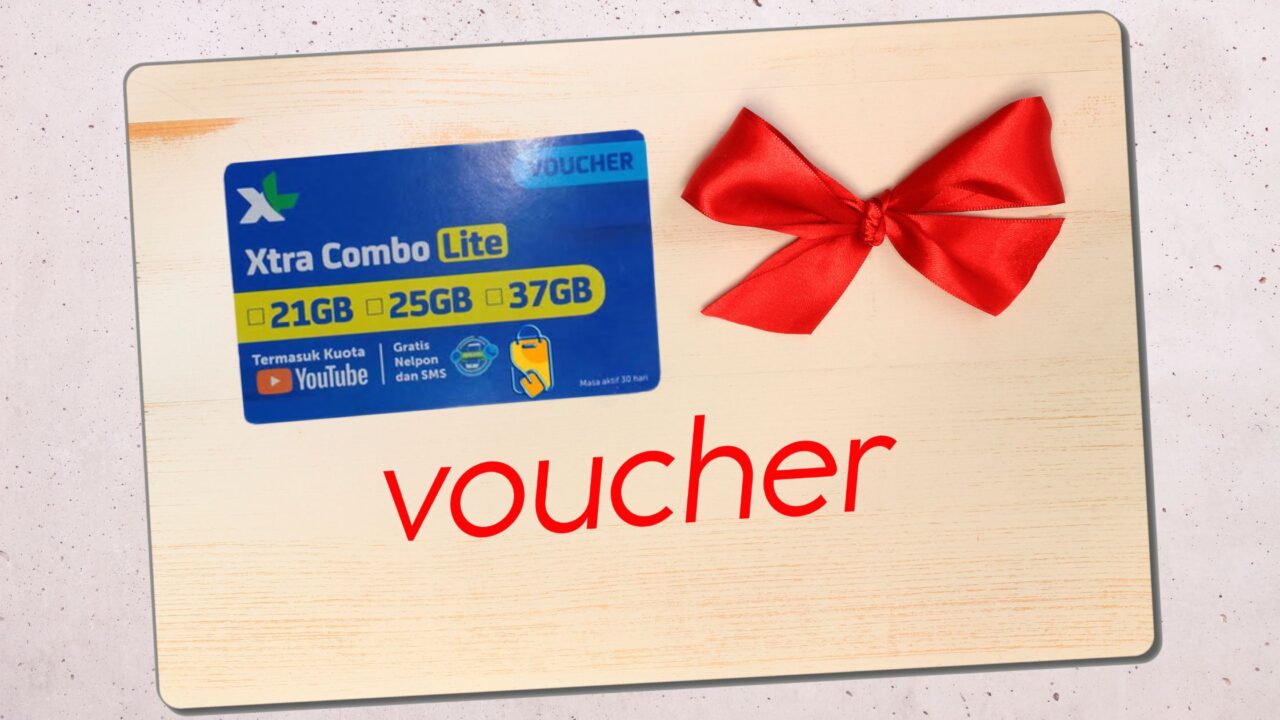
    LABtekno.com – Cara cek voucher XL sudah terpakai atau belum memang hanya dapat dilakukan melalui chip dompul.

    Hanya outlet yang memiliki chip dompul inilah yang mampu mengecek voucher tersebut apakah sudah pernah digunakan atau belum.

    Chip dompul ini dapat mengonfirmasi atau memastikan pada penggunanya apakah complain yang dilakukan oleh pembeli benar-benar valid atau hanya alasan.

    Cara cek voucher XL sudah terpakai atau belum tanpa chip mungkin bisa dilakukan dengan melihat hologram yang ada pada bagian belakang voucher saja.

    Hologram yang sudah digosok atau rusak tidak mungkin kembali seperti semula.

    Cara Cek Voucher XL Lewat Chip Dompul

    Berikut ini cara cek voucher XL sudah terpakai atau belum lewat aplikasi atau chip dompul XL.

    Cara ini selalu berhasil, berikut langkah-langkahnya:

    • Ketikkan *151*5*7*2# pada Chip dompul yang Anda gunakan
    • Masukkan kode voucher XL yang tertera pada bagian hologram
    • Lalu tekan Panggil atau OK
    • Tunggu beberapa saat hingga terdapat replay dari server dompul
    • Anda perlu mengeceknya hingga bagian paling bawah replay
    • Jika pada bagian bawah replay menampilkan tulisan “Masih dapat digunakan 892252312907.”
    • Maka artinya kode voucher tersebut masih berfungsi dan dapat digunakan untuk mengisi kuota atau pulsa XL.

    Cara Cek Voucher XL Lewat Fisik

    Cara cek Voucher XL juga bisa dilihat melalui fisik vouchernya.

    Anda tak perlu menggunakan chip dompul outlet untuk memastikan apakah voucher tersebut pernah dipakai atau belum.

    Berikut cara cek voucher XL sudah terpakai atau belum dilihat dari voucher fisiknya, antara lain:

    Cara paling mudah untuk mengeceknya adalah dengan melihat pada bagian hologramnya, apakah sudah tergosok atau masih utuh.

    Sebab ketika Anda ingin menggunakan voucher XL, Anda harus memasukkan kode di dalam hologram.

    Jadi jika hologramnya masih utuh dan belum ada bekas gosokan, maka kemungkinan besar voucher tersebut belum pernah terpakai.

    Bagian hologram pada sebuah voucher tidak akan kembali utuh meskipun menggunakan cara apapun.

    Perlu dicek juga tanggal kedaluarsa vouchernya. Sebab ketika voucher tersebut sudah melewati tanggal kedaluarsanya maka tidak dapat digunakan meskipun belum pernah dipakai.

    Jika Anda membeli voucher XL, maka segeralah menggunakannya. Hal ini  bertujuan jika voucher tersebut tidak bisa digunakan maka Anda masih bisa menukarkannya pada outlet.

    Konsumen masih bisa menanyakannya ke outlet yang menjual voucher tersebut.

    Biasanya dengan syarat bahwa bagian hologramnya saja yang digosok dan tidak merusak bentuk fisik voucher.

    Cara Membaca Kode Replay pada Voucher XL

    Misalnya kode vouchernya adalah 892252312907, maka cara bacanya menjadi:

    XX22XX31XX07

    Jika didefinisikan maka XXYYXXDDXXMM

    Setiap huruf tersebut memiliki keterangan:

    MM = Bulan

    DD = Tanggal

    YY=Tahun

    Sedangkan cara membacanya harus dimulai dari DD terlebih dahulu.

    Maka arti kode voucher XX22XX31XX07 = 31-07-22 atau dengan kata lain, voucher tersebut belum pernah digunakan dan masih bisa digunakan hingga tanggal 31 Juli 2022 nanti.

    Jika voucher XL yang Anda cek sudah pernah terpakai, maka maka replay dari server dompul akan menginformasikan misalnya “Xtra Combo  35 GB Sudah Pernah Di Transfer ke nomor …”.

    Jika ada perubahan format, sepenuhnya tergantung pihak server dompul. Namun secara umum, isinya sama saja.

    Demikian cara cek Voucher XL yang perlu Anda ketahui. Secara umum, Anda hanya bisa mengeceknya melalui chip dompul.

    Jika Anda tidak memilikinya, maka Anda hanya bisa mengeceknya dengan melihat area hologramnya saja, apakah sudah digosok atau belum.

  • Cara Mendapatkan Kuota Internet Gratis Telkomsel 2022

    Cara Mendapatkan Kuota Internet Gratis Telkomsel 2022

    LABtekno.com – Cara mendapatkan kuota internet gratis Telkomsel biasanya paling dicari oleh pemburu gratisan.

    Mengingat tarif paket kuota internet dari Telkomsel yang lebih mahal jika dibandingkan dengan provider lainnya.

    Tarif mahalnya ini nampaknya sebanding dengan tawaran jaringan internet yang lebih baik dan menjangkau wilayah yang lebih luas.

    Terutama di daerah pedesaan atau pegunungan sekalipun, jaringan internet masih bisa terjangkau.

    Perawatan atau maintenance infrastruktur yang tersebar di seluruh Indonesia inilah yang menjadi alasan mengapa tarif provider Telkomsel lebih mahal.

    Apabila Anda ingin mengetahui cara mendapatkan kuota internet gratis Telkomsel tak perlu menginstall aplikasi tambahan seperti VPN.

    Anda cukup menggunakan kode rahasia yang disediakan oleh penyedia layanan jasa internet Telkomsel.

    Berikut ini beberapa kode rahasia kuota gratis Telkomsel yang dapat Anda coba, barangkali bisa digunakan pada kartu SIM Anda, antara lain:

    Kode Rahasia *550*28#

    Kode Rahasia *550*28# nantinya akan memunculkan program KUIS ASIK dari Telkomsel.

    Jika jawaban yang Anda masukkan benar maka akan mendapatkan kuota internet sebesar 1GB/30 hari. Berikut ini langkah-langkah yang harus Anda lakukan, yaitu:

    • Masukkan kode USSD *550*28# pada menu dial up smartphone.
    • Nantinya akan muncul kalimat, “Yuk ikuti Kuis Asik Telkomsel Bonus Kuota 1GB/30 hari …”
    • Lalu tekan angka 1 pada menu dial up untuk mengonfirmasikan bahwa Anda setuju untuk mengikuti kuis tersebut.
    • Lalu muncul opsi selanjutnya, Anda cukup memilih opsi nomor 2.
    • Setelah itu, akan muncul pertanyaan dari Kuis Asik Telkomsel.
    • Anda hanya perlu menjawabnya dengan menekan angka 1 atau 2 di HP.
    • Jika jawaban yang Anda pilih benar, maka dalam beberapa saat akan muncul SMS balasan bahwa Anda telah berhasil mendapatkan kuota gratis Telkomsel sebesar 1GB/30 hari.

    Kuota tersebut bisa digunakan selama 30 hari penuh, 24 jam. Namun perlu diingat bahwa kode rahasia ini hanya dapat digunakan satu kali untuk satu kartu.

    Anda tidak dapat mencobanya berulang-ulang.

    Kode Rahasia *550*933# Kuota Internet Flash

    Caranya mudah:

    • Anda hanya perlu memasukkan kode USSD *550*933# pada menu dial up smartphone.
    • Lalu nantinya dalam beberapa saat akan muncul sebuah SMS notifikasi dari 3636 yang berisikan informasi mengenai pembelian paket Flash dengan harga Rp 0,- atau gratis.
    • Selanjutnya Anda hanya perlu membalasnya dengan “YA” ke nomor 3636 untuk mengonfirmasikan bahwa Anda menyetujuinya.
    • Jika sudah, Anda akan mendapatkan SMS balasan lagi dalam beberapa saat yang menginformasikan bahwa Anda telah berhasil mendaftarkan paket kuota Flash dari Telkomsel sebesar 1GB dengan harga Rp 0,- atau gratis.

    Kode Rahasia *363*65# Gratis 3GB

    Anda bisa mendapatkan kuota internet gratis dari Telkomsel sebesar 3GB dengan masa aktif selama tiga bulan.

    Untuk mengaktifkannya, Anda hanya perlu dial ke nomor *363*65#.

    Jika Anda beruntung, maka akan ada pemberitahuan bahwa Anda telah berhasil mendapatkan kuota internet Telkomsel sebesar 3GB selama tiga bulan.

    Kode Rahasia *363*88# Gratis 500MB, Telepon dan SMS

    Jika kode dial sebelumnya tidak berhasil pada kartu Anda, maka bisa mencoba kode rahasia selanjutnya.

    Cara mendapatkan kuota internet Telkomsel gratis melalui kode dial *363*88#.

    Jika Anda beruntung, maka akan mendapatkan kuota gratis sebesar 500MB, gratis telepon, dan SMS.

    Anda hanya perlu menunggu beberapa saat setelah menekan kode dial tersebut.

    Maka nanti akan muncul juga SMS notifikasinya.

    Kode Dial *363*50# Gratis 1GB

    Hampir sama dengan cara sebelumnya, Anda juga bisa mencoba kode dial *363*50# untuk mendapatkan kuota gratis dari Telkomsel.

    Jika Anda beruntung, maka akan mendapatkan kuota gratis sebesar 1GB. Lumayan bukan?

    Kode Dial *363*87# Gratis 1,2GB

    Jika Anda pemilik modem Dougle, maka bisa mencoba cara satu ini. Cara ini hanya berlaku pada modem Dougle saja.

    Jika Anda beruntung, maka akan mendapatkan kuota gratis dari Telkomsel sebesar 1,2GB.

    Nantinya akan ada SMS notifikasi yang memberitahukan bahwa Anda mendapatkan kuota sebesar 1,2GB tersebut.

    Kode Dial *363*69#

    Kode dial selanjutnya juga perlu Anda coba, barangkali Anda adalah salah satu orang yang beruntung mendapatkan kuota gratis dari Telkomsel sebesar 4GB dengan ketentuan kuota dibagi menjadi 2, yaitu kuota nasional dan kuota lokal.

    Kuota Nasionalnya sebesar 2GB berlaku untuk seluruh Indonesia, sedangkan kuota lokalnya sebesar 2GB hanya berlaku untuk daerah Jatim, Bali dan Nusa Tenggara saja.

    Namun perlu diketahui bahwa ada syarat khusus lainnya sebelum mencobanya, yaitu merek HP Anda harus Polytron.

    Demikian beberapa cara mendapatkan kuota internet gratis Telkomsel yang dapat Anda coba.

    Silakan perhatikan ketentuan-ketentuan di dalamnya terlebih dahulu sebelum mencobanya.

    Jika beruntung, maka Anda akan mendapatkan kuota internet Telkomsel secara gratis atau Rp 0,-.

  • Cara Mengatasi Play Store Tidak Bisa Dibuka

    Cara Mengatasi Play Store Tidak Bisa Dibuka

    LABtekno.com – Cara mengatasi play store tidak bisa dibuka wajib diketahui oleh pengguna Android. Hal ini penting dan sangat berguna jika sewaktu-waktu mengalami masalah tersebut. Sebab Google Play Store merupakan aplikasi terpenting dalam sebuah perangkat smartphone berbasis Android.

    Semua aplikasi yang berlisensi resmi tersedia di dalamnya secara gratis. Play Store memastikan bahwa setiap aplikasi yang tersedia sudah aman dan bebas dari virus. Namun jika Play Store pada HP Anda tidak dapat dibuka, maka bisa disebabkan karena berbagai macam hal mulai dari pengaturan yang salah hingga adanya aplikasi yang bermasalah.

    Anda tak perlu khawatir jika suatu saat mengalaminya. Sebab cara mengatasi play store tidak bisa dibuka bisa dilakukan dengan mudah. Apapun perangkat yang Anda gunakan saat ini, bisa diatasi dengan cara yang sama. Berikut cara mengatasi play store tidak bisa dibuka, antara lain:

    Hentikan Semua Mode yang Berjalan Pada Perangkat

    Google Play Store yang tidak bisa dibuka bisa jadi disebabkan karena sambungan internet yang Anda gunakan. Anda harus terkoneksi dengan internet saat ingin menggunakan Google Play Store. Berikut ini cara menghentikan semua mode yang sedang berjalan di perangkat Anda:

    • Buka aplikasi Google Play Store.
    • Buka menu Settings
    • Pilih menu Manage Apps
    • Pilih kolom All
    • Klik aplikasi Google Play Store
    • Pilih Menu ‘Force Stop’ pada bagian bawah.
    • Setelah Play Store berhenti berjalan, Anda kemudian bisa menghapus data dan cache didalamnya dengan memilih opsi Clear Data dan Clear Cache.

    Jika Anda terhubung ke jaringan WiFi saat membuka Play Store, maka cara mengatasi Play Store tidak bisa dibuka, bisa dengan mematikannya terlebih dahulu. Tunggu beberapa saat baru kemudian menyalakannya kembali.

    Anda juga bisa mematikan atau merestart perangkat Anda terlebih dahulu selama 5 menit, kemudian nyalakan kembali dan coba kembali menjalankan aplikasi Play Store. Jika masih belum bisa juga, maka bisa mencoba menggunakan Aiplane Mode. Aktifkan mode pesawat terbang dengan tujuan untuk mengoneksikan ulang jaringan internet Anda. Aktifkan airplane mode, tunggu beberapa saat baru kemudian matikan kembali.

    Hapus Google Account

    Ada cara selanjutnya jika cara di atas belum berhasil. Cara ini sangat ampuh jika penyebabnya adalah Play Store Anda kehilangan lisensi keamanan. Anda harus menghapus Google Account yang digunakan untuk log in di Play Store. Berikut cara menghapus Google Account, antara lain:

    • Buka Settings, kemudian pilih Accounts.
    • Selanjutnya, pilih akun Google.
    • Nantinya akan muncul seluruh alamat email yang terhubung menjadi akun Google Anda.
    • Pilih akun Gmail yang akan dihapus.
    • Gulir ke bawah pilih opsi hapus atau delete
    • Jika akun Google Anda tidak hanya satu, maka Anda harus menghapusnya satu persatu.
    • Kemudian, Anda perlu merestart perangkat dan buka kembali Play Store.
    • Terakhir Anda juga harus mulai log in kembali dengan Google Account Anda.

    Uninstall dan Install Ulang Google Play Store

    Cara selanjutnya yang bisa dilakukan untuk mengatasi Play Store yang tidak bisa dibuka adalah dengan menguninstall dan menginstall ulang aplikasi Google Play Store Anda. Berikut ini langkah-langkahnya:

    • Buka menu Settings.
    • Pilih Apps atau Apps Management.
    • Cari aplikasi Google Play Store di Show All Apps.
    • Jika sudah ditemukan, buka aplikasi tersebut.
    • Pilih Uninstall Updates.
    • Lalu, restart perangkat Anda.
    • Lalu masuk ulangi lagi cara di atas dan install ulang versi terbaru dari Google Play Store.
    • Atau bisa juga dengan mencari Google Play Store dari pihak ketiga. Misalnya dari toko aplikasi APKPure atau aplikasi GetApps pada perangkat Xiaomi.

    Membersihkan Cache Google Play Service

    Salah satu alasan mengapa layanan Google Play Store tidak bisa dibuka yaitu Google Play Service. Anda bisa membersihkan cache pada aplikasi Google Play Service. Berikut ini caranya:

    • Buka menu Settings.
    • Pilih Apps atau Apps Management.
    • Cari aplikasi Google Play Service di Show All Apps.
    • Jika sudah ditemukan, buka aplikasi tersebut, lalu pilih Storage.
    • Kemudian pilih  Clear cache dan Clear data.
    • Jika sudah, silakan restart perangkat Anda, coba buka kembali Google Play Store.

    Demikian beberapa cara mengatasi Play Store tidak bisa dibuka. Mungkin masih tergolong rumit, namun hal ini penting diketahui jika suatu saat Anda mengalami hal serupa. Cara-cara di atas biasanya ampuh untuk memulihkan kembali Play Store Anda.