Category: Tips n Trik

  • 4 Cara Screenshot Samsung A03s

    4 Cara Screenshot Samsung A03s

    LABTekno.com – Cara screenshot Samsung A03s sebenarnya mudah. Smartphone entry level dari Samsung ini memiliki daya tarik tersendiri.

    Meski spesifikasinya masih dasar, paling tidak perangkat ini menawarkan layar dengan ukuran yang pas dan resolusi tampilan yang cukup tajam.

    Ponsel ini juga masih memiliki slot memori tambahan yang bisa digunakan untuk menyimpan berbagai file dokumen, seperti foto atau screenshot.

    Samsung A03s menggunakan jenis layar LCD PLS berukuran 6,5 inci. Resolusi yang ditampilkan sudah HD+ dengan rasio 20:9, sehingga mampu menghasilkan gambar dengan kualitas yang baik.

    Dalam hal perangkat lunak, sistem operasi smartphone ini didukung oleh One UI Core 3.1 Android 11. Di dalamnya terdapat fitur yang dapat mempermudah dalam mengambil tangkapan layar di HP Samsung A03s

    Cara Screenshot Samsung Galaxy A03s

    Fitur screenshot merupakan salah satu fitur penting yang selalu hadir di semua perangkat baik itu mobile maupun PC. Melalui fitur ini, pengguna bisa menyimpan bukti transaksi, menyimpan informasi yang mungkin akan berguna nantinya dan sebagainya. 

    Sejak awal, pada umumnya cara screenshot Samsung bisa dilakukan menggunakan tombol tertentu. Ada juga cara yang lebih praktis. Berikut ini penjelasannya.

    Cara Screenshot Samsung A03s Dengan Tombol

    Cara screenshot Samsung A03s bisa dilakukan menggunakan kombinasi tombol fisik. Native fitur dari Android ini bisa dilakukan pada semua perangkat berbasis Android. 

    Langkah pertama yang harus dilakukan hanyalah membuka halaman layar yang ingin di-screenshot saja.

    Kemudian langsung saja tekan tombol volume bawah dan tombol power secara bersamaan selama beberapa detik, lalu lepaskan.

    Nantinya akan terdengar suara sistem (shutter kamera) disertai layar berkedip sesaat. Hal ini mengindikasikan bahwa hasil tangkapan layar tersebut sudah tersimpan dan bisa dilihat melalui Galeri.

    Menekan dan menahan kedua tombol secara bersamaan memang sedikit sulit bagi sebagian orang. Tidak heran jika tidak berhasil melakukan screenshot. 

    Cara Screenshot Samsung A03s Melalui Pintasan

    Jika masih kesulitan dengan cara screenshot Samsung A03s melalui tombol, Samsung juga menyediakan alternatif lain. Yaitu pintasan tangkapan layar yang terdapat di Menu Asisten. Tapi perlu diingat bahwa secara default fitur ini belum diaktifkan. Oleh sebab itu, pengguna harus mengaktifkan fitur ini terlebih dahulu sebelum menggunakannya. 

    Berikut ini caranya:

    • Buka menu Pengaturan 
    • Lalu scroll ke bawah dan pilih Aksesibilitas 
    • Nantinya akan muncul halaman yang menampilkan opsi Interaksi dan Kecekatan
    • Setelah terbuka, aktifkan Menu Asisten.

    Jika ingin mengambil screenshot, silakan ketuk tombol melayang berbentuk lingkaran. Kemudian pilih opsi Gambar Layar. Maka proses screenshot akan berjalan dan gambar tersebut akan otomatis tersimpan di Galeri. 

    Nantinya apabila merasa tombol pintasan ini dianggap mengganggu, silakan nonaktifkan kembali fitur tersebut. 

    Cara Screenshot Samsung A03s dengan Panel Edge

    Alternatif cara screenshot Samsung A03s juga bisa dilakukan menggunakan fitur Panel Edge. 

    Panel Edge merupakan menu khusus untuk membuat sebuah shortcut atau pintasan bisa berupa aplikasi dan fungsi Samsung lainnya. Berikut ini cara screenshotnya:

    • Buka menu Pengaturan 
    • Kemudian pilih Tampilan
    • Lalu aktifkan fitur Panel Edge
    • Setelah aktif ketuk Panel 
    • Selanjutnya pilih opsi Pilih Cerdas
    • Jika ingin melakukan screenshot, silakan geser garis di sisi layar ke arah tengah.
    • Maka nantinya Panel Edge akan muncul 
    • Sesudah itu, langsung saja ketuk ikon Ambil Gambar Layar
    • Dengan begitu, maka hasil screenshot secara otomatis telah tersimpan di galeri

    Cara di atas tidak perlu menggunakan tombol fisik dan dianggap lebih praktis. Sehingga tombol tersebut bisa lebih awet. 

    Melalui Aplikasi Pihak Ketiga

    Jika ingin mengambil screenshot yang agak panjang, Samsung memang tidak menyediakan fitur untuk mengambil gambar layar secara memanjang dari atas sampai ke paling bawah layar. 

    Berikut ini cara screenshot memanjang di HP Samsung A03s:

    • Pertama, tentu saja install aplikasi pihak ketiga yang diinginkan melalui Play Store, misalnya aplikasi LongShot.
    • Setelah itu, buka aplikasi tersebut dan aktifkan Auto Scroll.
    • Nanti muncul notifikasi, kemudian klik OKE.
    • Setelah masuk ke menu Aksesibilitas pilih LongShot lalu aktifkan.
    • Buka kembali LongShot lalu ketuk gambar kamera warna biru.
    • Ketika diminta untuk mengizinkan perekaman, pilih Mulai Sekarang.
    • Setelah itu tap Izinkan tampilan di aplikasi lain.
    • Lalu akan muncul tombol melayang Mulai.
    • Sekarang coba buka halaman bergulir, contohnya pada menu setting lalu ketuk tombol Mulai.
    • Halaman tersebut akan di bergulir dengan sendirinya, jika sudah ketuk Simpan.

    Demikian cara screenshot Samsung A03s yang bisa digunakan. Cobalah cara lain yang jarang digunakan agar jika sewaktu-waktu mengalami kendala seperti tombol fisik yang rusak, pengguna bisa melakukan screenshot dengan cara lain. Selamat mencoba!

  • Jangan Panik, Begini Cara Menonaktifkan Talkback Oppo

    Jangan Panik, Begini Cara Menonaktifkan Talkback Oppo

    LABTekno.com – Cara menonaktifkan talkback Oppo sebenarnya mudah. Hal semacam ini memang perlu diketahui, agar jika sewaktu-waktu tidak sengaja mengaktifkan fitur tersebut, Anda bisa mematikannya tanpa panik.

    Sebenarnya, hampir semua HP dengan sistem operasi Android sekarang ini sudah memiliki fitur Talkback. Termasuk pada smartphone Oppo yang dapat membuat sistem menyebutkan lewat suara setiap menu, ikon, aplikasi, konten, atau fungsi yang disentuh oleh pengguna.

    Singkatnya, fitur Talkback memang ditujukan untuk membantu pengguna berkebutuhan khusus yang harus menggunakan handphone dengan panduan suara agar mudah dinavigasikan dan diakses.

    Pada pengaturan defaultnya, fitur ini memang tidak aktif di HP Oppo. Namun biasanya jika tidak sengaja diaktifkan, fitur ini justru membuat penggunanya panik, karena mengeluarkan suara yang sangat keras. 

    Pengertian Fitur Talkback pada HP Oppo

    Sebelum membahas cara menonaktifkan talkback Oppo, perlu diketahui terlebih dahulu pengertiannya. 

    Fitur TalkBack pada HP Oppo adalah salah satu fitur aksesibilitas yang memungkinkan pengguna untuk mengoperasikan perangkat menggunakan suara. 

    Fitur ini dirancang untuk membantu pengguna dengan keterbatasan penglihatan atau pengguna yang membutuhkan bantuan suara dalam mengoperasikan perangkat.

    Dengan mengaktifkan fitur TalkBack, pengguna dapat mendengarkan informasi tentang tindakan yang dilakukan pada perangkat, seperti menggeser layar, memilih tombol, atau memutar layar. 

    Selain itu, pengguna juga dapat menggunakan suara untuk memberikan perintah pada perangkat, seperti membuka aplikasi, memeriksa notifikasi, atau memainkan musik.

    Fitur TalkBack di HP Oppo memungkinkan pengguna untuk mengakses semua fitur dan fungsi pada perangkat, bahkan jika mereka memiliki keterbatasan penglihatan atau tidak dapat melihat layar dengan jelas. 

    Fitur ini sangat berguna bagi mereka yang mengalami kesulitan dalam mengoperasikan perangkat secara visual atau membutuhkan bantuan suara dalam kegiatan sehari-hari.

    Cara Menonaktifkan Talkback Oppo

    Jika Anda merasa terganggu dengan fitur Talkback di HP Oppo, berikut ini cara menonaktifkan talkback Oppo dengan mudah:

    • Pertama, silakan masuk ke menu Settings atau Pengaturan di HP Oppo
    • Lalu pilih menu Additional Settings atau Pengaturan Tambahan
    • Kemudian gulir layar ke bawah hingga menemukan menu Accessibility, langsung saja pilih menu tersebut
    • Selanjutnya, silakan akses menu Talkback yang tersedia
    • Jika fitur Talkback di HP Oppo telah aktif, maka tombol toggle berwarna hijau. Untuk mematikannya silakan klik tombol tersebut hingga berwarna abu-abu
    • Fitur Talkback pun akan nonaktif atau dimatikan
    Cara Menonaktifkan Talkback Oppo
    Cara Menonaktifkan Talkback Oppo

    Perlu diketahui bahwa sebenarnya pada saat ingin mengaktifkan fitur Talkback, pengguna akan diminta oleh sistem untuk mempelajari bagaimana cara penggunaannya, baik itu untuk melakukan navigasi, memilih menu, maupun menjalankan aplikasi.

    Dengan aktifnya fitur tersebut, maka proses penggunaan handphone Oppo akan sedikit berbeda dibandingkan biasanya karena memang ada tahapan-tahapan baru yang harus dilakukan.

    Misalnya saja pada saat ingin memilih menu atau aplikasi, maka sistem akan meminta untuk menekannya sebanyak dua kali agar perintah dapat dieksekusi. 

    Kemudian pada saat menggulung sebuah halaman, maka pengguna harus menggunakan dua jari sekaligus.

    Hal ini berlaku juga saat mengikuti langkah untuk mematikan fitur TalkBack. Pengguna juga harus menekannya sebanyak dua kali ketika ingin memilih menu. Sehingga dapat melakukan navigasi seperti biasa hingga mengeksekusi perintah yang dibutuhkan.

    Demikian cara menonaktifkan Talkback Oppo dengan mudah. Jadi, Anda tak perlu panik jika fitur ini tiba-tiba tidak sengaja diaktifkan. Ikuti saja langkah-langkah di atas untuk menonaktifkannya. Selamat mencoba!

  • Cara Melihat Foto yang di Private di HP Oppo

    Cara Melihat Foto yang di Private di HP Oppo

    LABTekno.com – Cara melihat foto yang di private di HP Oppo sebenarnya tidak terlalu sulit. Salah satu fitur yang disematkan pada smartphone Oppo untuk meningkatkan kenyamanan dan keamanan penggunanya yaitu memprivate foto atau video. 

    Fitur tersebut bernama Private Safe. Pengguna bisa menyimpan beberapa data penting, baik itu foto, video, dokumen, musik dan lain sebagainya dengan aman. 

    Selain itu, pengguna juga bisa memisahkan berkas penting dari berkas lainnya.

    Jika pengguna HP Oppo ingin mengaktifkan fitur Private Safe, sebetulnya mudah. Silakan ikuti langkah-langkahnya yang akan diuraikan berikut ini.

    Cara Mengaktifkan Fitur Private Safe

    Cara Mengaktifkan Fitur Private Safe di HP Oppo
    Fitur Private Safe Oppo

    Cara mengaktifkan fitur Private Safe di HP Oppo untuk menyimpan foto private adalah sebagai berikut:

    • Silakan menuju ke menu Pengaturan 
    • Kemudian pilih opsi Keamanan.
    • Setelah itu, gulir layar ke bawah dan pilih menu Brankas Pribadi.
    • Langkah selanjutnya, silakan atur kode sandi dan Pertanyaan Keamanan. 
    • Jika sudah, langsung saja pindahkan dokumen, foto, video, dan dokumen lain yang bersifat privat ke Brankas Pribadi tersebut.
    • Perlu diingat bahwa fitur ini hanya bisa dibuka jika pengguna memasukkan kata sandi. 

    File yang sudah masuk ke dalam brankas tidak bisa ditemukan di tempat lain.

    Hal ini bertujuan agar lebih menjaga privasi, maka sistem Oppo tidak mengizinkan siapapun untuk melakukan screenshot ketika sedang mengakses dan memasuki halaman Private Safe.

    Lalu pertanyaannya, tentu saja ialah bagaimana cara melihat foto yang di private di HP Oppo dan sudah disimpan pada fitur tersebut? Simak sampai tuntas penjelasan berikut. 

    Cara Melihat Foto yang Diprivate di HP Oppo

    Cara Melihat Foto yang Diprivate di HP Oppo

    Adapun cara melihat foto yang di-private di HP Oppo pada fitur Private Safe bisa dilakukan dengan dua cara, yaitu melalui menu Setting dan menu Foto. Berikut dua atau cara yang bisa diikuti:

    Cara Melihat Foto yang Diprivate di HP Oppo Melalui Menu Setting

    Cara melihat foto yang di private di HP Oppo melalui menu setting, sebenarnya juga bisa dilakukan mirip seperti langkah-langkah di atas. Berikut ini urutan langkahnya secara detail:

    Buka Menu Setting

    Pertama, pengguna perlu membuka menu Setting pada layar utama HP Oppo. Kemudian pilih opsi Privacy untuk mengatur masalah tersebut.

    Pilih Private Safe

    Pada menu Privacy tadi, nantinya akan muncul opsi menu Private Safe. Silakan pilih menu tersebut.

    Masukkan Kata Sandi

    Sistem keamanan dari Private Safe menggunakan berbagai metode keamanan kata sandi, seperti PIN, Pattern, Password, atau sidik jari yang telah didaftarkan sebelumnya. 

    Nah, silakan masukkan kata sandi yang sebelumnya digunakan untuk memprivate data di HP Oppo. 

    Pilih Foto dan Video

    Jika kata sandi yang dimasukkan benar, maka pengguna berhasil masuk dan bisa mengakses data pribadi tersebut. 

    Nantinya akan menemukan deretan kategori menu yang bisa diprivate. Lalu pilih saja folder Foto dan Video untuk melihat foto yang disembunyikan.

    Selesai

    Pengguna sudah berhasil melakukan cara melihat foto yang di private di HP Oppo melalui menu setting.

    Cara Melihat Foto yang Di private di HP OPPO Melalui Menu Foto

    Bukan hanya melalui Menu Setting, pengguna juga bisa menggunakan cara melihat foto yang di private melalui menu Foto. Berikut penjelasan cara yang harus dilakukan:

    1. Buka menu Foto di layar utama perangkat Oppo.
    2. Pada halaman utama aplikasi, tekan dan tahan menu Albums yang berada di bagian bawah selama beberapa detik.
    3. Buka akses dengan PIN, Pattern, Password, atau Sidik Jari.
    4. Pada laman Private Safe pilih folder Foto dan video.
    5. Selesai, pengguna sudah bisa melihat foto dan video yang sudah disembunyikan.

    Demikian cara melihat foto yang sudah di private di HP Oppo. Selanjutnya, jika pengguna ingin mengembalikan foto ke tempat semula tanpa proteksi keamanan, maka langsung saja kunjungi menu Private Safe dan pilih foto dan klik opsi Set As Public.

    Dengan begitu, maka secara otomatis foto tersebut bisa dilihat langsung melalui menu Foto maupun menu My Files.

  • Begini Cara Private Akun IG dengan Mudah

    Begini Cara Private Akun IG dengan Mudah

    LABTekno.com – Cara private akun IG sebenarnya wajib diketahui setiap pengguna. Apalagi jika usianya masih di bawah 16 tahun.

    Sebenarnya, jika pengguna akun berusia di bawah 16 tahun saat mendaftar akun Instagram, bisa memilih antara akun publik atau pribadi, namun opsi default yang dipilih yaitu Pribadi atau Private. 

    Sebaliknya, jika pengguna berusia di atas 16 tahun, akun Instagram Anda bersifat publik secara default. Anda juga bebas menentukan sendiri untuk menjadikannya akun pribadi kapan saja.

    Manfaat Akun Private IG

    Sebelum membahas cara private akun IG, perlu diketahui terlebih dahulu manfaatnya. 

    Privasi akun Instagram mengacu pada pengaturan yang memungkinkan pengguna untuk mengontrol siapa yang dapat melihat konten yang diunggah ke akun mereka, siapa yang dapat mengikuti mereka, dan siapa yang dapat mengirim pesan kepada mereka. 

    Saat mengaktifkan privasi akun di Instagram, akun pengguna menjadi pribadi dan hanya pengikut yang disetujui yang dapat melihat postingan, stories, dan aktivitas di akun tersebut.

    Berikut adalah beberapa pengaturan privasi akun Instagram:

    1. Akun pribadi: Anda dapat mengubah akun Anda dari publik menjadi pribadi untuk membatasi akses ke konten Anda hanya kepada pengikut Anda.
    2. Pengaturan pengikut: Anda dapat memilih siapa saja yang dapat mengikuti akun Anda. Anda dapat mengatur akun Anda agar semua orang dapat mengikuti Anda, atau hanya orang-orang yang Anda terima sebagai pengikut.
    3. Permintaan mengikuti: Jika Anda memilih untuk hanya mengizinkan orang-orang yang Anda terima sebagai pengikut Anda, pengguna yang ingin mengikuti akun Anda harus mengirimkan permintaan terlebih dahulu dan Anda harus menyetujuinya sebelum mereka dapat melihat konten Anda.
    4. Pengaturan pesan: Anda dapat memilih siapa saja yang dapat mengirim pesan kepada Anda. Anda dapat mengatur akun Anda agar hanya orang-orang yang Anda ikuti yang dapat mengirim pesan, atau membuka akses pesan kepada semua pengguna Instagram.
    5. Batasi akses ke konten: Anda dapat memilih siapa saja yang dapat melihat konten Anda dengan memilih opsi “Pengikut” atau “Pribadi”. Anda juga dapat memilih siapa saja yang dapat melihat stories Anda dan siapa saja yang dapat membalas pesan Anda.

    Mengaktifkan privasi akun di Instagram dapat membantu melindungi privasi dan keamanan Anda. 

    Namun, penting untuk diingat bahwa bahkan dengan akun pribadi, orang-orang yang Anda terima sebagai pengikut masih dapat menyimpan, membagikan, dan merekam konten Anda secara rahasia, sehingga Anda harus tetap berhati-hati dengan apa yang Anda bagikan di Instagram.

    Oleh sebab itu, Anda harus mengetahui cara private akun IG.

    Cara Private Akun IG

    Cara Private Akun IG
    Cara Private Akun IG

    Cara private akun IG sebenarnya cukup mudah. Anda bisa sesuka hati mengubah pengaturan akun menjadi publik maupun private.

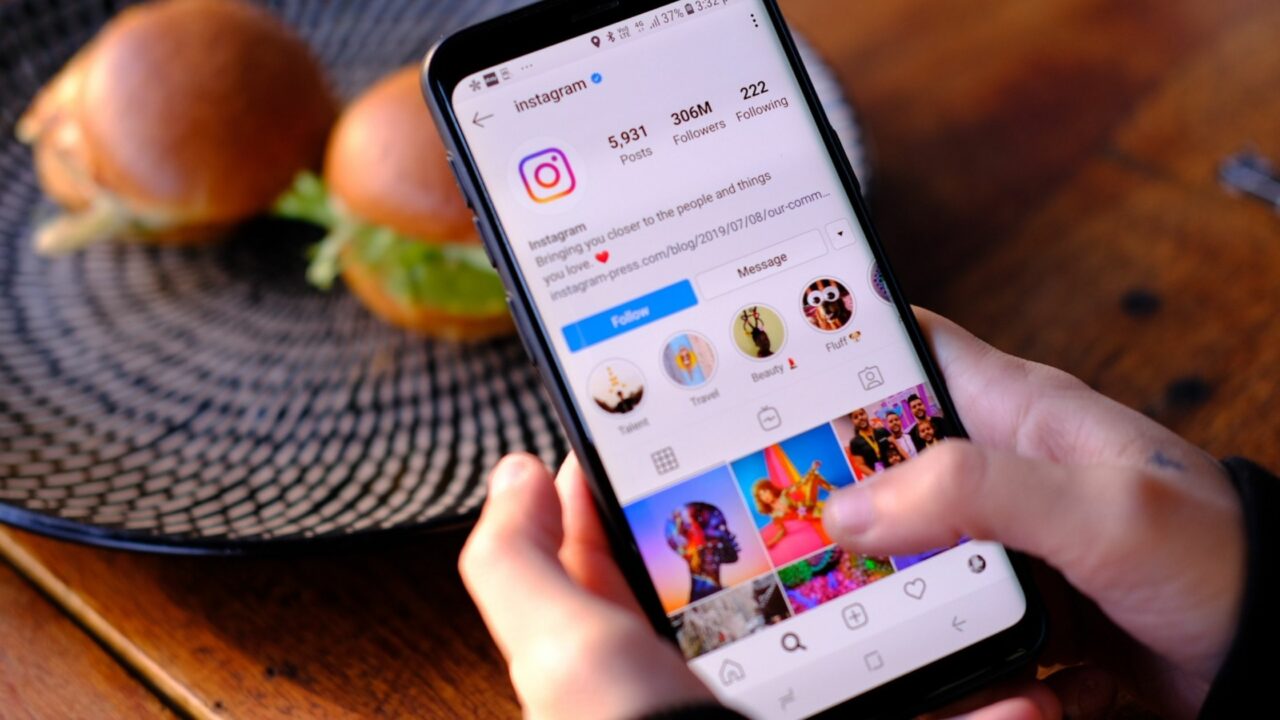
    Bagi Anda yang ingin membuat akun Instagram pribadi atau private, silakan ikuti langkah-langkah berikut:

    • Buka aplikasi Instagram di ponsel Anda.
    • Klik pada ikon profil di sudut kanan bawah layar.
    • Klik pada ikon garis tiga di sudut kanan atas layar dan pilih “Pengaturan” di bagian bawah menu yang muncul.
    • Gulir ke bawah hingga Anda menemukan opsi “Privasi”.
    • Klik pada opsi “Privasi Akun”.
    • Geser tombol ke kanan di sebelah “Akun Pribadi” untuk mengaktifkan opsi ini.
    • Jika Anda ingin mengatur siapa saja yang bisa mengikuti akun Anda, pilih opsi “Pengikut” dan pilih apakah Anda ingin mengizinkan semua orang atau hanya orang yang Anda terima sebagai pengikut Anda.
    • Jika Anda ingin mengizinkan orang-orang yang Anda tidak kenal untuk mengirim permintaan mengikuti, pilih opsi “Menerima Permintaan Mengikuti” dan geser tombol ke kanan untuk mengaktifkannya.
    • Jika Anda ingin membatasi siapa saja yang bisa melihat postingan Anda, pilih opsi “Story” dan pilih siapa saja yang bisa melihat story Anda. Anda juga dapat memilih siapa saja yang bisa membalas story Anda dan siapa saja yang dapat mengirimkan pesan Anda.
    • Setelah Anda selesai mengatur privasi akun Anda, keluar dari pengaturan dan akun Anda sekarang akan menjadi akun pribadi.

    Dengan mengatur akun Instagram Anda sebagai akun pribadi, Anda dapat membatasi akses ke konten Anda hanya kepada pengikut Anda. Ini berarti bahwa orang yang ingin mengikuti akun Anda harus mengirimkan permintaan terlebih dahulu dan Anda harus menyetujuinya terlebih dahulu sebelum mereka dapat melihat konten Anda. Selain itu, dengan memilih siapa saja yang dapat melihat story dan membalas pesan, Anda dapat memastikan bahwa konten Anda hanya dilihat oleh orang-orang yang Anda percayai.

  • 2 Cara Membuka HP yang Terkunci Lewat Nomor Darurat

    2 Cara Membuka HP yang Terkunci Lewat Nomor Darurat

    LABTekno.com – Cara Membuka HP yang Terkunci Lewat Nomor Darurat – Belum tahu nomor panggilan darurat lupa sandi Samsung dan merk lainnya? 

    Wah, sayang banget. Padahal nomor panggilan darurat ini bisa digunakan untuk mengatasi masalah lupa sandi di HP kalian.

    Mari simak sampai tuntas, cara membuka HP yang terkunci dengan nomor darurat. 

    Sebab cara ini merupakan salah satu cara yang ampuh dan paling aman untuk digunakan membuka HP yang terkunci tanpa perlu khawatir akan kehilangan data-data penting yang ada di HP.

    Silakan ikuti cara membuka HP yang terkunci lewat nomor darurat berikut ini yang telah kami rangkum.

    Meski jarang orang yang memperhatikan nomor panggilan darurat semacam ini karena banyak yang belum mengetahui kegunaannya. 

    Padahal bagi yang sudah mengetahuinya, hal-hal sepele semacam ini justru sangat penting pada situasi tertentu.

    Cara Membuka HP yang Terkunci Pakai Nomor Panggilan Darurat

    Mengingat semua merk HP dilengkapi dengan fitur keamanan untuk mengunci HP. Entah itu berupa kata sandi, pola, password, face unlock, maupun fingerprint. 

    Jika kalian telah memastikan HP terkunci menggunakan kata sandi, maka semua data-data yang ada pada HP lebih terjamin keamanannya. 

    Pasalnya tidak sembarangan orang bisa membuka HP tersebut. 

    Hanya orang-orang yang mengetahui kata sandi HP saja yang bisa membuka HP yang terkunci. 

    Namun apabila sewaktu-waktu, kalian sendiri lupa dengan kata sandi yang telah dibuat. Maka kalian bisa menerapkan cara membuka HP yang terkunci dengan nomor darurat. 

    Berikut ini langkah-langkah yang perlu kalian lakukan : 

    • Nyalakan layar HP kalian dan klik pada opsi emergency call 
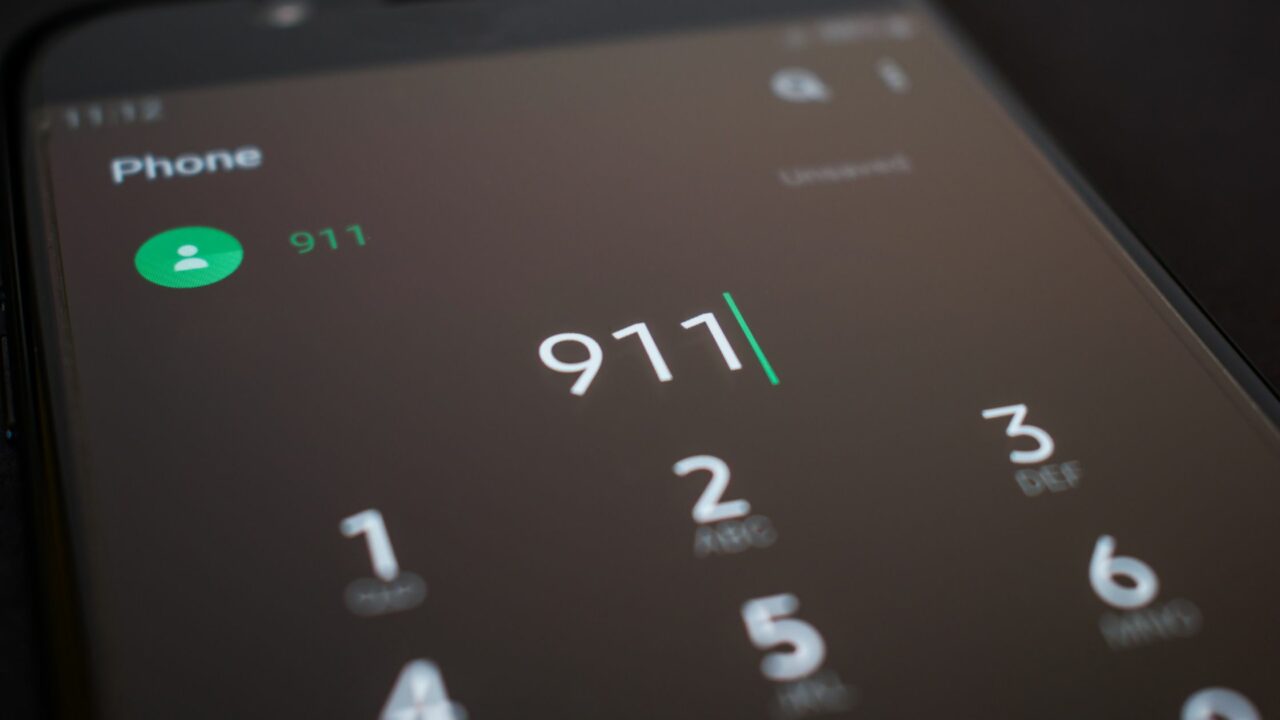
    • Setelah itu, silakan masukan nomor panggilan darurat sesuai dengan HP yang digunakan
      • Nomor panggilan darurat HP lupa sandi Samsung : 911 
      • Nomor panggilan darurat HP Oppo : 112 
      • Nomor panggilan darurat HP Vivo : #000009#0##0 
      • Nomor panggilan darurat HP Xiaomi : 911 dan 112 
    • Setelah melakukan panggilan darurat maka langsung saja pilih menu pengaturan 
    • Pada menu pengaturan, ganti password lama dengan password yang baru 
    • Setelah itu password HP kalian akan secara otomatis diperbaharui dan bisa membuka HP yang terkunci dengan memasukkan password yang baru.

    Itu dia beberapa nomor panggilan darurat HP lupa sandi Samsung, Oppo, Vivo dan Xiaomi yang bisa dihubungi.

    Lewat Metode Crash Lock Screen di Panggilan Darurat

    Apabila setelah melakukan cara diatas HP tersebut masih tetap terkunci maka kalian bisa mencoba metode crash lock screen dengan menggunakan tombol emergency call.

    Berikut ini langkah-langkah yang perlu kalian lakukan: 

    • Nyalakan layar HP kalian dan klik pada opsi emergency call yang berada di bagian bawah layar HP
    • Kemudian ketik tanda bintang (*) 10 kali dan copy paste semua tanda bintang (*) tersebut hingga jumlahnya maksimal 
    • Selanjutnya buka shortcut dari kamera, lalu tarik notifikasi bar dan tekan menu setting 
    • Maka nantinya kalian akan diminta untuk memasukkan password, masukkan tanda bintang (*) yang sudah di-copy sebelumnya di kolom password 
    • Ulangi terus proses paste tanda bintang yang sudah disalin tadi hingga lockscreen crash

    Setelah itu maka HP yang sebelumnya terkunci pada akhirnya akan berhasil dibuka. Cukup mudah, kan?

    Demikian beberapa cara membuka HP yang terkunci lewat nomor darurat. Cara ini cukup mudah dan bisa diterapkan jika sewaktu-waktu mengalami masalah serupa.  

    Oleh sebab itu, tak perlu panik jika tiba-tiba HP kalian terkunci dan kebetulan lupa dengan password yang kalian gunakan. Langsung saja ikuti cara-cara di atas untuk mengatasinya. Selamat mencoba!

  • 4 Cara Bikin Stiker WA Bergerak

    4 Cara Bikin Stiker WA Bergerak

    LABTekno.com – Cara bikin stiker WA bergerak sebenarnya mudah. Kalian bisa membuatnya sendiri dengan gambar yang diinginkan semenarik mungkin.

    Penggunaan stiker WhatsApp saat ini memang bisa menambah keseruan saat melakukan chatting, sekaligus juga sebagai alternatif ketika malas mengetik pesan.

    Jika kalian ingin membuat stiker reguler, kalian bisa membuatnya langsung melalui WhatsApp Web. Sedangkan cara bikin stiker WA bergerak membutuhkan aplikasi pihak ketiga.

    Cara bikinnya cukup mudah, kalian perlu mendownload aplikasi Stiker.ly dan aplikasi Sticker Video untuk WhatsApp terlebih dahulu. Bagi pengguna android, bisa mengunduhnya melalui toko aplikasi Play Store, sedangkan untuk iOS bisa mengunduhnya melalui App Store.

    Cara Bikin Stiker WA Bergerak Melalui Sticker.ly

    Berikut ini cara bikin stiker WA bergerak dengan mudah:

    • Download aplikasi Sticker.ly di Play Store (Android) atau App Store (iOS) 
    • Login menggunakan akun Google Anda 
    • Pada halaman utama klik ikon ‘+’ 
    • Pilih “Animasi” 
    • Pilih video yang ingin dijadikan sebagai stiker WA bergerak 
    • Tambahkan teks atau emoji 
    • Setelah itu klik “Berikutnya” 
    • Pilih “Simpan” 
    • Pilih folder untuk menyimpan stiker 
    • Klik stiker WA tersebut untuk ditambahkan di WhatsApp dengan pilih “Tambahkan ke WhatsApp” 

    Selesai kini stiker WA bergerak bisa digunakan 

    Cara Bikin stiker WA Bergerak di Aplikasi Sticker Video untuk WhatsApp 

    Aplikasi Sticker untuk WhatsApp hanya dapat diunduh di Play Store (Android) 

    • Buka aplikasi dan klik tanda “+” di pojok kanan bawah 
    • Pilih video yang ingin dijadikan stiker bergerak 
    • Edit stiker WA sesuai kehendak 
    • Jika sudah klik “Buat Stiker” dan klik “Selesai” 

    Selanjutnya stiker WA bergerak pun bisa langsung ditambahkan di WhatsApp 

    Cara Mudah Membuat Stiker WhatsApp Bergerak

    Selain itu, kami juga akan mencoba menjelaskan cara membuat stiker WA bergerak secara umum. Berikut ini langkah-langkahnya:

    • Siapkan gambar atau video yang ingin digunakan sebagai stiker bergerak. Pastikan bahwa file tersebut memiliki format .gif, .webp, atau .apng.
    • Buka aplikasi stiker maker yang mendukung pembuatan stiker bergerak. Beberapa aplikasi yang bisa digunakan adalah Sticker.ly, PicsArt Animator, atau Giphy.
    • Pilih opsi Buat Stiker atau Buat Stiker Bergerak.
    • Pilih gambar atau video yang ingin digunakan sebagai stiker bergerak dari galeri foto atau video di ponsel.
    • Jika menggunakan aplikasi Sticker.ly, kalian bisa menambahkan teks atau gambar lain ke dalam stiker. Jika menggunakan alternatif aplikasi lain, kalian juga bisa menambahkan animasi atau efek khusus ke dalam stiker.
    • Simpan stiker bergerak yang telah dibuat dan jangan lupa untuk memberi nama stiker tersebut.
    • Buka WhatsApp dan buka chat yang ingin digunakan untuk mengirim stiker bergerak tersebut.
    • Klik ikon stiker (ikon emotikon dengan stiker) di bagian bawah layar chat.
    • Pilih stiker bergerak yang telah dibuat dari daftar stiker yang tersedia.
    • Kirim stiker bergerak tersebut dengan menekan tombol kirim.

    Oya, perlu kalian pastikan untuk memilih aplikasi stiker maker yang terpercaya dan aman digunakan, serta tidak melanggar hak cipta dari gambar atau video yang digunakan sebagai stiker.

    Jika kalian ingin yang pasti aman, WhatsApp sebenarnya juga memiliki fitur untuk membuat stiker bergerak.

    Cara Membuat Stiker Bergerak di Aplikasi WhatsApp 

    Sebenarnya WhatsApp juga menyediakan fitur untuk pengguna yang ingin menggunakan stiker bergerak. 

    Namun fitur ini hanya menyediakan stiker WA bergerak yang secara default dari aplikasi bawaan WhatsApp. 

    Sehingga pengguna tidak dapat membuat dari foto atau video miliknya. 

    Selengkapnya berikut ini langkah-langkahnya. 

    • Buka WhatsApp dan pilih salah satu kolom percakapan yang Anda inginkan 
    • Klik emoji di pojok kanan bawah 
    • Klik tanda “+” 
    • Pilih beragam stiker bergerak dari WhatsApp yang Anda inginkan 
    • Unduh stiker 
    • Selanjutnya kalian bisa menggunakannya 

    Adapun jika pengguna ingin membuat stiker WhatsApp reguler, maka tidak perlu repot mengunduh aplikasi pihak ketiga.