Category: Tips n Trik

  • Cara Menghilangkan Mode Aman Vivo

    Cara Menghilangkan Mode Aman Vivo

    LABTekno.com – Mode aman Vivo merupakan mode operasi yang dapat diaktifkan untuk memperbaiki masalah pada sistem operasi. Ketika perangkat Vivo diaktifkan dalam mode aman, hanya aplikasi yang diinstal dari pabrikan yang akan dijalankan. Ini akan membantu mengidentifikasi apakah masalah pada perangkat Vivo disebabkan oleh aplikasi pihak ketiga.

    Dengan mengaktifkan mode aman Vivo, nantinya perangkat tersebut hanya akan menjalankan aplikasi bawaan sistem saja. Sementara seluruh aplikasi pihak ketiga akan dinonaktifkan. 

    Hal ini bertujuan untuk membantu pengguna agar bisa mengidentifikasi masalah yang terjadi pada perangkat Vivo. Mencari tahu penyebabnya apakah disebabkan oleh aplikasi pihak ketiga atau bukan. 

    Jika tidak terjadi masalah ketika menjalankan mode aman Vivo, maka kemungkinan besar masalah tersebut disebabkan oleh aplikasi pihak ketiga. 

    Pengguna bisa mengatasinya dengan menghapus aplikasi terbaru yang telah diinstall sebelum masalah terjadi. 

    Apabila cara ini belum berhasil, maka cobalah untuk melakukan reset pabrik pada perangkat Vivo tersebut. 

    Cara Mengaktifkan Mode Aman Vivo

    Mode Aman Vivo
    Cara Mengaktifkan Mode Aman di HP Vivo

    Berikut adalah langkah-langkah untuk mengaktifkan mode aman pada perangkat Vivo:

    • Tekan dan tahan tombol daya perangkat Vivo Anda hingga muncul opsi “Matikan”.
    • Tekan dan tahan opsi “Matikan” hingga muncul opsi “Aktifkan mode aman”.
    • Pilih opsi “Aktifkan mode aman” untuk mengaktifkan mode aman pada perangkat Vivo Anda.
    • Tunggu beberapa saat hingga perangkat Vivo selesai memuat mode aman. Setelah itu, Anda akan melihat label “Mode aman” di bagian bawah layar perangkat.
    • Periksa apakah perangkat Anda sudah berada di mode aman dengan memastikan hanya aplikasi bawaan yang dapat diakses.
    • Gunakan perangkat Vivo Anda dalam mode aman untuk menguji apakah masalah yang Anda alami terjadi karena aplikasi pihak ketiga.
    • Untuk keluar dari mode aman, cukup restart perangkat Vivo seperti biasa. Setelah itu, perangkat Vivo akan kembali ke mode normal.

    Itulah langkah-langkah untuk mengaktifkan mode aman pada perangkat Vivo. Perlu diingat bahwa dalam mode aman, hanya aplikasi bawaan yang dapat diakses. 

    Jadi pastikan Anda memahami bahwa beberapa aplikasi yang diinstal oleh pengguna mungkin tidak dapat diakses saat perangkat Vivo berada dalam mode aman.

    Cara Menonaktifkan Mode Aman Vivo

    Cara keluar dari mode aman: Untuk keluar dari mode aman pada perangkat Vivo, cukup restart perangkat seperti biasa. Setelah itu, perangkat akan kembali ke mode normal.

    Untuk lebih jelasnya, cara menonaktifkan mode aman pada perangkat Vivo dapat dilakukan dengan mengikuti langkah-langkah berikut:

    • Tekan dan tahan tombol power pada perangkat Vivo Anda.
    • Pilih opsi “Matikan” atau “Restart” yang muncul pada layar.
    • Setelah perangkat Vivo dimatikan atau direstart, tekan dan tahan tombol power lagi sampai logo Vivo muncul di layar.
    • Setelah itu, lepaskan tombol power dan segera tekan dan tahan tombol volume atas sampai perangkat Vivo masuk ke menu recovery mode.
    • Di menu recovery mode, pilih opsi “Wipe Data” atau “Factory Reset” menggunakan tombol volume untuk navigasi dan tombol power untuk memilih.
    • Setelah proses reset selesai, perangkat Vivo akan otomatis restart dan keluar dari mode aman.

    Namun, perlu diingat bahwa dengan melakukan reset pabrik, semua data dan pengaturan di perangkat Vivo Anda akan dihapus dan dikembalikan ke kondisi awal seperti saat pertama kali Anda membeli perangkat tersebut. 

    Pastikan Anda telah melakukan backup data penting sebelum melakukan reset pabrik.

    Demikian beberapa hal terkait mode aman Vivo. Semoga informasi ini bermanfaat bagi Anda dan selamat mencoba!

  • Aplikasi Ganda Samsung, Begini Cara Pakainya

    Aplikasi Ganda Samsung, Begini Cara Pakainya

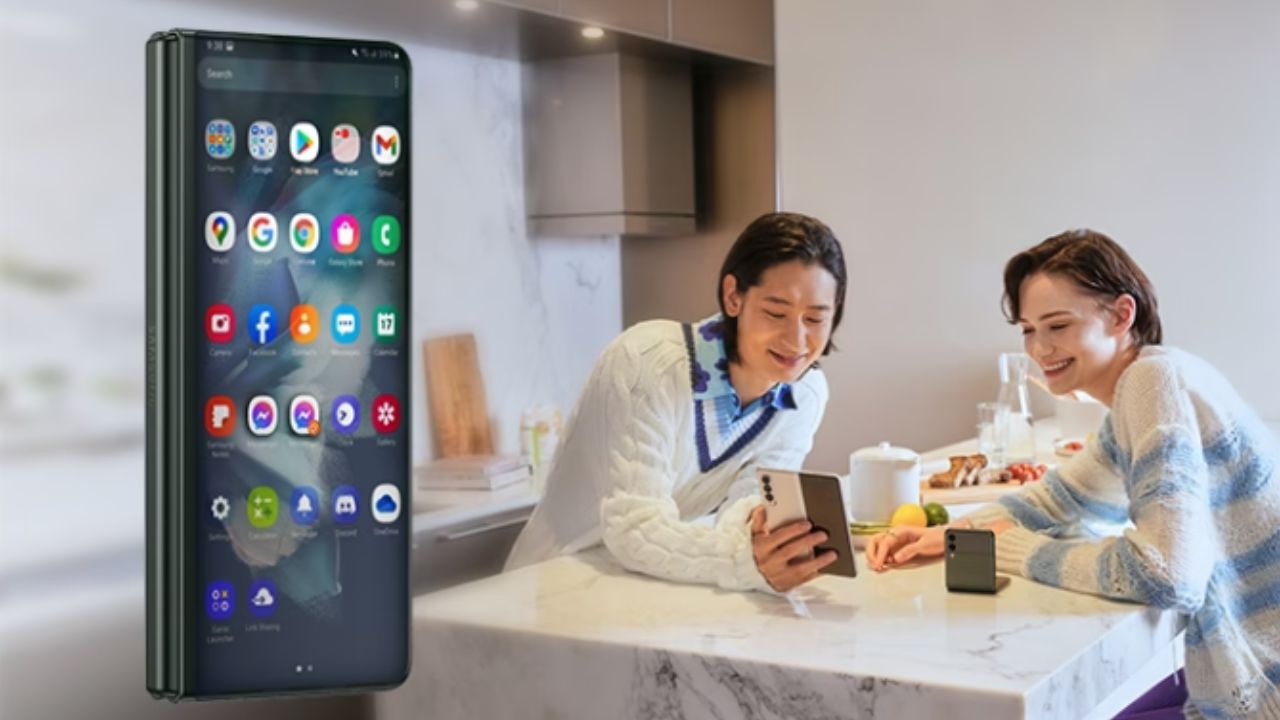
    LABTekno.com – Aplikasi ganda Samsung atau Samsung Dual Messenger merupakan fitur yang disediakan oleh Samsung di beberapa perangkat ponsel pintar mereka. 

    Fitur ini memungkinkan pengguna untuk menginstal dan menggunakan dua akun untuk aplikasi yang sama pada satu perangkat yang sama.

    Dengan fitur ini, pengguna dapat menggunakan dua akun WhatsApp, Facebook, dan aplikasi media sosial lainnya secara terpisah pada satu perangkat. 

    Misalnya, jika Anda memiliki dua nomor telepon atau dua akun WhatsApp, Anda dapat menginstal dua aplikasi WhatsApp yang berbeda dan menggunakan keduanya secara terpisah pada satu ponsel Samsung.

    Fitur ini berguna bagi pengguna yang ingin memisahkan aktivitas pribadi dan pekerjaan atau memiliki akun ganda untuk keperluan bisnis atau organisasi tertentu. 

    Perlu diketahui bahwa Samsung Dual Messenger atau aplikasi ganda Samsung telah tersedia di beberapa ponsel Samsung seperti Galaxy A series, Galaxy S series, dan Galaxy Note series.

    Artinya, kalian bisa menggunakan 1 HP dengan memiliki 2 akun atau lebih sekaligus. Tak perlu menggunakan dua HP untuk dua akun. Sekarang, cukup manfaatkan fitur aplikasi ganda Samsung.

    Sebenarnya bukan hanya Samsung saja, HP Android yang menyediakan fitur aplikasi ganda.

    Entah itu untuk akun pribadi atau akun bisnis.

    Cara Membuat Aplikasi Ganda Samsung

    aplikasi ganda samsung
    • Pertama, yang perlu dilakukan adalah memilih aplikasi yang ingin digandakan di HP Samsung. Caranya yaitu tekan dan tahan pada ikon aplikasi messenger, misalnya WhatsApp
    • Kemudian pilih “Install second app”
    • Setelah itu aplikasi messenger akan dibuat menjadi dua aplikasi. Dimana aplikasi tersebut bisa digunakan secara bersamaan

    Ada juga cara buat aplikasi ganda Samsung. Lebih lengkapnya, berikut ini akan kami jelaskan secara rinci mengenai cara mengaktifkan aplikasi ganda Samsung:

    Samsung Dual Messenger - Aplikasi Ganda Samsung
    • Pastikan perangkat Samsung Anda mendukung fitur aplikasi ganda. Fitur ini biasanya tersedia di beberapa perangkat Samsung seperti Galaxy A series, Galaxy S series, dan Galaxy Note series.
    • Buka aplikasi Pengaturan di perangkat Anda dan gulir ke bawah hingga Anda menemukan opsi “Aplikasi”. Ketuk opsi ini untuk membuka pengaturan aplikasi.
    • Di dalam pengaturan aplikasi, cari opsi “Aplikasi Ganda” atau “Dual Messenger”. Ketuk opsi ini untuk membuka menu aplikasi ganda.
    • Di menu aplikasi ganda, pilih aplikasi yang ingin Anda buat ganda. Biasanya, opsi aplikasi ganda hanya tersedia untuk aplikasi tertentu seperti WhatsApp, Facebook, Instagram, dan beberapa aplikasi media sosial lainnya.
    • Setelah memilih aplikasi yang ingin Anda buat ganda, ketuk tombol “Aktifkan” atau “Tambahkan” untuk membuat aplikasi ganda. Proses ini akan membutuhkan beberapa waktu untuk menyelesaikan.
    • Setelah selesai, aplikasi ganda akan muncul di layar beranda perangkat Anda. Aplikasi ganda ini biasanya memiliki ikon yang mirip dengan aplikasi asli, tetapi dengan tanda tambahan seperti ikon ganda atau ikon berganda.
    • Buka aplikasi ganda dan masuk menggunakan akun yang berbeda dari yang Anda gunakan di aplikasi asli. Anda dapat menggunakan aplikasi ganda ini secara terpisah dari aplikasi asli dan menjalankan kedua akun sekaligus di perangkat Samsung yang sama.

    Pengaturan Dual Messenger pada Hp Samsung A6, A6+ dan A7 2018

    Jika HP Samsung yang Anda gunakan saat ini masih keluaran jadul, maka berikut ini caranya:

    • Masuk ke menu Pengaturan/ Settings
    • Ketuk Advanced Features
    • Ketuk Dual Messenger
    • Pilih salah satu aplikasi > ketuk untuk Install
    • Dengan mengetuk opsi Install, maka secara otomatis akan membuat dual messenger
    • Aplikasi ganda Samsung sudah berhasil dipasang, Anda bisa mengeceknya melalui DUAL MESSENGER APP

    Demikian cara membuat aplikasi ganda Samsung dengan mudah. Perlu diketahui bahwa fitur ini tidak tersedia untuk semua aplikasi dan perangkat Samsung. Oleh sebab itu, pastikan untuk memeriksa daftar perangkat yang mendukung fitur ini sebelum mencobanya.

  • 3 Cara Mengaktifkan Sumber Tidak Dikenal Xiaomi

    3 Cara Mengaktifkan Sumber Tidak Dikenal Xiaomi

    LABTekno.com – Cara mengaktifkan sumber tidak dikenal Xiaomi sebenarnya mudah. Hal ini perlu diketahui apabila misalnya kalian ingin menginstal sebuah aplikasi yang diterima atau didownload namun belum terpercaya kredibilitasnya. 

    Biasanya aplikasi-aplikasi tersebut tidak ditemukan di Google Play Store dan tentu saja tidak teridentifikasi Google Play Protect.

    Fitur unknown sources semacam ini juga berguna untuk menghindarkan perangkat dari serangan virus atau malware.

    Jika terpaksa harus menginstal aplikasi dari sumber tidak dikenal, maka perlu mengaktifkan terlebih dahulu sumber tidak dikenal.

    Hal tersebut dilakukan agar HP bisa memberikan izin pemasangan aplikasi dari sumber tidak dikenal. 

    Cara Mengaktifkan Sumber Tidak Dikenal Xiaomi MIUI 11

    Cara mengaktifkan sumber tidak dikenal atau unknown sources pada sistem Android memiliki kemiripan, Entah itu versi MIUI 11, MIUI 12 hingga 14. 

    Asal versinya tidak jauh beda, kemungkinan sebagian besar masih sama. Berikut ini caranya di MIUI 11:

    • Hal yang harus dilakukan untuk mengaktifkan fitur Unknown Sources adalah dengan mengaktifkan HP Xiaomi terlebih dahulu.
    • Kunjungi menu Pengaturan atau Setelan. Menu yang satu ini hampir semua ponsel mempunyai logo yang sama, yaitu sebuah roda yang bergerigi.
    • Klik pilihan Tambahan atau Additional Settings.
    • Jika terjadi masalah saat mencari menu Tambahan tersebut, maka silakan klik tombol yang berada di dekat Child Mode, logonya berbentuk lingkaran.
    • Jika sudah masuk pada menu Pengaturan Tambahan, selanjutnya adalah dengan memilih menu Privasi. Sistem akan otomatis mengarahkan langsung pada tab baru.
    • Jika sudah memasuki menu tersebut, hal selanjutnya adalah mengaktifkan fitur Sumber tidak Dikenal atau Unknown Sources. Setelah diaktifkan maka ponsel bisa mengizinkan untuk pemasangan aplikasi yang diunduh diluar Google Play Store.

    Cara Mengaktifkan Sumber Tidak Dikenal Xiaomi MIUI 12

    Cara mengaktifkan sumber tidak dikenal Xiaomi yang kedua, diperuntukkan bagi pengguna MIUI 12. Mungkin agak sedikit berbeda, berikut ini caranya:

    • Pilih menu Setelan atau Pengaturan
    • Lalu klik Perlindungan Privasi (Privacy Protection).
    • Setelah masuk, maka pilih menu Izin Khusus atau Special Permissions
    • Pilih Install Unknown Apps (Unduh Aplikasi tidak Dikenal)
    • Klik salah satu pilihan sumber aplikasi yang nantinya akan diunduh. Bisa Opera Mini maupun Google Chrome, tergantung nanti akan mengunduhnya dimana.
    • Selanjutnya adalah mengaktifkan fitur dengan meng-klik “Allow” (Izinkan) dan klik kembali tombol “Accept” (Terima).
    • Setelah itu geser tombol “Allow” dan fitur Unknown Sources akan aktif juga bisa digunakan.

    Cara Mengaktifkan Sumber Tidak Dikenal Xiaomi MIUI 14

    Cara Mengaktifkan Sumber Tidak Dikenal Xiaomi di MIUI 14

    Kemudian cara mengaktifkan sumber tidak dikenal Xiaomi MIUI 14, juga tak jauh berbeda dari versi MIUI sebelumnya.

    Berikut ini caranya:

    • Buka menu Settings atau Pengaturan
    • Gulir ke bawah hingga menemukan opsi Perlindungan Privasi dan pilih opsi tersebut.
    • Selanjutnya, gulir ke bawah lagi dan tekan opsi Perizinan Khusus.
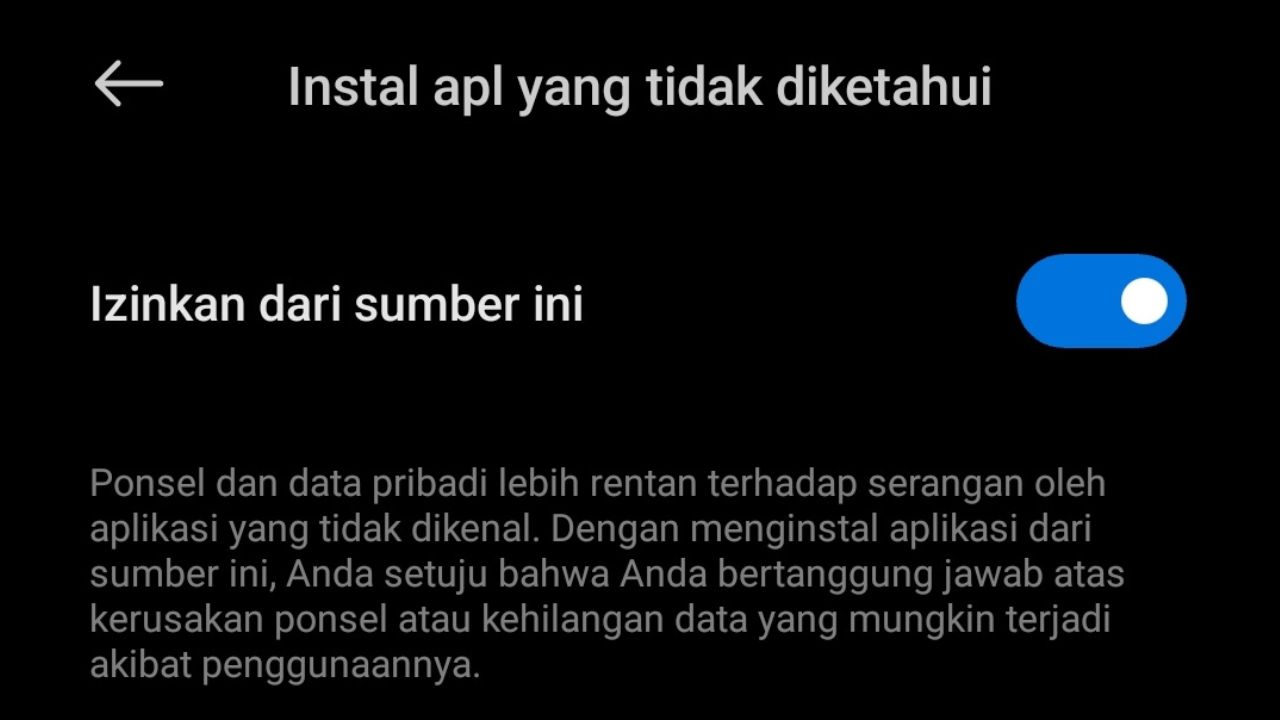
    • Jika sudah, muncul berbagai pilihan perizinan dan akses lainnya, langsung saja cari dan pilih opsi Instal apl yang tidak diketahui.
    • Nantinya akan muncul semua aplikasi yang ada di HP, pilih salah satu aplikasi yang membutuhkan izin instal tadi. Misalnya: Chrome.
    • Apabila telah diklik, akan muncul toggle di bagian kanan, untuk mengaktifkannya, silakan klik sekali hingga berwarna biru yang mengisyaratkan allow atau mengizinkan..

    Dengan begitu, cara mengaktifkan sumber tidak dikenal Xiaomi telah berhasil dilakukan. Silakan ikuti langkah-langkah di atas sesuai dengan versi MIUI yang dimiliki. Jika tidak ada pun, sebenarnya cara tersebut hampir sama. Selamat mencoba!

  • 3 Cara Menghapus Google Smart Lock Instagram

    3 Cara Menghapus Google Smart Lock Instagram

    LABTekno.com – Google Smart Lock Instagram merupakan layanan kredensial login baru yang bisa digunakan oleh pengguna. Namun beberapa dari kalian mungkin akan kebingungan saat ingin menghapusnya.

    Pengertian Google Smart Lock Instagram

    Google Smart Lock merupakan fitur keamanan yang disediakan oleh Google untuk membantu pengguna menyimpan kata sandi dan informasi login mereka di berbagai perangkat dan aplikasi. 

    Dengan menggunakan Google Smart Lock, pengguna dapat dengan mudah masuk ke akun mereka tanpa harus mengingat kata sandi mereka.

    Instagram adalah salah satu aplikasi media sosial yang mendukung Google Smart Lock. Artinya, pengguna Instagram dapat menggunakan fitur Google Smart Lock untuk menyimpan informasi login mereka agar dapat dengan mudah masuk ke akun Instagram mereka di perangkat lain.

    Cara Menggunakan Google Smart Lock Instagram

    Untuk menggunakan Google Smart Lock Instagram, pengguna perlu mengaktifkan fitur Google Smart Lock di perangkat mereka terlebih dahulu. 

    Setelah itu, ketika pengguna masuk ke akun Instagram mereka dan memasukkan kata sandi mereka, Google Smart Lock akan menanyakan apakah pengguna ingin menyimpan kata sandi tersebut untuk masuk selanjutnya. 

    Jika pengguna setuju, Google Smart Lock akan menyimpan kata sandi tersebut dan secara otomatis memasukkannya saat pengguna mencoba masuk ke akun Instagram di perangkat lain.

    Namun, pengguna harus berhati-hati saat menggunakan fitur Google Smart Lock. Jangan gunakan fitur ini di perangkat yang digunakan oleh orang lain, karena orang lain dapat masuk ke akun Instagram Anda tanpa harus memasukkan kata sandi. 

    Selain itu, pastikan perangkat Anda aman dengan penguncian layar atau kata sandi agar tidak ada orang yang dapat mengakses perangkat Anda tanpa izin.

    Cara Menghapus Google Smart Lock IG

    Saat ini, Anda mungkin sedang kebingungan soal bagaimana cara menghapus Google Smart Lock IG. 

    Layanan yang sangat membantu pengguna yang pelupa ini, bisa digunakan pada berbagai platform, termasuk instagram. 

    Cara kerja Google Smart Lock sebenarnya menyinkronkan kata sandi yang tersimpan di ponsel dengan laptop. Oleh sebab itu, pengguna bisa masuk ke dalam aplikasi di perangkat baru selama masih menyimpan akun dan password Google miliknya.

    Sayangnya, hadirnya Google Smart Lock kerap kali mengganggu, contohnya beberapa pengguna tidak bisa masuk ke akun lain yang tidak disimpan oleh Smart Lock.

    Berikut ini cara menghapus Google Smart Lock IG yang bisa dilakukan:

    Tidak Simpan Password untuk Instagram

    Cara menghapus Google Smart Lock IG yang pertama, tentu saja dengan tidak menyimpan password dan kata sandi di perangkat tersebut. 

    Meski sudah pernah masuk ke akun Instagram, biasanya pada perangkat baru akan ada pemberitahuan, apakah pengguna ingin menyimpan akun dan passwordnya. 

    Jika sudah terlanjur menyimpan passwordnya di Google Smart Lock Instagram, berikut ini cara menghapusnya di perangkat tersebut:

    Masuk ke Pengaturan Perangkat

    Silakan masuk ke dalam menu pengaturan perangkat dan pilih Google. Kemudian gulir tampilan ke bagian bawah hingga menemukan opsi Smart Lock for Passwords.

    Selanjutnya pada bagian bawah Naver save, terdapat opsi + Add app not to be save, lalu langsung saja klik opsi tersebut. 

    Nantinya akan muncul berbagai aplikasi yang telah terinstall di HP Anda. Cari Instagram dan klik aplikasi tersebut. 

    Maka dengan begitu, mulai saat ini Google Smart Lock tidak akan meminta untuk menyimpan kata sandi ketika ingin login ke akun Instagram. 

    Hapus Kata Sandi Instagram yang Tersimpan di Perangkat

    Cara menghapus Google Smart Lock Instagram berikutnya adalah dengan menghapus kata sandi Instagram yang telah tersimpan di perangkat. 

    Jika Anda merasa pernah menyimpan kata sandi akun Instagram pada akun Google melalui perangkat tertentu, maka Anda masih bisa menghapus informasi masuk yang telah tersimpan dengan cara berikut:

    • Arahkan ke bagian Smart Lock for Passwords. Kamu bisa mengetik kata kunci tersebut di pencarian Google dan buka halaman Smart Lock for Password lewat peramban.
    • Di bagian bawah Saved Password klik tulisan Google Account, nantinya akan diminta kata sandi akun Google, lalu masukkan kata sandi tersebut.
    • Pada pengelola password, ketik Instagram di kolom pencarian agar lebih mudah menemukannya.
    • Pilih instagram.com dan instagram, kemudian hapus kata sandinya.

    Setelah melakukan dua metode di atas, maka silakan kembali ke aplikasi Instagram dan logout dari akun tersebut. 

    Jika sudah, biasanya Anda sudah bisa masuk ke dalam akun yang berbeda tanpa kendala.

    Perlu diingat bahwa menghapus Google Smart Lock Instagram artinya Anda memilih untuk menonaktifkan opsi masuk otomatis. 

    Hal ini berlaku dan akan diterapkan pada semua aplikasi yang didukung perangkat yang bisa mengakses akun Google. 

    Demikian beberapa cara menghapus Google Smart Lock Instagram. Ikuti langkah-langkah di atas untuk mengatasi permasalahan yang Anda alami. Selamat mencoba!

  • 3 Cara Cek RAM HP Samsung

    3 Cara Cek RAM HP Samsung

    LABTekno.com – Cara cek RAM HP Samsung bisa dilakukan dengan mudah melalui berbagai metode yang berbeda. 

    Hal ini penting untuk diketahui pengguna, sebab cepat tidaknya performa ponsel Samsung tergantung dari kapasitas RAM yang ada di dalamnya. 

    Tentu saja, semakin tinggi kapasitasnya, semakin cepat kinerjanya. Karena Ram berperan sangat penting dalam manajemen memori saat multitasking atau bermain game.

    Setiap ponsel Samsung memiliki kapasitas RAM yang berbeda. Namun performa sebuah smartphone tidak hanya bergantung pada performa memori saja, karena masih ada prosesor, GPU dan memori internal yang mempengaruhi performa smartphone. 

    RAM sendiri berfungsi sementara untuk menghemat memori aplikasi. Jadi jika 10 aplikasi berjalan pada saat yang sama, kapasitas RAM akan dibagi antara 10 aplikasi yang berjalan. Ketika kapasitas memori RAM rendah, pasti mempengaruhi kinerja smartphone saat menjalankan aplikasi apa pun.

    Agar aplikasi atau game berjalan dengan lancar, memilih HP Samsung dengan kapasitas RAM yang besar seperti keharusan. 

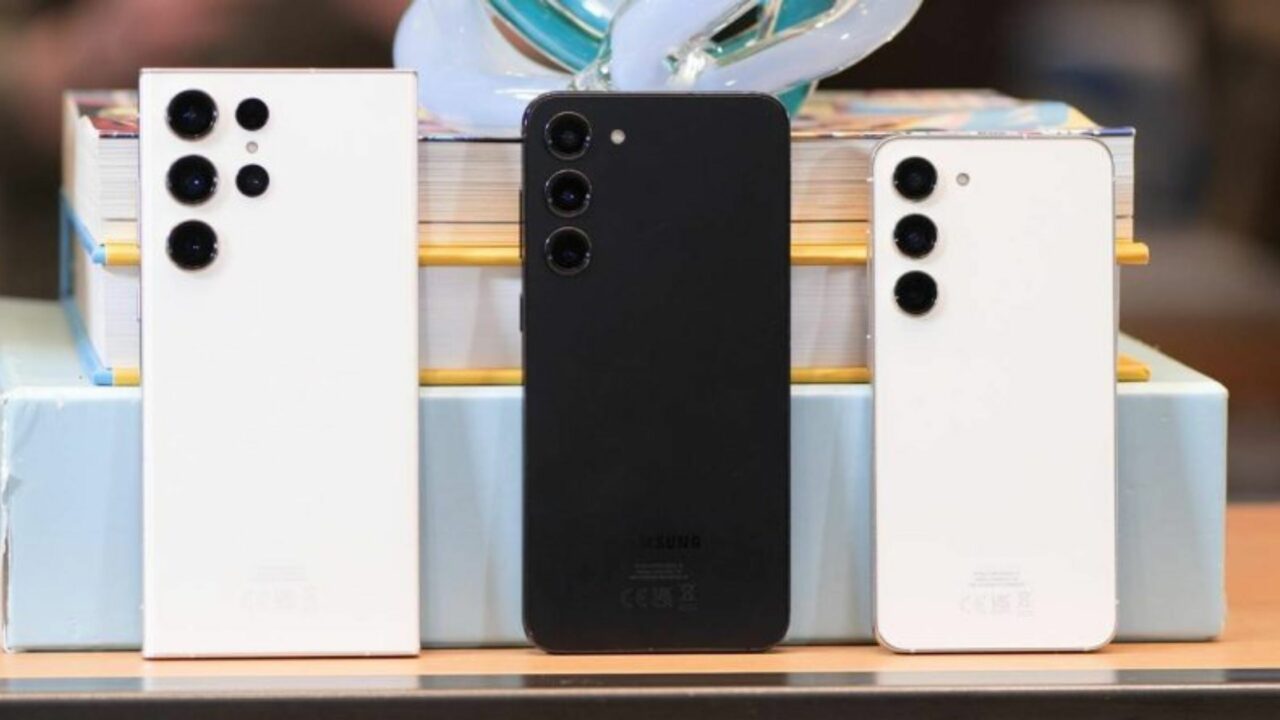
    Contohnya adalah Samsung Galaxy S23 series yang menawarkan varian RAM terendahnya mulai 8 GB. Meski harga HP Samsung satu ini masih sangat mahal karena menawarkan spek mumpuni dan memang masih baru dirilis. 

    Kapasitas RAM maksimal yang ditawarkan HP Samsung Galaxy S23 series adalah 12 GB. Mungkin jika penggunaan standarnya hanya untuk memantau medsos dan berbalas pesan, kapasitas RAM 12 GB terbilang mubazir. 

    Namun berbeda halnya jika digunakan untuk tugas berat seperti mengedit, rendering video, bermain game RAM 12 GB tentu bisa memberikan performa yang luar biasa. 

    Oleh sebab itu, spesifikasi ponsel menjadi hal wajib yang harus diperhatikan saat ingin membeli smartphone. Entah itu kapasitas RAM, penyimpanan, dan kecepatan prosesornya. Nah, jika Anda belum mengetahui kapasitas RAM HP yang dimiliki, berikut ini akan dijelaskan beberapa cara cek RAM HP Samsung.

    Cara cek RAM HP Samsung

    Untuk mengecek RAM HP Samsung, bisa dilakukan melalui berbagai cara. Anda bisa mengeceknya melalui fitur yang disediakan oleh Samsung atau dengan menginstal aplikasi khusus yang dapat menunjukkan sisa penggunaan RAM dan total kapasitas penyimpanan. Berikut ini beberapa langkah sebagai cara cek RAM HP Samsung:

    Buka menu Pengaturan atau Settings

    Untuk melihat dengan mudah kapasitas RAM dan sisa RAM ponsel Samsung, Anda dapat melihatnya melalui fungsi pemeliharaan perangkat di menu pengaturan HP Samsung. 

    Oleh sebab itu, langkah pertama yang harus dilakukan adalah membuka menu Pengaturan. 

    Kemudian pilih menu Device Management / Manajemen Perangkat

    Nah setelah masuk ke menu setting atau pengaturan, langkah selanjutnya adalah mencari menu Device Maintenance atau dalam bahasa Indonesia disebut Device Care.

    Selanjutnya, pilih menu Device Care

    Device Care memiliki beberapa menu yaitu Battery, Storage, Memory dan Security. Nah untuk mengetahui RAM HP Samsung, Anda harus memilih menu memori. 

    Perlu diketahui bahwa fitur Device Care bisa langsung menunjukkan total kapasitas RAM dan jumlah total RAM yang digunakan, sehingga memudahkan pengguna HP Samsung untuk mengecek RAM.

    Periksa sisa RAM + total kapasitas RAM

    Untuk melihat informasi lebih detail, silakan buka menu Memory atau RAM. Nah di menu ini bisa melihat berapa sisa RAM dan berapa banyak yang terpakai. 

    Jika menurut Anda RAM terlalu banyak digunakan dan RAM rendah, maka bersihkan dulu RAM HP Samsung kalian dengan cara mengetuk tombol “Bersihkan Sekarang” atau “Optimize Now”. 

    Cara Cek Ram Samsung Dengan Memory Booster

    Selain menggunakan fitur bawaan, cara cek RAM HP Samsung juga bisa dilakukan melalui beberapa aplikasi yang tersedia di Play Store. 

    Sebagai contoh, yaitu menggunakan aplikasi Memory Booster. Kalian bisa mengunduhnya secara gratis melalui Google Play Store. 

    Fitur-fitur yang tersedia, di antaranya seperti Cleaner dan Speed Booster.

    Ketika baru pertama kali menjalankan aplikasi Memory Booster, maka akan muncul informasi RAM secara lengkap, mulai dari sisa RAM, pemakaian RAM, hingga total kapasitas RAM. 

    Selain itu, tersedia pula informasi mengenai memori internal dan statistik penggunaan RAM.

    Cara Cek RAM HP Samsung Melalui CPU-Z

    Alternatif cara cek RAM HP Samsung lainnya juga bisa dilakukan melalui aplikasi CPU-Z. Aplikasi ini memiliki kemampuan untuk melihat spesifikasi sebuah smartphone secara lengkap dan detail. 

    Bagi kalian yang sering membaca artikel atau menonton video seputar review gadget, aplikasi CPU-Z mungkin sudah tidak asing lagi. 

    Sebab aplikasi ini bisa digunakan sebagai salah satu cara cek RAM HP Samsung yang paling mudah. 

    Untuk menggunakannya, silahkan download terlebih dahulu aplikasi tersebut secara gratis di Play Store.

    Setelah didownload, selanjutnya masuk ke menu Device. Nah pada menu tersebut akan terlihat informasi spesifikasi hp Samsung, mulai dari Model, Manufacturer, Board, Screen Size, Total Ram, Sisa Ram, dan kapasitas memori internal.

    Kesimpulan

    Demikian beberapa cara cek RAM HP Samsung yang paling mudah dan bisa langsung kalian gunakan untuk mengetahui informasi seputar RAM. Termasuk total kapasitas RAM, sisa RAM, hingga total pemakaian RAM. 

    Tak usah khawatir akan lemot jika HP Samsung kalian memiliki RAM yang besar. Sebab semakin besar kapasitas RAM, maka semakin powerful juga performanya.

  • 3 Cara Screenshot Samsung M12

    3 Cara Screenshot Samsung M12

    LABTekno.com – Cara screenshot Samsung M12 sebenarnya sama mudahnya seperti HP Samsung lainnya. HP Samsung Galaxy M12 juga dilengkapi fitur screenshot atau tangkapan layar yang praktis untuk digunakan.

    Berkat antarmuka sistem One UI yang dimilikinya, fitur bawaan dari Samsung M12 ini memungkinkan penggunanya untuk men-screenshot dengan berbagai cara yang berbeda. Jadi pengguna bisa lebih leluasa untuk menyimpan berbagai informasi atau bukti penting yang ditampilkan pada layar HPnya.

    Screenshot memang langkah paling praktis untuk mengabadikan layar dari berbagai macam hal, entah itu nantinya untuk dibagikan kembali maupun hanya sekedar untuk disimpan sebagai koleksi pribadi.

    Seperti misalnya ingin menangkap tampilan layar sebuah artikel untuk dibaca nanti ketika waktu luang, men-screenshot antarmuka aplikasi hingga sistem. 

    Mungkin masih banyak yang hanya mengetahui satu cara saja. Belum tahu berbagai cara lain yang bisa digunakan untuk menangkap tampilan layar di HP Samsung M12. 

    Bukan hanya bisa screenshot melalui tombol fisik maupun menu asisten bawaan Samsung. Samsung M12 juga menawarkan alternatif lainnya yang bisa digunakan oleh pengguna. 

    Berikut ini akan dijelaskan secara ringkas, mengenai cara screenshot Samsung M12.

    Cara Screenshot Samsung M12

    Cara Screenshot Samsung M12
    Samsung Galaxy M12 | Sumber: Samsung

    Paling tidak, ada tiga cara yang bisa dilakukan untuk menangkap layar HP Samsung Galaxy M12. Di antaranya, yaitu melalui tombol fisik, menggunakan menu Asisten, dan melakukan screenshot panjang.

    Di bawah ini akan dijelaskan langkah-langkah untuk melakukannya. Silakan simak sampai tuntas.

    Melalui Tombol Fisik

    Cara screenshot Samsung M12 bisa dilakukan melalui tombol fisik. Berikut ini langkah-langkahnya:

    • Cari tampilan artikel, aplikasi, atau sistem yang ingin diambil tangkapan layar dan disimpan di Galeri
    • Kemudian langsung saja tekan tombol Volume Down dan Power secara bersamaan
    • Tunggu hingga terdengar bunyi tangkapan layar dan layar berkedip sesaat
    • Jika sudah, maka itu menandakan bahwa proses screenshot telah berhasil
    • Akan muncul pratinjau hasil screenshot lalu klik simpan
    • Jika ingin memotong bagian tertentu saja, silakan pilih area tersebut. Namun apabila dirasa tidak perlu melakukannya, maka biarkan saja hingga pratinjau tersebut menghilang sendiri
    • Nantinya jika ingin melihat hasilnya, silakan pergi ke menu Galeri

    Cara screenshot Samsung M12 melalui tombol fisik merupakan metode yang paling praktis. Sebab tidak perlu melakukan pengaturan apa pun, pengguna bisa langsung mengambil tangkapan layar untuk halaman yang diinginkan.

    Namun perlu diingat bahwa cara ini juga memiliki resiko jangka panjang. Sebab tombol fisik mempunyai masa pakai dan rawan rusak jika sering dipakai secara terus-menerus.

    Hal ini akan menyebabkan tombol akan lebih cepat aus. 

    Bentuk antisipasinya, mungkin perlu memanfaatkan cara screenshot Samsung M12 lainnya. 

    Lewat Menu Asisten

    Berikut ini langkah-langkah screenshot di HP Samsung Galaxy M12 melalui menu Asisten:

    • Masuk ke halaman Settings
    • Buka menu Accessibility
    • Pilih Interaction and Dexterity
    • Ketuk tombol untuk mengaktifkan Assistant menu
    • Jika sudah aktif, akan muncul tombol Assistant menu melayang
    • Cari dan buka halaman yang mau diabadikan
    • Ketuk tombol Assistant menu melayang
    • Pilih Screenshot
    • Tunggu sampai pratinjau hasil screenshot muncul

    Agak sedikit berbeda dengan screenshot menggunakan tombol fisik. Pengguna perlu melakukan mengaturnya terlebih dahulu ke menu asisten.

    Cara Screenshot Panjang di HP Samsung M12

    Oya, satu hal lagi, jika ingin menangkap satu tampilan layar memanjang, Samsung M12 juga memungkinkannya. Sebab fitur screenshot di Galaxy M12 juga dilengkapi dengan opsi scroll capture. Berikut ini caranya:

    • Cari halaman yang mempunyai tampilan panjang
    • Lakukan screenshot dengan tombol fisik atau menu asisten, terserah pilih cara yang manapun
    • Tunggu pratinjau hasil screenshot muncul
    • Ketuk menu Scroll Capture (ikon anak panah ganda ke bawah) di samping hasil screenshot
    • Ulangi mengetuk menu tersebut sampai seluruh halaman yang diinginkan terabadikan

    Nantinya hasil screenshot akan tersimpan secara otomatis ke memori penyimpanan di handphone. Anda bisa membukanya melalui menu Galeri atau My Files. Selamat mencoba!