Author: Achmad Fachrur Rozi

  • Canva Meluncurkan AI Teks ke Gambar

    Canva Meluncurkan AI Teks ke Gambar

    LABTekno.com – Canva Meluncurkan AI Teks ke Gambar. Fitur ini tersedia secara gratis melalui aplikasi Canva.

    Canva sebagai platform desain paling simpel, lengkap dan begitu canggih ini memang selalu bisa diandalkan.

    Bagi yang tidak ingin ribet, Canva merupakan solusi tepat.

    Fitur AI Teks ke Gambar dari Teknologi Stable Diffusion

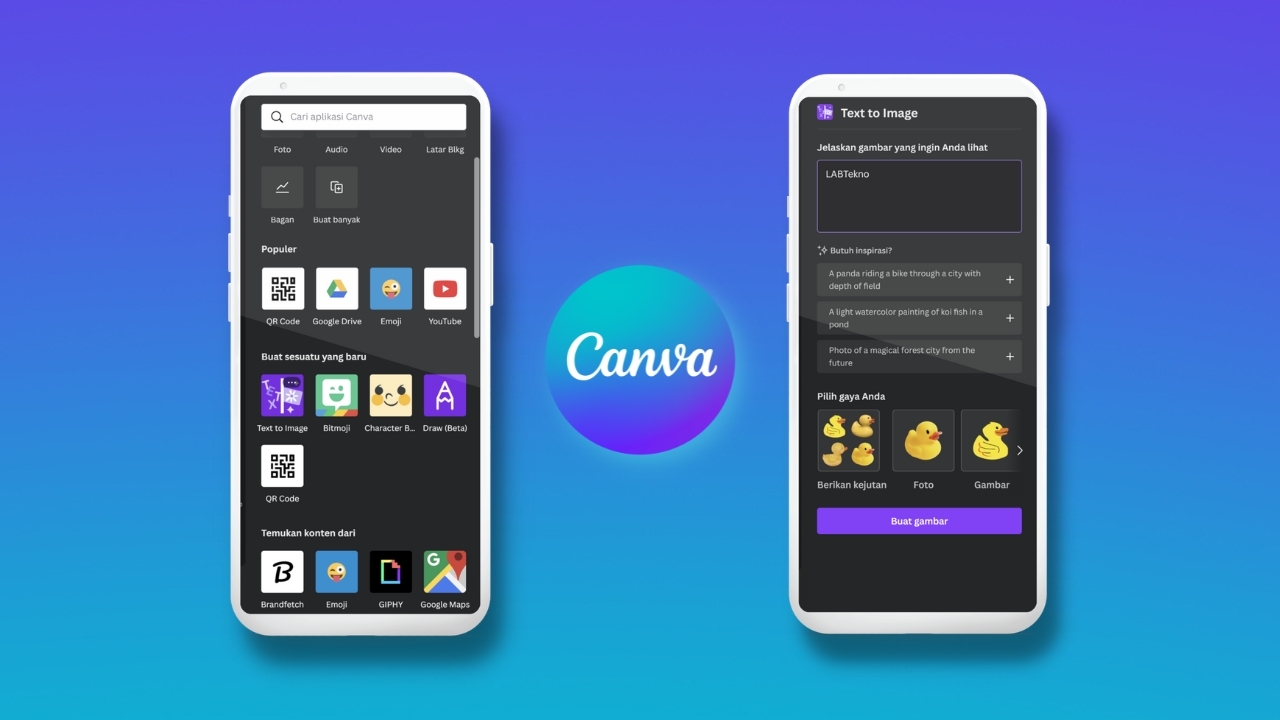
    Tool Text to Image - Canva Meluncurkan AI Teks ke Gambar
    Alat teks-ke-gambar Canva adalah contoh terbaru dari teknologi yang masuk ke aplikasi utama. | Sumber: Canva

    Kabarnya, perusahaan telah mulai menguji fitur tersebut sejak bulan September lalu. Lalu bulan ini, Canva akan meluncurkannya ke lebih dari 100 juta pengguna aplikasi.

    Perlu diketahui bahwa fitur ini merupakan implementasi dari model teks ke gambar open source Stable Diffusion, ditambah dengan beberapa filter keamanan dan UI khusus untuk membantu mengarahkan pengguna Canva agar mendapatkan hasil yang mereka inginkan.

    Bagi yang belum mengetahui tentang Stable Diffusion, singkatnya adalah teknologi AI terbaru yang bisa digunakan untuk menghasilkan gambar detail yang dikondisikan pada deskripsi teks. 

    Canva meluncurkan AI teks ke gambar dan akan memberi semua penggunanya kemampuan untuk menghasilkan 100 gambar per hari dengan tool tersebut.

    UI Canva Membantu Mengarahkan Pengguna untuk Membuat Gambar Tertentu

    Setelah Canva meluncurkan AI Teks ke Gambar, pengguna akan diminta untuk mendeskripsikan gambar yang diinginkan dengan beberapa contoh perintah yang ditampilkan sebagai inspirasi.

    Misalnya, “Lukisan cat air ringan ikan koi di kolam”. Maka Pengguna dapat memilih berbagai gaya, baik itu foto, gambar, 3D, lukisan, pola, maupun seni konsep. Tool ini akan menghasilkan kisi berisikan empat gambar yang bisa dipilih dan ditambahkan ke kanvas desain pengguna.

    Jika nantinya gambar yang dihasilkan berisi konten kekerasan, ketelanjangan, ujaran kebencian dan konten bias maupun stereotip, maka pengguna bisa memilih untuk melaporkannya.

    Canva Meluncurkan AI Teks ke Gambar
    Alat ini menghasilkan kisi berisi empat gambar | Sumber: Canva

    Canva Meluncurkan AI Teks ke Gambar
    Pengguna dapat memilih gaya tertentu untuk gambar, mulai dari foto atau gambar hingga seni konsep | Sumber: Canva

    Canva Meluncurkan AI Teks ke Gambar
    Laporkan gambar yang tidak pantas | Sumber: Canva

    Bagi yang memiliki usaha di bidang sablon kaos, fitur AI Teks ke Gambar dari Canva tentu bisa dimanfaatkan untuk mencari cuan lebih.

    Hasil gambar baru dan unik dari teknologi Stable Diffusion bisa dicetak menjadi kaos melalui Canva. Ingat, ini gratis.

    Kontroversi Fitur AI Teks ke Gambar

    Sebelumnya, Microsoft juga meluncurkan alat teks ke gambarnya sendiri, yaitu melalui Microsoft Designer sebagai bagian dari rangkaian Office-nya.

    Namun masalah yang akan ditimbulkan, kemungkinan seputar kontroversi penggunaan citra berhak cipta. Banyak seniman yang menemukan karyanya digunakan tanpa persetujuan mereka untuk membuat produk komersial.

    Meskipun perusahaan peneliti yang bertanggung jawab mengatakan penggunaan data tersebut masih dianggap dalam ketentuan penggunaan wajar.
  • ASUS Zenfone 9, Smartphone Mungil Performa Overkill

    ASUS Zenfone 9, Smartphone Mungil Performa Overkill

    LABTekno.com – ASUS Zenfone 9 telah resmi di pasarkan di Indonesia pada 17 November 2022. Smartphone mungil satu ini memiliki performa yang terbilang overkill.

    Terbukti dengan dukungan prosesor flagship compact di dalamnya, yaitu Snapdragon 8+ Gen 1.

    Terbilang mungil, karena ukurannya jauh lebih kecil dibandingkan smartphone terbaru lain pada umumnya. Ukurannya hanya 5,9 inci saja. 

    Hal ini membuat penggunanya merasa nyaman saat menggunakannya dengan satu tangan. Apalagi mengetahui adanya fitur-fitur pendukung lainnya, seperti ZenTouch. Sebuah teknologi yang disematkan pada tombol daya sebagai sidik jari sekaligus touchpad yang dapat mengontrol notifikasi di HP tersebut.

    Menurut Marcia Sung, selaku Product Manager Smartphone Business Unit, Kehadiran ASUS Zenfone 9 di Indonesia ditargetkan akan terjual minimal sekitar 50 ribu unit.

    Spesifikasi Utama ASUS Zenfone 9

    Mudah Digenggam dengan Satu Tangan

    ASUS Zenfone 9 - Nyaman digenggam satu tangan
    One Hand – ASUS Zenfone 9 | Sumber: ASUS

    Smartphone mungil ini memiliki dimensi dan bobot yang menjadi sorotan banyak pihak. Sebab dimensi keseluruhannya hanya 146,5 x 68,1 x 9,1 mm dengan berat hanya 169 gram.

    Hal ini membuatnya one hand-able atau mudah digenggam dengan satu tangan. Fitur fingerprint tersedia di tombol power, yang juga merangkap menjadi shortcut untuk perintah/membuka aplikasi tertentu dengan gestur berbeda yang diberi nama ZenTouch. 

    Ada beberapa gestur sentuhan yang dapat terdeteksi, antara lain gesek, tap dua kali, gesek ke atas atau gesek ke bawah. 

    Terdapat juga edge tool, hanya dengan tap dua kali di bodi belakang, pengguna bisa menambahkan shortcut untuk buka aplikasi/fitur tertentu. 

    ASUS tidak main-main untuk menciptakan smartphone yang ramah satu tangan. Benar-benar fitur yang praktis dan memudahkan penggunaan satu tangan, kan?

    Layar AMOLED 120Hz

    Layar AMOLED ASUS Zenfone 9
    Layar AMOLED ASUS Zenfone 9 | Sumber: ASUS

    ASUS Zenfone 9 memiliki layar berukuran 5,9 inci ini sudah menggunakan panel AMOLED dengan refresh rate 120Hz. Hal ini tentu membuat para penggunanya tetap nyaman tanpa efek flicker.

    Refresh Rate 120Hz
    Refresh Rate 120Hz | Sumber: ASUS

    Desain dan Ketahanan

    Dilihat dari segi desainnya, smartphone mungil ini dibalut dengan plastik polikarbonat bertekstur, yang tidak meninggalkan sidik jari sekaligus tidak licin jika digunakan satu tangan. 

    Sementara bagian framenya dilindungi aluminium frame. Pada bagian kaca depannya sudah Gorilla Glass Victus

    Apalagi dengan adanya sertifikasi IP68 sehingga membuatnya tahan air kedalaman 1,5 meter hingga 30 menit dan tahan debu. Kesan smartphone mungil, tangguh dan overkill begitu melekat.

    Disebut overkill bukan tanpa alasan, sebab ASUS Zenfone 9 memiliki dapur pacu dengan Snapdragon 8+ Gen 1. Selain itu, OS-nya sudah Android 12 dengan update 2 kali.

    Kamera Stabil dan Jernih

    Kamera ASUS Zenfone 9
    Kamera ASUS Zenfone 9 | Sumber: ASUS

    Pada bagian kamera belakangnya, smartphone ini telah membawa resolusi 50 MP yang dipadukan dengan OIS gymbal stabilizer 6-axis dan algoritma EIS untuk menghasilkan gambar dan video yang jernih dan stabil. Apalagi kamera belakangnya ini  juga sudah mendukung format RAW. 

    Perlu diketahui bahwa sensor kamera Zenfone 9 ini sama dengan ASUS ROG Phone 6, yakni Sony IMX 766. Kemudian kamera ultra-wide 12 MP yang biasa digunakan untuk fotografi makro dan kamera selfie 12MP.

    Perekaman video menggunakan kamera belakangnya dapat dihasilkan hingga 8K di 24 fps dan 4K di 120 fps. Sementara perekaman video kamera depan mampu menghasilkan resolusi maksimal 4K dengan frame rate 30 fps.

    Baterai 4.300mAh

    Kapasitas Baterai ASUS Zenfone 9
    Kapasitas Baterai Zenfone 9 | Sumber: ASUS

    Di sektor suplai daya, ASUS Zenfone 9 memiliki baterai dengan kapasitas 4.300mAh. Sudah mendukung fast charging 30W dan dapat melakukan reverse charging 5W.

    Paduan kapasitas baterai dan SoC yang dibawanya, menjadikan smartphone mungil ini dapat bertahan hampir 2 hari dengan penggunaan normal.

    Sistem pendingin yang dimiliki Zenfone 9 kiha lebih baik, berkat disematkannya material pendingin vapor chamber 230 persen lebih besar dibanding heat pipe pada generasi sebelumnya.

    Harga ASUS Zenfone 9 di Indonesia

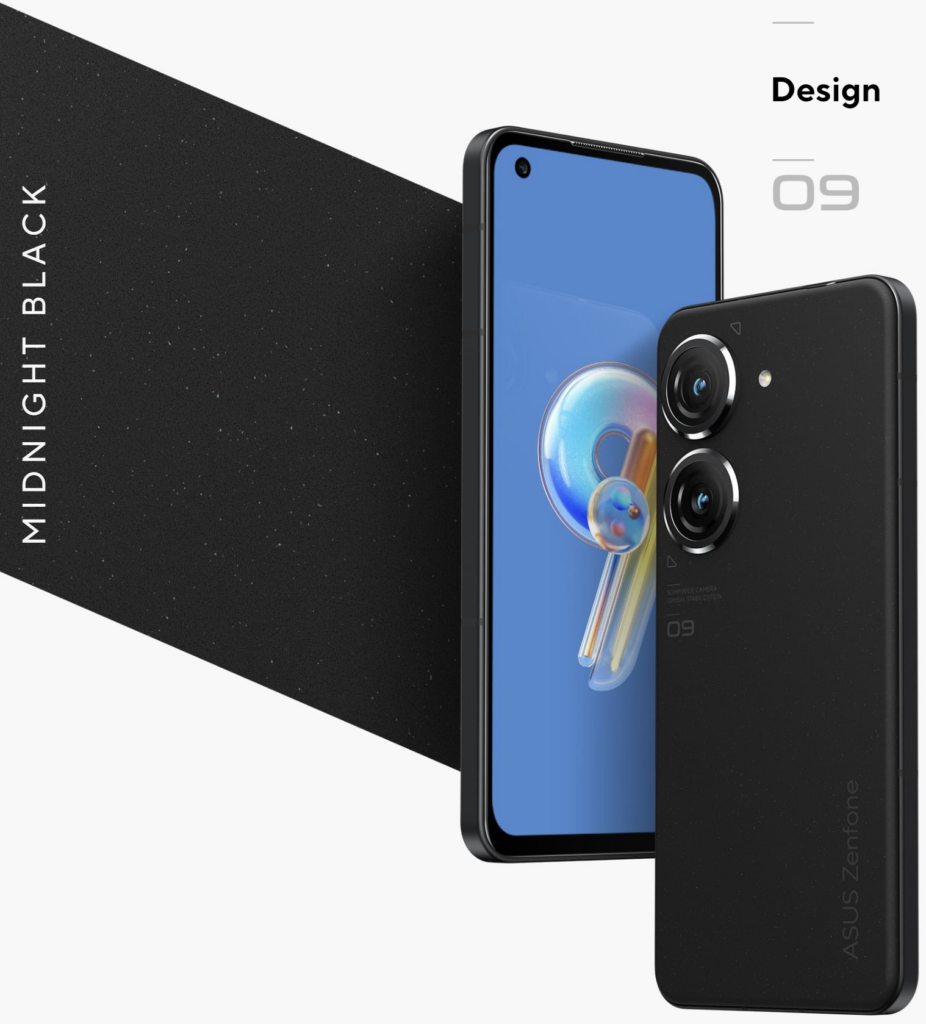
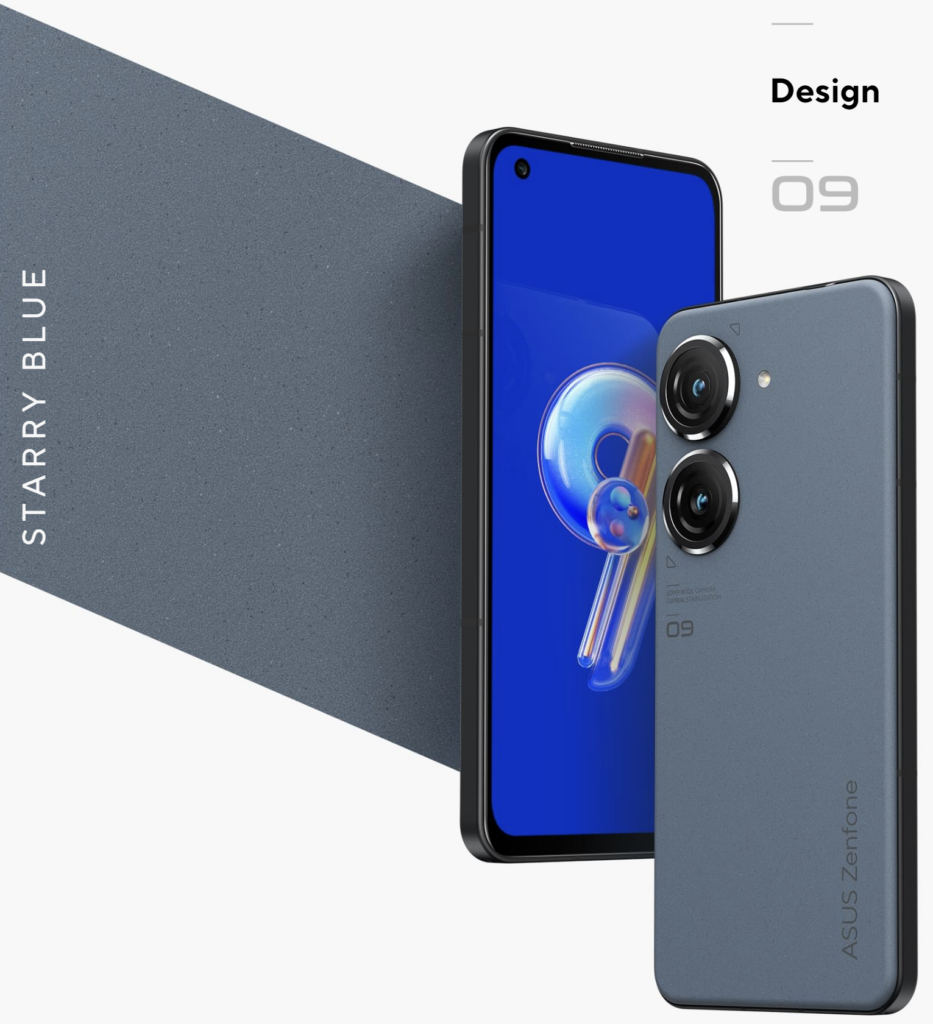
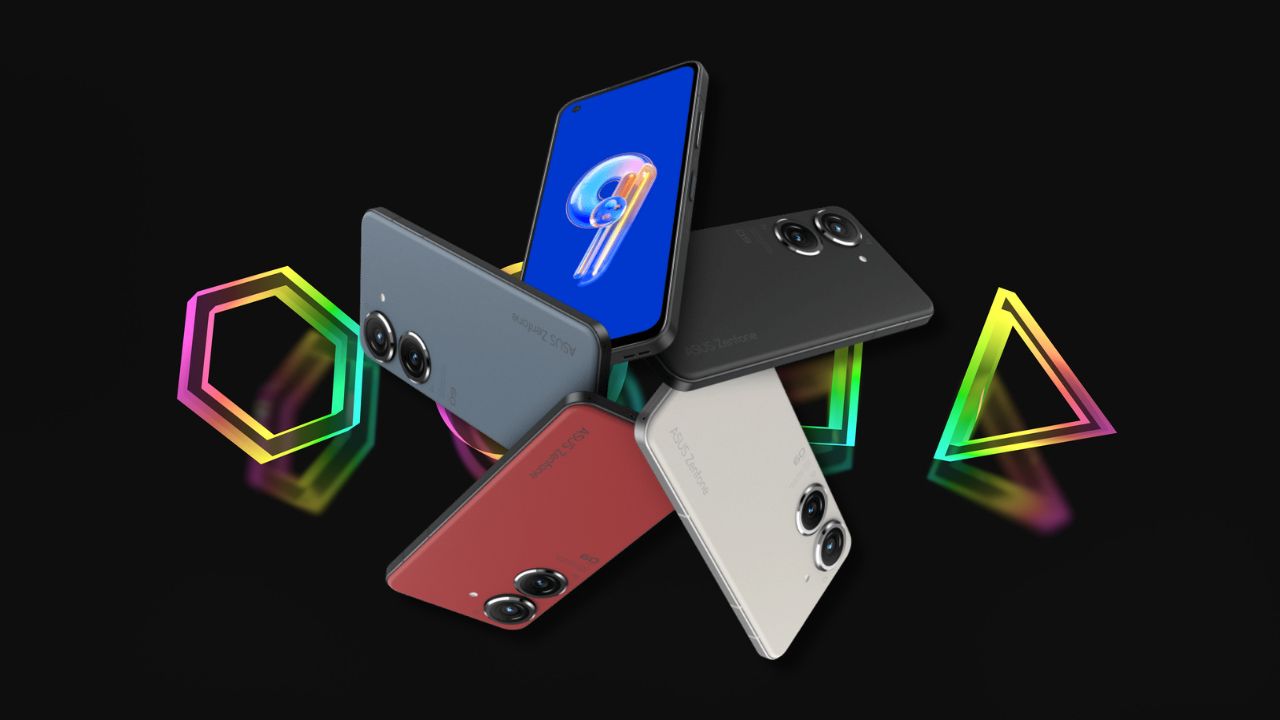
    ASUS Zenfone 9 memiliki empat varian warna, yaitu Black, Blue, Red, dan Silver. Harganya juga bervariasi, tergantung varian RAM dan memori internal yang dibawanya.

    • Harga Asus Zenfone 9 6GB/128GB dibanderol dengan Rp. 7.999.000
    • Harga Asus Zenfone 9 8GB/256GB dibanderol dengan Rp. 9.999.000
    • Harga Asus Zenfone 9 16GB/256 dibanderol dengan Rp. 11.999.000

    Demikian beberapa hal terkait ASUS Zenfone 9 yang kini telah resmi masuk ke pasar Indonesia. Bagaimana, apakah tertarik membeli smartphone mungil dengan performa overkill ini?

  • Router TP-Link Generasi Terbaru akan Terhubung ke WiFi 7

    Router TP-Link Generasi Terbaru akan Terhubung ke WiFi 7

    LABtekno.com – Router TP-Link generasi terbaru akan terhubung ke WiFi 7.

    Kabar ini mulai menyebar saat koleksi router terbaru perusahaan termasuk router quad-band Archer BE900 dan router gaming khusus GE800 bocor.

    Harganya diperkirakan dibanderol di kisaran $700 dan 

    TP Link Archer BE900

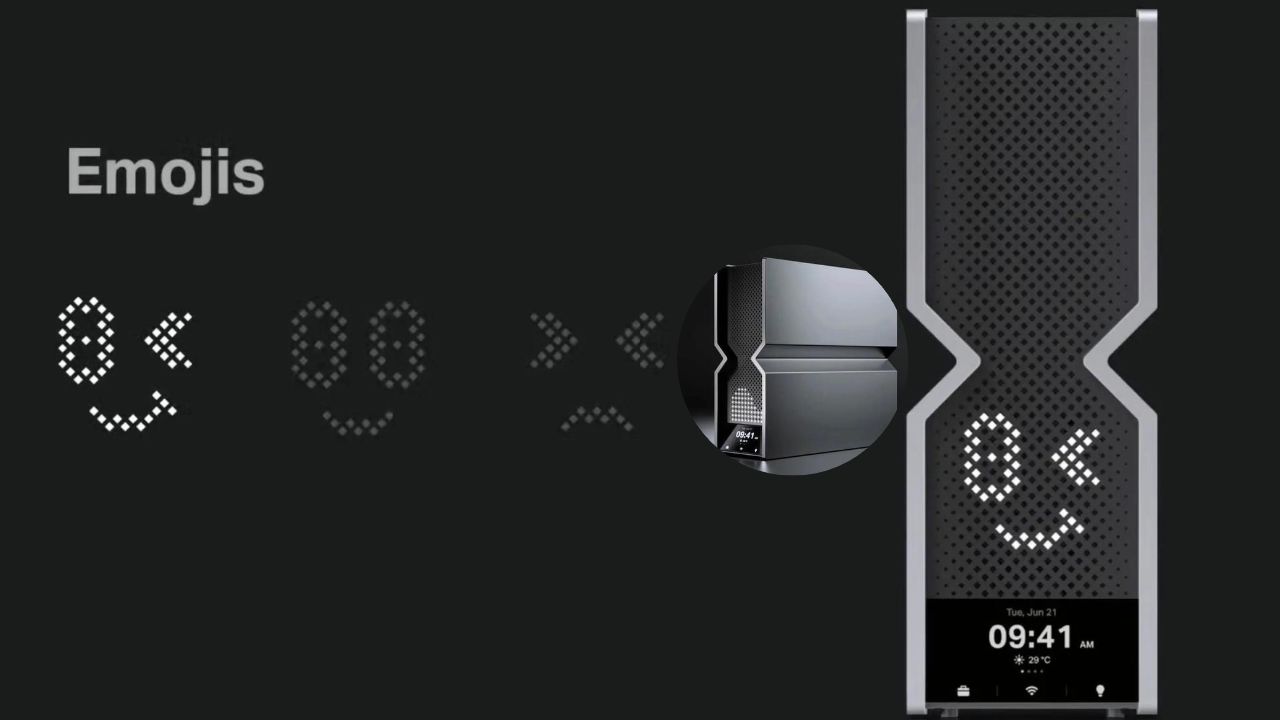
    Archer BE900 baru memiliki layar sentuh dan lampu LED yang dapat menampilkan statistik dan hal menyenangkan seperti emoji. Gambar: TP-Link

    Anda mungkin sudah familiar dengan teknologi WiFi 6 dan 6E. Kabarnya TP-Link akan segera meluncurkan router WiFi 7 pertama di dunia yang memiliki spesifikasi IEEE terbaru.

    Perusahaan sedang mengembangkan seluruh lini produknya, termasuk lini router Archer utamanya, produk home mesh Deco, hingga produk bisnisnya.

    WiFi 7 secara teknis dikenal sebagai 802.11 BE, penerus WiFi 6 dan 6E yang membawa peningkatan kecepatan yang lebih tinggi dan latency yang lebih rendah.

    Teknologi ini juga memungkinkan perangkat agar terhubung ke dua spektrum sekaligus, yaitu 5Ghz dan 6Ghz secara bersamaan menggunakan Multi-Link Operation (MLO).

    Mirip dengan generasi sebelumnya, Router TP-Link generasi terbaru akan terhubung ke WiFi 7 juga mendukung kompatibilitas mundur untuk perangkat WiFi 6, 5 atau versi sebelumnya lagi. Namun Anda harus membeli perangkat baru agar bisa memanfaatkan saluran 320MHz berkapasitas lebih tinggi dari WiFi 7 (WiFi 6E mendukung saluran 160MHz).

    Router TP-Link Baru dengan Lampu LED dan Layar Sentuh

    Router TP-Link generasi Terbaru
    Sumber: TP-Link

    Router TP-Link generasi terbaru akan terhubung ke WiFi 7 yang pertama adalah Archer BE900 quad-band unggulan senilai $699,99. Bentuknya mirip seperti hard drive Western Digital dengan lampu LED dan layar sentuh. 

    Pada bagian depannya, dapat digeser untuk menunjukkan jam, cuaca, dan statistik nirkabel, dan ada kotak LED yang dapat menampilkan hal-hal seperti emoji yang berkedip. Fitur lainnya termasuk dukungan OpenVPN dan jaringan IoT pribadi untuk perangkat pintar.

    BE900 dapat mendukung kecepatan nirkabel hingga 24Gbps, yang kurang dari kecepatan teoritis 40Gbps plus Wi-Fi 7 tetapi masih lebih dari dua kali lipat kecepatan router Archer Wi-Fi 6E perusahaan sebelumnya. 

    Belum banyak perangkat yang dapat memanfaatkan Wi-Fi 7, tetapi BE900 masih mendukung ponsel atau laptop berkemampuan 6GHz terbaru.

    TP-Link BE900 menawarkan banyak konektivitas | Sumber: TP-Link
    TP-Link BE900 menawarkan banyak konektivitas | Sumber: TP-Link

    Perangkat yang lebih lama juga dapat memanfaatkan pita 5GHz ganda Archer yang keduanya dapat mendukung kecepatan 6Gbps, dan jika ISP yang Anda gunakan memilikinya, Archer juga dapat menangani layanan internet 10Gbps. 

    BE900 menawarkan opsi combo 10Gb SFP+Fiber WAN ditambah port WAN 10Gb tambahan, dan mereka juga dapat digunakan sebagai LAN. 

    Anda juga mendapatkan empat port ethernet 2.5G lainnya untuk membangun sendiri jaringan kabel yang cepat. 

    Rumornya, Router TP-Link generasi terbaru akan terhubung ke WiFi 7 bernama BE900 ini akan tersedia untuk pre-order mulai 31 Desember dan akan dikirimkan pada kuartal pertama tahun 2023.

    Router Versi Baru lainnya dari TP-Link

    Selain itu, TP-Link juga merilis versi yang lebih sedikit fitur dengan desain Archer baru. 

    Pertama, Router TP-Link generasi terbaru akan terhubung ke WiFi 7 ada BE800 tri-band dengan kecepatan nirkabel 19Gbps. 

    Ini masih mendukung layanan internet 10Gb dan memiliki lampu LED tetapi tidak memiliki fitur layar sentuh. 

    Kedua, ada BE550, yang menurunkan kecepatan nirkabel maksimum menjadi 9,3Gbps dan hanya memiliki port ethernet 2,5Gbps. 

    Masing-masing model ini berkemampuan EasyMesh dan siap membuat jaringan rumah dengan jangkauan yang lebih luas.

    Router game Archer GE800 Wi-Fi 7
    Router game Archer GE800 Wi-Fi 7 | Sumber: Link TP

    Router game Archer GE800 Wi-Fi 7 | Sumber: Link TP

    Ketiga, khusus bagi para gamer, mungkin lebih tertarik dengan router tri-band Archer GE800 Gaming baru. 

    Router ini memiliki Panel Game bertenaga aplikasi yang dapat membantu memprioritaskan lalu lintas game di atas segalanya di jaringan. 

    Ini mendukung kecepatan Wi-Fi 7 hingga 19Gbps ​​dan memiliki dua port ethernet 10Gb, bersama dengan dua 2.5Gb, dan empat gigabit lainnya. 

    Semua ini dalam desain antena dua menara yang tampak sangat nexus-y dengan lampu LED multiwarna. 

    Namun sayangnya, belum ada informasi pasti mengenai harganya. Router ini dikabarkan akan diluncurkan pada Q1 atau Q2 2023.

  • Cara Membagikan WiFi di Windows 11

    Cara Membagikan WiFi di Windows 11

    LABtekno.com – Cara membagikan WiFi di Windows 11 sebenarnya sangat mudah.

    Teknologi WiFi sudah berkembang begitu pesat, WiFi 4, WiFi 5, WiFi 6. Bahkan sekarang sudah muncul teknologi WiFi 7.

    Semakin baru versi WiFi yang Anda gunakan, maka kecepatan koneksinya juga semakin tinggi serta latensinya juga lebih rendah.

    Cara Membagikan WiFi di Windows 11

    Cara share WiFi ini mungkin harus diketahui oleh pengguna Windows 11 saat suatu perangkat yang Anda miliki tidak dapat terhubung secara nirkabel ke internet.

    Tak perlu menunggu perbaikan, Anda dapat mengubah desktop Windows tersebut menjadi hotspot seluler dan menggunakannya untuk membuat perangkat online.

    Cara ini sangat berguna, terutama jika ingin memberikan akses kepada orang lain ke jaringan internet Anda tanpa menghilangkan kata sandi Anda.

    Berikut ini cara membagikan WiFi di Windows 11 dengan mudah:

    Cara Membagikan WiFi di Windows 11
    Mobile Hotspot di Windows 11 | Sumber: LABtekno.com
    • Tekan tombol Windows di keyboard.
    • Cari dan klik menu Pengaturan.
    • Pilih Jaringan & Internet
    • Lalu klik Hotspot Seluler
    • Silakan aktifkan Hotspot Seluler tersebut.
    • Kemudian, pilih opsi Bagikan Koneksi Internet saya dan pilih koneksi yang ingin Anda bagikan.
    • Nantinya akan muncul dua opsi koneksi, yaitu koneksi melalui WiFi atau Bluetooth. Silakan pilih salah satu dari keduanya yang ingin Anda gunakan.
    • Klik Edit
    • Selanjutnya beri nama hotspot Anda. 
    • Lalu atur juga kata sandinya, buat tweak apa pun yang Anda inginkan.
    • Jika sudah, langsung saja klik Save untuk menyimpannya.

    Kini, tugas Anda hanya perlu menghubungkan perangkat lain yang ingin Anda hubungkan ke hotspot desktop Windows tersebut. 

    Cara menghubungkan perangkat lain ke hotspot desktop Windows juga tak kalah mudahnya. 

    • Seperti biasa, Anda hanya perlu membuka menu pengaturan WiFi pada perangkat.
    • Kemudian temukan nama jaringan yang telah diberi nama oleh Anda sebelumnya.
    • Masukkan juga kata sandi atau password tadi.
    • Lalu klik Connect untuk mulai menghubungkannya.

    Jika password yang Anda masukkan sudah benar, tentu perangkat Anda akan terhubung secara otomatis ke jaringan internet.

    Laptop atau desktop Windows 11 yang Anda gunakan saat ini sudah berfungsi sebagai hotspot.

    Demikian cara membagikan WiFi di Windows 11. Benar-benar mudah, kan? Kini Perangkat Desktop yang Anda miliki bisa berubah menjadi hotspot seluler menggunakan cara di atas. Selamat mencoba!

  • 3 Cara Melihat Status WA yang di Privasi

    3 Cara Melihat Status WA yang di Privasi

    LABtekno.com – Cara melihat status WA yang di privasi sebenarnya cukup mudah. Kalian mungkin sering menemui beberapa hal misalnya, teman di kontak WA kita sudah membalas status WA yang kita upload. Namun ternyata belum masuk pada daftar penonton status WA.

    Kalian mungkin penasaran dengan hal-hal tersebut. Terutama ketika status WA gebetan di privasi. Sehingga tidak bisa melihatnya. 

    Tenang saja, terdapat tiga cara melihat status WA yang di privasi. Berikut ini cara lengkapnya:

    Melalui Xposed Extension Module

    Cara melihat status WA yang di privasi pertama yaitu dengan menggunakan Xposed Extension Module.

    Berikut cara melihat status WA yang di privasi dengan Xposed Extension Module:

    • Instal ‘Xposed Extension Module’ terlebih dahulu 
    • Setelah terinstal, modul akan diaktifkan secara otomatis oleh Whatsapp
    • Silakan lakukan Reboot pada perangkat
    • Kemudian, setelah hidup kembali, buka modul dan matikan opsi Read Receipt

    Jika sudah, maka kalian sudah bisa melihat status teman tanpa mereka mengetahui bahwa kalian sudah melihatnya.

    Berbeda dengan fitur Read Receipt bawaan WA, melalui aplikasi ini kalian bisa dengan mudah mengetahui siapa saja yang telah melihat status kalian.

    Dengan kata lain, Xposed modul ini akan menguntungkan bagi pihak yang menginstalnya lebih dulu.

    Melalui Read Receipt

    Cara melihat status wa yang di privasi - Fitur Read Receipt
    Fitur Read Receipt WhatsApp

    Cara melihat status WA yang di privasi selanjutnya yaitu melalui fitur Read Receipt. Caranya gampang, kalian bisa mengikutinya dengan mudah. 

    Berikut ini cara melihat status WA yang disembunyikan melalui fitur Read Receipt:

    • Buka pengaturan privasi aplikasi WhatsApp
    • Cari opsi Read Receipt
    • nonaktifkan fitur tersebut dengan menggeser toggle di sebelah kanan.
    • Dengan melakukan itu, kontak yang cerita status WhatsApp yang Anda lihat tidak akan pernah tahu Anda telah melihatnya

    Perlu diketahui bahwa fitur konvensional bawaan WhatsApp ini akan berlaku pada kedua belah pihak.

    Dengan kata lain, jika kalian mengaktifkan fitur Read Receipt, maka keduanya bisa melihat siapa saja yang telah melihat status. Begitu pula sebaliknya, jika kalian menonaktifkan Read Receipt, maka keduanya tidak bisa mengetahui siapa saja yang telah melihat status. Namanya juga tidak akan muncul meskipun telah melihat status tersebut.

    Harap diingat bahwa Anda harus mematikan fitur ini hingga status orang tersebut tidak aktif lagi.

    Jika Anda mengaktifkan ‘Read Receipt’ kembali ketika status tersebut masih aktif, Anda akan ditampilkan sebagai pemirsa di status mereka.

    Pastikan untuk tidak mengaktifkannya kembali kecuali statusnya telah hilang.

    Aktifkan fitur See Hidden Files

    Cara melihat status wa yang di privasi melalui file tersembunyi
    See Hidden Files

    Cara melihat status WA yang di privasi yang ketiga yaitu dengan menggunakan fitur See Hidden Files.

    Dengan memilih opsi ini, kalian bisa mengakses file tersembunyi melalui penyimpanan internal. 

    Kalian bisa menggunakan pengelola file apapun, misalnya ES File Explorer.

    Berikut cara melihat story WA yang di privasi melalui See Hidden Files:

    • Buka File Explorer di Android.
    • Pilih Penyimpanan Internal.
    • Kemudian, tap pada ikon tiga titik di bagian atas dan tap lagi pada pengaturan.
    • Aktifkan opsi See Hidden Files
    • Buka penyimpanan internal perangkat
    • Kemudian, buka folder WhatsApp
    • Di dalam folder WhatsApp tadi, buka folder WhatsApp Media
    • Lalu pilih folder .Status

    Di dalam folder tersebut, nantinya akan menampilkan banyak file yang tidak bisa dibuka oleh File Explorer bawaan Android.

    File-file itu adalah file yang berisi status WhatsApp dari kontak yang tersimpan di perangkat.

    Cara Melihat Status WA yang di privasi melalui aplikasi ES File Explorer
    ES File Explorer | Sumber: Google Play

    Berikut cara melihat status WA yang di privasi melalui aplikasi ES File Explorer:

    • Download ES Explorer dan instal di smartphone 
    • Buka Network Menu
    • Klik pada dropdown dan pilih Android Phone.
    • Klik tombol Scan. Aplikasi akan memindai perangkat yang tersedia dan memuat folder dalam bentuk list.
    • Kemudian, silakan akses ke penyimpanan internal.
    • Kalian hanya perlu melakukan penelusuran ke folder WhatsApp.
    • Buka penyimpanan internal perangkat melalui ES File Explorer.
    • Kemudian, buka folder WhatsApp.
    • Buka folder WhatsApp Media.
    • Pilih folder .Status.
    • File-file yang sebelumnya tidak bisa dibuka, kini bisa dibuka dalam bentuk gambar.

    Melalui cara di atas, orang lain di kontak kalian tidak akan pernah tahu telah melihat status mereka.

    Demikian beberapa cara melihat status WA yang di privasi. Cocok digunakan jika ingin mengetahui status WA orang lain yang di privasi dari kita. Cara di atas bisa dikatakan yang paling ampuh dan tidak terlalu rumit. Selamat mencoba!

  • Aplikasi untuk Membuka URL di Android

    Aplikasi untuk Membuka URL di Android

    LABtekno.com – Aplikasi untuk membuka URL di Android sudah tersedia begitu banyak. Meskipun biasanya setiap merk smartphone saat ini sudah memiliki aplikasi bawaan. Namun masih dirasa kurang maksimal.

    Perlu diketahui bahwa URL merupakan suatu karakter yang berfungsi sebagai situs alamat untuk dikunjungi. Aplikasi-aplikasi URL ini seringkali disebut dengan browser, karena berfungsi untuk membuka situs website.

    Namun terkadang, URL yang ingin dibuka malah tidak bisa diakses. 

    Muncul notifikasi bahwa tidak ditemukan aplikasi untuk membuka URL di Android. Kondisi no app found to open URL tersebut bisa diakibatkan oleh berbagai macam hal. 

    Faktor Penyebab Tidak Ditemukan Aplikasi untuk Membuka URL di Android

    Berikut ini beberapa faktor yang bisa menjadi penyebabnya:

    1. Server link down
    2. Koneksi internet tidak stabil
    3. Link sudah ganti domain
    4. Cache dan Cookie bermasalah

    Jika sudah mengetahui beberapa kemungkinan penyebabnya, mari simak cara untuk mengatasinya.

    Cara Mengatasi Tidak Ditemukan Aplikasi untuk Membuka URL di Android

    Adapun beberapa cara mengatasi tidak ditemukan aplikasi untuk membuka URL di Android, di antaranya:

    1. Restart HP
    2. Hapus cache dan cookie
    • Ketuk Lainnya 
    • Pilih Setelan.
    • Ketuk Privasi dan keamanan 
    • Hapus data penjelajahan.
    • Di samping “Rentang waktu”, pilih Semua.
    • Pilih Cookie dan data situs dan Gambar dan file dalam cache. Batalkan pilihan jenis data lainnya.
    • Ketuk Hapus data.
    • Coba muat ulang tab yang mengalami error.
    1. Paksa berhenti browser dan buka kembali
    2. Hapus dan Install ulang Browser
    3. Lakukan update browser dan aplikasi lainnya
    4. Gunakan Browser lain

    Aplikasi untuk Membuka URL di Android

    Aplikasi untuk membuka URL di Android berikut ini mungkin sudah sangat familiar. Berikut ini rekomendasinya:

    Google Chrome

    Aplikasi untuk membuka URL di Android - Google Chrome
    Google Chrome | Sumber: Play Store

    Aplikasi untuk membuka URL di Android yang pertama yaitu Google Chrome. Browser satu ini kompatibel pada semua perangkat. Bukan hanya di Windows saja, namun juga di Android. 

    Dirilis sejak tahun 2012, Google Chrome ini terus melakukan perbaikan keamanan secara berkala. Sampai di tahun 2018, Google Chrome ditetapkan sebagai browser terbaik dan paling banyak digunakan.

    Hal ini bukan tanpa alasan, sebab Google memang menyediakan ekosistem yang sangat lengkap bagi penggunanya. Sehingga hanya dengan satu akun saja, pengguna bisa mengakses berbagai aplikasi lain buatan Google.

    Browser Google Chrome juga memiliki berbagai fitur yang lengkap. Pengguna bahkan bisa memanfaatkan bermacam-macam ekstensi yang tersedia untuk memudahkan aktivitas browsingnya.

    Keluhan pengguna akhir-akhir ini terhadap Google Chrome juga mulai bermunculan. Mereka mengeluhkan penggunaan RAM yang sangat tinggi, sehingga seringkali membuat smartphone menjadi lambat.

    Opera Mini

    Aplikasi untuk membuka URL di Android - Opera Mini
    Opera Mini | Sumber: Play Store

    Aplikasi untuk membuka URL di Android selanjutnya adalah Opera Mini. Browser satu ini memang terkenal sebagai browser tercepat dan mendukung semua sistem operasi, baik itu Windows, Mac, Linux hingga Android. 

    Opera Mini juga menawarkan fitur keamanan yang sangat lengkap, sehingga saat pengguna menemukan situs yang kurang aman atau berbahaya, browser ini bisa langsung memberikan peringatan.

    Namun keluhan yang banyak diterima dari pengguna salah satunya yaitu fitur pencarian yang kurang user friendly, dan membuat pengguna kurang nyaman dalam menggunakannya. 

    Tanda loading pada browser ini juga seringkali membuat pengguna bingung, sampai sejauh mana proses loading tersebut telah dilakukan.

    Firefox Browser

    Aplikasi untuk membuka URL di Android - Firefox Browser
    Firefox Browser | Sumber: Play Store

    Mirip dengan Google Chrome, Firefox Browser juga dapat dijadikan alternatif aplikasi untuk membuka URL di Android. 

    Pada awalnya, aplikasi ini dirilis dengan nama Phoenix yang kemudian diubah menjadi Mozilla Firefox. Berganti lagi pada tahun 2019 menjadi Firefox Browser. 

    Salah satu hal yang menarik pengguna adalah tidak adanya iklan yang mengganggu saat menjelajah internet. Tentu sangat langka, kan? 

    Menariknya lagi, Firefox memiliki fitur reader view yang memungkinkan aplikasi ini hanya menampilkan tulisan saja di halamannya. 

    Kalian juga dapat mengganti mode warna sesuai selera, seperti mode dark ataupun sephia. 

    Namun kelemahan Firefox Browser yang sering dikeluhkan pengguna mungkin terletak pada proses pengunduhan yang seringkali berhenti secara tiba-tiba dan tidak otomatis berlanjut.

    Demikian beberapa penyebab, cara mengatasi dan rekomendasi aplikasi untuk membuka URL di Android. Tak perlu khawatir, silakan ikuti penjelasan di atas untuk mengatasi masalah tersebut. Selamat mencoba!