Author: Achmad Fachrur Rozi

  • Spesifikasi dan Harga POCO F4 di Indonesia

    Spesifikasi dan Harga POCO F4 di Indonesia

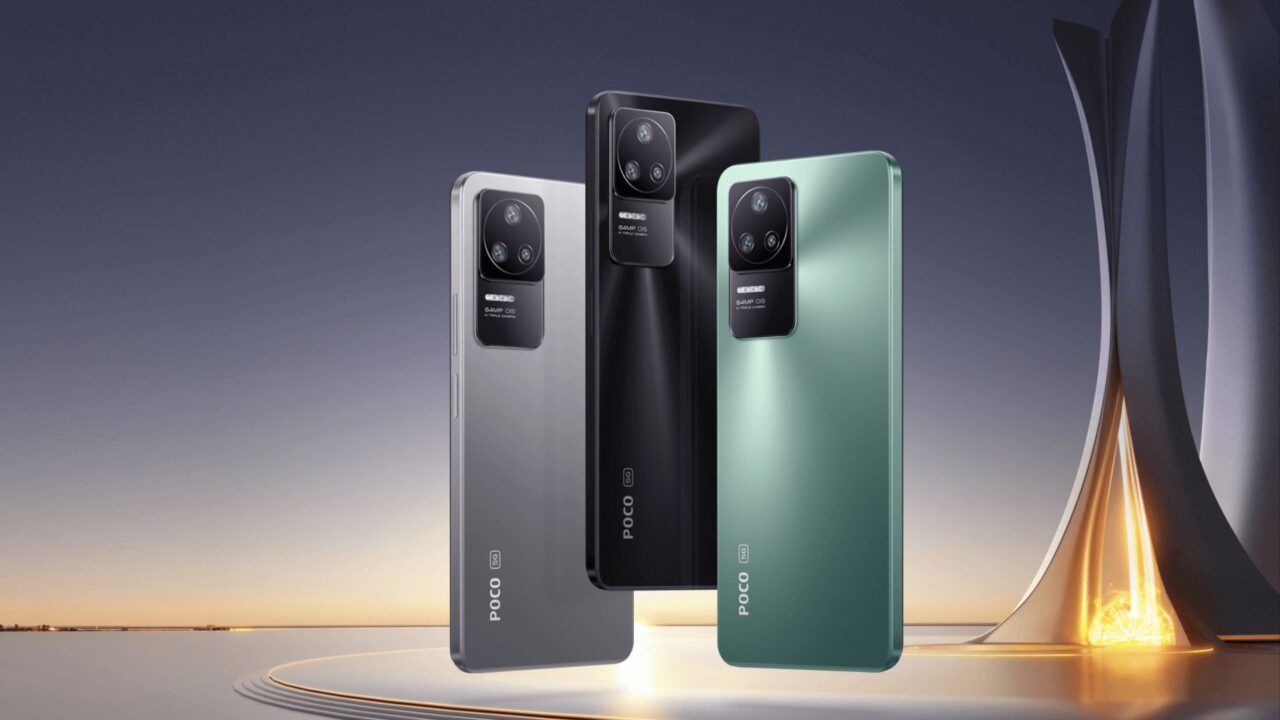
    LABtekno.com – Spesifikasi dan harga Poco F4 telah resmi hadir di Indonesia pada hari ini. Hal ini tentu sudah sangat dinanti oleh fans Poco karena digadang-gadang sebagai flagship killer.

    Sebagai merek smartphone yang menawarkan performa tinggi namun tetap setia mematok harga yang jauh lebih terjangkau dibandingkan smartphone lain di kelasnya.

    Harga Poco F4 di Indonesia

    Lima belas bulan setelah peluncuran Poco F3, kini Poco F4 siap melanjutkan kesuksesannya. POCO Global telah mengumumkan bahwa POCO F4 hadir dalam dua varian, yaitu memori 6/128GB dan 8/256GB.

    [irp posts=”172″]

    Secara global, pada Poco F4 varian 6/128GB dibanderol dengan harga 349 Euro atau sekitar Rp 5,5 jutaan. Sementara Poco F4 varian 8/256GB dibanderol dengan harga 399 Euro atau sekitar Rp 6,2 jutaan.

    Perbandingan Poco F4 vs Poco F3

    Industri seluler, nampaknya tidak membuat banyak kemajuan sejak tahun 2020. Khususnya pada bagian chipset.

    Tidak heran jika perangkat terbaru pada tahun ini masih mengemas ulang beberapa chipset seperti Snapdragon 870, versi Snapdragon 865+.

    Namun tidak masalah, sebab chipset tersebut masih dianggap sebagai kit kelas unggulan yang paling stabil.

    Poco F4 adalah versi terbaru dari F3, namun memiliki satu downgrade. Yaitu terletak pada bagian kamera makronya yang lebih rendah.

    Sedangkan peningkatan Poco F4 terasa dengan hadirnya dukungan Dolby Vision, kamera utama 64MP OIS yang lebih baik, dan pengisian daya 67W yang jauh lebih cepat dari Poco F3.

    Poco F4 Gaming

    Poco F4 menggunakan panel AMOLED E4 6,67 inci yang sama dengan Poco F3 dengan resolusi 1080p yang diperluas, kecepatan refresh 120Hz, dan respons sentuh 360Hz. Ini mendukung HDR10+, tetapi sekarang juga mendapat sertifikasi Dolby Vision.

    Chipset Snapdragon 870 5G tetap sama, serta opsi RAM dan penyimpanan – 6GB+128GB dan 8GB+256GB. Tidak ada ekspansi microSD.

    Ada dua pembaruan di sini yang tidak langsung terlihat dari segi spesifikasinya yaitu RAM sekarang menjadi LPDDR5, dan seluruh chipset memiliki sistem pendingin yang lebih besar.

    Ada tiga kamera di bagian belakang Poco F4, seperti yang terdapat pada F3. Namun kamera utama pada Poco F4 lebih unggul karena menggunakan sensor 64MP beresolusi lebih tinggi dengan lensa yang distabilkan secara optik dan dukungan perekaman video 4K60fps.

    Kamera ultrawide 8MP tetap utuh, sedangkan penembak makro telah diturunkan dari telemakro AF 5MP yang keren menjadi kamera 2MP dasar dengan fokus tetap pada 4cm.

    Daya Baterai Poco F4 4500mAh

    Poco F4 menyimpan baterai 4.500mAh yang sama dengan F3, tetapi menawarkan pengisian kabel 67W yang lebih cepat.

    Ada juga speaker stereo serupa, NFC, IR blaster, Wi-Fi 6, pemindai sidik jari yang terletak pada bagian samping.

    Spesifikasi Poco F4

    Berikut ini spesifikasi utama dari Poco F4, antara lain:

    • Layar: 6,67″ AMOLED, Gorilla Glass 5, 120Hz, HDR10+, Dolby Vision, maks. 1300 nits, resolusi 1080x2400px, rasio aspek 20:9, 395ppi.
    • Chipset: Qualcomm SM8250-AC Snapdragon 870 5G (7 nm): Octa-core (1×3,2 GHz Kryo 585 & 3×2.42 GHz Kryo 585 & 4×1.80 GHz Kryo 585); Adren 650.
    • Memori: RAM  6GB/128GB, RAM 8GB/256GB; UFS 3.1.
    • OS/Perangkat Lunak: Android 12, MIUI 13 untuk POCO.
    • Kamera belakang: Utama: 64 MP, f/1.8 1/2.0″, 0.7µm, PDAF, OIS; Sudut ultra lebar: 8 MP, f/2.2, 119˚; Makro: 2 MP, f/2.4.
    • Kamera depan: 20 MP, f/2.5, (wide).
    • Kualitas Video: Kamera belakang: 4K@30fps, 1080p@30/60fps; gyro-EIS; Kamera depan: 1080p@30fps.
    • Baterai: 4500mAh; Fast Charging 67W, 100% dalam 38 menit.
    • Dimensi: 163.2×76.0×7.7mm
    • Bobot: 195g
    • Fitur lain: Finger Print Sensor (samping); NFC; speaker stereo dengan Dolby Atmos.

    Melihat spesifikasi dan desain Poco F4 tersebut, mungkin tampak familiar. Boleh dikatakan, produk terbarunya ini, yaitu Poco F4 adalah versi Redmi K40s dengan kamera utama yang ditingkatkan.

    Bagaimana menurut Anda? Tertarik membelinya?

  • ASUS ROG Phone 6 Segera Diluncurkan, Inilah Desain dan Spesifikasinya!

    ASUS ROG Phone 6 Segera Diluncurkan, Inilah Desain dan Spesifikasinya!

    LABtekno.com – ASUS ROG Phone 6 akan segera diluncurkan minggu depan. Smartphone ini merupakan seri terbaru dari ASUS ROG Phone selanjutnya setelah beberapa waktu lalu sukses meluncurkan ASUS ROG Phone 5.

    ASUStek perusahaan elektronik Taiwan siap merilis smartphone Android terbarunya yang diperuntukkan bagi para gamer. Smartphone ini dijadwalkan akan diluncurkan pada tanggal 5 Juli mendatang.

    Republic of Gamers (ROG) merupakan segmen khusus dari ASUS yang selalu menawarkan produk terbaik untuk bermain game. Berkaca pada produk pendahulunya, ASUS ROG 6 memiliki spesifikasi yang lebih baik.

    [irp posts=”142″]

    Bagaimana bentuk dan spesifikasinya? Mari kita simak!

    Dibekali dengan spesifikasi yang lebih baik, tentu harganya juga sedikit lebih tinggi dari seri sebelumnya. Namun sepadan dengan fitur yang juga lebih baik pula. ROG 6 dibekali dengan aksesoris cooler yang mampu meredam panas secara efisien. Hal ini tentu akan sangat berguna ketika bermain game berjam-jam.

    Ada serangkaian tweet ASUS ROG yang telah mengungkapkan bahwa ROG 6 akan menjadi ponsel gaming berperingkat IPX4 pertama di dunia.

    Menurut kabar yang beredar di situs resmi regulator telekomunikasi negara China, spesifikasi smartphone tersebut sudah banyak terungkap.

    ROG Phone 6
    Layar AMOLED 6,78 inci pada ASUS ROG Phone 6.

    Termasuk layar AMOLED 6,78 inci dengan penyegaran layar atau refresh rate hingga 165Hz.

    Prosesornya menggunakan SoC andalan terbaru dari Qualcomm, yaitu Snapdragon 8 Plus Gen 1. Prosesor seri ini terbilang cukup bandel dalam hal gaming.

    Pada sector RAM, ROG 6 hadir dengan RAM LPDDR5 yang kapasitasnya hingga 18GB. Dengan besarnya kapasitas RAM yang dibawanya tersebut, pengguna jelas tidak perlu khawatir jika ingin menikmati berbagai jenis game berat.

    Sebagai smartphone gaming, tentu harus dibekali dengan daya tahan baterai yang cukup panjang.

    Sehingga ASUS ROG Phone 6 ini dibekali dengan baterai 5850mAh dengan pengisian kabel 65 watt. Proses pengecasannya pun akan sangat cepat dengan daya sebesar itu.

    ASUS ROG Phone 6 Leak
    Tampilan ROG Phone 6 dengan Fan Cooler AeroActive Cooler 6.

    Fan Cooler snap-on yang diberi nama AeroActive Cooler 6, ditawarkan pada produk ini bertujuan untuk menjaga agar semua perangkat keras di dalamnya tidak cepat pana selama sesi permainan panjang.

    ASUS juga menawarkan sistem pendingin 360 derajat untuk CPU-nya yang mampu mengurangi perlambatan termal secara drastic dalam game.

    Desainnya yang gaming banget pada ROG 6 berkat Devilcase Guardian Lite Plus dan kamera heksagonal pada bagian belakangnya.

    ASUS ROG Phone 6
    Desain Keren Gaming ASUS ROG Phone 6 dengan Devilcase Guardian Lite Plus dan kamera heksagonal.

    Pada bagian kameranya, ASUS ROG Phone 6 dibekali dengan tiga kamera utama yang terletak dibagian belakang berukuran 64 MP dengan optical zoom 5x.

    Namun sayangnya, belum ada kabar tentang harga smarphone tersebut, maupun salah satu dari aksesori opsional ini.

    Tunggulah sekitar seminggu lagi hingga benar-benar dirilis secara resmi.

    Selain itu, perangkat ini tampaknya akan memiliki dua port USB berjenis Type-C, yang dapat digunakan sebagai pemicu udara, dan layar sekunder.

    ASUS ROG Phone 6 Leaks
    Bocoran render Asus ROG Phone 6 dengan AeroActive Cooler yang terpasang di bagian belakang.

    Meski pendingin AeroActive pada ROG 6 tersebut terlihat sedikit lebih tebal dari pendahulunya, namun ada hal menarik yang cukup unik, yaitu adanya dua tombol tambahan.

    Demikian bocoran mengenai ASUS ROG Phone 6 yang akan diluncurkan beberapa hari lagi. Nampaknya akan sangat menarik perhatian para gamer yang sedang bingung memilih perangkat gaming terbaiknya.

    Bagaimana pendapat Anda tentang desain ROG 6 dan spesifikasi yang dikabarkan? Beri tahu kami di bagian komentar di bawah.

  • ASUS VivoBook 13 Slate, Laptop Detachable OLED Pertama di Indonesia

    ASUS VivoBook 13 Slate, Laptop Detachable OLED Pertama di Indonesia

    LABtekno.com – ASUS hari ini (29 Juni 2022) akan meluncurkan produk terbarunya yaitu ASUS Vivobook 13 Slate OLED. Laptop ini merupakan laptop detachable dengan teknologi layar ASUS OLED pertama di Indonesia.

    Laptop detachable dengan panel layar OLED pertama di Indonesia dihadirkan oleh ASUS. Laptop 2-in-1 serbaguna yang dapat memudahkan penggunanya untuk bekerja sebagai laptop sekaligus tablet yang diperuntukkan sebagai sarana hiburan. Hal ini berkat fitur detachable-nya.

    [irp posts=”326″]
    ASUS VivoBook 13 Slate OLED

    ASUS Regional Director Southeast Asia, Jimmy Lin, mengatakan bahwa “ASUS merupakan satu-satunya produsen laptop di Indonesia yang konsisten menghadirkan laptop dengan beragam form factor, mulai dari laptop clamshell tradisional, convertible, hingga detachable. Vivobook 13 Slate OLED akan hadir untuk melengkapi portofolio ASUS sebagai brand laptop nomor satu di Indonesia sekaligus brand laptop OLED nomor satu di dunia.”

    ASUS Vivobook 13 Slate OLED merupakan perangkat multifungsi dengan keyboard ukuran penuh yang dapat dilepas. Bagian cover stand-nya menggunakan engsel tangguh yang dapat diputar hingga 170°.

    Panel layar OLED pada ASUS VivoBook Slate OLED telah dibekali dengan layar sentuh, sehingga akan sangat nyaman saat digunakan pada mode tablet. Penggunaan stylus dengan teknologi MPP 2.0 juga sudah mendukung.

    Layar ASUS VivoBook 13 Slate OLED Memanjakan Mata

    Peningkatan kualitas visual pada laptop detachable tersebut sangat terasa berkat penggunaan teknologi layar ASUS OLED. Teknologi ASUS OLED-nya ini memiliki keunggulan dibandingkan laptop biasa.

    Warna yang dihasilkan menjadi lebih kaya dan akurat, pada tingkat kecerahan yang rendah pun tampilannya jernih, detail warnanya sangat baik bahkan visualnya pun tanpa efek blur.

    Seluruh aktivitas sehari-hari, baik itu bekerja hingga hiburan dapat didukung dengan baik oleh laptop ini. Browsing, menikmati sajian multimedia, hingga kebutuhan para konten kreator akan warna yang sangat kaya serta akurat mampu terakomodasi dengan sempurna.

    Berkat teknologi Eye Care yang telah tersertifikasi TÜV Rheinland, membuat layar ASUS OLED dapat meningkatkan produktivitas serta menjaga kesehatan mata. Sehingga penggunanya tidak perlu khawatir saat berlama-lama berada di depan laptop.

    VivoBook 13 Slate OLED

    Perangkat Sempurna untuk Hiburan

    Laptop 2-in-1, Vivobook 13 Slate OLED dapat menjadi sarana terbaik untuk keperluan hiburan. Layarnya berukuran 13-inci yang memiliki rasio 16:9.

    Panel layarnya telah berteknologi ASUS OLED yang ​​mampu mereproduksi warna yang akurat bersertifikasi PANTONE® Validated dan color gamut 100% DCI-P3.

    Sehingga pengalaman menjalankan multimedia akan terasa begitu nyaman dan sangat aman di mata.

    Bukan hanya itu, laptop ini juga telah didukung oleh teknologi Dolby Vision serta kontras warna sempurna dengan sertifikasi VESA Display HDR True Black 500.

    Bagi pecinta film, tentu akan sangat dimanjakan oleh laptop sekaligus tablet Vivobook 13 Slate OLED tersebut.

    Vivobook 13 Slate OLED juga memiliki sistem audio yang ditenagai Dolby Atmos Quad-Speaker. Sehingga suara yang dihasilkan menggelegar.

    Dipadukan dengan ASUS Smart Amplifier menjadikan hasil audio yang lebih kaya dan jernih tanpa distorsi.

    Kebutuhan akan koneksi yang cepat juga telah diakomodasi oleh laptop detachable tersebut dengan hadirnya teknologi WiFi 6 (802.11ax) yang telah ditingkatkan oleh ASUS WiFi Master untuk konektivitas yang lebih stabil dan andal.

    ASUS Vivobook 13 Slate OLED Detachable

    Tentu sudah tidak sabar, menyaksikan bagaimana tampilan dan performa dari ASUS VivoBook 13 Slate OLED ini secara langsung.

  • Cara Membuat Komunitas YouTube

    Cara Membuat Komunitas YouTube

    LABtekno.com – Cara membuat komunitas YouTube perlu diketahui setiap pemilik channel. Hal ini bertujuan untuk menarik perhatian para audiens.

    Membangun koneksi dengan para penonton dan subscriber melalui komunitas merupakah salah satu upaya yang paling efektif untuk meningkatkan keterlibatan penonton dan mempengaruhi besaran jam tayang.

    Fitur Komunitas Youtube

    Fitur Komunitas Youtube bisa dimanfaatkan oleh para konten creator sebagai alat untuk berinteraksi lebih komunikatif di luar video. Melaui fitur tersebut, Anda dapat menyertakan teks, GIF, pendapat, dan gambar.

    Para penonton dan subscriber juga bisa berkomentar serta menyukai atau tidak menyukai postingan, seperti yang biasa ditemukan pada status pada facebook.

    Cara Membuat Komunitas YouTube

    Cara membuat komunitas YouTube baru dapat dilakukan ketika channel Anda memiliki lebih dari 1000 subscriber.

    Setelah mencapai 1000 subsriber, perlu waktu jangka minimum satu minggu setelahnya agar dapat menikmati fitur komunitas pada channel Anda.

    Sebelumnya, syaratnya mungkin hanya 500 subscriber saja.

    Jika syarat minimal tersebut sudah terlampaui namun belum muncul fitur tersebut, maka Anda perlu mengaktifkan tata letak channel khusus agar bisa menampilkan tab komunitas.

    Satu lagi yang perlu diketahui bahwa jika penonton channel Anda ditetapkan sebagai “Dibuat untuk Anak-Anak”, tab Komunitas akan dinonaktifkan.

    Dengan begitu, otomatis juga tidak dapat membuat atau melihat postingan.

    Cara Menggunakan dan Membuat Postingan Komunitas Youtube

    Letak Tab komunitas Youtube berada di halaman Channel pada menu tengah, di antara tab Playlist dan Channel.

    Meningkatkan interaksi dengan para penonton atau subscriber dengan selalu aktif pada setiap informasi biasanya akan membuatnya setia dan tetap menantikan konten Anda.

    Anda dapat membuat postingan pada komunitas YouTube, melalui Dashboard Youtube Studio. Lalu pilih opsi Upload dan buat postingan.

    Lalu ketikkan pesan yang ingin Anda posting, bisa berupa gambar dan text, atau video pendek dengan text/caption.

    Sama seperti media sosial lain, Anda juga dapat menandai atau tag channel/pengguna lain. Baru terakhir, langsung saja klik Posting.

    Jika Anda mengaksesnya pada perangkat komputer atau laptop, maka kunjungi Dashboard YouTube Studio.

    • Login ke YouTube Studio.
    • Dari menu kiri, pilih Konten.
    • Klik tab Postingan.

    Postingan Anda telah dijadwalkan untuk tanggal publikasi mendatang dan bisa dilihat lagi di di bagian “Terjadwal” di Tab Komunitas. Jika belum dipublikasi, bagian ini hanya dapat dilihat oleh Anda.

    Setelah terpublikasi, para subscriber dapat melihatnya di feed. Meskipun bukan subscriber, penonton lainnya juga dapat melihatnya lewat di berandanya berdasarkan ketertarikan pengguna.

    Notifikasi Postingan Komunitas

    Jika Anda bertanya, Apakah penonton akan menerima notifikasi saat Anda memposting?

    Jawabannya tergantung pada penonton Anda, ia dapat memilih untuk menerima notifikasi channel yang di-subscribe, terkadang juga bisa mendapatkan notifikasi Postingan komunitas.

    Selain itu, penonton juga dapat memilih untuk tidak menerima notifikasi postingan dengan memilih “Tidak ada” di setelan lonceng.

    Meski tidak melakukan subscribe di channe Anda, YouTube juga terkadang mengirimkan notifikasi postingan kepada penonton, namun sering menonton video dari channel Anda.

    Hal ini tentu akan sangat membantu Anda untuk memperluas jangkauan channel.

    Empat Hal Penting untuk Meningkatkan Interaksi Postingan Komunitas YouTube

    Ada beberapa hal yang dapat Anda lakukan untuk meningkatkan interaksi postingan komunitas Youtube, antara lain:

    • Berikan penghargaan kepada komentar penonton dengan gunakan ikon hati ❤️. Mereka akan melihat notifikasi bahwa Anda telah menyukai komentarnya.
    • Pasang pin pada komentar teratas.
    • Promosikan konten lainnya terkait hal yang dibicarakan di kolom komentar.
    • Lakukan polling untuk menentukan konten selanjutnya.

    Demikian beberapa hal terkait cara membuat komunitas YouTube agar semakin berkembang. Fitur komunitas Youtube harus dimanfaatkan semaksimal mungkin oleh para konten creator. Agar penonton setianya merasakan bahwa ia berkontribusi pada pencapaian Anda saat ini.

  • 6 Cara Mudah Memperkuat Sinyal WiFi Indihome

    6 Cara Mudah Memperkuat Sinyal WiFi Indihome

    LABtekno.com – Memperkuat sinyal WiFi Indihome bisa dilakukan dengan berbagai cara. Langkah-langkah yang perlu dijalankan juga terbilang mudah.

    Sehingga tak perlu khawatir lagi jika mengalami jaringan buruk saat menggunakan WiFi Indihome.

    Berikut ini beberapa cara memperkuat sinyal WiFi Indihome yang perlu Anda ketahui, antara lain:

    Tingkatkan Daya atau Power Transmisi WiFi

    Salah satu cara memperkuat sinyal WiFi Indihome yaitu mengatur WiFi Transmission Power-nya. Hampir semua modem atau router WiFi, termasuk Indihome mempunyai pengaturan tersebut.

    [irp posts=”811″]

    Fungsinya adalah untuk mengatur kekuatan sebuah modem atau router WiFi mentransmisikan sinyal nirkabel.

    Jika pada Modem WiFi Indihome, cara meningkatkan power transimisinya sebagai berikut:

    • Buka Browser dan kunjungi halaman konfigurasi 192.168.1.1
    • Masukkan pada kolom username dengan mengetik “admin
    • Kemudian isi kolom password dengan mengetik “admin
    • Jika sudah, cari dan pilih opsi Network
    • Lalu pilih WiFi Control
    • Selanjutnya, ganti WIFI Power Control dari 100% ke 200% maka kekuatan transmisi sinyal WiFi akan meningkat 2 kali lipat.

    Gunakan WiFi Repeater

    Penggunaan WiFi Repeater atau WiFi Range Extender biasanya digunakan untuk meningkatkan sinyal WiFi jarak jauh.

    Misalkan jika Anda ingin memperkuat sinyal WiFi tetangga, atau ruangan lain di rumah Anda, maka untuk memperkuat sinyal WiFi tersebut bisa menggunakan WiFi Repeater.

    Alat tersebut berfungsi sebagai penangkap sinyal WiFi dari sebuah Modem atau Router WiFi, lalu menyebarkan ulang sinyal tersebut kepada pengguna atau client.

    Alat ini sangat penting untuk digunakan disaat modem/router Wireless tidak mampu menjangkau seluruh ruangan.

    Gunakan Frekuensi 5 GHz

    Secara umum, frekuensi jaringan WiFi di Indonesia menggunakan 2.4 GHz. Sebab Frekuensi 2.4 GHz memiliki jarak jangkauan yang lebih jauh berkat amplitude yang tidak serapat Frekuensi 5 GHz.

    Namun sayangnya tersebut juga digunakan oleh alat lainnya, seperti mainan RC, telepon rumah tanpa kabel dan microwave.

    Hal ini dapat menyebabkan jaringan WiFi dengan Frekuensi 2.4 GHz, channel-nya penuh dan saling mengganggu satu sama lain.

    Oleh sebab itu, jika sinyal WiFi yang digunakan sekarang adalah 2.4 GHz, maka ganti frekuensinya menjadi frekuensi 5 GHz yang masih belum banyak penggunanya.

    Frekuensi 5 GHz biasanya dimiliki oleh perangkat iPhone dan Smartphone Andoird keluaran terbaru.

    Namun sebelumnya, pastikan modem atau router WiFi yang digunakan juga sudah mendukung penggunaan frekuensi yang sama.

    Ganti Channel WiFi

    Cara memperkuat sinyal WiFi Indihome selanjutnya yaitu dengan mengganti channel WiFi. Hal ini jarang diketahui dan diperhatikan oleh para pengguna.

    Sebuah WiFi selalu menggunakan channel atau saluran dalam proses transmisinya. Mengganti channel atau saluran WiFi bertujuan untuk meminimalisir gangguan antara jaringan Wireless satu dengan jaringan wireless lainnya.

    Pada WiFi Indihome biasanya menggunakan frekuensi 2.4 GHz yang memiliki 14 channel. Pada pengaturan default-nya, WiFi Indihome biasanya menggunakan channel 1.

    Maka ubahlah channelnya menjadi channel lainnya, seperti channel 7, channel 11 dan channel 14.

    Perhatikan Posisi WiFi Router

    Posisi WiFi router atau modem juga sangat mempengaruhi kekuatan sinyal WiFi. Semakin dekat jaraknya dengan perangkat yang digunakan, maka sinyal yang diterima akan jauh lebih maksimal.

    Usahakan posisi WiFi router ini berada di tengah-tengah rumah agar dapat menjangkau seluruh ruangan secara merata.

    Cek Jumlah Pengguna WiFi

    Semakin banyak pengguna, biasanya sinyal WiFi juga semakin buruk. Koneksinya akan terasa lemot.

    Oleh sebab itu, Anda perlu mengecek siapa saja yang menggunakan WiFi tersebut agar perangkat yang tidak dikenali bisa langsung diblokir dari sambungan.

    Kontrol Aplikasi Pemakan Bandwidth

    Cara terakhir ini memerlukan akses ke router agar dapat mengontrol aplikasi yang memengaruhi kualitas sinyal.

    Terdapat berbagai aktivitas yang mempengaruhi kualitas sinyal, misalnya mengunduh file yang besar, main game online, atau nonton video streaming.

    Anda bisa memprioritaskan layanan yang lebih penting, misalnya jika Anda ingin lancar bermain game, maka aturlah agar bandwidth yang digunakan memiliki ping sekecil mungkin, agar saat bermain game tidak lag.

    Demikian beberapa cara memperkuat sinyal WiFi Indihome. Cara di atas biasanya sangat ampuh dan mudah diterapkan. Cukup pilih salah satu cara di atas, lalu ikuti langkah-langkahnya dengan cermat.

  • 8 Cara Mengatasi GPS Tidak Mau Jalan

    8 Cara Mengatasi GPS Tidak Mau Jalan

    LABtekno.com – Cara mengatasi GPS tidak mau jalan bisa dilakukan dengan berbagai hal, tergantung penyebabnya.

    Jika GPS tidak mau jalan atau tidak bergerak, tetap di lokasi itu saja maka sebelumnya pastikan dahulu koneksi jaringan yang Anda miliki berjalan.

    Perlu diketahui bahwa GPS merupakan salah satu kemajuan teknologi yang mampu mempermudah seseorang dalam menunjukkan lokasi.

    Hal ini sangat bermanfaat saat Anda ingin pergi ke tempat yang belum pernah dikunjungi, agar dapat tiba di tempat tujuan tanpa tersesat.

    [irp posts=”553″]

    Meski Anda sudah pernah mengunjunginya, namun bisa jadi rutenya sudah berbeda karena adanya perbaikan jalan atau sudah dibuat satu arah.

    Salah satu masalah yang sering dialami yaitu GPS tidak mau jalan. Hal ini jelas akan membuat Anda bingung atau bahkan kesal. Sebab masalah tersebut muncul di saat krusial, seperti misalnya mencari suatu lokasi pertemuan.

    Tak perlu khawatir, jika Anda mengalaminya maka akan dijelaskan cara untuk mengatasinya.

    Cara Mengatasi GPS Tidak Mau Jalan

    Ada beberapa langkah yang harus dilakukan sebagai cara mengatasi GPS tidak mau jalan atau error, antara lain:

    Pastikan GPS sudah dihidupkan

    Penyebab GPS tidak bisa jalan dimungkinkan oleh banyak hal. Namun konyolnya, seringkali yang menjadi penyebab adalah lupa mengaktifkan GPS.

    Tentu saja, jika Anda lupa menghidupkannya GPS tidak bisa jalan. Oleh sebab itu, maka periksalah perangkat Anda, apakah GPS sudah dihidupkan?

    Baca: Cara Melihat Lokasi Teman Lewat WA

    Jika belum, maka Anda hanya perlu mengaktifkan fitur GPS tersebut melalui menu Pengaturan (Setting).

    Periksa Jaringan Internet

    Penyebab yang sering dialami selanjutnya juga biasanya karena tidak tersedianya jaringan internet yang memadai. Hal ini tentu sangat krusial jika Anda ingin menggunakan fitur GPS. Tanpa jaringan internet yang memadai tentu fitur tersebut tidak berjalan.

    Proses pemindaian lokasi pada GPS memang membutuhkan koneksi internet. Jika jaringan internet di perangkat Anda tidak bagus, maka cobalah untuk berpindah tempat.

    Bisa juga dengan mengubah mode jaringan yang diprioritaskan, apabila mode jaringan sebelumnya adalah 2G, 3G dan 4G, maka ubahlah menjadi mode 4G only.

    Sebab jaringan 4G di Indonesia saat ini sudah menjangkau ke seluruh wilayah. Sedangkan jaringan 3G kabarnya akan segera dihilangkan.

    Aktifkan Akurasi Tinggi

    Jika Anda sudah mengecek bahwa GPS hidup dan jaringan internet memadai, maka selanjutnya Anda perlu mengaktifkan fitur akurasi tinggi pada GPS.

    Hal ini dilakukan untuk mengatasi masalah tersebut dan biasanya berhasil. Sebab pada mode hemat daya, lokasi GPS hanya menunjukkan lokasi sebelumnya.

    Akurasinya juga masih belum terlalu baik, radiusnya bisa mencapai ratusan meter. Hal ini tentu akan mengakibatkan penggunanya nyasar ke tempat lain.

    Mengaktifkan akurasi tinggi juga bisa dilakukan untuk mengatasi GPS yang tidak mau berjalan seperti biasanya.

    Update Sistem Operasi

    Penyebab selanjutnya yang dapat mengakibatkan GPS tidak mau jalan yaitu terdapat bugs pada sistem operasi yang digunakan.

    Oleh sebab itu, Anda harus mengeceknya terlebih dahulu, apakah tersedia pembaruan sistem. Jika ada pembaruan, maka silahkan update sistem operasinya langsung.

    Update Google Maps

    Jika perangkat Anda belum menyediakan pembaruan sistem operasi, maka cobalah untuk mengecek apakah aplikasi terkait membutuhkan update. Seperti mengupdate aplikasi Google Maps, Chrome, dan sebagainya yang terkait penggunaan GPS.

    Aplikasi tersebut harus diupdate secara berkala agar memiliki performa yang maksimal. Sebab biasanya aplikasi versi baru akan memiliki peningkatan performa, tambahan fitur dan juga perbaikan bug.

    Hapus Cache Google Maps

    Hal yang sering luput disadari oleh pengguna smartphone biasanya adalah membersihkan cache. Suatu aplikasi seakin sering digunakan, maka cache-nya juga semakin menumpuk. Begitu halnya dengan aplikasi Google Maps.

    Bukan hanya penyimpanannya yang semakin menumpuk, cache juga dapat mengakibatkan aplikasi Google Maps menjadi error hingga terjadi masalah GPS tidak mau jalan.

    Solusinya sangat mudah, Anda hanya perlu menghapus cache Google Maps saja. Caranya yaitu dengan menekan dan tahan ikon aplikasi tersebut.

    Nantinya akan ada beberapa opsi, lalu pilihlah informasi aplikasi. Jika sudah, gulir ke bagian paling bawah dan pilih hapus cache.

    Ada juga cara lainnya yang bisa dilakukan, yaitu melalui menu Pengaturan atau dengan menggunakan aplikasi pihak ketiga seperti aplikasi CCleaner.

    Install Ulang Aplikasi Google Maps

    Jika cara di atas tidak mampu mengatasinya, maka cobalah untuk menginstall ulang aplikasi Google Maps.

    Pastikan juga untuk menginstallnya melalui melalui Google Play Store agar dapat terverifikasi keamanannya.

    Restart Smartphone

    Solusi selanjutnya yaitu merestart smartphone. Hal ini bertujuan agar sistem smartphone kembali segar dan siap bekerja sebagaimana mestinya.

    Demikian beberapa cara mengatasi GPS tidak mau jalan. Cara-cara di atas sangatlah mudah dan cukup efektif untuk mengatasi permasalahan tersebut.