Blog

  • Cara Cek IP Address Komputer

    Cara Cek IP Address Komputer

    LABtekno.com – Cara cek IP Address dapat dilakukan dengan beberapa langkah yang cukup sederhana. Sebelum beranjak ke sana, perlu diketahui bahwa setiap kali computer terhubung dengan jaringan internet, maka akan mendapatkan sebuah alamat jaringan atau yang biasa disebut dengan Internet Protocol (IP). IP merupakan nomor yang membedakan router suatu perangkat dengan para pemilik router di internet.

    Saat menghubungkan komputer ke internet, maka perangkat tersebut akan memiliki IP internal yang menandai lokasi di jaringan lokal dan IP eksternal yang sejatinya merupakan IP address atau alamat IP dari koneksi internet yang Anda gunakan.

    Namun tidak semua orang mengerti bagaimana cara cek IP Address komputer tersebut. Oleh sebab itu, untuk membantu Anda dalam mengecek alamat IP sebuah perangkat, terdapat beberapa metode yang dapat digunakan untuk melihat IP Address internal maupun eksternal, antara lain:

    Cara Cek IP Public dengan Google

    Cara cek IP address komputer yang pertama dapat digunakan untuk mencari informasi saja, Google dapat dimanfaatkan untuk memudahkan Anda dalam melakukan pencarian IP Public. Cara cek IP address komputer (IP Public) dapat dilakukan melalui mesin pencarian. Caranya ialah sebagai berikut:

    • Buka Google

    Google dapat dengan mudah membantu Anda ketika ingin mengetahui IP eksternal dan Public secara cepat. Nantinya Google akan menampilkan IP address dari router yang digunakan oleh perangkat.

    • Cari keyword “What is My IP”

    Jika Anda telah menginstall dan membuka Google, langkah selanjutnya yang dapat dilakukan adalah dengan mengetikan what Is my IP pada kolom pencarian google lalu tekan tombol enter.

    • Temukan IP address

    Saat Anda sudah membuka akun google dan menuliskan “What Is My IP” untuk mencari tahu sendiri IP address perangkat, Jika Anda menekan tombol enter maka IP addressnya nanti akan ditampilkan pada monitor.

    Cara Cek IP Privat dengan Command Promp

    Cara cek IP address komputer sebelumnya tentu masih tergolong mudah. Anda juga dapat mencarinya dengan beberapa langkah saja menggunakan Command Prompt. Bagi Sebagian orang, car aini mungkin masih asing dan jarang digunakan karena dianggap lebih rumit dibandingkn dengan cara cek IP Address  dengan privasi publik. Anda tak perlu khawatir, sebab berikut ini akan dijelaskan bagaimana caranya, antara lain:

    • Buka Command Prompt

    Cara cek IP address komputer bisa dilakukan dengan menggunakan Command Promp. Anda cukup membuka Command Promp terlebih dahulu. Caranya mudah, Anda perlu menekan simbol Windows + R yang terdapat pada keyboard, lalu ketikan cmd di kolom pencarian yang tersedia.

    Kemudian tekan enter maka dalam beberapa saat lembar Command Prompt akan segera terbuka. Namun jika komputer Anda menggunakan Windows 8 ke atas, Anda dapat membukanya dengan cara tekan simbol Windows + X di Keyboard bersamaan dan Pilih Command Prompt pada menu yang tersedia.

    • Ketikan “ipconfig” pada laman Command Prompt

    Langkah selanjutnya yang harus Anda lakukan adalah membuka Command Prompt dan mengetikkan “ipconfig” pada laman command Prompt lalu kemudian langsung saja tekan enter. Setelah menekan tombol enter, maka layar Anda nantinya akan menampilkan sejumlah daftar informasi koneksi jaringan. Semua koneksi jaringan pada komputer dapat di tampilkan secara keseluruhan.

    • Temukan IP Address

    Temukan IP Address pada laman Command Prompt yang muncul meliputi berbagai informasi jaringan IP yang dicari, informasi yang dihasilkan terbilang cukup lengkap.

    Cara Menemukan IP Private dengan Network Connections

    Jika Anda terbiasa menggunakan cara sebelumnya di atas, mungkin akan sangat direkomendasikan agar dapat menguasainya secara penuh. Selain menggunakan Command Prompt, Anda juga dapat mengecek IP Address privat dengan mudah hanya perlu melalui Network Connections pada komputer. Berikut ini cara cek IP Address komputer Windows melalui Network Connection, antara lain:

    • Buka menu Network Connections di komputer

    Hal pertama yang harus Anda lakukan adalah membuka laman Connections di komputer dengan cara menekan simbol Windows + R yang terdapat pada keyboard. Ketikkan cpl sebagai perintah untuk membuka menu Control Panel, lalu langsung saja tekan enter untuk membuka jendela tersebut.

    • Klik kanan di koneksi aktif pada komputer

    Hal kedua yang harus dilakukan yaitu Klik kanan di koneksi aktif pada komputer. Kemudian pilih menu Status untuk membuka status koneksi komputer. Jika Anda masih menggunakan Wondows XP maka hal ini bisa dilakukan dengan mengeklik tombol Support.

    • Buka Network Connection Details

    Langkah selanjutnya, yaitu langkah terakhirnya dapat dilakukan dengan cara membuka Network Connection secara detail. Lalu klik tombol details maka network connections Detail akan menampilkan IP Address yang dikehendaki.

    Demikian beberapa cara cek IP address komputer dengan sangat mudah. Anda dapat langsung mempraktekkannya di komputer. IP address ini akan sangat berguna untuk mengidentifikasi suatu perangkat komputer yang terhubung ke jaringan internet.


  • Aplikasi Edit Foto Jadi Tua

    Aplikasi Edit Foto Jadi Tua

    LABtekno.com – Aplikasi edit foto jadi tua memang sempat populer beberapa waktu terakhir. Anda dapat langsung mengunduhnya di smartphone secara gratis. Dengan mengikuti trend tersebut, Anda bisa mendapatkan interaksi lebih baik di sosial media.

    Mengedit foto menjadi tua sebenarnya tujuannya hanya untuk seru-seruan. Anda dapat membayangkan wajah tua Anda nantinya. Hampir semua orang setuju bahwa hal ini sangat menarik. Rasa penasaran akan seperti apa wajah nantinya jika berajak tua. Hanya dengan menggunakan aplikasi maupun filter tertentu, Anda langsung mendapatkan gambaran wajah Anda versi tua.

    Oleh sebab itu, tidak heran jika banyak yang mengunduh aplikasi edit foto jadi tua. Sebenarnya, apa saja sih, aplikasi edit foto jadi tua terbaik saat ini. Berikut ini rekomendasinya:

    FaceApp

    Aplikasi edit foto jadi tua yang paling populer adalah FaceApp. Aplikasi FaceApp merupakan aplikasi edit wajah bisa Anda gunakan untuk mengedit wajah Anda agar terlihat tua. Melalui teknologi Artificial Intellegent (AI) yang disematkan padanya, Anda hanya perlu mengupload atau mengambil foto wajah Anda. Lalu aplikasi tersebut akan otomatis menampilkan hasil edit foto jadi tua.

    Tidak hanya jadi tua, aplikasi ini juga memungkinkan untuk mengubah wajah Anda terlihat lebih muda. Ada juga fitur yang dapat digunakan untuk menambahkan jenggot, mengubah ekspresi wajah, atau bahkan untuk mengubah gaya rambut.

    Menariknya lagi, aplikasi ini bisa mengubah tampilan Anda seperti lawan jenis. Misalkan Anda pria, maka teknologi AI yang dimiliki aplikasi ini dapat mengubah wajah pria tersebut menjadi layaknya seorang wanita dengan rambut panjang yang terurai indah.

    Hal ini cocok bagi Anda yang meyakini bahwa jodoh itu mirip, maka jika Anda ingin mengetahui bocoran seperti apa jodoh Anda nantinya, wajib hukumnya menginstall aplikasi ini. Namun pada versi gratisnya, akan terdapat watermark saat Anda mencoba mengunduh hasil edit foto tersebut. Untuk menghilangkannya, Anda dapat beralih ke versi premium.

    Baca: Aplikasi Edit Foto Menghilangkan Objek

    Aplikasi Edit Foto Jadi Tua: Make Me Old

    Aplikasi edit foto jadi tua selanjutnya adalah Make Me Old. Sama seperti namanya, aplikasi ini dapat mengubah wajah seseorang menjadi tua dengan cara menambahkan efek keriput pada wajah. Namun jika dilihat kualitasnya masih di bawah FaceApp.

    Di dalamnya juga telah menyediakan berbagai fitur menarik seperti mengubah alis, mengubah wajah menjadi tua, menambah kaca mata, menambah jenggot, dan lain sebagainya.

    Hasil foto wajah yang telah diubah nantinya memang tidak dapat disimpan secara langsung melalui aplikasi ini. Untuk menyimpannya, Anda dapat melakukan screenshot, kemudian anda crop foto yang telah diedit tadi.

    Baca juga: Rekomendasi Efek TikTok yang Bagus

    Age Face

    Rekomendasi aplikasi berikutnya adalah Age Face. Anda dapat langsung melihat hasil foto wajah Anda secara mudah dan cepat. Hanya dengan mengunggah foto wajah terbaik Anda, maka aplikasi ini akan langsung memproses foto Anda dan mengubahnya menjadi tua hanya dengan beberapa langkah saja. Tidak perlu memiliki skill khusus karena aplikasi ini telah memudahkannya.

    Hasilnya nanti bisa dibagikan langsung ke media sosial, seperti Facebook, Instagram, atau Twitter. Lihatlah beberapa reaksi yang didapatkan dari teman-teman Anda. Bisa jadi, teman Anda pun nantinya akan mengikuti hal tersebut.

    Face Changer

    Jika Anda ingin mencari aplikasi edit wajah yang memiliki fitur beragam, maka aplikasi Face Changer bisa Anda gunakan. Berbeda dengan aplikasi edit wajah sejenisnya, Face Changer memiliki kemampuan yang cukup beragam, Anda dapat mengubah wajah menjadi tua atau muda, Anda juga dapat melakukan editing gender.

    Tidak hanya itu, aplikasi ini bahkan dapat mengubah ekspresi wajah Anda, seperti mengubah ekspresi tersenyum menjadi cemberut. Tersedia juga fitur yang bisa menukar wajah antara dua orang, mengedit wajah menjadi lebih lebar atau lebih tirus, serta dapat menambahkan sticker pada wajah.

    Demikian beberapa rekomendasi aplikasi edit foto yang dapat Anda coba gunakan untuk seru-seruan. Beberapa aplikasi di atas bahkan tidak hanya bisa mengubah wajah menjadi tua, namun juga memiliki fitur untuk mengganti gender dan menggabungkan dua wajah yang berbeda sekaligus hanya dengan beberapa ketukan saja. Menarik bukan?

  • Aplikasi Edit Foto Menghilangkan Objek

    Aplikasi Edit Foto Menghilangkan Objek

    LABtekno.com – Aplikasi edit foto menghilangkan objek dapat membantu Anda memperbaikinya agar terlihat lebih baik dan menarik. Terutama jika pengambilan gambar tersebut berada di area publik, sehingga banyak sekali orang yang berlalu lalang pada spot foto yang dikehendaki.

    Menunggunya hingga sepi jelas akan menghabiskan banyak waktu dan hal tersebut masih belum pasti kesempatannya. Cara paling mudahnya yaitu dengan menyiasati hasil jepretan tersebut dengan menghilangkan objek yang tidak diinginkan dengan menggunakan aplikasi.

    Aplikasi edit foto menghilangkan objek sudah banyak tersedia di Play Store maupun App Store. Anda dapat memilih salah satunya sesuai dengan selera. Aplikasi tersebut bisa digunakan oleh setiap orang meski tidak memiliki kemampuan khusus ala profesional dalam bidang editing foto.

    Apalagi sekarang ini, teknologi Artificial Intelligence (AI) juga sudah mendukungnya, sehingga proses menghilangkan objek merupakan hal yang sangat mudah. Hasilnya pun tak kalah dengan hasil penyuntingan foto ala professional. Anda hanya cukup menyentuh atau menyeret bagian objek yang tidak diinginkan untuk menghapusnya.

    Berikut ini rekomendasi aplikasi edit foto menghilangkan objek terbaik yang dapat Anda gunakan untuk memaksimalkan foto, antara lain:

    Unwanted Object Remover

    Aplikasi edit foto menghilangkan objek yang pertama, yaitu Unwanted Object Remover. Dari namanya saja, aplikasi ini sudah mengindikasikan kemampuan unggulannya dalam hal editing foto, yaitu untuk menghapus objek tertentu. Anda dapat memanfaatkan aplikasi ini untuk menghapus objek foto yang tidak diinginkan. Sebab di dalamnya sudah tersedia tool Touch Eraser. Tak perlu skill khusus, Anda hanya perlu menginstallnya dan cobalah untuk menggunakannya.

    Remove Unwanted Object

    Hampir sama dengan aplikasi di atas, aplikasi untuk menghilangkan objek selanjutnya adalah Remove Unwanted Object. Aplikasi ini dirancang khusus untuk membantu Anda dalam menghilangkan objek tertentu yang tidak diinginkan. Tidak hanya itu, aplikasi ini juga telah dilengkapi dengan fitur lainnya yang dapat menghasilkan foto terlihat semakin menarik, seperti menambahkan stiker, hingga teks tulisan di dalamnya.

    Remove Object from Photo

    Alternatif aplikasi berikutnya adalah Remove Object from Photo. Aplikasi ini memiliki tampilan user interface yang cukup sederhana. Sehingga dapat digunakan oleh siapapun dengan mudah dan tak perlu skill khusus. Anda dapat menghilangkan objek yang tidak diinginkan dengan menggunakan tool yang tersedia, seperti brush dan tools menarik lainnya.

    Photo Retouch

    Jika Anda sedang mencari aplikasi yang dapat menghilangkan objek, maka aplikasi Photo Retouch bisa dijadikan salah satu pilihan yang tepat. Anda dapat menghapus objek di foto dengan mudah. Tidak hanya itu, Anda juga dapat menghapus watermark, background, bahkan orang sekalipun dengan hasil yang memuaskan dan tidak akan mencolok karena dapat disesuaikan dengan sekeliling objek yang dihilangkan tersebut.

    Retouch Remove Objects Editor

    Ada juga aplikasi Retouch Retouch Remove Objects Editor. Kemampuan aplikasi ini tidak hanya untuk menghilangkan objek tidak diinginkan dalam sekali sentuh, namun juga telah disematkan fitur sebaguna lainnya seperti memotong gambar (crop) hingga mengubah background foto. Aplikasi ini dapat diunduh secara gratis di Play Store.

    Pic Eraser

    Aplikasi edit foto menghilangkan objek yang terakhir, Anda dapat menggunakan aplikasi bernama Pic Eraser. Hanya dengan sekali sentuh saja, objek pada foto dapat dihilangkan dengan berbagai macam tools yang tersedia agar foto kamu terlihat realistis, menarik dan indah.

    Demikian beberapa aplikasi edit foto menghilangkan objek yang dapat Anda coba gunakan. Aplikasi-aplikasi di atas dapat dimanfaatkan untuk memperbaiki hasil jepretan kamera yang mungkin masih ada objek yang mengganggu di dalamnya.

  • Aplikasi Edit Foto PC Ringan

    Aplikasi Edit Foto PC Ringan

    LABtekno.com – Aplikasi edit foto PC ringan sangat dibutuhkan bagi perangkat yang memang spesifikasinya bukan khusus diperuntukkan untuk proses penyuntingan foto. Jika biasanya para professional menggunakan aplikasi yang berat, tentu wajar karena biasanya menggunakan PC dengan spesifikasi yang fokus pada kualitas grafisnya. Namun bagi para pemula mungkin cukup aplikasi yang ringan tetapi tetap memiliki berbagai fitur sederhana yang mampu mempermudah proses editing.

    Hal ini untuk menyiasati agar PC yang biasa digunakan untuk mengerjakan berbagai kegiatan sehari-hari dapat tetap berjalan lancar tanpa lag atau bahkan hang. Sehingga mengetahui dan memilih aplikasi edit foto yang cocok untuk PC ringan adalah hal yang wajib diketahui. Berikut ini beberapa rekomendasi aplikasi edit foto PC ringan yang layak Anda coba, antara lain:

    PhotoScape

    Pada daftar pertama aplikasi edit foto PC ringan, ada aplikasi PhotoScape. Aplikasi ini merupakan buatan MOOII Tech yang dapat dimanfaatkan untuk mengedit foto dari kamera ponsel ataupun kamera digital. Desain antarmukanya sederhana, sehingga memudahkan pengguna pemula dalam mengerjakan proses editing foto.

    Di dalamnya terdapat fitur yang cukup lengkap, seperti mengubah ukuran, mengubah warna, hingga merubahnya dalam format animasi GIF. Soal ukuran, aplikasi Photoscape ini memiliki ukuran yang tergolong ringan yaitu 356,09 MB saja. Sehingga sangat cocok dipakai untuk PC berbasis Windows XP dan Mac yang spesifikasinya masih terbatas atau hanya diperuntukkan untuk kebutuhan ringan.

    GIMP & GIMPshop

    Aplikasi edit foto PC ringan selanjutnya yaitu GIMP. Aplikasi ini dapat diakses secara gratis. Dengan aplikasi ini Anda akan terbantu saat mengedit foto dalam berbagai cara, seperti mengubah resolusi, memotong foto, atau menggabungkan satu foto dengan foto lainnya. Hasil fotonya nanti dapat disimpan dalam format XCF. Ada juga pilihan format lainnya seperti JPG, PDF, hingga SVG. Aplikasi GIMP ini ukurannya sangat kecil, ukuran hanya 85,4 MB saja. Aplikasi ini kompatibel pada perangkat PC berbasis Windows XP, Vista, 98, hingga Windows 10 sekalipun.

    Jika Anda perlu versi yang lebih update, ada versi GIMPshop yang memiliki tools dan cara penggunaan seperti halnya Adobe Photoshop. Bisa dikatakan versi litenya Adobe Photoshop. Tampilan antarmuka GIMPshop pun sama dengan Photoshop. Ukuran aplikasi GIMPshop sendiri hanya 7,36 MB saja.

    Affinity Photo

    Jika Anda mencari aplikasi yang mampu menghasilkan editan foto berfotmat RAW, maka aplikasi Affinity Photo adalah pilihan yang tepat. Aplikasi ini merupakan alternatif dari aplikasi Adobe Lightroom, namun memiliki ukuran yang jauh lebih kecil dan ringan.

    Anda dapat mengedit foto secara detail, sebab aplikasi Affinity telah didukung dengan 360-degree image editing. Terdapat beberapa fitur menarik lainnya, seperti HDR merge, hingga tone mapping.

    Ukuran aplikasi Affinity Photo sendiri beragam, sangat tergantung pada jenis sistem yang Anda gunakan di PC. Jika Anda pemakai Windows, maka ukurannya adalah 866 MB. Adapun jika Anda pemakai Mac OS atau iOS, maka ukuran aplikasi ini sebesar 420 MB dan 994 MB.

    Artweaver

    Satu lagi aplikasi edit foto yang cocok digunakan oleh PC ringan yang layak Anda coba, yaitu Artweaver. Aplikasi ini merupakan aplikasi editing yang biasanya digunakan untuk menggambar sketsa di PC. Namun bisa juga aplikasi Artweaver ini dimanfaatkan untuk mengedit foto. Kelebihannya terletak pada fitur filter efeknya yang beragam, mulai dari blur, mosaik, hingga transparan.

    Selain itu, Anda juga dapat memotong foto yang diedit. Hasil editannya nanti dapat disimpan dalam format BMP, JPEG, ataupun PSD. Artweaver kompatibel pada perangkat PC berbasis Windows. Soal ukuran, aplikasi ini juga sangat kecil, yaitu hanya sekitar 7,5 MB.

    Firealpaca

    Jika Anda mencari aplikasi edit foto untuk laptop atau PC ringan yang menyerupai Microsoft Paint, maka aplikasi Firealpaca adalah pilihan terbaik. Aplikasi ini cocok digunakan oleh pemula yang ingin mengedit foto dengan berbagai fitur yang cukup canggih.

    Lebih dari itu, biasanya para penggunanya memanfaatkan aplikasi ini untuk membuat komik. Sebab di dalamnya juga telah tersedia fitur comic template yang mampu memfasilitasi penggunanya agar lebih mudah dalam membuat komik. Ukuran aplikasi ini juga tergolong cukup kecil, yaitu 27 MB saja. Aplikasi Firealpaca kompatibel pada perangkat Windows dan Mac OS.

    Beberapa rekomendasi aplikasi edit foto PC ringan di atas memang memiliki ukuran yang terbilang cukup kecil dan ringan. Namun fiturnya juga tidak kalah dengan aplikasi sejenisnya yang memiliki ukuran lebih berat. Desain antarmuka aplikasi-aplikasi di atas juga tergolong simpel, sehingga para pengguna pemula sekalipun akan mudah untuk memakainya.

  • Aplikasi Edit Foto Offline Android Terbaik

    Aplikasi Edit Foto Offline Android Terbaik

    LABtekno.com – Aplikasi edit foto offline terbaik yang dapat digunakan secara gratis di smartphone Android sudah banyak tersedia. Aplikasi tersebut memudahkan penggunanya agar dapat menyesuaikan hasil foto sehingga terlihat lebih menarik. Anda hanya perlu mengunduhnya saja secara gratis dan mendownload beberapa fitur maupun filter yang menurut Anda akan sering digunakan agar dapat diakses secara offline. Tak perlu khawatir meskipun tidak memiliki akses jaringan internet yang memadai.

    Berikut ini beberapa rekomendasi aplikasi edit foto offline terbaik, antara lain:

    Prisma

    Jika Anda sedang mencari aplikasi edit foto offline terbaik dengan gaya artistik, maka aplikasi Prisma mungkin pilihan yang paling tepat. Tersedia beragam pilihan filter artistik yang dapat langsung digunakan secara gratis. Aplikasi ini memungkinkan pengguna agar dapat mengaksesnya secara offline, oleh sebab itu ukuran aplikasi ini juga bertambah cukup signifikan jika dibandingkan dengan saat awal-awal rilis, yang tadinya hanya 15 MB, ketika dapat digunakan offline ukurannya bertambah menjadi 70 MB.

    Hal ini disebabkan karena berbagai filter, efek maupun fitur lainnya yang sudah termasuk ke dalam paket instalasinya. Namun jika menginginkan berbagai fitur tambahan secara lengkap, maka pengguna harus mengupgradenya ke versi premium.

    PicsArt

    Bagi yang menginginkan aplikasi edit foto offline yang lengkap, PicsArt adalah jawabannya. Aplikasi ini menawarkan berbagai kemudahan dalam mengedit foto seperti mengatur pencahayaan, koreksi warna, memberi efek, stiker, teks, dan masih banyak lagi. Aplikasi ini juga akan tetap berfungsi maksimal meskipun tanpa koneksi internet.

    Dengan banyaknya fitur yang tersedia di dalamnya, tidak heran jika aplikasi PicsArt memakan lebih banyak memori penyimpanan dibandingkan aplikasi edit foto offline yang sederhana lainnya. Rasanya cukup terbayarkan dengan berbagai kemudahan edit foto yang ditawarkan.

    Jika ingin mengakses beberapa fitur tambahan, Anda harus mengupgradenya ke akun versi premium terlebih dahulu agar semua fiturnya terbuka. Namun jika untuk edit foto ringan, versi gratisnya pun sudah lebih dari cukup.

    Collage Maker Pro

    Jika Anda sedang mencari aplikasi edit foto offline yang memiliki berbagai pilihan kolase yang banyak, maka aplikasi Collage Maker Pro adalah pilihan tepat. Aplikasi edit foto satu ini dapat digunakan tanpa harus terhubung ke internet.

    Di dalamnya tersedia berbagai fitur yang memungkinkan penggunanya agar dapat mengedit foto dengan menambah stiker, menambah teks, mengganti latar belakang dan sebagainya. Pengguna juga dapat menggabungkan beberapa foto menjadi satu grid dalam kolase. Hal paling penting yang menjadi kelebihan aplikasi Collage Maker Pro selain dapat digunakan secara offline, yaitu aplikasi ini memiliki ukuran instalasi yang sangat kecil sehingga tidak akan memenuhi banyak memori penyimpanan pada perangkat.

    Adobe Photoshop Express

    Aplikasi edit foto offline berikutnya adalah Adobe Photoshop Express. Aplikasi memiliki berbagai fitur yang hampir sama dengan aplikasi edit foto lainnya. Anda dapat menggunakan berbagai fitur edit foto Adobe yang biasa ditemui di laptop atau komputer secara langsung di smartphone Android.

    Aplikasi ini memang diciptakan khusus bagi pengguna yang hanya akan mengedit foto dengan cepat dan bukan untuk kepentingan profesional. Oleh sebab itu, aplikasi ini menyediakan berbagai alat dasar untuk mengedit foto seperti pengatur pencahayaan, soft touch, dan sketch. Salah satu fitur unggulannya adalah memungkinkan penggunanya untuk melakukan koreksi pada foto dalam satu klik saja.

    Photo Editor Pro

    Photo Editor Pro merupakan aplikasi edit foto offline yang memiliki sejumlah efek, filter, kisi, dan alat menggambar yang dapat menjadikan foto Anda semakin menarik, bahkan bagi pemula sekalipun. Terdapat lebih dari 60 filter untuk gambar, efek glitch dan latar belakang buram (efek blur). Anda juga dapat menggabungkan dua gambar dengan dibubuhi efek bokeh, Lens, Splash, dan puluhan efek sinar cahaya lainnya yang dapat membuat gambar foto Anda menjadi lebih hidup.

    Fitur yang paling menariknya, yaitu fitur yang memungkinkan penggunanya untuk memperbaiki bagian tubuh atau wajah agar terlihat lebih proporsional. Bisa juga ditambah dengan gaya rambut yang berbeda dan ditempel stiker tato untuk menampilkan kesan tertentu.

    Tak kalah penting juga, yaitu adanya fitur Aesthetic Photo Editor yang memungkinkan Anda menambahkan efek kesalahan estetika pada foto Anda. Hasil foto yang menurut Anda mengganggu, dapat dihilangkan bagian tertentu saja, misalkan orang yang tidak sengaja tertangkap kamera di belakang foto Anda, dapat langsung dihilangkan menggunakan fitur ini.

    Demikian beberapa rekomendasi aplikasi edit foto offline terbaik yang patut Anda coba untuk menghasilkan foto lebih menarik. Semua aplikasi di atas dapat diakses secara gratis dan tanpa perlu koneksi internet, ketika Anda sudah mengunduh efek atau filter pada aplikasi tersebut. Tentukan pilihan Anda dan selamat mencoba!

  • VivoBook Ultra 14 (K413), Teman Beraktifitas Setiap Hari 

    VivoBook Ultra 14 (K413), Teman Beraktifitas Setiap Hari 

    Labtekno.comTidak bisa dipungkiri bahwa komputer merupakan perangkat yang tidak bisa dipisahkan dari kegiatan sehari-hari di era informasi seperti saat ini. Perangkat komputasi juga tidak hanya sekadar dibutuhkan, tetapi produsennya dituntut untuk terus menghadirkan inovasi yang dapat mempermudah penggunanya. 

    image 5

    Laptop merupakan salah satu contoh paling tepat untuk menggambarkan inovasi teknologi pada perangkat komputasi. Berbeda dengan dua dekade lalu, penggunaan laptop saat ini sudah semakin lumrah bahkan menjadi kebutuhan utama bagi sebagaian orang. Inovasi dalam bidang software maaupun hardware telam memungkinkan laptop untuk tampil sebagai sebagai perangkat pendukung aktivitas sehari-hari, baik di dalam maupun di luar rumah. 

    Inovasi tersebut tidak hanya membuat laptop tampil semakin powerful tetapi juga lebih spesifik, dengan kata lain Anda harus dapat memilih laptop yang tepat. Bagaimana jika Anda membutuhkan laptop serba bisa yang powerful, ringkas dan ringan, serta dapat diandalkan di berbagai kegiatan sehari-hari? Memilih ASUS VivoBook Ultra 14 (K413) adalah laptop yang paling tepat dan berikut adalah alasannya. 

    Dilengkapi Windows 10 Home dan Mendukung Windows Hello 

    VivoBook Ultra 14 (K413) telah dilengkapi dengan Windows 10 Home. Sistem operasi terbaru besutan Microsoft tersebut sangat cocok untuk menunjang produktivitas penggunanya berkat serangkaian fitur yang ada di dalamnya, seperti kompatibilitas dengan berbagai aplikasi kantoran hingga dukungan penuh terhadap berbagai aplikasi kreatif serta hiburan. Aplikasi tersebut bisa dipasang dengan mudah melalui Microsoft Store yang telah tersedia di Windows 10 Home. 

    Microsoft juga menyediakan solusi perlindungan menyeluruh pada Windows 10 Home. Selain dilengkapi dengan sistem keamanan terintegrasi yang selalu diperbarui melalui Windows Update, Windows 10 Home juga memiliki sebuah fitur bernama Windows Hello. Melalui Windows Hello, pengguna VivoBook ini  tidak perlu mengetikkan password untuk masuk ke dalam sistem. Sistem akan memindai wajah Anda secara otomatis menggunakan 3D IR camera saat laptop dinyalakan sehingga Anda bisa masuk ke dalam sistem dengan cepat, mudah, dan aman. 

    image

    Siap untuk Beraktivitas dengan Office Pre-Installed 

    VivoBook Ultra 14 (K413) merupakan laptop yang dirancang agar penggunanya dapat lebih produktif di mana saja. Selain dilengkapi dengan spesifikasi terbaik di kelasnya serta fitur modern, laptop ini kini telah hadir dengan Microsoft Office Pre-Installed. Dengan demikian, Anda tidak perlu lagi harus mamasang aplikasi office lainnya atau bahkan menggunakan aplikasi bajakan karena VivoBook Ultra 14 sudah terdapat aplikasi Microsoft Office Home & Student 2019 orisinil dan dapat digunakan selamanya. 

    Microsoft Office merupakan aplikasi office terbaik di dunia dan digunakan sebagai aplikasi standar dalam pengolahan data dan dokumen kantor oleh sebagian besar institusi di dunia. Microsoft Office Home & Student 2019 terdiri dari tiga aplikasi utama yaitu Word, Excel, dan PowerPoint. Selain dilengkapi dengan fitur Office terkini,  Microsoft Office Home & Student 2019 juga dapat terus di-update sehingga Anda dapat terbebas dari berbagai ancaman celah kemanan dan malware. Microsoft Office Home & Student 2019 tersedia secara cuma-cuma atau tanpa biaya tambahan.  

    Desain Stylish untuk Gen Z 

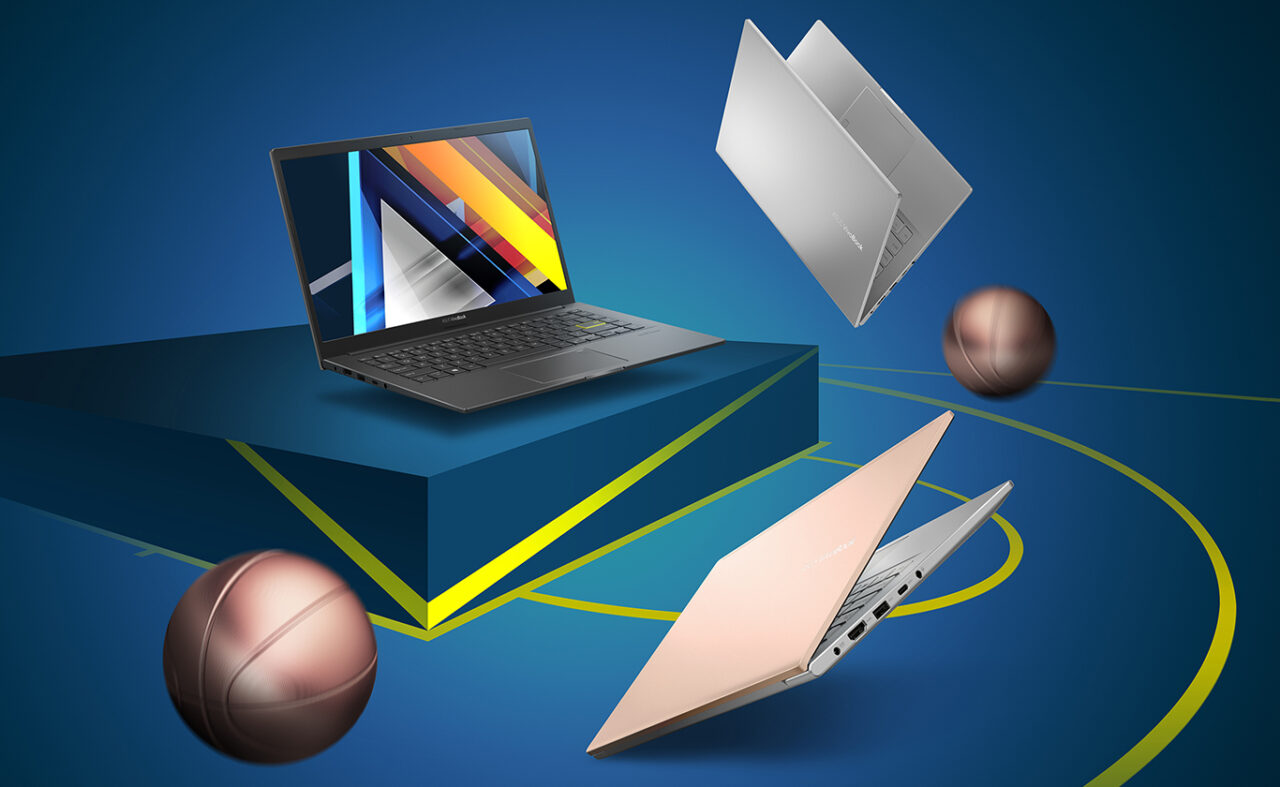
    Hadir sebagai laptop untuk para Gen Z, laptop ini memiliki tiga varian warna. Transparent Silver sangat cocok untuk mereka yang suka dengan desain elegan. Indie Black merupakan varian warna yang mencerminkan jiwa tangguh. Sedangkan mereka yang lebih suka dengan nuansa lembut dapat memilih varian warna Hearty Gold. 

    Tidak hanya seakdar hadir dengan warna yang beragam, VivoBook Ultra 14 (K413) juga merupakan laptop yang menggunakan desain modern. Bagian belakangnya minim dekorasi dan logo sehingga para Gen Z yang dikenal sangat ekspresif dapat mendekorasi laptopnya sesuka hati. ASUS bahkan memberikan set stiker eksklusif di setiap paket penjualan VivoBook Ultra 14 (K413)

    VivoBook Ultra 14 terbaru ini merupakan laptop untuk Gen Z yang sangat aktif dalam kesehariannya. Untuk itulah laptop ini tampil dengan dimensi yang ringkas serta memiliki bobot yang ringan. Ketebalan bodinya hanya 17,9 mm dan bobotnya 1,4 Kg membuatnya mudah untuk dibawa bepergian. Tidak hanya itu, bagian belakang layarnya terbuat dari bahan metal yang lebih kokoh sehingga laptop ini cocok untuk Gen Z yang gemar melakukan travelling. 

    VivoBook Ultra 14 (K413) mengusung layar 14 inci dengan resolusi Full HD (1920 x 1080 pixel). Salah satu yang membuat laptop ini istimewa adalah kehadiran teknologi NanoEdge Display yang memungkinkan bezel layar pada laptop ini tampil sangat tipis dan membuat VivoBook Ultra ini memiliki screen-to-body ratio hingga 84%. 

    Gen Z yang menggunakan laptop ini juga akan disuguhkan dengan sajian kualitas audio terbaik di kelasnya melalui speaker yang tersertifikasi oleh Harman / Kardon. Selain itu dia juga telah dilengkapi dengan fitur fingerprint yang terintegrasi dengan Windows Hello, fitur keamanan biometrik dari Microsoft di Windows 10. 

    Powerful untuk Berbagai Aktivitas 

    Untuk memenuhi kebutuhan para Gen Z yang sangat kreatif, ASUS menyematkan komponen dan hardware berteknologi terkini ke dalam VivoBook Ultra 14 (K413). Mulai dari prosesornya, dia telah ditenagai oleh 10th Gen Intel Core dengan varian tertingginya yaitu Intel Core i7-1165G7 yang memiliki konfigurasi 4 core dan 8 thread. Prosesor yang memiliki kecepatan pemrosesan hingga 4,7GHz tersebut dipastikan dapat memenuhi kebutuhan komputasi sehari-hari para Gen Z, mulai dari belajar hingga berkreasi. 

    Selain prosesor 11th Gen Intel Core, laptop kece ini juga dilengkapi dengan chip grafis hingga NVIDIA GeForce MX350. Chip grafis yang dilengkapi dengan dedicated video memory (VRAM) sebesar 2GB tersebut membuatnya lebih powerful dalam hal pemrosesan grafis. Laptop ini bahkan masih bisa digunakan untuk bermain game kasual. 

    VivoBook Ultra 14 (K413) telah menggunakan PCIe SSD berkapasitas 512GB sebagai perangkat penyimpanannya. PCIe SSD merupakan media penyimpanan dengan performa yang jauh lebih kencang daripada HDD. Dikombinasikan dengan RAM DDR4 berkapsitas 8GB, laptop ini mampu berjalan lebih gesit bahkan saat digunakan untuk multitasking. 

    Sebagai laptop modern, Laptop seri ini juga hadir dengan konektivitas lengkap. Selain port standar seperti USB Type-A, laptop ini juga dilengkapi dengan port HDMI dan 3.5mm combo audio jack. Laptop Vivobook Ultra ini bahkan telah hadir dengan USB Type-C, sehingga berbagai perangkat modern dapat dikoneksikan dengan laptop ini. 

    Untuk konektivitas nirkabel, tentu saja dia sudah dilengkapi dengan modul WiFi 6 (802.11ax) yang lebih kencang. Modul WiFi 6 di laptop ini telah mendukung fitur dual-band yang artinya mendukung koneksi dengan frekuensi 2,4GHz dan 5GHz. Sementara keberadaan Bluetooth 5.0 juga memungkinkan berbagai aksesoris nirkabel seperti mouse dan headphone untuk terhubung ke VivoBook Ultra 14 (K413). 

    ASUS VivoBook Ultra 14 (K413) telah tersedia dengan banderol harga mulai dari Rp11.096.000. Untuk informasi lebih lanjut, silakan klik URL berikut ini https://id.store.asus.com/90nb0rkf-m03200-k413eq-eb752ips.html