Author: Achmad Fachrur Rozi

  • 4 Cara Transkrip Video YouTube To Text

    4 Cara Transkrip Video YouTube To Text

    LABTekno.com – Transkrip video YouTube to text sekarang bisa dilakukan dengan sangat mudah. Sudah banyak cara yang tersedia untuk mengubah video Youtube tersebut menjadi konten yang dapat dibaca.

    Bagi kalian yang lebih mudah memahami sesuatu dengan membaca, cara berikut ini mungkin akan sangat membantu. Sebab dengan begitu, kalian tidak mudah terdistraksi atau teralihkan dengan konten visual yang ada.

    Transkripsi teks juga dapat meningkatkan optimasi mesin telusur (SEO) untuk video YouTube. Sehingga dapat membantu video tersebut lebih mudah ditemukan oleh pencarian online dan memperluas jangkauan audiens.

    Selain itu, transkripsi memberikan dasar untuk membuat subtitle yang akurat. Mengingat semua konten saat ini kebanyakan menyediakan subtitle yang berguna untuk menjangkau audiens global dengan bahasa yang berbeda atau mereka yang tidak dapat mendengarkan dengan suara (seperti saat mereka berada di tempat umum).

    Berikut ini beberapa cara transkrip video YouTube to text yang dapat dicoba:

    Transkrip Video YouTube to Text melalui Fitur Otomatis YouTube

    Cara transkrip video YouTube to text yang pertama adalah dengan memanfaatkan fitur bawaan YouTube itu sendiri. Cukup dengan mengaktifkan transkripsi otomatis. Berikut ini langkah-langkahnya:

    • Buka video YouTube yang ingin diubah menjadi teks.
    • Di bawah video, klik pada ikon “…” yang berarti “Lainnya” di bawah tombol “Bagikan”.
    • Pilih “Transkripsi (CC)” dari menu yang muncul.
    • Jika video memiliki transkripsi otomatis, maka akan terlihat teks di sisi kanan video.
    • Silakan salin teks tersebut ke dalam dokumen atau file teks.

    Transkrip Video Lewat Aplikasi Pihak Ketiga

    Jika video YouTube tidak memiliki transkripsi otomatis atau jika ingin menghasilkan teks yang lebih akurat, maka gunakan aplikasi pihak ketiga yang dirancang khusus untuk mengkonversi video menjadi teks. 

    Berikut ini beberapa aplikasi untuk transkrip dengan tingkat akurasi lebih tinggi, antara lain:

    • Google Web Speech API: Bagi pengguna ekosistem Google, fitur Speech to Text mungkin sudah tidak asing lagi. Kalian bisa mengaksesnya melalui cloud.google.com/speech-to-text dan ikuti petunjuknya.
    • Website Transkripsi Berbayar: Layanan pihak ketiga seperti Rev.com menyediakan layanan transkripsi berbayar dengan kualitas tinggi. Kalian cukup mengunggah video ke situs web mereka, dan mereka akan mengembalikan transkripsi teks.
    • Express Scribe (Desktop): Ada juga aplikasi dekstop yang dapat memutar video dan secara manual mengetikkan teks saat mendengarkan. Biasanya, aplikasi ini memang digunakan oleh Transcriber profesional.

    Gunakan Fitur Voice-to-Text di Editor Video

    Transkrip Video YouTube To Text Melalui Fitur Voice to Text di Editor Video

    Bagi kalian yang terbiasa menggunakan aplikasi atau software edit video, mungkin sudah tidak asing dengan fitur Voice-to-Text (V2T). Fitur ini memungkinkan penggunanya untuk mengonversi narasi video menjadi teks. Berikut ini cara transkrip video YouTube to text menggunakan fitur Voice to Text di editor video secara umum:

    • Impor video ke dalam editor video yang digunakan.
    • Cari opsi Voice-to-Text atau Speech-to-Text dalam menu atau pengaturan.
    • Aktifkan fitur tersebut dan biarkan perangkat lunak mengenali suara dalam video.
    • Periksa dan perbaiki teks yang dihasilkan jika diperlukan.

    Melalui Situs Transkrip Gratis Tanpa Daftar Akun

    Cara transkrip video YouTube to text yang terakhir bisa dilakukan melalui situs atau website transkrip khusus. 

    Sekarang ini sudah banyak website khusus yang menyediakan tool transkrip video YouTube to text, di antaranya seperti anthiago, Maestra, Tactiq, dan kome

    Melalui website transkrip tersebut, kalian hanya perlu memasukkan link atau tautan video YouTube yang ingin ditranskrip saja. Lalu klik Transkrip, tunggu sebentar dan selesai.

    Keakuratan hasilnya mungkin masih sangat rendah, masih banyak kesalahan di sana-sini, tinggal edit seperlunya.

    Sebenarnya masih banyak situs lainnya yang menawarkan tool serupa, namun pengguna wajib mendaftarkan akun terlebih dahulu. Baru dapat mengaksesnya. Ribet!

    Nah, dengan mengikuti beberapa cara transkrip video YouTube to text di atas, kalian bisa dengan mudah mengubah isi materi atau informasi yang terdapat dalam video tersebut menjadi teks atau dokumen. Selamat mencoba!

  • 12 Rekomendasi Laptop Touchscreen Terbaik

    12 Rekomendasi Laptop Touchscreen Terbaik

    LABTekno.com – Mencari laptop touchscreen terbaik yang sesuai dengan kebutuhan memang cukup membingungkan. Biasanya laptop touchscreen juga memiliki harga yang lebih mahal, berbanding lurus dengan kemudahan yang diberikan.

    Layaknya sebuah layar HP atau tablet, menggunakan laptop touchscreen terbaik memang bisa melakukan banyak hal dengan cepat. 

    Hanya dengan menggeser, mengetuk, atau membuat catatan dengan jari langsung. Semua aktivitas menjadi lebih efisien dan menyenangkan.

    Bagi para desainer grafis, laptop touchscreen bisa digunakan langsung untuk menggambar atau mendesain di layar tanpa perlu alat tambahan.

    Namun untuk tingkat akurasi sentuhan, lebih mantap menggunakan stylus atau pen bawaan. 

    Berikut ini rekomendasi laptop touchscreen terbaik yang bisa dijadikan sebagai pertimbangan sebelum membeli:

    ASUS Zenbook S UX393EA – Laptop Touchscreen Terbaik

    ASUS Zenbook S UX393EA - Laptop Touchscreen Terbaik

    Rekomendasi laptop touchscreen terbaik yang pertama yaitu ASUS ZenBook UX393EA

    Ultrabook premium ASUS Zenbook S UX393EA ini dibekali touchscreen dengan resolusi tinggi di kelasnya, yakni 3.3K (3300 x 2200 piksel). 

    Layar touchscreennya ini berteknologi 4-sided NanoEdge Display berukuran 13,9 inci jenis IPS level LCD dengan LED (Light Emiting Diode) backlight yang mampu menampilkan warna 133% sRGB dan 100% DCI-P3 color gamut dengan kecerahan 500 nits yang cemerlang dan memadai untuk menikmati konten multimedia.

    Aspek rasio 3:2 yang ditawarkannya mampu menampilkan work view yang lebih luas. Sehingga dapat memaksimalkan produktivitas pengguna. 

    Berikut ini spesifikasi lengkapnya:

    • Prosesor : Intel Core i7 1165G7 – 2,8Ghz Up to 4,7Ghz, 4 Core 8 Threads
    • RAM : 16GB LPDDR4x-4266Mhz onboard
    • Penyimpanan : 1TB PCIe® NVMe™ 3.0 x4 SSD
    • Layar : 13,9 ” Touch UHD
    • VGA : On Board Intel Iris Xe
    • Baterai : 67WHrs, 4S1P, 4-cell Li-ion
    • Berat : 1,35 kg (2.98 lbs)
    • Dimensi : 30,60 x 22,40 x 1,57 ~ 1,57 cm (12,05″ x 8,82″ x 0,62″ ~ 0,62″)
    • Keyboard Backlight : Single Backlight
    • Sistem Operasi : Windows 10
    • Garansi : 2th

    ASUS Vivobook Go 14 Flip TP1400KA

    ASUS Vivobook Go 14 Flip

    ASUS Vivobook Go 14 Flip TP1400KA ini didukung touchscreen dengan resolusi full HD yang mendukung penggunaan stylus pen untuk mengakomodasi kreativitas pengguna. 

    Layarnya ini sudah berteknologi NanoEdge Display berukuran 14 inci berteknologi IPS-Level panel LCD dengan LED (Light Emiting Diode) backlight resolusi full HD 1920 x 1080 piksel yang mampu menampilkan warna 45% NTSC color gamut dengan kecerahan 250 nits yang cemerlang. 

    Selain itu, laptop ini juga sudah didukung fitur Asus EyeCare protection agar mata tak cepat lelah saat menatap layar dalam waktu lama.

    Laptop touchscreen ini dibekali dengan prosesor Intel Pentium Silver N6000 ditandemkan RAM sebesar 8GB guna memastikan performanya lancar untuk bekerja sehari-hari. Apalagi dengan dukungan storage SSD berkapasitas 512GB sehingga membuat kinerjanya semakin responsif.

    ASUS Vivobook 13 Slate OLED T3300KA-OLED621

    ASUS VivoBook 13 Slate OLED

    Laptop touchscreen terbaik berikutnya yaitu ASUS Vivobook 13 Slate OLED. Salah satu fitur unggulan laptop ini adalah layar OLED 13,3 inci yang menawarkan resolusi tinggi dan kualitas gambar yang luar biasa dengan warna-warna yang hidup dan kontras yang tinggi.

    Secara performa, laptop ini tergolong memiliki kinerja yang cepat dan responsif dalam menangani tugas-tugas sehari-hari serta multitasking karena ditenagai prosesor Intel Core generasi terbaru.

    Desainnya yang fleksibel (2-in-1) memungkinkan pengguna memposisikan perangkat ini sebagai laptop atau tablet.

    Bobotnya yang ringan dan ringkas sehingga mudah dibawa kemanapun untuk mendukung mobilitas sehari-hari.

    Kinerjanya semakin lancar berkat kapasitas RAM yang cukup besar, serta penyimpanan SSD. Sehingga bisa menjalankan aplikasi dan menyimpan data dengan baik. 

    Dari segi konektivitas, port laptop ini cukup lengkap, meliputi USB Type-C, HDMI, dan port lainnya yang mendukung konektivitas yang baik dengan berbagai perangkat.

    Lenovo Yoga Slim 9i

    Lenovo Yoga Slim 9i

    Selanjutnya ada Lenovo Yoga Slim 9i yang tampil dengan menonjolkan kemewahannya. Laptop touchscreen satu ini dibalut dengan warna oatmeal.

    Fitur backlit keyboard yang ditawarkannya membuat pengalaman mengetik semakin nyaman bahkan dalam suasana gelap sekalipun. 

    Ukuran layarnya 14.4 inci sangat cocok bagi kalian yang menginginkan tampilan desktop yang luas. 

    Tentu saja, sistem operasi yang digunakan sudah berbasis Windows 11 Home, sehingga mendukung fitur Copilot yang serbaguna. 

    Kapasitas penyimpanan yaitu 1TB SSD dan RAM yaitu 16GB. 

    Ukurannya yang ringkas dan ringan membuat perangkat ini mudah dibawa secara mobile. Laptop ini memiliki ukuran 315 mm x 214.4 mm x 14.9 mm dan beratnya 1,37 kg.

    Kapasitas baterainya juga jumbo yaitu 75 Wh. 

    Lenovo Ideapad Flex 5 7330U

    Lenovo Ideapad Flex 5 7330U

    Rekomendasi laptop touchscreen terbaik selanjutnya yaitu Lenovo Ideapad Flex 5 7330U. Berikut ini spesifikasi lengkapnya:

    • Prosesor : AMD Ryzen™ 3 7330U (4C / 8T, 2.3 / 4.3GHz, 2MB L2 / 8MB L3)
    • Graphics Integrated : AMD Radeon™ Graphics
    • RAM : 8GB Soldered LPDDR4x-4266
    • Penyimpanan : 512GB SSD M.2 2242 PCIe® 4.0×4 NVMe®
    • Layar : 14″ WUXGA (1920×1200) IPS 300nits Glossy, 45% NTSC, TÜV Low Blue Light, Glass, Touch, Touchscreen 10-point Multi-touch.
    • Sistem Operasi : Windows® 11 Home

    Dell XPS 9530 Pro

    Dell XPS 9530 Pro

    Laptop touchscreen terbaik berikutnya adalah Dell XPS 9530 Pro yang memiliki tampilan visual yang istimewa. 

    Performanya juga cepat berkat dukungan prosesor Intel Core i9 yang dibawanya.

    Desainnya lebih tipis, ruang penyimpanannya besar dan responsif 1 TB SSD, dan RAM 32 GB. 

    Sehingga pengguna dapat menyimpan berbagai berkas penting, baik itu dokumen, foto, video tanpa khawatir kehabisan ruang.

    Semua aplikasi berat juga bisa dijalankan dengan lancar berkat prosesornya yang mumpuni. Panel layar sentuhnya yang berukuran 15,6 inci ini memudahkan pengguna bekerja lebih efisien dan multitasking. 

    Sistem operasinya sudah menggunakan Windows 11 Home.

    Dell XPS 13 7390

    Dell XPS 13 7390

    Rekomendasi laptop touchscreen terbaik yang sangat patut untuk dipertimbangkan selanjutnya yaitu Dell XPS 13 7390. 

    Laptop touchscreen satu ini cukup populer berkat spesifikasi mewah dan kinerja yang luar biasa. Hal ini berkat prosesor Intel Core i7-10510U yang dibekalkan pada perangkat ini.

    Dilihat dari segi desain, bezel yang tipis serta bobotnya yang hanya 1,3 kg saja membuatnya nyaman dibawa kemana-mana dan terlihat menawan. 

    Tidak hanya itu, Dell XPS 13 7390 ini juga dilengkapi dengan fingerprint sehingga memberikan kenyaman dan keamanan yang tinggi.

    Ukuran layar dari laptop touchscreen terbaik ini yaitu 13,3 inci dengan resolusi layar 3840×2400 4k Ultra HD. 

    Sementara untuk penyimpanan, laptop ini menggunakan RAM berkapasitas 16GB DDR4 dan ROM SSD 512GB. 

    Secara keseluruhan, laptop Dell XPS 13 7390 sangat cocok digunakan untuk editing video dan render video yang berlangsung cepat.

    Acer Spin 5

    Acer Spin 5

    Rekomendasi laptop touchscreen terbaik selanjutnya yaitu Acer Swift 5.  Kelebihan dari produk keluarkan Acer yang satu ini yaitu layar antimicrobial yang dapat membersihkan kuman yang ada di layar akibat kontak langsung dengan jari yang kotor. 

    Tidak hanya itu, laptop ini memiliki bezel yang minim sehingga tampil lebih menarik, dilengkapi dengan layar 14 inci IPS full HD, multi touch dan 100% sRGB sehingga cocok digunakan bagi para desainer. 

    Sementara untuk prosesornya, Acer Spin 5 menggunakan Intel core i5-1135G7 dan dilengkapi RAM 8GB. 

    Dalam hal konektivitas, laptop ini dilengkapi dengan port yang cukup lengkap. Sehingga memudahkannya untuk menghubungkan ke perangkat lain tanpa perlu dongle tambahan.

    MSI Summit B15 A11MT

    MSI Summit B15 A11MT

    Rekomendasi laptop touchscreen terbaik yang bisa dipertimbangkan selanjutnya yaitu MSI Summit b15 A11MT. 

    Laptop touchscreen terbaik yang satu ini menawarkan 4 elemen yaitu keamanan, keandalan, style dan produktivitas. Selain itu, beratnya juga cukup ringan yaitu 1,6 kg saja.

    Ukuran panel touchscreennya cukup besar, yaitu 15,6 Inci  1920 x 1080 pixel. Tak ketinggalan juga fitur fingerprint pada bagian touchpadnya.

    Untuk penyimpanannya menggunakan RAM 8GB DDR4 dan storagenya SSD 512GB. Sementara untuk prosesornya menggunakan Intel Core 15-10210U dan quad core 8 thread. 

    Razer Blade Pro 17

    razer-blade-pro-17

    Jika kalian sedang mencari laptop touchscreen terbaik yang memiliki layar besar, maka Razer Blade Pro 17 adalah pilihan yang cocok. 

    Touchscreennya ini sudah 4K dengan dengan  spektrum warna yang kuat. Razer Blade Pro 17 juga di gadang-gadang sebagai laptop profesional yang memiliki kinerja gaming kelas atas.

    Ukuran layarnya 17,3 inci dengan resolusi 1920  1080 pixel. Dengan dukungan prosesor menggunakan Intel Core i7. Kapasitas RAM 16 GB dan ROM berkapasitas 512 GB HDD.

    Salah satu kekurangannya mungkin karena masih menggunakan HDD, bukan SSD.

    Huawei MateBook X Pro

    Huawei MateBook X Pro

    Kebanyakan laptop terbaru memang menawarkan bezel tipis dan ramping untuk menampilkan desain yang modern. Huawei MateBook X Pro adalah salah satunya. 

    Laptop touchscreen terbaik satu ini memiliki bodi alumunium, komputasi yang baik dan juga audio yang luar biasa. 

    Sehingga nyaman digunakan untuk editing video berkat bezel tipis,  rasio layar yang lebar serta kualitas audio yang baik.

    Ukuran layarnya 13,8 inci dengan resolusi 3000 x 2000 pixel. Sementara untuk prosesornya menggunakan  Intel Core 15 generasi ke-10.  

    Kapasitas RAM sebesar 8GB DDR3 dan penyimpanannya sudah menggunakan SSD berkapasitas 512 GB.

    Microsoft Surface Go

    Microsoft Surface Go

    Rekomendasi laptop touchscreen terbaik yang terakhir yaitu Microsoft Surface Go. Bagi kalian yang mencari laptop atau tablet touchscreen yang memiliki fitur multifungsi, maka wajib mempertimbangkannya.

    Tampilannya premium, memiliki kamera dan speaker yang bagus, sehingga sangat cocok untuk yang sering meeting online atau bekerja di mana saja.

    Ukuran layarnya hanya 10 inci dengan resolusi 1800 x 1200 pixels. Bagi kalian yang menginginkan layar yang besar memang kurang cocok. Namun jika mencari perangkat yang bisa digunakan secara mobile maka Microsoft Surface Go menjadi pilihan praktis. 

    Laptop ini menawarkan RAM 8GB dan ROM SSD dengan kapasitas 128 GB. Sementara untuk prosesornya, menggunakan Intel Core M3.

    Demikian beberapa rekomendasi laptop touchscreen terbaik yang bisa dijadikan pertimbangan sebelum memutuskan membelinya. Dari deretan daftar di atas, kira-kira mana yang paling menarik menurut kalian?

  • Rekomendasi Laptop 15 Jutaan Terbaik dari ASUS untuk Berbagai Kebutuhan

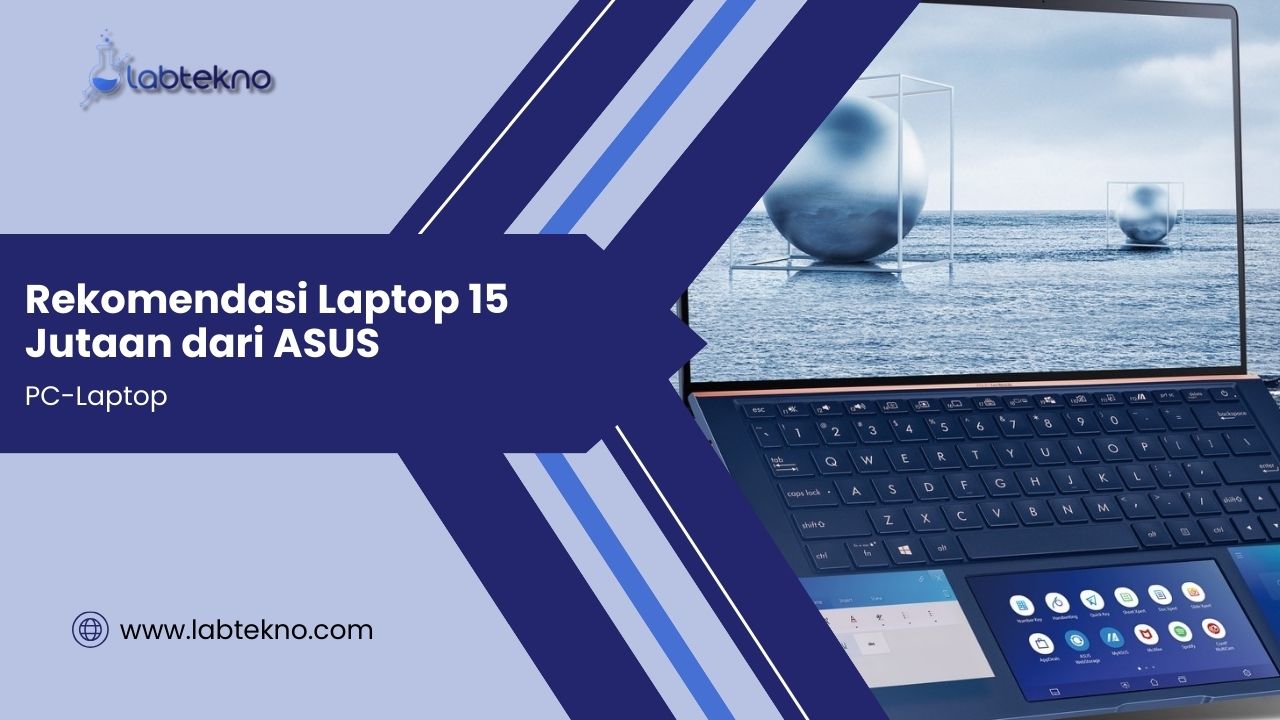
    Rekomendasi Laptop 15 Jutaan Terbaik dari ASUS untuk Berbagai Kebutuhan

    LABTekno.com – Laptop 15 jutaan terbaik dengan spesifikasi yang mumpuni dan cocok untuk berbagai kebutuhan memang sedikit ribet untuk menyaring daftarnya.

    Namun tenang saja, tidak perlu pusing lagi memilih laptop 15 jutaan terbaik yang kiranya pas untuk menangani semua pekerjaan sehari-hari.

    Berikut ini rekomendasikan laptop 15 jutaan terbaik dari ASUS di tahun 2024:

    ASUS ROG Strix G531GT

    ASUS ROG Strix G531GT

    Rekomendasi laptop 15 jutaan dari ASUS yang pertama adalah ROG Strix G531GT. Seri ROG memang terkenal sebagai laptop gaming yang memiliki spesifikasi mumpuni.

    Terbukti dengan dibekalinya prosesor Intel Core i7 pada laptop ini tentu saja sudah sangat mampu menangani berbagai kebutuhan, termasuk game berat sekalipun.

    Apalagi disandingkan dengan NVIDIA dan RAM sebesar 4GB GDDR6. 

    Sementara untuk layarnya berukuran 15,6 inci dengan resolusi Full HD 1080 x 1920 piksel, refresh rate 144Hz. 

    Sebagai laptop gaming, layar dengan refresh rate yang tinggi sangat dibutuhkan untuk menjalankan game dengan fps tinggi secara mulus.

    Tak ketinggalan juga fitur Wi-Fi 6 dan Bluetooth 5.1 untuk menyambungkan ke berbagai koneksi wireless. 

    ASUS ROG Strix G531GT sudah dibekali dengan speaker stereo yang menggelegar dan sistem pendingin yang mampu menjaganya agar laptop dapat melakukan overclock. 

    Tenang saja, harga ASUS ROG Strix G531GT dibanderol mulai Rp15 jutaan saja untuk varian terendahnya. Sementara untuk versi yang lebih tinggi dibanderol dengan harga Rp17 jutaan. 

    ASUS ZenBook UX334FAC – Laptop 15 jutaan Terbaik

    Laptop 15 jutaan terbaik - ASUS ZenBook UX334FAC

    Laptop 15 jutaan selanjutnya yaitu ASUS ZenBook UX334FAC. Bagi kalian yang membutuhkan perangkat untuk menemani mobilitas kalian yang tinggi agar bisa kerja di manapun, laptop ini sangat cocok.

    Apalagi jika kalian membutuhkan fitur keamanan mumpuni agar datanya tidak mudah diakses orang lain. 

    Fitur face unlock dengan 3D IR Camera dan Windows Hello dapat memudahkan penggunanya mengakses laptop, tak perlu repot memasukkan password untuk membukanya.

    Proses masuk ke sistem Windows bisa lebih cepat dan praktis, berkat kamera infra merah yang mampu mengenali wajah penggunanya secara konsisten, bahkan dalam kondisi temaram sekalipun.

    Tidak hanya fokus pada keamanan, laptop ini juga memiliki semua kelengkapan trackpad yang mampu digunakan untuk numpad secara virtual. 

    Selain itu, ScreenPad 2.0 yang terpasang di bagian trackpad berukuran 5,65 inci yang bisa menampilkan konten untuk mendukung pekerjaan di layar utama.

    Laptop premium dari seri ZenBook Classic ini dibanderol mulai Rp 15.299.000 untuk varian prosesor Intel Core i5-10210U (8G/512G PCIe), Rp19.299.000 dengan prosesor Intel Core i5-10210U (MX250/8G/1T PCIe), dan Rp 22.999.000 dengan prosesor Intel Core i7-10510U (MX250/16G/1T PCIe). 

    ASUS ROG Zephyrus G GA502DU

    ASUS ROG Zephyrus G GA502DU

    Rekomendasi berikutnya yaitu ASUS ROG Zephyrus G GA502DU. Laptop 15 jutaan ini merupakan seri laptop gaming yang menawarkan spesifikasi prosesor AMD Ryzen 7 3750H. Dipadukan dengan chip grafis NVIDIA BTX 1660Ti yang mampu menghadirkan kinerja dengan kualitas yang cukup baik, bahkan masih mumpuni bila digunakan dalam aktivitas gaming bahkan yang berat sekalipun.

    Sebagai laptop gaming, ia memiliki fitur khusus yang berguna untuk menunjang kebutuhannya dalam mengoptimalkan aktivitas bermain game. 

    RAM berkapasitas 8GB dan penyimpanan internal M.2 PCIe Gen3 x2 SSD serta berkapasitas 512GB yang terbilang longgar. 

    Layarnya menerapkan LED-backlit HD ukuran 15,6 inci dan resolusi Full HD 1366 x 768 yang Anti-Glare. Refresh ratenya 144Hz dan respon timenya 3ms dengan sistem operasi Windows 10 Home. 

    Tenang saja, harga ASUS ROG Zephyrus G GA502DU bahkan tidak sampai 15 jutaan. Laptop gaming ini dibanderol dengan harga Rp 14 jutaan saja.

    ASUS TUF Gaming FX505

    ASUS TUF Gaming FX505

    Pada daftar selanjutnya, ada ASUS TUF Gaming FX505. Laptop 15 jutaan ini menawarkan spesifikasi yang cukup tinggi dengan fitur premium.

    Kesan laptop gaming begitu kental dengan adanya keyboard RGB AURA SnycNanoEdge Display dan Anti-Dust Colling.

    Bodinya kokoh, didukung prosesor Intel Corei7 8750H dan dipadukan bersama pengolahan grafis NVIDIA GeForce GTX 1050 6GB serta RAM 8GB. 

    Sehingga tak perlu khawatir lag atau masalah lainnya ketika bermain game berat sekalipun.

    ROG GL553VD-FY380D

    Berikutnya ada ASUS ROG GL553VD-FY380D yang ditawarkan dengan harga berkisar Rp 15 jutaan. 

    Laptop mid-range ini didukung prosesor Intel Core i7-7700HQ 2.8GHz sehingga memiliki kinerja yang cukup mumpuni.

    Apalagi mengingat RAM 16GB DDR4 RAM serta penyimpanan internal 128GB SSD ditambah 1TB HDD 7200 RPM, tentu saja performa semakin mantap dan mampu mendukung beragam aktivitas, termasuk gaming berat. 

    Dari segi visual, pengalaman bermain game terlihat lebih smooth, berkat dukungan kartu grafis NVIDIA GeForce GTX 1050 dan juga kapasitas RAM 4GB GDDR5. 

    Kemudian untuk layarnya, laptop ini dibekali panel layar 15,6 inci dengan resolusi Full HD 1920 x 1080 piksel.

    Hadir juga fitur Cooling Overboost yang berguna untuk menstabilkan suhu saat dipakai bermain game terus menerus selama berjam-jam.

    ASUS ROG Zephyrus G15

    ASUS ROG Zephyrus G15 (2022)

    Rekomendasi laptop 15 jutaan dari ASUS yang terakhir adalah ASUS ROG Zephyrus G15. Laptop ini sudah dibekali dengan AMD Ryzen 7 4800HS yang memiliki delapan inti serta berkecepatan 2.9GHz. Tersedia juga varian Intel Core i7-9750H.

    Dengan berbekal RAM 16 GB, laptop ini cocok digunakan untuk berbagai aktivitas, bahkan untuk pekerjaan rendering video sekalipun.

    Layar IPS level LCD berukuran 15,6 inci yang dibawanya memiliki resolusi Full HD dengan 1920 x 1080 piksel dan refresh rate 240Hz. 

    Tampilannya sangat jernih karena sudah 100% sRGB colour gamut, adaptive Sync juga AMD FreeSync dan Anti-Glare Panel.

    Sistem operasi bawaannya memang masih Windows 10 Home, namun dapat langsung diupdate ke Windows 11 untuk memperoleh fitur terbaru seperti Copilot.

    Demikianlah beberapa rekomendasi laptop 15 jutaan dari ASUS yang patut dipertimbangkan sebagai perangkat untuk menemani aktivitas harian kalian. Silakan pilih salah satunya sesuai kebutuhan!

  • Cara Melihat Kembali View Once di WhatsApp

    Cara Melihat Kembali View Once di WhatsApp

    LABTekno.com – Cara melihat kembali view once di WhatsApp perlu diketahui bagi kalian yang sering minta pap ke cewek. Fitur andalan para cewek ketika mengirimkan pesan atau media di WhatsApp yang hanya bisa dilihat sekali oleh penerima.

    Nah, jika kalian ingin melihatnya kembali, tentu sudah bisa dilakukan. Informasi yang dibutuhkan, entah itu dalam bentuk pesan atau media sudah tidak bisa dilihat lagi.

    Perlu diketahui bahwa fitur View Once di WhatsApp merupakan fitur baru dari WhatsApp yang memungkinkan penggunanya untuk mengirimkan pesan atau media yang hanya bisa dilihat sekali oleh penerimanya.

    Setelah pesan tersebut dibuka atau dilihat, maka pesan tersebut akan otomatis hilang dan tidak bisa dilihat lagi. 

    Tujuan fitur ini sebenarnya untuk menjaga privasi pengguna mengenai pesan yang dikirimkan supaya mencegah orang lain menyimpan atau menyebarkan pesan tersebut.

    Sehingga tidak heran jika fitur ini banyak digunakan oleh perempuan yang rajin mengirimkan pap ke pasangannya.

    Cara Mengirim Pesan Menggunakan Fitur View Once

    Cara Mengirim Pesan Menggunakan Fitur View Once

    Sebelum membahas cara melihat kembali View Once di WhatsApp, kalian perlu mengetahui cara mengirimkan pesan dengan fitur tersebut. 

    Silakan ikuti langkah-langkah berikut ini untuk menggunakan fitur View Once di WhatsApp: 

    1. Pertama, buka aplikasi WhatsApp di HP.
    2. Lalu pilih kontak yang akan dikirimi pesan atau media View Once.
    3. Lalu tekan ikon lampu kilat di sebelah ikon kamera.
    4. Jika sudah, pilih foto atau video yang ingin dikirimkan.
    5. Kemudian tekan tombol kirim, dengan begitu maka pesan atau media View Once tadi akan terkirim ke penerima.

    Cara Melihat Kembali View Once di WhatsApp

    Cara Melihat Kembali View Once di WhatsApp

    Setelah mengetahui cara mengirimkan pesan dengan fitur View Once di WhatsApp, kalian juga perlu mengetahui cara melihat kembali View Once di WhatsApp.

    Tenang saja, ada beberapa langkah mudah untuk melakukannya, antara lain:

    1. Pertama, pastikan kalian sudah mengaktifkan fitur Auto backup dan terhubung ke jaringan WiFi. Sebab fitur ini akan menyimpan data chat secara otomatis ke Google Drive yang telah diatur.
    2. Jika masih belum mengetahui cara mengaktifkan fitur auto backup, silakan buka aplikasi WhatsApp dan tekan ikon titik tiga di pojok kanan atas.
    3. Lalu pilih Pengaturan atau Settings.
    4. Pilih opsi Chats
    5. Klik Chat Backup
    6. Pilih akun Google Drive yang ingin dijadikan tempat untuk backup data WhatsApp
    7. Pilih frekuensi (seberapa sering) backup, saran kami pilih yang paling optimal, yaitu harian.
    8. Tekan tombol Backup Sekarang untuk memulai proses backup secara manual.
    9. Download aplikasi Ekstraktor WhatsApp, aplikasi ini berguna untuk mengambil data chat WhatsApp yang sudah dihapus atau hilang. Sehingga bisa melihat kembali pesan atau media View Once yang telah dibuka.
    10. Jika sudah berhasil diunduh, silakan buka aplikasi tersebut, lalu pilih opsi Extract Backup.
    11. Kemudian pilih file backup WhatsApp yang diinginkan dari Google Drive.
    12. Nantinya kalian akan diminta untuk memasukkan nomor telepon yang digunakan untuk akun WhatsApp dan kode verifikasi.
    13. Pilih pesan atau media yang ingin dilihat kembali. Lebih mudahnya dengan menentukan tanggal atau waktu yang tepat, kapan kiranya pesan atau media View Once tersebut dikirimkan atau hilang.
    14. Jika sudah ketemu, silakan simpan pesan atau media View Once tersebut dengan menekan tombol Save.

    Perlu diketahui bahwa setelah pesan atau media View Once ini diterima atau dikirimkan, maka pesan tersebut akan hilang setelah 14 hari jika kalian tidak membuka atau melihatnya. Terhitung mulai dari waktu pengiriman.

    Fitur View Once ini hanya berlaku untuk pesan teks, pesan suara, foto, dan video saja. Tidak berlaku pada file dokumen. 

    Demikian cara melihat kembali View Once di WhatsApp. Meski langkah-langkahnya agak panjang, namun sangat ampuh dijadikan solusi masalah tersebut.

    Namun sebelumnya pastikan terlebih dahulu bahwa kalian sudah mengaktifkan fitur Auto Backup di WhatsApp agar semua pesan yang masuk bisa otomatis dicadangkan. Selamat mencoba!

  • Cara Melihat Komentar Kita di Instagram

    Cara Melihat Komentar Kita di Instagram

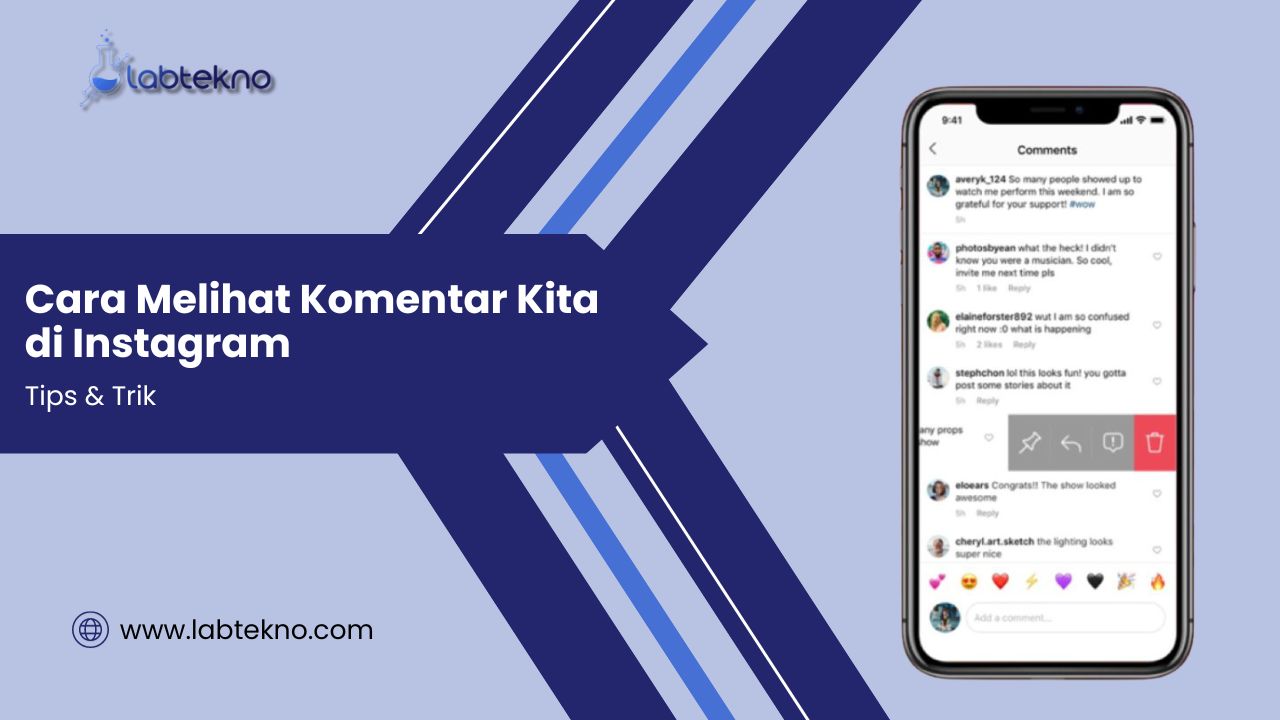
    LABTekno.com – Cara melihat komentar kita di Instagram suatu ketika perlu dilakukan jika kalian merasa bersalah telah memberikan respon yang kurang menyenangkan kepada orang lain.

    Ketika bermain sosial media, kebanyakan orang merasa bebas mengekspresikan isi kepala mereka tanpa mempedulikan perasaan orang lain.

    Mereka seolah tidak merasa bersalah ketika membuat komentar jahat, bullying, hoax dan tanggapan negatif lainnya terhadap suatu postingan, karena dianggap bukan dunia nyata.

    Meskipun Instagram merupakan platform media sosial, namun penggunanya adalah seorang individu yang hidup di dunia nyata, sama seperti kita.

    Oleh sebab itu, berikanlah tanggapan atau komentar yang positif agar tidak berpotensi menyinggung orang lain.

    Apalagi jika kalian ingat UU ITE, seseorang bisa dipenjarakan karena salah komentar atau membuat komentar jahat. 

    Nah, jika sudah terlanjur, maka kalian bisa mengikuti cara melihat komentar kita di Instagram. Silakan pilah-pilih mana komentar yang patut dan mana yang kurang pas.

    Cara Melihat Riwayat Komentar dan Like di Instagram

    Perlu diketahui bahwa Instagram memungkinkan penggunanya untuk melihat kembali postingan mana saja yang pernah disukai atau dikomentari.

    Dengan fitur ini, kalian bisa memfilter komentar dan like lama yang pernah dibuat atau dikirimkan. 

    Selain itu, kalian juga bisa mengenang aktivitas kalian di masa lalu.

    • Bagi kalian yang ingin mengetahui cara melihat komentar kita di Instagram, maka silakan ketuk menu Aktivitas di Pengaturan Instagram.
    • Lalu lakukan peninjauan komentar lama maupun aktivitas riwayat likes lama di bagian menu Interaksi

    Ingat ya, fitur aktivitas ini dapat digunakan untuk aplikasi Instagram versi 223.0.0.14.103 atau yang lebih baru untuk bisa memanfaatkan fitur melihat riwayat likes dan komentar tersebut. 

    Jika masih belum tersedia, silakan lakukan update aplikasi Instagram terlebih dahulu. Barulah kita bahas cara melihat komentar kita di Instagram dengan mudah. 

    Cara Melihat Komentar Kita di Instagram

    Pada platform Instagram, keinginan untuk merevisit jejak aktivitas seperti menyukai suatu postingan atau memberikan komentar pada unggahan tertentu mungkin muncul dalam penggunaannya. 

    Dalam konteks ini, Instagram telah memperkenalkan kemungkinan bagi pengguna untuk menelusuri kembali riwayat interaksi mereka. 

    Pengguna kini dapat dengan mudah mengakses dan memeriksa komentar yang pernah mereka buat serta daftar postingan yang pernah mereka sukai.

    Untuk mengakses fitur ini, berikut langkah-langkahnya: 

    1. Pertama, buka aplikasi Instagram 
    2. Masuk ke profil pribadi dengan mengetuk foto profil di sudut kanan bawah
    3. Kemudian, dengan menavigasi ke bagian kanan atas dan mengklik ikon tiga garis 
    4. Pilih opsi “Aktivitas Anda
    5. Lalu pilih opsi “Interaksi” untuk menjelajahi riwayat komentar atau daftar postingan yang disukai

    Cara Menghapus Komentar Lama Kita di Instagram

    Cara Menghapus Komentar di Instagram

    Selain itu, setelah mengikuti cara melihat komentar kita di Instagram, kalian juga bisa menghapus jejak interaksi masa lalu. 

    Dengan kata lain, kalian dapat dengan mudah menghapus komentar di Instagram. Berikut ini caranya:

    1. Tekan dan tahan komentar lama kalian yang ingin dihapus.
    2. Lalu pilih opsi Hapus dengan melakukan klik pada ikon tong sampah.

    Cara Unlike Postingan di Instagram

    Sementara untuk menghilangkan suka pada suatu postingan, silakan ikuti langkah-langkah berikut ini:

    1. Tahan selama beberapa detik pada postingan yang ingin di-unlike atau batal suka.
    2. Lalu pilih opsi Batal Suka untuk menghapus jejak suka dari riwayat interaksi pengguna. 

    Demikian cara melihat komentar kita di Instagram hingga mengeksporasi kembali aktivitas kita di platform media sosial tersebut. 

    Dengan melakukan langkah-langkah di atas, kalian bisa menelusuri riwayat suka dan komentar. 

    Sekaligus juga memberikan solusi ketika terjadi kesalahan tak sengaja atau ketika preferensi pengguna berubah terhadap suatu unggahan. Selamat mencoba!

  • 5 Aplikasi Running Tracker Terbaik di Android

    5 Aplikasi Running Tracker Terbaik di Android

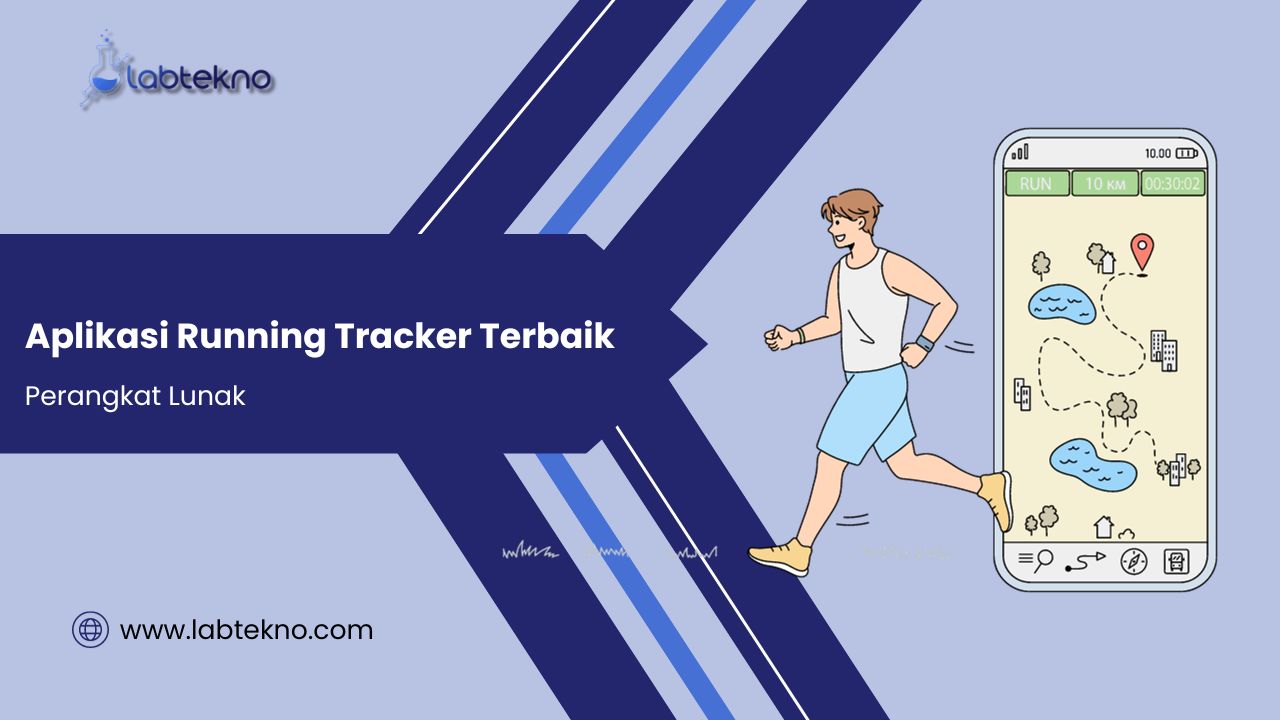
    LABTekno.com – Aplikasi running tracker saat ini sudah banyak tersedia secara gratis dan memiliki berbagai fitur lengkap.

    Olahraga lari memang menjadi olahraga paling murah dengan dampak paling besar pada tubuh. Sampai sekarang ini, lari atau jogging menjadi salah satu cara yang paling efektif untuk menjaga kebugaran tubuh. 

    Beberapa dari kalian mungkin sengaja untuk melakukan rutinitas lari dengan jarak tempuh tertentu untuk membakar kalori dan menurunkan berat badan.

    Nah, hal ini bisa dilakukan dengan memanfaatkan aplikasi running tracker yang dapat diakses melalui smartphone. Aplikasi running tracker terbaik berikut ini bisa melacak hingga memantau progres lari kalian dengan baik yang dapat dijadikan pendamping ideal dalam menemani aktivitas olahraga.

    Rekomendasi Aplikasi Running Tracker Terbaik

    Berikut ini beberapa rekomendasi aplikasi running tracker terbaik yang bisa diakses melalui Android.

    Running App – GPS Run Tracker

    Running App - GPS Run Tracker

    Rekomendasi aplikasi running tracker yang pertama yaitu Running App – GPS Run Tracker. Aplikasi ini memiliki berbagai fitur yang lengkap bagi kalian yang ingin memulai kebiasaan lari atau jogging.

    Terutama dengan adanya fitur GPS Tracker, kalian bisa melacak detail lari, mulai dari jarak yang sudah ditempuh, kecepatan, dan waktu yang telah dihabiskan. 

    Menariknya, aplikasi ini juga bisa memetakan rute lari yang telah dilalui, sehingga nantinya jika kalian sudah selesai lari bisa melihat secara visual daerah mana saja yang telah dilewati. 

    Selain fitur di atas, aplikasi Running App juga menawarkan fitur sosial yang memungkinkan penggunanya saling terhubung dengan pelari lain di seluruh dunia dan bisa memamerkan progres lari.

    Strava: Run, Bike, Hike

    Running Tracker - Strava: Run, Bike, Hike

    Ada juga aplikasi running tracker bernama Strava yang telah menjadi pilihan utama dalam komunitas pelari karena beragam fitur unggulannya. 

    Salah satu fitur terbaiknya adalah kemampuan sosialnya yang memungkinkan pengguna untuk berinteraksi dengan sesama pelari, serta membandingkan prestasi mereka yang berlari di rute yang serupa.

    Selain itu, Strava menyajikan data statistik yang terperinci mengenai jarak tempuh, kecepatan, kenaikan elevasi, dan estimasi jumlah kalori yang terbakar. 

    Dengan deretan fitur tersebut, Strava menjadi pilihan yang sangat sesuai bagi individu yang serius dalam meraih target dan meningkatkan performa dalam kegiatan lari. 

    Oleh karena itu, bagi para penggemar lari dan jogging, Strava menjadi aplikasi yang sangat direkomendasikan untuk dicoba.

    Start Running for Beginners

    Start Running for Beginners

    Rekomendasi aplikasi running tracker selanjutnya adalah Start Running for Beginners. Aplikasi ini sangat bermanfaat bagi individu yang baru saja memulai kegiatan lari dan berkeinginan untuk mengadopsi gaya hidup sehat.

    Hal ini dikarenakan aplikasi ini menyediakan panduan komprehensif beserta program latihan untuk membantu para pemula dalam memperbaiki daya tahan tubuh hingga mencapai target yang telah ditetapkan dalam lari.

    Keunggulan utama dari Start Running for Beginners adalah antarmuka pengguna yang mudah digunakan, sehingga memungkinkan individu pemula dalam dunia lari untuk dengan mudah mengakses dan mengeksplorasi fitur-fitur yang tersedia.

    Adidas Running: Run Tracker

    Adidas Running Tracker

    Rekomendasi aplikasi running tracker terbaik selanjutnya yaitu Adidas Running: Run Tracker

    Ya, aplikasi ini memang dikembangkan oleh Adidas secara resmi. Kalian dapat mengunduh aplikasi ini secara gratis.

    Di dalamnya terdapat berbagai fitur yang menarik untuk menemani aktivitas lari, antara lain seperti training plan, fitness start, audio feedback, dan kesempatan untuk berpartisipasi dalam sebuah virtual race.

    Fitur training plan di aplikasi Adidas Running: Run Tracker ini memungkinkan pengguna untuk membuat rencana lari yang sesuai jarak dan durasi. 

    Bukan hanya lari, kalian juga bisa menggunakannya untuk aktivitas olahraga lainnya seperti bersepeda.

    Map My Run

    Map My Run - Running Tracker

    Rekomendasi aplikasi running tracker yang terakhir yaitu Map My Run. Aplikasi ini memang sengaja diformulasikan untuk memantau dengan rinci serta memetakan rute lari pengguna. 

    Aplikasi yang dikembangkan oleh Under Armour ini menawarkan fitur menarik yang bermanfaat, antara lain memberikan peringatan kepada pengguna untuk mengganti sepatu pada waktu yang tepat.

    Salah satu fitur menarik lainnya yaitu adanya umpan balik yang mendukung peningkatan performa dalam lari dengan memberikan saran serta rekomendasi berdasarkan data statistik yang terkumpul. 

    Selain lari, Map My Run juga mendukung lebih dari 200 jenis aktivitas olahraga lainnya. Dengan kata lain, aplikasi ini adalah paket komplit untuk memantau dan melacak berbagai macam aktivitas olahraga.

    Keunggulan lain yang tak kalah menonjol dari Map My Run terletak pada integrasinya dengan beragam perangkat wearable dan alat kebugaran, termasuk smartwatch Garmin. 

    Dengan menghubungkan aplikasi ini dengan smartwatch Garmin, pengguna dapat menggabungkan data dari kedua perangkat tersebut, menyediakan informasi yang lebih terperinci mengenai aktivitas lari.

    Sebagai contoh, pengguna dapat memantau dengan akurat serta menganalisis perkembangan statistik lari seperti jarak yang ditempuh, kecepatan, detak jantung, dan jumlah kalori yang terbakar secara real-time melalui aplikasi Map My Run.

    Kesimpulan

    Demikian beberapa rekomendasi aplikasi running tracker terbaik untuk perangkat Android yang bisa dicoba. 

    Agar pengalaman aktivitas jogging kalian semakin baik, silakan gunakan aplikasi-aplikasi di atas untuk melacak dan memantau progres lari. Progresnya juga bisa dilihat setiap saat. Selamat mencoba!