Author: Achmad Fachrur Rozi

  • iPhone 14 Pro dan 14 Pro Max Siap Diluncurkan, Ini Spesifikasinya

    iPhone 14 Pro dan 14 Pro Max Siap Diluncurkan, Ini Spesifikasinya

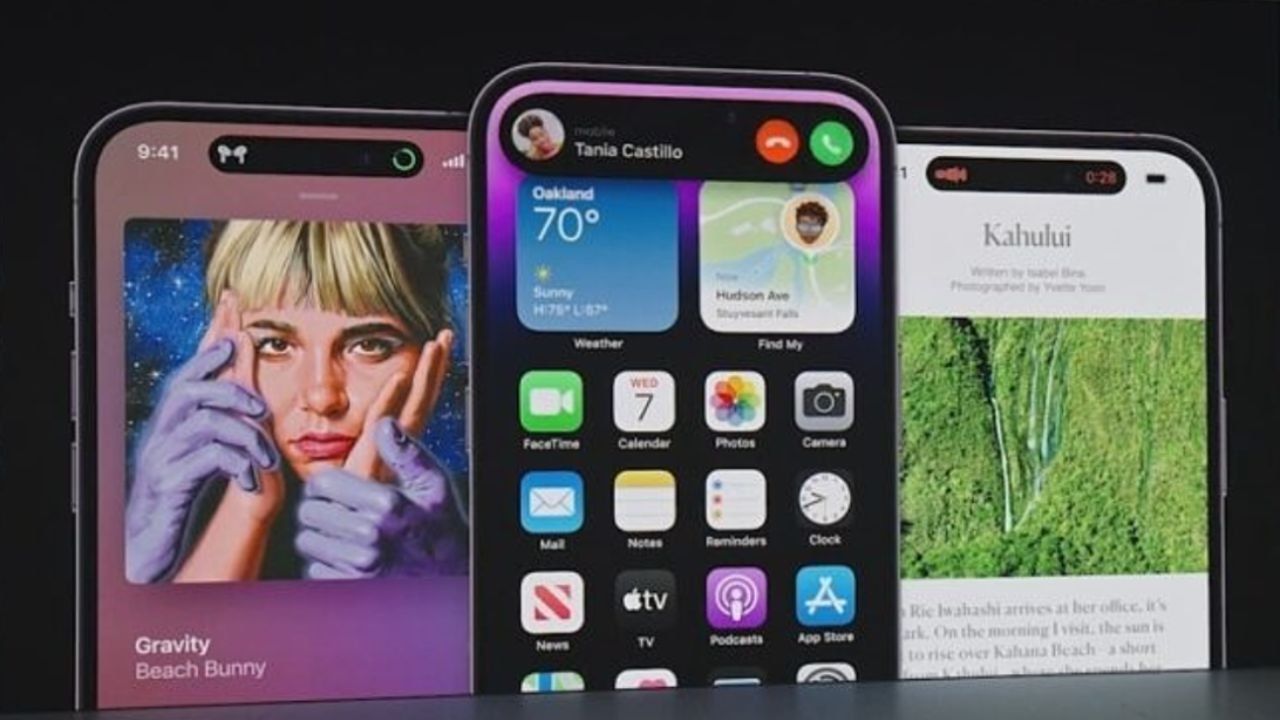
    LABtekno.com – iPhone 14 Pro dan 14 Pro Max akan segera diluncurkan. Kabarnya kedua smartphone Apple tersebut akan hadir dengan Dynamic Island (sejenis notch yang lebih cerdas). Terdapat celah seperti potongan lubang atau pil yang terletak di samping sistem kamera depannya.

    [irp posts=”2000″]
    iPhone 14 pro

    Pada artikel sebelumnya, telah dibahas mengenai bocoran iPhone 14. Namun kali ini, akan fokus pada seri iPhone 14 Pro dan 14 Pro Max.

    Spesifikasi iPhone 14 Pro dan 14 Pro Max

    Salah satu hal paling menonjol pada produk terbaru dari Apple nantinya akan memiliki peningkatan pada prosesornya. Berikut ini spesifikasi iPhone 14 Pro dan 14 Pro Max:

    iPhone 14 ProiPhone 14 Pro Max
    LayarLayar Super Retina XDR 6,1 inci
    Resolusi 2556×1179 piksel, 460 ppi
    Dukungan untuk HDR, teknologi ProMotion (120Hz), teknologi True Tone, Always-On Display, Dynamic Island, dan kecerahan maksimal 2.000 nits.
    Layar Super Retina XDR 6,7 inci
    Resolusi 2796×1290 piksel pada 460 ppi
    Dukungan untuk HDR, teknologi ProMotion (120Hz), teknologi True Tone, Always-On Display, Dynamic Island, dan kecerahan maksimal 2.000 nits.
    ProsesorChipset A16 BionicChipset A16 Bionic
    KameraSistem kamera belakang pro: Utama: 48MP, /1.78
    Ultra Lebar: 12MP, /2.2
    Telefoto: 12MP, /1.78
    Kamera depan TrueDepth: 12MP, /1.9
    Sistem kamera belakang pro: Utama: 48MP, /1.78
    Ultra Lebar: 12MP, /2.2
    Telefoto: 12MP, /1.78
    Kamera depan TrueDepth: 12MP, /1.9
    Penyimpanan128GB, 256GB, 512GB, 1TB128GB, 256GB, 512GB, 1TB
    OSiOS 16iOS 16
    BateraiPemutaran audio hingga 75 jamPemutaran audio hingga 95 jam
    Dimensi147,5 x 71,5 x 7,85 mm160,7 x 77,6 x 7,85 mm
    Bobot206 g240 g
    HargaMulai dari $999sekitar Rp14,9 Juta Mulai dari $1.099sekitar Rp16,4 Juta
    Spesifikasi iPhone 14 Pro dan 14 Pro Max

    Tampilan

    iPhone 14 Pro

    Secara tampilan, iPhone 14 hadir lebih fresh dengan adanya bentuk seperti potongan pil pada bagian atas layar. Hal ini bertujuan untuk menampilkan elemen perangkat lunak yang relevan. 

    Misalnya jika Anda menggunakan ID Wajah, pop-up autentikasi meluas dengan mulus dari pil, lalu menyusut dengan cara yang sama. 

    Ini menggantikan banyak elemen UI yang dulu menempati bagian tengah layar. 

    Akibatnya, pengalaman pengguna menjadi kurang mengganggu, berkat eksekusi ini. 

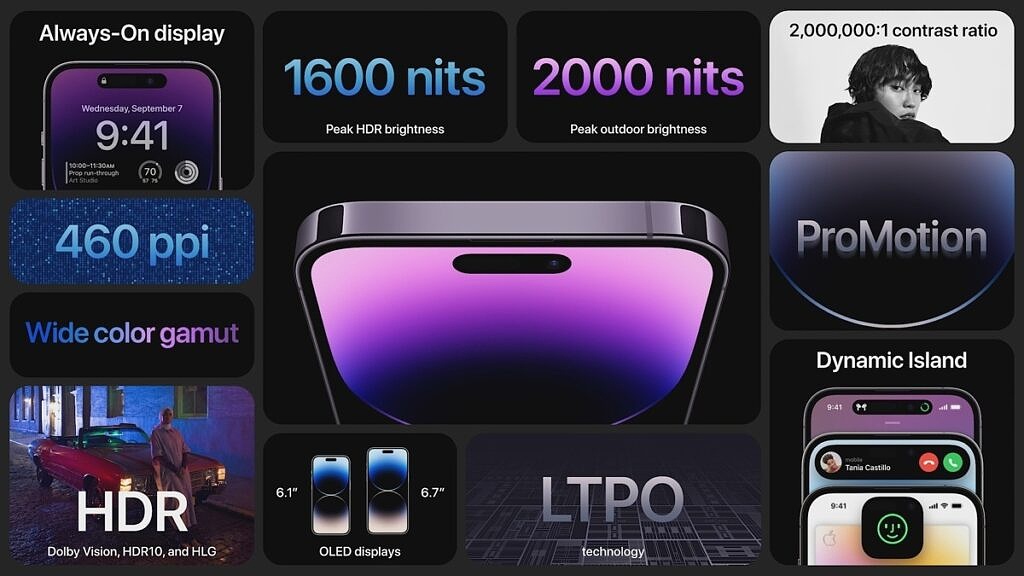
    Bezel layar yang lebih kecil dan mendukung kecerahan hingga 2.000 nits, membuatnya sangat mudah untuk melihat konten di lingkungan luar yang cerah.
    Spek Layar iPhone 14 Pro dan 14 Pro Max
    Spek Layar iPhone 14 Pro

    Perlu diketahui juga bahwa layar iPhone 14 Pro memperkenalkan dukungan fitur always-on display (AOD). 

    Artinya, layar iPhone 14 dapat dibiarkan menyala setiap saat — tanpa menguras baterai secara signifikan. 

    Berbeda dari ponsel Android mainstream, fitur AOD pada iPhone ini memiliki sentuhan inovatif. 

    Bukan menggunakan latar belakang hitam pekat dan polos, ponsel ini mempertahankan elemen tertentu dari wallpaper yang digelapkan. 

    Dengan begitu, meski dalam mode AOD, iPhone tetap terlihat familiar dan unik bagi penggunanya. 

    Selain itu, pengguna dapat melihat informasi secara sekilas, seperti waktu, widget Lock Screen, dan masih banyak lagi.
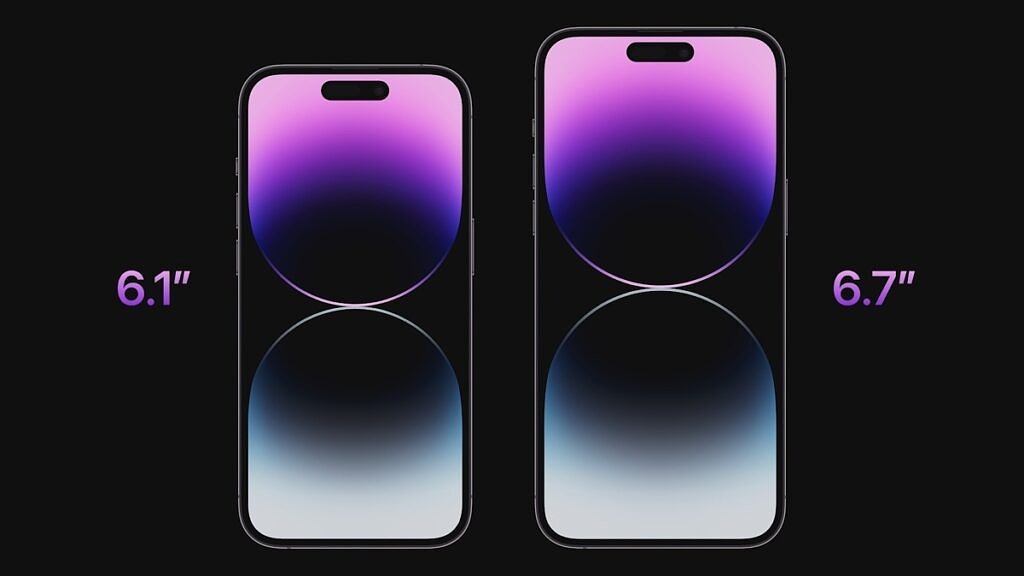
    Ukuran iPhone 14 Pro dan 14 Pro Max
    Ukuran iPhone 14 Pro dan 14 Pro Max

    Dari segi desain, iPhone 14 Pro tersedia dalam pilihan 6,1 inci dan 6,7 inci. Terlepas dari tonjolan kamera yang lebih besar, sebagian besar sisi belakang tetap tidak berubah. 

    Performa

    Chipset A16 Bionic

    Model iPhone 14 Pro tahun ini mengemas chip Apple A16 Bionic yang semuanya baru dan masa pakai baterai yang solid. Seperti yang Anda duga, ponsel ini mendukung standar pengisian nirkabel Qi dan MagSafe. Selain itu, Anda dapat mengisi ulangnya melalui kabel Lightning. 

    Perlu diketahui juga bahwa ini bisa menjadi tahun terakhir Apple menggunakan port Lightning eksklusif dan kuno di iPhone. 

    Mungkin, pada produk Apple yang dirilis tahun depan, bisa menjadi yang pertama menyertakan port USB Type-C sebagai gantinya.

    Pada bagian konektivitas, pengguna di AS dan Kanada mendapatkan akses satelit untuk fitur Find My dan keadaan darurat. 

    Layanan tersebut berfungsi di area tanpa cakupan, akan tetap gratis selama dua tahun — setelah diluncurkan pada bulan November. Masih belum jelas berapa biayanya setelah itu. 

    Menariknya lagi, jika berbicara tentang keadaan darurat, model iPhone 14 juga memperkenalkan fitur deteksi tabrakan. 

    Bukan hanya itu saja, bagi pembeli iPhone 14 Pro di Amerika Serikat, Anda hanya akan mendapatkan opsi dual eSIM. Apple telah pensiun dari SIM fisik di negara tersebut.

    Kamera

    Kamera depan dan belakang iPhone 14 Pro dan 14 Pro Max

    Pada bagian kamera, model iPhone 14 Pro akhirnya ditingkatkan resolusi lensa belakang Wide dari 12MP menjadi 48MP. 

    Lensa Wide sekarang mendukung teknologi Pixel Binning, menggabungkan empat piksel menjadi satu. 

    Sehingga mampu menghasilkan bidikan yang lebih baik, terutama dalam hal menangkap cahaya. 

    Pixel Binning menggunakan lensa 48MP untuk menghasilkan bidikan 12MP berkualitas lebih tinggi. 

    Jika Anda ingin menggunakan output 48MP, maka Anda dapat menggunakan ProRaw.

    Harga dan Ketersediaan iPhone 14 Pro
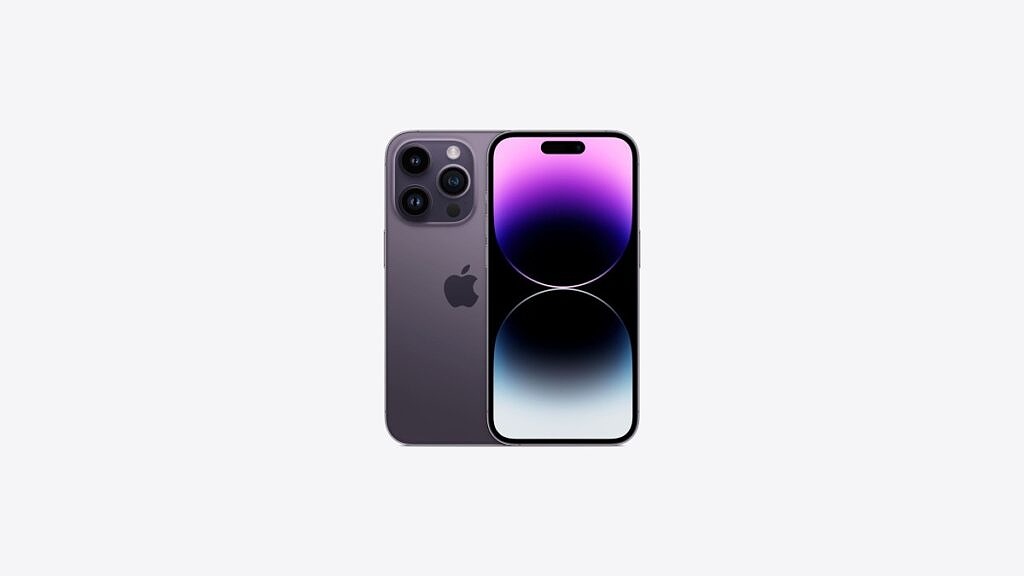
    Tampilan depan dan belakang iPhone 14 Pro dan 14 Pro Max

    IPhone 14 Pro dan 14 Pro Max masing-masing mulai dari $ 999 dan $ 1.099 di AS. Produk terbaru dari Apple tersebut akan tersedia untuk pre-order mulai Jumat, 9 September. Baru akan mulai dikirim ke pelanggan pada 16 September.


  • Cara Cloning Windows 10 ke SSD dengan Mudah

    Cara Cloning Windows 10 ke SSD dengan Mudah

    LABtekno.com – Cara cloning Windows 10 ke SSD sebenarnya mudah. Hal ini penting ketika Anda ingin mengupgrade harddisk Anda ke SSD agar pemrosesan data bisa lebih cepat.

    Cara ini akan sangat bermanfaat jika laptop Anda memiliki aplikasi yang kompleks dan mempunyai lisensi serta pengaturan di dalamnya.

    [irp posts=”2086″]

    Dari pada menginstall ulang satu per satu aplikasi sebelumnya, akan lebih praktis jika disiasati dengan cloning Windows-nya saja.

    Tahap Persiapan

    Terdapat beberapa hal yang perlu Anda siapkan sebelum melakukan cloning pada Windows 10. Jika Anda akan menggunakan SSD Sata 2.5” atau SSD M2, maka cukup siapkan converter harddisk internal saja. Hal ini bertujuan untuk keperluan mentransfer data dari harddisk ke SSD.

    Selanjutnya, Anda perlu menggunakan AOMEI Backupper Technician Plus. Silakan download software clone tersebut terlebih dahulu. 

    Aplikasi ini mungkin adalah software yang paling sederhana dan mudah digunakan.

    Cara Cloning Windows 10 ke SSD

    Jika sudah, maka silakan ikuti cara untuk melakukan cloning pada Windows 10 ke SSD berikut ini:

    • Install Aplikasi AOMEI Backupper
    • Double klik pada file silent
    • Tunggu beberapa saat hingga prosesnya selesai
    • Sambungkan SSD ke Conventer
    • Jika sudah, silakan colokkan ke laptop milik Anda
    • Langkah selanjutnya, bukalah aplikasi AOMEI Backupper yang telah terinstall
    • Double klik pada aplikasi tersebut
    • Setelah itu, Anda perlu melakukan clone dengan klik menu Clone pada bagian kiri bawah tampilan aplikasi
    • Lalu pilih System Clone (artinya, yang akan dicloning hanya partisi C saja. Jika ingin menduplikat semuanya, silakan pilih Disk Clone)
    • Nantinya akan ditampilkan Destination Partition, pilih partisi tujuan clone
    • SSD yang Anda gunakan biasanya akan muncul di bagian paling bawah setelah harddisk laptop.
    • Lalu klik Next
    • Selanjutnya, pada Operation Summary, Anda perlu melakukan ceklis pada SSD Alignment
    • Untuk yang lainnya, tidak perlu diaktifkan. Sebab opsi ini nantinya akan menduplikat semua folder sama persis seperti sebelumnya. Tak peduli foldernya kosong atau error.
    • Terakhir, langsung saja klik tombol Start Clone untuk memulai prosesnya
    • Sekarang, Anda hanya perlu bersabar hingga proses cloning selesai diproses.

    Semakin baik prosesor laptop Anda, maka semakin cepat pula proses cloning tersebut. Jika prosesnya sudah selesai, Anda tak perlu lagi menginstall ulang. Anda hanya perlu memasang SSD baru Anda ke laptop.

    Seluruh lisensi dan pengaturan program pada laptop Anda akan sama seperti sebelumnya, ketika belum diupgrade ke SSD.

    Demikian cara cloning Windows 10 ke SSD dengan mudah. Cara ini benar-benar praktis dan menyingkat waktu. Anda tak perlu melakukan install ulang aplikasi seperti sediakala. Tak perlu juga melakukan pengaturan program.

    Jika sudah melakukan langkah-langkah cloning Windows 10 ke SSD di atas, Anda juga tak perlu khawatir kehilangan lisensi dari program yang Anda miliki.

  • Cara Memutus Koneksi WiFi Orang Lain

    Cara Memutus Koneksi WiFi Orang Lain

    LABtekno.com – Cara memutus koneksi WiFi mungkin perlu Anda ketahui. Hal ini akan sangat berguna saat ada perangkat milik pengguna lain yang tidak diinginkan malah ikut menggunakan koneksi WiFi milik Anda.

    Saat ini, berlangganan WiFi mungkin sudah hal lumrah di manapun. Ketika ada pengguna lain yang tiba-tiba ikut menggunakan jaringan WiFi, mungkin dapat menyebabkan koneksi internet semakin lemot. 

    [irp posts=”910″]

    Tidak hanya itu, semakin banyaknya perangkat asing yang ikut menggunakan jaringan WiFi Anda, tentu konsumsi bandwidth dan mempercepat kuota WiFi habis. 

    Oleh sebab itu, sebelum berlanjut ke cara memutus koneksi WiFi, perlu diketahui terlebih dahulu cara mendeteksi pengguna WiFi.

    Cara Mengetahui Siapa Saja yang Menggunakan WiFi

    Jika Anda menggunakan laptop, misalkan pada Windows 10, silakan buka CMD atau command prompt. Caranya mudah: 

    • Klik tombol pencarian yang terletak pada bagian kiri bawah layar.
    • Ketikkan CMD pada kolom pencarian.
    • Lalu ketik perintah net view
    • Kemudian, ketikkan perintah lagi arp-a

    Jika sudah, maka layar secara otomatis akan menampilkan siapa saja pengguna pada jaringan WiFi Anda.

    Selanjutnya jika Anda menggunakan HP, maka cara melihat siapa saja yang memakai WiFi bisa dilakukan dengan aplikasi berikut:

    1. Fing
    2. Who’s in my WiFi
    3. WiFi Scanner

    Ketiga aplikasi di atas berfungsi untuk mendeteksi router, WiFi, laptop, komputer yang terhubung dengan WiFi Anda. 

    Perlu diketahui bahwa aplikasi ini bukan mendeteksi nama perangkatnya, melainkan alamat IP atau Mac Address saja.

    Nah, jika sudah mengetahui cara mendeteksi pengguna WiFi yang menggunakan jaringan WiFi Anda, barulah berlanjut ke cara memutuskan koneksinya.

    Cara Memutus Koneksi WiFi Orang Lain

    Memutus atau memblokir pengguna lain pada WiFi sebenarnya bisa dilakukan melalui berbagai cara, di antaranya:

    Ganti Password WiFi

    Pilihan pertama yang dapat Anda gunakan untuk memutuskan koneksi WiFi orang lain, bisa dilakukan dengan mengganti kata sandi atau password pada router modem wifi yang sedang terhubung.

    Berikut ini caranya:

    • Buka aplikasi browser pada perangkat Anda
    • Silakan masukkan alamat IP 192.168.1.1 atau 192.168.1.254
    • Masukkan username dan password. Biasanya setiap jenis modem memiliki username dan password default. 
    • Pilih menu Interface Setup 
    • Pilih Wireless
    • Selanjutnya, pada bagian WPA2-PSK, yaitu pada kolom Pre-Shared Key, masukkan password baru yang ingin digunakan.
    • Lalu klik tombol Save

    Perlu diketahui bahwa saat Anda menekan tombol save, maka secara otomatis koneksi WiFi Anda akan langsung terputus. Oleh sebab itu, Anda harus memastikan bahwa password baru tersebut sudah dimasukkan dengan benar dan yang terpenting Anda mengingatnya.

    Jika sudah, Anda hanya perlu menghubungkannya kembali dengan password baru. Orang lain yang menggunakan koneksi WiFi Anda juga pasti tidak lagi memperoleh akses.

    Gunakan Aplikasi Netcut

    Jika Anda menggunakan laptop, berikut ini cara memutuskan koneksi WiFi orang lain menggunakan aplikasi Netcut:

    • Download dan install aplikasi Netcut pada perangkat Anda
    • Buka aplikasi tersebut, NetCut secara otomatis akan membuka tab baru pada browser.
    • Nantinya akan teridentifikasi para pengguna WiFi berupa nama, ip dan mac address, dan brand.

    Terdapat 3 kategori yang muncul, yaitu:

    • Trusted User – bagian kanan, yaitu jaringan dan komputer atau laptop, milik Anda sendiri sebagai Administrator.
    • Other Network User – bagian tengah, artinya pengguna lain yang (Non-Admin) sedang numpang di jaringan wifi Anda.
    • Jail – bagian kiri, artinya pengguna yang telah diblokir aksesnya dari jaringan WiFi Anda.

    Jika Anda ingin memutuskan koneksinya, maka Anda hanya perlu drag nama perangkat tersebut ke sebelah kiri.

    Gunakan Fitur Mac Filtering

    Pada beberapa modem, terdapat fitur Mac Filtering. Anda dapat memutuskan koneksi orang lain yang terhubung ke jaringan WiFi. Berikut ini caranya:

    • Buka browser dan ketikkan alamat IP 192.168.1.1 atau 192.168.1.254 pada address bar.
    • Silakan login terlebih dahulu.
    • Jika berhasil masuk, pilih menu Interface Setup 
    • Lalu klik Wireless
    • Pilih opsi Activated pada bagian Wireless MAC Address Filter
    • Kemudian masukan Mac Address yang ingin didaftarkan
    • Klik tombol Save

    Perlu diingatkan juga bahwa Anda harus memasukkan MAC Address perangkat Anda terlebih dahulu.

    Gunakan Aplikasi WiFi Router Manager

    Jika Anda menggunakan HP Android, maka Anda bisa menggunakan aplikasi WiFi Router Manager. Berikut ini cara memutus jaringan WiFi lewat HP:

    • Download dan install aplikasi WiFi Router Manager terlebih dahulu di HP Anda
    • Buka aplikasi tersebut
    • Pilih opsi menu Who Is Using My WiFi
    • Lalu pilih salah satu device orang lain yang terdeteksi dan ingin Anda putuskan koneksinya
    • Maka nantinya akan muncul Mac Address dari perangkat tersebut
    • Kemudian pilih tombol Block Stanger Devices

    Demikian beberapa cara mendeteksi perangkat dan cara memutus koneksi WiFi orang lain. Anda dapat memilih salah satunya yang menurut Anda paling mudah. Selamat mencoba!

  • Aplikasi untuk Menggambar Komik di HP

    Aplikasi untuk Menggambar Komik di HP

    LABtekno.com – Aplikasi untuk menggambar komik secara langsung di HP sudah banyak tersedia. Hal tersebut memungkinkan Anda untuk memulai karya Anda pada perangkat yang sudah Anda miliki saat ini.

    Meskipun membutuhkan kejelian lebih, karena layarnya tidak selebar PC. Namun bagi pemula yang ingin memulai karir atau sekedar menyalurkan hobi untuk menggambar komik, tentu melakukannya melalui HP bisa menjadi alternatif.

    Anda dapat mengekspresikan ide dan gagasan Anda melalui komik dengan mudah. Berikut ini beberapa rekomendasi aplikasi untuk menggambar komik di HP dengan mudah:

    [irp posts=”1828″]

    Comic Puppets Lite

    Rekomendasi pertama aplikasi untuk menggambar komik di HP adalah Comic Puppets Lite. Aplikasi tersebut menyediakan tokoh boneka yang dapat Anda rias sesuai keinginan. 

    Melalui aplikasi ini, Anda tidak perlu menggambarkan sendiri karakter atau latar tempat untuk kebutuhan komik Anda. Sebab didalamnya sudah menyediakan beraneka ragam objek yang dapat Anda pilih dan diatur posisinya sesuai selera.

    Jika karakter dan latarnya sudah jadi, ANda hanya perlu menambahkan teks narasi atau percakapannya saja. Agar cerita di komik yang Anda buat menjadi lebih menarik.

    Membuat komik dengan aplikasi ini benar-benar praktis dan mudah, kan?

    Comic Strip It!

    Hampir sama seperti aplikasi yang pertama, aplikasi Comic Strip It! juga menyediakan berbagai macam fitur yang dapat Anda sesuaikan. Mungkin akan kurang cocok digunakan bagi kreator komik yang sudah expert. Karena tidak menyediakan fitur menggambar komik secara langsung.

    Namun bagi komikus yang baru ingin mencoba berkarya, Comic Strip It! merupakan aplikasi yang patut dicoba.

    Di dalamnya, Anda dapat mengatur panel, menempatkan objek foto, atau menempelkan gambar yang Anda miliki di galeri HP Anda.

    Comic & Meme Creator

    Aplikasi untuk menggambar komik di HP selanjutnya yaitu Comic & Meme Creator. Masih serupa, aplikasi ini telah menyediakan lebih dari 100 gambar karakter, latar tempat, hingga objek yang dapat Anda gunakan dalam cerita komik Anda.

    Selanjutnya setelah menentukan gambar karakter, latar dan objek lainnya, Anda hanya perlu menambahkan teks percakapannya saja.

    Pilihan font yang tersedia juga sangat beragam. Silakan pilih jenis font yang menurut Anda paling bagus.

    Selain itu, Anda masih dapat memasukkan gambar lain dari galeri di HP. Sehingga memungkinkan Anda untuk membuat komik yang sesuai keinginan dengan lebih mudah. 

    Jika sudah jadi, ANda dapat menyimpan komik yang telah dibuat pada HP dan membagikannya secara langsung di sosial media.

    Aplikasi semacam ini mungkin sangat wajib Anda coba jika menyukai meme fresh. Anda dapat membuatnya sendiri melalui aplikasi Comic & Meme Creator.

    Pixton Comic Maker

    Alternatif aplikasi pembuat komik berikutnya ialah Pixton Comic Maker. Aplikasi ini dapat digunakan oleh komikus pemula hingga expert sekalipun. 

    Aplikasi ini memungkinkan penggunanya untuk membuat banyak panel sekaligus dalam satu halaman. Sehingga cerita yang dapat Anda sajikan akan lebih menarik.

    Terlebih lagi, Pixton Comic Maker juga menyediakan karakter dan objek yang bervariatif. Boleh jadi malah lebih baik dari aplikasi-aplikasi pembuat komik sejenisnya.

    Anda hanya perlu mengatur posisinya dan menyalurkan seluas-luasnya kreativitas Anda dalam panel komik. Buat juga alur cerita semenarik mungkin agar pembaca terhibur.

    Anitales

    Aplikasi Anitales akan sangat cocok jika Anda mencari aplikasi untuk membuat komik yang bergerak. Hal ini tentu akan menghasilkan komik yang jauh lebih menarik. Layaknya sebuah animasi, Anda dapat menambahkan adegan, peran hingga membuat efek musik yang sesuai dengan alur cerita komik Anda.

    Bukan hanya itu saja, Anda juga dapat menyesuaikan grafis dan gambar berdasarkan cerita Anda. Seperti mengubah tampilan langit di pertengahan cerita, mengubah cuaca menjadi cerah, bersalju dan lain sebagainya. Semua itu memungkinkan untuk dilakukan di aplikasi Anitales.

    Demikian beberapa rekomendasi aplikasi untuk membuat komik di HP secara praktis dan mudah. Tak perlu waktu lama, Anda hanya perlu memilih berbagai pilihan yang tersedia di dalamnya sesuai dengan alur cerita yang dipikirkan. Mudah, kan? Jadi, ingin memilih aplikasi yang mana?

  • Aplikasi untuk Mengundi Giveaway Praktis

    Aplikasi untuk Mengundi Giveaway Praktis

    LABtekno.com – Aplikasi untuk mengundi giveaway secara praktis sudah banyak tersedia. Anda tidak perlu mengacaknya secara manual, jelas akan memakan waktu yang lebih lama. 

    Jika Anda ingin mengadakan giveaway, masalah pertama yang akan muncul biasanya adalah bingung cara memilih pemenang.

    Membuat kocokan secara manual pasti akan sangat merepotkan. Apalagi jika pesertanya puluhan hingga ribuan orang. Tentu tidak mungkin Anda mencatatnya satu persatu. 

    Cukup gunakan aplikasi untuk mengacak undian, jauh lebih praktis dan menghemat waktu.

    Berikut ini beberapa rekomendasi aplikasi untuk mengundi giveaway terbaik yang sangat praktis digunakan:

    Random Generator

    Rekomendasi pertama aplikasi untuk mengundi giveaway adalah Random Generator. Aplikasi ini sangat cocok jika Anda sedang mencari platform yang memiliki interface menarik untuk mencari pemenang undian.

    Random Generator merupakan aplikasi yang dapat digunakan untuk menghasilkan Angka Acak, Roulette, Dadu, Koin, Kata Sandi Acak dan lainnya secara praktis.

    Hasil undiannya nanti seperti hasil kocokan ala arisan, Anda tidak perlu mengkhawatirkan apapun. Serahkan saja urusan mengundi giveaway pada aplikasi satu ini.

    Selain memiliki banyak pilihan opsi acakan, tampilan aplikasi Random Generator sangat sederhana. Sehingga dapat digunakan oleh siapapun tanpa kesulitan. 

    Anda juga dapat memilih bahasa yang ingin digunakan, setidaknya tersedia sekitar 10 pilihan bahasa dalam aplikasi.

    Jika Anda mengundi giveaway berdasarkan angka, aplikasi ini dapat memilih secara acak angka hingga ratusan ribu bilangan. Hasilnya juga tidak akan keluar dua kali. 

    Angka yang sudah keluar, tidak akan dikeluarkan lagi. Sehingga tak perlu khawatir seorang pemenang akan mendapatkan hadiah double. 

    Giveaway Master

    Rekomendasi aplikasi untuk mengundi giveaway selanjutnya adalah Giveaway Master. Aplikasi Master Giveaway mampu mengacak undian untuk mendapatkan orang atau menentukan penerima hadiah dalam arena giveaway yang dibuatnya. 

    Penerapan pencariannya cukup seimbang, sehingga pemenang giveaway benar-benar murni hasil acakan random. 

    Aplikasi ini sangat cocok untuk menentukan pemenang giveaway secara acak dalam komentar sosial media. Selain itu, aplikasi ini mampu mendeteksi komentar duplikat.

    Dengan kata lain, aplikasi ini memiliki filter nama pengguna dalam komentar, meliputi filter pengikut, orang yang Anda ikuti, serta tidak mengulangi teman dalam komentar.

    Rafi

    Aplikasi selanjutnya sangat cocok bagi konten kreator yang ingin mengadakan giveaway menggunakan Instagram. 

    Keunggulan aplikasi ini salah satunya yaitu mampu menyaring ribuan komentar yang masuk dan mengundinya berdasarkan peraturan yang dibuat. 

    Rafi akan memilih pemenang dengan secara adil sesuai persyaratan. Anda juga tidak perlu mendaftar terlebih dahulu untuk menggunakannya. Sehingga sangat praktis digunakan.

    Random Picker Comment

    Rekomendasi aplikasi yang terakhir yaitu Random Picker Comment. Aplikasi ini dapat Anda gunakan untuk melakukan pengundian giveaway pada media sosial apapun. Seperti Facebook, Instagram, Twitter, TikTok hingga YouTube sekalipun.

    Cara untuk mengundi giveaway juga sangat praktis, berikut ini langkah-langkahnya:

    • Download dan install aplikasi Random Picker Comment pada smartphone Anda
    • Jika sudah selesai terinstall, langsung saja buka aplikasi tersebut untuk mulai mengundi giveaway
    • Kemudian buka media sosial yang digunakan. Misalnya akun Twitter Anda sedang mengadakan giveaway, maka salin tautan pada bagian komentar.
    • Masukkan tautan yang sudah tersalin pada kolom yang tersedia di aplikasi Random Picker Comment
    • Kemudian pilih fitur filter untuk menyaring kemungkinan adanya akun yang sama melakukan dua komentar 
    • Setelah itu, silakan ketiikan jawaban giveaway yang benar pada fitur penyaringan
    • Lalu klik menu Dapatkan Komentar agar aplikasi mulai memproses untuk mendapatkan jawaban yang benar sesuai dengan teks yang sudah ditulis sebelumnya 
    • Selanjutnya langsung saja klik Mulai

    Selesai, aplikasi akan menyaring komentar sesuai filter yang ditetapkan, termasuk komentar dengan jawaban yang benar. Namun sayangnya, jika mendapatkan dua komentar yang sama, maka pengguna perlu mengulangi proses tersebut.

    Demikian beberapa rekomendasi aplikasi untuk mengundi giveaway praktis yang dapat Anda gunakan untuk mempermudah memilih pemenang giveaway. Bagaimana menurut Anda? Benar-benar praktis, kan?

  • Cara Mengatasi Akun Mi Terkunci Tanpa PC

    Cara Mengatasi Akun Mi Terkunci Tanpa PC

    LABtekno.com – Cara mengatasi akun Mi terkunci bisa dilakukan dengan mudah, langsung tanpa PC. 

    Perlu diketahui bahwa akun Mi sangatlah penting pada perangkat Xiaomi. Sabab pada dasarnya, akun tersebut diperlukan saat ingin mengakses fitur cloud bawaan dari sistem Xiaomi yaitu Mi Cloud.

    Mi Cloud berfungsi untuk membackup foto maupun video yang terdapat pada memori internal.

    [irp posts=”1824″]

    Tidak hanya itu, informasi kontak, catatan, rekaman dan dokumen juga dapat tersimpan di dalamnya.

    Penyebab paling sering akun Mi terkunci, biasanya pengguna lupa dengan password atau email yang digunakan.

    Cara Mengatasi Akun Mi Terkunci

    Jika Anda tidak bisa login pada akun Mi karena lupa password, sebenarnya cara mengatasinya mudah. Asalkan masih mengetahui email dan nomor telepon yang digunakan pada akun Mi.

    Oleh sebab itu, pastikan terlebih dahulu alamat email atau nomor telepon yang digunakan sudah benar. Baru kemudian berlanjut ke proses membuka akun Mi.

    Cara mengatasi HP Xiaomi yang terkunci akun MI tanpa PC akan dibagi menjadi dua. Pertama, yang disebabkan karena lupa password. Kedua, disebabkan karena lupa email atau nomor HP.

    Cara Membuka Akun Mi Terkunci Karena Lupa Password

    Berikut ini cara mengatasi akun Mi yang lupa password:

    • Buka aplikasi browser yang terdapat di HP Anda
    • Ketikkan pada kolom address bar laman Account Xiaomi, yaitu https://account.xiaomi.com/
    • Kemudian, klik opsi lupa password
    • Anda akan diminta mengisikan alamat email dan nomor HP
    • Silakan masukkan email dan nomor HP yang digunakan pada akun Mi
    • Lalu, klik Berikutnya 
    • Selanjutnya, pilih opsi Kirim
    • Xiaomi akan mengirimkan kode verifikasi akun pada email atau nomor HP yang digunakan
    • Silakan masukkan kode verifikasi akun yang sudah Anda terima pada kolom verifikasi akun 
    • Kemudian, langsung saja klik Kirim
    • Selanjutnya Anda akan diminta untuk menyetel ulang password, silakan masukkan kata sandi baru yang diinginkan.
    • Ulangi password baru tersebut. Untuk berjaga-jaga, silakan catat password baru agar tidak lupa nantinya.
    • Selesai, Anda sudah bisa melakukan login kembali pada akun Mi di HP.

    Cara Membuka Akun Mi yang Terkunci Karena Lupa Email

    Cara mengatasi akun Mi yang terkunci karena lupa email bisa dilakukan melalui layanan Permohonan Buka Kunci pada situs Xiaomi Cloud

    Perlu diketahui, bahwa cara ini membutuhkan proses yang lebih panjang. Namun tenang saja, karena dijamin bisa mengatasi akun Mi Anda yang terkunci.

    Berikut ini cara mengatasi akun Mi yang terkunci karena lupa email:

    • Silakan buka aplikasi browser pada HP Anda
    • Silakan kunjungi situs Xiaomi Cloud, yaitu https://i.mi.com/
    • Kemudian scroll layar ke bawah, cari dan pilih opsi Permohonan Buka Kunci
    • Selanjutnya, akan akan diinformasikan bahwa proses membuka akun Mi yang terkunci membutuhkan identitas diri (KTP) dan bukti pembelian HP
    • Jika sudah paham, silakan klik tombol Mulai
    • Setelah itu, masukkan nomor IMEI HP Anda
    • Pilih lokasi pembelian, jika di sini maka pilih negara Indonesia
    • Jika sudah, kemudian klik tombol Berikutnya 
    • Lalu klik Lewati
    • Masukkan informasi yang dibutuhkan terkait pembelian HP 
    • Isi formulir seperti tempat Anda membeli HP
    • Silakan unggah foto kotak kardus dan invoice pembelian
    • Lalu klik Berikutnya.
    • Selanjutnya, Anda akan diminta untuk memasukkan nomor HP
    • Nomot HP tersebut nantinya digunakan untuk menerima kode verifikasi yang dikirim lewat SMS.
    • Jika sudah menerimanya, silakan masukkan kode verifikasi tersebut pada kolom yang tersedia
    • Terakhir, klik Berikutnya
    • Selesai, Anda hanya perlu menunggu proses permohonan buka kunci akun Mi. 

    Pihak Xiaomi akan meninjau permohonan tersebut dalam waktu tiga hari kerja. Jika berhasil, Anda akan mendapatkan SMS pemberitahuan bahwa akun Mi bisa dibuka kembali.

    Demikian cara mengatasi akun Mi yang terkunci dengan mudah, langsung tanpa PC. Baik itu karena lupa password maupun emailnya. Selamat mencoba!