Author: Achmad Fachrur Rozi

  • Cara Melihat Akun yang Terhubung dengan Gmail

    Cara Melihat Akun yang Terhubung dengan Gmail

    LABtekno.com – Cara melihat akun yang terhubung dengan Gmail dapat dipelajari untuk memudahkan saat mendaftar pada layanan yang mengharuskan menghubungkan akun.

    Misalkan saat mendaftarkan akun baru pada sebuah website untuk dapat mengakses layanannya, tanpa perlu mengisi manual data diri. Penggunaan email jauh lebih praktis untuk login dengan akun Google.

    Meski sebenarnya login menggunakan akun Google memiliki kelebihan dan kekurangan tersendiri.

    Kelebihannya, mungkin dapat lebih praktis karena dapat menginputkan data diri secara otomatis berdasarkan informasi dari akun Google.

    Bisa menjadi kekurangan ketika data diri di akun Google tidak dapat diubah. Sedangkan layanan dan aplikasi yang terhubung ke akun Google semakin bertambah.

    Hal ini bisa membuat celah keamanan bagi akun Google yang Anda miliki. Celah yang terhubung dalam setiap layanan dari aplikasi Gmail, YouTube membuatnya menjadi tidak aman.

    Namun jika dirasa tidak masalah, maka abaikan saja.

    Jika Anda penasaran dengan layanan dan aplikasi apa saja yang terhubung ke akun Google, maka akan dijelaskan pada kesempatan kali ini.

    Aplikasi dan layanan yang terhubung dengan Gmail sebenarnya sama dengan Facebook yang harus terhubung dengan semua permainan dan layanan yang ada.

    Lalu bagaimana melihat akun yang terhubung dengan Gmail? Caranya tentu sangat mudah.

    Anda cukup mengikuti tutorial atau langkah-langkah yang dijelaskan berikut ini.

    Cara ini mudah dipahami dan dapat dilakukan tanpa PC, langsung menggunakan HP.

    Namun jika Anda ingin memindahkan file dalam jumlah banyak, maka lebih mudah jika menggunakan PC untuk menandai file yang ada.

    Cara Melihat Akun yang Terhubung dengan Google

    Berikut ini cara yang bisa Anda ikuti untuk melihat akun apa saja yang telah terhubung dengan Gmail, antara lain:

    • Pertama, Anda perlu membuka dan mengakses akun Google di browser atau bisa juga dengan mengunjungi laman myaccount.google.com
    • Lalu pilih menu Keamanan
    • Selanjutnya jika Anda sudah berhasil masuk pada menu Keamanan, langsung saja klik pada Kelola akses pihak ketiga
    • Jika sudah, nantinya akan muncul semua layanan dan aplikasi yang terhubung dengan Gmail.

    Cara Menghapus Aplikasi dan Layanan dari Google

    Semua aplikasi dan layanan yang muncul tersebut merupakan akun terhubung ke akun Google, termasuk di dalamnya juga Gmail. Aplikasi Gmail termasuk dalam layanan yang terhubung ke akun Google, layanan resmi dari Google sendiri.

    • Langkah pertamanya seperti di atas, lalu kemudian, jika Anda hendak menghapus aplikasi dan layanan yang sudah terhubung, maka Anda perlu memilih pada layanan atau aplikasi yang ingin dihapus
    • Lalu klik Hapus Akses
    • Jika izin akses sudah berhasil dihapus, maka layanan atau aplikasi yang telah dihapus tadi sudah tidak terhubung dengan Google Anda.

    Namun jika Anda berubah pikiran dan ingin mengubungkan akun Google kembali pada aplikasi atau layanan tadi, maka datanya yang sudah ada pada Google masih sama seperti dulu dan tidak terhapus.

    Berbeda kasusnya jika Anda mendaftar dengan akun email Gmail bukan dengan akun Google. Jika Anda mendaftar dengan Gmail maka hanya membutuhkan email untuk keperluan verifikasi saja.

    Sedangkan jika menggunakan akun Google, layanan dan aplikasi yang terhubung dapat membaca data diri yang telah dimasukkan dan tertera di akun Google.

    Sebenarnya login menggunakan akun Google atau Gmail tidaklah masalah dan dapat memudahkan Anda. Mengingat system keamanan yang canggih dari Google sendiri sudah sangat ketat.

    Seluruh layanan dan aplikasi yang terhubung sudah dibatasi hanya dapat membaca data diri seperti Nama, Alamat, dan Tanggal lahir saja.

    Jadi tidak perlu khawatir akan membocorkan data lain yang mungkin sangat penting bagi Anda.

    Demikian beberapa cara melihat akun yang terhubung dengan Gmail. Cara ini penting diketahui kaitannya dengan izin akses layanan yang membutuhkan akun Gmail untuk login.

  • Cara Mengatasi Windows Update Error Pada Windows 10

    Cara Mengatasi Windows Update Error Pada Windows 10

    LABtekno.com – Cara mengatasi Windows update error pada Windows 10 harus diketahui oleh setiap pengguna.

    Masalah ini sering terjadi dan dapat dialami siapapun. Pembaruan system operasi Windows memang memberikan berbagai keuntungan.

    Seperti fix bug, penambahan fitur baru, perubahan animasi/tampilan, peningkatan keamanan system dan lain sebagainya.

    Proses pembaruan tersebut biasanya juga menyebabkan masalah baru yang berdampak pada kegagalan (error) update.

    [irp posts=”186″]

    Biasanya akan muncul notifikasi disertai keterangan, seperti kode error 0x802400344, 0x8007000E, 0x80242006, 0x80244018, 0x80D02002, 0x8007000D, 0x80246008, dan lain sebagainya.

    Berikut ini cara mengatasi Windows update error pada Windows 10, antara lain:

    Restart Perangkat

    Metode pertama yang bisa dilakukan yaitu memuat ulang merestart perangkat Anda. Karena bisa jadi penyebabnya ditimbulkan oleh service sistem yang bermasalah / bertabrakan.

    Caranya:

    • Tekan tombol Windows + R untuk menampilkan menu Run
    • Lalu ketik services.msc.
    • Gulir ke bawah sampai menemukan service Windows Update, lalu klik kanan.
    • Pilih Properties.
    • Ubah menjadi Automatic.
    • Tekan Apply.
    • Lalu OK.

    Pastikan Koneksi Internet Lancar

    Sebelum mengupdate Windows, Anda harus memastikan ketersediaan koneksi internetnya lancar. Agar saat menjalankan Windows Update tidak ada masalah.

    Jika koneksinya tidak lancar, maka saat Windows Update sedang berjalan, tiba-tiba berhenti dan terjadi kegagalan. Sehingga muncullah notifikasi bertuliskan kode error.

    Cek Ketersediaan Ruang Penyimpanan

    Hal yang tak kalah penting, yaitu memastikan ketersediaan ruang penyimpanan, sebab Windows Update membutuhkan ruang kosong agar proses perbaikan dan pemasangan fitur berjalan lancar tanpa ada kendala.

    Biasanya jika penyimpanannya penuh, akan muncul notifikasi berisi kode error, seperti kode error 0x80070070 – 0x50011, 0x80070070 – 0x50012, 0x80070070 – 0x60000.

    Paling tidak, masih tersedia ruang kosong pada Drive C minimal 20% dari total kapasitas penyimpanan yang dimiliki.

    Cek Error Pada Device Manager

    Ada juga kemungkinan mengapa Windows Update error ini disebabkan oleh driver yang bermasalah. Jika penyebabnya ini, maka bisa langsung melakukan pengecekan driver melalui menu Device Manager.

    Tekan diagnose untuk mendeteksi apakah drivernya memiliki tanda berwarna kuning atau tidak. Biasanya akan disertai dengan munculnya notifikasi kode 0xC1900101

    Bersihkan File Cache Sistem

    Secara umum, cache berfungsi untuk mempercepat dan mengoptimalkan kinerja sistem saat dijalankan atau digunakan kembali. Namun cache yang menumpuk juga dapat menimbulkan berbagai masalah.

    Hal ini bisa menyebabkan kegagalan saat menjalankan Windows Update.

    Oleh sebab itu, berikut ini cara membersihkan file cache untuk minimalisir masalah, antara lain:

    • Tekan tombol Windows + R untuk membuka jendela Run.
    • Selanjutnya ketik %temp%
    • Tekan OK/Enter.
    • Nantinya jika sudah melakukannya, akan ditampilkan jendela baru.
    • Hapus semua data yang terdapat pada folder temp.
    • Lalu restart perangkat
    • Coba jalankan Windows Update.
    • Selesai.

    Jalankan Perintah DISM dan SFC di Command Prompt

    Ketika Anda mengalami masalah saat menjalankan Windows Update, biasanya disebabkan adanya satu atau beberapa file sistem yang rusak.

    Perlu menjalankan dua perintah lewat CMD, yaitu Deployment Image Servicing and Management Tool (DISM) dan System File Checker (SFC).

    Berikut ini caranya:

    • Buka Command Prompt
    • Kemudian jalankan perintah DISM berikut ini dengan menekan tombol Enter.
    • Tunggu proses DISM hingga 100%.
    • Lanjutkan dengan menjalankan perintah System File Checker.

    Jalankan Troubleshooter Windows Update

    Cara mengatasi Windows Update error pada Windows 10 biasanya dilakukan dengan menjalankan Troubleshooter Windows Update.

    Berikut langkah-langkahnya:

    • Klik ikon Start menu.
    • Pilih Settings.
    • Pilih opsi Update & Security.
    • Klik tab Troubleshoot
    • Lalu klik Additional troubleshooters.
    • Jika sudah, selanjutnya klik Windows Update.
    • Kemudian Run the troubleshooter.
    • Tunggu proses tersebut berjalan, pengecekan tersebut biasanya mengharuskan untuk menunggu beberapa saat.
    • ikuti instruksi yang diberikan.
    • Selesai.

    Demikian cara mengatasi Windows Update error pada Windows 10. Beberapa cara di atas bisa dicoba satu persatu, mungkin salah satu di antaranya dapat berhasil diterapkan.

  • Cara Cek Voucher XL Sudah Terpakai atau Belum

    Cara Cek Voucher XL Sudah Terpakai atau Belum

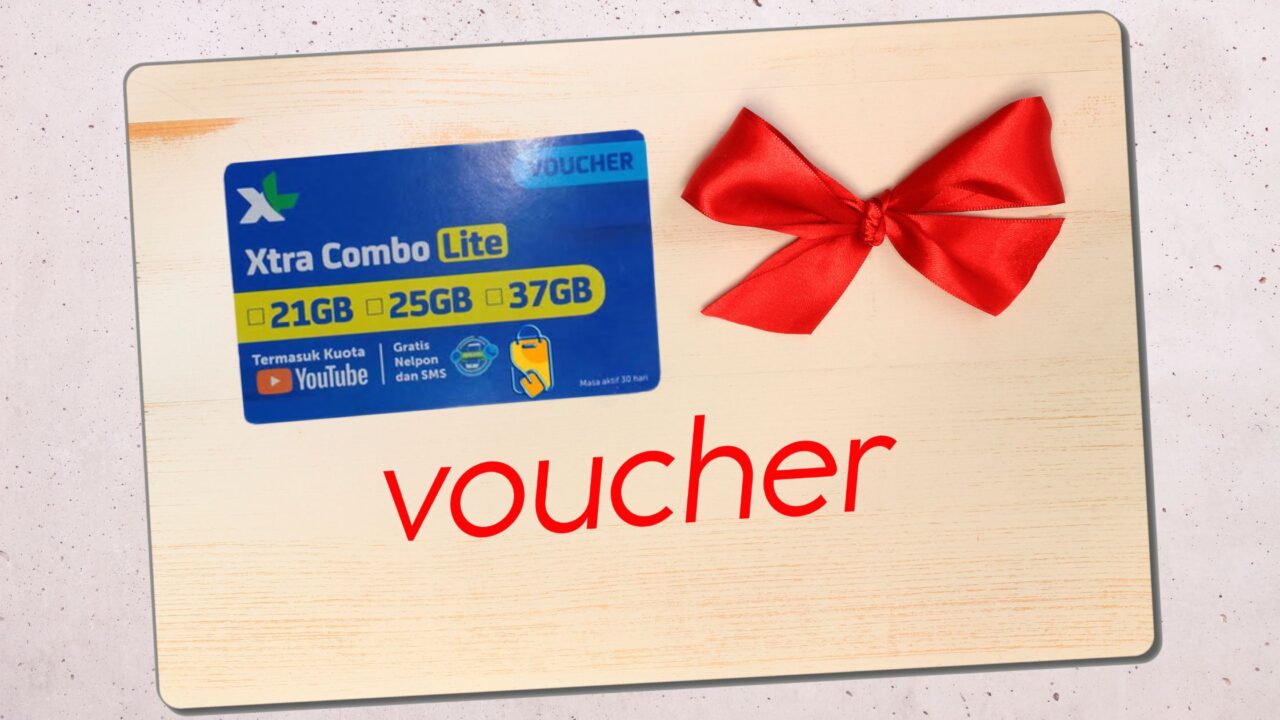
    LABtekno.com – Cara cek voucher XL sudah terpakai atau belum memang hanya dapat dilakukan melalui chip dompul.

    Hanya outlet yang memiliki chip dompul inilah yang mampu mengecek voucher tersebut apakah sudah pernah digunakan atau belum.

    Chip dompul ini dapat mengonfirmasi atau memastikan pada penggunanya apakah complain yang dilakukan oleh pembeli benar-benar valid atau hanya alasan.

    Cara cek voucher XL sudah terpakai atau belum tanpa chip mungkin bisa dilakukan dengan melihat hologram yang ada pada bagian belakang voucher saja.

    Hologram yang sudah digosok atau rusak tidak mungkin kembali seperti semula.

    Cara Cek Voucher XL Lewat Chip Dompul

    Berikut ini cara cek voucher XL sudah terpakai atau belum lewat aplikasi atau chip dompul XL.

    Cara ini selalu berhasil, berikut langkah-langkahnya:

    • Ketikkan *151*5*7*2# pada Chip dompul yang Anda gunakan
    • Masukkan kode voucher XL yang tertera pada bagian hologram
    • Lalu tekan Panggil atau OK
    • Tunggu beberapa saat hingga terdapat replay dari server dompul
    • Anda perlu mengeceknya hingga bagian paling bawah replay
    • Jika pada bagian bawah replay menampilkan tulisan “Masih dapat digunakan 892252312907.”
    • Maka artinya kode voucher tersebut masih berfungsi dan dapat digunakan untuk mengisi kuota atau pulsa XL.

    Cara Cek Voucher XL Lewat Fisik

    Cara cek Voucher XL juga bisa dilihat melalui fisik vouchernya.

    Anda tak perlu menggunakan chip dompul outlet untuk memastikan apakah voucher tersebut pernah dipakai atau belum.

    Berikut cara cek voucher XL sudah terpakai atau belum dilihat dari voucher fisiknya, antara lain:

    Cara paling mudah untuk mengeceknya adalah dengan melihat pada bagian hologramnya, apakah sudah tergosok atau masih utuh.

    Sebab ketika Anda ingin menggunakan voucher XL, Anda harus memasukkan kode di dalam hologram.

    Jadi jika hologramnya masih utuh dan belum ada bekas gosokan, maka kemungkinan besar voucher tersebut belum pernah terpakai.

    Bagian hologram pada sebuah voucher tidak akan kembali utuh meskipun menggunakan cara apapun.

    Perlu dicek juga tanggal kedaluarsa vouchernya. Sebab ketika voucher tersebut sudah melewati tanggal kedaluarsanya maka tidak dapat digunakan meskipun belum pernah dipakai.

    Jika Anda membeli voucher XL, maka segeralah menggunakannya. Hal ini  bertujuan jika voucher tersebut tidak bisa digunakan maka Anda masih bisa menukarkannya pada outlet.

    Konsumen masih bisa menanyakannya ke outlet yang menjual voucher tersebut.

    Biasanya dengan syarat bahwa bagian hologramnya saja yang digosok dan tidak merusak bentuk fisik voucher.

    Cara Membaca Kode Replay pada Voucher XL

    Misalnya kode vouchernya adalah 892252312907, maka cara bacanya menjadi:

    XX22XX31XX07

    Jika didefinisikan maka XXYYXXDDXXMM

    Setiap huruf tersebut memiliki keterangan:

    MM = Bulan

    DD = Tanggal

    YY=Tahun

    Sedangkan cara membacanya harus dimulai dari DD terlebih dahulu.

    Maka arti kode voucher XX22XX31XX07 = 31-07-22 atau dengan kata lain, voucher tersebut belum pernah digunakan dan masih bisa digunakan hingga tanggal 31 Juli 2022 nanti.

    Jika voucher XL yang Anda cek sudah pernah terpakai, maka maka replay dari server dompul akan menginformasikan misalnya “Xtra Combo  35 GB Sudah Pernah Di Transfer ke nomor …”.

    Jika ada perubahan format, sepenuhnya tergantung pihak server dompul. Namun secara umum, isinya sama saja.

    Demikian cara cek Voucher XL yang perlu Anda ketahui. Secara umum, Anda hanya bisa mengeceknya melalui chip dompul.

    Jika Anda tidak memilikinya, maka Anda hanya bisa mengeceknya dengan melihat area hologramnya saja, apakah sudah digosok atau belum.

  • Cara Mendapatkan Kuota Internet Gratis Telkomsel 2022

    Cara Mendapatkan Kuota Internet Gratis Telkomsel 2022

    LABtekno.com – Cara mendapatkan kuota internet gratis Telkomsel biasanya paling dicari oleh pemburu gratisan.

    Mengingat tarif paket kuota internet dari Telkomsel yang lebih mahal jika dibandingkan dengan provider lainnya.

    Tarif mahalnya ini nampaknya sebanding dengan tawaran jaringan internet yang lebih baik dan menjangkau wilayah yang lebih luas.

    Terutama di daerah pedesaan atau pegunungan sekalipun, jaringan internet masih bisa terjangkau.

    Perawatan atau maintenance infrastruktur yang tersebar di seluruh Indonesia inilah yang menjadi alasan mengapa tarif provider Telkomsel lebih mahal.

    Apabila Anda ingin mengetahui cara mendapatkan kuota internet gratis Telkomsel tak perlu menginstall aplikasi tambahan seperti VPN.

    Anda cukup menggunakan kode rahasia yang disediakan oleh penyedia layanan jasa internet Telkomsel.

    Berikut ini beberapa kode rahasia kuota gratis Telkomsel yang dapat Anda coba, barangkali bisa digunakan pada kartu SIM Anda, antara lain:

    Kode Rahasia *550*28#

    Kode Rahasia *550*28# nantinya akan memunculkan program KUIS ASIK dari Telkomsel.

    Jika jawaban yang Anda masukkan benar maka akan mendapatkan kuota internet sebesar 1GB/30 hari. Berikut ini langkah-langkah yang harus Anda lakukan, yaitu:

    • Masukkan kode USSD *550*28# pada menu dial up smartphone.
    • Nantinya akan muncul kalimat, “Yuk ikuti Kuis Asik Telkomsel Bonus Kuota 1GB/30 hari …”
    • Lalu tekan angka 1 pada menu dial up untuk mengonfirmasikan bahwa Anda setuju untuk mengikuti kuis tersebut.
    • Lalu muncul opsi selanjutnya, Anda cukup memilih opsi nomor 2.
    • Setelah itu, akan muncul pertanyaan dari Kuis Asik Telkomsel.
    • Anda hanya perlu menjawabnya dengan menekan angka 1 atau 2 di HP.
    • Jika jawaban yang Anda pilih benar, maka dalam beberapa saat akan muncul SMS balasan bahwa Anda telah berhasil mendapatkan kuota gratis Telkomsel sebesar 1GB/30 hari.

    Kuota tersebut bisa digunakan selama 30 hari penuh, 24 jam. Namun perlu diingat bahwa kode rahasia ini hanya dapat digunakan satu kali untuk satu kartu.

    Anda tidak dapat mencobanya berulang-ulang.

    Kode Rahasia *550*933# Kuota Internet Flash

    Caranya mudah:

    • Anda hanya perlu memasukkan kode USSD *550*933# pada menu dial up smartphone.
    • Lalu nantinya dalam beberapa saat akan muncul sebuah SMS notifikasi dari 3636 yang berisikan informasi mengenai pembelian paket Flash dengan harga Rp 0,- atau gratis.
    • Selanjutnya Anda hanya perlu membalasnya dengan “YA” ke nomor 3636 untuk mengonfirmasikan bahwa Anda menyetujuinya.
    • Jika sudah, Anda akan mendapatkan SMS balasan lagi dalam beberapa saat yang menginformasikan bahwa Anda telah berhasil mendaftarkan paket kuota Flash dari Telkomsel sebesar 1GB dengan harga Rp 0,- atau gratis.

    Kode Rahasia *363*65# Gratis 3GB

    Anda bisa mendapatkan kuota internet gratis dari Telkomsel sebesar 3GB dengan masa aktif selama tiga bulan.

    Untuk mengaktifkannya, Anda hanya perlu dial ke nomor *363*65#.

    Jika Anda beruntung, maka akan ada pemberitahuan bahwa Anda telah berhasil mendapatkan kuota internet Telkomsel sebesar 3GB selama tiga bulan.

    Kode Rahasia *363*88# Gratis 500MB, Telepon dan SMS

    Jika kode dial sebelumnya tidak berhasil pada kartu Anda, maka bisa mencoba kode rahasia selanjutnya.

    Cara mendapatkan kuota internet Telkomsel gratis melalui kode dial *363*88#.

    Jika Anda beruntung, maka akan mendapatkan kuota gratis sebesar 500MB, gratis telepon, dan SMS.

    Anda hanya perlu menunggu beberapa saat setelah menekan kode dial tersebut.

    Maka nanti akan muncul juga SMS notifikasinya.

    Kode Dial *363*50# Gratis 1GB

    Hampir sama dengan cara sebelumnya, Anda juga bisa mencoba kode dial *363*50# untuk mendapatkan kuota gratis dari Telkomsel.

    Jika Anda beruntung, maka akan mendapatkan kuota gratis sebesar 1GB. Lumayan bukan?

    Kode Dial *363*87# Gratis 1,2GB

    Jika Anda pemilik modem Dougle, maka bisa mencoba cara satu ini. Cara ini hanya berlaku pada modem Dougle saja.

    Jika Anda beruntung, maka akan mendapatkan kuota gratis dari Telkomsel sebesar 1,2GB.

    Nantinya akan ada SMS notifikasi yang memberitahukan bahwa Anda mendapatkan kuota sebesar 1,2GB tersebut.

    Kode Dial *363*69#

    Kode dial selanjutnya juga perlu Anda coba, barangkali Anda adalah salah satu orang yang beruntung mendapatkan kuota gratis dari Telkomsel sebesar 4GB dengan ketentuan kuota dibagi menjadi 2, yaitu kuota nasional dan kuota lokal.

    Kuota Nasionalnya sebesar 2GB berlaku untuk seluruh Indonesia, sedangkan kuota lokalnya sebesar 2GB hanya berlaku untuk daerah Jatim, Bali dan Nusa Tenggara saja.

    Namun perlu diketahui bahwa ada syarat khusus lainnya sebelum mencobanya, yaitu merek HP Anda harus Polytron.

    Demikian beberapa cara mendapatkan kuota internet gratis Telkomsel yang dapat Anda coba.

    Silakan perhatikan ketentuan-ketentuan di dalamnya terlebih dahulu sebelum mencobanya.

    Jika beruntung, maka Anda akan mendapatkan kuota internet Telkomsel secara gratis atau Rp 0,-.

  • Aplikasi Edit Foto Instagram Kotak Kotak

    Aplikasi Edit Foto Instagram Kotak Kotak

    LABtekno.com – Aplikasi edit foto instagram kotak kotak atau grid memang cukup banyak diminati di kalangan anak muda. Sebab saat menggunakannya, seolah postingan timeline media sosial menjadi lebih rapi.

    Sebuah foto bisa dibuat menjadi 3 bagian, 6 bagian, atau bahkan 9 bagian dalam unggahan Instagram inilah yang biasa disebut dengan InstaGrid. Cara membuatnya pun sangat mudah, Anda tidak perlu repot-repot memotongnya secara manual dengan mengepaskan setiap bagiannya.

    Sudah ada aplikasi yang dapat memudahkan pekerjaan Anda tersebut. Berikut ini beberapa rekomendasi aplikasi edit foto Instagram kotak kotak yang paling populer saat ini, antara lain:

    Grid Maker for Instagram

    Grid Maker for Instagram merupakan salah satu aplikasi edit foto instagram kotak kotak yang paling populer saat ini. Aplikasi ini bisa dimanfaatkan untuk memotong ukuran foto menjadi beberapa bagian. Sebuah foto akan di-crop dalam kisi 3×1, 3×2, 3×3, 3×4, 3×5, 3×6, 3×7, 3×8, 3×9, 3×10, 2×1, 2×2, 2×3 dan membagikannya ke Instagram.

    Aplikasi ini mampu memudahkannya, namun terbatas maksimal 9 bagian saja. Aplikasi Grid Photo Maker for Instagram juga memiliki fitur lainnya yang akan membuat foto terlihat pas ketika diunggah ke Instagram. Seperti adanya fitur rotate untuk memutar foto, fitur cut untuk memotong foto dan lain sebagainya. Hasil edit foto dari aplikasi ini juga cukup bagus, sebab sudah berkualitas HD.

    PhotoSplit

    Ada lagi aplikasi PhotoSplit yang dapat mempermudah Anda dalam membagi sebuah foto menjadi beberapa bagian foto sekaligus. Terdapat tiga opsi grid yang dapat digunakan, yaitu 3×1, 3×2, atau 3×3. Jika foto aslinya memiliki kotak, maka akan lebih baik jika memilih 3×3. Aplikasi PhotoSplit tidak akan mengubah resolusi dari gambar aslinya. Ada juga fitur rotate yang bisa digunakan untuk memutar-mutar foto agar terlihat lebih pas.

    GridStar

    Aplikasi edit foto Instagram kotak kotak selanjutnya juga merupakan salah satu aplikasi yang paling poluler dan sudah diunduh lebih dari 500 ribu kali di Play Store. Aplikasi ini mengemas 3 alat pengeditan paling menarik untuk gambar Instagram, yang memungkinkan Anda untuk membuat kisi Instagram, memotong foto, dan membuat panorama untuk Instagram dengan cara yang efektif.

    Terdapat berbagai kisi foto untuk Instagram yang disediakan Gridstar dapat membantu Anda membagi gambar dan membuat kolase Instagram yang bagus. Aplikasi ini juga mampu memotongnya maksimal dalam 9 bagian.

    Instagrid

    Jika Anda menginginkan aplikasi yang memiliki kualitas output yang baik, maka perlu mencoba aplikasi Instagrid. Sebab hasil edit foto Instagram kotak kotak nantinya tetap akan menjadi gambar PNG beresolusi tinggi pada gambar kualitas terbaiknya.

    Terdapat beberapa pilihan yang bisa disesuaikan pada kebutuhan kisi grid Anda, antara lain 3×1, 3×2, 3×3, 3×4, 3×5, dan 3×6. Aplikasi ini juga telah menawarkan fitur rotasi dan penskalaan yang fleksibel di dalamnya untuk memotong foto Anda dengan tepat.

    PuzzleStar

    Jika Anda ingin aplikasi edit foto Instagram kotak kotak yang lebih menarik, PuzzleStar bisa dijadikan salah satu pilihan yang tepat dan dapat membantu Anda membuat halaman / feed profil Instagram Anda terlihat unik dan menarik. Melalui aplikasi PuzzleStar ini, Anda dapat membuat template kolase teka-teki yang dipersonalisasi untuk posting Instagram layaknya beberapa kepingan puzzle.

    Di dalam aplikasi PuzzleStar bahkan sudah memungkinkan Anda untuk dapat menyesuaikan gaya dan ukuran font sendiri. Sehingga akan sangat cocok digunakan oleh para professional sebagai alat yang bagus di Instagram untuk mendapatkan pengikut baru dan mendorong lebih banyak interaksi postingan.

    Demikian beberapa aplikasi edit foto Instagram kotak-kotak paling popular saat ini. Semua aplikasi di atas biasa digunakan untuk memotong sebuah foto menjadi beberapa bagian. Hal ini tentunya akan membuat foto serta gambar di Instagram Anda semakin kekinian.

  • Aplikasi Untuk Melihat Status WA yang di Privasi

    Aplikasi Untuk Melihat Status WA yang di Privasi

    LABtekno.com – Aplikasi untuk melihat status WA yang di privasi bisa digunakan untuk mengobati rasa penasaran Anda pada status WA teman yang disimpan di perangkat. Sebab kadang Anda tidak dapat melihat status orang tersebut karena sengaja disembunyikan dari Anda.

    Apalagi jika Anda masih dalam masa pendekatan dengan seseorang yang disukai. Biasanya orang yang baru kenal akan lebih malu mengumbar aktivitasnya di status WA. Whatsapp memang tidak menyediakan fitur untuk melihat status orang yang disembunyikan. Oleh sebab itu Anda membutuhkan sebuah aplikasi untuk melihat status WA yang di privasi.

    Melalui aplikasi tersebut, Anda dapat melihat berbagai status WA yang disembunyikan. Berikut ini dua aplikasi yang wajib Anda coba gunakan, antara lain:

    Aplikasi Clone App

    Aplikasi Clone App merupakan sebuah aplikasi untuk melihat status WA yang di privasi yang bisa ditemukan di Google Play Store. Aplikasi ini mampu membuka fitur-fitur tersembunyi dari akun atau nomor seseorang. Jika Anda merasa bahwa orang yang sedang Anda dekati menyembunyikan status WA-nya dari  Anda, maka langsung saja coba aplikasi satu ini.

    Bukan hanya khusus untuk Whatsapp saja, Anda juga dapat menggunakannya pada media sosial lainnya, seperti Facebook, Instagram, dan lain sebagainya. Berikut cara menggunakannya:

    • Unduh dan instal aplikasi Clone App di Google Play Store secara gratis.
    • Jika sudah selesai terinstall, lakukan restart terlebih dahulu pada perangkat Anda agar tidak mengalami kendala saat digunakan nantinya.
    • Buka aplikasi Clone App.
    • Pada halaman utamanya, klik ikon aplikasi WA.
    • Anda selanjutnya akan diarahkan untuk masuk ke aplikasi WA.
    • Setelah itu, klik Agree and Continue.
    • Dalam beberapa saat, Anda akan diarahkan ke halaman registrasi akun WA.
    • Lakukan registrasi akun WA Clone App.
    • Anda dapat bisa memasukkan nomor lain untuk keperluan registrasi tersebut.
    • Atau bisa juga dengan menggunakan aplikasi Text Now.
    • Dengan aplikasi tersebut, Anda bisa mendapatkan nomor palsu untuk didaftarkan di aplikasi Clone App.
    • Usahakan agar tidak mengisi biodata aslimu agar tidak mudah ketahuan.
    • Simpan akun WA baru tersebut.
    • Anda sudah memiliki akun dan nomor WA baru dengan aplikasi Clone App.
    • Selanjutnya, Anda hanya perlu menyimpan satu atau beberapa nomor WA yang tidak bisa dilihat status WA-nya. Baik itu nomor teman, gebetan, pacar, tetangga, bos, atau yang lainnya.
    • Jika sudah, Anda hanya perlu menunggu hingga target mengunggah status WA terbaru yang disembunyikan.

    Perlu diketahui bahwa car aini tidak bisa dilakukan di akun WA yang lama. Semua status WA yang dibagikan oleh seluruh daftar kontak Anda akan dapat dilihat dari akun Whatsapp Anda yang baru.

    Aplikasi Xposed Xtension Module

    Aplikasi untuk melihat status WA yang di privasi selanjutnya bisa menggunakan aplikasi Xposed Xtension Module. Jika melihat caranya, mungkin Anda akan lebih mudah dan praktis dalam melihat status WA yang di privasi. Berikut ini caranya:

    • Unduh dan Iinstal aplikasi Xposed Xtension Module di Google Play Store secara gratis. Bisa juga dengan melakukan browsing ke Google Play Store.
    • Setelah Anda selesai menginstallnya, maka lakukan restart pada perangkat yang akan digunakan tersebut agar dapat bekerja maksimal.
    • Buka aplikasi Xposed Xtension Module dengan klik ikon aplikasinya.
    • Dalam beberapa saat Anda akan diarahkan menuju halaman utamanya. Anda tidak perlu melakukan registrasi atau semacamnya seperti halnya aplikasi-aplikasi yang sejenis ini lainnya.
    • Pilih opsi Read Receipt, inilah yang digunakan oleh aplikasi marketing untuk melihat status WA yang di privasi. Anda juga dapat melakukan screenshoot pada layar secara diam-diam tanpa ketahuan pemiliki akunnya.

    Demikian rekomendasi dua aplikasi untuk melihat status WA yang di privasi. Cara tersebut bisa dilakukan untuk mengobati rasa penasaran Anda terhadap gebetan yang masih malu-malu membagikan status WA-nya pada Anda. Selamat mencoba!