Category: Tips n Trik

  • Cara Dark Mode Youtube, Agar Tampilan Lebih Estetik!

    Cara Dark Mode Youtube, Agar Tampilan Lebih Estetik!

    LABtekno.com – Anda sedang mencari cara dark mode Youtube agar tampilannya lebih estetik? Hampir semua smartphone dan aplikasi saat ini menyediakan fitur dark mode. Sudah seperti hal yang wajib, karena dianggap dapat menyegarkan tampilan agar lebih ramah pada mata, meningkatkan kualitas tidur, menjadikan tampilan lebih estetik, bahkan fitur ini mampu menghemat daya smartphone. Sehingga tidak heran jika mode dark mode ini menjadi fitur yang sedang digemari banyak orang. Salah satunya adalah dark mode Youtube.

    Fitur dark mode telah ditambahkan Google pada aplikasi Youtube yang kompatibel pada system operasi Android dan iOS. Fitur ini muncul dan dapat digunakan setelah pengguna smartphone khususnya android mengupdate Android 9 atau yang lebih baru. Pada android 9, pengguna masih harus mengaktifkan fitur dark mode secara manual. Namun jika telah mengupdatenya menjadi android 10 atau yang lebih baru, fitur ini sudah bisa digunakan secara otomatis. Pengguna juga harus mengupdate aplikasi Youtube versi terbaru yaitu versi 13.35.51 ke atas melalui Google Play Store.

    Lalu, bagaimana cara dark mode Youtube? Mari simak cara dark mode Youtube berikut ini:

    Dark Mode Youtube pada Android

    • Buka Aplikasi Youtube
    • Cari dan pilih menu setting atau pengaturan
    • Pilih menu General
    • Klik Dark theme

    Dark Mode Youtube Pada iPhone

    • Buka aplikasi Youtube
    • Cari dan klik menu setting atau pengaturan
    • Klik toggle Dark theme untuk mengaktifkan

    Cara di atas berlaku jika pengkat android anda menggunakan android 9 atau di bawahnya. Sedangkan pada iPhone, cara ini berlaku pada iOS 12 atau di bawahnya. Sebab pada update system operasi terbaru baik android maupun iOS, sudah otomatis terpasang ketika anda mengaktifkan dark mode pada menu pengaturan smartphone.

    Dark Mode Youtube pada PC

    Sedangkan cara dark mode Youtube pada PC atau laptop, caranya sebagai berikut:

    • Klik ikon profil Youtube Anda pada sisi kanan atas
    • Pilih Dark theme
    • Geser toggle untuk mengaktifkan

    Kemudian jika sudah bosan dengan fitur dark mode, anda juga bisa menonaktifkannya dengan melakukan langkah-langkah yang sama di atas.

    Demikian cara dark mode Youtube agar tampilannya terlihat lebih estetik dan smartphone yang Anda gunakan menjadi lebih hemat daya. Selain itu, bahkan bisa meningkatkan kualitas tidur Anda, lho. Wajib coba!

  • Cara Melihat Chat WA yang Dicadangkan di Google Drive

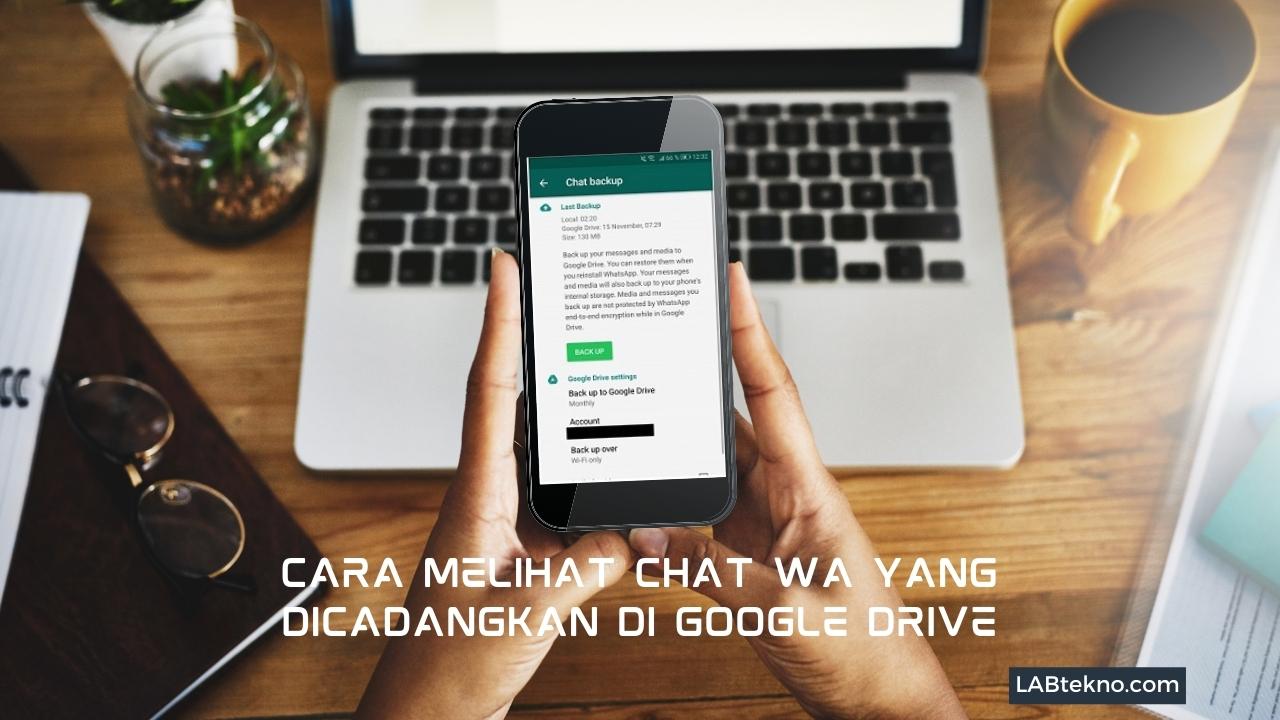
    Cara Melihat Chat WA yang Dicadangkan di Google Drive

    LABtekno.com – Bagaimana cara melihat chat WA yang dicadangkan di Google Drive? Mungkin masih banyak orang yang belum tau caranya. Sebenarnya cukup mudah dan dapat dilakukan melalui smartphone maupun laptop.

    Whatsapp sebagai aplikasi chatting paling populer dan banyak digunakan di Indonesia, memberikan banyak fitur yang sangat membantu. Salah satunya adalah backup file obrolan. Hal ini begitu penting, kala kita ingin membuka kembali riwayat obrolan lama yang dirasa penting. Terutama ketika baru mengganti device atau kehilangan device lama kita.

    Hal yang harus dilakukan sebelum beranjak pada cara melihat chat WA yang dicadangkan di Google Drive adalah pengguna harus memback-up data secara rutin terlebih dahulu untuk mengantisipasi hal-hal yang tidak diinginkan seperti kehilangan smartphone, rusak, atau berniat untuk mengganti yang baru. Data yang bisa diback-up bermacam-macam, mulai dari obrolan, gambar, video, file, tautan, dan lain sebagainya.

    Setelah dicadangkan, Anda bisa melihat data yang sebelumnya telah diback-up atau dicadangkan. Namun pastikan bahwa anda menyimpannya pada nomor yang sama.

    Berikut ini cara melihat chat WA yang dicadangkan di Google Drive:

    • Buka aplikasi Google Drive, klik garis tiga pada sisi kiri atas.                                                 
    • Pilih opsi Cadangan                                                                                                                                                     
    • File yang sudah dicadangkan ke akun Gmail akan ditampilkan, termasuk chat WA yang dicadangkan.

    Jika Anda beralih pada smartphone baru, atau memang baru saja menyetel ke pengaturan pabrik, maka gunakan cara melihat chat wa yang dicadangkan di Google Drive berikut:

    • Apabila pada smartphone anda belum ada aplikasi Whatsapp, maka lakukan install terlebih dahulu. Kemudian lakukan verivikasi nomor WA yang sebelumnya digunakan.
    • Setelah itu akan muncul pertanyaan apakah ingin melakukan pemulihan atau tidak, jika iya, maka pilih opsi Pulihkan untuk memulihkan chat, media dan berbagai file yang telah dicadangkan.
    • Tunggu beberapa saat hingga proses pemulihan selesai, lama prosesnya tergantung seberapa besar ukuran file yang telah dicadangkan di Google Drive.
    • Selesai.

    Namun pastikan bahwa nomor WhatsApp yang digunakan tetap sama dan akun gmail yang dipilih untuk melakukan restore chat WhatsApp adalah akun yang digunakan pada smartphonemu yang lama.

    Lalu, bagaimana cara menghapus cadangan chat WA di Google Drive?

    Jika Anda ingin merampingkan cadangan file pada WA di Google Drive, maka akan menghapus beberapa file yang dianggap sudah tidak terlalu penting. Hal ini juga dapat mempercepat proses recovery cadangan file WA. Berikut cara menghapusnya melalui laptop atau komputer:

    • Buka melalui laptop atau komputer,
    • Buka website Google Drive
    • Pilih opsi Gear, kemudian pilih opsi Setelan.
    • Pilihlah opsi Kelola Aplikasi  dan temukan aplikasi WhatsApp Mesengger
    • Pada pilihan opsi bagian kanan, pilih Putuskan Sambungan.

    Setelah melakukannya, maka cadangan WhatsApp yang tersimpan dalam Google Drive sudah sepenuhnya terhapus dan tidak dapat diakses. Maka sebelum melakukannya pastikan sudah memikirkannya matang-matang.

    Bagaimana caranya jika menggunakan android? Caranya mudah:

    • Buka aplikasi Google Drive,
    • Klik ikon tiga garis pada sisi kiri atas.
    • Pilih menu Cadangan.
    • Carilah file backup WhatsApp
    • Klik titik tiga, lalu pilih Hapus Cadangan.
    • Muncul jendela konfirmasi, lalu pilih opsi Hapus.

    File pencadangan Whatsapp akan otomatis memberikan pemberitahuan kepada penggunanya, biasanya dalam waktu 2 minggu hingga 57 hari sebelum masa berlaku habis.

    Google Drive akan otomatis menghapus backup file WhatsApp yang tersimpan setelah satu tahun, maka perlu pembaruan backup berkala dengan frekuensi tertentu.

    Ada kalanya proses backup WhatsApp ke Google Drive gagal, mengapa?

    Kadang kala, proses pencadangan WhatsApp bisa saja gagal, sebab perangkat tidak terhubung dengan akun Google dan nomor handphone yang sama saat install ulang WhatsApp. Oleh karena itu, di awal kami ingatkan untuk memastikan akun Google yang digunakan dan nomor handphone yang digunakan selalu sama untuk melakukan backup isi chat WhatsApp.

    Bisa juga gagal mencadangkan disebabkan karena koneksi internet yang tidak stabil sehingga menghambat proses penyalinan data ke Google Drive. Maka kami sarankan untuk menggunakan jaringan yang lebih stabil di tempat anda, jika perlu gunakanlah WiFi saat membackup sehingga prosesnya bisa lebih cepat dan lancar.

    Demikian cara melihat chat wa yang dicadangkan di Google Drive, dan beberapa hal yang penting yang kiranya perlu diketahui. Jika ada hal yang ingin ditanyakan, silakan tanyakan di kolom komentar. Terimakasih dan semoga bermanfaat.

  • Cara Melihat Ongkir J&T

    Cara Melihat Ongkir J&T

    LABtekno.com – Mengetahui cara melihat ongkir J&T merupakan salah satu skill yang harus dimiliki oleh pembeli. Dengan semakin banyaknya platform belanja online (e-commerce) yang menggelontorkan dana untuk mengiklan dan program gratis ongkir, berdampak besar pada  perilaku konsumsi masyarakat.

    Sejalan dengan hal itu, perkembangan e-commerce yang begitu cepat membuat kebutuhan pengiriman barang ikut melesat. Kebiasaan masyarakat Indonesia telah bertransformasi akibat masa pandemi, yang saat ini menjadi bergantung kepada aktivitas digital. Hal inilah yang secara nyata menaikkan valuasi pada bisnis ritel logistik.

    Pada tahun 2021, Hurun Global Unicorn Index mencatat valuasi J&T Express melampaui Gojek. Nilai valuasi J&T Express menyentuh angka US$ 20 miliar atau sekitar Rp 285 triliun. Besarnya nilai valuasi J&T Express ini menjadikannya menempati posisi ke-16 unicorn terbesar di dunia. Padahal, nilainya baru US$ 7,8 miliar pada April tahun sebelumnya.

    Namun jika dibandingkan dengan nilai valuasi GoTo (Gojek merger dengan Tokopedia), J&T Express masih tertinggal. Valuasi GoTo diperkirakan sekitar US$ 40 miliar atau Rp 571 triliun. Posisi GoTo dan J&T Express masih unggul jika dibandingkan dengan kompetitor lainnya seperti Bukalapak, Traveloka, OVO, OnlinePajak, Ajaib, dan Xendit.

    Cara Melihat Ongkir J&T (J&T Express)

    Bagi orang yang biasa berbelanja online, jasa pengiriman J&T (J&T Express) jelas sudah familiar di telinganya. J&T Express meraih pertumbuhan sekitar 25% year on year (yoy) pada enam bulan pertama 2021. Pengiriman paket per harinya bisa mencapai 2,5 juta paket pada hari normal dan meningkat di masa peak season

    Alasan pelanggan menggunakan jasa pengiriman ini karena tetap melakukan pengiriman barang pada hari Minggu. Paket pengirimannya juga bisa di-tracking secara real time. Berikut cara melihat ongkir J&T:

    1. Buka browser, ketikkan cek ongkir J&T, lalu klik search.
    2. Pilih dan klik yang paling atas https://jet.co.id
    3. Sesuaikan asal (from) dan tujuan (to) paket dengan benar.
    4. Masukkan perkiraan jumlah berat (weight) dalam satuan kilogram.
    5. Jika bentuk paket besar atau memanjang, checklist (centang) kolom dimensi, masukkan Panjang, lebar dan tinggi paket dalam satuan centimeter (cm).
    6. Klik Search. Dalam sekejap akan muncul jumlah harga dan tipe layanan kirimnya.

    Jika cara tersebut dianggap ribet, maka pakai cara melihat ongkir J&T selanjutnya, yaitu:

    1. Buka browser, ketikkan https://cekresi.com/ongkir/jnt lalu klik search.
    2. Masukkan kota asal dan kota tujuan
    3. Klik Cek Tarif J&T Express
    4. Tunggu beberapa saat, nantinya akan muncul nama layanan dan estimasi tarif perkilo.

    Cek Melihat Resi J&T

    Cara melihat resi J&T lebih mudah dari pada cara melihat ongkir J&T di atas, berikut cara mudahnya:

    1. Buka browser, ketikkan “cek resi J&T” atau bisa juga hanya mengetik “J&T”, lalu klik search.
    2. Pada hasil pencarian teratas, ketikkan nomor pelacakan atau nomor resi.
    3. Kemudian klik “Lacak Paket”.
    4. Tunggu beberapa saat hingga hasilnya muncul berisi laporan keberadaan paket Anda.

    Demikian informasi mengenai jasa ekspedisi J&T Express, cara melihat ongkir J&T dan cara melihat resi J&T. Mudah-mudahan dapat membantu!

  • Cara Mengetahui Pemilik Akun Fake Instagram

    Cara Mengetahui Pemilik Akun Fake Instagram

    LABtekno.com – Cobalah beberapa cara mengetahui pemilik akun fake Instagram ini agar tidak penasaran.

    Media sosial merupakan media pencitraan seseorang. Tidak semua hal yang ditampilkan adalah nyata. Tujuannya pun beraneka ragam, namun utamanya adalah untuk membangun reputasi, membangun relasi, dan menaikkan pamor.

    Terlebih hari ini, nampaknya satu orang bisa memiliki lebih dari 3 akun yang berbeda. Akun utamanya untuk tujuan di atas, akun keduanya untuk berinteraksi lebih bebas dan akun ketiga dan seterusnya biasanya untuk menampilkan sifat sesungguhnya si pemilik akun.

    Akun fake (ketiga dan seterusnya) inilah yang biasa dipakai secara anonim untuk memata-matai akun orang lain, menebar kebencian, fitnah, hingga teror

    Akun fake yang sengaja dibuat anonim memang sering kali dianggap sulit untuk dilacak siapa pemiliknya. Tenang, kami bisikkan cara yang mudah. Ada beberapa cara mengetahui pemilik akun fake Instagram yang wajib dicoba, berikut penjelasannya:

    Mengetahui Pemilik Akun Fake Melalui Profil

    Pertama, cara mengetahui pemilik akun fake Instagram bisa dilakukan melalui profil akun tersebut, dengan catatan tidak di-private. Berikut cara mengetahui pemilik akun fake instagram melalui profil:

    – Buka aplikasi instagram, temukan akunnya di kolom pencarian. Jika pernah berinteraksi, cari dinotifikasi atau bisa juga menemukannya di daftar followers dan following.

    – Sudah ketemu? buka profil akun tersebut.

    – Klik tanda titik tiga di bagian kanan atas.

    – Scroll ke bawah lalu klik opsi tentang akun ini.

    – Tunggu beberapa saat, secara otomatis instagram akan memunculkan berbagai informasi mengenai akun fake tersebut. Informasi yang ditampilkan seputar kapan akun tersebut dibuat dan aktif.

    – Cek juga riwayat pergantian nama akun tersebut, caranya klik opsi former username.

    – Tunggu beberapa saat, maka secara otomatis instagram akan menampilkan riwayat pergantian nama. Jika beruntung, bisa jadi di antaranya adalah nama asli pemilik akun, mungkin saja kalian kenali.

    Mengetahui Pemilik Akun Fake Melalui IP Address

    Cara mengetahui pemilik akun fake juga bisa dilakukan dengan melacak IP address. Cara ini jarang dilakukan orang awam, karena dianggap ribet. Namun, jika kalian merasa tertantang, silakan mencobanya. Berikut cara melacak menggunakan IP Address

    – Pertama, buka aplikasi instagram. Lalu, pastikan login pada akun yang di-stalking akun fake tersebut.

    –  Cari dan temukan akun fake tersebut. Cari didaftar following dan followers. Namun jika masih mengingat usernamenya, carilah melalui kolom pencarian.

    – Klik profil akun fake tersebut.

    – Klik titik tiga di bagian kanan atas.

    – Pilih opsi salin URL.

    – Masuk browser, buka tab baru.

    – Lakukan pelacakan IP dengan Grabify IP Logger atau IP Logger.

    – Ketemu? Paste link URL pada kolom yang tersedia. Lalu, klik create URL.

    – Kirimkan URL tersebut pada akun fake target. Jika pemilik akun fake instagram meng-klik link URL tersebut, maka bisa langsung salin IP address.

    – Selanjutnya, buka situs IP Tracker lalu klik opsi IP Tracker Option.

    – Selesai, informasi terkait IP address akan muncul.

    Mengetahui Pemilik Akun Fake Melalui Nomor HP

    Jika malas menggunakan cara kedua tadi, bisa juga mencoba ini. Mirip dengan cara sebelumnya, namun hanya sebatas petunjuk kecil. Tergantung apakah pemilik akun fake tersebut mendaftarkan nomornya atau tidak. Namun jika penasaran, cobalah cara ini.

    Berikut cara mengetahui pemilik akun fake Instagram melalui nomor hp.

    – Buka akun instagram.

    – Masuk ke halaman profil lalu tekan garis tiga di bagian kanan atas.

    – Pilih opsi Temukan orang.

    – Kemudian, pilih opsi connect contact.

    – Klik mulai untuk menyambungkan nomor hp, kontak di hp, dan akun instagram.

    – Tunggu beberapa saat, secara otomatis instagram akan menampilkan berbagai akun yang terhubung dengan kontak. Apabila pemilik akun fake instagram mendaftarkan nomornya, maka bisa jadi kalian akan menemukan pemilik akun di daftar tersebut. Selamat mencoba!

  • Cara Melihat Nomor IMEI

    Cara Melihat Nomor IMEI

    Labtekno.com – Sebelum membahas tentang cara melihat nomor IMEI, penting kiranya mengetahui apa itu IMEI? Setiap gadget memiliki nomor registrasi atau nomor identitas yang biasa disebut nomor IMEI (International Mobile Equipment Identity). Nomor IMEI ini biasanya terdiri dari 15 hingga 16 digit angka.

    Tiga Kementerian berkomitmen memperkuat regulasi untuk memberantas perdagangan ponsel black market, antara lain Kementerian Perindustrian (Kemenperin), Kementerian Perdagangan (Kemendag), dan Kementerian Komunikasi dan Informatika (Kominfo).

    Hal ini sesuai Peraturan Menteri Komunikasi dan Informatika No 1 Tahun 2020  tentang Pengendalian Alat dan/atau Perangkat Telekomunikasi yang Tersambung ke Jaringan Bergerak Seluler Melalui IMEI yang mulai berlaku sejak 18 April 2020 lalu.

    Manfaat Menggunakan IMEI Resmi

    Jika anda menggunakan nomor IMEI yang sah, maka akan mendapatkan perlindungan konsumen, memberikan kepastian hukum kepada penyedia jasa layanan telekomunikasi.

    Peraturan tentang IMEI dibuat dengan tujuan untuk membawa banyak manfaat, di antaranya, mencegah atau mengurangi perdagangan ponsel curian, mencegah hilangnya potensi pajak, dan mencegah kompetisi yang tidak sehat.

    Selain berfungsi untuk menentukan identitas ponsel, IMEI juga memiliki fungsi mengecek garansi smartphone. Mengetahui kode IMEI sangat penting ketika membeli smartphone secara online dan tidak mengetahui seluk beluknya.

    Mengetahui cara melihat nomor IMEI juga menjadi amat penting saat kehilangan ponsel, melalui kode tersebut kita bisa melacak HP yang hilang atau meretas smartphone yang dicuri. Namun hal ini, hanya bisa dilakukan oleh pihak provider kartu SIM, pengguna tidak bisa melakukannya sendiri dalam memblokir ponsel yang hilang.

    Cara Melihat Nomor IMEI

    Ada beberapa cara melihat nomor IMEI. Pertama, cek pada bagian belakang smartphone yang ditulis dan ditempel menggunakan stiker. Namun, tidak semua smartphone seperti ini, ada juga yang memindahkan stiker tersebut kebagian kardus agar nomor IMEI tetap bisa dilihat.

    Alasannya, pemasangan stiker nomor IMEI di belakang smartphone akan mudah hilang dan memudar akibat pemakaian. Namun jika kedua stiker tersebut hilang, masih ad acara lain. Anda tidak perlu khawatir karena masih bisa mengeceknya melalui smartphone secara langsung.

    Cara Melihat Nomor IMEI Android

    Ada du acara melihat nomor IMEI untuk Android, yaitu pada menu pengaturan atau bisa juga melalui dial pad. Cara melihat nomor IMEI pada menu pengaturan, cukup memilih opsi Tentang Telepon atau About Phone. Maka akan muncul nomor IMEI dari ponsel tersebut.

    Jika pada ponsel anda tidak tersedia menu tersebut, maka gunakan dial pad dengan mengetik *#06# lalu ketuk tombol panggil untuk menelepon.

    Cara Melihat Nomor IMEI iOS

    Sedangkan untuk perangkat iOS atau iPhone, cara melihat nomor IMEI dapat dilakukan melalui menu Setting, pilih General dan About yang nantinya akan memunculkan informasi seputar ponsel. Sama dengan android, pengguna iOS juga dapat mengecek IMEI melalui dial pad *#06#, lalu tekan Call atau Panggil.

    Cek IMEI Resmi

    Tidak kalah pentingnya, sebaiknya setelah anda mengetahui nomor IMEI, silakan kunjungi website Kementerian Perindustian imei.kemenperin.go.id untuk melakukan pengecekan terdaftar atau tidaknya nomor tersebut.

    Jika IMEI terdaftar maka akan muncul tulisan “IMEI terdaftar di database Kemenperin”. Artinya perangkat Anda terdistribusi lewat jalur resmi.

    IMEI yang tidak terdaftar pada database Kemenperin dapat berakibat pemblokiran akses jaringan seluler. Oleh sebab itu, maka pastikan nomor IMEI ponsel anda merupakan nomor yang tercantum resmi terdaftar di Kemenperin.

    Apabila Anda membeli perangkat seluler dari luar negeri, kemungkinan nomor IMEI pada ponsel anda belum terdaftar. Oleh karena itu, segera daftarkan nomor IMEI tersebut dengan cara berikut ini:

    Pendaftaran nomor IMEI dapat dilakukan oleh pribadi jika melakukan pembelian perangkat seluler langsung di luar negeri atau dapat dilakukan oleh pihak jasa ekspedisi jika barang dikirim dari luar negeri. Proses registrasi IMEI akan dilakukan pihak kurir jasa pengiriman, sehingga tidak perlu datang ke Bandara atau Kantor Bea Cukai terdekat karena sudah diwakilkan.

    Pendaftaran terbagi dalam dua kategori yakni barang impor HKT yang dikirim dari luar negeri melalui mekanisme barang kiriman atau dibawa langsung melalui mekanisme hand carry (barang bawaan penumpang) yang wajib didaftarkan IMEInya. Ada juga barang kiriman impor, HKT didaftarkan oleh penyelenggara pos dan/atau petugas Bea Cukai saat proses clearance barang.

    Bagi penumpang dan wisatawan yang datang ke Indonesia menggunakan roaming internasional maka tidak perlu mendaftar. Namun, jika penumpang menggunakan provider dalam negeri harus didaftarkan IMEI nya terlebih dahulu.

    Cara Registrasi IMEI

    Setelah mengetahui cara melihat nomor IMEI, maka langkah selanjutnya apabila smartphone anda belum terdaftar dalam database kemenperin adalah mendaftarkannya. Berikut 2 cara mudah Registrasi IMEI, yaitu :

    Melalui situs web Bea Cukai

    1. Buka beacukai.go.id/register-imei.html
    2. Isi data diri, data barang, dan konfirmasi pengiriman.
    3. Apabila dikirim menggunakan jasa pengiriman, maka pengelola jasa tersebut yang bertanggung jawab melakukan registrasi IMEI.

    Melalui aplikasi Mobile Bea Cukai

    1. Unduh aplikasi mobile Bea Cukai.
    2. Isi formulir data diri, nomor penerbangan, spesifikasi gadget dan isian lainnya.
    3. Setelah mengisi formulir lengkap, maka pemilik ponsel akan mendapatkan QR Code dan Registration ID.
    4. Tunjukkan QR Code tersebut ke petugas Bea Cukai saat tiba di bandara kedatangan.
    5. Keempat, lakukan pembayaran pungutan negara, apabila harganya melebihi US$ 500.
    6. Terakhir, data IMEI akan dikirim otomatis ke Kominfo dan perangkat seluler siap digunakan.

    Setelah melakukan registrasi IMEI, maka aktivasi perangkat hanya tinggal menunggunya maksimal 2×24 jam atau dua hari kerja.

  • Penyebab dan Cara Mengatasi USB Not Recognized

    Penyebab dan Cara Mengatasi USB Not Recognized

    Labtekno.com – USB sebagai alat pemindah data dari device satu ke device lainnya seringkali setelah pemakaian beberapa tahun mengalami beberapa masalah seperti not recognized. Ada beberapa cara mengatasi USB not recognized. Namun sebelum itu, lebih baik membahas penyebab USB not recognized terlebih dahulu. Agar dapat memperbaikinya sesuai penyebabnya.

    Penyebab USB Not Recognized

    Adapun beberapa penyebab USB not recognized, di antaranya:

    • Driver USB Rusak

    Pertama, penyebab USB not recognized karena rusaknya driver USB. Hal tersebut biasanya terjadi karena driver mengalami corrupt yang disebabkan karena proses update tidak selesai. Bisa juga rusak karena terinfeksi virus.

    • Adanya Bug Windows dan Harus Update Software

    Kemungkinan penyebab kedua, yaitu adanya bug sistem operasi. Biasanya bug ini disebabkan karena misalnya Windows 10 mengalami konflik dengan hardware. Hal inilah yang membuat USB not recognized (tidak dikenali). Bug ini dapat di-fix (diperbaiki) dalam sebuah update.

    • Windows Kehilangan Update

    Sama halnya dengan gadget, Windows pada PC/laptop juga sering melakukan update. Baik itu update minor maupun mayor. Namun, kesalnya update yang telah diselesaikan juga bisa hilang karena kesalahan sistem. Sehingga bug sebelumnya bisa muncul Kembali dan menyebabkan masalah pada software dan hardware, salah satunya adalah masalah USB not recognized.

    • Perangkat USB Rusak

    Penyebab terakhir, munculnya notifikasi USB not recognized adalah rusaknya perangkat USB. Jika benar hal ini penyebabnya, maka sudah tidak tertolong lagi, satu-satunya jalan yang bisa dilakukan adalah membeli USB baru.

    Cara Mengatasi USB Not Recognized

    Ada beberapa cara untuk mengatasi masalah USB not recognized, antara lain:

    Uninstall dan Sambungkan Kembali

    Hal ini dapat dilakukan ketika kemungkinan driver USB tidak stabil. Berikut caranya:

    1. Klik logo Windows yang terdapat pada sudut kiri bawah layar. Kemudian cari menu “Device Manager”. Bisa juga langsung mencarinya pada menu berlogo kaca pembesar (search) yang terletak di sebelah kanan logo Windows. Lalu ketikkan “Device Manager” dan tekan enter.
    2. Pilih dan klik drive perangkat penyimpanan yang bermasalah.
    3. Klik kanan pada drive tersebut, maka muncul beberapa opsi, lalu pilih “Uninstall”.
    4. Setelah proses uninstall selesai, maka lepaskan USB tersebut.
    5. Tunggu beberapa saat lalu masukkan kembali perangkat ke USB port.
    6. Sistem operasi akan memuat ulang driver dan menginstallnya secara otomatis.
    7. Cek apakah USB drive tersebut sudah terbaca pada Windows Explorer.

    Menginstall Hotfixes dan Update Windows

    Hotfixes merupakan salah satu software pembaruan untuk memperbaiki error pada sistem Windows. Hotfixes bisa didownload dan diinstall secara manual. Berikut caranya:

    1. Masuk ke laman Microsoft Support, klik link berikut ini https://support.microsoft.com/help/976972.
    2. Cari di bagian bawah dan klik pada tombol “Download the update package now”.
    3. Pilih jenis paket pembaruan yang sesuai dengan Windows yang telah terinstall (32 bit atau 64 bit).
    4. Lalu klik tombol “Continue”.
    5. Setelah itu akan muncul pilihan User Account Control, klik “Yes”.
    6. Klik “Download”, tunggu beberapa saat hingga proses download selesai, kemudian klik “Open” untuk membuka hasil download.
    7. Install hotfixes.
    8. Buka link berikut https://support.microsoft.com/help/974476.
    9. Pilih “View and request hotfix downloads”.
    10. Klik “Select hotfix”.
    11. Baca syarat dan ketentuan lisensi, lalu klik “I Accept”.
    12. Pilih dan checklist versi Windows yang sesuai.
    13. Masukkan email.
    14. Ketikkan chapta yang muncul dengan benar, lalu klik “Request hotfix”.
    15. Nanti Microsoft akan mengirimkan link untuk mengunduh hotfix yang sesuai.
    16. Download, setelah proses downloadnya selesai, kemudian install.
    17. Setelah terinstall, Restart PC/Laptop.

    Cek apakah USB sudah kembali dapat terdeteksi

    Reinstall USB Controllers

    1. Cara keempat ini hampir sama dengan sebelumnya. Pertama, buka Device Manager dengan menekan tombol Windows+X. Klik “Device Manager”.
    2. Cari dan klik ikon segitiga kecil di sebelah tulisan “Universal Serial Bus Controllers”.
    3. Klik kanan pada controller tersebut, lalu klik “Uninstall”.
    4. Restart PC/laptop dan controller akan terinstall otomatis.

    Install Driver Chipset Motherboard Terbaru

    Setelah beberapa cara di atas belum berhasil, coba cara ini untuk mengatasi USB device not recognized, yaitu dengan menginstall driver chipset motherboard terbaru. Apabila cara terakhir ini nanti sudah kamu lakukan, namun belum berhasil, bisa jadi karena perangkat USB yang rusak. Maka cara terakhirnya adalah membeli baru. Apa susahnya?