Category: Tips n Trik

  • Cara Mendapatkan Uang dari Menonton YouTube

    Cara Mendapatkan Uang dari Menonton YouTube

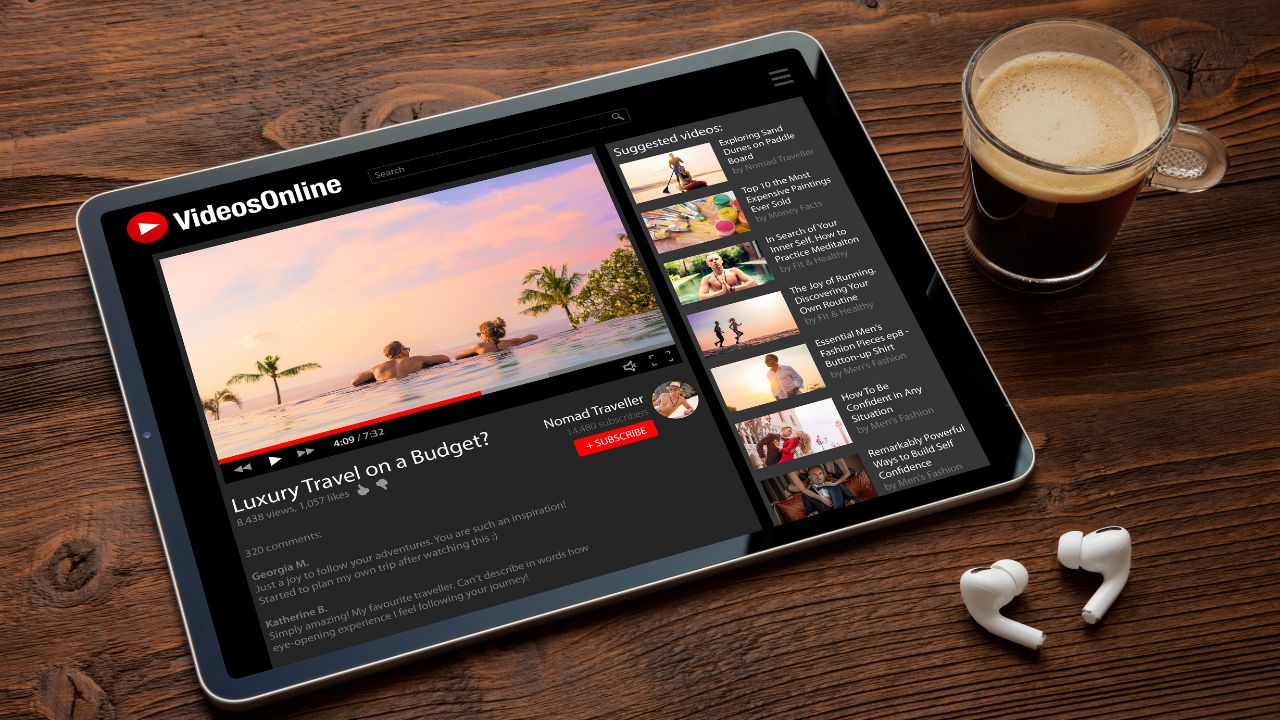
    LABtekno.com – Cara mendapatkan uang dari menonton YouTube wajib Anda ketahui agar waktu luang yang Anda miliki bisa menghasilkan. Hanya berbekal koneksi internet, Anda sudah bisa mendapatkan penghasilan tambahan dari menonton YouTube.

    Mungkin Anda hanya mengetahui bahwa kreator video YouTube saja yang menghasilkan uang. Ternyata penontonnya juga bisa mendapatkan uang dari menonton YouTube, lhoo!

    Terdapat berbagai aplikasi yang memungkinkan Anda untuk dibayar tiap kali menonton video. Berikut ini beberapa cara mendapatkan uang dari menonton YouTube.

    [irp posts=”870″]

    Cara ini mudah dilakukan oleh siapapun dan tidak memerlukan keahlian khusus. Jika Anda ingin menonton YouTube dan dibayar, beginilah caranya:

    Melalui Situs Swagbucks

    Cara mendapatkan uang dari menonton YouTube yang pertama bisa Anda coba melalui situs Swagbucks. Anda dapat mengaksesnya menggunakan berbagai perangkat yang Anda miliki saat ini, entah itu PC, tablet, laptop maupun smartphone Anda.

    Anda hanya perlu membuka situs Swagbucks melalui browser di perangkat. Swagbucks akan meminta penggunanya untuk mengisikan survey, menonton iklan atau bahkan video tertentu. Setelah Anda melakukan tugas yang diminta, maka Anda nantinya akan dibayar oleh sistem.

    Setiap tugas yang telah berhasil dilakukan, situs Swagbucks akan memberikan poin kepada Anda. Poin tersebut dapat ditukarkan dengan voucher Amazon atau kredit dari Paypal. 

    Situs Swagbucks memang sudah sangat terkenal di berbagai media internasional. Anda tak perlu khawatir dengan sistem keamanannya.

    Berikut ini beberapa cara yang harus dilakukan untuk mendapatkan uang melalui situs Swagbucks:

    • Buka situs resmi Swagbucks. 
    • Jika Anda baru pertama kali menggunakannya, maka lakukan pendaftaran akun terlebih dahulu. 
    • Setelah itu, klik menu discover yang terletak di sebelah kiri untuk mengecek penawaran apa saja yang tersedia.
    • Pilih salah satu iklan yang akan ditonton. 
    • Semakin banyak iklan yang telah dilihat, maka semakin banyak pula poin yang didapatkan. 
    • Jika poin yang terkumpul sudah banyak, silakan tukarkan poin tersebut dengan dollar.

    Menggunakan Aplikasi TV – Two

    Cara mendapatkan uang dari menonton YouTube berikutnya bisa dilakukan dengan menggunakan aplikasi khusus, yaitu TV – Two. Anda perlu mengunduh dan menginstall aplikasinya terlebih dahulu.

    Aplikasi ini cukup aman dan dapat diunduh menggunakan PlayStore. Artinya aplikasi ini tentu sudah memenuhi standar keamanan yang telah ditetapkan oleh pihak Google. 

    Berikut ini beberapa cara yang harus Anda lakukan untuk mendapatkan uang dengan menonton video YouTube menggunakan aplikasi TV – Two:

    • Download dan install aplikasi TV – Two 
    • Jika sudah, buka aplikasi tersebut
    • Pilih video yang ingin ditonton. 
    • Setiap video yang telah ditonton akan memberikan poin dengan jumlah tertentu.

    Kumpulkan poin tersebut hingga minimal mencapai 50.000 poin, baru Anda dapat menekan tombol wallet dan tekan menu request payout untuk menukarkan poin dengan uang. Anda juga dapat menukarkan 50.000 poin dengan 50 TTV. 

    Jika dikonversikan kedalam rupiah, maka 1 TTV sekarang ini bernilai 26.38 IDR. Maka jika 50 TTV artinya setara dengan 1.318,79 rupiah. Oleh sebab itu, kumpulkan poin sebanyak-banyaknya terlebih dahulu sebelum menukarkannya. 

    Melalui Situs Paid2Youtube

    Anda juga dapat menghasilkan uang dari menonton YouTube melalui situs Paid2Youtube. Situs ini juga sudah cukup populer di masyarakat. Cara penggunaannya juga cukup mudah, yaitu: 

    • Pertama, Anda hanya perlu membuka situs Paid2Youtube. 
    • Kemudian lakukan proses registrasi terlebih dahulu. 
    • Jika sudah, silahkan Anda masukkan akun PayPal yang dimiliki.
    • Kembali ke halaman utama, lalu pilih video yang akan ditonton.
    • Anda akan mendapatkan sejumlah koin setelah menonton video YouTube. 
    • Anda juga bisa memberikan rating, berkomentar, dan mensubscribe akun pengunggah video tersebut. 
    • Biasanya satu video yang sudah ditonton akan dihargai dengan 0,005 USD.
    • Kumpulkan koin sebanyak-banyaknya
    • Jika dirasa cukup, baru kemudian lakukan withdraw melalui PayPal

    Demikian beberapa cara mendapatkan uang dari menonton YouTube yang dapat Anda coba. Lumayan, hanya dengan menonton video saja, Anda bisa mendapatkan penghasilan tambahan tanpa perlu skill khusus. 

  • Cara Mendapatkan Nomor Luar Negeri Untuk Telegram Gratis

    Cara Mendapatkan Nomor Luar Negeri Untuk Telegram Gratis

    LABtekno.com – Cara mendapatkan nomor luar negeri untuk Telegram gratis bisa Anda manfaatkan untuk lebih menjaga privasi. Jika di Indonesia kode negara biasanya diawali dengan +62 maka dengan cara berikut, nomor luar negeri pun bisa Anda gunakan tanpa harus menginjakkan kaki di luar negeri.

    Anda dapat menggunakan nomor luar negeri untuk verifikasi akun Telegram, WhatsApp, email dan lain sebagainya. 

    Anda bebas memilih nomor telepon dari negara manapun yang telah tersedia. Seperti halnya nomor Amerika (+1) sekalipun.

    Website Penyedia Nomor Telepon Gratis

    Berikut ini beberapa website yang menyediakan nomor telepon luar negeri gratis dan dapat Anda gunakan untuk melakukan verifikasi berbagai macam aplikasi, antara lain:

    [irp posts=”291″]

    Anda bebas memilih menggunakan website manapun untuk mendapatkan nomor luar negeri. Daftar website di atas, terbukti cukup kredibel memberikan nomor telepon gratis. 

    Cara Mendapatkan Nomor Luar Negeri untuk Telegram Gratis

    Jika Anda sudah menentukan salah satu website di atas, berikut ini cara membuat telegram dengan nomor luar negeri, sebagai contoh di sini menggunakan website freephonenum.

    • Buka browser dan kunjungi website freephonenum
    • Pilih nomor luar negeri yang tersedia di halaman utamanya
    • Salin nomor luar negeri tersebut
    • Lalu buka aplikasi Telegram
    • Lakukan proses pembuatan akun baru
    • Paste atau tempelkan nomor luar negeri tersebut ke kolom nomor yang tersedia
    • Kode OTP dari Telegram akan dikirimkan ke website tersebut
    • Silakan kunjungi lagi website tersebut untuk melihat kode OTP
    • Jika nomor luar negeri tersebut belum pernah digunakan, maka kode OTP akan muncul di website.
    • Namun jika nomor luar negeri tersebut sudah digunakan, maka gantilah dengan nomor luar negeri lainnya.
    • Jika sudah mendapatkan kode OTP, maka silakan kembali ke Telegram dan lakukan verifikasi dengan memasukkan kode OTP.
    • Selesai, kini Telegram Anda sudah menggunakan nomor luar negeri.

    Perlu diketahui bahwa jika nomor yang Anda pilih di website penyedia tidak dapat memunculkan kode OTP, maka silakan cari nomor lainnya. Sebab nomor yang sudah digunakan tidak dapat digunakan lagi untuk membuat akun Telegram baru. 

    Website freephonehub memiliki versi aplikasinya. Hal ini tentu akan mempermudah proses verifikasi menggunakan kode OTP. Carilah nomor yang belum pernah digunakan agar mendapatkan kode OTP. 

    Jika Anda sudah mencoba banyak nomor luar negeri namun sudah digunakan, maka gantilah dengan website penyedia lainnya. Silakan buka kembali, salah satu dari daftar website penyedia di atas.

    Perlu diperhatikan juga bahwa jika Anda sudah berhasil membuat Telegram dengan menggunakan nomor luar negeri, maka Anda tidak boleh melakukan log out pada akun tersebut. 

    Sebab, jika Anda melakukannya, itu artinya nomor yang Anda gunakan sebelumnya sudah pernah digunakan dan tidak bisa lagi digunakan meskipun Anda sudah membuat password. 

    Otomatis, jika Anda mencoba melakukan login, kode OTP tidak akan dikirimkan oleh Telegram. Maka carilah nomor baru lainnya yang belum pernah digunakan sebelumnya hingga mendapatkan kode OTP.

    Demikian cara mendapatkan nomor luar negeri untuk Telegram gratis. Anda dapat dengan bebas memilih penyedia layanan nomor luar negeri di atas. Beberapa website penyedia nomor luar negeri tersebut juga memiliki versi aplikasinya.

    Jika Anda merasa lebih nyaman menggunakan aplikasinya, maka silakan download aplikasinya saja, tanpa perlu mengaksesnya melalui browser.

  • Cara Melihat Koordinat Di Google Maps PC

    Cara Melihat Koordinat Di Google Maps PC

    LABtekno.com – Cara melihat koordinat di Google Maps PC harus diketahui agar Anda dapat mencari suatu lokasi dengan tepat. Jika didefinisikan, titik koordinat dapat diartikan sebagai kedudukan suatu titik tertentu pada peta, titik tersebut mempertemukan garis vertikal dan garis horizontal pada peta.

    Ada dua jenis koordinat yaitu koordinat grid/UTM dan koordinat geografis.

    Koordinat Grid, biasanya diwakili dengan sumbu X dan Y. Kedudukan titik koordinat dalam grid disebutkan dalam ukuran jarak suatu titik acuan. Sumbu X mewakili barat ke timur atau kiri ke kanan, sedangkan sumbu Y mewakili selatan ke utara atau bawah ke atas.

    [irp posts=”906″]

    Sedangkan pada koordinat geografis, terdapat dua garis bujur yaitu bujur barat dan bujur timur yang posisinya tegak lurus terhadap garis khatulistiwa dan garis lintang (lintang utara dan lintang selatan) yang sejajar dengan garis khatulistiwa. Koordinat geografis dinyatakan dalam satuan derajat (°), menit (‘) dan detik(“). 

    Cara Melihat Koordinat di Google Maps PC

    Pada Google Maps PC, Anda dapat melihat titik koordinat lokasi Anda. Namun sebelumnya pastikan dahulu bahwa Anda telah mengizinkan aplikasi tersebut untuk mengakses lokasi Anda.

    Jika sudah, ikuti beberapa langkah berikut ini:

    • Buka aplikasi Google Maps, bisa juga dengan menggunakan browser dan masukkan alamat https://www.google.co.id/maps/ 
    • Titik koordinat bisa langsung Anda lihat pada kolom alamat, tepat setelah alamat Google Maps di atas.
    • Jika Anda ingin memastikannya, silakan klik pada lokasi Anda.
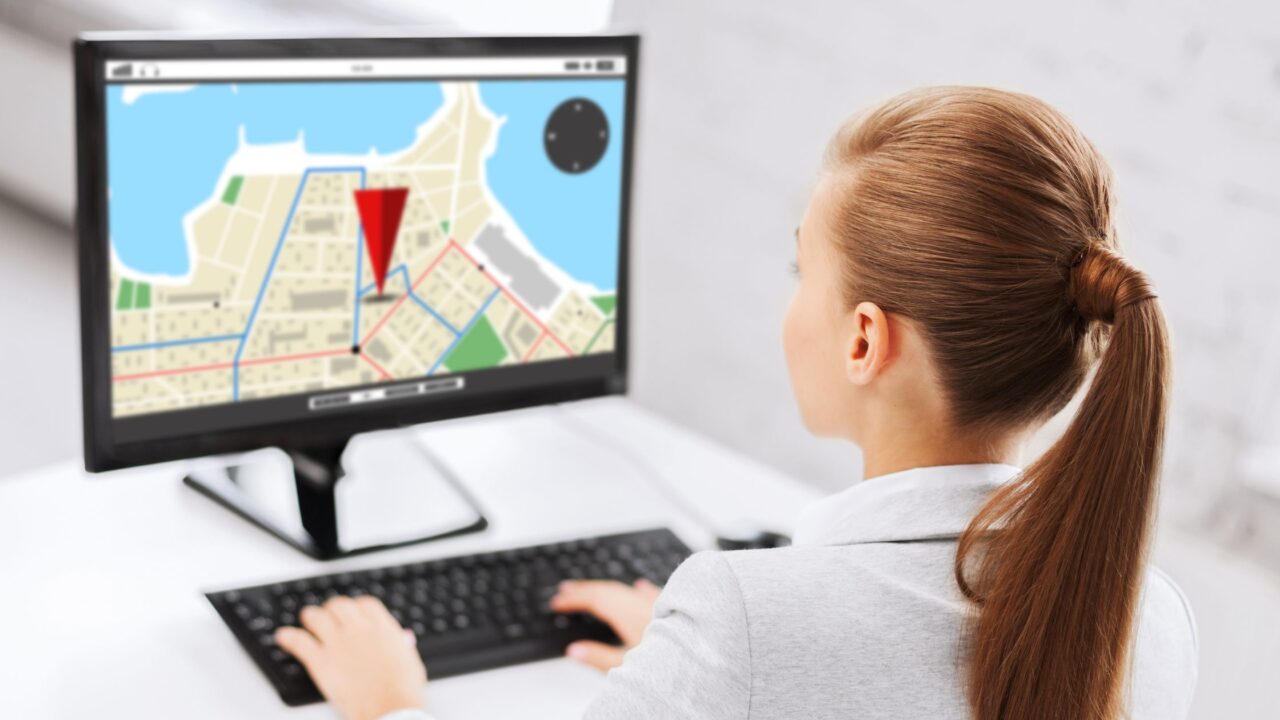
    • Maka akan muncul pin merah yang menunjukkan titik koordinat lokasi tersebut. 

    Kemudian jika Anda ingin mengetahui cara melihat koordinat di Google Maps PC lokasi tertentu selain lokasi Anda, ikuti langkah berikut:

    • Buka browser Anda.
    • Kunjungi https://www.google.co.id/maps/ 
    • Tentukan lokasi yang ingin dilihat koordinatnya
    • Jika sudah maka akan muncul kartu koordinat pada bagian bawah layar.
    • Jika lokasi tersebut sudah memiliki penanda, silakan klik penanda tersebut.
    • Maka koordinatnya akan muncul di bagian kiri, lengkap dengan detail lokasi di dalamnya.

    Cara Memasukkan Titik Koordinat di Google Maps PC

    Jika Anda sudah mengetahui titik koordinat suatu tempat di Google Maps, berikut ini cara memasukkan titik koordinat pada Maps, antara lain:

    • Buka browser Anda.
    • Kunjungi https://www.google.co.id/maps/ 
    • Ketik atau paste-kan titik koordinat pada kotak pencarian
    • Jika benar, titik pin merah akan muncul pada lokasi yang dimaksud.

    Format Koordinat di Google Maps PC

    Sebenarnya format koordinat Google Maps pada PC juga sama seperti yang terdapat pada aplikasi mobile. Ada beberapa kode titik koordinat yang harus Anda pahami agar dapat berfungsi dengan baik.

    Berikut ini beberapa format koordinat yang harus diperhatikan, antara lain:

    • Gunakan simbol derajat (°)
    • Penulisan desimal disebutkan dengan titik, bukan koma.
    • Koordinat lintang disebutkan terlebih dahulu sebelum koordinat bujur.
    • Angka pertama koordinat lintang berada di antara -90 dan 90.
    • Sedangkan  angka pertama pada koordinat bujur berada di antara -180 dan 180.

    Cara Membagikan Titik Koordinat

    Jika Anda sudah mengetahui titik koordinat dan formatnya, maka kini Anda harus mengetahui juga cara membagikannya. Berikut ini cara membagikan titik koordinat:

    • Buka situs Google Maps pada PC
    • Cari alamat yang dimaksud
    • Ketikkan alamat dengan sespesifik
    • Nantinya Google Maps akan memunculkan rekomendasi pilihan lokasi
    • Lalu klik lokasi yang dimaksud untuk mendapatkan titik koordinatnya
    • Jika sudah silakan copy paste titik koordinatnya dan bagikan.

    Demikian cara melihat koordinat di Google Maps PC. Caranya sangat mudah bukan? Anda juga harus mengetahui beberapa hal terkait di atas untuk memudahkan Anda dalam pencarian lokasi di Google Maps.

  • Cara Merubah Klise Menjadi Foto Digital di HP

    Cara Merubah Klise Menjadi Foto Digital di HP

    LABtekno.com – Cara merubah klise menjadi foto digital wajib Anda coba jika Anda masih menyimpan berbagai klise foto puluhan tahun lalu.

    Terutama bagi Anda yang lahir di tahun 90-an, yang pada zamannya memang sangat booming kamera kodak film (kamera analog) yang hasil fotonya berupa klise.

    Klise tersebut harus dicuci terlebih dahulu sebelum mencetaknya. Butuh proses panjang untuk menghasilkan suatu cetakan foto.

    Perlu diketahui bahwa klise merupakan jenis film berwarna yang menghasilkan negatif (klise) dengan gambar yang warna komplemennya berasal dari warna objek yang ditangkap. 

    [irp posts=”733″]

    Objek tersebut berwarna merah yang membentuk cyan (hijau biru). Sedangkan warna hijau akan membentuk warna magenta (merah biru) dan warna biru akan membentuk warna kuning. 

    Hasil dari klise tersebut dapat dicetak, yang nantinya berubah menjadi foto berwarna atau disebut juga foto positif.

    Saat ini, kamera analog mungkin sudah ketinggalan zaman. Sebab hanya sekali klik dalam hitungan sepersekian detik, kamera HP akan menangkap jepretan gambar dan langsung menyimpannya di memori perangkat.

    Sedangkan penggunaan kamera analog, untuk mencetak klise saja masih butuh banyak usaha yang cukup sulit. 

    Bahkan saat ini, mungkin penyedia jasa cetak roll film negatif sudah sangat jarang ditemui. Hampir semua orang sudah menggunakan foto digital karena mencetak foto digital tergolong jauh lebih praktis dan mudah bahkan bisa dilakukan sendiri di rumah.

    Cara Merubah Klise Menjadi Foto Digital Terbaik

    Jika saat ini masih menyimpan klise tersebut, untung saja belum dibuang. Sebab Anda dapat mengubahnya menjadi foto digital. Tak perlu pergi ke studio dan membayar jasa edit sekaligus print fotonya.

    Hanya perlu HP yang Anda miliki saat ini, tak usah repot kemana-mana. Anda dapat mengubah klise jadul menjadi foto digital dengan mudah.

    Berikut ini cara merubah klise menjadi foto berwarna, antara lain:

    • Langkah pertama yang harus Anda lakukan adalah fotokan klise tersebut menggunakan smartphone. Tambahkan sedikit pencahayaan untuk menyorot foto klise agar cahayanya lebih terfokus.
    • Kemudian, buka aplikasi edit foto seperti PicsArt. 
    • Masukkan foto klise yang sebelumnya telah difoto di smartphone. 
    • Pilih menu Effects
    • Pilih opsi Colors
    • Lalu pilih opsi Negative
    • Selanjutnya, rapikan gambar dengan memotong setiap sudut yang tidak diperlukan, melalui Tools Crop.
    • Atur area yang akan dipertahankan di dalam kotak.
    • Jika sudah, simpan gambar tersebut ke dalam galeri.
    • Selanjutnya, untuk memperjelas tampilan foto tersebut, Anda memerlukan aplikasi Remini.
    • Buka aplikasi Remini
    • Pilih opsi Enhance 
    • Masukkan foto negatif yang sebelumnya telah disimpan di galeri 
    • Klik icon Centang untuk menyelesaikan proses perbaikan resolusi tersebut. 
    • Tunggu beberapa saat hingga prosesnya benar-benar selesai.
    • Jika sudah, maka foto klise yang tadi akan menjadi gambar digital dengan tampilan yang lebih jernih dan tidak blur. 
    • Masih di aplikasi Remini, Anda pilih menu More.
    • Lalu pilih opsi Colorize.
    • Klik ikon centang (checklist).
    • Tunggu beberapa saat, hingga prosesnya selesai.

    Jika sudah, foto tersebut sudah menjadi foto berwarna yang lebih realistis. Hasilnya menyerupai foto digital namun dengan kenangan lama yang terus membekas.

    Cara ini merupakan cara terbaik untuk mengubah klise menjadi foto digital. Meski agak ribet namun hasilnya lebih memuaskan jika dibandingkan dengan aplikasi scanner klise foto negatif. 

    Gambar yang dihasilkan jauh lebih baik dan lebih jernih dibandingkan ketika menggunakan aplikasi scanner.

    Alternatif Aplikasi Pengubah Klise Jadi Foto

    Namun jika ingin lebih praktis, silakan gunakan beberapa alternatif aplikasi berikut:

    • PhotoScan by Google
    • Photo Negative Scanner
    • KODAK Mobile Film Scanner
    • Helmut Film Scanner
    • Lightbox Free

    Silakan pilih salah satunya untuk diinstall. Jika sudah ikuti langkah-langkah berikut:

    • Siapkan klise foto yang ingin dijadikan foto digital. 
    • Car tempat yang lebih terang, jika perlu soroti klise tersebut dengan pencahayaan lain yang lebih baik. 
    • Arahkan aplikasi tersebut pada klise. 
    • Tempatkan titik fokus yang tepat saat memotretnya.
    • Tunggu beberapa saat hingga aplikasi tersebut selesai melakukan scan. 
    • Simsalabim, klise Anda telah berubah secara otomatis menjadi file foto digital.

    Demikian beberapa cara merubah klise menjadi foto digital. Silakan tentukan cara yang paling disukai, mau sedikit lebih ribet atau yang lebih praktis. Semua keputusan ada di tangan Anda. Selamat mencoba!

  • Cara Membuka WA yang Diblokir

    Cara Membuka WA yang Diblokir

    LABtekno.com – Cara membuka WA yang diblokir perlu dipelajari untuk berkomunikasi dengan orang yang telah memblokir atau yang diblokir.

    Fitur SMS di Indonesia utamanya, sudah semakin ditinggalkan. Penggunanya bermigrasi ke layanan perpesanan online. 

    Tak perlu mengeluarkan pulsa, Anda hanya perlu membeli kuota internet saja.

    Ada sebuah fitur yang dapat mencegah seseorang untuk dapat mengirim pesan. Fitur blokir pada WhatsApp dapat dijadikan sebagai upaya menjaga keamanan akun Anda. 

    Biasanya, fitur ini digunakan ketika seseorang tidak ingin mendapatkan pesan atau telepon dari pengguna lain yang ada di kontak Anda. 

    [irp posts=”824″]

    Hal ini biasa dilakukan oleh dua sejoli yang baru putus cinta, semua akun sosial media mantan langsung cepat-cepat diblokir. Harapannya mungkin ingin segera move on, namun nyatanya justru semakin kepikiran. 

    Anda perlu mengetahui terlebih dahulu, bahwa saat fitur blokir diaktifkan, maka otomatis kontak yang Anda blokir tidak akan dapat mengirim pesan, menelepon, melihat foto atau status yang Anda buat. 

    Sebaliknya, teman Anda yang tidak ingin berkomunikasi dengan Anda juga dapat memblokir Anda. Jadi saat Anda memblokirnya, semua aktivitasnya di WhatsApp sudah tidak dapat dijangkau oleh Anda.

    Ciri-ciri WhatsApp Diblokir

    Terdapat beberapa ciri yang dapat dikenali saat Anda diblokir oleh seseorang, antara lain seperti Anda tidak dapat melihat foto profil, waktu terakhir dilihat (last seen), dan pesan yang Anda kirimkan selalu berakhir dengan centang satu (checklist).

    Namun hal ini mungkin tidak sepenuhnya berlaku pada pengguna Whatsapp modifikasi atau Fouad WhatsApp yang dapat memanipulasi fitur privasi seperti last seen, centang dua, dan status online penggunanya.

    Tanda yang paling mencolok adalah tidak dapat melakukan panggilan, voice call maupun video call.

    Apakah ada cara membuka WA yang diblokir? Mari simak sedikit penjelasan berikut. 

    Cara Membuka WA yang Diblokir

    Tak perlu khawatir lagi jika Anda diblokir oleh teman di kontak Anda. Sebab saat ini cukup gunakan langkah-langkah berikut untuk membuka blokiran tersebut. 

    Berikut ini beberapa cara membuka WA yang diblokir, antara lain:

    Lakukan Permohonan Secara langsung

    Silakan bujuk orang yang memblokir nomor Anda melalui media perpesanan lainnya., bisa melalui sms atau medsos lainnya.

    Akan lebih efektif jika Anda memintanya secara langsung untuk bertemu dan bertatap muka. Tanyakan kesalahan apa yang telah Anda lakukan. Lalu obrolkanlah sisanya, hingga masalah tersebut cepat selesai.

    Cara Membuka WA yang Diblokir Langsung di Aplikasi

    Anda juga dapat membuka blokir orang yang telah diblokir sebelumnya. Anda hanya perlu pergi ke menu aplikasi WhatsApp saja. Berikut caranya:

    • Pada halaman utama WA, pilih titik tiga yang terletak di pojok kanan atas. 
    • Kemudian pilih opsi “Setelan/Settings” 
    • Lalu klik “Akun/Account“.
    • Jika sudah, pilihlah “Ganti Nomor/Change Number“. 
    • Kemudian tekan opsi “Lanjut/Next”. 
    • Silakan masukkan nomor lama Anda. 
    • Isilah dengan nomor baru
    • Lalu klik “Lanjut/Next“. 
    • Jika sudah, akan muncul opsi “Done” , lalu tekan. 
    • WhatsApp akan mengirimkan kode verifikasi 6 digit melalui sms
    • Isikan 6 digit kode verifikasi tersebut pada kolom yang tersedia
    • Lalu pilih “Ok”.

    Ini merupakan salah satu upaya yang praktis untuk menghubungi orang yang telah memblokir nomor Anda. Sebab mereka juga tidak akan menerima informasi mengenai penggantian nomor yang Anda lakukan. 

    Kecuali jika Anda masuk pada grup yang sama, tentu akan muncul notifikasi bahwa Anda melakukan penggantian nomor.

    Demikian cara membuka WA yang diblokir. Cara tersebut bisa Anda coba untuk berkomunikasi kembali dengan orang yang telah memblokir nomor Anda dari WhatsApp-nya. Selamat mencoba dan semoga berhasil menghubunginya kembali.

  • Cara Memperpendek Link Google Form

    Cara Memperpendek Link Google Form

    LABtekno.com – Cara memperpendek link Google Form perlu Anda ketahui untuk mempermudah orang lain berkunjung ke link yang dibagikan.

    Sebab biasanya, orang lain akan menulis ulang link tersebut dengan menghafalkannya. Oleh sebab itu, jika link Google Form yang Anda bagikan terlalu panjang, maka bisa jadi sudah enggan lebih dulu. 

    Memperpendek link merupakan metode yang paling efektif dalam memanage link yang akan dipublikasikan. 

    Misalnya saat Anda ingin membagikan informasi pendaftaran suatu acara, seperti link conference video biasanya panjang dan tak beraturan.

    Untuk mempermudah orang lain, silakan lakukan kustomisasi menggunakan situs short link yang tersedia di internet.

    [irp posts=”716″]

    Penggunaan link yang lebih pendek, memudahkan orang lain untuk mengingatnya. Berikut ini beberapa cara memperpendek link Google Form, antara lain:

    Cara Memperpendek Link Google Form Menggunakan bitly

    Anda mungkin sudah tidak asing lagi dengan link bit.ly karena memang sudah banyak sekali yang menggunakannya.

    Berikut ini cara memperpendek link menggunakan bitly, antara lain:

    • Kunjungi URL link berikut: https://bitly.com/
    • Siapkan link Google Form
    • Scroll ke bawah hingga menemukan kolom Shorten your link
    • Lalu tempelkan link Google Form yang sudah Anda copy
    • Klik tombol Shorten
    • Selesai, link tersebut sudah diperpendek

    Jika hanya ingin memperpendek link Google Form saja menggunakan bit.ly mungkin masih kurang efisien karena tidak mudah diingat. 

    Salah penggunaan huruf besar dan kecil saja, maka link tersebut tidak dapat diakses.

    Oleh sebab itu, hal yang harus Anda lakukan selanjutnya adalah mengkustom link sesuai keinginan Anda.

    Berikut ini beberapa langkah yang harus diikuti:

    • Lakukan pendaftaran pada situs tersebut, jika sebelumnya sudah pernah mendaftar, maka cukup login saja.
    • Pilih menu Create
    • Paste atau tempelkan Long URL Anda
    • Kemudian akan muncul kolom Title dan Customize Back-Half. Isi kolom title dengan judul yang diinginkan.
    • Kemudian isi kolom Customize Back-Half dengan link yang diinginkan dengan awalan bit.ly/

    Jadi ketika orang lain ingin mengunjunginya, mereka dapat dengan mudah mengingatnya. 

    Gunakan S.ID

    Sama seperti bit.ly, ada juga situs Indonesia yang memiliki fungsi serupa yaitu PANDI. Cara memperpendek link Google Form bisa dilakukan melalui S.ID.

    Caranya sangat mudah:

    • Seperti biasa, Anda harus menyalin link Google Form dan pastekan pada kolom yang tersedia
    • S.ID akan otomatis memperpendek link tersebut

    Meskipun link tersebut sudah pendek, namun masih terkesan acak dan sulit diingat. Oleh sebab itu, Anda perlu melakukan kustomisasi link. Berikut ini caranya:

    • Daftar dan login pada website S.ID secara gratis
    • Ganti link tersebut sesuai keinginan melalui opsi GANTI yang tersedia

    Jika pengguna sudah mendaftarkan akun, maka fitur custom link bisa Anda gunakan dengan bebas sesuai keinginan.

    Melalui Tiny

    Ada juga alternatif cara memperpendek link Google Form yang tak perlu ribet mendaftarkan akun terlebih dulu ketika ingin mengkustom link.

    Melalui Tiny.cc Anda dapat menggunakan fitur statistik data orang-orang yang sudah mengklik link tersebut.

    Cara memperpendek link Google Form melalui Tiny.cc juga sangat mudah, sebagai berikut:

    • Kunjungi situ Tiny.cc
    • pastekan link Google Form tersebut.
    • Ubah link sesuai keinginan Anda

    Namun Anda juga sebenarnya perlu mendaftarkan akun tiny agar dapat memonitoring penggunaan URL custom tersebut. Bisa juga melihat riwayat URL yang telah dibuat.

    Menggunakan GG.GG

    URL yang panjang memang mempersulit orang lain yang ingin mengunjungi link Anda. Bisa jadi, setelah melihatnya saja, mereka malas mengingatnya.

    Anda bisa dengan mudah memperpendek link Google Form tanpa melakukan login terlebih dahulu.

    Berikut ini cara memperpendek link menggunakan situr GG.GG:

    • Kunjungi situs gg.gg
    • Pastekan link pada kolom yang tersedia
    • Jika perlu mengkustom, klik checklist pada kolom Customize Link
    • Masukkan kata kunci yang diinginkan di belakang URL
    • Lalu klik Shorten URL untuk memperpendek link tersebut

    Demikian beberapa cara memperpendek link Google Form melalui berbagai situs yang tersedia. Semua cara tersebut sebenarnya hampir sama. Anda hanya perlu memilih situs yang diinginkan.