Category: Tips n Trik

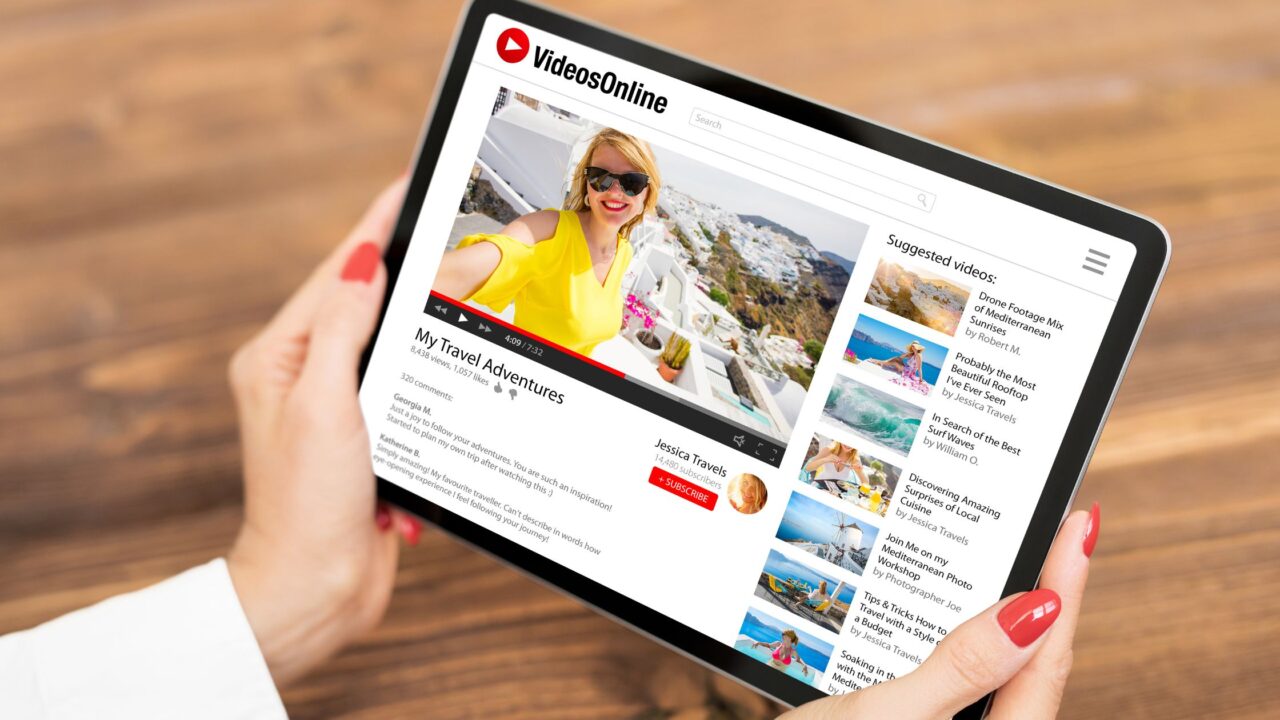
  • Cara Melihat Video Yang Disembunyikan Di Youtube

    Cara Melihat Video Yang Disembunyikan Di Youtube

    LABtekno.com – Cara melihat video yang disembunyikan di Youtube perlu Anda ketahui agar pengguna dapat memperoleh akses terhadap video yang ingin ditontonnya.

    Bisa jadi video yang disembunyikan tersebut adalah videonya sendiri yang dulu pernah disembunyikan, atau bisa juga video orang lain yang disembunyikan ataupun video yang diblokir. 

    Ada beberapa cara melihat video yang disembunyikan di Youtube, ikuti langkah-langkah berikut agar dapat menontonnya, antara lain:

    [irp posts=”804″]

    Buka Creator Studio

    Melalui fitur Creator Studio di YouTube, bisa dijadikan salah satu cara melihat video yang disembunyikan di Youtube. 

    Biasanya video yang tidak bisa ditonton karena disembunyikan pembuatnya. Jika Anda ingin menontonnya, maka perlu mengajukan diri dengan akun Google yang dimiliki. 

    Jika diperbolehkan atau diberi akses untuk melihatnya, maka Anda akan mendapatkan email undangan untuk melihat video yang disembunyikan di Youtube tersebut. 

    Berikut ini langkah-langkahnya:

    • Login Youtube dengan akun Google
    • Pilih gambar profil yang terletak di bagian atas sisi kanan
    • Nantinya muncul opsi pull down, lalu pilih Creator Studio 
    • Kemudian klik lihat semua pada kotak video 
    • Jika video tersebut disembunyikan, maka akan ada tanda gembok pada sisinya
    • Jika sudah, cek email Anda secara berkala, apakah ada panggilan menonton atau tidak. 
    • Jika tidak ada email, maka artinya pengajuan akses Anda ditolak oleh pemilik video.

    Mengaktifkan Video yang Disembunyikan

    Jika Anda ingin mengaktifkan kembali video yang sebelumnya disembunyikan, maka cukup aktifkan saluran atau channel Youtubenya agar muncul dan dapat diakses oleh pengguna lain.

    Caranya mudah, sebagai berikut: 

    • Buka YouTube 
    • Isi form yang tersedia untuk memulihkan video tersembunyi 
    • Lalu buat ulang channel atau saluran Youtube untuk publik, maka video yang disembunyikan tersebut sudah bisa ditonton oleh khalayak umum.

    Gunakan Website Anna Line

    Cara melihat video yang disembunyikan di Youtube selanjutnya bisa dijadikan alternatif lain. Silakan kunjungi website: http://www.anna.line.me.les.webproxy.com.de/index.php 

    Kemudian copy paste URL video yang disembunyikan, bisa jadi karena diblokir. Pemblokiran tersebut bisa dilakukan oleh perusahaan tempat bekerja atau sekolah atau negara tertentu. 

    Tekan tombol Go! atau bisa juga dengan langsung menekan tombol enter.

    Cara ini tergolong efektif untuk dapat melihat video yang disembunyikan. Bahkan video yang disembunyikan karena diblokir pun bisa kembali dilihat.

    Aktifkan Video untuk Akun Bisnis

    Jika Anda pemilik akun bisnis YouTube, maka caranya bisa dilakukan dengan mengaktifkan video tersebut untuk akun bisnis. 

    Caranya mudah:

    • Masuk ke akun YouTube 
    • Pilih foto profil bisnis Anda 
    • Buka pengaturan 
    • Pilih akun diikuti Add atau manage channel 
    • Klik video tersembunyi 
    • Jika ada pertanyaan “apakah membuat saluran baru?”, jawab “ya”. 
    • Selesai, video sudah tidak disembunyikan lagi di Youtube. 

    Gunakan VPN

    Jika video yang ingin Anda tonton tersebut kemungkinan telah terblokir olah beberapa negara, maka Anda dapat mengatasi hal tersebut dengan menggunakan VPN. 

    VPN merupakan salah satu cara ampuh untuk menampilkan video YouTube, terutama jika video tersebut diblokir oleh negara yang melarang isi video. 

    VPN ada yang tersedia secara gratis dan berbayar. Jenis VPN gratis memang tidak seluruhnya aman. Oleh sebab itu, Anda perlu mengumpulkan informasi terlebih dahulu untuk memilih VPN yang aman, agar dapat meloloskan enskripsi dan meloloskan pemakai dari pemantauan pemerintah dan korporasi.

    Menariknya lagi, VPN bahkan mampu menampilkan video tersembunyi dengan kualitas tinggi. Berikut ini caranya:

    • Download dan Install VPN yang dibutuhkan
    • Buka dan aktifkan koneksinya 
    • Pilihlah server yang terdekat 
    • Lalu login ke akun YouTube melalui VPN

    Dengan begitu seluruh konten yang diblokir di negara asal Anda, bisa dimunculkan kembali dan dapat ditonton. Cobalah ganti server lain jika video yang dikehendaki masih disembunyikan. Bisa jadi karena di negara yang Anda pilih, video tersebut juga diblokir aksesnya.

    Demikian cara melihat video yang disembunyikan di YouTube dengan mudah. Anda cukup cari tahu terlebih dahulu alasan disembunyikannya video tersebut di Youtube. Baru kemudian memilih salah satu cara yang paling tepat untuk membuat akses terhadap video tersebut terbuka.

  • Cara Memperbaiki Charger HP Lambat Mengisi

    Cara Memperbaiki Charger HP Lambat Mengisi

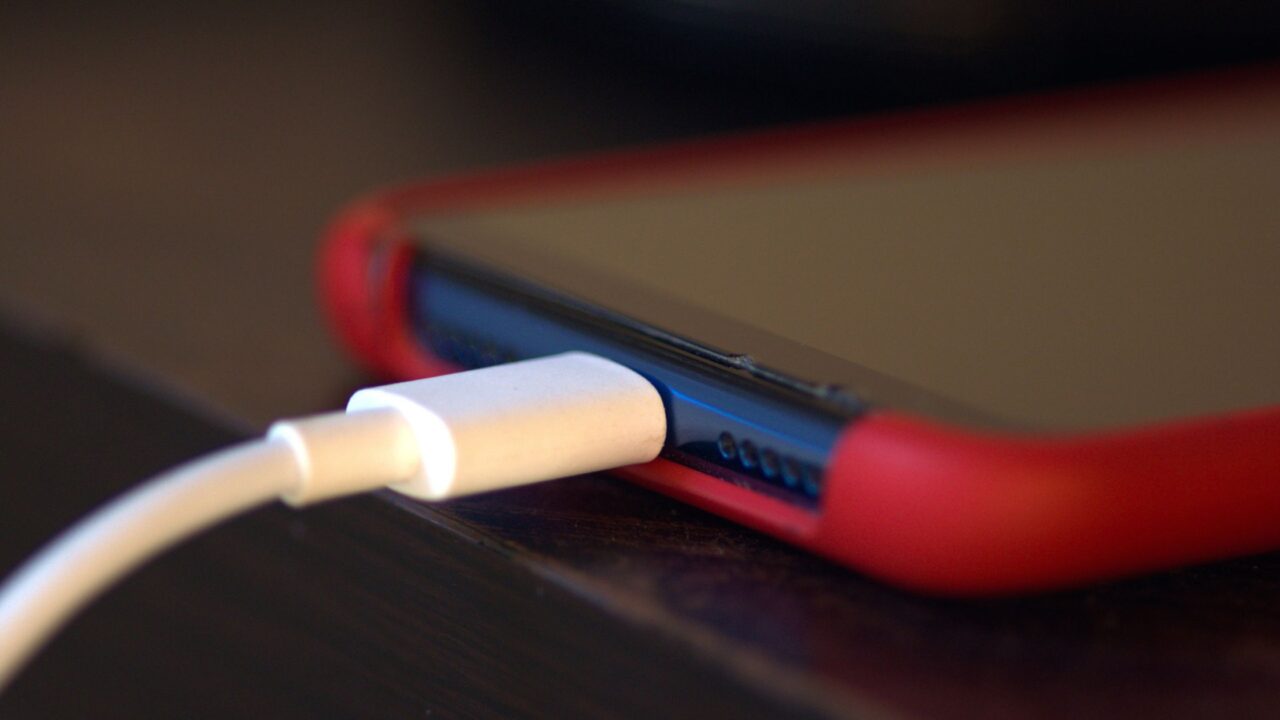
    LABtekno.com – Cara memperbaiki charger HP lambat mengisi bisa dilakukan dengan mengetahui terlebih dahulu penyebabnya. Dari pada mengecas HP berjam-jam tapi belum kunjung penuh juga, yang ada malah membuat makin kesal.

    HP keluaran terbaru saat ini, hampir semuanya sudah mendukung fast charging. Hanya dalam hitungan menit saja sudah penuh. Umumnya, pada HP yang belum mendukung fitur pengisian daya cepat, paling tidak butuh waktu 1 hingga 2 jam hingga terisi penuh.

    Namun jika sudah melebihi dari waktu tersebut, Anda perlu memeriksa apakah chargernya bermasalah atau tidaknya. Bisa pula disebabkan karena baterainya. 

    [irp posts=”897″]

    Faktor Penyebab Charger HP Lambat Mengisi

    Sebelum membahas cara memperbaiki charger HP lambat mengisi, perlu diketahui juga beberapa kemungkinan penyebabnya. 

    Berikut ini beberapa faktor yang menyebakan HP lambat mengisi, antara lain:

    • Rusaknya IC adaptor.
    • Ada masalah pada Port USB.
    • Penurunan kinerja pada kabel.
    • Rusaknya kepala charger.
    • Belum support fitur fast charging.
    • Lubang port rusak.
    • Baterai rusak.
    • Penurunan kinerja baterai karena sering mengisi daya menggunakan powerbank atau laptop.

    Jika kemungkinan penyebab utama HP Anda lambat mengisi karena chargernya, maka ada beberapa solusi yang dapat Anda gunakan sebagai cara memperbaiki charger HP lambat mengisi. 

    Cara Memperbaiki Charger HP Lambat Mengisi

    Berikut ini beberapa caranya:

    Ganti Adaptor Charger HP Lain

    Jika sudah berjam-jam Anda mengisi daya baterai HP namun tak kunjung penuh, maka cobalah untuk mengganti adaptor charger HP lain. 

    Tes dulu, apakah jika menggunakan charger HP lain pengisian dayanya bisa lebih cepat atau tidak. Jika lebih cepat, maka gantilah adaptor lain yang lebih baik, sesuaikan dengan spesifikasi HP.

    Ganti atau Perbaiki Kabel Charger

    Jika Anda merasa adaptornya normal, kemungkinan selanjutnya karena kabelnya. Cobalah ganti kabel chargernya. Sebab mungkin saja kabel charger HP Anda mengalami penurunan kinerja. Sehingga proses mengisi daya menjadi lambat. 

    Jika setelah mengganti kabelnya, proses mengisi daya jadi lebih cepat, maka berarti memang masalahnya ada pada kabel.

    Jika Anda tidak ingin mengeluarkan budget lebih, maka bisa juga menggunakan cara memperbaik charger HP lambat mengisi dengan mengikuti langkah berikut:

    • Potong bagian tengah kabel charge
    • Kupas pembungkus bagian luar kabel dengan gunting. 
    • Sambungkan kabel tersebut sesuai warnanya. 
    • Pisahkan hasil sambungannya, masing-masing menggunakan selotip.
    • Tutup sambungan dengan rapi dan rapat, serta pastikan juga tidak ada kabel yang bocor. 

    Kabel yang lebih pendek menghasilkan nilai resistensi kabel yang lebih kecil. Sehingga arus listrik yang mengalir akan lebih cepat dan arus listrik tak banyak terbuang.

    Bersihkan Port USB

    Cara memperbaiki Charger HP lambat mengisi selanjutnya adalah dengan membersihkan Port USB. 

    Bisa jadi lambatnya pengisian daya disebabkan karena portu USBnya proses mengisi daya berjalan lambat. Rutinlah membersihkan port USB.Perlu Anda ketahui, membersihkan port USB tidak boleh Anda lakukan sembarangan. 

    Biasanya, komponen pada port USB sangat sensitif dan rawan rusak.Cara terbaik untuk membersihkan port ini adalah dengan menyemprotkan cairan pembersih khusus elektronik.

    Lakukan penyemprotan tersebut sedikit demi sedikit. Lalu lap dengan tisu kering secara perlahan.

    Jika sudah selesai membersihkan port USB, cobalah untuk mengisi daya ponsel Anda. Ketika proses isi daya berjalan normal dan cepat artinya masalah sudah tertangani dengan benar. Untuk Anda ketahui saja, kondisi port USB yang bersih membuat aliran listrik tetap berjalan lancar. Hal ini mempengaruhi kinerja charger.

    Periksa Kondisi Baterai

    Jika baterai rusak, maka kemampuannya dalam menyimpan daya juga menurun. Pada HP yang umurnya lebih dari 2 tahun, biasanya memang kondisinya sudah menurun. 

    Apabila sudah semakin parah, maka segeralah ganti baterai HP Anda. Jika HP Anda menggunakan baterai tanam, mintalah bantuan teknisi untuk memasang baterai barunya.

    Demikian beberapa cara memperbaiki charger HP lambat mengisi. Menggantinya dengan yang baru merupakan keputusan yang lebih baik. Sebab pada charger atau baterai baru, biasanya masalah lambatnya pengisian daya bisa teratasi.

  • Cara Membuka Backup Whatsapp Di Google Drive

    Cara Membuka Backup Whatsapp Di Google Drive

    LABtekno.com – Cara membuka backup Whatsapp di Google Drive penting untuk Anda ketahui jika ingin beralih ke perangkat baru. 

    Whatsapp merupakan aplikasi percakapan paling populer di Asia Tenggara, khususnya Indonesia. Hampir sebagian besar pengguna internet di Indonesia menggantungkan kepercayaannya pada aplikasi satu ini.

    Sebab aplikasi tersebut menawarkan berbagai fitur yang memudahkan penggunanya. Mulai dari perpesanan berupa teks, gambar, voice note, video bahkan pengiriman file dalam berbagai format juga bisa dilakukan melalui aplikasi tersebut.

    [irp posts=”742″]

    Seperti yang diketahui bahwa WhatsApp memiliki fitur back up melalui Google Drive. Dimana penggunanya dapat dengan mudah untuk menyimpan berbagai riwayat obrolan, baik itu berupa teks, gambar, suara, video maupun berkas lainnya.

    Riwayat obrolan yang dirasa penting memang sebaiknya secara berkala untuk rutin dicadangkan. Hal ini untuk memudahkan Anda ketika membutuhkannya suatu saat.

    Proses pencadangan Whatsapp berfungsi untuk mengantisipasi hilangnya atau terhapusnya data secara tidak sengaja.

    Jika pengguna rutin mencadangkannya di Google Drive, maka pesan WA yang hilang dapat dikembalikan lagi. 

    Oleh sebab itu, mengaktifkan fitur backup di WhatsApp ke Google Drive harus dilakukan sejak pertama kali menggunakannya.

    Mungkin masih banyak yang belum mengetahui cara membuka backup Whatsapp di Google Drive. 

    Cara Backup Whatsapp di Google Drive

    Cara mencadangkan WA di Google Drive sebenarnya bisa dilakukan dengan mudah. Berikut ini caranya: 

    • Buka aplikasi WhatsApp
    • Klik ikon titik tiga yang terletak di pojok kanan atas
    • Klik opsi Setelan lalu pilih menu Chat
    • Pilih opsi Cadangan Chat dan klik pada tulisan Cadangkan lalu pilih Cadangkan ke Google Drive
    • Tentukan akun Google untuk mencadangkan obrolan WA
    • Selesai

    Cara Membuka Backup Whatsapp di Google Drive

    Jika sudah mengetahui cara mencadangkannya, maka selanjutnya Anda harus dapat membukanya ketika ingin memulihkan data tersebut. Terutama seperti saat ingin beralih ke perangkat baru.

    Cara Membukanya melalui HP

    Berikut ini akan dijelaskan cara membuka cadangan Whatsapp di Google Drive langsung dari HP. Namun sebelumnya, pastikan dahulu bahwa data sebelumnya sudah dibackup secara rutin. Jika sudah, ikuti langkah berikut:

    • Buka aplikasi Google Drive
    • Klik ikon tiga garis yang tertera di pojok kiri atas
    • Pilih opsi Cadangan
    • Kini akan muncul file cadangan chat Whatsapp yang telah di-back up sebelumnya

    Cara Membukanya Melalui Laptop

    Jika Anda ingin membuka cadangan WA di laptop, maka berikut ini caranya:

    • Buka browser di laptop Anda
    • Kunjungi situs web https://drive.google.com
    • Login menggunakan akun Google yang digunakan untuk mencadangkan sebelumnya
    • Klik ikon yang berbentuk seperti Roda gigi atau Bunga di pojok kanan atas
    • Klik Setelan 
    • Pilih opsi Kelola Aplikasi
    • Gulir ke bawah hingga menemukan WhatsApp Messenger pada daftar yang muncul
    • Jika sudah, tunggu beberapa saat hingga muncul keterangan “Data aplikasi tersembunyi”
    • Terakhir, tekan tombol Opsi yang terletak di bagian kanan untuk melihat cadangan chat Whatsapp

    Selesai, Anda sudah dapat membuka cadangan tersebut di Google Drive. Caranya sangat mudah, kan?  Sebenarnya, baik itu membukanya di HP atau laptop, langkah-langkahnya hampir sama. 

    Demikian beberapa cara membuka backup Whatsapp di Google Drive beserta cara mencadangkannya. Cara-cara di atas, wajib Anda ketahui sebagai pengguna agar dapat lebih mudah menemukannya kembali jika sewaktu-waktu hilang atau tidak sengaja terhapus. 

  • Cara Menggunakan VPN di PC Windows 7

    Cara Menggunakan VPN di PC Windows 7

    LABtekno.com – Cara menggunakan VPN di PC Windows 7 wajib diketahui jika Anda ingin mengakses berbagai website yang telah diblokir.

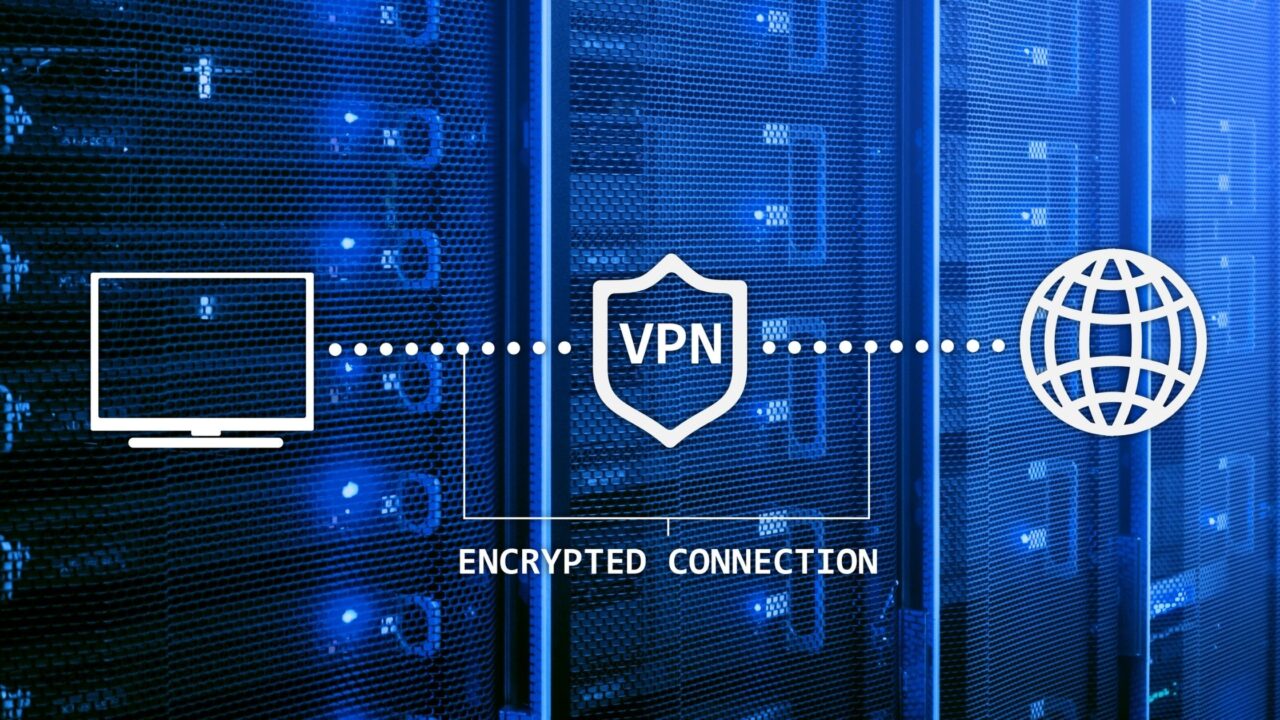
    Virtual Private Network (VPN) merupakan layanan koneksi internet yang memberikanmu akses ke sebuah atau situs website secara aman dan pribadi (private). VPN sendiri bertugas untuk mengubah jalur koneksi melalui server, serta menyembunyikan pertukaran data yang ada.

    VPN dapat digunakan pada seluruh perangkat internet, seperti smartphone, tablet, laptop, maupun PC. Bahkan pada beberapa browser sudah menyediakan fitur VPN tersendiri. 

    [irp posts=”984″]

    Menggunakan VPN merupakan cara paling mudah untuk mengakses situs yang diblokir. Bisa juga membantu untuk dapat menikmati layanan streaming online, seperti Netflix dan YouTube yang mendapat pemblokiran di beberapa negara.

    Bagi yang belum tahu cara menggunakan atau mengaktifkannya pada PC Windows 7, maka berikut ini akan dijelaskan. Silakan simak beberapa hal terkait VPN dan cara penggunaannya.

    Fungsi VPN

    Adapu beberapa fungsi atau kegunaan VPN, antara lain:

    • Melewati pembatas situs atau website yang dianggap berbahaya dan diblokir saat browsing.
    • Melindungi perangkat saat melakukan pertukaran data yang dilakukan saat menggunakan WiFi, jaringan ataupun mengakses situs yang tidak dapat dipercaya dan dikhawatirkan berbahaya.
    • Membuat akses anonim ketika menggunakan internet. 
    • Mengenkripsi dan menyembunyikan informasi perangkat yang digunakan 

    Cara Menggunakan VPN di PC Windows 7

    Jika Anda pengguna PC Windows 7, maka berikut ini cara yang bisa Anda ikuti untuk menggunakan VPN, antara lain: 

    • Buka Control Panel di laptop.
    • Pilih menu Network and Internet
    • Pilih opsi Network and Sharing Center
    • Cari opsi menu Change your networking settings, lalu pilih opsi Set up a new connection or network.
    • Jika sudah, pilih Connect to a workplace, lalu klik Next.
    • Selanjutnya, pilih opsi “No, create a new connection“, lalu klik Next
    • Nantinya akan muncul jendela pertanyaan How do you want to connect, lalu pilih Use my Internet connection (VPN).
    • Kemudian pada jendela Type the Internet address to connect to, isi di kolom bagian Internet address
    • Caranya, Anda harus masuk ke situs: VPNBook.com, lalu scroll ke bawah
    • Cari yang gratis saja, di bagian Free OpenVPN and PPTP VPN, pilih tab PPTP
    • Catat dan simpan alamat VPN Server tersebut, berserta Username dan Password di bawahnya
    • Lalu masukkan alamat VPN Server telah dicatat sebelumnya. 
    • Pada kolom Destination name, isi nama koneksi VPN sesuka Anda dan klik Next.
    • Berikutnya, masukkan Username dan Password telah dicatat pada kolom username dan Password, lalu klik Connect
    • Tunggu beberapa saat hingga proses koneksi VPN selesai
    • Jika berhasil, maka akan muncul notifikasi You are connected, pilih Close.
    • Selanjutnya, Anda hanya perlu menghubungkan perangkat Anda pada jaringan WiFi yang tersedia. 
    • Pilih nama VPN Connection yang telah dibuat. lalu klik Connect untuk mengaktifkan VPN
    • Selesai. 

    Perlu diketahui, bahwa Password VPN di situs VPNBook akan selalu update. Jadi jika Anda ingin menggunakannya, harus selalu mengecek Password terbarunya di situs VPNBook.

    Cara Mengaktifkan VPN di Chrome PC

    Jika PC Windows 7 Anda menggunakan Browser Chrome maka cara menggunakan VPN di Windows 7 dengan Chrome bisa dengan mudah.

    Caranya cukup dengan men-download dan install add on atau extention Chrome bernama Browsec VPN. Silakan cari di Chrome Store langsung. 

    Jika sudah, ikuti langkah-langkah berikut ini untuk mengaktfikan VPN di Browser Chrome:

    • Buka browser Chrome
    • Pilih ikon ektensi yang bentuknya seperti puzzle di bagian pojok kanan atas, lalu pilih Browser VPN
    • Klik ikon tersebut, lalu pilih Start VPN
    • Jika Anda ingin mengubah lokasi server VPN, maka klik bagian Change.
    • Pilih yang gratis saja atau yang  tidak ada tulisan Premium di belakang nama negaranya. 
    • Jika VPN sudah aktif, silakan browsing sepuasnya atau mengakses situs yang terblokir.

    Demikian beberapa cara menggunakan VPN di PC Windows 7 yang perlu diketahui. Anda bebas memilih salah satu cara yang menurut Anda paling mudah. Selamat berselacar di internet.

  • Cara Menghubungkan AnyCast ke Laptop Windows 10 dengan Miracast!

    Cara Menghubungkan AnyCast ke Laptop Windows 10 dengan Miracast!

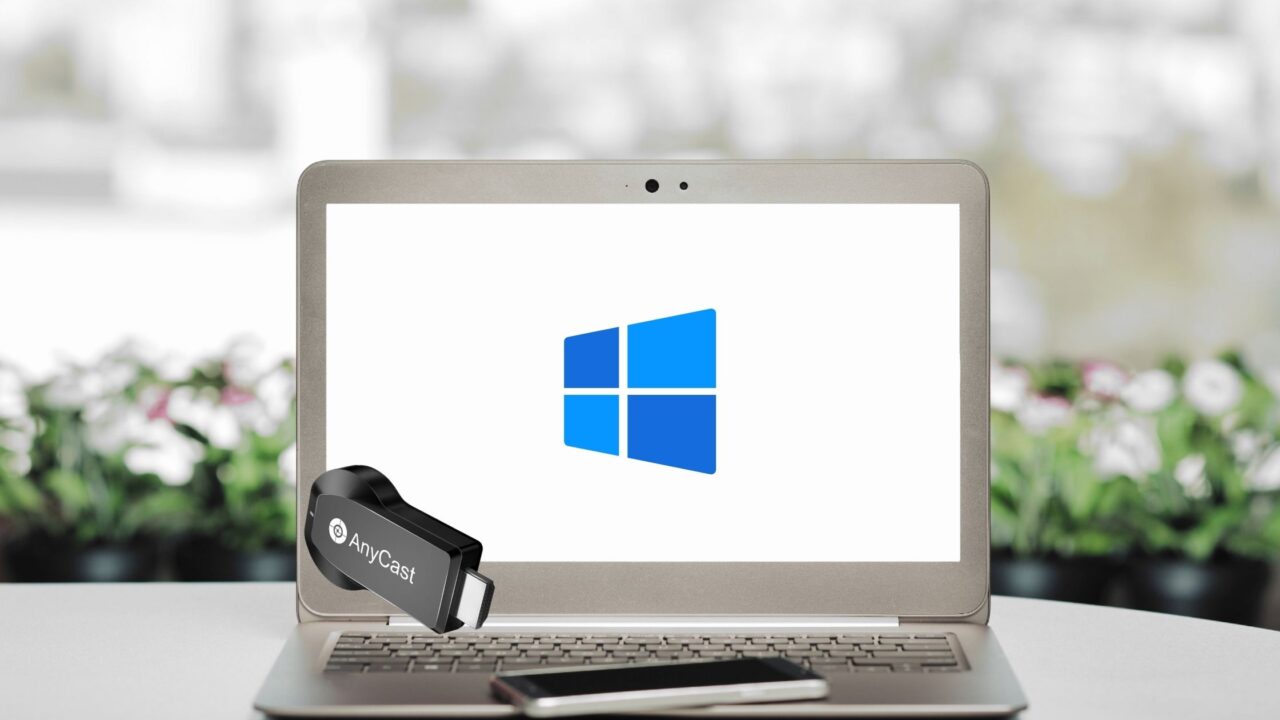
    LABtekno.com – Cara menghubungkan AnyCast ke laptop Windows 10 wajib diketahui jika Anda ingin melakukan presentasi di layar yang lebih besar, seperti layar TV.

    Anycast merupakan sebuah alat yang bentuknya menyerupai flashdisk dengan port HDMI untuk menghubungkan laptop/smartphone ke perangkat televisi HDMI. 

    Menghubungkan Anycast dilakukan melalui jaringan WiFi, namun tidak diperlukan internet atau kuota paket data. Jaringan WiFi tersebutt berfungsi sebagai pengganti kabel penghubung.

    Cara mengubungkan Anycast ke laptop Windows 10 sangat mudah. Namun sebelumnya, pastikan terlebih dahulu bahwa televisi yang ingin digunakan memiliki port HDMI atau port USB. 

    4 Mode dalam Miracast

    Jika hal-hal di atas sudah dipastikan kemudian fokus pada cara menghubungkannya. Kali ini akan dibahas cara menghubungkan AnyCast ke laptop Windows 10 dengan Miracast.

    Ada 4 mode yang dapat digunakan untuk Miracast, antara lain:

    1. Duplicate, merupakan mode default yang digunakan untuk menampilkan layar Windows 10 sama persis dengan tampilan layar kedua. Mode tersebut biasa digunakan untuk presentasi.
    2. Extend, merupakan mode yang memungkinkan penggunanya menjadikan perangkat lain sebagai layar kedua. Tampilan layar Windows berbeda dengan layar kedua.
    3. Second Screen Only, mode ini biasanya digunakan untuk menonton film, karena tampilan layar laptop Windows akan blank, sedangkan layar kedua akan menampilkan tampilan layar laptop.
    4. PC Screen Only, mode terakhir ini biasanya digunakan ketika selesai membagikan tampilan layar laptop Windows. Sebab tampilan layar kedua menjadi blank dan hanya fokus pada layar utama.

    Langkah Menghubungkan AnyCast Laptop Windows dengan Miracast

    Berikut ini cara menghubungkan Anycast ke laptop Windows 10 dengan Miracast Mode, antara lain:

    Siapkan beberapa peralatan yang dibutuhkan untuk menghubungkan Anycast, seperti laptop Windows 10, Anycast dan perangkat lain yang ingin dihubungkan. Bisa berupa komputer, televisi atau smartphone. Namun sebagai contoh, kali ini hanya akan membahas dengan perangkat smart TV.

    • Jika peralatan yang dibutuhkan sudah siap, maka silakan nyalakan smart TV Anda terlebih dahulu. 
    • Kemudian hubungkan Anycast pada port HDMI yang biasanya terletak di sisi belakang smart TV. 
    • Namun jika perangkat smart TV belum support HDMI, sebagai alternatif Anycast juga dapat dihubungkan melalui port USB. Pastikan untuk menyambungkan kabel AnyCastnya.
    • Jika Anycast sudah disambungkan, maka akan muncul tampilan menu Anycast. 
    • Jika tampilannya belum muncul juga, maka tekan tombol HDMI 1 yang muncul pada tampilan tersebut.
    • Tampilan menu akan menyediakan dua pilihan mode, untuk menggunakan Anycast maka pilih Miracast Mode
    • Tekan tombol kecil pada Anycast hingga menunjukkan bahwa Miracast Mode sudah aktif.
    • Jika Anycast sudah mode ON, langsung saja nyalakan laptop Windows 10 Anda. 
    • Klik kanan dan pilih Display Settings
    • Jendela baru akan muncul dan gulir ke bawah hingga menemukan opsi Connect to a wireless display.
    • Jika sudah, akan muncul notifikasi bahwa Anycast telah terpasang. 
    • Lalu aktifkan Anycast tersebut dengan mengekliknya, maka secara otomatis Anycast telah connect.
    • Tentukan kebutuhan yang Anda inginkan baik itu untuk gaming, working atau watching videos.
    • Tunggu beberapa saat hingga tapilan Smart TV sama seperti laptop.

    Cara Singkat Menghubungkan AnyCast ke Laptop Windows 10 dengan Miracast Mode

    Adapun cara untuk menghubungkan MiraCast dari laptop Windows 10 ke Smart TV, antara lain: 

    • Klik Menu Start
    • Klik Settings
    • Klik Devices
    • Pada panel Device, klik opsi Connected Devices
    • Klik tanda + yang terletak di sebelah opsi Add a device
    • Tunggu beberapa saat, Windows akan melakukan scanning dan menampilkan perangkat yang tersedia
    • Klik nama Smart TV yang ingin digunakan
    • Tunggu beberapa saat, tampilan laptop Windows 10 akan muncul di layar Smart TV

    Sedangkan jika Anda ingin menghubungkannya dengan smartphone, maka gunakanlah fitur berbagi layar atau screen sharing

    Demikian cara menghubungkan AnyCast ke laptop Windows 10 dengan Miracast. Silakan ikuti langkah-langkahnya satu persatu dengan benar, agar berhasil menghubungkannya di layar yang lebih besar.

  • Cara Membuka Blokiran Messenger dengan Mudah 

    Cara Membuka Blokiran Messenger dengan Mudah 

    LABtekno.com – Cara membuka blokiran Messenger sebenarnya sangat mudah. Tulisan ini akan fokus membahasnya kali ini. 

    Namun sebelumnya, perlu diketahui bahwa komunikasi sekarang ini telah dipermudah dengan berbagai kemajuan teknologi. 

    Salah satu aplikasi yang menyediakan layanan komunikasi penggunanya adalah Facebook melalui aplikasi Messenger. 

    Jika seseorang merasa terganggu dengan pengguna lainnya karena sering mengirimkan pesan yang tidak mengenakkan, maka pengguna bisa langsung memblokirnya. 

    [irp posts=”384″]

    Namun jika ingin membukanya, mungkin beberapa di antaranya masih kebingungan. Oleh sebab itu, akan dijelaskan bagaimana cara membuka blokiran Messenger dengan mudah. 

    Jika Anda pernah memblokir seseorang di Messenger dan ingin berkomunikasi kembali, maka Anda harus tahu cara membuka blokiran Messenger terlebih dahulu.  

    Ternyata, di kemudian hari berubah pikiran dan ingin berkomunikasi kembali dengan pemilik akun tersebut, maka bisa dengan cara membuka blokiran Messenger. Berikut ini penjelasan lengkapnya. 

    Meski keduanya masih dapat berinteraksi di Facebook, namun aplikasi Messenger sifatnya lebih privat. Oleh sebab itu, maka ikuti cara membuka blokiran Messenger berikut ini: 

    Melalui Aplikasi Messenger 

    Perlu diketahui bahwa Messenger sekarang ini aplikasinya terpisah dari Facebook. Oleh sebab itu Anda harus menginstall aplikasi Messenger ini pada smartphone Anda terlebih dahulu.  

    Messenger juga tidak dapat dibuka melalui browser pada smartphone. Baru setelah memastikan aplikasi tersebut sudah terinstall di perangkat Anda, ikuti langkah berikut: 

    • Buka aplikasi Messenger 
    • Pilih dan klik bagian foto profil yang terletak di sebelah pojok kiri atas.  
    • Lalu pilih opsi Privasi 
    • Jika sudah, cari dan pilih akun yang akan dibuka blokirannya 
    • Kemudian klik Buka Blokir Pesan dan Telepon 
    • Tekan konfirmasi 

    Sekarang, Anda dapat berkomunikasi kembali dengan orang yang telah Anda blokir sebelumnya di Messenger. Kedua akun tersebut sudah dapat saling mengirim dan menerima pesan serta melakukan panggilan telepon. 

    Cara Membuka Blokiran Messenger di Android 

    Masing-masing perangkat dengan sistem operasi yang berbeda, mungkin caranya akan sedikit berbeda pula. Oleh sebab itu, akan dijelaskan cara membuka blokiran Messenger di HP Android. Berikut ini caranya: 

    • Buka aplikasi Messenger 
    • Klik dan pilih ikon foto profil yang terleyak pada bagian pojok kanan atas layar 
    • Geser layar dan klik People (teman) di bagian bawah opsi SMS 
    • Tekan opsi Blocked People atau Pengguna yang Diblokir 
    • Ketuk Unblock yang terletak di sebelah nama pengguna akun untuk membatalkan blokirannya 
    • Jika sudah, pilih Unblock on Messenger atau Batalkan Blokir pada Messenger 

    Buka Blokir Messenger di iPhone atau iPad 

    Jika Anda adalah pengguna iPhone atau iPad, maka ikuti langkah-langkah berikut ini untuk membuka blokiran Messenger: 

    • Buka aplikasi Messenger  
    • Ketuk ikon profil di pojok kiri atas layar 
    • Selanjutnya, klik People (teman) di bagian bawah opsi Notifications 
    • Gulir ke bawah hingga menemukan menu Blocked 
    • Pilih menu tersebut, maka dalam beberapa saar akan muncul seluruh nama pengguna yang telah Anda blokir. 
    • Kemudian, geser tombol Block Messages atau Blokir Pesan ke posisi OFF untuk menonaktifkannya. 
    • Jika sudah, maka warnanya akan berubah menjadi putih.  

    Melalui Browser 

    Jika Anda tidak berniat untuk menginstall aplikasi Facebook maupun Messenger di smartphone Anda, maka gunakanlah peramban atau browser. Hal tersebut dapat dilakukan untuk membuka akun seseorang yang telah diblokir. Berikut ini caranya: 

    • Buka browser yang telah terinstall di smartphone Anda 
    • Klik dan pilih kolom pencarian yang masih kosong dengan mengetikkan Facebook  
    • Masuk ke akun Facebook dan isi kata sandi 
    • Jika sudah, maka Anda akan berada di halaman utama Facebook  
    • Lalu klik Pengaturan 
    • Kemudian, scroll ke bawah sampai menemukan opsi Pemblokiran 
    • Cari dan pilih nama pengguna yang ingin dibuka blokirnya. 

    Demikian beberapa cara membuka blokiran Messenger dengan mudah. Ikuti salah satu langkah yang paling mudah menurut Anda. Selamat berkomunikasi kembali dengan orang penuh kenangan tersebut. 

    Namun perlu diingat bahwa jika sudah membuka blokir akun seseorang di Messenger, maka akun tersebut tidak akan bisa diblokir kembali dalam beberapa hari.