Category: Tips n Trik

  • 10 Cara Agar Penelusuran Google Lebih Efisien

    10 Cara Agar Penelusuran Google Lebih Efisien

    LABTekno.com – Cara agar penelusuran Google lebih efisien bisa dipelajari dengan mudah. Hal ini akan berguna ketika kalian akan berbelanja, meriset produk, atau mencari referensi saat berdebat dengan teman.

    Hasil penelusuran Google kadang tidak akurat, dengan menyuguhkan miliaran hasil dari informasi yang dibutuhkan.

    Sebenarnya, jika kalian ingin hasilnya lebih akurat atau efisien, ada trik tersendiri yang harus dilakukan.

    Berikut ini cara agar penelusuran Google lebih efisien:

    Cari situs web untuk keyword yang tepat

    Cara agar penelusuran Google lebih efisien yang pertama adalah dengan mencari keyword yang diinginkan pada situs web yang tepat.

    Hal ini penting, mengingat beberapa situs web tidak memiliki fungsi pencarian bawaan yang mumpuni. Sehingga kalian mungkin akan kesulitan menemukan sesuatu yang dicari di situs tersebut.

    Nah, untuk mengatasinya, gunakan Google sebagai mesin pencari yang canggih. Namun ikuti juga langkah berikut:

    Gunakan kueri penelusuran site:website.com keyword

    Jadi saat kalian ingin mencari keyword “rumor smartphone” di LABTekno.com misalnya, maka ketik pada kolom pencarian, site: labtekno.com rumor smartphone

    Dengan begitu, hasil pencarian akan menampilkan halaman yang memiliki keyword rumor smartphone di dalamnya serta variasi keyword yang serupa. 

    Telusuri frasa yang tepat

    Jika kalian belum mengetahui situs mana yang menyajikan konten yang diinginkan, maka gunakan cara ini.

    Alternatif cara agar penelusuran Google lebih efisien berikutnya adalah dengan mempersempit pencariannya dengan meminta Google untuk mengembalikan hasil yang berisi kata kunci yang sama persis. 

    Meskipun belum tahu akan mencarinya di situs mana, namun kalian sudah mengetahui frasa yang diinginkan. Maka kalian hanya perlu meletakkan kata-kata tersebut atau padanan persisnya dalam tanda kutip.

    Contohnya, kalian ingin mencari frasa “persaingan ponsel lipat”, maka hasil pencarian Google akan menampilkan kata-kata yang sama persis dalam urutan kata tersebut, seperti yang ditulis pada tanda kutip.

    Temukan item di antara kisaran harga tertentu

    Jika kalian sedang mencari referensi untuk berbelanja, cara agar penelusuran Google lebih efisien bisa dilakukan dengan mencari produk dalam anggaran tertentu. 

    Kalian bisa mamasukkan kisaran harganya dengan menempatkan dua periode antara angka-angka tersebut. 

    Nah, cara ini sangat efisien dan menghemat waktu dalam mencari item yang ingin dibeli. Kalian juga bisa mengecualikan item yang melebihi anggaran.

    Contohnya, ketika ingin mencari flash drive dengan harga antara Rp80.000 hingga Rp150.000, maka ketikkan pada kolom pencarian flash drive Rp80000..Rp150000.

    Kecualikan kata-kata tertentu dari pencarian

    Berikutnya, cara agar penelusuran Google lebih efisien juga bisa dilakukan dengan mengecualikan kata-kata tertentu. 

    Terutama jika istilah penelusuran yang ingin kalian cari didominasi oleh merek. Kalian bisa mengecualikan merek tersebut dari hasil penelusuran dengan menambahkan tanda hubung (-) di sampingnya.

    Misalnya, jika ingin mencari laptop, namun ingin mengesampingkan merek Dell. Maka tulis di kolom pencarian: laptop -dell

    Laptop Dell akan dikecualikan dari pencarian, kecuali iklan. Jadi jika Dell menjalankan kampanye iklan untuk “laptop”, iklan mereka akan tetap muncul di bagian atas hasil pencarian.

    Cari jenis file tertentu

    Bagi para akademisi, mungkin kalian sudah lelah karena hasil pencariannya tidak sesuai ekspektasi.

    Cara agar penelusuran Google lebih efisien, terutama ketika mencari jenis file tertentu, maka kalian bisa mempersempit pencariannya. 

    Beri tahu Google untuk hanya mengembalikan hasil dari jenis file tertentu dengan menggunakan filetype: prompt.

    Contohnya, jika ingin mencari kitab Fathul Izar dalam format PDF. Maka ketikkan pada kolom pencarian: kitab Fathul Izar filetype: pdf

    Dengan begitu maka semua hasil penelusuran akan menampilkan file PDF saja. 

    Lakukan beberapa kueri penelusuran secara bersamaan

    Cara agar penelusuran Google lebih efisien juga bisa dilakukan dengan beberapa kueri penelusuran secara bersamaan.

    Cara ini mungkin jarang kalian gunakan, padahal akan sangat efisien jika ingin mencari beberapa informasi sekaligus.

    Untuk melakukannya, hanya perlu menambahkan OR (atau) di antara dua pencarian. 

    Maka Google akan menampilkan hasil dari kedua kueri penelusuran tersebut. Bukan dalam hasil yang sama, tapi keduanya akan tercampur. 

    Misalnya, jika ingin menelusuri “HDD 1 TB Terbaik” atau “SSD 1 TB Terbaik” secara bersamaan, masukkan pada kolom pencarian:

    “HDD 1TB Terbaik” ATAU “SSD 1TB Terbaik”

    Urutan kata kunci yang dimasukkan tidak berpengaruh pada hasil. 

    Dapatkan hasil untuk beberapa keyword

    Caranya mirip seperti di atas, hanya diganti dengan kata DAN (and). Hal ini bertujuan untuk menampilkan hasil yang berisi kedua kata kunci dalam penelusuran—bukan hanya salah satu.

    Jadi, jika ingin menemukan halaman yang memiliki hasil untuk  “HDD 1TB Terbaik” dan “SSD 1TB Terbaik” pada halaman yang sama, maka silakan masukkan pada kolom pencarian: “HDD 1TB Terbaik” DAN “SSD 1TB Terbaik”

    Dengan begitu maka hasilnya akan menampilkan halaman yang berisi salah satu kata kunci, halaman yang berisi kata yang lain akan dihilangkan dari hasil pencarian.

    Temukan hasil yang dipublikasikan sebelum atau setelah tanggal tertentu

    Ada juga cara agar penelusuran Google lebih efisien ketika mencari publikasi pada rentang waktu tertentu. Kalian bisa menggunakan sebelum:<tanggal> dan setelah:<tanggal> untuk memfilter hasilnya.

    Jadi, jika menginginkan hasil untuk karya ilmiah dengan judul tertentu yang diposting setelah tahun 2021 misalnya. Maka ketikkan pada kolom pencarian Google: judul karya ilmiah tersebut setelah:2021

    Maka hasilnya akan menampilkan artikel yang diposting setelah 2021 saja. Jika ingin mencari artikel yang publish sebelum tahun 2021, maka ganti dengan sebelum: 2021. Maka hanya artikel yang diposting sebelum tahun 2021 saja yang akan muncul di hasil.

    Temukan konten yang tertaut ke situs lain

    Trik ini mungkin jarang digunakan karena hanya dapat benar-benar digunakan dalam situasi tertentu, seperti jika ingin tahu siapa yang mengutip artikel di situs web lain. 

    Misalnya, jika Anda ingin melihat situs web mana yang telah ditautkan kembali ke labtekno.com, masukkan:

    link:labtekno.com

    Maka Google akan menampilkan hasil penelusuran pada semua situs yang tertaut situs LABTekno.com, bahkan artikel tertentu yang serupa.

    Demikian 

  • Cara Membuat Jedag Jedug di CapCut

    Cara Membuat Jedag Jedug di CapCut

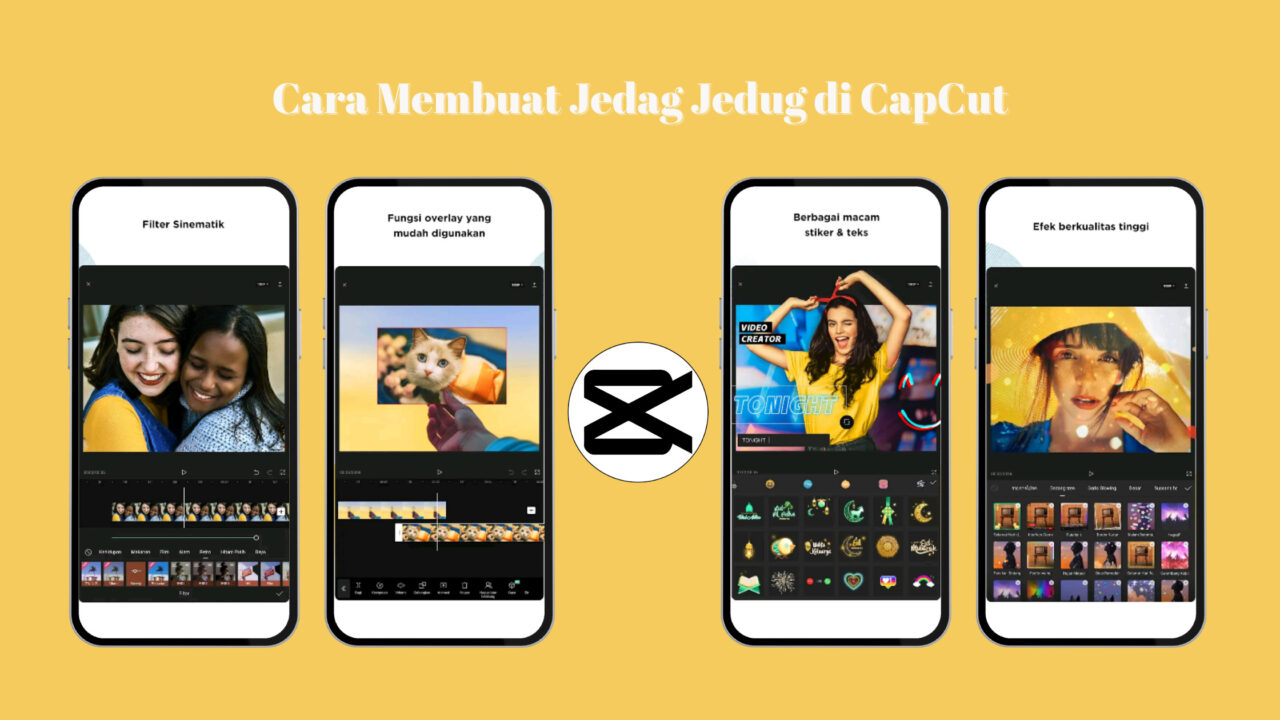
    LABTekno.com – Cara membuat jedag jedug di CapCut perlu kalian ketahui untuk bahan konten media sosial seperti TikTok. Membuat video yang menarik dan mengikuti trend menjadi salah satu upaya agar tetap eksis.

    Konten menarik yang sering dibuat oleh para creator seperti video jedag-jedug yang bisa dengan mudah dibuat di CapCut.

    Fitur Edit Foto dan Video di CapCut 

    Seiring dengan popularitas TikTok, aplikasi edit video CapCut juga semakin banyak diminati. Aplikasi ini banyak digunakan pengguna TikTok agar bisa membuat konten keren dengan mudah, berkat berbagai fiturnya.

    Sebelum membahas cara membuat jedag jedug di TikTok, kalian mungkin perlu mengetahui terlebih dahulu berbagai fitur aplikasi CapCut.

    Berikut ini beberapa fitur CapCut:

    Fitur Template

    Pertama, fitur edit video yang paling praktis dari CapCut adalah fitur template. Kalian bisa mengedit video secara otomatis hanya dengan memilih atau memasukan foto maupun video yang diinginkan.

    Fitur New Project

    Jika kalian tidak ingin hasil karya yang mainstream, maka fitur new project bisa jadi pilihan terbaik. Di dalamnya terdapat berbagai tools yang bisa digunakan untuk mengedit foto dan video, antara lain:

    1. Tools Edit

    Melalui fitur edit, kalian bisa mengedit foto dan video secara manual. Hal yang perlu dipikirkan adalah konsep yang akan digunakan. Jika sudah, kalian bisa mengatur ukuran rasio video, menambah animasi, menghapus background, stabilizer video, dan masih banyak lagi tools edit lain di dalamnya.

    1. Tools Audio

    CapCut juga memiliki banyak pilihan fitur untuk mengedit audio dari video kalian. Seperti misalnya menambah efek audio atau suara pada video. Bisa juga dengan mengimpor audio yang terdapat di penyimpanan HP kalian maupun audio yang bersumber dari TikTok.

    Salah satu hal yang sangat diperhatikan dalam cara membuat jedag jedug di CapCut adalah audio. Usahakan kalian menyesuaikan beat audionya dengan ketukan efek transisinya nanti.

    1. Tools Text
    Cara Membuat Jedag Jedug di CapCut - Tools Stiker dan Teks di CapCut
    Tools Stiker dan Teks di CapCut

    Kemudian ada juga fitur tools text yang bisa kalian manfaatkan untuk menambahkan tulisan pada video. Hal ini biasanya digunakan untuk menambah keterangan, subtitle atau lirik lagu pada sebuah konten video.

    Kalian bebas menentukan jenis font, warna, ukuran hingga template text yang diinginkan.

    1. Tools Effect
    Tools Efek di CapCut
    Tools Efek di CapCut

    Nah, fitur edit video yang paling menarik di CapCut adalah tools effect. Fitur ini wajib kalian gunakan sebagai salah satu cara membuat jedag jedug di CapCut.

    Melalui tools tersebut, kalian bisa menambahkan efek tertentu pada objek di dalam video. Kalian bisa memilih puluhan hingga ratusan efek yang tersedia.

    1. Tools Filter
    Tools Filter di CapCut
    Tools Filter di CapCut

    Selain fitur efek, kalian juga bisa menyesuaikan tampilan video melalui tools filter. Berkat filter tersebut, kalian bisa memperindah tampilan video, misalnya dengan memberikan efek cahaya.

    Cara Membuat Jedag Jedug di CapCut

    Cara Membuat Jedag Jedug di CapCut
    Cara Membuat Jedag Jedug di CapCut

    Setelah mengetahui berbagai fitur yang tersedia di dalam aplikasi CapCut, kini saatnya lanjut ke cara membuat jedag-jedug di CapCut. 

    Nah, tak perlu lama-lama, berikut ini cara membuat jedag-jedug di CapCut:

    • Buka aplikasi CapCut dan tekan tombol New Project
    • Pilih video, lalu Add
    • Tekan tombol Audio, Sound, tombol Your Sound
    • Pilih from device dan tanda plus (+)
    • Pilih file audio di timeline, tekan Match cut
    • Dengarkan dan berikan penanda beat melalui Add beat, dan tekan tombol centang
    • Tap video di timeline dan potong video sesuai penanda beat
    • Tekan tombol Split di penanda beat
    • Pilih Animation, In (proses masuknya) dan transisi Shake 3 untuk transisi
    • Berikan transisi pada keseluruhan video dengan langkah di atas
    • Putar video, jika sudah sesuai pilih Expor di pojok kanan atas
    • Jika selesai proses expor, klik Done

    Cara membuat jedag jedug di CapCut di atas mudah, kan? Kalian tak perlu bingung. Jika ingin lebih praktis lagi, maka silakan klik opsi menu Template saja. Pilih salah satu template yang menurut kalian paling menarik dan masukkan foto atau video yang diinginkan untuk membuat video jedag-jedug versi kalian. Selamat mencoba!

  • Cara Mengaktifkan Bypass Baterai Samsung Galaxy S23

    Cara Mengaktifkan Bypass Baterai Samsung Galaxy S23

    LABTekno.com – Cara Mengaktifkan bypass baterai perlu diketahui, terutama bagi pengguna smartphone terbaru yang memiliki fitur menarik tersebut.

    Sebenarnya Samsung sudah lama memperkenalkan Galaxy S23 dengan fitur dan hardware baru yang lebih baik dari pendahulunya. Samsung juga telah memperkenalkan fitur software baru untuk ponsel Galaxy unggulannya.

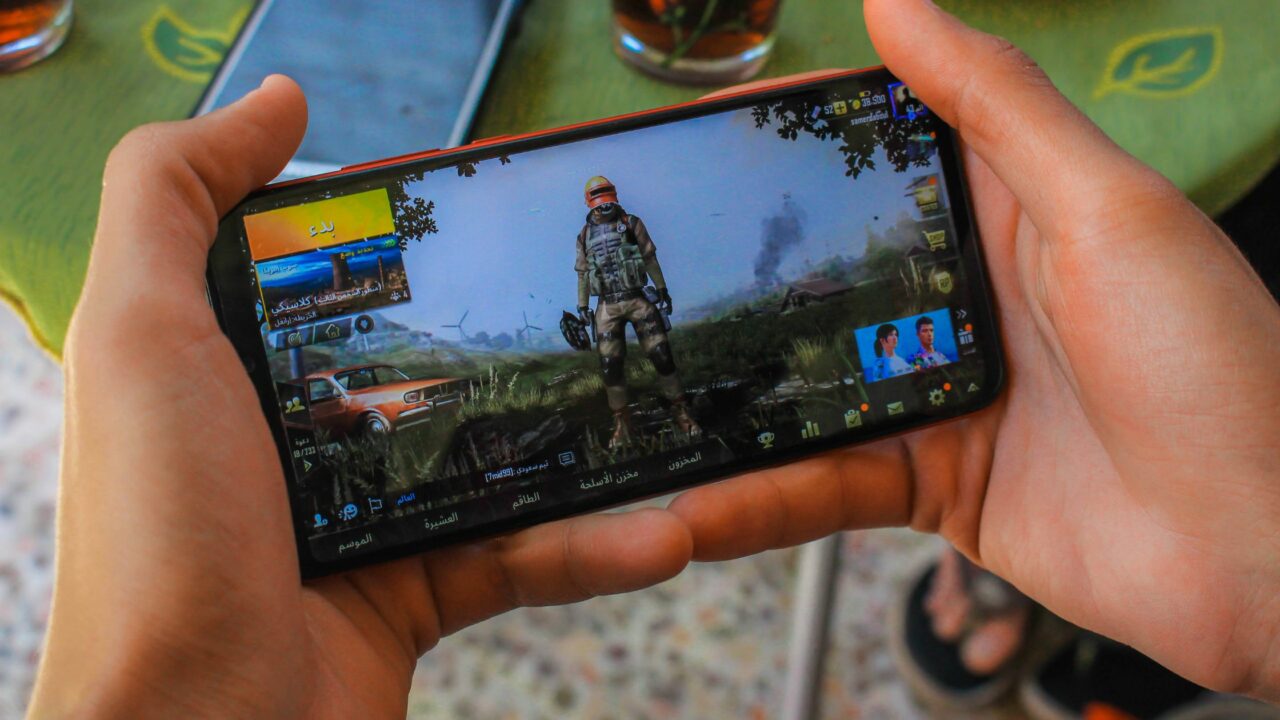
    Khususnya pada fitur Bypass Battery atau Pause USB Power Delivery yang banyak menerima pujian karena fitur ini memungkinkan untuk melewati baterai saat bermain game di Galaxy S23.

    Cara Mengaktifkan Bypass Baterai Samsung Galaxy
    Pengaturan Bypass Baterai Samsung Galaxy

    Samsung perlahan juga meluncurkan fitur Battery Bypass ke perangkat yang kompatibel selama beberapa waktu terakhir. 

    Beberapa smartphone kelas atas dan menengah seperti Galaxy S22, Galaxy S22+, Galaxy S21, Galaxy Z Fold 4, Galaxy Z Flip 4, dan Galaxy A73 sudah menerima fitur menarik tersebut.

    Apa itu Fitur Bypass Baterai

    Fitur Pause USB Power Delivery bukanlah hal baru untuk Smartphone Samsung Galaxy. Sebenarnya, fitur ini juga sudah menjadi bagian dari perangkat Samsung Galaxy Flagship di pendahulunya. 

    Nah, fitur yang juga dikenal sebagai Battery Bypass ini menghentikan pengisian baterai dan memasukkan daya langsung ke SoC. 

    Hal ini sangat berguna saat melakukan tugas intensif CPU atau GPU karena Battery Bypass mengalihkan daya langsung ke SoC, alih-alih mengisi daya baterai. 

    Proses tersebut melindungi pengisian dan pengosongan baterai yang agresif, yang pada akhirnya mengurangi masalah pemanasan dan meningkatkan kinerja secara keseluruhan.

    Namun, fitur ini terbatas hanya untuk digunakan saat bermain game di Ponsel Samsung Galaxy. 

    Pengguna perlu mengunduh atau mengaktifkan Game Booster di smartphone untuk mendapatkan fitur-fitur baru ini. 

    Berikut ini cara mengaktifkan bypass baterai di perangkat Samsung Galaxy:

    Langkah-langkah untuk mengaktifkan Bypass Baterai di Ponsel Samsung Galaxy

    Cara mengaktifkan bypass baterai di perangkat Samsung Galaxy sebenarnya cukup mudah dan langsung bisa dilakukan dalam waktu 2-3 menit saja. 

    Namun sebelumnya, pastikan sudah memiliki pengisi daya Power Delivery 25W karena perlu menghubungkannya saat menggunakan fitur Battery Bypass.

    1. Unduh dan Instal Game Booster (v5.0.03.0) di smartphone Galaxy dari Galaxy Store.
    2. Sekarang, Hubungkan perangkat ke pengisi daya. (Catatan: Perangkat harus mendukung pengisian Supercepat 25W dan adaptor juga harus memiliki output lebih dari 25W.)
    3. Buka Game apa pun melalui aplikasi Game Launcher.
    4. Minimalkan game, buka aplikasi Game Launcher, ketuk tiga titik vertikal di pojok kanan atas, dan pilih Game Booster.
    5. Sekarang, Pengaturan Game Booster akan terbuka, silakan mengaktifkan fitur Jeda Pengiriman Daya USB.
    6. Setelah diaktifkan, maka sudah bisa mulai menikmati permainan lagi dengan mem-bypass baterai.
    7. Ini akan mati secara otomatis setelah meminimalkan atau keluar dari game, atau bahkan jika mencabut pengisi daya.

    Namun, sesuai laporan dari Sammobile dan YouTube NL Tech, fitur tersebut memungkinkan ponsel mengambil daya sesuai kebutuhan dari adaptor. 

    Selama pengujian, ponsel ini menggunakan daya 15W hingga 20W saat memainkan beberapa game. Namun, nilainya sekitar 6W saat memainkan Call of Duty Mobile di Galaxy S22+.

    Demikian tadi, cara mengaktifkan bypass baterai di perangkat Samsung Galaxy. Fitur khusus ini wajib dimanfaatkan pengguna agar umur baterai bisa lebih panjang dan tidak cepat rusak.

  • Tutorial Capcut, Baca Ini 5 Menit Auto Jago

    Tutorial Capcut, Baca Ini 5 Menit Auto Jago

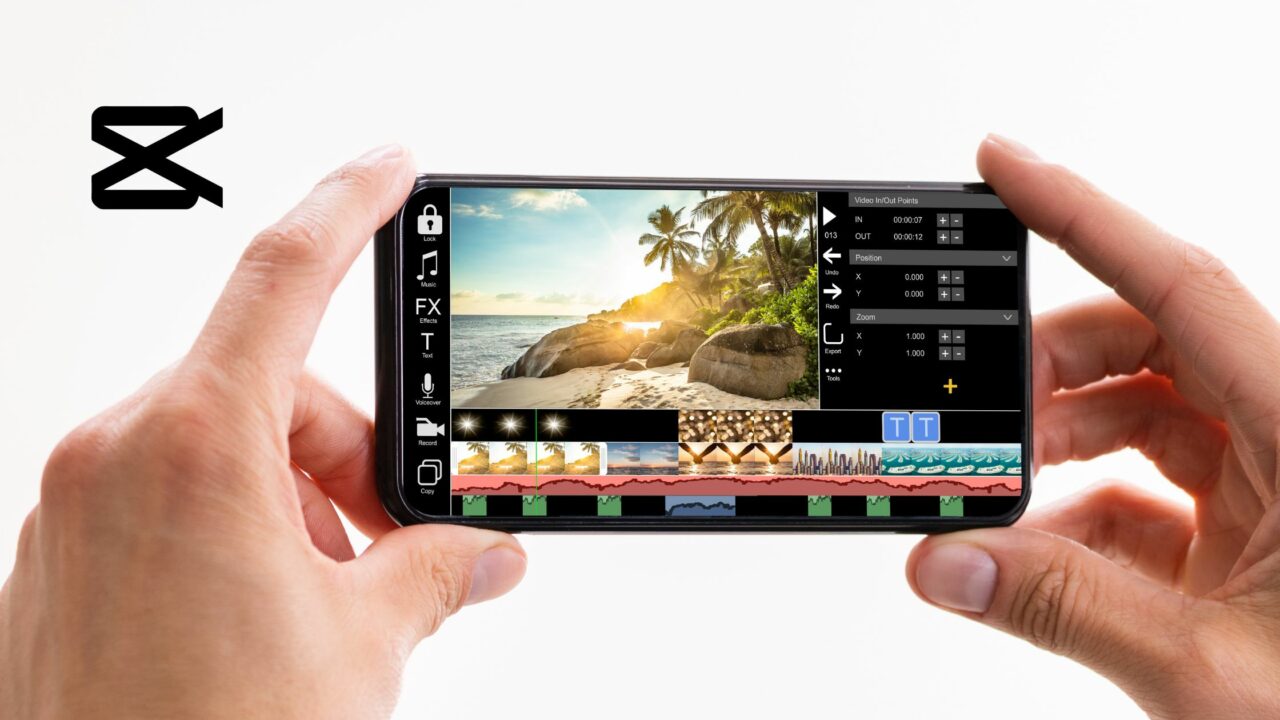
    LABTekno.com – Tutorial Capcut bisa kalian pelajari dengan mudah agar konten yang dibuat menjadi lebih menarik. Layanan edit video yang paling praktis saat ini, Capcut menawarkan segudang fitur yang mempermudah penggunanya.

    Aplikasi yang dibuat Bytedance Pte. Ltd ini sering dijadikan andalan di kalangan anak muda, baik yang sudah terbiasa dengan aplikasi edit video maupun yang pemula sekalipun. 

    Tidak heran jika ketenarannya tersebut mengangkatnya menjadi aplikasi yang telah diunduh sebanyak 100 juta kali dengan ulasan yang bagus.

    Hal ini tentunya berkat hadirnya berbagai fitur menarik untuk memperindah foto dan video para penggunanya dengan mudah. 

    Jika kalian sering kesulitan dengan adanya opsi berlangganan ketika menggunakan aplikasi edit video lainnya, maka CapCut bisa diakses secara gratis tanpa perlu berlangganan. 

    Kemudahan fitur CapCut, seperti tersedianya beragam tempat yang bisa digunakan dalam mengedit video bisa dimanfaatkan dengan baik oleh para pemula. 

    Hasilnya juga tak kalah dengan editan profesional sekalipun.

    Berikut ini tutorial CapCut yang bisa kalian ikuti, baca beberapa menit saja auto jago!

    Tutorial Edit Video CapCut

    Tutorial CapCut terbilang sangat mudah bagi para pemula. Kalian bisa mencoba untuk mengedit video manual atau tanpa template terlebih dahulu. Hal ini dimaksudkan agar kalian bisa mengkreasikan video lainnya agar tampil unik. 

    Cara Menambahkan Audio di CapCut

    Tutorial CapCut - Tambahkan Musik Hits di Video

    Salah satu hal perting dalam editing video adalah soal audio. Berikut ini cara menambahkan audio di CapCut:

    Oya, sebelumnya pastikan terlebih dahulu bahwa aplikasi CapCut ini sudah didownload dan terinstall di HP, ya.

    Kemudian, buka aplikasi CapCut dan ikuti langkah-langkah di bawah ini.

    1. Buat New Project atau Proyek Baru

    Langkah pertama, kalian hanya perlu klik ikon plus (+) yang ditampilkan pada aplikasi halaman utama untuk memasukkan video yang akan diedit.

    1. Pilih video yang ingin diedit

    Nantinya akan muncul folder foto dan video pada galeri smartphone, silakan pilih foto atau video yang ingin diedit.

    1. Masukkan audio

    Kemudian kalian akan diarahkan menuju tools edit video. Silakan pilih menu Audio untuk memasukkan musik ke dalam video yang diedit. Lalu klik Sounds untuk mencari audio yang diinginkan. Bisa juga merekam audio sendiri secara langsung melalui pilihan Record atau Rekam. Opsi tersebut bisa kalian gunakan saat ingin menambahkan narasi khusus pada video.

    1. Sesuaikan audio dan video

    Apabila kalian merasakan bahwa audio yang baru ditambahkan tadi kurang pas dengan video yang ingin diedit, silakan matikan suara video dengan klik opsi Mute Video. Kemudian, sesuaikan audio dengan video yang diedit dengan cara menggeser timeline audio dan video.

    1. Export video

    Jika dirasa sudah cukup dalam mengedit video, silakan klik ikon tanda panah pada bagian pojok kanan atas aplikasi. Kalian juga bisa mengubah format videonya menjadi MP4. 

    Cara Menambahkan Efek di CapCut

    Tambah Filter dan Efek berkualitas di CapCut

    Nah, tadi kalian sudah mengetahui tutorial CapCut dalam menambahkan audio. Berikutnya, kalian juga bisa efek, teks, stiker, dan sebagainya di CapCut. Begini langkah-langkah yang perlu kalian lakukannya:

    1. Buka aplikasi CapCut
    2. Buat new project dan pilih video dengan cara yang sudah dijelaskan sebelumnya.
    3. Setelah video terunggah, maka secara otomatis akan diarahkan masuk ke halaman Tools.
    4. Silakan tambahkan stiker, efek, filter, hingga teks seperlunya sesuai keinginan.
    5. Klik ikon tanda panah di pojok kanan atas aplikasi untuk menyimpan video yang telah diedit dalam format MP4.
  • 2 Cara Buat Stiker WhatsApp Tanpa Aplikasi

    2 Cara Buat Stiker WhatsApp Tanpa Aplikasi

    LABTekno.com – Kalian sebenarnya bisa buat stiker whatsapp sendiri. Caranya tidaklah rumit, tanpa perlu aplikasi tambahan.

    Kedudukan stiker WhatsApp semakin hari semakin penting, sebab bisa mewakili perasaan kalian di balik isi pesan yang dikirimkan.

    Bisa juga berguna saat kalian tidak bisa mengungkapkan perasaan kalian dengan jelas melalui ketikkan pesan. 

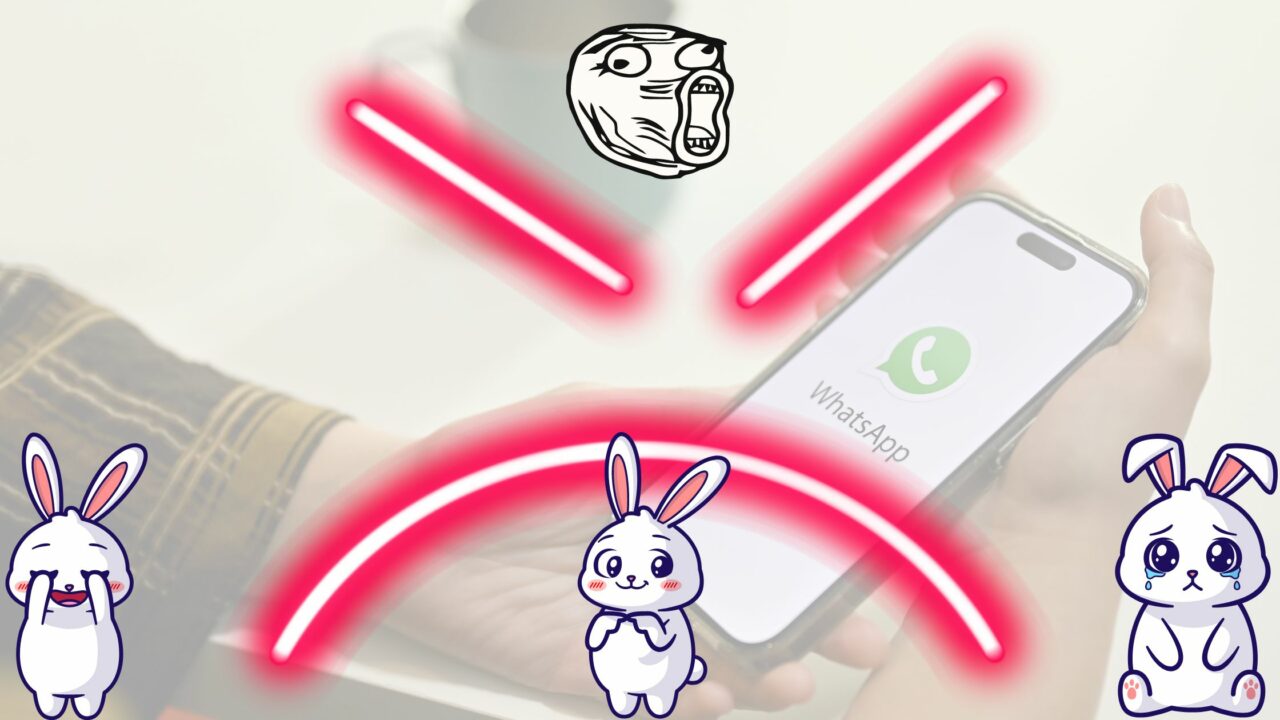
    Selain itu, beberapa orang mungkin juga akan perang stiker dengan gebetan, seperti stiker yang menggambarkan perasaan senang, sedih, ngakak, bahagia, kaget, marah dan sebagainya.

    Meskipun sudah ada stiker bawaan yang telah disediakan oleh WhatsApp, namun setiap pengguna mungkin ingin memiliki stikernya sendiri yang mewakili karakternya. Bisa berasal dari foto, gambar atau apapun yang bisa dibuat.

    Cara buat stiker WhatsApp ini bisa kalian coba, baik itu pengguna Android maupun iOS.

    Buat Stiker WhatsApp Melalui Fitur Avatar

    Cara pertama ini, mungkin masih asing bagi sebagian orang. Padahal fiturnya sudah disediakan oleh WhatsApp yang memungkinkan penggunanya untuk mendesain sendiri avatarnya sesuai bentuk fisik atau cirikhas masing-masing. 

    Berikut ini cara buat stiker WhatsApp melalui fitur Avatar:

    • Buka aplikasi WhatsApp di HP Android atau iOS kalian.
    • Masuk ke menu Setelan atau Settings.
    • Pilih opsi Avatar.
    • Klik opsi Buat Avatar Anda atau Create your Avatar.
    • Nantinya, kalian akan diarahkan untuk memilih warna kulit, silakan sesuaikan dengan warna kulit yang dimiliki atau apapun yang kalian inginkan.
    • Berikutnya ada pilihan gaya rambut, bentuk wajah, warna bibir, gaya berpakaian, aksesori, sampai tanda fisik yang sesuai ciri kalian masing-masing, dan semua itu bisa diatur sendiri.
    • Setelah gambar avatar yang dibuat sudah sesuai dengan karakter kalian, langsung saja klik Selesai atau Done.
    • Selanjutnya avatar tersebut bisa dijadikan foto profil WhatsApp.
    • Atau bisa cek ke library stiker di WhatsApp dan klik ikon avatar, Anda dapat menggunakan berbagai ekspresi avatar sebagai stiker untuk dikirim ke pengguna lain.

    Buat Stiker WhatsApp secara Online di Web WASticker

    Bagi yang merasa avatar WhatsApp sudah membosankan atau kurang percaya diri dengan avatar tersebut, masih ada cara buat stiker WhatsApp lainnya. 

    Tenang saja, kalian bisa buat stiker WhatsApp secara online melalui website khusus yang menyediakan fitur pembuatan stiker WhatsApp. Berikut ini cara membuatnya lewat Web WASticker:

    • Kunjungi website berikut https://wasticker.app/ dari browser hp.
    • Klik Select Image untuk memilih gambar yang ingin dibuat stiker.
    • Crop atau potong bagian foto untuk bahan stiker sesuai keinginan.
    • Masukkan nomor WhatsApp kalian.
    • Klik opsi Create untuk memproses stiker.
    • Tunggu sampai sistem WASticker selesai.
    • Setelah itu klik Kirim atau Send, supaya sistem mengirim hasil stiker ke akun WhatsApp kalian.
    • Ketuk gambar stiker dan pilih opsi Add to Favorite.
    • Sampai tahap ini, stiker yang sudah dibuat akan masuk ke library sticker WhatsApp kalian dan bisa dikirim ke pengguna lain.

    Demikian cara mudah untuk buat stiker WhatsApp tanpa aplikasi. Silakan pilih salah satu cara di atas, atau bisa juga untuk menggunakan semuanya. Agar percakapan semakin menarik, maka buatlah stiker WA yang kiranya akan disukai orang lain juga. Selamat mencoba!

  • Cara Copy Caption TikTok Tanpa Aplikasi

    Cara Copy Caption TikTok Tanpa Aplikasi

    LABTekno.com – Cara copy caption TikTok mungkin perlu kalian ketahui ketika ingin membagikan kembali video yang menarik tersebut, lengkap dengan captionnya.

    Bagi pengguna smartphone, hal ini memang tidak bisa dilakukan langsung dari aplikasi TikTok. Tidak seperti Facebook dan Twitter yang bisa dengan mudah menyalin caption panjang hanya dengan tap and hold kalimatnya saja.

    TikTok tidak mendukung fitur tersebut, karena memang fokus utamanya sebagai platform video pendek.

    Pada awal kemunculannya saja, TikTok membatasi penulisan caption dalam sebuah postingan ke dalam 150 karakter saja. Lebih sedikit dari pada Twitter yang membatasi 220 karakter.

    Batas 150 karakter pada TikTok sudah termasuk hashtag di dalamnya. Oleh sebab itu dalam pembuatan judul, para creator berlomba-lomba untuk membuat caption singkat dan menarik perhatian. Sehingga mendatangkan engagement yang lebih baik.

    Dari 150 karakter tersebut, TikTok kemudian menambahkan batas karakter pada deskripsi video (caption) dari konten yang diunggah menjadi 300 karakter.

    Kini jauh lebih banyak lagi, TikTok sudah menaikkan batas karakter caption menjadi 2.200 karakter.

    Jadi jangan heran jika saat ini banyak pengguna TikTok yang menuliskan berbagai hal lebih leluasa, seperti deskripsi cerita pendek, tutorial, keterangan produk, resep dan sebagainya yang membutuhkan deskripsi panjang.

    Langkah ini juga diikuti oleh platform-platform utama lainnya, seperti Twitter dan Instagram yang belakangan ini menghadirkan fitur baru tersebut.

    Menariknya di TikTok, kalian tidak perlu mengikuti pengguna akun tersebut agar bisa melihat video orang lain. Video tersebut akan muncul dari halaman For Your Page, kalian hanya perlu menggulirkan layarnya saja. Jika menemukan video dan caption yang menarik, mungkin masih bingung cara copy caption TikTok.

    Daripada menulis ulang caption yang panjang, lebih mudah untuk mengetahui cara copy caption TikTok.

    Cara Copy Caption TikTok Tanpa Aplikasi

    Berikut ini beberapa cara copy caption TikTok tanpa aplikasi tambahan dengan mudah.

    Copy Caption TikTok melalui HP

    • Masuk ke aplikasi TikTok yang telah terinstal di HP kalian.
    • Pilih video yang ingin disalin captionnya dan silahkan ambil screenshot pada halaman video TikTok tersebut.
    • Setelah itu, tutup aplikasi TikTok dan buka aplikasi Google Chrome.
    • Ketuk tombol Google Lens di sebelah kanan kolom pencarian dengan ikon kotak terdapat titik tengahnya.
    • Kemudian silakan pilih foto screenshot video TikTok tadi dari Galeri.
    • Gulirkan foto ke bawah hingga bagian caption, lalu tandai kalimat sampai akhir yang ingin disalin.
    • Tekan Copy text untuk menyalin caption.
    • Nantinya langsung saja tempel hasil salinan caption tersebut ke tempat lain, seperti notes atau chat WhatsApp.

    Copy Caption TikTok di Laptop atau PC

    • Buka TikTok.com melalui browser laptop atau PC kalian.
    • Selanjutnya pilih video yang dimaksud untuk disalin bagian captionnya.
    • Lalu pilih video tersebut dan klik kanan untuk memunculkan opsi tindakan.
    • Kemudian tekan copy untuk menyalin caption yang ada di video TikTok.
    • Paste atau tempel di tempat yang diinginkan.

    Dilihat dari kedua cara di atas, sebenarnya jauh lebih praktis copy caption TikTok melalui laptop atau PC. Sebab pada cara pertama, dilakukan melalui Google Lens memang tidak selalu berhasil seperti yang diinginkan.

    Bisa saja hasil pencariannya akan berbeda dari ekspektasi. Sebab Google Lens fokus pada objek gambarnya saja. Bukan pada tulisan atau detail lainnya.

    Demikian cara copy caption TikTok tanpa aplikasi yang bisa kalian lakukan. Selamat mencoba!