Tag: Windows 11

  • Lenovo Legion Go Tawarkan Mode Gaming Lebih Bervariasi

    Lenovo Legion Go Tawarkan Mode Gaming Lebih Bervariasi

    LABTekno.com – Lenovo Legion Go beberapa waktu lalu telah dirilis secara global dan tak lama lagi akan hadir di pasar handheld gaming di Indonesia.

    Masa pre-ordernya juga sudah lewat seminggu yang lalu. Pengguna hanya menunggu dikirimi produknya nanti.

    Pangsa pasar konsol handheld ini semakin besar, Lenovo harus bersaing dengan beberapa merk lain, seperti Nintendo, Steam, ASUS, hingga Ayaneo yang sudah hadir lebih dulu.

    Konsol Handheld dengan Windows 11

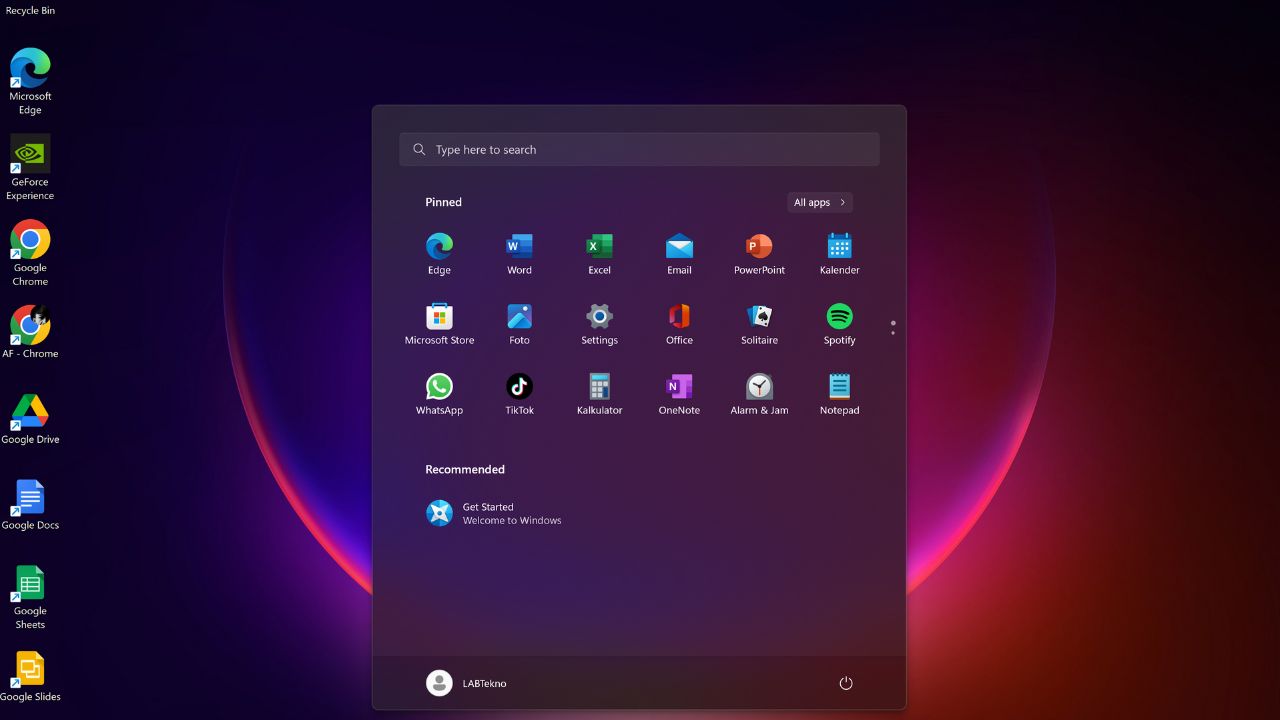
    Lenovo Legion Go hadir di pasar handheld gaming di Indonesia menggunakan Windows 11

    Layaknya sebuah PC gaming yang menggabungkan kombinasi keahlian teknis dan desain inovatif ke tangan para gamer di seluruh dunia.

    Sistem operasi yang akan berjalan di konsol handheld Lenovo Legion Go ialah Windows 11. Meski ASUS ROG Ally sudah lebih dulu hadir dengan sistem operasi Windows 11, Lenovo tak mau ketinggalan.

    Konsol gaming portable ini dibekali dengan chipset hingga AMD RyzenTM Z1 Extreme. Dilengkapi juga dengan memori 16GB LPDDR5X serta opsi storage hingga 1TB.

    Bagi para gamer yang membutuhkan kapasitas penyimpanan lebih besar untuk menyimpan banyak game dan file lainnya, maka konsol handheld Lenovo ini adalah pilihan yang tepat.

    Beragam Mode Siap Digunakan

    Mode gaming Lenovo Legion Go Lebih Bervariasi

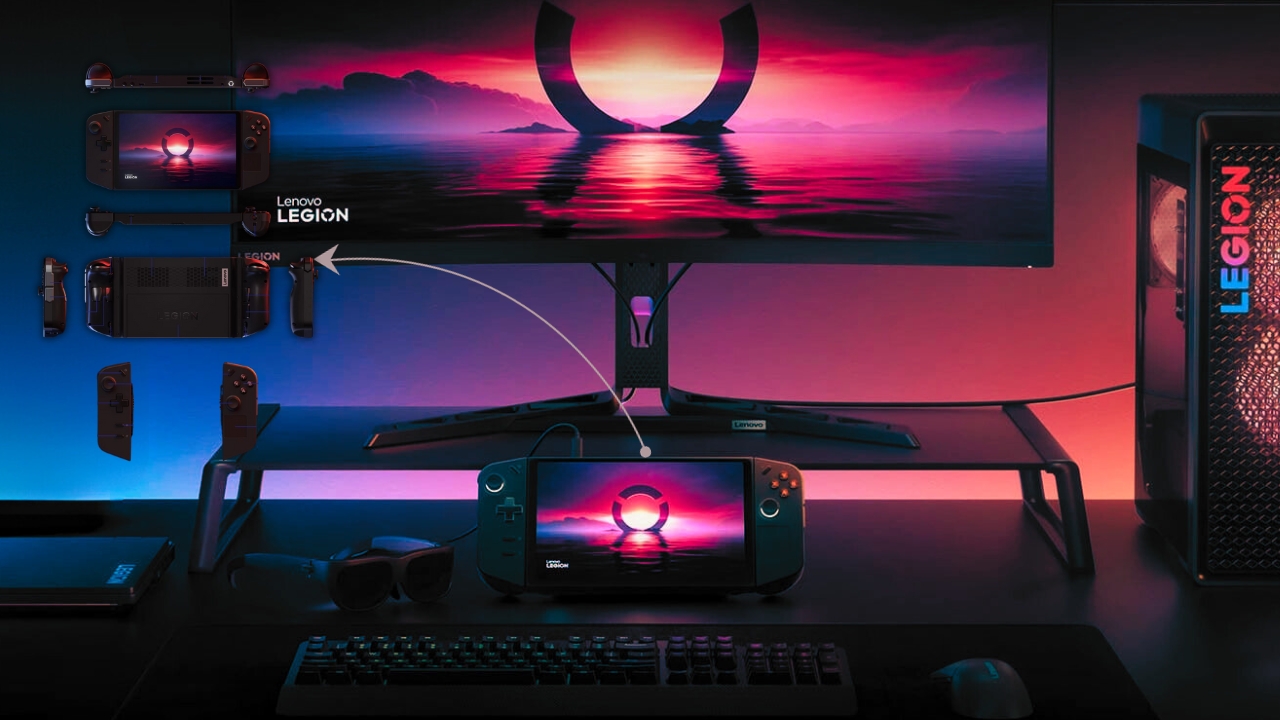
    Pengalaman gaming yang akan dihadirkan Lenovo seri Legion Go terbilang unik. Kontroler TrueStrike-nya yang dapat dilepas, dengan teknologi hall effect, memberikan ketepatan dan portabilitas yang diklaim melebihi konsol handheld tradisional.

    Berbeda dari ASUS ROG Ally yang memiliki kontroler permanen dan tidak dapat dilepas.

    Pada mode gaming baru seperti ‘Battlestation’, Legion Go bisa berubah menjadi desktop gaming yang tangguh ketika terhubung ke perangkat-perangkat eksternal. Sehingga cocok untuk gamer santai dan e-sport kompetitif. 

    Sementara itu, pada mode mouse FPS mampu mengubah kontroler Legion Go menjadi mouse dan keyboard, sempurna untuk first-person shooter games.

    Legion Go juga dilengkapi dengan Legion Space, sebagai pusat gaming yang menggabungkan game secara terpusat. 

    Jika ASUS punya Armoury Crate, Lenovo memiliki Legion Space sendiri yang terdiri dari platform game populer serta berbagai library dan halaman game yang mendalam, dan fitur launcher di Legion Go untuk memudahkan browsing, pengelolaan, dan konfigurasi pengaturan untuk mempersonalisasi pengalaman gaming.

    Menawarkan Berbagai Aksesoris Menarik

    Lenovo Legion Glass

    Bukan hanya menjajakan Legion GO ke Indonesia, Lenovo juga ikut memperkenalkan aksesorisnya yang menarik untuk mendukung pengalaman gaming terbaik.

    Misalnya seperti Lenovo Legion Glasses, sebuah perangkat display wearable canggih yang dapat digunakan dengan mudah. Aksesoris pendukung satu ini, mampu memberikan pengalaman gaming AR berkualitas tinggi.

    Legion Glasses mampu menciptakan pengalaman dan fungsionalitas gaming layar besar dan membuka masa depan gaming AR yang dapat diakses oleh semua orang.

    Pada bagian layarnya, perangkat wearable dari Lenovo ini menggunakan teknologi tampilan mikro-OLED yang mampu menampilkan resolusi FHD dengan rentang warna tinggi dan refresh rate 60Hz.

    Desainnya ramping, ringan, dan kompatibel dengan perangkat Legion lainnya serta sebagian besar perangkat Windows, Android™6, macOS®7 dengan USB-C penuh. 

    Harga Lenovo Legion Go di Indonesia

    Bagi yang sudah mengikuti kabar perangkat gaming portable satu ini, mungkin sudah tahu jika line-up terbaru dari Lenovo Legion, yaitu Legion Go dan Legion Glasses telah tersedia di Indonesia.

    Namun untuk saat ini, program pre-ordernya sudah ditutup. Sebab masanya sudah lewat seminggu lalu, tepatnya mulai dari tanggal 8 hingga 20 November 2023. 

    Legion Go akan dijual di Indonesia dengan harga mulai dari Rp13.499.000. 

    Demikian beberapa informasi mengenai Lenovo Legion Go, perangkat gaming portable dengan mode bermain yang lebih bervariasi dan kapasitas jumbo. Bagaimana pendapat kalian, tertarik membelinya?

  • Cara Mengaktifkan Bluetooth di Laptop Windows 10 dan 11

    Cara Mengaktifkan Bluetooth di Laptop Windows 10 dan 11

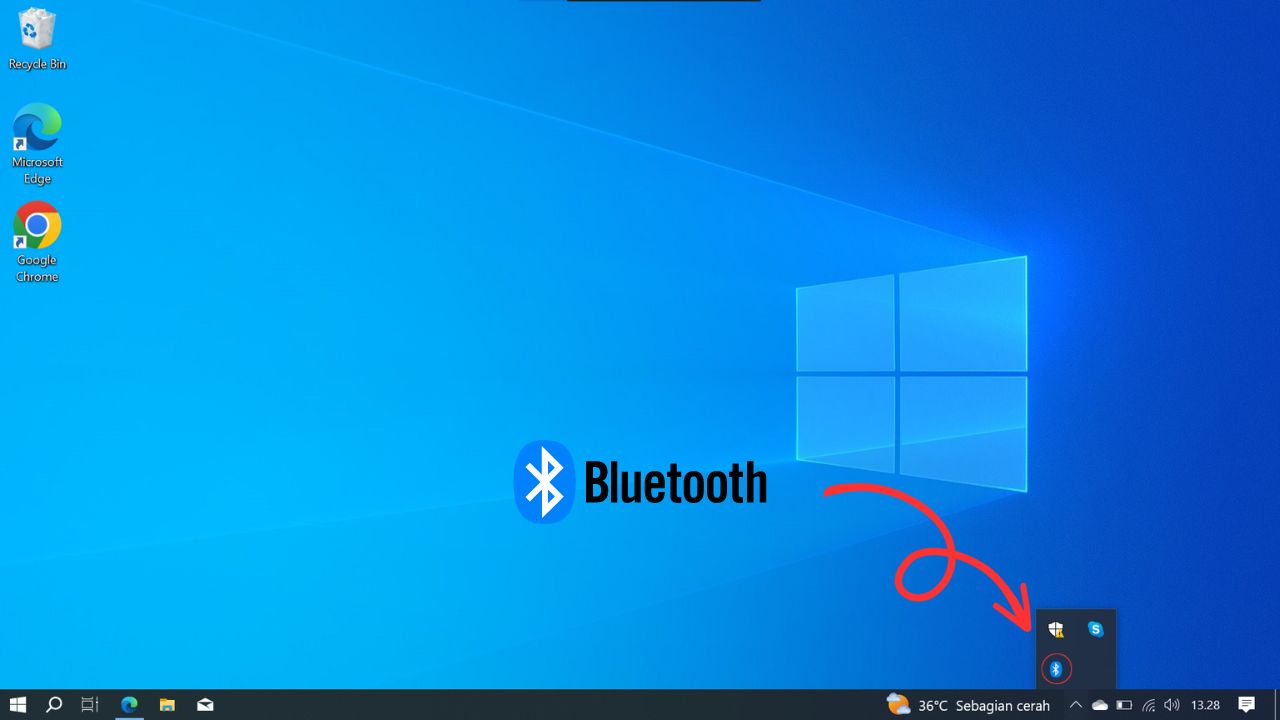
    LABTekno.com – Cara mengaktifkan bluetooth di laptop sekarang ini memang sangat berguna. Sebab hampir berbagai perangkat seperti speaker, headset, printer, mouse, hingga keyboard eksternal pun sudah wireless.

    Paling tidak, sekarang ini bluetooth memiliki 6 fungsi utama, antara lain transfer data, mencetak dokumen, mouse wireless, handsfree maupun speaker. Ada juga modem bluetooth yang memungkinkan penggunanya untuk terus terhubung ke internet.

    Alasan kenyamanan, produktivitas dan konektivitas inilah yang membuat para pengguna perlu mengetahui cara mengaktifkan bluetooth di laptop Windows 10 dan 11.

    Cara Mengaktifkan Bluetooth di Laptop

    Bagi pengguna laptop Windows, sekarang ini telah tersedia bermacam-macam perangkat pendukung lain yang menggunakan konektivitas bluetooth. 

    Sebagai alat penghubung jaringan, popularitasnya semakin banyak dicari maupun digunakan. Oleh sebab itu, ada beberapa hal yang perlu diketahui mengenai cara mengaktifkan bluetooth di laptop atau PC Windows kalian.

    Baik itu versi Windows 10 maupun 11, kalian bisa mengaktifkannya melalui dua cara, yaitu melalui menu Settings dan lewat Device Manager.

    Berikut ini cara mengaktifkan bluetooth di laptop melalui menu Settings:

    • Langkah pertama yang perlu dilakukan tentu saja adalah membuka pengaturan bluetooth melalui menu Settings.
    • Atau bisa juga dengan membuka Start Menu.
    • Kemudian klik ikon Settings yang bergambar gerigi.
    • Selanjutnya kalian akan diarahkan pada halaman Windows Settings. 
    • Langsung saja klik Devices.
    • Setelah itu, kalian akan diarahkan ke halaman Bluetooth & other device di bagian tab Bluetooth & other device.
    • Klik opsi tersebut untuk melihat menu yang ditawarkan. Anda lalu akan diarahkan pada halaman Bluetooth & other Devices. 
    • Silakan klik Bluetooth & other device dan kllik tanda di bawah tulisan Bluetooth untuk mengaktifkan fitur ini di komputer kalian.

    Kini kalian sudah bisa menggunakan fitur ini untuk menjalankan beragam aktivitas berbasis wireless.

    Cara Mengaktifkan Bluetooth melalui Device Manager 

    Selain melalui Windows Setting, cara mengaktifkan bluetooth di laptop juga bisa dilakukan lewat menu Device Manager.

    Berikut ini langkah-langkah mengaktifkan bluetooth yang dapat kalian ikuti:

    • Pertama, klik tombol Windows di keyboard atau bisa juga klik pojok kiri bawah layar laptop, yang juga merupakan tombol Windows di taskbar.
    • Kemudian, silakan buka menu Control Panel.
    • Lalu pilih Hardware and Sound.
    • Pada bagian kanan, cari dan klik opsi Device Manager.
    • Maka akan muncul jendela baru yang menampilkan seluruh daftar device yang tersedia di perangkat tersebut.
    • Untuk mengaktifkan bluetooth, silakan cari opsi bluetooth.
    • Lalu muncul peringatan yang memberitahukan bahwa fitur tersebut masih dalam kondisi disable.
    • Klik kanan pada opsi bluetooth tersebut, untuk mengatifkannya dengan memilih opsi Enable device.
    • Jika tanda warning atau peringatannya sudah hilang, maka itu artinya fitur bluetooth di perangkat tersebut sudah diaktifkan dan dapat digunakan.

    Demikianlah beberapa cara mengaktifkan bluetooth di laptop atau PC yang dapat kalian coba sendiri di rumah. 

    Sebenarnya, baik itu perangkat Windows 10 maupun 11, langkah-langkahnya sama. Hanya saja tampilannya sedikit berbeda. 

    Kalian bebas memilih salah satu cara di atas karena sama-sama mudah dan bisa dilakukan oleh pemula sekalipun. Selamat mencoba! 

  • Cara Downgrade Windows 11 ke 10

    Cara Downgrade Windows 11 ke 10

    LABTekno.com – Cara downgrade Windows 11 ke 10 sebenarnya bisa dilakukan dengan mudah dan praktis. Cukup dengan beberapa klik saja.

    Bagi kalian yang sudah terlanjur upgrade ke Windows 11 dan merasa kurang cocok dengan sistem operasi tersebut. Mungkin ingin beralih kembali ke Windows 10.

    Sistem operasi yang dirilis pertama kali oleh Microsoft pada 5 Oktober 2021 ini, merupakan sistem operasi lanjutan dari Windows 10.

    Di dalamnya terdapat banyak perubahan yang terjadi pada Windows 11, meliputi tampilan dan berbagai fitur terbaru yang ditawarkan.

    Beberapa pengguna Windows 10 yang terpilih, bisa memperbarui sistem operasi tersebut secara gratis ke Windows 11. Pengguna tersebut biasanya mendapatkan pemberitahuan atau notifikasi bahwa Windows 11 siap diluncurkan di perangkat tersebut.

    Bagi pengguna yang sudah mencobanya dan merasa kurang nyaman menggunakan sistem operasi Windows 11, mungkin solusi terbaiknya adalah kembali ke Windows 10.

    Berikut ini akan dijelaskan cara downgrade Windows 11 ke 10.

    Cara Downgrade Windows 11 ke 10

    Cara downgrade Windows 11 ke 10 terbagi menjadi dua, berdasarkan periode pembaruan ke Windows 10. Berikut ini langkah-langkah yang bisa kalian lakukan.

    Periode 10 Hari Atau Kurang

    Biasanya Microsoft akan memberikan batas periode 10 hari saat memperbarui ke Windows 11. Nah, periode tersebut bisa juga disebut sebagai masa trial atau masa percobaan bagi pengguna. Sehingga masih ada opsi untuk kembali lagi ke versi sebelumnya. 

    Oleh sebab itu, jika kalian masih dalam periode tersebut, maka cara downgrade Windows 11 ke 10 bisa dilakukan dengan sangat mudah dan praktis.

    Berikut ini cara downgrade Windows 11 ke 10 untuk periode 10 hari atau kurang:

    1. Masuk ke Pengaturan

    Pertama, yang perlu kalian lakukan adalah masuk ke pengaturan Windows lewat menu Start. Kemudian, klik Sistem.

    1. Buka Opsi Pemulihan

    Nantinya akan muncul beberapa opsi dan pilih tab Pemulihan yang berada di sebelah kanan. Jika sudah masuk Opsi Pemulihan, tekan tombol Kembali pada bagian Pengaturan Windows Sebelumnya apabila ingin menurunkan versi Windows 11 ke 10. Lalu, pilih alasan kenapa harus menurunkan ke versi Windows 10. Kemudian, tekan Berikutnya.

    1. Proses Downgrade

    Di halaman Check for updates?, silakan tekan atau pilih opsi Tidak, terima kasih. Ikuti petunjuk yang ada di layar, hingga berada di halaman Thanks for trying out this build, lalu tekan Kembali ke versi sebelumnya.

    1. Tunggu Hingga Setup Selesai

    Tugas kalian selanjutnya hanyalah menunggu proses setup pengembalian sistem ke versi sebelumnya hingga selesai.

    1. Selesai

    Jika proses tersebut sudah selesai, maka layar laptop menunjukkan ke desktop Windows 10.

    Periode 10 Hari Lebih

    Kalian mungkin bertanya-tanya, bagaimana jika sudah melewati periode 10 hari yang ditawarkan Microsoft?

    Tenang saja, jika kalian sudah menggunakan Windows 11 lebih dari 10 hari, Cara downgrade Windows 11 ke 10 memang sedikit lebih ribet. Berikut ini langkah-langkahnya:

    1. Download Windows 10 terlebih dahulu, dengan klik link tersebut. 
    2. Klik tombol Download tool now di bagian Create Windows 10 install media.
    3. Nantinya pada file unduhan tersebut, silakan klik dua kali untuk file bernama MediaCreationTool21H1.exe untuk membukanya.
    4. Klik tombol Terima pada pop up jendela yang muncul dan klik Tingkatkan PC ini sekarang.
    5. Kemudian, silakan ikuti petunjuk yang muncul di layar laptop hingga masuk ke halaman Ready to install. Lalu tentu saja klik Instal.
    6. Jika sudah, maka artinya proses downgrade sedang berjalan di perangkat. Silakan tunggu hingga prosesnya selesai yang ditunjukkan dengan layar berada di halaman utama Windows 10.

    Demikian cara downgrade Windows 11 ke 10 yang bisa kalian lakukan. Bagaimana manurut kalian, mudah kan? Selamat mencoba!

  • 10 Cara Mempercepat Loading Windows 11

    10 Cara Mempercepat Loading Windows 11

    LABtekno.com – Cara mempercepat loading Windows 11 perlu diketahui setiap orang. Sebab sistem operasi terbaru dari Windows ini dirilis sejak 2021 lalu.

    Pihak Microsoft menyarankan para penggunanya agar dapat menginstal Windows 11 ini pada PC atau laptop keluaran baru.

    Jika kalian pengguna perangkat lama yang ingin menginstal Windows 11, maka mungkin akan berdampak pada kinerjanya yang terasa lebih lambat. Tentu tidak seresponsif laptop keluaran terbaru.

    Oleh sebab itu, akan kami jelaskan cara mempercepat loading Windows 11 terutama bagi para pengguna PC atau laptop generasi lama biar gak lemot lagi.

    Pastikan Spesifikasi Laptop/PC Desktop Memenuhi Kebutuhan Windows 11

    Hal pertama yang harus dilakukan sebelum mengikuti cara mempercepat loading Windows 11 adalah memastikan perangkat yang digunakan sudah memiliki spesifikasi kebutuhan sistem agar dapat dijalankan dengan nyaman.

    Berikut ini spesifikasi minimal PC atau laptop yang bisa menggunakan Windows 11:

    • Processor dual-core berkecepatan 1 GHz yang telah mendukung arsitektur instruksi 64-bit, misalnya Intel 64, AMD64, atau ARM64). 
    • GPU yang sudah mendukung API DirectX 12 dan WDDM 2.0.
    • RAM dengan kapasitas 4 GB
    • Penyimpanan untuk instalasi Windows 11 berkapasitas 64 GB
    • Firmware UEFI dan tersedia fitur Secure Boot aktif. 
    • Tersedia perangkat Trusted Platform Module (TPM) versi 2.0. 
    • Monitor dengan layar berukuran 9″ dan punya resolusi 720p (HD)
    • Perangkat pendukung seperti koneksi internet, USB flash drive, dan lain-lain.

    Jika perangkat yang kalian miliki sudah memenuhi atau bahkan jauh lebih baik dari spek minimal di atas, maka dapat dipastikan bisa menginstall Windows 11. 

    Begitu juga sebaliknya, jika salah satu komponen PC atau laptop yang tidak memenuhi spesifikasi minimal, maka kalian tidak bisa menginstall Windows 11.

    Untuk mengeceknya, kalian bisa mengikuti cara mengecek spesifikasi laptop/PC desktop berikut ini:

    • Tekan tombol Win + R untuk membuka kotak dialog Run
    • Ketik dxdiag pada kolom pencarian, lalu tekan tombol Enter
    • Nantinya kalian akan disuguhi opsi menu System dan Display, pilih tab tersebut untuk dapat mengecek dan menyesuaikan spesifikasi sistem
    • Atau bisa juga dengan langsung menekan tombol Win + X bersamaan, lalu pilih opsi System

    Meskipun demikian, sebenarnya kalian masih bisa memasang Windows 11 di perangkat yang dimiliki. Namun nantinya, beberapa fitur mungkin tidak akan berfungsi optimal. Bahkan, fitur tersebut mungkin tidak dapat dijalankan sama sekali.

    Akan lebih tenang jika kalian mempertimbangkan untuk upgrade ke komponen yang baru. Paling tidak menggunakan produk PC desktop atau laptop yang dirilis tahun 2016 ke atas. 

    Instal Windows 11 pada SSD

    Cara mempercepat loading Windows 11 selanjutnya yaitu menginstall Windows 11 pada SSD.

    Penyimpanan SSD (Solid-State Drive) pada sistem operasi Windows modern memang sudah lebih optimal. Oleh sebab itu, kalian dapat menginstal Windows 11 pada penyimpanan tersebut. Hal ini diperlukan agar tidak terjadi windows 11 lemot.

    Sebab ketika CPU dan RAM bekerja, ia akan mengakses data dari media penyimpanan baik itu SSD maupun HDD. Akan jauh lebih baik tentunya jika media penyimpanan yang digunakan memiliki kecepatan yang tinggi, seperti SSD.

    Proses mengakses data bisa lebih cepat dan dapat segera dieksekusi. Dampak positifnya, kinerja komputer jauh lebih kencang dan optimal.

    Penggunaan SSD bertujuan untuk mengimbangi CPU, RAM, atau perangkat grafis (GPU) agar mampu meningkatkan performa laptop Windows 11 secara maksimal. 

    Bayangkan jika salah satu komponen tersebut performanya lambat, maka kinerja Windows 11 juga akan ikut lemot.

    Adapun beberapa keuntungan menggunakan SSD, antara lain: 

    • Dapat mengakses data lebih cepat. Loading dan booting Windows 11 menjadi lebih kencang
    • CPU, RAM, atau GPU dapat bekerja secara maksimal
    • Kinerja PC/laptop menjadi lebih optimal
    • Pengoperasian komputer menjadi lebih nyaman sehingga produktivitas bisa semakin tinggi
    • Konsumsi daya listrik komputer lebih hemat

    Pastikan Kapasitas RAM lebih dari 4 GB

    Perlu diketahui bahwa Windows 11 dibangun sepenuhnya dengan arsitektur instruksi 64-bit. Hal tersebut akan sangat mengoptimalkan penggunaan memori 4 GB atau lebih. 

    Apalagi kaitannya jika kalian ingin bermain game, maka harus mengecek kebutuhan spesifikasi game yang akan dimainkan terlebih dahulu. 

    Pada PC atau laptop modern, biasanya membutuhkan RAM berkapasitas lebih dari 4 GB.

    Jika perangkat kalian masih menggunakan RAM di bawah kapasitas tersebut, maka lebih baik mempertimbangkan untuk menambah kapasitas RAM terlebih dahulu. Pastikan juga ketersediaan RAM yang cocok dengan komputer/laptop lawas yang kalian miliki.

    Mengatur Efek Visual Bagian Pertama

    Salah satu hal yang berpengaruh sebagai cara mempercepat loading Windows 11 adalah pengaturan efek visual pada tampilan monitor. 

    Semakin bagus tampilan Windows 11, maka semakin besar pula beban kinerja pada perangkat tersebut.

    Berikut ini cara mengatur efek visual pada Windows 11:

    • Buka kotak dialog Run. Tekan tombol Win + R kemudian ketik sysdm.cpl lalu tekan tombol Enter.
    • Atau ketikkan “sysdm.cpl” (tanpa tanda petik) pada kotak Search. Kemudian pilih System Properties
    • Buka tab Advanced
    • Pada kotak bagian Performances, klik tombol Settings
    • Pada tab Visual effects, terdapat 4 pilihan, yaitu Let Windows choose… memerintahkan Windows 11 untuk memilih pengaturan terbaik yang sesuai kemampuan sistem PC. Adjust for appearance untuk menampilkan efek visual terbaik. Resikonya kinerja PC/laptop akan terasa lambat. Adjust for performance untuk memprioritaskan kinerja Windows 11. Resikonya kalian hanya mendapatkan tampilan visual yang standar. Custom, Kalian bisa memilih efek visual yang ingin ditampilkan
    • Jika selesai, klik tombol Apply/OK

    Saran kami, silakan pilih opsi Let Windows choose… agar Windows 11 sendiri yang menentukan pengaturan efek visual yang sesuai dengan kemampuan perangkat kalian. Namun jika ingin meningkatkan kinerja Windows 11 lebih cepat lagi, maka pilih opsi Adjust for performance.

    Mengatur Efek Visual Bagian Kedua

    Cara mempercepat loading Windows 11 berikutnya yakni dengan mengatur efek visual. Jika menginginkan proses loading yang lebih cepat lagi, maka kalian bisa mengatur efek animasi dan transparansi pada tampilan Windows 11 dimatikan.

    Berikut ini cara mematikan efek animasi pada Windows 11:

    • Buka menu Start kemudian pilih Settings
    • Atau bisa juga dengan langsung menekan tombol Win + I
    • Lalu pilih menu Accessibility
    • Pilih opsi Visual Effects
    • Pastikan opsi Animations Effects dan Transparency Effects dalam keadaan Off

    Kemudian jika ingin mematikan efek transparansi, silakan ikuti langkah-langkah berikut ini:

    • Buka menu Start kemudian pilih Settings
    • Pilih menu Personalizations
    • Lalu pilih Colours
    • Pastikan opsi Transparancy effects dalam kondisi Off

    Namun jika perangkat yang kalian gunakan sudah memiliki GPU diskrit (VGA card/kartu grafis yang memadai syarat kebutuhan Windows 11, maka tetap aktifkan efek tampilan animasi atau transparansi tersebut.

    Matikan Layanan Windows 11 yang Tidak Dibutuhkan

    Cara mempercepat loading Windows 11 lainnya yaitu dengan menonaktifkan layanan yang tidak dibutuhkan. Terutama jika kalian merasa kinerja Windows 11 pada perangkat masih lemot, maka silakan matikan layanan atau service Windows yang tidak terlalu dibutuhkan. 

    Sebab nantinya akan ada sejumlah aplikasi yang berjalan di belakang layar untuk menyediakan fungsi-fungsi khusus.

    Hal ini mungkin tidak terlalu dibutuhkan bagi pengguna awam. Oleh sebab itu, silakan ikuti cara mematikan service Windows agar tidak terlalu membebani sistem komputer:

    • Tekan tombol Win + R secara bersamaan untuk membuka kotak dialog Run
    • Ketik services.msc pada kolom pencarian
    • Lihat bagian Status dan Startup Type

    Jika bagian Status di situ berisi label Running, maka artinya service tersebut sedang berjalan. 

    Perlu diketahui bahwa ada beberapa Tipe Startup, antara lain Automatic, Manual, dan Disabled. 

    • Pada tipe Automatic, artinya service mulai berjalan otomatis ketika komputer dinyalakan (Booting ke Windows 11) 
    • Tipe Manual berarti service baru berjalan ketika ada aplikasi/service lain yang dijalankan lebih dulu atau pengguna yang menjalankan sendiri. 
    • Disabled berarti service tersebut dinonaktifkan dan tidak dapat dijalankan.

    Kalian bisa menonaktifkan beberapa service pada Windows 11 berikut dengan aman:

    • Connected User Experiences and Telemetry
    • Diagnostic Policy Service
    • Distributed Link Tracking Client (Bisa di disable jika kalian tidak terkoneksi dengan jaringan komputer)
    • Downloaded Maps Manager (Bisa di disable jika kalian tidak menggunakan aplikasi Maps bawaan Windows)
    • Fax (Bisa didisable jika kalian tidak menggunakan aplikasi tersebut)
    • Geolocation Service (Bisa didisable jika kalian tidak menggunakan fungsi penanda lokasi seperti GPS)
    • IP Helper (jika kalian tidak menggunakan IPv6)
    • Payment and NFC (Bisa di disable jika tidak ada atau menggunakan perangkat tersebut)
    • Print Spooler (Bisa di disable jika kalian tidak terkoneksi dengan Printer)
    • Secondary Logon
    • TCP/IP NetBIOS Helper (Jika kalian tidak terkoneksi dengan jaringan komputer workgroup)
    • Windows Image Acquisition (WIA) (Jika kalian tidak menggunakan scanner atau kamera)
    • Xbox (Bisa di disable jika kalian tidak menggunakan komputer/laptop untuk bermain game)

    Sebagai cara mempercepat loading Windows 11, kalian cukup menonaktifkan service di atas dengan mengatur pada kondisi manual saja. Jika dirasa menghambat operasional sistem dan memang tidak diperlukan, maka silakan untuk disable service.

    Berikut ini cara untuk disable service:

    • Klik kanan salah satu layanan di atas
    • Pilih Properties
    • Pada label Startup Type, pilih Manual atau Disable
    • Jika ingin menghentikan service yang sedang berjalan, klik tombol Stop
    • Klik tombol Apply/OK

    Nonaktifkan Startup Entry yang Terasa Berat

    Mungkin ada beberapa software yang terkadang membuat startup entry semakin berat saat Windows 11 dinyalakan. Kalian bisa melihatnya dalam notification area yang terletak di bagian taskbar sebelah kanan (di samping jam/waktu).

    Semakin banyak startup entry, makan akan semakin berat pula proses loading atau booting Windows 11. 

    Oleh sebab itu, cara mempercepat loading Windows 11 bisa dilakukan dengan nonaktifkan beberapa startup entry yang dianggap tidak perlu dan memberatkan proses tersebut. Berikut ini caranya :

    • Klik kanan taskbar lalu pilih Task Manager atau tekan tombol Ctrl + Shift + Esc secara bersamaan
    • Buka tab Startup
    • Lihat software apa saja yang memiliki startup impact (pengaruh saat Windows 11 dinyalakan)
    • Jika dirasa software tersebut sudah tidak diperlukan namun sangat berpengaruh (high), maka sebaiknya dinonaktifkan saja
    • Caranya, silakan pilih software tersebut, kemudian klik tombol Disable

    Perlu diperhatikan juga bahwa software startup yang berhubungan dengan hardware atau proteksi, seperti driver, antivirus, antispyware, dan lainnya sebaiknya tidak perlu dinonaktifkan

    Uninstall Program yang Tidak Diperlukan

    Kalian mungkin sering menjumpai begitu banyak program software modern yang memiliki ukuran lumayan menghabiskan kapasitas penyimpanan. 

    Hal ini tertu berdampak pada kinerja Windows 11, terutama jika nantinya penyimpanan kekurangan ruang kapasitas. Cara mempercepat loading Windows 11 juga bisa dengan meng-uninstall aplikasi yang jarang digunakan. Berikut ini caranya:

    • Buka menu Start, kemudian pilih opsi Settings
    • Atau bisa juga dengan langsung menekan tombol Win + I secara bersamaan
    • Selanjutnya pilih Apps, lalu buka Apps & Features
    • Pilih aplikasi yang ingin diuninstall
    • Terakhir, klik Uninstall

    Install Driver Versi Terbaru

    Cara mempercepat loading Windows 11 yang tak kalah penting yaitu dengan menginstal driver terbaru.

    Laptop atau PC keluaran terbaru biasanya akan sering melakukan update atau pembaruan sistem. Kalian harus mengeceknya secara berkala. Tak terkecuali menginstall driver versi terbarunya.

    Begitu juga pada perangkat lama, kalian juga tetap harus memasang driver dengan versi paling terbaru. Hal ini bertujuannya agar tetap mendapatkan kinerja Windows 11 yang paling optimal. 

    Paling tidak, jika kalian menggunakan driver terbaru, semua fungsi dalam komponen PC atau laptop dapat digunakan secara maksimal.

    Silakan cari driver versi terbaru melalui situs resmi vendor atau produsen komponen tersebut. Bukan hanya driver, pasti juga tersedia software aplikasi khusus, seperti BIOS, buku manual, dan layanan dukungan lainnya.

    Silakan lakukan update BIOS juga pada perangkat yang kalian gunakan. 

    Update Windows 11 Secara Berkala

    Seperti yang telah disebutkan sebelumnya, cara mempercepat loading Windows 11 yang terakhir yaitu melakukan update sistem operasi Windows 11 secara berkala. 

    Setiap versi Windows pasti menyediakan Windows Update dengan fitur Automatic Update. Tak terkecuali pada Windows 11. Hal ini bertujuan untuk memperbarui sistem secara otomatis ketika terhubung internet.

    Selain itu, Update Windows juga bermanfaat untuk mengatasi error/bug, menambah fitur/dukungan untuk teknologi baru, dan mengoptimalkan kinerja komputer/laptop. Berikut ini cara mempercepat loading Windows 11 dengan mengupdatenya berkala:

    • Sambungkan PC/laptop pada internet. Pastikan koneksi internetnya stabil dan cepat.
    • Buka menu Start kemudian pilih Settings
    • Atau kalian bisa menekan tombol Win + I
    • Pilih Update & Security
    • Pilih Windows Update
    • Klik pilihan Check for updates

    Demikian beberapa cara mempercepat loading Windows 11 yang dapat Anda coba. Lakukan hal-hal di atas agar kinerjanya semakin optimal dan tidak merasakan lemot lagi. Selamat mencoba!
  • Cara Download Windows 11 Secara Gratis

    Cara Download Windows 11 Secara Gratis

    Labtekno.com – Pertanyaan seputar cara download Windows 11 secara gratis masih saja banyak dicari. Ini wajar saja karena sebagai sebuah sistem operasi, Windows 11 merupakan OS terbaru besutan windows yang saat ini memiliki pengguna sebanyak 1.4 milyar di seluruh dunia.

    Windows 11 adalah sistem operasi terbaru yang dikembangkan oleh microsot dan berhasi dirilis pada 05 Oktober 2021 secara global. Karena tergolong baru, saat ini masih banyak pengguna yang masih menggunakan Windows 10 bahkan ada juga yang masih bertahan di Windows 7.

    Untuk melakukan download windows 11, ada beberapa cara yang bisa kamu lakukan dan akan dijelaskan secara detail pada pembahasan kali ini. Setidaknya ada 3 cara download windows 11 diantaranya yaitu:

    Windows 11 Installation Assistant

    Cara pertama ini merupakan opsi yang bisa digunakan jika kamu saat ini merupakan pengguna Windows 10 dan ingin melakukan upgrade dengan melakukan download Windows 11 secara online.

    Syarat Menggunakan Windows 11 Installation Assistant

    Untuk cara pertama ini, ada beberapa hal yang harus kamu siapkan.

    • Kamu harus memiliki Lisensi Windows 10
    • Windows 10 yang kamu miliki harus sudah update pada versi 2004 atau lebih baru untuk bisa menggunakan layanan Windows 11 Installation Assistant
    • PC atau laptop kamu harus memenuhi syarat minimal yang dibutuhkan dalam instalasi Windows 11 yang bisa dibaca pada halaman ini: Windows 11 Device Specifications
    • Tersedia ruang kosong sebesar 9GB pada harddisk untuk kebutuhan download file Windows 11 secara gratis

    Langkah Langkah Download Windows 11 Menggunakan Installation Assistant

    Jika syarat pada poin diatas sudah terpenuhi, maka yang perlu dilakukan yaitu melakukan instalasi software Installation Assistant dengan langkah langkah sebagai berikut:

    Windows 11 Installation Assistant
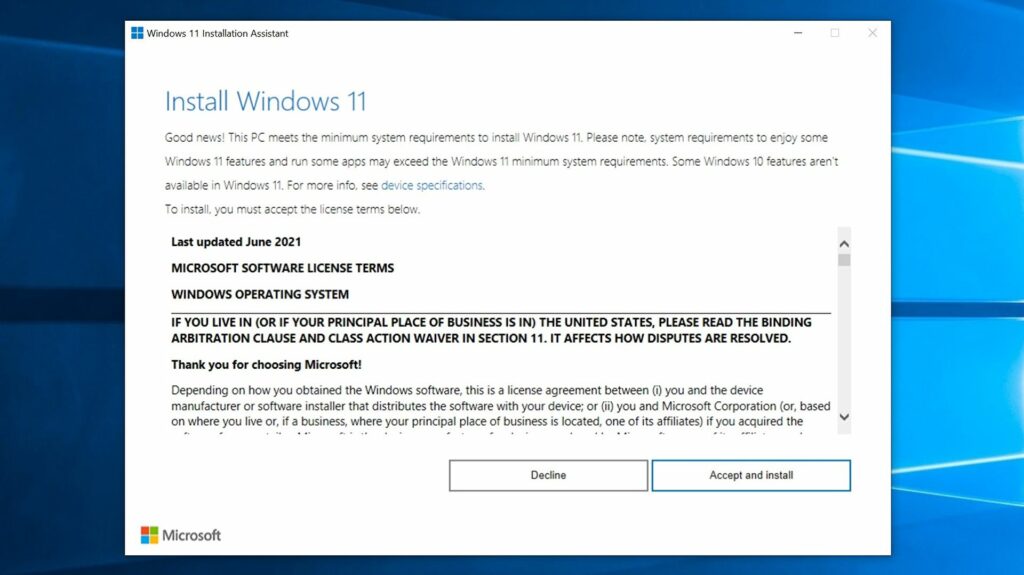
    Tampilan Windows 11 Installation Assistant Ketika PC dan Laptop Kompatibel.
    1. Download Windows 11 Installation Assistant
    2. Jalankan aplikasi menggunakan Run As Administrator agar bisa terbuka dengan sempurna
    3. Windows 11 Installation Assistant akan melakukan checking terlebih dahulu untuk memastikan bahwa PC atau Laptop kamu memiliki spesifikasi yang sesuai dengan kebutuhan Windows 11. Jika kompatibel, maka akan muncul tampilan License Terms dan pilih Accept and Install
    4. Kemudian, tools akan melakukan download windows 11. Ketika proses ini berjalan pastikan PC dan Laptop memiliki daya yang cukup dan stabil agar tidak mengganggu proses download. Tunggu hinggal download windows 11 selesai dan klik Restart Now untuk memulai instalasi
    5. Proses instalasi Windows 11 memerlukan waktu yang sedikit panjang dan beberapakali melakukan restart. Sekali lagi pastikan jangan pernah melakukan interupsi dengan mematikan Laptop dan PC

    Setelah instalasi selesai, maka kamu sudah berhasil menerapkan cara download Windows 11 secara gratis dan online tanpa perlu kehilangan data dari windows 10

    Membuat Windows 11 Installation Media

    Jika cara download Windows 11 sebelumnya adalah proses upgrade secara online langsung dari PC dan Laptop. Cara kedua ini bisa dilakukan untuk kamu yang ingin melakukan Clean Install Windows 11 menggunakan USB atau DVD sehingga kamu bisa merasakan Windows 11 sebagai sebuah sistem operasi yang baru.

    Persiapan Untuk Membuat Windows 11 Installation Media

    • PC atau laptop kamu harus memenuhi syarat minimal yang dibutuhkan dalam instalasi Windows 11 yang bisa dibaca pada halaman ini: Windows 11 Device Specifications
    • Download Aplikasi Windows 11 Installation media
    • Koneksi Internet
    • Penyimpanan Internal pada PC dan Laptop memadai untuk menyimpan sementara File Windows 11
    • USB atau DVD kosong (pastikan kamu memiliki DVD Burner) dengan kapasitas minimal 8GB untuk membuat bootable Windows 11. Pastikan bahwa USB atau DVD kosong karena proses pembuatan Windows 11 Installation Media akan menghapus semua file yang ada di dalamnya jika ada

    Cara Menggunakan Windows 11 Installation Media

    Baik, setelah persiapan yang disebutkan sudah tersedia, maka ikuti langkah langkah dibawah ini untuk bisa menggunakan Windows 11 Installation Media

    1. Buka Aplikasi Windows 11 Installation Media yang sudah di download. Pastikan menggunakan Run as Administrator
    2. Baca License Term dan tekan Accept
    3. Pada bagian What do you want to do? pilih Create installation media for another PC dan tekan Next
    4. Pilih bahasa, edisi dan juga architecture yang ingin kamu gunakan pada Sistem Operasi Windows 11
    5. Pilih media yang ingin kamu gunakan sebagai Bootable device, bisa USB atau Blank DVD
    6. Tunggu proses pembuatan Bootable Windows 11
    7. Selesai. Pastikan koneksi internet kamu stabil dan lancar ya

    Download Windows 11 ISO File

    Kemudian, cara terakhir yang bisa kamu lakukan untuk download Windows 11 secara gratis adalah mengunduh ISO File yang telah disediakan pada halaman resmi Windows 11.

    Pertama yang perlu kamu lakukan adalah masuk pada halaman Download Windows 11, kemudian cari bagian Download Windows 11 Disk Image (ISO). Pada bagian ini pilih Windows 11 Edition dimana hanya tersedia 1 pilihan yaitu Windows 11 (Multi-Edition ISO) lalu tekan tombol Download.

    Download Windows 11 ISO

    Setelah menekan tombol Download, kamu harus memiliki bahasa yang ingin digunakan pada Windows 11 ini. Karena Bahasa Indonesia belum tersedia, maka saya sarankan untuk memilih English. Lalu tekan tombol Confirm. Baru kemudian akan muncul tombol Download Windows 11 64-Bit yang hanya berlaku 1 kali 24 jam saja.

    Link Download Windows 11 ISO

    Kamu bisa membuat bootable sendiri melalui USB atau DVD menggunakan aplikasi pihak ketiga seperti RUFUS atau yang lainnya dari file ISO yang sudah di download ini.

    Cukup mudah bukan cara untuk download Windows 11 ini? Jika ada yang perlu ditanyakan, jangan lupa untuk mengisi kolom komentar yang tersedia.