LABTekno.com – Cara downgrade Windows 11 ke 10 sebenarnya bisa dilakukan dengan mudah dan praktis. Cukup dengan beberapa klik saja.
Bagi kalian yang sudah terlanjur upgrade ke Windows 11 dan merasa kurang cocok dengan sistem operasi tersebut. Mungkin ingin beralih kembali ke Windows 10.
Sistem operasi yang dirilis pertama kali oleh Microsoft pada 5 Oktober 2021 ini, merupakan sistem operasi lanjutan dari Windows 10.
Di dalamnya terdapat banyak perubahan yang terjadi pada Windows 11, meliputi tampilan dan berbagai fitur terbaru yang ditawarkan.
Beberapa pengguna Windows 10 yang terpilih, bisa memperbarui sistem operasi tersebut secara gratis ke Windows 11. Pengguna tersebut biasanya mendapatkan pemberitahuan atau notifikasi bahwa Windows 11 siap diluncurkan di perangkat tersebut.
Bagi pengguna yang sudah mencobanya dan merasa kurang nyaman menggunakan sistem operasi Windows 11, mungkin solusi terbaiknya adalah kembali ke Windows 10.
Berikut ini akan dijelaskan cara downgrade Windows 11 ke 10.
Cara Downgrade Windows 11 ke 10
Cara downgrade Windows 11 ke 10 terbagi menjadi dua, berdasarkan periode pembaruan ke Windows 10. Berikut ini langkah-langkah yang bisa kalian lakukan.
Periode 10 Hari Atau Kurang
Biasanya Microsoft akan memberikan batas periode 10 hari saat memperbarui ke Windows 11. Nah, periode tersebut bisa juga disebut sebagai masa trial atau masa percobaan bagi pengguna. Sehingga masih ada opsi untuk kembali lagi ke versi sebelumnya.
Oleh sebab itu, jika kalian masih dalam periode tersebut, maka cara downgrade Windows 11 ke 10 bisa dilakukan dengan sangat mudah dan praktis.
Berikut ini cara downgrade Windows 11 ke 10 untuk periode 10 hari atau kurang:
Masuk ke Pengaturan
Pertama, yang perlu kalian lakukan adalah masuk ke pengaturan Windows lewat menu Start. Kemudian, klik Sistem.
Buka Opsi Pemulihan
Nantinya akan muncul beberapa opsi dan pilih tab Pemulihan yang berada di sebelah kanan. Jika sudah masuk Opsi Pemulihan, tekan tombol Kembali pada bagian Pengaturan Windows Sebelumnya apabila ingin menurunkan versi Windows 11 ke 10. Lalu, pilih alasan kenapa harus menurunkan ke versi Windows 10. Kemudian, tekan Berikutnya.
Proses Downgrade
Di halaman Check for updates?, silakan tekan atau pilih opsi Tidak, terima kasih. Ikuti petunjuk yang ada di layar, hingga berada di halaman Thanks for trying out this build, lalu tekan Kembali ke versi sebelumnya.
Tunggu Hingga Setup Selesai
Tugas kalian selanjutnya hanyalah menunggu proses setup pengembalian sistem ke versi sebelumnya hingga selesai.
Selesai
Jika proses tersebut sudah selesai, maka layar laptop menunjukkan ke desktop Windows 10.
Periode 10 Hari Lebih
Kalian mungkin bertanya-tanya, bagaimana jika sudah melewati periode 10 hari yang ditawarkan Microsoft?
Tenang saja, jika kalian sudah menggunakan Windows 11 lebih dari 10 hari, Cara downgrade Windows 11 ke 10 memang sedikit lebih ribet. Berikut ini langkah-langkahnya:
Klik tombol Download tool now di bagian Create Windows 10 install media.
Nantinya pada file unduhan tersebut, silakan klik dua kali untuk file bernama MediaCreationTool21H1.exe untuk membukanya.
Klik tombol Terima pada pop up jendela yang muncul dan klik Tingkatkan PC ini sekarang.
Kemudian, silakan ikuti petunjuk yang muncul di layar laptop hingga masuk ke halaman Ready to install. Lalu tentu saja klik Instal.
Jika sudah, maka artinya proses downgrade sedang berjalan di perangkat. Silakan tunggu hingga prosesnya selesai yang ditunjukkan dengan layar berada di halaman utama Windows 10.
Demikian cara downgrade Windows 11 ke 10 yang bisa kalian lakukan. Bagaimana manurut kalian, mudah kan? Selamat mencoba!
LABTekno.com – Cara cek spek laptop Windows 10 sangat penting diketahui. Terlebih jika Anda ingin menginstall aplikasi yang cocok dengan spesifikasi laptop tersebut.
Pada era digital seperti sekarang ini, laptop menjadi salah satu perangkat yang sangat penting dalam kehidupan sehari-hari.
Baik digunakan untuk keperluan kerja, belajar, hiburan, atau bahkan bermain game, pengetahuan mengenai spesifikasi laptop sangatlah penting.
Kali ini, kita akan membahas manfaat mengetahui spesifikasi laptop dan cara cek spek laptop Windows 10.
Manfaat Mengetahui Spesifikasi Laptop
Mengetahui spesifikasi laptop memberikan manfaat yang signifikan, berikut beberapa di antaranya:
Kinerja yang Optimal
Dengan mengetahui spesifikasi laptop, Anda dapat memastikan bahwa laptop Anda dapat menjalankan aplikasi atau tugas tertentu dengan baik.
Spesifikasi seperti prosesor, RAM, dan kartu grafis akan mempengaruhi kinerja laptop dalam menjalankan program atau game yang lebih berat.
Kompatibilitas Perangkat Lunak
Beberapa perangkat lunak atau game membutuhkan spesifikasi minimum tertentu agar dapat berjalan dengan lancar.
Dengan mengetahui spesifikasi laptop Anda, Anda dapat memastikan bahwa perangkat lunak tersebut kompatibel dengan laptop Anda sebelum menginstalnya.
Hal ini akan menghindari masalah kinerja atau kestabilan saat menjalankan program.
Pengambilan Keputusan yang Tepat
Saat membeli laptop baru, pengetahuan tentang spesifikasi laptop akan membantu Anda dalam mengambil keputusan yang tepat.
Anda dapat membandingkan spesifikasi laptop yang berbeda dan memilih yang sesuai dengan kebutuhan dan anggaran Anda.
Mengetahui spesifikasi juga memungkinkan Anda untuk memperkirakan masa pakai laptop sebelum Anda perlu mengupgrade atau menggantinya.
Seperti misalnya ketika sudah memahami spesifikasi prosesor, Anda bisa menemukan detail tentang jenis dan kecepatan prosesor yang terpasang. Informasi ini penting karena beberapa tugas seperti pengeditan video atau game berat membutuhkan prosesor yang lebih kuat.
Memahami Kapasitas RAM: RAM (Random Access Memory) berperan penting dalam menentukan seberapa banyak data yang dapat diproses oleh laptop dalam satu waktu. Informasi spesifikasi akan memberikan detail tentang kapasitas RAM yang terpasang. Semakin besar kapasitas RAM, semakin banyak program yang dapat berjalan dengan lancar tanpa mengalami keterbatasan kinerja.
Mengetahui Jenis Sistem Operasi: Informasi tentang jenis sistem operasi yang terpasang di laptop Anda akan membantu Anda dalam hal pembaruan, kompatibilitas perangkat lunak, dan pemecahan masalah. Pastikan laptop Anda menjalankan versi Windows 10 yang sesuai dengan kebutuhan Anda.
Mengetahui Tipe Sistem: Spesifikasi laptop juga akan memberikan informasi tentang tipe sistem yang digunakan, seperti 32-bit atau 64-bit. Ini penting karena beberapa perangkat lunak atau driver mungkin hanya kompatibel dengan satu tipe sistem tertentu.
Cara Cek Spek Laptop Windows 10
Setelah memahami manfaat mengetahui spesifikasi laptop, berikut adalah cara cek spek laptop Windows 10:
Melalui Menu Pengaturan
Cara cek spek laptop Windows 10 yang pertama, bisa dilakukan melalui menu Start dan pilih opsi Pengaturan. Berikut ini langkah-langkahnya:
Klik tombol “Start” di pojok kiri bawah layar Anda.
Pilih “Settings” atau “Pengaturan” (ikon berbentuk gear).
Pada jendela Pengaturan, pilih opsi “System” atau “Sistem“.
Di menu sebelah kiri, pilih “About” atau “Tentang“.
Pada bagian “Device specifications” atau “Spesifikasi perangkat“, Anda akan menemukan informasi tentang prosesor, RAM, jenis sistem operasi, dan tipe sistem.
Untuk informasi lebih rinci, seperti kartu grafis, penyimpanan, atau perangkat keras lainnya, klik opsi “Device Manager” atau “Pengelola Perangkat“. Di sini, Anda dapat melihat daftar lengkap perangkat keras yang terpasang pada laptop Anda.
Lewat Aplikasi Pihak Ketiga
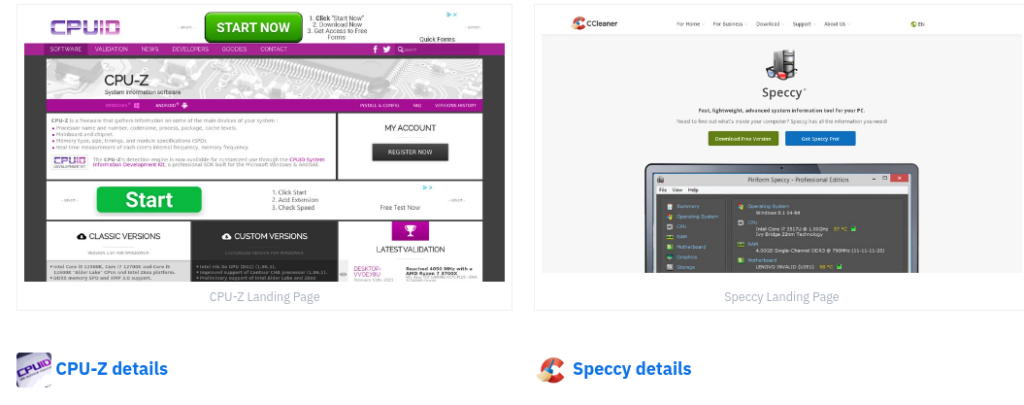
Selain itu, Anda juga dapat menggunakan aplikasi pihak ketiga seperti CPU-Z atau Speccy untuk mendapatkan informasi yang lebih rinci tentang spesifikasi laptop Anda.
Aplikasi ini akan memberikan informasi yang lebih lengkap tentang perangkat keras, suhu, voltase, dan parameter teknis lainnya.
Dengan mengetahui spesifikasi laptop dan cara cek spek laptop di Windows 10, Anda akan memiliki kendali yang lebih baik atas penggunaan laptop Anda.
Hal ini akan membantu Anda memaksimalkan kinerja laptop, menghindari masalah kompatibilitas, dan membuat keputusan yang lebih bijaksana dalam hal perawatan dan upgrade.
Dengan memahami spesifikasi laptop dan menggunakan langkah-langkah di atas untuk memeriksanya, Anda akan memiliki pengetahuan yang lebih mendalam tentang perangkat keras dan kinerja laptop Anda.
Hal ini akan membantu Anda membuat keputusan yang lebih baik dalam hal upgrade, perawatan, dan pemecahan masalah.
Selain itu, mengetahui spesifikasi laptop juga akan membantu Anda memilih perangkat lunak yang sesuai dengan kebutuhan dan memastikan pengalaman pengguna yang optimal.
LABTekno.com – Cara cek NET Framework di Windows 10 sebenarnya tidak terlalu sulit. NET Framework atau Dot NET merupakan salah satu software yang berguna untuk menerjemahkan bahasa pemrograman tertentu yang tertulis pada sebuah program yang dijalankan.
Singkatnya, NET Framework ini berfungsi saat ingin menjalankan game atau aplikasi berbasis Windows.
Ada berbagai macam versi NET Framework pada Windows saat ini. Semakin baru versi Dot NET, maka kompatibilitasnya juga semakin tinggi. Oleh sebab itu, pengguna perlu mengetahui versi NET Framework agar bisa berjalan dan tidak terjadi error tertentu, seperti misalnya “the application was unable to start correctly”.
Cara cek NET Framework di Windows 10 ini diperlukan saat kita ingin menginstall aplikasi dengan fitur khusus. Seringnya NET Framework diperbarui, mengharuskan penggunanya untuk menyesuaikannya dengan cara mengupdate programnya.
Cara Cek NET Framework di Windows 10
Berdasarkan apa yang telah dijelaskan diatas, dengan mengetahui versi NET Framework, pengguna bisa memastikan kalau komputer atau laptop sudah terpasang program ini atau belum.
Selain itu, hal ini juga berguna untuk update program NET Framework versi Dot NET yang terpasang saat ini di Windows.
Jika kalian masih belum mengetahui cara cek NET Framework di Windows 10, berikut ini langkah-langkah untuk mengetahuinya.
Cek di Control Panel
Ada beberapa versi NET Framework yang bisa muncul di Control Penel. Dot NET yang terlihat biasanya merupakan versi lama (4.5 ke bawah).
Cara mengeceknya juga sangat mudah untuk dilakukan, karena hanya perlu membuka control panel saja.
Berikut ini langkah-langkahnya:
Buka jendela Run dengan menekan tombol kombinasi Windows + R.
Setelah itu silakan ketikkan Control Panel lalu tekan Enter.
Jika halaman Control panel sudah terbuka, silakan masuk ke menu Uninstall a Program.
Pada halaman selanjutnya, silakan geser ke bawah dan periksa aplikasi NET Framework.
Nah, biasanya akan ada informasi detail versi NET framework.
Tapi jika ternyata aplikasinya tidak ada di dalam halaman tersebut, mungkin versi aplikasinya diatas 4.5, sehingga tidak muncul disitu. Nah, untuk mengeceknya, silakan ikuti ke cara berikutnya.
Melalui Command Prompt
Jika kalian sudah mencoba menggunakan Control Panel namun ternyata tidak ada di daftar, maka perlu mengeceknya melalui Command Prompt atau CMD.
Melalui CMD ini hasilnya akurat dan bahkan bisa untuk mengecek semua versi Dot NET.
Berikut ini cara cek NET Framework di Windows 10 melalui CMD:
Pertama, silakan buka Run dengan menekan tombol kombinasi Windows + R.
Setelah itu, silakan kamu ketik CMD di bagian Open lalu silakan klik OK.
Jika sudah maka Command Prompt akan terbuka, silakan kamu masukkan perintah reg query “HKLMSOFTWAREMicrosoftNet Framework SetupNDPv4” /s kemudian tekan Enter.
Tunggu prosesnya sesaat, dan kamu bisa lihat di bagian Version di paling bawah akan muncul versi NET Framework di komputer kamu.
Done.
Lewat File Explorer
Cara cek NET Framework di Windows 10 selanjutnya bisa dilakukan melalui File Explorer.
Sebab biasanya pada File Explorer terdapat folder instalasi dari Dot NET. Kalian bisa membuka accessibility untuk mengetahui versi dari NET Framework yang terinstal di perangkat.
Untuk lebih detailnya, silakan ikuti langkah-langkah di bawah ini:
Pertama, silakan buka Run dengan menekan tombol kombinasi Windows + R.
Setelah itu silakan kamu ketikkan C:WindowsMicrosoft.NETFramework.
Nah, untuk “C:” silakan sesuaikan saja dengan nama partisi penyimpanan di perangkat. Jika sudah, silakan tekan Enter.
Setelah itu halaman yang dituju akan terbuka, dan disana akan muncul folder Framework. Silakan klik dua kali pada folder yang menunjukkan nomor versi tertinggi.
Pada halaman selanjutnya, silakan temukan file Accessibility.dll. Setelah ketemu silakan klik kanan dan pilih Properties.
Jika sudah maka halaman baru akan terbuka, silakan masuk ke tab Details di bagian atas halaman.
Setelah terbuka, halaman tersebut akan menampilkan berbagai informasi tentang NET Framework yang terinstal di PC.
Selesai, kalian sudah bisa mengetahui pada Product version terkait versi Dot NET yang terinstal.
Menggunakan Powershell
Cara cek NET Framework di Windows 10 juga bisa dilakukan melalui Windows Powershell. Salah satu tool advance bawaan Microsoft ini berfungsi mirip seperti Command Prompt.
Nah, jika ingin menggunakannya untuk cek versi NET Framework yang terinstal di perangkat, kalian bisa melakukannya dengan perintah khusus di Powershell.
Berikut cara cek NET Framework di Windows 10 melalui Powershell:
Pertama, silakan buka jendela Run dengan menekan tombol kombinasi Windows + R.
Setelah itu, silakan ketik Powershell kemudian tekan Enter.
Jika sudah, maka halaman Powershell akan terbuka. Silakan kamu input perintah Get-ChildItem ’HKLM:SOFTWAREMicrosoftNET Framework SetupNDP’ -Recurse | Get-ItemProperty -Name version -EA 0 | Where { $_.PSChildName -Match ’^(?!S)p{L’} | Select PSChildName, version.
Pastikan memasukkan perintah tersebut dengan benar. Jika sudah, silakan tekan Enter.
Tunggu sesaat sampai Windows Powershell menampilkan daftar versi NET Framework yang terinstal di laptop atau komputer.
Nah, angka tertinggi pada daftar yang muncul merupakan versi program Dot NET terbaru yang tersedia di perangkat.
Setelah selesai, silakan close jendela Powershell tersebut.
Melalui Registry Editor
Cara cek NET Framework di Windows 10 berikutnya adalah melalui Registry Editor (Regedit).
Di dalam Regedit ada registry dari NET Framework yang terinstal di perangkat, kalian juga bisa melihat versi Dot NET tersebut secara ringkas.
Berikut ini langkah-langkahnya:
Silakan buka Run dengan menekan tombol kombinasi Windows + R.
Setelah itu, silakan ketik Regedit kemudian klik OK.
Jika sudah, maka halaman Registry Editor akan terbuka. Silakan masuk ke folder HKEY_LOCAL_MACHINE > SOFTWARE > Microsoft > NET Framework Setup.
Setelah itu, silakan buka folder NDP di bagian tersebut.
Disana bisa melihat sub folder NET Framework yang menandakan versi dari software tersebut.
Perlu diketahui bahwa cara di atas hanya berlaku untuk mengecek NET Framework versi 1 sampai 4.
Untuk versi NET Framework 4.5 ke atas, memerlukan beberapa langkah tambahan sebagai berikut:
Buka Registry Editor dengan cara sama seperti sebelumnya.
Jika sudah terbuka, silakan kamu masuk ke direktori HKEY_LOCAL_MACHINE > SOFTWARE > Microsoft > NET Framework Setup > NDP >v4.
Setelah itu, silakan buka folder Full.
Versi Framework yang terpasang di perangkat akan terlihat.
Namun, apabila didalamnya tidak ada folder Full, berarti di perangkat tersebut belum terpasang program NET Framework versi 4.5 atau lebih baru.
Silakan lihat file release seperti gambar di atas, di sana terdapat Value DWORD, yang menginformasikan angka penanda versi NET Framework.
Untuk memastikan versi programnya dengan value-nya, silakan baca ”.NET Framework versions and dependencies” di halaman Microsoft.
Contoh Value:
Value DWORD
Versi Program
394802
NET Framework 4.6.2
460798
NET Framework 4.7
528372
NET Framework 4.8
Gunakan ASoft NET Version Detector
Cara cek NET Framework di Windows 10 yang terakhir adalah melalui aplikasi ASoft NET Version Detector.
Lewat aplikasi ini, kalian bisa mengecek kelengkapan versi DOT Net yang terinstal serta bisa mengetahui apakah sudah menggunakan versi terbarunya atau belum.
Aplikasi ini juga bisa mengecek apakah Dot NET tersebut perlu diperbarui atau tidak.
Cara penggunaan aplikasi tersebut juga mudah, karena sifatnya portable, jadi kalian hanya perlu download ASoft NET Version Detector dan jalankan saja programnya.
Demikian beberapa cara cek NET Framework di Windows 10. Silakan coba satu per satu cara di atas untuk mengetahui versi DOT Net di perangkat. Selamat mencoba!
LABtekno.com – Cara setting ethernet Windows 10 sebenarnya sangat mudah. Ethernet menjadi solusi praktis agar koneksi internet bisa lebih cepat.
Perlu diketahui bahwa Ethernet merupakan teknologi yang memungkinkan kalian untuk menghubungkan kabel ke jaringan komputer.
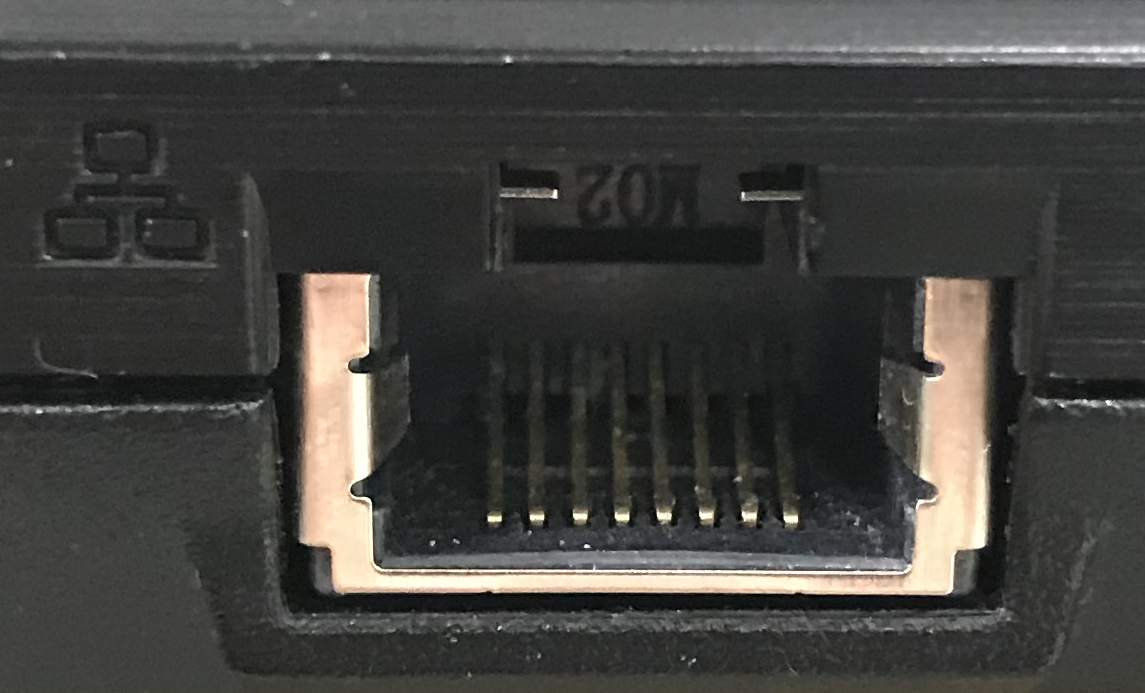
Perangkat yang memakai koneksi Ethernet akan memanfaatkan kabel tertentu seperti port jaringan konektor RJ-45 untuk terhubung, mengirim dan menerima data dengan perangkat jaringan lainnya. Serta mendapatkan akses jaringan yang lebih luas seperti internet.
Melalui koneksi ethernet, pengguna dapat menghubungkan dua perangkat secara bersamaan. Bisa juga membuat local area network (LAN) dengan beberapa perangkat.
Layaknya seperti WiFi yang tak membutuhkan kabel. Namun dibalik praktisnya WiFi, terdapat perbedaan antara Ethernet dengan WiFi. Lalu apa bedanya Ethernet dan WiFi?
Perbedaan Ethernet dan WiFi
Sebelum membahas cara setting ethernet Windows 10, mungkin akan lebih baik jika dijelaskan dulu perbedaan ethernet dan WiFi. Bagi kalian yang belum memahami perbedaan antara ethernet dan WiFi, akan kami jelaskan secara singkat.
Sederhananya, Ethernet biasanya unggul dari segi kecepatan dibanding WiFi. Kecepatan maksimum Ethernet berada di rentang 10 Mbps hingga 100 Gbps. Jika dibandingkan, jaringan WiFi memang jauh lebih lambat, di samping kekurangan lainnya seperti gangguan sinyal radio dan hambatan lain yang mengurangi kecepatan dan kualitas jaringan nirkabel.
Sebaliknya, WiFi mampu mengatasi hambatan fisik seperti dinding dan objek lain yang dapat mengganggu atau menurunkan sinyal WiFi antar perangkat dan router jaringan. Akan tetapi, konsep ini bukan masalah bagi koneksi Ethernet apalagi jika Anda memiliki ruang untuk memasang kabel Ethernet.
Cara Setting Ethernet Windows 10
Perlu diingat bahwa beberapa model laptop mungkin tidak memiliki port jaringan (konektor RJ-45) karena desainnya yang tipis dan ringan.
RJ-45Konektor RJ-45
Oleh sebab itu, jika perangkat yang kalian gunakan tidak menyediakan port tersebut, tentu membutuhkan kabel Ethernet USB (adaptor USB ke Ethernet) untuk mengakses internet dengan jaringan kabel.
Perlu diketahui juga bahwa perangkat yang kami gunakan saat ini adalah laptop ASUS. Sehingga mungkin ada sedikit perbedaan di perangkat kalian. Berikut ini cara setting ethernet Windows 10:
Langkah pertama yang harus kalian lakukan adalah klik kanan pada ikon Network yang terletak di pojok kanan bawah menu Taskbar.
Jika ikon yang muncul pada taskbar kalian bergambar globe, maka artinya perangkat tersebut tidak memiliki koneksi internet.
Kemudian jika yang muncul pada menu taskbar bergambar sinyal WiFi , berarti perangkat kalian memiliki akses internet dengan jaringan WiFi.
Nah, jika ikon pada menu taskbar bergambar PC+Kabel , maka artinya perangkat tersebut memiliki akses internet dengan jaringan Ethernet.
Kemudian pilih opsi Open Network & Internet Settings.
Jika Anda tidak melihat salah satu ikon jaringan yang ditunjukkan pada gambar di atas, pilih Panah atas untuk melihat apakah itu muncul di sana.
Jika sudah, nantinya akan muncul beberapa pilihan, langsung saja klik opsi Network and Sharing Center di bagian bawah.
Lalu pilih opsi Set up a new connection or network.
Selanjutnya, pilih opsi Connect to the Internet, kemudian langsung saja klik Next.
Pada bagian ini, silakan pilih opsi Broadband (PPPoE). Ingat, kalian perlu kabel tertentu untuk memasangkannya.
Jika alat yang dibutuhkan sudah terpasang, nantinya kalian akan diminta untuk menuliskan Username dan Password dari Internet service provider (ISP).
Pastikan username dan password yang dimasukkan sudah benar, lalu pilih dan klik Connect.
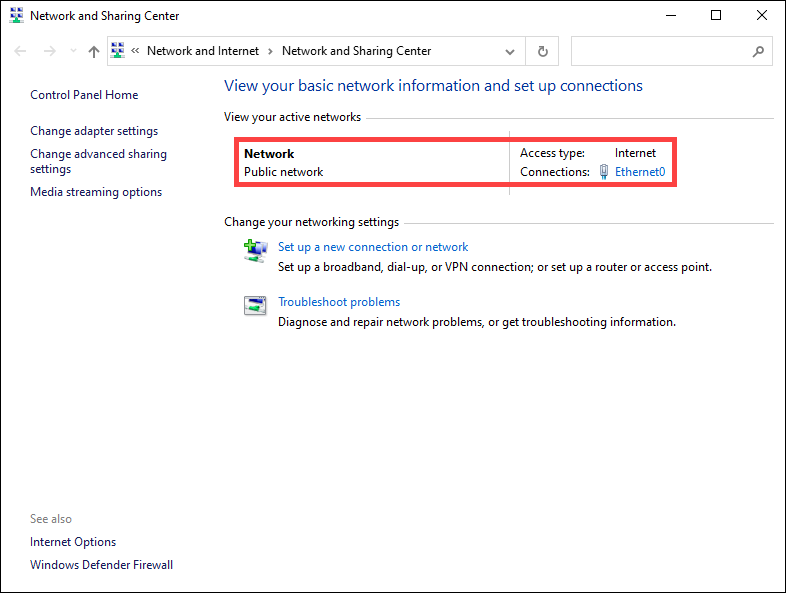
Jika username dan password ISP yang dimasukkan sudah benar, kalian sudah pasti akan langsung terkoneksi. Setelah koneksi berhasil, pada menu Jaringan dan Pusat Pembagian (Network and Sharing Center) akan menampilkan jaringan kabel yang diatur, dan ikon jaringan berubah menjadi berlogo PC+kabel.
Demikian cara setting Ethernet Windows 10 yang perlu kalian ketahui. Sekarang kalian tidak perlu khawatir lagi soal koneksi internet yang buruk. Akses internet bisa lebih cepat menggunakan jaringan ethernet.
LABtekno.com – Cara membuat bootable Windows 10 bisa dijalankan melalui rufus maupun tanpa rufus. Bisa juga melalui poweriso, CMD ataupun metode lainnya.
Namun kali ini, akan dikerucutkan pembahasannya melalui Rufus dan Media Creation Tool.
Jika Anda ingin menginstall Windows 10, maka langkah sebelumnya yang perlu Anda persiapkan adalah membuat bootable di Flashdisk atau proses menginputkan file ISO Windows 10 ke Flashdisk.
[irp posts=”2186″]
Sebenarnya dari Microsoft sendiri sudah menyediakan sebuah tool khusus untuk digunakan membuat bootable flashdisk. Tool tersebut tersedia secara gratis, yaitu Media Creation Tool.
Jika Anda ingin menggunakan Media Creation Tool untuk membuat bootable Windows 10 di Flashdisk, maka Anda tidak perlu mendownload file ISO Windows 10 terlebih dahulu. Sebab proses tersebut akan dilakukan secara online oleh Media Creation Tool.
Jadi, yang perlu Anda siapkan terlebih dahulu adalah kuota internet yang mencukupi dan kecepatannya stabil. Sehingga prosesnya dapat berjalan lancar. Apabila Anda menginkan proses yang lebih cepat, maka kecepatan internet yang Anda butuhkan minimal 10Mbps.
Selain tool tersebut, Anda juga dapat menggunakan aplikasi Rufus untuk membuat bootable flashdisk. Aplikasi ini juga tersedia secara gratis tanpa harus menginstalnya terlebih dahulu.
Jika Media Creation Tool menjalankan semua prosesnya secara online, maka Rufus sebaliknya. Rufus akan menjalankan proses tersebut secara offline, sehingga Anda membutuhkan file ISO Windows 10.
Cara Membuat Bootable Windows 10 di Flashdisk melalui Media Creation Tool
Cara membuat bootable Windows 10 yang pertama melalui Media Creation Tool. Anda memerlukan flashdisk dengan kapasitas minimal sebesar 8 GB. Usahakan jangan menggunakan flashdisk USB 3.0 dengan port yang berwarna biru.
Berikut ini caranya:
Sambungkan flashdisk ke laptop atau perangkat komputer Anda.
Jika sudah, silakan buka dan jalankan tool tersebut.
Lalu klik Accept untuk melanjutkan prosesnya.
Selanjutnya, pilih Create installation media (USB flash drive, DVD, or ISO file) for another PC.
Lalu klik Next.
Kemudian Anda akan diarahkan ke pemilihan bahasa yang ingin Anda gunakan. Bahasa, edisi dan arsitektur akan menyesuaikan Windows 10 yang terinstall di perangkat Anda.
Jika sudah sesuai, silakan klik Next.
Jika Anda ingin memilih secara manual, maka hilangkanlah checklist pada kotak Use the recommended option for this PC.
Lalu pilihlah bahasa, edisi, dan arsitektur Windows 10.
Lalu klik Next.
Langkah berikutnya, Anda perlu memilih media yang akan digunakan, pilihlah USB flash drive.
Pastikan flashdisk yang Anda gunakan sudah terbaca di perangkat Anda, lalu klik Next.
Dengan demikian, proses pembuatan bootable Windows 10 di flashdisk sudah dimulai.
Media Creation Tool akan mengunduh Windows 10 terlebih dahulu, baru kemudian akan mengekstraknya ke dalam flashdisk.
Proses tersebut biasanya akan memakan waktu 30 menit hingga 1 jam. Jadi, bersabarlah.
Jika sudah selesai, silakan klik Finish.
Cara Membuat Bootable Windows 10 melalui Rufus
Cara membuat bootable Windows 10 selanjutnya juga tak kalah mudahnya, yaitu dengan menggunakan Rufus.
Berikut ini langkah-langkah yang harus Anda lakukan:
Download File ISO Windows 10 terlebih dahulu.
Kemudian, download aplikasi Rufus, melalui link berikut: https://rufus.ie/
Jika sudah, buka dan jalankan aplikasi tersebut.
Klik opsi Select untuk memilih file ISO Windows 10 yang telah didownload sebelumnya.
Pilih file ISO Windows 10.
Lalu klik Open.
Selanjutnya, pada bagian Partition scheme, silakan pilih opsi GPT atau sesuaikan dengan tipe harddisk/SSD yang Anda gunakan.
Lalu klik Start untuk memulai prosesnya.
Nantinya akan muncul peringatan bahwa flashdisk yang Anda gunakan akan diformat dan seluruh data di dalamnya juga akan hilang.
Langsung saja klik OK.
Proses pembuatan bootable Windows 10 sedang berjalan. Tunggu sekitar 10 menit hingga prosesnya benar-benar selesai dijalankan.
Jika nantinya muncul notifikasi lagi tentang Secure Boot, silakan langsung saja klik Close.
Apabila proses pembuatan bootable Windows 10 sudah selesai, silakan klik Close.
Demikian cara membuat bootable Windows 10 di Flashdisk. Pilihlah salah satu cara yang menurut Anda paling mudah dilakukan. Selamat mencoba!
LABtekno.com – Cara cloning Windows 10 ke SSD sebenarnya mudah. Hal ini penting ketika Anda ingin mengupgrade harddisk Anda ke SSD agar pemrosesan data bisa lebih cepat.
Cara ini akan sangat bermanfaat jika laptop Anda memiliki aplikasi yang kompleks dan mempunyai lisensi serta pengaturan di dalamnya.
[irp posts=”2086″]
Dari pada menginstall ulang satu per satu aplikasi sebelumnya, akan lebih praktis jika disiasati dengan cloning Windows-nya saja.
Tahap Persiapan
Terdapat beberapa hal yang perlu Anda siapkan sebelum melakukan cloning pada Windows 10. Jika Anda akan menggunakan SSD Sata 2.5” atau SSD M2, maka cukup siapkan converter harddisk internal saja. Hal ini bertujuan untuk keperluan mentransfer data dari harddisk ke SSD.
Selanjutnya, Anda perlu menggunakan AOMEI Backupper Technician Plus. Silakan download software clone tersebut terlebih dahulu.
Aplikasi ini mungkin adalah software yang paling sederhana dan mudah digunakan.
Cara Cloning Windows 10 ke SSD
Jika sudah, maka silakan ikuti cara untuk melakukan cloning pada Windows 10 ke SSD berikut ini:
Install Aplikasi AOMEI Backupper
Double klik pada file silent
Tunggu beberapa saat hingga prosesnya selesai
Sambungkan SSD ke Conventer
Jika sudah, silakan colokkan ke laptop milik Anda
Langkah selanjutnya, bukalah aplikasi AOMEI Backupper yang telah terinstall
Double klik pada aplikasi tersebut
Setelah itu, Anda perlu melakukan clone dengan klik menu Clone pada bagian kiri bawah tampilan aplikasi
Lalu pilih System Clone (artinya, yang akan dicloning hanya partisi C saja. Jika ingin menduplikat semuanya, silakan pilih Disk Clone)
Nantinya akan ditampilkan Destination Partition, pilih partisi tujuan clone
SSD yang Anda gunakan biasanya akan muncul di bagian paling bawah setelah harddisk laptop.
Lalu klik Next
Selanjutnya, pada Operation Summary, Anda perlu melakukan ceklis pada SSD Alignment
Untuk yang lainnya, tidak perlu diaktifkan. Sebab opsi ini nantinya akan menduplikat semua folder sama persis seperti sebelumnya. Tak peduli foldernya kosong atau error.
Terakhir, langsung saja klik tombol Start Clone untuk memulai prosesnya
Sekarang, Anda hanya perlu bersabar hingga proses cloning selesai diproses.
Semakin baik prosesor laptop Anda, maka semakin cepat pula proses cloning tersebut. Jika prosesnya sudah selesai, Anda tak perlu lagi menginstall ulang. Anda hanya perlu memasang SSD baru Anda ke laptop.
Seluruh lisensi dan pengaturan program pada laptop Anda akan sama seperti sebelumnya, ketika belum diupgrade ke SSD.
Demikian cara cloning Windows 10 ke SSD dengan mudah. Cara ini benar-benar praktis dan menyingkat waktu. Anda tak perlu melakukan install ulang aplikasi seperti sediakala. Tak perlu juga melakukan pengaturan program.
Jika sudah melakukan langkah-langkah cloning Windows 10 ke SSD di atas, Anda juga tak perlu khawatir kehilangan lisensi dari program yang Anda miliki.



 , maka artinya perangkat tersebut tidak memiliki koneksi internet.
 , berarti perangkat kalian memiliki akses internet dengan jaringan WiFi.
 , maka artinya perangkat tersebut memiliki akses internet dengan jaringan Ethernet.
 untuk melihat apakah itu muncul di sana.


 .
.