Tag: Windows 10

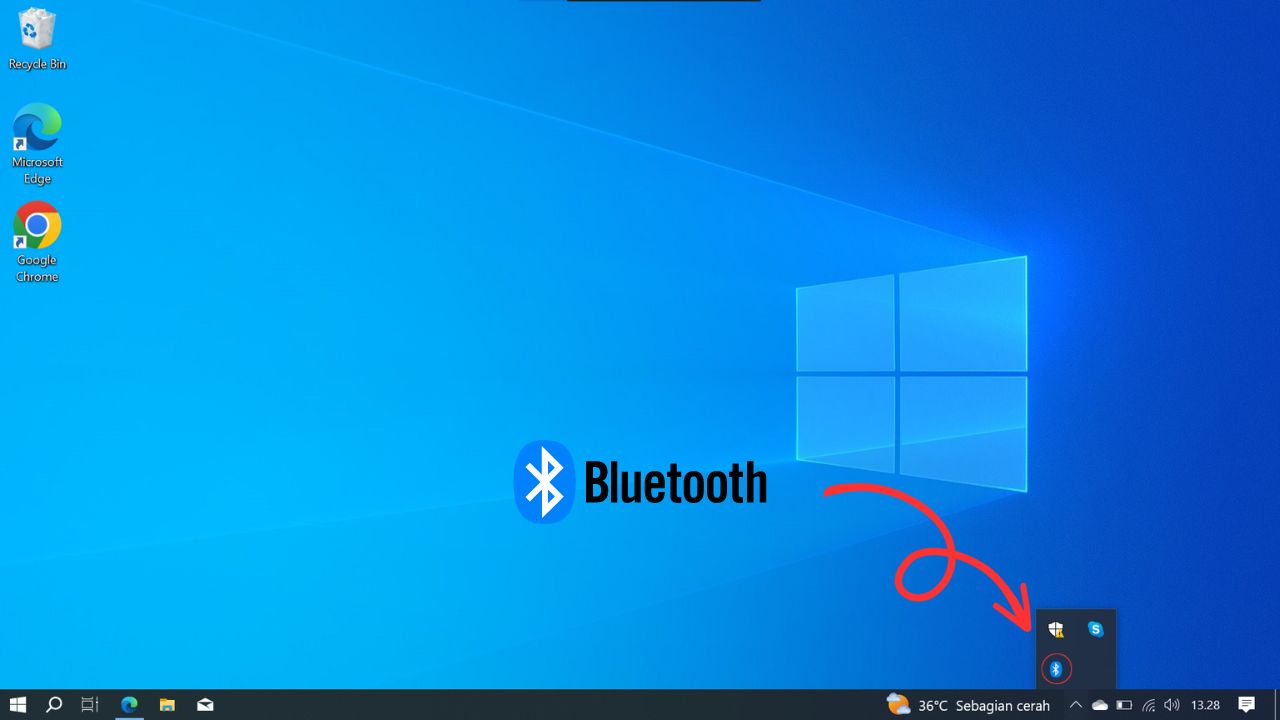
  • Cara Mengaktifkan Bluetooth di Laptop Windows 10 dan 11

    Cara Mengaktifkan Bluetooth di Laptop Windows 10 dan 11

    LABTekno.com – Cara mengaktifkan bluetooth di laptop sekarang ini memang sangat berguna. Sebab hampir berbagai perangkat seperti speaker, headset, printer, mouse, hingga keyboard eksternal pun sudah wireless.

    Paling tidak, sekarang ini bluetooth memiliki 6 fungsi utama, antara lain transfer data, mencetak dokumen, mouse wireless, handsfree maupun speaker. Ada juga modem bluetooth yang memungkinkan penggunanya untuk terus terhubung ke internet.

    Alasan kenyamanan, produktivitas dan konektivitas inilah yang membuat para pengguna perlu mengetahui cara mengaktifkan bluetooth di laptop Windows 10 dan 11.

    Cara Mengaktifkan Bluetooth di Laptop

    Bagi pengguna laptop Windows, sekarang ini telah tersedia bermacam-macam perangkat pendukung lain yang menggunakan konektivitas bluetooth. 

    Sebagai alat penghubung jaringan, popularitasnya semakin banyak dicari maupun digunakan. Oleh sebab itu, ada beberapa hal yang perlu diketahui mengenai cara mengaktifkan bluetooth di laptop atau PC Windows kalian.

    Baik itu versi Windows 10 maupun 11, kalian bisa mengaktifkannya melalui dua cara, yaitu melalui menu Settings dan lewat Device Manager.

    Berikut ini cara mengaktifkan bluetooth di laptop melalui menu Settings:

    • Langkah pertama yang perlu dilakukan tentu saja adalah membuka pengaturan bluetooth melalui menu Settings.
    • Atau bisa juga dengan membuka Start Menu.
    • Kemudian klik ikon Settings yang bergambar gerigi.
    • Selanjutnya kalian akan diarahkan pada halaman Windows Settings. 
    • Langsung saja klik Devices.
    • Setelah itu, kalian akan diarahkan ke halaman Bluetooth & other device di bagian tab Bluetooth & other device.
    • Klik opsi tersebut untuk melihat menu yang ditawarkan. Anda lalu akan diarahkan pada halaman Bluetooth & other Devices. 
    • Silakan klik Bluetooth & other device dan kllik tanda di bawah tulisan Bluetooth untuk mengaktifkan fitur ini di komputer kalian.

    Kini kalian sudah bisa menggunakan fitur ini untuk menjalankan beragam aktivitas berbasis wireless.

    Cara Mengaktifkan Bluetooth melalui Device Manager 

    Selain melalui Windows Setting, cara mengaktifkan bluetooth di laptop juga bisa dilakukan lewat menu Device Manager.

    Berikut ini langkah-langkah mengaktifkan bluetooth yang dapat kalian ikuti:

    • Pertama, klik tombol Windows di keyboard atau bisa juga klik pojok kiri bawah layar laptop, yang juga merupakan tombol Windows di taskbar.
    • Kemudian, silakan buka menu Control Panel.
    • Lalu pilih Hardware and Sound.
    • Pada bagian kanan, cari dan klik opsi Device Manager.
    • Maka akan muncul jendela baru yang menampilkan seluruh daftar device yang tersedia di perangkat tersebut.
    • Untuk mengaktifkan bluetooth, silakan cari opsi bluetooth.
    • Lalu muncul peringatan yang memberitahukan bahwa fitur tersebut masih dalam kondisi disable.
    • Klik kanan pada opsi bluetooth tersebut, untuk mengatifkannya dengan memilih opsi Enable device.
    • Jika tanda warning atau peringatannya sudah hilang, maka itu artinya fitur bluetooth di perangkat tersebut sudah diaktifkan dan dapat digunakan.

    Demikianlah beberapa cara mengaktifkan bluetooth di laptop atau PC yang dapat kalian coba sendiri di rumah. 

    Sebenarnya, baik itu perangkat Windows 10 maupun 11, langkah-langkahnya sama. Hanya saja tampilannya sedikit berbeda. 

    Kalian bebas memilih salah satu cara di atas karena sama-sama mudah dan bisa dilakukan oleh pemula sekalipun. Selamat mencoba! 

  • 5 Cara Membatalkan Restart Laptop Windows

    5 Cara Membatalkan Restart Laptop Windows

    LABTekno.com – Cara membatalkan restart laptop Windows mungkin perlu diketahui setiap pengguna. Sebab biasanya pengguna tidak sengaja merestart laptopnya, karena adanya notifikasi untuk menginstall pembaruan di laptop dengan restart terlebih dahulu.

    Nah, masalahnya, ketika tidak sengaja melakukan restart laptop, data pekerjaan sebelumnya belum sempat tersimpan. Oleh karena itu, cara membatalkan restart laptop perlu diterapkan untuk menyelamatkan data tersebut.

    Bisa juga karena proses restart laptop berjalan terlalu lama, sehingga menghambat pekerjaan lain. Mau tidak mau, membatalkan proses restart harus dilakukan.

    Jika kalian mengalami hal tersebut, simak cara membatalkan restart laptop pada perangkat Windows berikut ini.

    Cara Membatalkan Restart Laptop Windows

    Ada beberapa cara membatalkan restart laptop Windows yang bisa dicoba, antara lain:

    [irp posts=”4612″]

    Tekan Tombol Power

    Cara membatalkan restart laptop yang pertama, mungkin tergolong cara paksa dan paling praktis. Yaitu dengan menekan tombol Power beberapa saat hingga laptop mati.

    Dengan menekan tombol tersebut, laptop dipaksa untuk mematikan daya. Kemudian tekan dan tahan tombol Power sekali lagi untuk menghidupkannya kembali. 

    Beberapa jenis laptop memang memiliki letak tombol Power yang berbeda. Namun yang jelas, pengguna harus mengetahui tombol yang memiliki fungsi yang sama dengan tombol Power tersebut.

    Tombol Windows + X + Delete

    Cara membatalkan restart laptop berikutnya bisa dilakukan dengan menekan kombinasi beberapa tombol, yaitu tombol Windows + X + Delete. 

    Pengguna harus menekan kombinasi tombol tersebut secara bersamaan dan menahannya selama beberapa detik. 

    Dengan begitu, maka sistem operasi akan membatalkan proses restart atau shutdows di laptop pengguna. Lalu laptop tersebut akan kembali ke halaman utama atau homescreen awal.

    Tombol Windows + X + Power

    Hampir sama dengan langkah-langkah sebelumnya, cara membatalkan restart laptop Windows selanjutnya juga perlu menekan kombinasi tombol, yaitu tombol Windows + X + Power. 

    Pengguna perlu menekan ketiga tombol tersebut secara bersamaan dan menahan selama beberapa detik untuk membatalkan proses restart. 

    Fungsi tombol kombinasi tersebut mirip seperti kombinasi tombol sebelumnya, yaitu untuk memotong proses restart yang sedang berjalan.

    Ketika menekan beberapa tombol tersebut, pastikan untuk tidak langsung melepasnya. Kalian harus tekan dan tahan kombinasi tombol tersebut sekitar 10 detik hingga prosesnya berhasil. 

    Kemudian, nantinya laptop akan merespon perintah tersebut dengan melakukan booting sesaat. Hal ini mengindikasikan bahwa laptop akan menyala kembali dan pengguna bisa langsung melihat tampilan awal desktop. 

    Cara Membatalkan Restart Laptop Windows melalui CMD

    Cara selanjutnya, mungkin agak sulit bagi sebagian orang, yaitu lewat Command Prompt atau CMD. 

    Berikut ini cara membatalkan restart laptop Windows:

    • Buka Command Prompt dengan cara klik Menu Start 
    • Ketikkan “Command Prompt,” di kolom pencarian 
    • Jika sudah muncul hasilnya, langsung saja klik kanan untuk memilih “Run as administrator.”
    • Selanjutnya, ketikkan perintah berikut secepat mungkin setelah CMD terbuka: shutdown /a
    • Lalu tekan Enter

    Perintah ini akan mencoba membatalkan proses shutdown atau restart yang sedang berlangsung. Perlu diketahui bahwa, /a adalah opsi untuk membatalkan.

    Tekan Cancel

    Cara membatalkan restart laptop Windows atau berguna juga untuk proses shutdown yang terakhir yaitu dengan memilih opsi cancel. 

    Dalam beberapa kasus, hal ini memungkinkan karena sistem menyediakan opsi cancel. Jika pengguna belum sempat menyimpan data atau pekerjaannya saat tidak sengaja merestart laptop, hal ini sangat membantu mengamankannya.

    Apalagi jika proses restart laptop berjalan sangat lama, tentu akan sangat menghambat pekerjaan. Dengan menerapkan beberapa cara membatalkan restart laptop di Windows bisa dijadikan solusi praktis. Oleh sebab itu, pengguna tidak perlu bingung dan khawatir.

    Jika laptop melakukan restart karena melakukan pembaruan otomatis, maka cara untuk mencegah hal ini terjadi lagi adalah dengan menonaktifkan pembaruan otomatis yang dapat memicu restart.

    Demikian beberapa cara membatalkan restart laptop Windows yang bisa dilakukan. Silakan coba satu persatu cara di atas. Bisa jadi tidak semua cara di atas tidak bekerja di laptop kalian. 

  • Cara Edit Host File di Windows 10

    Cara Edit Host File di Windows 10

    LABTekno.com – Cara edit host file di Windows 10 sebenarnya tidak terlalu sulit. Namun sebelumnya perlu diketahui terlebih dahulu pengertiannya.

    Apa itu Host File?

    Host File adalah teks dokumen yang berisi daftar alamat IP dan nama host yang sesuai. Saat komputer mencoba mengakses situs web, pertama-tama ia memeriksa file host untuk melihat apakah ada entri untuk situs web tersebut. 

    Jika ada, komputer akan menggunakan alamat IP yang ada di hosts file untuk terhubung ke website. Jika tidak ada entri untuk situs web di host file, komputer akan menggunakan server Domain Name System (DNS) untuk mengubah nama host menjadi alamat IP.

    Host file dapat digunakan untuk mengarahkan situs web ke alamat IP yang berbeda. Ini dapat berguna untuk memecahkan masalah jaringan atau untuk memblokir akses ke situs web tertentu. 

    Misalnya, jika Anda ingin memblokir akses anak-anak Anda ke situs web media sosial, Anda dapat menambahkan entri ke host file yang mengalihkan situs web tersebut ke alamat IP lokal yang tidak ada.

    Fungsi Host File di Windows

    Sebelum membahas cara edit host file di Windows, perlu diketahui beberapa kegunaannya. Berikut adalah beberapa kegunaan dari file host:

    • Untuk mengarahkan situs web ke alamat IP yang berbeda.
    • Untuk memblokir akses ke situs web tertentu.
    • Untuk mempercepat loading website.
    • Untuk memecahkan masalah jaringan.

    Cara Edit Host File di Windows 10

    Untuk cara edit host file di Windows 10, Anda perlu membuka file tersebut di editor teks. Anda dapat melakukannya dengan membuka Notepad dan menavigasi ke lokasi berikut:

    C:\Windows\System32\drivers\etc\hosts

    Setelah file dibuka, Anda dapat menambahkan atau mengedit entri sesuai kebutuhan. Setiap entri di host file harus berada di baris baru dan harus berisi informasi berikut:

    • IP address
    • Tab character
    • Hostname

    Misalnya, entri berikut akan mengalihkan situs web www.google.com ke alamat IP 127.0.0.1:

    127.0.0.1 www.google.com

    Setelah Anda membuat perubahan pada host file, Anda perlu menyimpan file tersebut dan kemudian restart komputer Anda. 

    Setelah komputer Anda dihidupkan ulang, perubahan pada file host akan diterapkan.

    Penting untuk diperhatikan bahwa mengedit host file dapat menimbulkan konsekuensi yang tidak diinginkan. 

    Jika Anda tidak yakin dengan apa yang Anda lakukan, sebaiknya konsultasikan dengan administrator jaringan sebelum melakukan perubahan.

    Jika masih bingung dengan penjelasan di atas, berikut adalah langkah-langkah cara edit host file di Windows 10:

    • Buka Notepad sebagai administrator.
    • Arahkan ke lokasi berikut: C:\Windows\System32\drivers\etc\hosts
    • Buka file host.
    • Tambahkan atau edit entri sesuai kebutuhan.
    • Simpan file.
    • Hidupkan Kembali komputer Anda.

    Selain cara di atas, Anda juga bisa mengeditnya dengan cara berikut:

    • Klik menu Windows 
    • Pilih Windows accessories
    • Klik kanan pada notepad 
    • Klik More 
    • Pilih Run as administrator
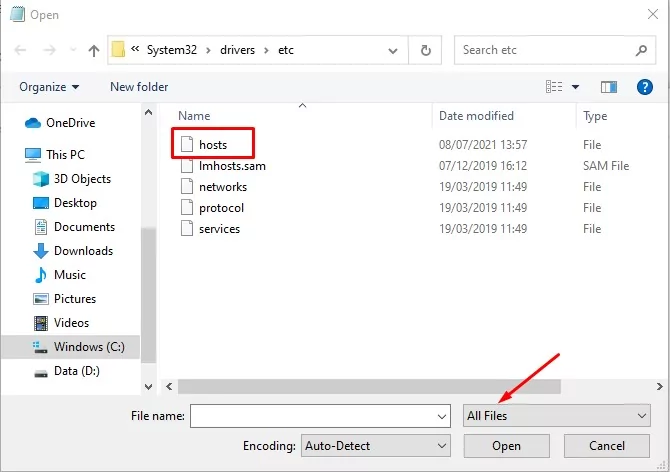
    • Di dalam notepad, klik  File lalu klik Open
    • Buka folder: C:\Windows\System32\drivers\etc
    • Pilih All Files, bukan Text Documents
    • Pilih file dengan nama hosts
    host file 3
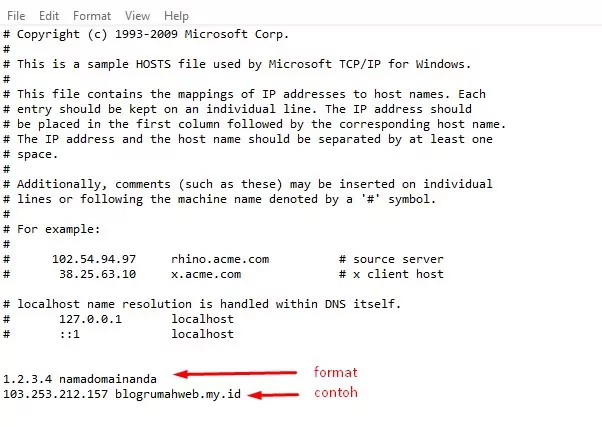
    • Tambahkan alamat IP dan nama domainnya ke dalam baris terakhir.
    isi dokumen host file 1
    • Simpan file tersebut

    Setelah itu ketika diakses nama domain tersebut dari browser, maka akan mengarah ke alamat IP yang sudah disetting.

    Penting untuk diperhatikan bahwa mengedit file host dapat menimbulkan konsekuensi yang tidak diinginkan. Jika Anda tidak yakin dengan apa yang Anda lakukan, sebaiknya konsultasikan dengan administrator jaringan sebelum melakukan perubahan.

    Cara Edit Host File di Windows 7

    Bagi pengguna Windows 7, Anda juga bisa mengedit host file melalui langkah-langkah berikut:

    • Klik menu Start
    • Lalu pilih All programs
    • Klik opsi Accessories
    • Klik kanan pada notepad
    • Pilih Run as administrator
    • Di dalam notepad, klik File, lalu klik Open
    • Buka folder: C:\Windows\System32\drivers\etc
    • Pilih All Files, bukan Text Documents
    • Pilih file dengan nama hosts
    host file 4
    • Tambahkan alamat IP dan nama domainnya ke dalam baris terakhir.
    isi dokumen host file 2
    • Simpan file tersebut

    Setelah itu ketika diakses nama domain tersebut dari browser, maka akan mengarah ke alamat IP yang sudah disetting.

    Cara Edit Host File di Windows 11

    Bagi pengguna Windows 11, sebenarnya mirip cara edit host file di Windows 10. Berikut adalah langkah-langkah edit file hosts pada Windows 11:

    • Klik menu Windows 
    • Ketikan notepad pada kolom pencarian di bagian atas.
    • Klik kanan icon notepad yang muncul 
    • Klik kanan pilih run as administrator
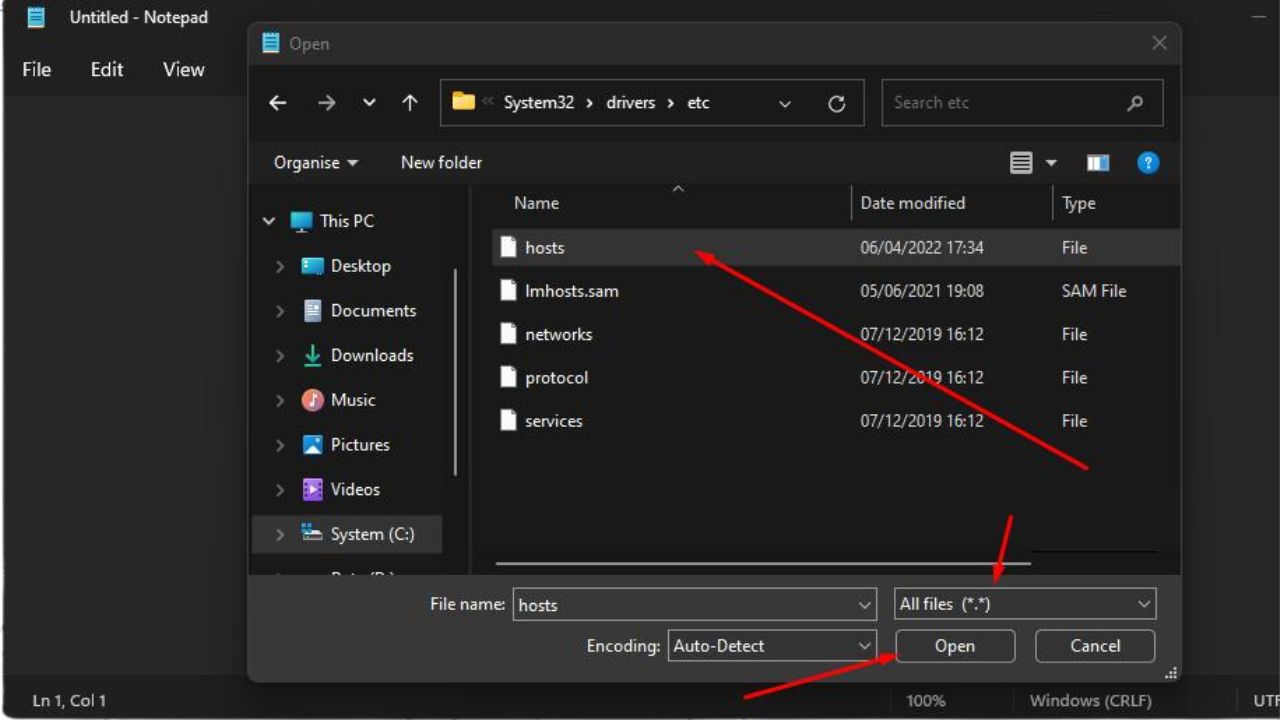
    notepad host file
    • Pada aplikasi notepad klik menu file, lalu klik open.
    • Buka folder: C:\Windows\System32\drivers\etc
    • Pilih All Files, bukan Text Documents.
    • Pilih file dengan nama hosts.
    host file di Windows 10

    Lakukan penyesuaian pada file hosts, dengan menambahkan IP (spasi) namadomain yang akan di custom akses pada file hosts tersebut dan kemudian simpan.

    Setelah itu ketika diakses nama domain tersebut dari browser, maka akan mengarah ke alamat IP yang sudah disetting sesuai hosts sebelumnya.

    Demikian beberapa cara edit host file di Windows 10, 11, dan Windows 7. Silakan ikuti cara tersebut dengan teliti, agar tidak terjadi kesalahan. Selamat mencoba!

  • 4 Cara Install Ulang Windows 10 Mudah Bagi Pemula

    4 Cara Install Ulang Windows 10 Mudah Bagi Pemula

    LABTekno.com – Cara Install Ulang Windows 10 memang wajib diketahui oleh setiap pengguna komputer maupun laptop. 

    Daripada mengeluarkan budget lebih untuk meminta bantuan jasa servis komputer. Mencoba untuk melakukan install ulang sendiri sebenarnya adalah hal mudah, meski pemula sekalipun.

    Perlu diketahui bahwa install ulang Windows 10 merupakan proses menghapus sistem operasi yang sudah ada di perangkat komputer atau laptop. Proses ini mengganti dengan versi Windows 10 yang baru atau lebih bersih.

    Manfaat Install Ulang Windows 10

    Sebelum membahas cara install ulang Windows 10, akan dijelaskan beberapa manfaatnya terlebih dahulu. Berikut ini beberapa manfaatnya:

    Peningkatan kinerja 

    Seiring berjalannya waktu, sistem operasi Windows 10 dapat mengalami penurunan kinerja karena berbagai faktor seperti penggunaan yang intensif, penumpukan file sampah, dan konflik perangkat lunak. Dengan melakukan install ulang, Anda dapat menghilangkan beban tersebut dan memulai dengan sistem operasi yang segar, yang dapat meningkatkan kinerja komputer Anda.

    Perbaikan kesalahan sistem

    Terkadang, sistem operasi Windows 10 dapat mengalami kesalahan atau masalah yang sulit diatasi. Install ulang Windows 10 dapat membantu memperbaiki masalah sistem yang persisten, seperti sering mengalami crash, layar biru, atau kegagalan sistem yang tidak dapat diperbaiki dengan metode lain.

    Pembersihan malware dan virus

    Jika komputer Anda terinfeksi malware atau virus yang sulit dihapus dengan menggunakan perangkat lunak keamanan biasa, install ulang Windows 10 dapat menjadi solusi terbaik. Dengan memulai dengan instalasi bersih, Anda dapat memastikan bahwa semua jejak malware atau virus dihapus sepenuhnya dari sistem Anda.

    Penghapusan file pribadi

    Jika Anda ingin menjual atau memberikan komputer Anda kepada orang lain, sangat penting untuk menghapus semua file pribadi Anda secara menyeluruh. Install ulang Windows 10 memungkinkan Anda untuk menghapus semua data dan informasi pribadi secara efektif dan menghindari risiko kebocoran data.

    Cara Install Ulang Windows 10 dengan Mudah

    Berikut adalah beberapa cara install ulang Windows 10 yang bisa dilakukan oleh pemula:

    Melalui menu Pemulihan (Recovery) di Windows 10

    Cara install ulang Windows 10 yang pertama dapat dilakukan melalui menu Pemulihan. 

    Bagi para pemula, kalian bisa menginstall ulang Windows 10 dengan mengakses opsi pemulihan pada komputer melalui pengaturan sistem. 

    Di sini, Anda dapat memilih opsi “Reset PC” atau “Install ulang Windows” untuk memulai proses install ulang.

    Menggunakan Media Instalasi

    Cara install ulang Windows 10 selanjutnya bisa dilakukan dengan membuat media instalasi menggunakan DVD atau USB bootable yang berisi file instalasi Windows 10. 

    Berikut ini cara install ulang Windows 10 menggunakan DVD atau USB bootable:

    • Persiapkan USB bootable atau USB flash drive dengan kapasitas minimal 8 GB. Pastikan USB tersebut kosong atau telah dipindahkan semua datanya karena proses ini akan menghapus semua data di dalamnya. Unduh alat pembuatan media resmi dari situs web Microsoft (Windows 10 Media Creation Tool).
    • Unduh alat pembuatan media dengan mengunjungi situs web resmi Microsoft dan unduh Windows 10 Media Creation Tool. 
    • Jalankan alat pembuatan media, setujui syarat dan ketentuan penggunaan dan pilih opsi “Buat media instalasi (USB flash drive, DVD, atau file ISO) untuk komputer lain.”
    • Pilih opsi bahasa, edisi, dan arsitektur: Di layar berikutnya, pilih bahasa, edisi (seperti Windows 10 Home atau Pro), dan arsitektur (32-bit atau 64-bit) yang ingin Anda instal. Pastikan Anda memilih opsi yang sesuai dengan lisensi Windows 10 Anda.
    • Pilih opsi USB flash drive: Pada langkah selanjutnya, pilih opsi “Perangkat USB” untuk membuat USB bootable. Pastikan USB flash drive yang ingin Anda gunakan sudah terhubung ke komputer.
    • Pilih USB flash drive yang tepat: Jika ada beberapa USB flash drive terhubung ke komputer, pilih yang sesuai dengan ukuran dan nama yang benar. Pastikan Anda memilih yang benar, karena proses ini akan menghapus semua data di dalam USB flash drive tersebut.
    • Proses pembuatan media: Setelah Anda memilih USB flash drive, alat pembuatan media akan mulai mengunduh file instalasi Windows 10 dan membuat media bootable. Proses ini akan membutuhkan waktu beberapa saat tergantung pada kecepatan internet dan kinerja komputer Anda.
    • Boot dari USB flash drive: Setelah proses pembuatan media selesai, restart komputer Anda. Saat komputer mulai booting, masuk ke menu Boot Options atau BIOS (biasanya dengan menekan tombol F12, F10, atau Del). Pilih USB flash drive sebagai perangkat boot utama.
    • Mulai instalasi Windows 10: Setelah Anda berhasil boot dari USB flash drive, Anda akan melihat layar instalasi Windows 10. Ikuti petunjuk yang muncul di layar untuk memilih bahasa, zona waktu, dan jenis keyboard yang diinginkan.
    • Pilih opsi “Install now” pada layar berikutnya untuk memulai proses instalasi Windows 10.
    • Ikuti langkah-langkah instalasi yang muncul di layar. Anda akan diminta untuk memasukkan kunci produk Windows 10 (jika diminta), menyetujui syarat dan ketentuan, memilih jenis instalasi (biasanya “Custom” untuk instalasi bersih), dan memilih partisi tempat Anda ingin menginstal Windows 10.
    • Tunggu proses instalasi selesai: Setelah Anda memilih partisi dan memulai proses instalasi, tunggu sampai proses instalasi Windows 10 selesai. Komputer akan reboot beberapa kali selama proses ini.
    • Konfigurasi awal Windows 10: Setelah instalasi selesai, Anda akan diminta untuk melakukan beberapa konfigurasi awal, seperti pengaturan akun pengguna, mengatur preferensi privasi, dan menghubungkan ke jaringan Wi-Fi.
    • Aktivasi Windows 10: Setelah konfigurasi awal selesai, pastikan Anda mengaktifkan Windows 10 dengan memasukkan kunci produk yang valid (jika diminta) atau menggunakan metode aktivasi lain yang sesuai.

    Setelah Anda menyelesaikan langkah-langkah ini, komputer Anda akan memiliki instalasi bersih Windows 10 yang baru. Pastikan Anda memulihkan data dan aplikasi yang diperlukan dari cadangan yang telah Anda buat sebelumnya.

    Menggunakan fungsi pemulihan bawaan produsen

    Beberapa produsen komputer menyediakan partisi pemulihan yang memungkinkan Anda untuk mengembalikan komputer ke pengaturan pabrik aslinya. 

    Anda dapat mengakses fungsi ini dengan menekan tombol yang ditentukan saat komputer booting.

    Melalui Windows 10 Update Assistant

    Anda dapat mengunduh alat bernama Windows 10 Update Assistant dari situs web resmi Microsoft. 

    Alat ini memungkinkan Anda untuk memperbarui atau melakukan instal ulang Windows 10 dengan mudah.

    Penting untuk dicatat bahwa sebelum melakukan install ulang Windows 10, pastikan untuk mencadangkan semua data penting Anda, karena proses ini akan menghapus semua data dari partisi sistem. 

    Pastikan juga bahwa Anda memiliki kunci lisensi yang valid untuk mengaktifkan kembali Windows 10 setelah proses instalasi selesai.

    Demikian beberapa cara install ulang Windows 10 dengan mudah bagi pemula. Silakan ikuti langkah-langkah di atas dengan cermat. Selamat mencoba!

  • 3 Cara Keluar dari Safe Mode Windows 10

    3 Cara Keluar dari Safe Mode Windows 10

    LABTekno.com – Cara keluar dari Safe Mode Windows 10 mungkin masih banyak yang belum mengetahuinya. Pada kondisi tertentu, para pengguna komputer atau laptop memang disarankan melakukan boot ke Safe Mode di Windows.

    Safe Mode atau mode aman merupakan suatu mode komputer dimana hanya akan memuat program dan file yang dibutuhkan saja untuk menjalankan sistem.

    Bagi yang belum pernah menggunakan mode tersebut, singkatnya Safe Mode akan menempatkan komputer ke versi dasar Windows dan barebone yang bisa menghentikan aplikasi lain dari boot.

    Artinya, file program, dan aplikasi yang diinstal dari pihak ketiga nantinya tidak akan dimuat. Seperti misalnya game, antivirus dan program-program lainnya.

    Hal ini biasa digunakan untuk mengetahui penyebab masalah yang ada di perangkat tersebut. Sebab safe mode akan mendiagnosa masalah perangkat tersebut yang disebabkan oleh virus dan malware.

    Selain itu, masalah hardware seperti driver yang tidak bekerja sempurna juga dapat diatasi dengan Safe Mode ini.

    Cara Keluar dari Safe Mode Windows 10

    Jika sudah mengetahui kegunaan Safe Mode, beberapa orang mungkin masih bingung untuk mengeluarkannya.

    Cara tercepat dan paling efektif untuk keluar dari Safe Mode di Windows 10 adalah dengan memulai ulang (restart) komputer.

    Nantinya, ketika sedang melakukan restart komputer, akan diberikan pilihan untuk “Start Windows Normally“. Nah, langsung saja pilih opsi tersebut untuk menghentikan komputer dari boot ke Safe Mode.

    Untuk keluar dari Safe Mode Windows 10, ada beberapa cara yang bisa dilakukan tergantung dari bagaimana cara masuk ke Safe Mode.

    Berikut cara keluar dari Safe Mode Windows 10

    Lewat Ms.Config

    Cara keluar dari Safe Mode Windows 10 yang pertama adalah melalui Ms. Config. Apabila Anda masuk ke mode aman menggunakan System Configuration, maka untuk keluar pun harus melalui cara ini juga.

    Berikut langkah-langkahnya:

    • Buka System Configuration dengan cara tekan logo Windows + R 
    • Ketik msconfig, lalu klik Ok.
    • Pada jendela System Configuration, pilih tab Boot.
    • Kemudian silakan Uncheck pada kotak Safe Mode.
    • Klik Apply dan Ok.
    • Langkah selanjutnya adalah melakukan Restart komputer. 

    Dengan begitu, seharusnya komputer sudah kembali ke boot normal.

    Restart

    Cara keluar dari Safe Mode Windows 10 selanjutnya bisa dilakukan dengan me-restart komputer. Jika Anda masuk ke Safe Mode menggunakan kombinasi Shift + Restart dan melalui Windows Setting, maka untuk keluar dari mode aman cukup melakukan restart.

    Berikut ini caranya:

    • Klik logo Windows 
    • Klik tombol Power 
    • Lalu pilih opsi Restart untuk memulai ulang
    • Setelah itu komputer akan menyala kembali dengan normal

    Melalui Command Prompt

    Cara keluar dari Safe Mode Windows 10 yang terakhir adalah melalui Command Prompt atau CMD. Perlu diketahui bahwa Command Prompt merupakan tool khusus dari Windows untuk mengeksekusi perintah-perintah yang dimasukkan atau diinput.

    Jika Anda masuk ke Safe Mode dengan menggunakan perintah Bcdedit /set {bootmgr} displaybootmenu yes lewat CMD, maka komputer akan secara otomatis masuk ke menu Startup Setting.

    Di dalamnya terdapat pilihan untuk beralih ke Safe Mode.

    Nah, jika Anda ingin keluar dari Safe Mode menggunakan Command Prompt, berikut ini langkah-langkahnya:

    • Buka Command Prompt atau CMD dengan cara tekan logo Windows + R 
    • Lalu ketik CMD dan tekan enter.
    • Ketik atau bisa juga copy paste perintah berikut: Bcdedit /set {bootmgr} displaybootmenu no
    • Lalu tekan enter.
    • Kemudian, tutup kotak dialog CMD 
    • Terakhir, lakukan restart.

    Jika saat menyalakan ulang komputer mengalami crash atau eror, kemungkinan ada yang salah dengan perangkat keras. 

    Masalah pada perangkat keras dapat diatasi dengan membongkar komputer atau membawanya ke teknisi untuk bantuan lebih lanjut.

    Demikian beberapa cara keluar dari Safe Mode Windows 10. Silakan gunakan salah satu cara di atas. Selamat mencoba!

  • Cara Download iTunes di Laptop Windows 10

    Cara Download iTunes di Laptop Windows 10

    LABTekno.com – Cara download iTunes di laptop Windows 10 bisa dilakukan dengan mudah, sama seperti software lainnya.

    ITunes memang merupakan aplikasi pemutaran musik resmi yang digunakan oleh perangkat Apple, mulai dari iPhone, iPad, hingga MAC.

    Kualitas musik yang ditawarkan iTunes dianggap lebih baik daripada aplikasi pemutar musik lainnya. Sehingga banyak pengguna yang tetap ingin mempertahankannya dan ingin menginstallnya di seluruh perangkat mereka, termasuk pada laptop Windows.

    Fitur yang tersedia di aplikasi iTunes versi Windows juga sama seperti versi iPhone, iPad dan MAC. 

    Oleh sebab itu, dengan hadirnya iTunes di laptop bisa disinkronkan dengan perangkat Apple kalian yang telah terinstall iTunes.

    Nah, lalu bagaimana cara download iTunes di laptop Windows 10? Silakan simak penjelasannya sampai tuntas.

    Cara Download iTunes di Laptop Windows 10

    Cara download iTunes di laptop Windows 10 bisa dilakukan dengan mudah, sama seperti menginstall aplikasi di laptop lainnya. 

    Namun sebelumnya, pastikan terlebih dahulu bahwa laptop tersebut sudah terkoneksi dengan jaringan internet yang stabil. Baru kemudian ikuti cara download iTunes di laptop Windows 10 berikut:

    Melalui Browser

    Cara download iTunes di laptop Windows 10 yang pertama dilakukan melalui browser. Kalian bebas memilih browser apapun yang akan digunakan. Ikuti langkah berikut:

    • Buka Browser di laptop Windows 10
    • Silakan kunjungi website Search Engine, misalnya seperti Google.
    • Lalu silakan ketikkan Download iTunes dan klik Enter untuk memulai pencarian.
    • Nantinya pada hasil penelusuran teratas, akan muncul website resmi Apple. Lalu klik hasil pencarian teratas tersebut.
    • Jika sudah masuk ke website resmi Apple, silakan pilih aplikasi iTunes sesuai dengan spesifikasi laptop yang kalian miliki.
    • Lalu klik Download untuk mengunduhnya. Dengan begitu, maka laptop kalian secara otomatis akan mengunduh aplikasi tersebut.
    • Tunggu hingga proses downloadnya selesai.
    • Jika sudah, buka file exe iTunes yang telah di download pada folder download di laptop Windows 10.
    • Selanjutnya, install Aplikasi iTunes pada laptop dengan klik dua kali pada setup iTunes.
    • Kemudian klik Run untuk memulai otomatis proses instalasi iTunes.
    • Jika sudah muncul jendela kecil pada laptop, silakan klik Next untuk melanjutkan proses instalasi.
    • Klik Install untuk memasang aplikasi iTunes.
    • Dengan begitu, maka secara otomatis, aplikasi iTunes akan mulai terinstall di laptop tersebut.
    • Jika proses installnya sudah selesai, maka akan muncul jendela kecil lagi dan silakan klik Finish.
    • Setelah itu, akan muncul opsi untuk merestart laptop sebelum menggunakan iTune. 
    • Jika kalian ingin memulai ulang laptop tersebut, silakan klik Yes untuk langsung melakukan restart.
    • Kemudian, setelah proses restart laptop selesai, maka buka aplikasi iTunes yang telah terpasang.
    • Ketika pertama kali membukanya, aplikasi iTunes akan memberikan syarat dan ketentuan penggunaan aplikasi. Langsung saja klik Agree untuk menyetujuinya.
    • Nah, jika sudah, maka iTunes sudah bisa mulai digunakan pada perangkat tersebut.

    Melalui Microsoft Store

    iTunes Microsoft

    Selain menggunakan cara manual di atas, cara download iTunes di laptop Windows 10 juga bisa dilakukan melalui Microsoft Store. Berikut ini langkah-langkahnya:

    • Klik tombol pencarian di taskbar laptop kalian.
    • Ketikkan Microsoft Store dan klik Enter untuk memulai pencarian.
    • Klik dua kali pada hasil pencarian, maka akan terbuka aplikasi tersebut.
    • Selanjutnya, klik kolom pencarian pada Microsoft Store dan ketikkan iTunes.
    • Klik Enter untuk memulai pencarian.
    • Jika sudah, maka akan muncul aplikasi iTunes di hasil pencarian.
    • Lalu klik Install untuk memasang aplikasi tersebut di laptop Windows 10.
    • Kalian bisa mendownload iTunes di laptop Windows 10 melalui link: Microsoft Store.

    Jika kalian tidak bisa mengaksesnya melalui Microsoft Store, silakan kunjungi laman berikut:

    Sesuaikan versi perangkat kalian sebelum memilih salah satunya. Agar aplikasi iTunes kompatibel di perangkat tersebut.

    Demikian beberapa cara download iTunes di laptop Windows 10 hingga cara memasangnya di laptop kalian. Selamat mencoba!