Tag: whatsapp

  • 3 Cara Menggunakan WhatsApp Web

    3 Cara Menggunakan WhatsApp Web

    LABTekno.com – Cara menggunakan WhatsApp Web bisa dilakukan di berbagai perangkat. Tidak hanya perangkat desktop (PC & laptop) saja, pengguna juga bisa mengaksesnya melalui tablet dan HP.

    Fitur WhatsApp Web memungkinkan penggunanya bisa login ke akun WhatsApp di laptop dengan menggunakan QR code, dan membukanya di browser tanpa perlu download. Kalian bisa menggunakan WhatsApp Web di HP Android.

    Hampir semua fitur di WhatsApp versi mobile, telah tersedia di WhatsApp Web. Sehingga pengguna dapat memanfaatkannya saat sedang menggunakan PC atau laptop.

    Cara menggunakan WhatsApp Web ini penting, terutama jika kalian berada jauh dari HP atau tidak ingin repot bolak balik membuka HP untuk membalas pesan saat sibuk bekerja di depan PC atau laptop.

    Berikut ini cara menggunakan WhatsApp Web melalui berbagai perangkat, baik PC, laptop, HP Android maupun iPhone.

    Cara Menggunakan WhatsApp Web dan Login via Browser

    Cara menggunakan Whatsapp web melalui PC atau laptop bisa dilakukan melalui browser. Apapun browser yang tersedia di perangkat kalian, entah Mozilla Firefox, Opera, Google Chrome, sampai Microsoft Edge. 

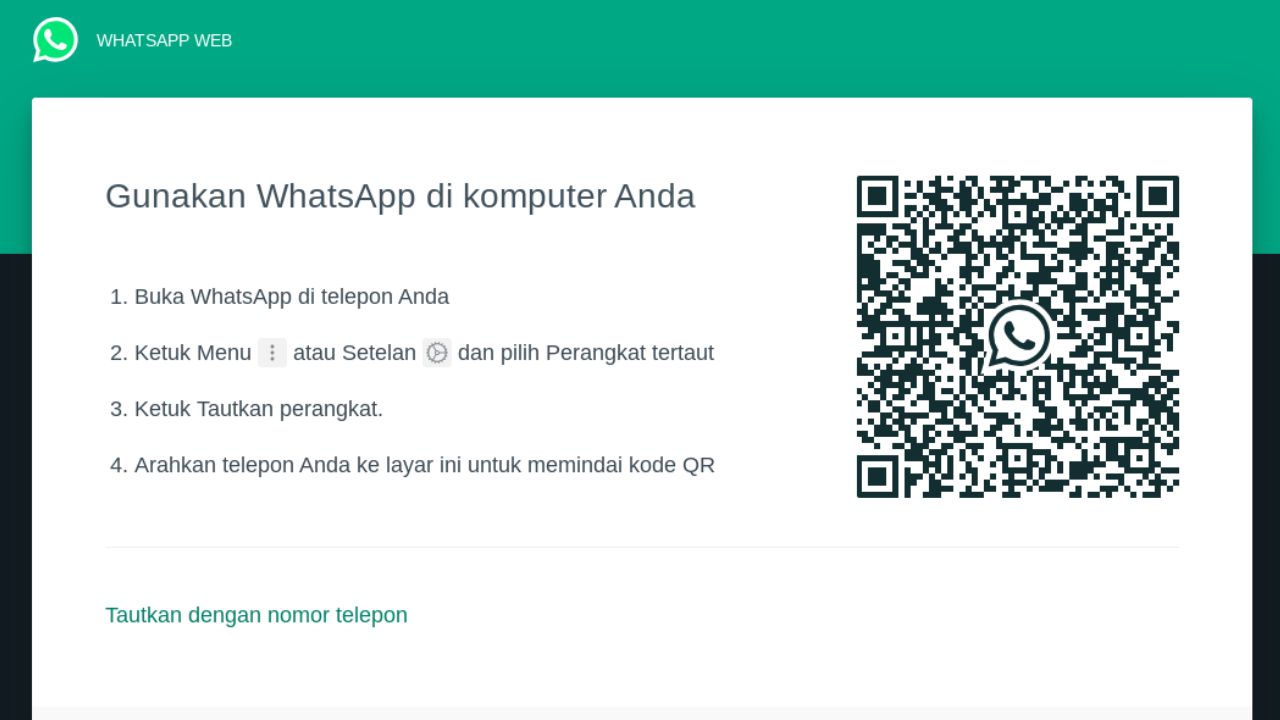
    • Kalian cukup membuka akses link WhatsApp Web di https://web.whatsapp.com di browser. Dengan begitu maka akan muncul tampilan QR code di sebelah kanan layar.
    Cara Menggunakan WhatsApp Web
    • Kemudian, ambil HP dan buka aplikasi WhatsApp di smartphone Anda.
    • Tekan tombol titik tiga di sebelah kanan atas layar. 
    • Lalu klik opsi Perangkat Tertaut.
    • Setelah itu, langkah selanjutnya yang perlu dilakukan adalah memindai QR Code yang muncul pada browser desktop Anda menggunakan smartphone.
    Cara menggunakan WhatsApp Web 1
    • Jika proses pemindaian selesai, maka WhatsApp secara otomatis akan menyiapkan akses pesan yang ada di HP untuk ditampilkan di laptop atau PC kalian. Seperti halnya duplikasi akun. Anda bisa mengaksesnya tanpa harus menggunakan smartphone.
    Cara menggunakan WhatsApp Web

    Cara Menggunakan WA Web via Aplikasi

    Bagi pengguna laptop atau PC yang ingin lebih praktis lagi, kalian bisa mengunduh aplikasi WhatsApp versi desktop. 

    Daripada repot buka tutup browser untuk mengakses WhatsApp Web via situs resminya. Kalian bisa dengan mudah mengaksesnya melalui aplikasi desktop.

    Software WhatsApp Web ini kompatibel untuk perangkat berbasis Windows maupun Mac. Berikut ini langkah-langkah untuk mengakses WA Web versi desktop:

    • Buka laman download di situs whatsapp.com
    • Download aplikasi WA web di toko aplikasi sesuai sistem operasi perangkat Anda (Windows atau Mac). Klik kolom pencarian, ketikkan WhatsApp, dan klik Install.
    • Tunggu hingga proses instalasinya selesai.
    • Jika sudah, buka aplikasi WA web yang telah diinstall di PC/Laptop
    • Ketika baru pertama kali menggunakannya, akan muncul barcode atau QR code di halaman utama.
    • Scan atau pindai QR code tersebut dari HP Anda. 
    • Selesai, kini WhatsApp Web sudah bisa diakses di Laptop/PC tanpa membuka browser.

    Cara Menggunakan WhatsApp Web di HP Android

    Bagi pengguna HP Android yang ingin mengakses akun WhatsApp lain di perangkat kalian, kalian bisa memanfaatkan fitur WhatsApp Web ini.

    Mengakses dua akun di satu perangkat WhatsApp bisa dilakukan, salah satunya melalui WhatsApp Web.

    Cukup buka aplikasi browser di HP Anda dan kunjungi situs resmi WhatsApp Web. 

    Namun perlu diingat juga bahwa kalian butuh 2 perangkat smartphone untuk melakukannya. Satu perangkat untuk menampilkan QR Code, satu perangkat lain untuk memindai QR code tersebut. 

    Berikut ini langkah-langkahnya melalui browser Google Chrome:

    • Buka aplikasi Google Chrome di HP Android Anda.
    • Hapus dulu history browser untuk mengantisipasi masalah gagal login WhatsApp Web. Caranya klik titik tiga di pojok kanan atas, lalu klik opsi History. Kemudian pilih Clear browsing data.
    • Jika sudah, langsung saja kunjungi situs https://web.whatsapp.com/ untuk mengakses WhatsApp Web. 
    • Klik tombol titik tiga di pojok kanan atas layar, dan aktifkan toggle Desktop Site atau Situs Desktop.
    Aktifkan Toggle Situs Desktop
    • Dengan begitu, maka secara otomatis tampilan WA Web untuk Android akan berubah dengan menampilkan QR Code yang biasanya muncul pada WhatsApp Web versi desktop.
    Cara menggunakan WhatsApp Web
    • Lalu ambil HP lainnya yang akan digunakan untuk membuka WhatsApp melalui browser. 
    • Tekan tombol titik tiga di pojok kanan atas layar, dan tekan opsi Perangkat Tertaut. 
    QR Code WhatsApp Web
    • Pindai QR Code yang muncul di perangkat tadi. Maka proses pemindaian selesai, otomatis WhatsApp Anda akan “pindah” ke browser smartphone lainnya. 
    • Selesai, Anda sudah berhasil membuka dua akun WhatsApp di satu perangkat HP.

    Cara Mengakses WhatsApp Web Menggunakan HP iPhone (Safari)

    • Buka aplikasi browser
    • Masuk ke laman web.whatsapp.com
    • Buka menu pada ikon Aa di sisi sebelah kiri alamat website.
    • Pilih opsi Minta Situs Web Desktop atau Request Desktop Website.
    • Tampilan browser akan berubah menjadi tampilan desktop yang menampilkan kode QR.
    • Berikutnya gunakan cara biasanya untuk mengakses WhatsApp Web menggunakan scan kode QR.
    • Gunakan HP lain untuk dapat login dan scan kode QR.

    Cara Keluar dari WhatsApp Web di HP

    • Pada jendela WhatsApp Web, tekan titik tiga di pojok kanan atas kolom chat.
    • Pilih Keluar.
    • Selesai.

    Demikian beberapa cara menggunakan WhatsApp Web melalui berbagai perangkat. Kini kalian tak perlu repot lagi mengakses WhatsApp ketika beraktivitas di depan laptop. Selamat mencoba!

  • Cara Tambah Akun WhatsApp di 1 Perangkat, Tanpa Aplikasi Tambahan

    Cara Tambah Akun WhatsApp di 1 Perangkat, Tanpa Aplikasi Tambahan

    LABTekno.com – Cara tambah akun WhatsApp kini bisa dengan mudah dilakukan tanpa perlu aplikasi pihak ketiga. 

    Jika sebelumnya bagi pengguna yang ingin memiliki lebih dari satu akun WhatsApp menggunakan WhatsApp dan WhatsApp bisnis, atau mungkin WA GB.

    Sekarang ini beberapa pengguna yang beruntung sudah bisa menikmati fitur multiakun. Di dalam aplikasi media sosial seperti Facebook, Instagram, Twitter (X), jelas sudah terbiasa dengan fitur ini.

    Fitur tersebut memudahkan para pengguna untuk beralih akun tanpa perlu berpindah perangkat.

    Artinya cukup satu ponsel saja, kalian bisa mengakses lebih dari satu akun WhatsApp.

    Setelah kami telusuri, fitur ini sudah diperkenalkan sejak 10 Juni 2023 lalu.

    Namun kami baru memperolehnya untuk Android versi 2.23.19.16 (Beta). 

    Cara Tambah Akun WhatsApp - Versi 2.23.19.16 (Beta)

    Sementara di perangkat lain, yang masih menggunakan versi 2.23.18.79, mungkin masih harus bersabar hingga datang giliran update selanjutnya dengan mengunduhnya di Google Play Store.

    Hal ini disebabkan karena fitur multi akun ini masih dalam tahap pengembangan. 

    Jika beruntung, silakan cek aplikasi kalian. Jika sudah diupdate dalam versi yang sama seperti tampilan di atas, maka simak cara tambah akun WhatsApp sampai tuntas.

    Cara Tambah Akun WhatsApp Resmi

    Fitur multiakun bisa digunakan dengan mudah. Cara menambahkan akun WhatsApp sekarang ini tak perlu repot mengganti HP atau mengunduh aplikasi lain.

    Kalian hanya perlu menambahkan akun pada aplikasi Whatsapp saja. Berikut ini cara tambah akun Whatsapp dalam satu perangkat: 

    Cara Tambah Akun WhatsApp
    • Klik menu pengaturan atau Settings
    • Fitur akan muncul di sebelah profil pengguna, tepatnya di samping kode QR akun dan memiliki ikon berbentuk tanda panah mengarah ke bawah. 
    • Klik tanda panah tersebut untuk menampilkan opsi tambah akun.
    • Atau bisa juga dengan klik opsi Akun.
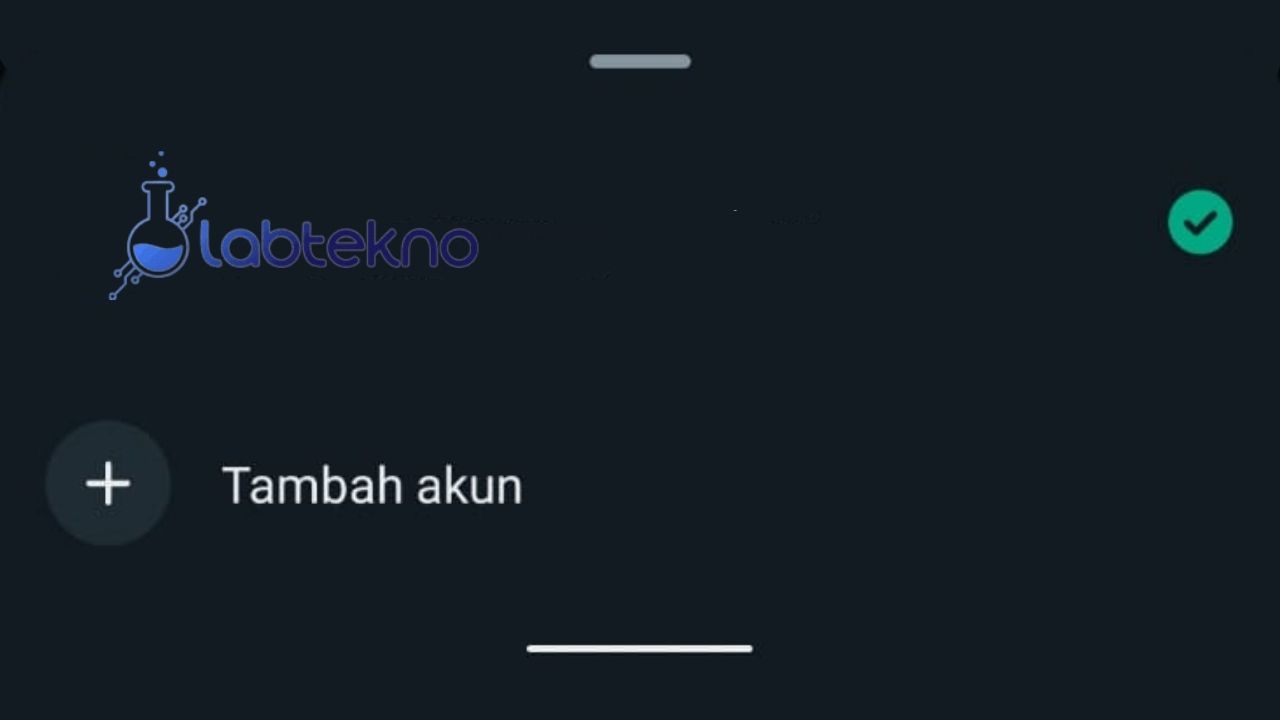
    • Lalu nantinya, akan muncul opsi Tambah akun atau Add Account
    • Pilih saja opsi tersebut dan kalian akan diminta untuk memasukkan nomor WhatsApp yang sudah didaftarkan. 
    • Bisa juga dengan menambahkan akun WhatsApp baru.
    Cara Tambah Akun WhatsApp

    Pembaruan fitur tersebut akan hadir dalam versi beta 2.23.19.16. 

    Namun, untuk saat ini, hanya beberapa pengguna “beruntung” yang mendapat pembaruan tersebut dan sudah bisa mencoba fitur multiakun dengan mengikuti cara tambah akun WhatsApp. 

    Manfaat Fitur Multi akun 

    Adapun beberapa keuntungan fitur multiakun, yaitu akun yang sudah ditambahkan untuk pertama kali dalam perangkat HP akan tersimpan dengan otomatis. 

    Sama seperti multi akun di media sosial lain seperti Facebook, Instagram dan Twitter (X). Akun yang telah kalian masukkan tadi juga akan disimpan di perangkat hingga Anda memutuskan untuk mengeluarkannya.

    Dengan hadirnya fitur multiakun ini, jelas mempermudah pengguna agar bisa mengakses dan beralih akun lebih cepat. 

    Selain itu, pengguna juga semakin dimudahkan mengelola percakapan pribadi, diskusi, dan interaksi sosial dengan satu aplikasi meskipun berbeda nomor Whatsapp. 

    Fitur ini akan menyederhanakan pengelolaan banyak akun dari berbagai perangkat. 

    Selain itu, pengguna juga tidak perlu menginstal dan mengkonfirmasi Whatsapp secara terpisah di tiap perangkat. 

    Mereka bisa mengakses akun dari satu aplikasi menggunakan perangkat yang sama. Sebelumnya, Whatsapp telah meluncurkan pembaharuan dimana penggunanya bisa memasang akun Whatsapp dalam empat perangkat sekaligus, termasuk web browser, tablet, dan desktop. 

    Dengan fitur ini, pengguna dapat beralih antara beberapa ponsel tanpa perlu keluar (logout), dan langsung melanjutkan chat terakhir dari perangkat sebelumnya.

    Demikian cara tambah akun WhatsApp dalam satu perangkat tanpa perlu lagi menginstall aplikasi pihak ketiga. Kini, kalian sudah tidak perlu lagi aplikasi illegal seperti WA GB, App Clone, App Twin, dan aplikasi lainnya.

    Cukup gunakan fitur yang telah tersedia secara resmi di WhatsApp tersebut. Kalian sudah bisa beralih akun dengan mudah hanya dengan beberapa klik saja. Selamat mencoba!

  • Cara Membuat Channel WhatsApp, Semudah Ini!

    Cara Membuat Channel WhatsApp, Semudah Ini!

    LABTekno.com – Cara membuat channel WhatsApp mungkin perlu diketahui sekarang juga. Apalagi jika kalian adalah seorang marketer, pemilik suatu bisnis, maupun pengelola organisasi.

    Dalam era digital, kehadiran Channel WhatsApp membuka peluang baru. Artikel ini membahas cara optimal memanfaatkan fitur tersebut, hingga cara pembuatan saluran tersebut. 

    Oleh sebab itu, silakan simak penjelasan berikut sampai tuntas.

    Fitur Channel WhatsApp

    Bagi pengguna WhatsApp, baru-baru ini kalian mungkin menyadari hadirnya fitur baru. 

    Fitur Channel WhatsApp secara resmi diluncurkan untuk memungkinkan pengguna memilih kanal tertentu dari tokoh atau organisasi yang bersifat satu arah.

    Sebenarnya, fitur Channel berbasis persetujuan dan bersifat opsional. Pengguna bebas memilih untuk mengikuti atau tidak sebuah kanal dalam akunnya.

    Bagi pemilik Channel, mereka bisa mengupdate informasi atau konten ke follower yang memilih mengikuti channel. 

    Sebaliknya, bagi pengguna yang memilih mengikuti suatu channel, mereka juga akan mendapatkan update informasi atau konten dari channel tersebut. 

    Nah, Channel WhatsApp ini pada awalnya hanyalah mitra tertentu dengan akun terverifikasi. Namun nantinya, pihak lain juga dapat membuat channel. 

    Perlu diketahui bahwa informasi yang dibagikan dalam Channel tidak hanya berupa pesan teks, namun juga berbagai konten foto, video, stiker, dokumen hingga jajak pendapat. 

    Mirip seperti fitur Telegram dan Instagram.

    Kalian bisa menemukan fitur ini di tab pembaruan atau updates yang sebelumnya tab Status. 

    Di tab pembaruan paling bawah, terdapat tombol Cari saluran. Kalian bisa memanfaatkannya untuk mencari channel yang ingin diikuti.

    Setiap postingan channel berurutan berdasarkan waktu unggahannya dan akan bertahan selama 30 hari setelah diposting. 

    Ingat, ini saluran satu arah. Artinya pengikut Channel tidak bisa berkomentar pada konten yang diunggah. Namun kalian masih bisa memberikan reaksi emoji pada tiap postingan.

    Singkatnya, WhatsApp kini punya beberapa fitur Channel, antara lain:

    1. Direktori Terbaru yang memudahkan pengguna menemukan saluran berdasarkan negara, popularitas, dan aktivitas. 
    2. Pengguna bisa memberi emoji sebagai tanggapan dan melihat jumlah tanggapan, tapi tanggapan mereka tak terlihat oleh pengikut. 
    3. Fitur edit Pembaruan, yang memungkinkan admin ubah info hingga 30 hari. 
    4. Ketika meneruskan Pembaruan, akan ada tautan ke saluran asal. 

    Cara Membuat Channel WhatsApp

    Saat ini, pengguna di Indonesia mungkin masih belum bisa membuat channel WhatsApp. Fitur tersebut secara berkala akan diperbarui. 

    Namun bagi yang sudah tersedia dan ingin mencoba fitur menarik ini, berikut ini cara membuat channel WhatsApp:

    • Buka aplikasi WhatsApp kalian, bisa dari HP maupun Web
    • Klik tab Pembaruan di bagian tengah.
    • Scroll ke paling bawah, di situ kalian akan menemukan menu Saluran atau Channel.
    • Perhatikan sebelah kanan Channel, terdapat tanda plus (+) untuk Buat Saluran Baru dan Cari Saluran.
    • Jika kalian ingin membuat channel WhatsApp, tentu saja pilih opsi Buat Saluran Baru.
    • Silakan ikuti petunjuk yang muncul di layar untuk menyelesaikan proses pembuatan channel.
    • Kemudian, kalian juga akan diminta menambahkan nama untuk channel tersebut. Oya, kalian masih bisa mengubahnya kapanpun, jika diperlukan.
    • Jangan lupa tetapkan gambar profil channel dan tambahkan deskripsi Channel. Hal ini dilakukan agar memudahkan followers memahami isi channel tersebut.
    • Selanjutnya, klik Buat Saluran atau Create Channel
    • Selesai, kalian sudah berhasil membuat channel WhatsApp dan siap digunakan.

    Demikian beberapa fitur baru dan cara membuat channel WhatsApp. Berkat kecanggihan teknologi yang terus berkembang, setiap pengguna dituntut untuk cepat memanfaatkan peluang baru yang muncul. Jadi, selamat mencoba dan raih peluang tersebut!

  • 6 Cara Mengatasi Pengunduhan Gagal di WhatsApp

    6 Cara Mengatasi Pengunduhan Gagal di WhatsApp

    LABTekno.com – Cara mengatasi pengunduhan gagal di WhatsApp mungkin perlu diketahui agar bisa mengobati rasa penasaran.

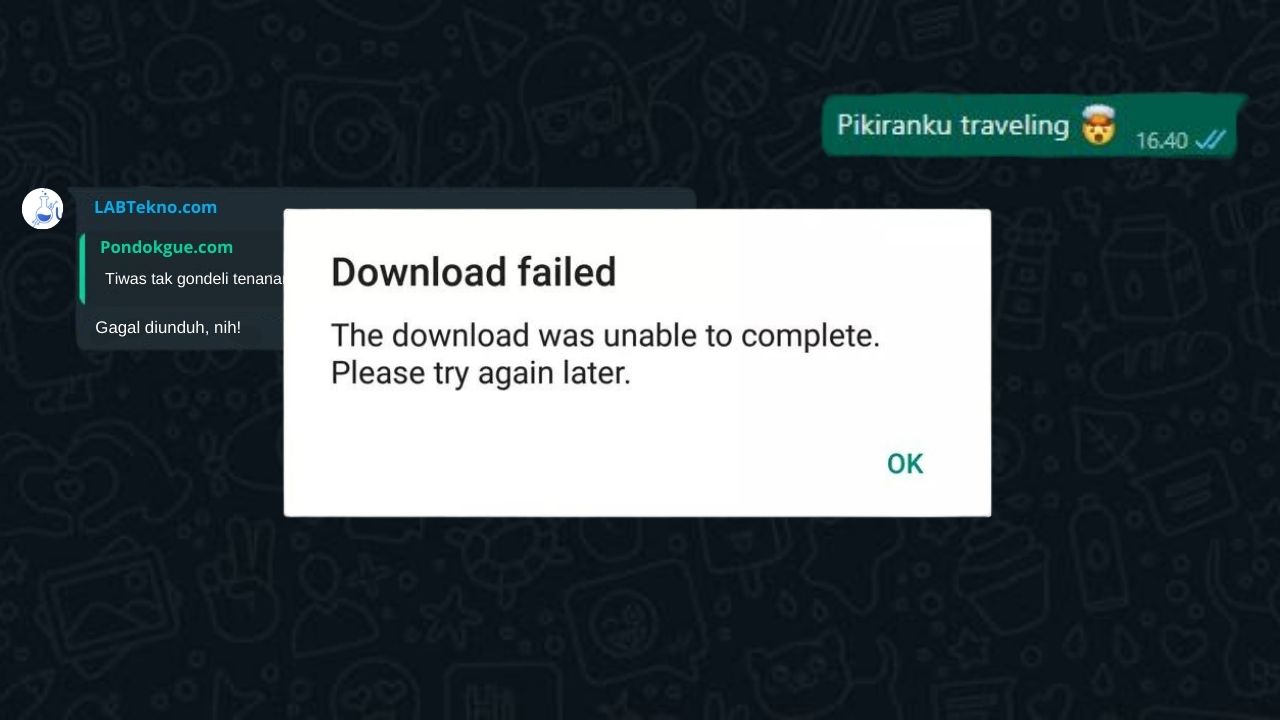
    Jika kalian pernah mengalami masalah pesan error di WhatsApp yang bertuliskan: “Pengunduhan gagal. Pengunduhan tidak dapat diselesaikan. Silakan coba lagi nanti.” atau jika bahasa yang digunakan pada WhatsApp adalah bahasa Inggris, maka pesannya akan berbunyi: “Download Failed. The download was unable to complete. Please try again later.

    Ada beberapa situasi dimana masalah ini sering dialami pengguna WhatsApp, antara lain ketika menonton story WA, maupun pesan obrolan yang berisi gambar atau file dokumen.

    Penyebabnya juga bervariasi, mulai dari masalah koneksi internet, pengaturan tanggal yang salah, masalah penyimpanan, dan lain sebagainya.

    Tenang saja, jika kalian mengalami masalah tersebut, berikut ini beberapa cara mengatasi pengunduhan gagal di WhatsApp:

    Pastikan Koneksi Internet Lancar

    Cara mengatasi pengunduhan gagal di WhatsApp yang pertama adalah dengan memastikan bahwa koneksi internet yang digunakan stabil dan lancar.

    Masalah koneksi yang tidak stabil juga dapat menyebabkan story WA yang diunggah menjadi pecah. 

    Nah, kalau ini penyebabnya, maka silakan ganti ke koneksi lain yang lebih stabil. Misalnya jika kalian sebelumnya menggunakan paket data seluler, maka ubahlah ke sambungan WiFi dan sebaliknya. 

    Kemudian bagi pengguna WiFi Indihome, kalian juga bisa coba mengganti DNS Indihome dengan yang lebih cepat.

    Jika koneksi sudah lancar, tapi tetap gagal mengunduh, silakan coba solusi lainnya.

    Periksa Pengaturan Tanggal dan Waktu

    Cara mengatasi pengunduhan gagal di WhatsApp selanjutnya adalah dengan memastikan bahwa tanggal dan waktu sudah benar.

    Kesalahan pengaturan tanggal dan waktu juga bisa mengakibatkan pengunduhan gagal.

    Misalnya jika kalian baru saja mengganti tanggal di HP untuk menghapus status WA orang lain.

    Nah, jika tanggal dan waktu di HPtidak sesuai dengan server (tidak sinkron), maka akan timbul masalah yang serupa.

    Cara mengatasinya adalah dengan mengatur ulang tanggal dan waktu agar otomatis sesuai zona waktu setempat. Berikut ini caranya:

    • Buka menu Pengaturan
    • Cari dan buka pengaturan Tanggal dan Waktu (Date and Time)
      Cari pengaturan zona waktu (Time Zone)
    • Aktifkan opsi Use network provided time zone
      Jika sudah diubah, silakan coba lagi untuk mengunduh status atau file WhatsApp yang sebelumnya gagal

    Update ke Versi WhatsApp Terbaru

    Hampir semua aplikasi di HP Android memang mengharuskan penggunanya untuk selalu mengupdate secara berkala. Hal ini demi mengatasi masalah bug dan error lainnya yang terjadi pada versi sebelumnya.

    Jika kalian gagal mengunduh status atau media yang ada di WhatsApp (gambar, audio, video, dokumen, dll), ada kemungkinan bahwa kalian masih menggunakan WhatsApp versi lama.

    Oleh sebab itu, silakan cek kapan terakhir kali memperbarui WhatsApp.

    Jika ternyata sudah lama tidak diupdate, maka segera perbarui sekarang juga.

    Berikut ini cara mengatasi pengunduhan gagal di WhatsApp dengan update aplikasi ke versi terbaru:

    • Buka Google Play Store (Android) dan App Store (iOS)
    • Langsung saja klik kolom pencarian dan ketikkan WhatsApp
    • Setelah hasilnya muncul, maka di sebelah kanan ikon aplikasi akan muncul tombol Update untuk memperbarui WhatsApp.
    • Jika tombol Update/Perbarui tidak muncul, biasanya karena sudah menggunakan WhatsApp yang terbaru. 

    Bersihkan Cache WhatsApp

    Cara mengatasi pengunduhan gagal di WhatsApp berikutnya adalah dengan membersihkan cache aplikasi WhatsApp. 

    Masalah ini terjadi biasanya juga bisa disebabkan karena penuhnya cache. Cara membersihkan cache WhatsApp sangat mudah. Berikut ini langkah-langkahnya:

    • Buka menu Pengaturan di HP
    • Pilih menu Aplikasi (Apps)
      Pilih Kelola Aplikasi (Manage apps)
    • Cari dan pilih WhatsApp
    • Pilih Hapus Data (Clear Data)
    • Pilih Hapus Cache (Clear Cache)

    Jika sudah, silakan coba lagi membuka WhatsApp kemudian download file yang sebelumnya gagal diunduh. Biasanya, masalah pengunduhan gagal sudah teratasi.

    Hapus Sebagian File di Penyimpanan Internal

    Penyebab pengunduhan gagal di WhatsApp bukan hanya karena cache saja. Memori penyimpanan internal di HP yang sudah penuh juga bisa menjadi biangkeroknya. 

    Oleh sebab itu, solusi yang bisa dilakukan selanjutnya adalah dengan menghapus beberapa file di HP, seperti foto, video, atau file nada dering WA yang tidak terpakai.

    Caranya dengan mengunjungi File Manager untuk mencari berbagai berkas, atau bisa juga melalui Galeri untuk menghapus foto dan video yang tidak digunakan lagi. 

    Perlu diingat juga untuk memastikan bahwa file yang dihapus berada di penyimpanan internal. 

    Jika kalian ingin menghapus berkas dan media di WhatsApp maka berikut ini caranya: 

    • Buka WhatsApp
    • Klik ikon titik tiga di pojok kanan atas kemudian pilih Setelan (Settings)
    • Pilih menu Penyimpanan dan data (Storage and data)
      Selanjutnya, pilih Kelola penyimpanan (Manage storage)
      Pilih kontak atau grup yang ingin kamu hapus berkas-berkasnya
    • Pilih dengan tekan dan tahan file yang ingin dihapus
    • Klik ikon Hapus (Tong Sampah)
      Minta Pengirim untuk Mengirimkan Ulang File Tersebut

    Jika file yang gagal diunduh adalah file yang dikirim oleh orang lain, silakan minta kirim ulang file tersebut. Sebab bisa jadi pesan error atau pengunduhan gagal itu muncul karena file tersebut sudah terlalu lama sehingga sudah terhapus dan tidak bisa diunduh lagi.

    Cara Mengatasi Pengunduhan Gagal di WhatsApp: Restart HP

    Cara mengatasi pengunduhan gagal di WhatsApp yang terakhir adalah dengan merestart HP. Hampir semua masalah bisa diselesaikan dengan cara ini.

    Sebab dengan merestartnya, maka koneksi internet, memori, serta sistem HP akan disegarkan kembali seperti semula.

    Demikian beberapa cara mengatasi pengunduhan gagal di WhatsApp yang dapat kalian lakukan. Solusinya tergantung pada penyebab yang ada. Oleh sebab itu, kalian harus mengetahui penyebabnya terlebih dahulu agar dapat menggunakan cara yang paling tepat.

    Jika belum tahu, maka silakan ikuti langkah-langkah di atas satu persatu. Selamat mencoba!

  • 3 Cara Share Lokasi di WhatsApp

    3 Cara Share Lokasi di WhatsApp

    LABTekno.com – Cara share lokasi di WhatsApp merupakan hal penting yang wajib diketahui pengguna. Entah itu untuk keperluan bisnis maupun pribadi, berbagi lokasi memang memudahkan seseorang menemukan posisi dengan mudah.

    Sebagian orang mungkin masih kebingungan membagikan lokasi di WhatsApp. Tenang saja, kali ini akan dijelaskan secara lengkap cara share lokasi di WhatsApp dengan mudah dan cepat.

    Cara Share Lokasi di WhatsApp

    Cara share lokasi di WhatsApp akan memudahkan komunikasi kita dengan teman, keluarga hingga rekan bisnis. Cara ini berlaku bagi pengguna HP Android dan iOS.

    Berikut ini langkah-langkah untuk membagikan lokasi di aplikasi WhatsApp:

    • Buka chat dengan orang yang ingin dikirimi lokasinya.
    • Tekan tombol Attach (lampiran) yang berlogo garis melingkar terletak di sebelah kiri kotak pesan.
    • Pilih opsi Location (lokasi) dari menu yang muncul.
    • Nantinya peta akan ditandai dengan tanda titik biru yang menunjukkan lokasi kalian saat ini. 
    • Klik Kirim lokasi Anda saat ini.
    • Jika lokasinya masih belum akurat, silakan tekan tombol Edit untuk mengubahnya.
    • Klik tombol Send untuk mengirimkan lokasi tersebut ke orang yang dituju.

    Perlu diingat bahwa ketika membagikan live location melalui Whatsapp, lokasi tersebut akan terus terlihat oleh orang yang kamu kirimkan selama 15 menit hingga 8 jam ke depan. Tergantung opsi durasi yang dipilih. Kalian juga bisa berhenti membagikan lokasi meskipun belum mencapai durasi yang ditentukan.

    Oleh sebab itu, pastikan juga bahwa kalian telah membagikan lokasi hanya kepada orang yang bisa dipercaya. Agar meminimalisir hal-hal yang tidak diinginkan.

    Cara Share Lokasi Lain di WhatsApp

    Jika kalian ingin mengirimkan suatu lokasi yang bukan lokasi saat ini, maka kalian bisa melakukannya juga. 

    Entah itu letaknya berdekatan dengan lokasi kalian saat ini maupun di menu pencarian. Berikut ini caranya:

    • Pilih kontak atau grup di WhatsApp
    • Pilih ikon Lampiran
    • Lalu pilih dan klik Lokasi
    Cara share lokasi di WhatsApp
    • Pilih lokasi yang diinginkan. Pertama, bisa dengan melihat lokasi terdekat lainnya dari tempat kalian saat ini. Kedua, dengan cara klik ikon pencarian dan mencari lokasi yang diinginkan
    Cara membuat serlok di WA lokasi lain 1
    • Lokasi berhasil terkirim

    Cara Share Lokasi Melalui Google Maps

    Cara share lokasi di WhatsApp juga dapat dilakukan melalui Google Maps. Aplikasi ini memang sudah biasa dikenal dalam memudahkan penggunanya untuk membagikan lokasi akurat dalam waktu singkat atau secara terus-menerus.

    Berikut adalah cara share lokasi di WhatsApp melalui Google Maps:

    • Buka Google Maps dan pastikan sudah mengaktifkan fitur berbagi data lokasi di aplikasi tersebut.
    • Ketuk ikon profil di pojok kanan atas dan pilih Berbagi Lokasi. Nantinya layar akan memberitahu cara kerja fitur tersebut.
    • Klik Bagikan lokasi untuk membuka panel dengan opsi berbagi lokasi real-time dengan orang lain.
    • Pilih kontak tertentu dari daftar favorit, atau menggulir ke akhir dan mengetuk pilihan “Lainnya” untuk menelusuri kontak HP. 
    • Kalian bisa memilih untuk mengirimkan pesan lokasi kepada orang lain melalui WhatsApp. 

    Demikian beberapa cara share lokasi di WhatsApp dengan mudah. Kalian bebas menggunakan langkah-langkah di atas untuk membagikan lokasi terkini saat ini, mencari lokasi yang diminta, atau perkiraan lokasi apapun ke pengguna lain.

    Fitur ini memang sangat berguna untuk menunjukkan jalan kepada orang lain agar tidak tersesat di jalan. Jadi, setelah mengetahui cara share lokasi di WhatsApp tersebut, mudah-mudahan teman kalian tidak tersesat lagi!

  • 3 Cara Memperbarui WhatsApp ke Versi Terbaru

    3 Cara Memperbarui WhatsApp ke Versi Terbaru

    LABTekno.com – Cara memperbarui WhatsApp mungkin masih dibutuhkan sebagian orang untuk mengupgrade ke versi terbaru. WhatsApp sebagai salah satu aplikasi pesan instan paling populer di Indonesia ini memang menyajikan kemudahan dan fitur-fitur lengkap.

    Mulai dari mengirim pesan teks, gambar, audio, video hingga dokumen dapat dilakukan melalui aplikasi tersebut.

    Jika kebutuhannya sebagai bisnis, WhatsApp Business juga telah hadir untuk memudahkan komunikasi dengan pelanggan secara efisien.

    Mengapa harus memperbarui WhatsApp?

    Pembaruan berkala tentu saja selalu dibutuhkan agar dapat menjaga aplikasi tetap stabil dan optimal saat digunakan.

    Adapun beberapa manfaat update WhatsApp, antara lain:

    • Meminimalisir masalah pada aplikasi. Misalnya seperti tidak bisa dibuka, hang, macet, gagal mengirim pesan, gagal memuat status, dan sebagainya.
    • Menghindari masalah WhatsApp kadaluarsa. Hal ini biasanya terjadi ketika tidak memperbarui aplikasi dalam rentang waktu yang cukup lama.
    • Perbaikan bugs dan peningkatan performa pada aplikasi.
    • Peningkatan kerentanan keamanan pada aplikasi.
    • Peningkatan fitur baru yang tidak ada di versi sebelumnya.
    • Perubahan antarmuka yang lebih modern.

    Cara Memperbarui WhatsApp ke Versi Terbaru

    Setelah mengetahui beberapa alasan mengapa harus memperbarui WhatsApp. Berikutnya akan dijelaskan Cara memperbarui WhatsApp

    Bagi yang belum mengetahui cara memperbarui WhatsApp, berikut ini akan dijelaskan beberapa panduannya.

    Update WhatsApp via Play Store

    Cara Memperbarui WhatsApp - Kelola Aplikasi & Perangkat

    Cara memperbarui WhatsApp yang pertama adalah melalui Google Play Store. Ini merupakan cara yang paling mudah dan paling banyak digunakan oleh pengguna.

    Berikut ini langkah-langkahnya:

    • Buka Google Play Store (Android).
    • Kemudian ketuk ikon profil Google di pojok kanan atas, sejajar dengan kolom pencarian.
    • Pilih opsi Kelola aplikasi & perangkat.
    • Jika ada banyak update yang tersedia, maka pilih Lihat detail.
    • Maka semua aplikasi yang telah tersedia pembaruannya akan ditampilkan. 
    • Gulir ke bawah, temukan dan pilih aplikasi WhatsApp yang akan diupdate.
    • Ketuk tombol Update di sebelah kanan aplikasi dan tunggu sampai proses update selesai dilakukan.
    • Jika sudah, silakan keluar dari Google Play Store.
    • Selesai, WhatsApp telah berhasil diperbarui.

    Atur update WhatsApp secara otomatis

    Cara Memperbarui WhatsApp - opsi Preferensi Download Aplikasi di Play Store

    Ada tiga opsi yang diberikan Google Play Store dalam preferensi update otomatis aplikasi, yaitu melalui jaringan apa pun (data dan Wi-Fi), melalui jaringan Wi-Fi saja, dan juga jangan update otomatis aplikasi. 

    Bagi pengguna yang sering terhubung jaringan WiFi, mungkin sudah biasa melakukan update otomatis. 

    Namun bagi yang selalu menggunakan paket data, kalian bisa mengatur agar dapat menjalankan update secara otomatis ketika tersedia. 

    Berikut ini cara mengatur pembaruan otomatis:

    • Buka Google Play Store di HP Android.
    • Ketuk ikon profil Google di pojok kanan atas.
    • Lalu pilih Setelan.
    • Lalu pilih Preferensi jaringan.
    • Tekan opsi Update otomatis jaringan.
    • Tersedia dua opsi, yaitu: melalui jaringan apa pun atau melalui Wi-Fi saja.

    Jika memiliki sambungan internet tanpa batas (unlimited), maka saya sarankan untuk memilih Melalui jaringan apa pun.

    Tetapi jika kuota internet terbatas, dan ingin lebih hemat, maka pilih Melalui Wi-Fi saja.

    Jika sudah, langsung saja keluar dari Google Play Store.

    Update WhatsApp dari toko aplikasi lain

    Cara memperbarui WhatsApp juga dapat dilakukan melalui toko aplikasi selain dari Google Play Store. 

    Perlu diketahui bahwa beberapa merek ponsel Android seperti Xiaomi, OPPO, VIVO, Realme, Samsung, dan Huawei telah dilengkapi dengan toko aplikasinya sendiri.

    Kalian bisa menggunakannya sebagai alternatif apabila Google Play Store sedang bermasalah atau proses update tidak mau berjalan. 

    Bagi pengguna HP Samsung, berikut ini cara update aplikasi WhatsApp dari Galaxy Store:

    • Buka toko aplikasi Galaxy Store di HP Samsung.
    • Masuk ke halaman profil pada toko aplikasi.
    • Pilih opsi Pembaruan 
    • Lalu temukan dan pilih aplikasi yang ingin diperbarui (WhatsApp).
    • Ketuk Update untuk memperbarui aplikasi.
    • Tunggu sampai proses update selesai dilakukan.
    • Jika sudah, silakan keluar dari toko aplikasi tersebut.
    • Selesai.

    Demikian beberapa cara memperbarui WhatsApp ke versi terbaru di HP Android dengan mudah. Kalian perlu mengecek dan melakukan pembaruan secara berkala agar aplikasi WhatsApp yang kalian gunakan berfungsi optimal. Selamat mencoba!