Tag: CapCut

  • Cara Memotong Lagu TikTok dengan Mudah

    Cara Memotong Lagu TikTok dengan Mudah

    LABtekno.com – Cara memotong lagu TikTok mungkin perlu diketahui setiap pengguna platform video satu ini. Sebab dengan memotong bagian audio tersebut, kalian bisa membuat konten yang sesuai dengan format dan durasi yang pas.

    Biasanya seseorang memotong lagu di TikTok karena beberapa alasan, seperti menyesuaikan lagu dengan durasi video, memilih potongan lagu yang paling relevan dengan konten visual, menghilangkan bagian yang kurang menarik, atau bisa juga karena mengikuti trend TikTok agar mudah FYP. 

    Entah apapun alasan kalian, jika masih belum mengetahui cara memotong lagu TikTok. Maka simak penjelasan berikut sampai tuntas, ya.

    Cara Memotong Lagu TikTok Tanpa Aplikasi Pihak Ketiga

    Cara memotong lagu TikTok untuk menyesuaikannya dengan video memang diperlukan. Demi membuat konten yang menarik bagi audiens. Semakin menarik konten yang dibuat, maka semakin tinggi kemungkinan video tersebut untuk FYP.

    Berikut ini cara memotong lagu TikTok:

    • Buka aplikasi TikTok di perangkat kalian.
    • Pada halaman utama, lihat deretan ikon paling bawah layar. Pilih opsi add new atau tambahkan baru pada ikon + yang terletak di bagian tengah.
    • Setelah itu, pada bagian atas layar, pilih dan klik opsi Add a Sound atau tambahkan suara.
    • Silakan pilih lagu yang diinginkan dan klik tombol centang berwarna merah putih.
    • Jika sudah, maka akan muncul tampilan posting.
    • Pada bagian kanan layar, terdapat beberapa opsi. Pilih opsi Potong musik bergambar not lagu untuk memotong lagu yang sudah dipilih sebelumnya.
    • Kalian juga bisa memotong lagu saat memilih lagu yang diinginkan dengan menekan ikon gunting yang berguna untuk memotong lagu.
    • Lalu sesuaikan lagu tersebut dengan video atau bisa juga pilih bagian lagu yang paling menarik.
    • Geser gelombang suara yang muncul di bagian bawah layar untuk menyesuaikan durasi lagu yang akan dipotong.
    • Jika sudah, klik centang di sisi kanan atas gelombang suara.
    • Kemudian pilih preferensi rekaman, terserah mau menggunakan kamera depan atau kamera belakang. 
    • Sentuh ikon kamera dengan dua panah di bagian atas layar. 
    • Jangan lupa untuk menambahkan efek, mengaktifkan/mematikan mode kecantikan (Beauty Mode). 
    • Gunakan juga fitur menarik lainnya melalui ikon-ikon di sisi kanan layar.
    • Apabila sudah siap merekam, langsung saja sentuh dan tahan lingkaran merah untuk mulai merekam. TikTok akan terus merekam video selama tombol tersebut ditekan. 
    • Angkat jari untuk menghentikan proses rekaman setelah selesai.
    • Sentuh centang merah dan putih. Ikon ini berada di pojok kanan bawah layar. Pratinjau video yang direkam akan ditampilkan setelahnya.
    • Sunting video dan sentuh Next. Silakan gunakan peralatan penyuntingan biasa untuk mengubah tampilan kreasi.
    • Jangan lupa tambahkan keterangan (caption) beserta tagar.
    • Lalu klik Post untuk mempublish video tersebut. 
    • Dengan begitu, maka video akan dibagikan ke para pengikut profil TikTok.

    Cara Memotong Lagu TikTok melalui CapCut

    Jika kalian tidak terbiasa memotong lagu secara langsung di aplikasi TikTok. Mungkin bisa menggunakan aplikasi pihak ketiga, seperti CapCut. CapCut merupakan sebuah aplikasi pengeditan video yang populer, terutama digunakan untuk membuat konten yang cocok untuk platform seperti TikTok. Aplikasi CapCut sendiri sudah terintegrasi dengan aplikasi TikTok. Sehingga setelah selesai mengedit, kalian bisa langsung mengunggahnya di TikTok.

    Berikut ini cara memotong lagu TikTok melalui CapCut:

    • Unduh dan Instal CapCut melalui Google Play Store (Android) atau App Store (iOS).
    • Buka aplikasi CapCut dan buat Proyek Baru dengan memilih opsi Create New Project
    • Pilih video yang ingin digunakan dengan menekan tombol impor (ikon plus). 
    • Pilih video dari galeri perangkat.
    • Setelah video diimpor, akan muncul tampilan layar berbagai track pada timeline. 
    • Tarik video yang telah diimpor ke track utama di bagian atas timeline.
    • Potong video dengan menggeser jari pada bagian atas video di timeline untuk menemukan titik awal pemotongan. Ketuk dan tahan video, lalu tarik ke titik di mana ingin memotongnya. Setelah video dipotong, hapus bagian yang tidak diperlukan.
    • Tambahkan lagu dari TikTok sebagai suara latar dengan menekan tombol tambah (+) di bagian bawah layar.
    • Pilih Audio atau Music, lalu impor lagu TikTok yang ingin digunakan.
    • Sinkronkan lagu dengan video dengan memindahkannya di timeline agar sesuai dengan potongan video yang sudah dibuat.
    • Jika sudah, tekan tombol ekspor (ikon panah). 
    • Pilih pengaturan ekspor yang diinginkan, seperti kualitas video, format, dan ukuran file.
    • Setelah proses ekspor selesai, simpan video secara lokal di perangkat atau langsung membagikannya ke platform seperti TikTok.

    Demikian cara memotong lagu TikTok dengan mudah. Bagi yang pertama kali membuatnya, mungkin akan sedikit kebingungan. Namun sebenarnya sangat mudah jika sudah terbiasa. Selamat mencoba! 

  • Aplikasi Edit Video Pendek Terbaik untuk Konten

    Aplikasi Edit Video Pendek Terbaik untuk Konten

    LABTekno.com – Aplikasi edit video pendek saat ini semakin digemari. Sebab setiap orang berlomba-lomba membuat kontennya sendiri semenarik mungkin.

    Nah, meski beberapa platform media sosial populer sudah memiliki editor video bawaan yang bisa memangkas klip, menambah filter dan menerapkan overlay teks. Namun biasanya hanya digunakan sebagai alternatif sekunder. Editor video bawaan tersebut hanya digunakan untuk menambahkan stiker dan trek audio yang disetujui platform.

    Tips Memilih Aplikasi Edit Video Pendek yang Sesuai

    Saking banyaknya aplikasi edit video pendek yang tersedia saat ini, kalian mungkin akan kebingungan. Ada beberapa hal yang harus dipertimbangkan sebelum memilih aplikasi pihak ketiga yang sesuai, antara lain:

    • Fitur: Kemampuan apa yang dibutuhkan dari aplikasi? memiliki beragam efek, alat praktis text to speech, alat AI, dan sebagainya.
    • Fleksibilitas: Jika aplikasi ini akan digunakan bersama anggota tim, maka gunakan aplikasi yang mendukung banyak pengguna dan memudahkan berbagi di luar aplikasi.
    • Kompatibel: Perangkat yang akan digunakan, berupa desktop atau mobile.
    • Biaya: Pertimbangkan juga soal biaya berlangganan paket berbayar. Pilih yang sesuai budget.

    Rekomendasi Aplikasi Edit Video Pendek untuk Konten

    Jika sudah mempertimbangkan beberapa aspek di atas, baru kita bahas beberapa aplikasi edit video pendek terbaik yang cocok untuk membuat konten media sosial, antara lain:

    #1 Adobe Express

    Rekomendasi aplikasi edit video pendek terbaik pertama adalah Adobe Express. Di dalamnya tersedia berbagai template, rekaman stok, hingga musik bebas royalti.

    Editor video gratis ini adalah bagian dari ekosistem Adobe, sehingga mungkin memiliki pustaka aset terbesar—banyak di antaranya disertakan dengan paket gratis.

    Aplikasi Edit Video Pendek - Adobe Express

    Rangkaian alat aplikasi jauh melampaui pengeditan video dasar. Misalnya, bisa digunakan untuk menambahkan topeng dan animasi, menerapkan palet warna, dan menggunakan tata letak dinamis untuk menyempurnakan desain teks. 

    Adobe Express juga berguna untuk pengeditan cepat pada konten yang ada. Seperti menggunakan alat AI untuk memangkas klip, mengubah ukurannya untuk berbagai saluran media sosial, dan menggabungkannya sebelum mengunggahnya ke Instagram atau YouTube. 

    Selain itu, Adobe Express juga memungkinkan berbagi file melalui tautan pribadi, aplikasi menyederhanakan alur kerja persetujuan.

    Nah, soal biayanya, Adobe Express memiliki versi gratis sudah termasuk alat AI dan perpustakaan kreatif terbatas. Jika ingin beralih ke paket premium mulai dari $9,99 (Rp142.000) per bulan dan mencakup perpustakaan lengkap font Adobe, gambar stok, dan aset kreatif lainnya.

    #2 Canva

    Jika mencari aplikasi edit video pendek mulai dari Reels dan Shorts hingga video Facebook dan YouTube yang terbaik, Canva memiliki ratusan template untuk setiap saluran sosial utama dan rasio aspek.

    Kalian juga bisa membuat video sendiri menggunakan dimensi prasetel atau kustom.

    Canva

    Dengan alat pengeditan video Canva, Anda dapat memangkas klip, menyesuaikan kecepatan pemutaran, serta menambahkan filter dan transisi. 

    Anda juga dapat melakukan penyesuaian manual pada setiap klip atau di seluruh video.

    Untuk memperkuat pesan dan menambah visual yang menarik, kalian bisa menambahkan teks dan stiker Canva.

    Selain itu, Anda juga dapat merekam sulih suara Anda sendiri atau menambahkan musik komersial secara langsung langsung di aplikasi.

    Nah, mirip seperti aplikasi sebelumnya, Canva juga mendukung kolaborasi atau umpan balik antar anggota tim lain dengan mudah. 

    Tidak ketinggalan juga, video yang dihasilkan berkualitas tinggi tanpa tanda air dengan versi gratisnya.

    Sementara untuk masalah biaya, Canva menyediakan versi gratis yang mencakup akses ke sebagian besar tools. Jika masih belum puas dengan tools yang tersedia, paket berbayar mulai dari $12,99 (Rp197.000) perbulan untuk aset premium dan tools praktis lainnya.

    #3 CapCut

    Aplikasi edit video pendek CapCut juga sedang tren dan bisa diandalkan untuk membuat konten yang cenderung disukai oleh algoritma TikTok, Instagram, atau YouTube. 

    Perpustakaan template-nya sangat beragam dan memang dioptimalkan untuk TikTok, Reels, dan kategori yang sedang tren. 

    Setiap template menampilkan metrik penggunaan sehingga pengguna bisa mencari pilihan populer dengan cepat.

    CapCut

    Terserah kalian, ingin memulai dengan template atau membangun dari awal, CapCut memiliki beberapa fitur pengeditan video dan audio terbaik. Misalnya, mengedit kecepatan pemutaran untuk setiap klip, menerapkan transisi dan efek antar klip, serta menambahkan efek video dan tubuh.

    Selain itu, keunikan CapCut lainnya terletak pada dukungan AI, yang mampu membuat seluruh skrip dalam hitungan detik. 

    Cukup dengan mengetuk untuk mengubah skrip menjadi teks, dan aplikasi secara otomatis menerapkannya ke bingkai video. 

    Tugas kalian selanjutnya hanyalah menggunakan alat edit batch untuk menyesuaikan pemformatan secara massal.

    Menariknya lagi, jika video tersebut bertujuan sebagai konten TikTok, maka kalian bisa menautkan akun TikTok ke CapCut. 

    Dengan begitu, pengguna bisa menambahkan suara asli secara langsung. 

    Masih banyak fitur lainnya seperti penghapus latar belakang, alat pengeditan audio aplikasi untuk merekam suara, menyesuaikan efek, dan memeriksa hak cipta.

    Tenang saja, CapCut bisa diakses secara gratis.

    Demikian beberapa aplikasi edit video pendek terbaik untuk konten yang bisa mempermudah pekerjaan Anda. Pilih berdasarkan kebutuhan dan budget yang dimiliki. Selamat mencoba!

  • 2 Cara Bikin Video HD Lewat Aplikasi dan Tanpa Aplikasi

    2 Cara Bikin Video HD Lewat Aplikasi dan Tanpa Aplikasi

    LABTekno.com – Cara bikin video HD (high definition) dengan resolusi tinggi sekarang ini memang menjadi kebutuhan hampir setiap orang. Entah itu untuk mengabadikan moment, membuat konten bagi para kreator, dan sebagainya.

    Setiap video yang diunggah terlihat jernih dan tidak blur, menjadi kepuasan sendiri. Bagi pemilik konten maupun yang menontonnya.

    Namun biasanya dalam beberapa kasus memang kualitas HP atau kamera yang digunakan belum mumpuni menghasilkan kualitas video yang jernih, terang, stabil, dan tidak blur.

    Tenang saja, kami akan menawarkan beberapa solusi untuk kalian. Ada beberapa cara bikin video HD atau meningkatkan kualitas video sebelum diunggah ke media sosial.

    Cara Bikin Video HD Tanpa Aplikasi

    Meningkatkan kualitas video dengan resolusi yang lebih tinggi, mulai dari 720p, 1080p, hingga 4K, sebenarnya tidak terlalu sulit. 

    Cara bikin video HD bisa dilakukan secara online tanpa perlu mengunduh aplikasi. 

    Cara Bikin Video HD melalui Online Convert

    Cara bikin video HD yang pertama bisa dilakukan secara online, yaitu melalui situs dengan aplikasi browser di HP kalian. Salah satu situs penyedia layanan tersebut adalah Online Convert.

    Situs web ini mampu mengubah format video dengan resolusi Full HD. Berikut ini langkah-langkahnya:

    • Buka aplikasi browser di HP kalian
    • Lalu kunjungi situs https://www.online-convert.com/ 
    • Nantinya akan muncul pada halaman utama situs yang menawarkan beberapa pilihan konverter yang tersedia, mulai dari dokumen audio, dan lain sebagainya.
    • Selanjutnya, langsung saja pilih Video Converter
    • Tekan Select Target Format, dan pilih format video yang diinginkan. Misalnya saja menjadi MP4.
    • Jika sudah, silahkan klik bagian Choose Files dan klik Upload File
    • Kalian juga bisa memilih video dengan memasukkan link URL dari video yang ingin diubah formatnya, atau bisa juga melalui Google Drive dan Dropbox.
    • Saat file video telah terunggah, silakan tekan tombol Start conversion untuk memulai proses konversi file.
    • Kalian juga bisa menyesuaikan pengaturan video, seperti preset, resolusi, dan lain sebagainya.
    • Saat proses konversi selesai, langsung saja tekan Download saja untuk menyimpan file yang sudah diubah formatnya.

    Online Convert hanyalah salah satu situs penyedia layanan untuk mengubah format video. Masih banyak alternatif situs lainnya yang bisa digunakan untuk membuat video HD. Di antaranya:

    1. free-make
    2. zamzar
    3. convertfiles
    4. online-audio-converter.com/id
    5. convertio.co/id/video-converter
    6. files-conversion.com

    Fitur yang ditawarkan situs di atas juga hampir sama. Kalian hanya perlu mengikuti instruksi yang tersedia. 

    Cara Bikin Video HD Menggunakan Aplikasi

    Tadi kita sudah membahas cara bikin video HD tanpa aplikasi. Jika kalian masih merasa kurang puas dengan hasilnya, maka bisa mencoba aplikasi pihak ketiga. 

    Saat ini sudah banyak aplikasi yang bisa dimanfaatkan sebagai cara bikin video HD dengan kualitas resolusi 720p, 1080p hingga 4K. Seperti misalnya Capcut, Kine Master Pro, Alight Motion, Inshot, VN Video Editor, dan Power Director.

    Cara Membuat Video HD di CapCut

    Berikut ini cara membuat HD video menggunakan aplikasi Capcut:

    • Unduh aplikasi Capcut terlebih dahulu.
    • Jika sudah, silakan login atau daftarkan akun terlebih dahulu.
    • Nantinya pada halaman utama aplikasi, pilih menu Proyek Baru untuk mulai proses mengedit video.
    • Lalu pilih video yang yang akan diubah menjadi berkualitas HD.
    • Silakan masuk ke timeline editing dan klik tools kanvas di bagian slide paling kiri tools.
    • Selanjutnya pilih menu Overlay dan klik Tambah Overlay
    • Kemudian klik Foto untuk memilih background hitam. 
    • Perbesar foto background sesuai dengan kebutuhan video.
    • Lalu gabungkan background tersebut dengan video yang akan diedit.
    • Kalian bisa memperhalus video dengan mengklik opsi Gabungkan, lalu pilih opsi Lembut dan atur opasitas dari background sesuai kebutuhan.
    • Langkah berikutnya, pilih opsi Filter dan atur Saturasi dan Pencahayaan sesuai kebutuhan.
    • Jika sudah, pilih opsi Export Video untuk melihat hasil editan tadi.

    Demikian beberapa cara bikin video HD dengan mudah, baik itu menggunakan aplikasi maupun tanpa aplikasi. Silakan pilih sesuai kebutuhan dan kenyamanan saja. Selamat mencoba!

  • 9 Template CapCut Jedag-Jedug Viral 2023

    9 Template CapCut Jedag-Jedug Viral 2023

    LABTekno.com – Template CapCut jedag-jedug bisa dijadikan alternatif paling mudah untuk membuat video musik yang tengah viral di media sosial.

    Terutama bagi pemula yang belum terlalu menguasai cara edit melalui aplikasi CapCut maupun sedang malas untuk mengeditnya.

    Apa itu Template CapCut?

    Perlu diketahui bahwa template CapCut merupakan salah satu fitur paling menarik dari aplikasi tersebut untuk memudahkan para penggunanya untuk mengubah foto atau mengedit video secara otomatis hanya dengan menambahkan bahan foto atau video yang dibutuhkan dari template yang sudah dipilih.

    Banyaknya template CapCut yang viral atau sudah banyak digunakan (ekspor) oleh pengguna CapCut lain dalam rentang waktu tertentu. Hal ini bisa menandakan bahwa banyak kalangan yang tertarik untuk membuat video serupa dengan versi foto atau video yang kita miliki.

    Banyaknya pengguna tersebut menandakan bahwa video tersebut menarik. Oya, menarik di sini memang tidak selalu berkonotasi telah diakui bagus. Namun lebih pada banyaknya pengguna yang tidak mau ketinggalan dengan tren yang ada.

    Mengingat tujuan utamanya hanyalah sebagai media hiburan, bukan edukasi.

    Cara Mencari Template di CapCut

    Cara mencari template CapCut jedag-jedug yang sedang viral sebenarnya sangat mudah. Berikut ini caranya:

    Melalui Kolom Pencarian Menu Template

    Template CapCut jedag-jedug bisa kalian cari banyak model editing video pendek otomatis melalui kolom pencarian menu Template. Berikut ini caranya:

    • Buka aplikasi CapCut
    • Klik menu Template yang terletak di bagian bawah, tepatnya pada baris kedua dari kiri. 
    • Kemudian ketikkan keyword atau kata kunci yang ingin ditelusuri di kolom pencarian menu Template.
    • Jika sudah, maka akan muncul banyak template video yang bisa langsung digunakan, lengkap dengan informasi like dan jumlah pengguna yang sudah menggunakannya.
    • Silakan tonton terlebih dahulu template video yang tersedia.
    • Pilih salah satu Template yang paling menarik menurut kalian dengan klik Gunakan Template. 

    Selain itu, kalian juga bisa menggunakan template CapCut jedag-jedug yang sedang tren. Caranya:

    • Buka aplikasi capcut dan pilih menu template
    • Maka dengan begitu akan muncul berbagai video template CapCut yang sedang viral atau naik daun. 

    Mencari Link Template Capcut Di Internet

    Link Template Capcut bisa diartikan sebagai tautan website CapCut yang akan langsung mengarah ke halaman previews dari template yang di share oleh seseorang. Hal ini bertujuan agar mempermudah pengguna lain untuk menemukan dan menggunakan template tersebut.

    Berikut ini kami berikan link template CapCut jedag-jedug yang sedang viral 2023 ini:

    Jika sudah mendapatkan link template CapCut, berikut ini cara menggunakannya:

    • Klik atau buka link Template CapCut yang diinginkan.
    • Klik Gunakan Template di CapCut di bagian bawah berwarna merah.
    • Maka otomatis akan membuka aplikasi CapCut.
    • Klik Gunakan Template lagi pada halaman Template CapCut.
    • Pilih dan tambahkan foto atau video yang diinginkan, sesuaikan dengan slot yang tersedia.
    • Agar foto atau video yang ditambahkan sesuai dengan rasio aspek layar template yang dipilih, silakan sentuh satu jari pada layar tersebut kemudian geser ke kanan atau kekiri dan keatas atau kebawah.
    • Usahakan objek/gambar foto berada di tengah
    • Perbesar atau perkecil video/foto
    • Jika sudah klik Konfirmasi.
    • Klik Pratinjau dan tonton hasil videonya.
    • Jika dirasa sudah cukup, maka klik Ekspor untuk menyimpan video CapCut.

    Demikian beberapa rekomendasi template CapCut Jedag Jedug yang bisa kalian gunakan, beserta cara untuk mengeditnya. Ikuti langkah-langkah di atas dengan benar dan sesuaikan dengan selera serta kebutuhan kalian saja. Selamat mencoba! 

  • Cara Membuat Jedag Jedug di CapCut

    Cara Membuat Jedag Jedug di CapCut

    LABTekno.com – Cara membuat jedag jedug di CapCut perlu kalian ketahui untuk bahan konten media sosial seperti TikTok. Membuat video yang menarik dan mengikuti trend menjadi salah satu upaya agar tetap eksis.

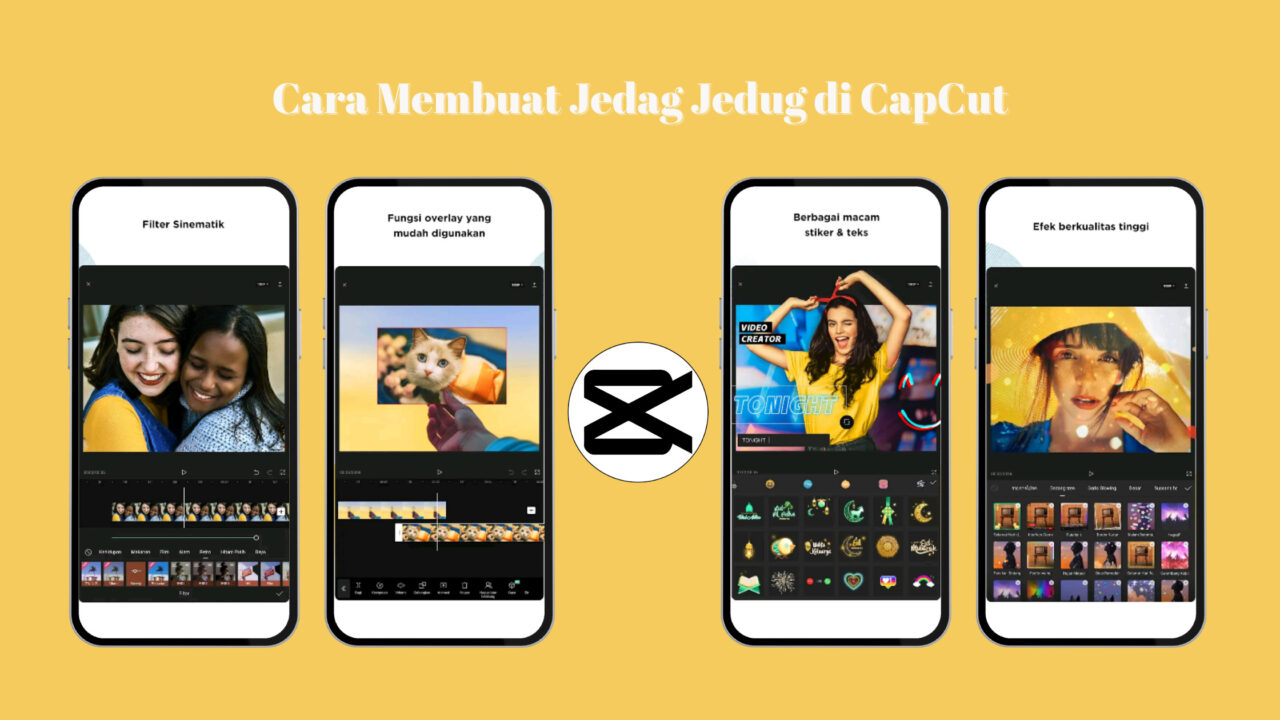
    Konten menarik yang sering dibuat oleh para creator seperti video jedag-jedug yang bisa dengan mudah dibuat di CapCut.

    Fitur Edit Foto dan Video di CapCut 

    Seiring dengan popularitas TikTok, aplikasi edit video CapCut juga semakin banyak diminati. Aplikasi ini banyak digunakan pengguna TikTok agar bisa membuat konten keren dengan mudah, berkat berbagai fiturnya.

    Sebelum membahas cara membuat jedag jedug di TikTok, kalian mungkin perlu mengetahui terlebih dahulu berbagai fitur aplikasi CapCut.

    Berikut ini beberapa fitur CapCut:

    Fitur Template

    Pertama, fitur edit video yang paling praktis dari CapCut adalah fitur template. Kalian bisa mengedit video secara otomatis hanya dengan memilih atau memasukan foto maupun video yang diinginkan.

    Fitur New Project

    Jika kalian tidak ingin hasil karya yang mainstream, maka fitur new project bisa jadi pilihan terbaik. Di dalamnya terdapat berbagai tools yang bisa digunakan untuk mengedit foto dan video, antara lain:

    1. Tools Edit

    Melalui fitur edit, kalian bisa mengedit foto dan video secara manual. Hal yang perlu dipikirkan adalah konsep yang akan digunakan. Jika sudah, kalian bisa mengatur ukuran rasio video, menambah animasi, menghapus background, stabilizer video, dan masih banyak lagi tools edit lain di dalamnya.

    1. Tools Audio

    CapCut juga memiliki banyak pilihan fitur untuk mengedit audio dari video kalian. Seperti misalnya menambah efek audio atau suara pada video. Bisa juga dengan mengimpor audio yang terdapat di penyimpanan HP kalian maupun audio yang bersumber dari TikTok.

    Salah satu hal yang sangat diperhatikan dalam cara membuat jedag jedug di CapCut adalah audio. Usahakan kalian menyesuaikan beat audionya dengan ketukan efek transisinya nanti.

    1. Tools Text
    Cara Membuat Jedag Jedug di CapCut - Tools Stiker dan Teks di CapCut
    Tools Stiker dan Teks di CapCut

    Kemudian ada juga fitur tools text yang bisa kalian manfaatkan untuk menambahkan tulisan pada video. Hal ini biasanya digunakan untuk menambah keterangan, subtitle atau lirik lagu pada sebuah konten video.

    Kalian bebas menentukan jenis font, warna, ukuran hingga template text yang diinginkan.

    1. Tools Effect
    Tools Efek di CapCut
    Tools Efek di CapCut

    Nah, fitur edit video yang paling menarik di CapCut adalah tools effect. Fitur ini wajib kalian gunakan sebagai salah satu cara membuat jedag jedug di CapCut.

    Melalui tools tersebut, kalian bisa menambahkan efek tertentu pada objek di dalam video. Kalian bisa memilih puluhan hingga ratusan efek yang tersedia.

    1. Tools Filter
    Tools Filter di CapCut
    Tools Filter di CapCut

    Selain fitur efek, kalian juga bisa menyesuaikan tampilan video melalui tools filter. Berkat filter tersebut, kalian bisa memperindah tampilan video, misalnya dengan memberikan efek cahaya.

    Cara Membuat Jedag Jedug di CapCut

    Cara Membuat Jedag Jedug di CapCut
    Cara Membuat Jedag Jedug di CapCut

    Setelah mengetahui berbagai fitur yang tersedia di dalam aplikasi CapCut, kini saatnya lanjut ke cara membuat jedag-jedug di CapCut. 

    Nah, tak perlu lama-lama, berikut ini cara membuat jedag-jedug di CapCut:

    • Buka aplikasi CapCut dan tekan tombol New Project
    • Pilih video, lalu Add
    • Tekan tombol Audio, Sound, tombol Your Sound
    • Pilih from device dan tanda plus (+)
    • Pilih file audio di timeline, tekan Match cut
    • Dengarkan dan berikan penanda beat melalui Add beat, dan tekan tombol centang
    • Tap video di timeline dan potong video sesuai penanda beat
    • Tekan tombol Split di penanda beat
    • Pilih Animation, In (proses masuknya) dan transisi Shake 3 untuk transisi
    • Berikan transisi pada keseluruhan video dengan langkah di atas
    • Putar video, jika sudah sesuai pilih Expor di pojok kanan atas
    • Jika selesai proses expor, klik Done

    Cara membuat jedag jedug di CapCut di atas mudah, kan? Kalian tak perlu bingung. Jika ingin lebih praktis lagi, maka silakan klik opsi menu Template saja. Pilih salah satu template yang menurut kalian paling menarik dan masukkan foto atau video yang diinginkan untuk membuat video jedag-jedug versi kalian. Selamat mencoba!

  • CapCut Mod APK Versi 7.7.0 Terbaru: Fitur, Kelebihan, dan Cara Instalnya

    CapCut Mod APK Versi 7.7.0 Terbaru: Fitur, Kelebihan, dan Cara Instalnya

    LABTekno.com – Capcut MOD APK bisa Anda gunakan secara gratis sebagai solusi jika belum ada budget lebih untuk membeli versi premiumnya.

    CapCut adalah aplikasi pengeditan video yang populer dan mudah digunakan, dengan fitur yang memungkinkan penggunanya untuk membuat video yang indah dan kreatif. 

    Namun, beberapa fitur dalam aplikasi ini hanya tersedia jika Anda membeli langganan premium atau menggunakan versi modifikasi (mod) dari aplikasi. 

    Nah, pada artikel ini, kita akan membahas CapCut Mod APK versi terbaru, fitur-fiturnya, kelebihan-kelebihannya, dan cara instalnya.

    Apa itu CapCut Mod APK?

    CapCut Mod APK adalah versi modifikasi dari aplikasi CapCut yang diubah oleh pihak ketiga. 

    Versi Mod (modifikasi) ini memungkinkan penggunanya untuk mengakses fitur-fitur premium yang biasanya memerlukan pembelian dalam aplikasi atau berlangganan. 

    Dalam CapCut Mod APK, fitur-fitur ini dapat digunakan secara gratis.

    Namun, perlu diingat bahwa penggunaan aplikasi modifikasi CapCut sebenarnya melanggar persyaratan penggunaan CapCut, dan Anda bisa terkena resiko keamanan atau legal. 

    Jadi, jika Anda sudah memutuskan untuk menggunakannya, maka artinya sudah siap dengan risikonya dan bisa ditanggung sendiri.

    Fitur-Fitur CapCut Mod APK

    1. Tanpa Watermark

    CapCut Mod APK memungkinkan pengguna untuk membuat video tanpa tanda air (watermark), yang biasanya muncul pada video yang dihasilkan dengan menggunakan versi gratis aplikasi ini.

    1. Efek Musik Tanpa Batas

    Pengguna CapCut Mod APK dapat mengakses semua efek musik yang tersedia tanpa batasan, yang biasanya terbatas pada beberapa efek di versi gratis aplikasi.

    1. Tidak Ada Iklan

    CapCut Mod APK tidak menampilkan iklan yang sering mengganggu di versi gratis aplikasi. Ini membuat pengguna dapat lebih fokus pada pekerjaan pengeditan video mereka.

    1. Video Kualitas Tinggi

    Melalui aplikasi edit foto dan video CapCut, pengguna dapat membuat video dalam kualitas tinggi tanpa batasan. Ini memungkinkan pengguna untuk membuat video yang lebih profesional dan berkualitas tinggi.

    1. Fitur-Fitur Lain

    Selain fitur-fitur di atas, CapCut juga memiliki beberapa fitur tambahan, seperti lebih banyak filter dan efek, alat pemotong video, dan alat pengeditan suara.

    Kelebihan CapCut Mod APK

    1. Gratis

    Salah satu kelebihan utama aplikasi modifikasi CapCut adalah gratis untuk diunduh dan digunakan. Anda tidak perlu membayar untuk berlangganan atau membeli fitur tambahan.

    1. Tanpa Watermark

    Selain itu, Mod APK CapCut memungkinkan pengguna untuk membuat video tanpa tanda air, yang membuat video mereka terlihat lebih profesional dan serius.

    1. Tidak Ada Iklan

    Dalam aplikasi Mod-nya, CapCut tidak ada iklan yang mengganggu. Ini memungkinkan pengguna untuk lebih fokus pada pekerjaan pengeditan video mereka.

    1. Fitur-Fitur Premium

    Pengguna juga bisa mengakses semua fitur premium yang tersedia dalam aplikasi CapCut originalnya secara gratis. Ini termasuk efek musik tanpa batas, video berkualitas tinggi, dan banyak lagi.

    Cara Install CapCut Mod APK v7.7.0

    Berikut adalah langkah-langkah untuk menginstal CapCut Mod Apk versi terbaru 7.7.0:

    1. Download CapCut Mod Apk versi terbaru 7.7.0 dari situs web pihak ketiga yang terpercaya.
    2. Pastikan untuk mengizinkan instalasi aplikasi dari sumber yang tidak dikenal pada perangkat Anda. Anda dapat melakukannya dengan pergi ke “Settings” -> “Security” -> “Unknown sources” dan aktifkan opsi ini.
    3. Setelah unduhan selesai, buka file Apk dan klik “Install” untuk memulai proses instalasi.
    4. Tunggu sampai proses instalasi selesai. Setelah selesai, klik “Done” atau “Open” untuk membuka aplikasi CapCut tersebut.
    5. Jika Anda memilih “Open“, aplikasi akan terbuka dan Anda dapat mulai menggunakannya. Namun, jika Anda memilih “Done“, Anda dapat menemukan aplikasi CapCut pada layar utama atau di menu aplikasi.

    Catatan: Pastikan untuk mengunduh CapCut Mod Apk dari situs web pihak ketiga yang terpercaya, dan selalu periksa kualitas dan keamanan file sebelum menginstalnya pada perangkat Anda. 

    Selain itu, penggunaan aplikasi modifikasi dapat melanggar kebijakan penggunaan dan melanggar hak cipta. 

    Oleh karena itu, penggunaan aplikasi ini sepenuhnya merupakan tanggung jawab pengguna.