Tag: CapCut

  • 2 Cara Menghilangkan Watermark CapCut Template

    2 Cara Menghilangkan Watermark CapCut Template

    LABTekno.com – Cara menghilangkan watermark CapCut ketika kalian menggunakan template sebenarnya mudah. Tak perlu menginstall aplikasi tambahan lainnya hanya untuk menghapus watermark tersebut.

    Tersedianya berbagai template di CapCut memudahkan para penggunanya agar tak perlu pusing memikirkan ide kreasi pada videonya. Namun biasanya akan muncul tulisan CapCut pada video tersebut.

    Cara Menghilangkan Watermark CapCut Template

    Cara menghilangkan watermark CapCut template akan dijelaskan berikut ini, silakan ikuti langkah-langkahnya:

    Share di TikTok 

    Cara menghilangkan watermark CapCut yang pertama adalah dengan membagikan hasil video yang diedit menggunakan template via share di TikTok. Berikut ini caranya:

    • Buka template di aplikasi CapCut
    • Pilih template yang ingin digunakan
    • Lalu masukkan video atau foto sesuai template tersebut
    • Pilih tombol preview untuk mengecek hasil editannya.
    • Jika sudah mantap, silakan pilih ekspor untuk menyimpan video tersebut
    • Nantinya kalian akan diminta untuk memilih menyimpan video
    • Tersedia dua opsi, agar watermarknya hilang, maka pilih bagikan atau ekspor video tanpa watermark ke TikTok
    • Secara otomatis CapCut akan langsung mengarahkannya ke aplikasi TikTok
    • Meski kalian belum mempostingnya, langsung saja tutup aplikasi tersebut
    • Kemudian pergi ke Galeri, maka video hasil editan sudah tersimpan tanpa watermark CapCut

    Cara Menghilangkan Watermark CapCut Via SaveTik

    Cara menghilangkan watermark CapCut template tanpa aplikasi tambahan juga bisa menggunakan situs pihak ketiga. Salah satunya adalah website SaveTik. Berikut ini caranya:

    • Buka aplikasi CapCut
    • Edit video dengan memilih template yang diinginkan
    • Jika sudah selesai mengedit, silakan simpan video tersebut dengan menekan menu Ekspor di pojok kanan atas
    • Pilih opsi Ekspor tanpa tanda air
    • Nantinya akan langsung diarahkan ke TikTok, lalu tugas kalian selanjutnya adalah mengunduh video editan tersebut
    • Caranya dengan memposting video tersebut terlebih dahulu ke TikTok 
    • Lalu pilih tombol anak panah dan salin tautan videonya
    • Tutup aplikasi TikTok dan buka browser HP kalian 
    • Kunjungi alamat berikut www.savetik.net
    • Setelah itu tempel link tadi pada kolom pencarian
    • Klik Download video di sebelah kanan dan tunggu beberapa waktu sampai pengunduhan berhasil

    Cara Membuat Template CapCut

    Bagi kalian yang bosan menjadi pengguna template, maka kalian bisa membuat template CapCut kalian sendiri. Caranya juga tidak terlalu sulit. 

    Berikut cara buat template di Capcut:

    • Buka aplikasi Capcut
    • Lalu tap menu template
    • Selanjutnya klik banner menjadi editor Capcut yang terletak di atas
    • Maka nantinya akan muncul beberapa pernyataan yang harus disetujui untuk menjadi editor Capcut. Langsung saja klik bergabung.
    • Lalu isi data diri yang dibutuhkan, seperti nama, link video di TikTok, link video di Capcut dan sebagainya.
    • Lalu kirimkan form yang sudah diisi tadi.
    • Tunggu prosesnya sampai disetujui.
    • Nantinya jika sudah disetujui, kalian bisa memulai membuat template di Capcut.
    • Dengan begitu, artinya Template yang telah kalian upload akan dilihat oleh seluruh pengguna lain dan bisa digunakan secara gratis.

    Demikian cara menghilangkan watermark CapCut template pada video yang telah kalian edit. Bagaimana menurut kalian, mudah kan? Selamat mencoba! 
  • Tutorial Capcut, Baca Ini 5 Menit Auto Jago

    Tutorial Capcut, Baca Ini 5 Menit Auto Jago

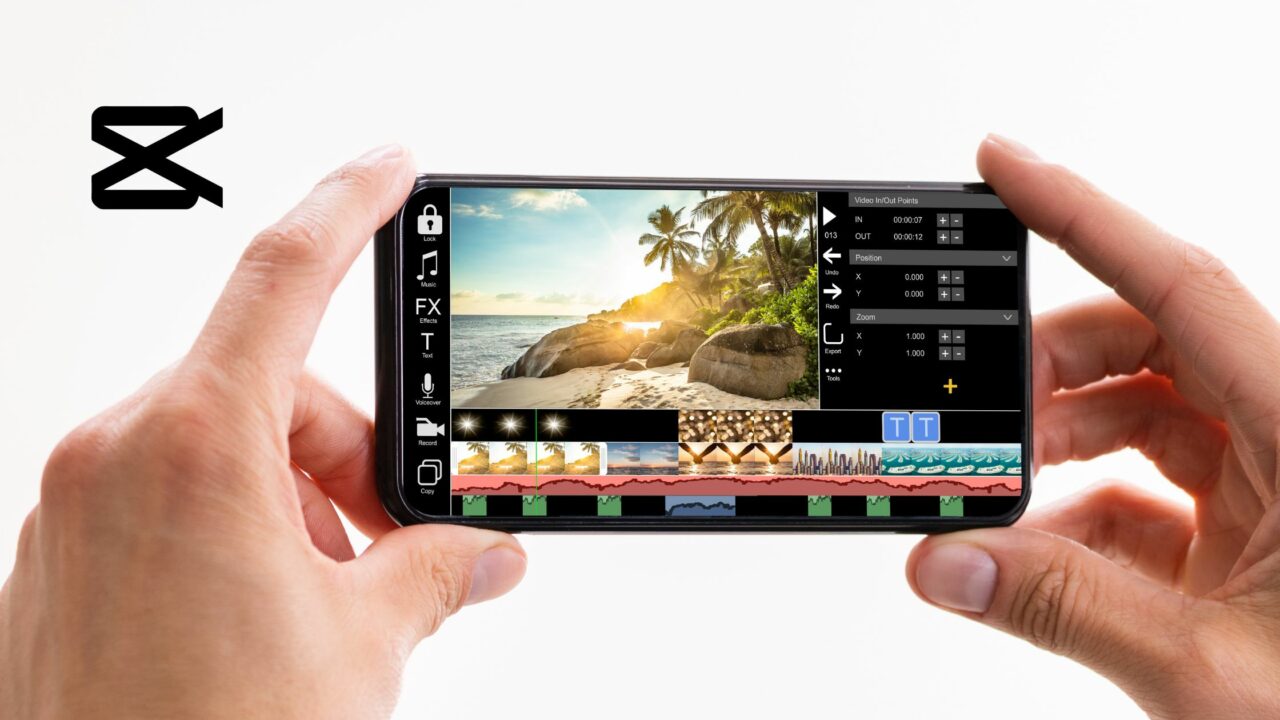
    LABTekno.com – Tutorial Capcut bisa kalian pelajari dengan mudah agar konten yang dibuat menjadi lebih menarik. Layanan edit video yang paling praktis saat ini, Capcut menawarkan segudang fitur yang mempermudah penggunanya.

    Aplikasi yang dibuat Bytedance Pte. Ltd ini sering dijadikan andalan di kalangan anak muda, baik yang sudah terbiasa dengan aplikasi edit video maupun yang pemula sekalipun. 

    Tidak heran jika ketenarannya tersebut mengangkatnya menjadi aplikasi yang telah diunduh sebanyak 100 juta kali dengan ulasan yang bagus.

    Hal ini tentunya berkat hadirnya berbagai fitur menarik untuk memperindah foto dan video para penggunanya dengan mudah. 

    Jika kalian sering kesulitan dengan adanya opsi berlangganan ketika menggunakan aplikasi edit video lainnya, maka CapCut bisa diakses secara gratis tanpa perlu berlangganan. 

    Kemudahan fitur CapCut, seperti tersedianya beragam tempat yang bisa digunakan dalam mengedit video bisa dimanfaatkan dengan baik oleh para pemula. 

    Hasilnya juga tak kalah dengan editan profesional sekalipun.

    Berikut ini tutorial CapCut yang bisa kalian ikuti, baca beberapa menit saja auto jago!

    Tutorial Edit Video CapCut

    Tutorial CapCut terbilang sangat mudah bagi para pemula. Kalian bisa mencoba untuk mengedit video manual atau tanpa template terlebih dahulu. Hal ini dimaksudkan agar kalian bisa mengkreasikan video lainnya agar tampil unik. 

    Cara Menambahkan Audio di CapCut

    Tutorial CapCut - Tambahkan Musik Hits di Video

    Salah satu hal perting dalam editing video adalah soal audio. Berikut ini cara menambahkan audio di CapCut:

    Oya, sebelumnya pastikan terlebih dahulu bahwa aplikasi CapCut ini sudah didownload dan terinstall di HP, ya.

    Kemudian, buka aplikasi CapCut dan ikuti langkah-langkah di bawah ini.

    1. Buat New Project atau Proyek Baru

    Langkah pertama, kalian hanya perlu klik ikon plus (+) yang ditampilkan pada aplikasi halaman utama untuk memasukkan video yang akan diedit.

    1. Pilih video yang ingin diedit

    Nantinya akan muncul folder foto dan video pada galeri smartphone, silakan pilih foto atau video yang ingin diedit.

    1. Masukkan audio

    Kemudian kalian akan diarahkan menuju tools edit video. Silakan pilih menu Audio untuk memasukkan musik ke dalam video yang diedit. Lalu klik Sounds untuk mencari audio yang diinginkan. Bisa juga merekam audio sendiri secara langsung melalui pilihan Record atau Rekam. Opsi tersebut bisa kalian gunakan saat ingin menambahkan narasi khusus pada video.

    1. Sesuaikan audio dan video

    Apabila kalian merasakan bahwa audio yang baru ditambahkan tadi kurang pas dengan video yang ingin diedit, silakan matikan suara video dengan klik opsi Mute Video. Kemudian, sesuaikan audio dengan video yang diedit dengan cara menggeser timeline audio dan video.

    1. Export video

    Jika dirasa sudah cukup dalam mengedit video, silakan klik ikon tanda panah pada bagian pojok kanan atas aplikasi. Kalian juga bisa mengubah format videonya menjadi MP4. 

    Cara Menambahkan Efek di CapCut

    Tambah Filter dan Efek berkualitas di CapCut

    Nah, tadi kalian sudah mengetahui tutorial CapCut dalam menambahkan audio. Berikutnya, kalian juga bisa efek, teks, stiker, dan sebagainya di CapCut. Begini langkah-langkah yang perlu kalian lakukannya:

    1. Buka aplikasi CapCut
    2. Buat new project dan pilih video dengan cara yang sudah dijelaskan sebelumnya.
    3. Setelah video terunggah, maka secara otomatis akan diarahkan masuk ke halaman Tools.
    4. Silakan tambahkan stiker, efek, filter, hingga teks seperlunya sesuai keinginan.
    5. Klik ikon tanda panah di pojok kanan atas aplikasi untuk menyimpan video yang telah diedit dalam format MP4.
  • Aplikasi Edit Foto Anime Viral dengan Face Play

    Aplikasi Edit Foto Anime Viral dengan Face Play

    LABTekno.com – Aplikasi edit foto anime viral dengan Face Play begitu ramai diperbincangkan di sosial media. Entah itu TikTok, Instagram, Twitter, maupun Snack Video.

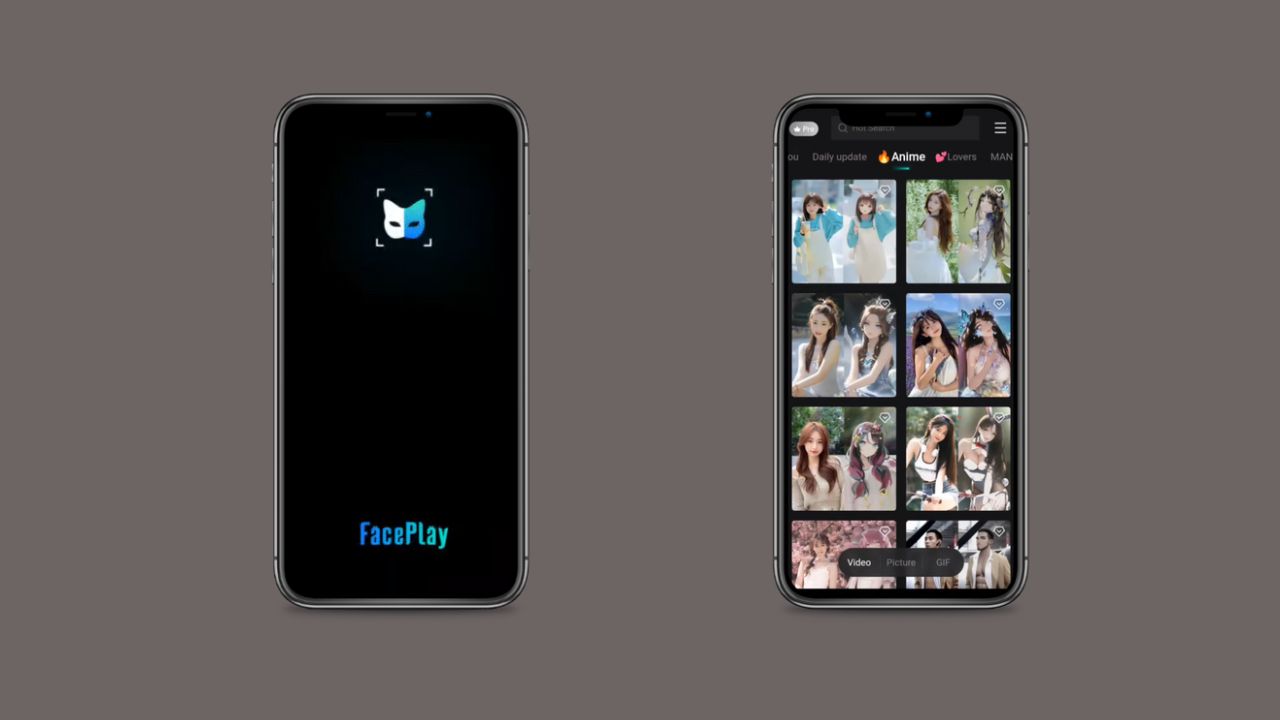
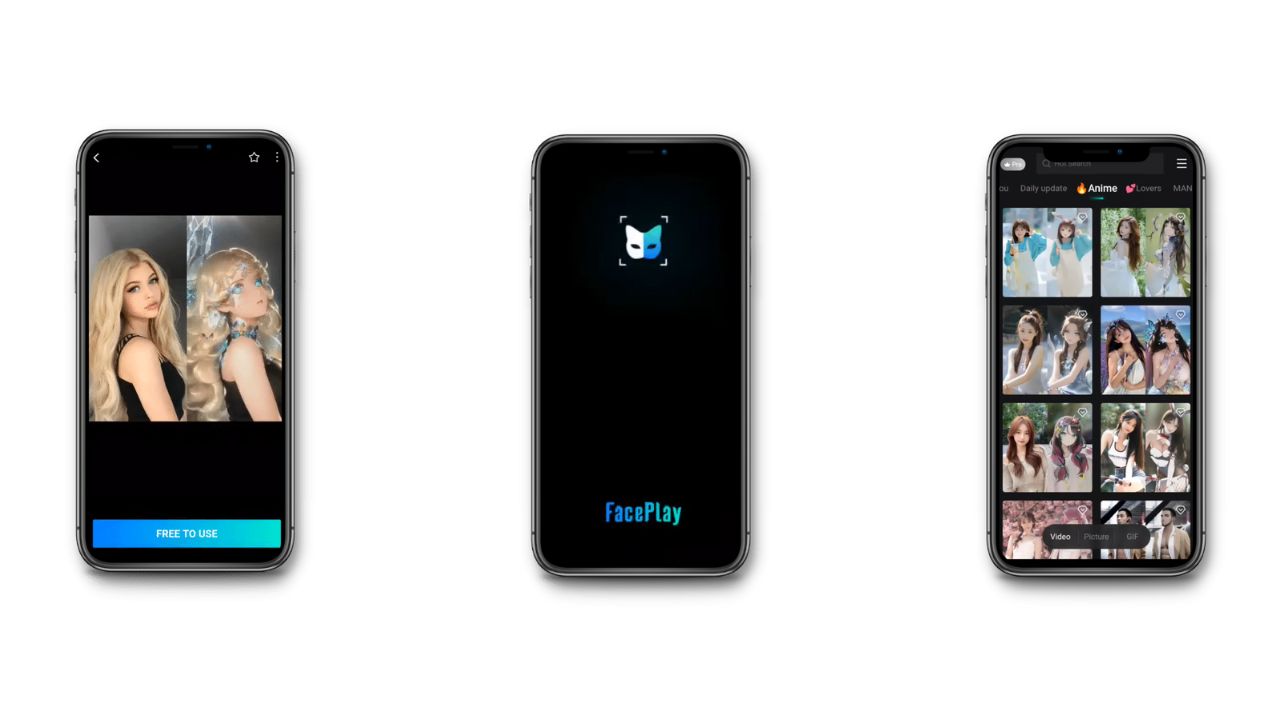
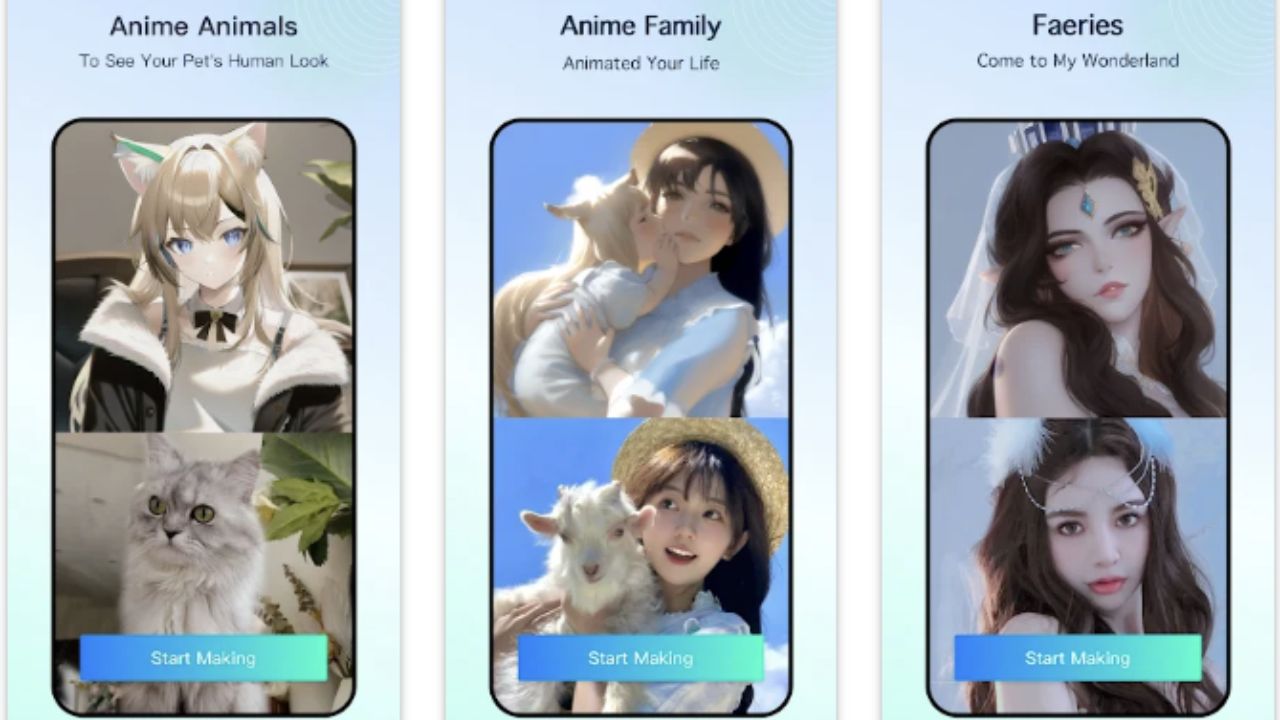
    Aplikasi Face Play ini merupakan aplikasi editing foto yang mampu mengubah wajah seseorang menjadi seperti karakter anime.

    Banyak sekali netizen yang mencoba aplikasi Face Play tersebut dibumbui dengan template edit video tertentu.

    Jika kalian ingin mengikuti tren tersebut namun belum tahu cara penggunaannya, maka silakan simak penjelasan berikut.

    Cara Edit Foto Anime Viral dengan Face Play

    Aplikasi edit foto anime viral
    Aplikasi edit foto anime viral dengan Face Play

    Seperti yang sudah disebutkan di atas, aplikasi edit foto anime viral yang digunakan oleh creator TikTok, Instagram maupun Twitter adalah Face Play. 

    Aplikasi ini memiliki fitur utama untuk mengubah atau mengganti wajah penggunanya di foto dengan wajah tokoh atau karakter tertentu, misalnya anime. 

    Bagi yang belum tahu cara mengeditnya untuk menghasilkan seperti video viral tersebut sebenarnya gampang.

    1. Langkah pertama  yang harus kalian lakukan adalah mendownload aplikasi Face Play terlebih dahulu. Bagi pengguna Android, kalian bisa mengunduhnya di Play Store. Sedangkan bagi pengguna iPhone bisa mengunduh melalui App Store.
    2. Jika sudah terinstall, silakan buka aplikasi Face Play tersebut.
    3. Cari template yang tersedia sesuai selera. Bagi pengguna versi gratis, silakan pilih yang tidak ada logo diamond pada bagian atas templatenya. Sedangkan bagi pengguna berlangganan, kalian bebas memilih template manapun.
    4. Jika sudah memilih salah satu templatenya, silakan klik opsi Use untuk menggunakannya.
    5. Pilih foto yang menampilkan wajah dari galeri, atau bisa juga mengambil foto wajah secara langsung menggunakan kamera HP.
    6. Jika kalian ingin mengambil foto wajah langsung, silakan posisikan wajah kalian pada batas bingkai wajah yang muncul.
    7. Lalu klik opsi Confirm untuk menggunakan foto tersebut.
    8. Aplikasi Face Play akan memproses bagian objek wajah yang akan diganti menjadi anime.
    9. Hasilnya dapat kalian unduh secara langsung. 

    Bagi pengguna versi gratis, akan muncul watermark aplikasi pada gambar yang diunduh. Namun tenang saja, posisinya berada di pojok kanan bawah. Nantinya kalian bisa meng-crop gambar tersebut.

    Nah, kalian sudah berhasil menggunakan aplikasi edit foto anime viral tersebut. Kini saatnya membuat video keren menggunakan hasil foto wajah anime.

    Cara Membuat Video Viral TikTok jadi Anime Douyin

    Aplikasi edit foto anime viral
    Cara Membuat Video Viral TikTok jadi Anime Douyin

    Setelah menggunakan aplikasi edit foto anime viral Face Play, tugas kalian selanjutnya adalah membuat video menggunakan template Douyin.

    Template di aplikasi CapCut bernama Douyin berdurasi 15 detik ini viral karena banyak yang menggunakannya untuk membuat video hasil edit wajah jadi anime.

    Video yang dihasilkan juga terbilang keren dengan backsound yang menarik sesuai dengan transisi foto.

    Tak heran jika saat ini template Douyin sudah digunakan hingga 9,2 juta kali di CapCut.

    Berikut ini cara membuat video viral TikTok menggunakan Template Douyin di CapCut:

    1. Install aplikasi CapCut di HP kalian.
    2. Buka aplikasi Capcut.
    3. Klik menu Template di bagian bawah.
    4. Klik kolom pencarian dan ketik Douyin.
    5. Maka akan muncul beberapa template yang relevan, langsung saja klik template teratas di sebelah kiri dengan nama creator Viet Hai.
    6. Klik Gunakan Template.
    7. Pilih 3 foto, seperti misalnya foto wajah asli sebelum diedit dan foto objek wajah yang sudah diedit jadi anime.
    8. Lalu klik Selanjutnya.
    9. Nantinya akan muncul video preview dari template tersebut.
    10. Jika sudah, klik opsi Ekspor di pojok kanan atas.
    11. Silakan atur resolusi yang diinginkan.
    12. Kalian bisa langsung mengunggahnya di TikTok tanpa watermark. Atau bisa juga menyimpannya di galeri dengan klik Ekspor.
    13. Tunggu hingga prosesnya selesai. Kini, kalian sudah berhasil membuatnya.

    Bagaimana menurut kalian, cara membuatnya mudah, kan? Silakan ikuti cara di atas untuk membuatnya.

    Demikian aplikasi edit foto anime viral dengan Face Play, lengkap beserta cara membuat videonya. Selamat mencoba!

  • 2 Cara Edit Foto Wajah Jadi Anime Melalui FacePlay dan Capcut

    2 Cara Edit Foto Wajah Jadi Anime Melalui FacePlay dan Capcut

    LABTekno.com – Cara edit foto wajah jadi anime beberapa waktu ini sedang viral di TikTok. Sudah begitu banyak konten menarik yang menampilkan foto wajah mereka yang nantinya berubah menjadi seperti anime.

    Konten Viral – Wajah jadi Anime | Sumber: TikTok/alyabroziouz

    Bahkan bukan hanya viral di TikTok saja, Instagram dan Twitter juga ramai pengguna yang membagikan foto wajahnya menjadi anime.

    Viralnya tren ganti wajah jadi anime membuat pengguna lainnya juga ingin ikut serta mengikutinya.

    Cara Edit Foto Wajah Jadi Anime Melalui FacePlay

    Bagi kalian yang masih bingung cara edit foto wajah jadi anime, berikut ini akan dijelaskan secara rinci langkah-langkahnya:

    Download Aplikasi FacePlay

    Jika ingin mengikuti cara edit foto wajah jadi anime, kalian bisa memanfaatkan aplikasi FacePlay.

    Perlu diketahui, bahwa FacePlay merupakan aplikasi yang memiliki fitur utama untuk mengubah atau mengganti wajah penggunanya dengan wajah orang lain baik itu dari tokoh atau karakter tertentu, salah satunya anime. 

    Berkat fitur tersebut, FacePlay biasa disebut juga aplikasi pengganti wajah. 

    Lalu, bagaimana cara menggunakan FacePlay untuk ganti wajah jadi anime? 

    Cara edit muka jadi anime di FacePlay cukup mudah. Langkah awalnya pengguna perlu download FacePlay terlebih dahulu yang bisa dilakukan melalui toko aplikasi yang tersedia di masing-masing ponsel. 

    Entah itu Google Play Store (bagi pengguna Android) maupun App Store (bagi pengguna iPhone). 

    Jika HP kalian sudah menginstall aplikasi FacePlay, maka berikut ini penjelasan mengenai 

    Buka Aplikasi dan Cari Template Anime yang Tersedia

    Mengubah wajah sendiri menjadi anime sebenarnya sangat mudah. Cukup buka aplikasi FacePlay di HP. 

    Kemudian, silakan cari template wajah anime yang sudah tersedia di dalam aplikasi tersebut sesuai selera. 

    Jika kalian sudah menentukan templatenya, maka langsung saja klik Use untuk menggunakan template tersebut.

    Pilih Foto Wajah atau Ambil Foto Wajah

    Setelah itu, aplikasi FacePlay akan mengarahkan penggunanya untuk memilih foto yang memuat objek wajah dari galeri ponsel atau bisa juga dengan mengambil foto wajah langsung melalui kamera aplikasi. 

    Unggah dan Tunggu Hingga Prosesnya Selesai

    Silakan unggah foto tersebut ke aplikasi, lalu klik opsi Confirm untuk melanjutkannya. Dengan begitu, foto kalian akan mulai diproses.

    Tunggu beberapa saat hingga aplikasi selesai menyeleksi bagian objek wajah.

    Kemudian, nantinya objek wajah di foto bakal diganti dengan template wajah anime yang telah dipilih sebelumnya. 

    Unduh Hasilnya

    Jika langkah-langkah di atas sudah dilakukan dengan benar, maka kalian akan melihat hasil foto yang telah diganti wajahnya menjadi anime.

    Silakan unduh gambar tersebut ke HP kalian. Atau bisa juga dengan langsung membagikannya ke media sosial.

    dapat diunduh atau langsung dibagikan ke media sosial. Lihat Foto Ilustrasi cara edit muka jadi anime melalui FacePlay.

    Cara Edit Foto Wajah Jadi Anime Melalui CapCut

    Bukan hanya aplikasi FacePlay saja yang bisa digunakan sebagai cara edit foto wajah jadi anime. Kalian juga bisa memanfaatkan aplikasi CapCut untuk mengubahnya.

    Caranya juga tak kalah mudah, cukup dengan mengunduh aplikasi CapCut ini saja. Kalian sudah bisa mengedit dan mengubahnya menjadi video template seperti yang viral di TikTok.

    Berikut ini caranya:

    • Buka aplikasi Google Play Store.
    • Klik di kolom pencarian.
    • Ketikkan CapCut pada kolom yang tersedia, lalu klik cari.
    • Kemudian klik Install untuk memasang aplikasi tersebut di HP.
    • Jika sudah terinstall, silakan buka aplikasi CapCut. 
    • Login terlebih dahulu. 
    • Klik Proyek Baru
    • Pilih foto yang hendak diedit menjadi anime dari galeri HP. 
    • Klik Tambah
    • Selanjutnya klik fitur Gaya yang berada di bagian bawah layar. 
    • Klik opsi Anime
    • Pilih salah satu filter anime sesuai selera. 
    • Tunggu proses editing foto selesai.

    Sudah, kini foto kalian sudah berubah menjadi seperti anime. Tugas kalian selanjutnya hanyalah memilih template video yang pas.

    Demikian cara edit wajah jadi anime melalui aplikasi FacePlay dan Capcut yang lagi viral di Instagram, TikTok, dan Twitter. Bagaimana menurut kalian, gampang kan? Tunggu apa lagi, selamat mencoba!