Category: Perangkat Lunak

  • Aplikasi untuk Memperkuat Sinyal, Auto Ngebut

    Aplikasi untuk Memperkuat Sinyal, Auto Ngebut

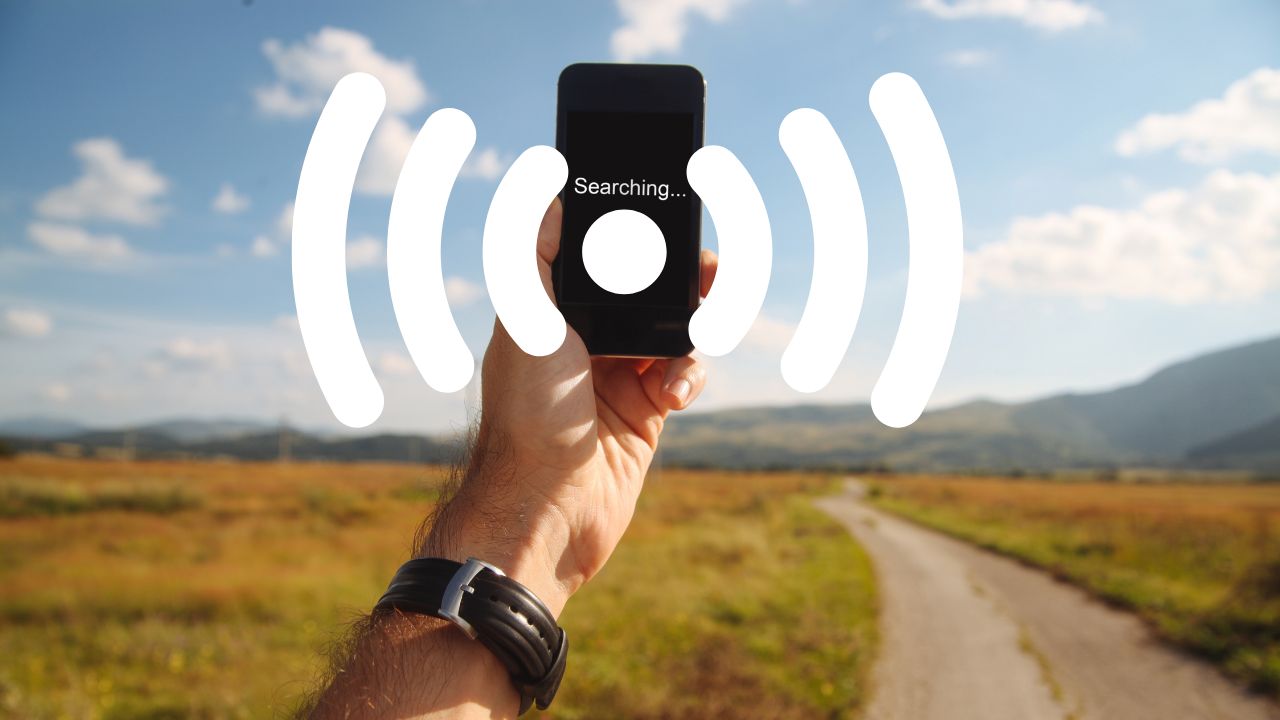
    LABtekno.com – Aplikasi untuk memperkuat sinyal patut Anda coba untuk mengatasi koneksi yang buruk. Apalagi saat sedang asyik bermain game namun tiba-tiba lag atau saat menonton film secara online malah buffering. Hal tersebut tentu sangat menjengkelkan.

    Sebenarnya ada banyak sekali faktor yang mempengaruhi buruknya koneksi internet. Salah satunya yang paling sering adalah lokasi Anda saat mengakses internet. Sinyalnya terhalang oleh suatu benda atau gedung tertentu.

    [irp posts=”223″]

    Tenang saja, kini sudah banyak tersedia aplikasi penguat sinyal. Anda hanya perlu mengunduhnya melalui Google Play Store.

    Berikut ini beberapa rekomendasi aplikasi untuk memperkuat sinyal:

    Network Signal Speed Booster

    Aplikasi untuk memperkuat sinyal yang pertama yaitu Network Signal Speed Booster. Anda dapat menggunakan aplikasi ini untuk meningkatkan kekuatan sinyal koneksi internet Anda agar lebih stabil.

    Aplikasi ini dapat membantu Anda mendapatkan jaringan tercepat meskipun berada di lokasi yang kekurangan sinyal.

    Interface aplikasi Network Signal Speed Booster sangatlah sederhana. Sehingga siapapun dapat memanfaatkan fitur utamanya dengan mudah agar pengalaman berinternet Anda semakin cepat.

    Net Optimizer

    Mengalami lag saat bermain game jelas akan merusak permainan Anda. Oleh sebab itu, Anda harus mencoba aplikasi untuk menguatkan sinyal satu ini, yaitu Net Optimizer.

    Aplikasi tersebut dapat meningkatkan kualitas sinyal secara otomatis. Bahkan bagi yang tinggal di daerah yang minim sinyal pun dapat terasa manfaatnya.

    Connection Stabilizer Booster

    Aplikasi untuk memperkuat sinyal berikutnya ini mungkin dapat dijadikan sebagai alternatif jika Anda belum menemukan aplikasi yang cocok untuk mengatasi masalah sinyal Anda.

    Connection Stabilizer Booster dapat digunakan untuk penguat sinyal. Anda akan mendapatkan beberapa konfigurasi yang dapat diatur sesuai keinginan kecepatan internetnya.

    Game Booster 4x Faster Free

    Bagi para gamer, aplikasi penguat sinyal ini mungkin sudah familiar. Yaitu Game Booster 4x Faster Free. Seperti namanya, aplikasi ini dapat Anda gunakan secara gratis.

    Para gamer yang mengalami masalah sinyal yang tidak stabil wajib mencoba aplikasi tersebut agar dapat meningkatkan pengalaman bermain Anda menjadi lebih baik.

    Di dalamnya juga tersedia fitur untuk meningkatkan kualitas grafik game yang Anda mainkan. Sehingga sangat cocok digunakan jika Anda sering bermain game untuk mengisi waktu luang.

    OpenSignal

    Aplikasi untuk memperkuat sinyal selanjutnya yaitu OpenSignal. Anda dapat mengandalkan aplikasi ini jika ingin melacak sinyal untuk kebutuhan meningkatkan kualitas video streaming.

    Aplikasi ini juga mampu men-cover area yang cocok untuk provider yang Anda gunakan dan memilih jaringan yang paling tepat.

    Auto Signal Network Refresher

    Jika Anda lebih menyukai aplikasi yang sangat praktis, maka aplikasi Auto Signal Network Refresher adalah aplikasi yang tepat. Sebab aplikasi ini mampu menguatkan sinyal yang sedang Anda gunakan secara otomatis.

    Apalagi jika sinyal di daerah Anda sering hilang, tentu wajib menggunakannya untuk mengatasi sinyal yang hilang dan merefreshnya kembali agar menemukan sinyal terkuat.

    Signal Strength

    Hampir sama dengan aplikasi yang telah dibahas di atas, aplikasi Signal Strength juga memiliki fitur tersebut. Aplikasi ini dapat menjadi alternatif jika Anda masih kesulitan mencari sinyal.

    Aplikasi ini mampu mencari sinyal terkuat pada lokasi atau sudut tertentu yang paling tepat untuk menjangkau jaringan internet yang lebih stabil.

    Meskipun demikian, aplikasi ini memiliki ukuran yang cukup ringan, yaitu 4 MB saja. Yang terpenting, aplikasi Signal Strength dapat Anda akses secara gratis dengan mengunduhnya melalui Google Play Store.

    Speedify

    Sedikit berbeda dari aplikasi-aplikasi di atas, aplikasi Speedify memiliki kinerja yang lebih baik dari pada VPN. Aplikasi ini mampu meningkatkan jaringan internet baik WiFi maupun selular.

    Selain itu, keunggulan aplikasi ini terletak pada fitur lainnya yang tidak tersedia di aplikasi lain, yaitu mempercepat stabilitas dan keamanan.

    Demikian beberapa aplikasi untuk memperkuat sinyal yang perlu Anda coba gunakan. Dengan menginstall dan menjalankan aplikasi tersebut, paling tidak dapat meningkatkan kekuatan sinyal di lokasi Anda saat ini. Pengalaman berselancar di internet maupun bermain game online menjadi lebih baik tanpa lag.
  • Aplikasi Edit Foto Kpop Terbaik, Auto Halu

    Aplikasi Edit Foto Kpop Terbaik, Auto Halu

    LABtekno.com – Aplikasi edit foto Kpop saat ini sedang sangat digemari. Sebab menjadi jembatan terbaik bagi para fans Kpop untuk halu bersama idolanya.

    Melihatnya tampil saja, perasaannya sudah gembira bukan main. Apalagi saat terpasang dalam satu bingkai foto berdua bersama sang idola.

    Meskipun mewujudkan secara nyata akan sulit dilakukan, Anda dapat memanfaatkan aplikasi edit foto Kpop saja. Sangat praktis, tak perlu effort terlalu besar. Anda sudah dapat bergabung dalam satu bingkai yang sama dalam sebuah foto.

    [irp posts=”2124″]

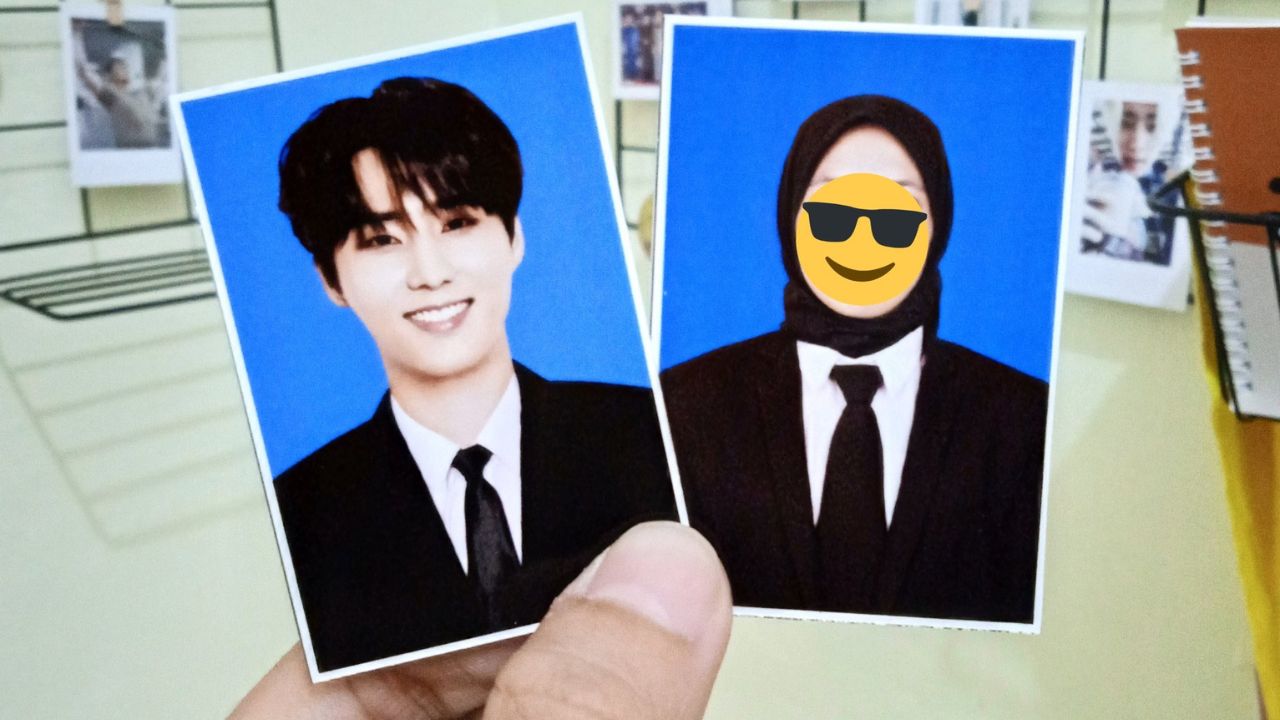
    Aplikasi tersebut dapat Anda gunakan untuk menggabungkan foto Anda sendiri bersama artis Korea yang menjadi idola Anda menjadi satu frame yang indah dan menarik.

    Berikut ini beberapa rekomendasi aplikasi edit foto Kpop terbaik:

    Aplikasi Edit Foto Kpop – PicsArt

    Rekomendasi aplikasi edit foto Kpop yang pertama yaitu PicsArt. Aplikasi ini memiliki berbagai macam fitur dan tools yang lengkap. Anda menggunakan aplikasi ini untuk mempermudah proses editing foto Anda bersama sang idola menjadi lebih menarik.

    Di dalamnya telah tersedia lebih dari 100 template yang dapat Anda gunakan sesuai selera.Tambahkan juga filter, teks, stiker dan fitur editing lainnya.

    Berkat kemudahan tersebut, Anda dapat mengeditnya dengan cepat meski pemula sekalipun. 

    Jika ingin lebih mudah lagi, Anda dapat beralih ke versi premium untuk membuka tools dan filter secara lengkap. Termasuk tools untuk menghapus latar belakang.

    Sehingga hanya dengan satu klik saja, Anda sudah berhasil menghapus latar belakang yang tidak perlu dari sebuah objek. Proses penggabungannya juga semakin mudah.

    Collage Maker – Photo Editor

    Jika Anda tidak ingin memikirkan konsep editingnya, maka aplikasi Collage Maker merupakan alternatif terbaik yang menawarkan ratusan tata letak bingkai atau kisi.

    Dengan aplikasi tersebut, Anda dapat menggabungkan 20 foto menjadi satu dalam sebuah kolase.

    Tidak hanya itu saja, Anda juga dapat menambahkan latar belakang berwarna, doodle, stiker dan tulisan apapun sesuai keinginan Anda.

    Hasil editan fotonya juga dapat disimpan dengan resolusi yang tinggi. Sehingga Anda tak perlu khawatir jika akan diupload atau dibagikan ke media sosial nanti hasilnya pecah atau blur.

    Quick Grid – Photo Collage Editor & Collage Maker

    Sama seperti aplikasi sebelumnya, aplikasi Quick Grid juga dapat Anda manfaatkan untuk membuat kolase foto Anda dengan artis Kpop.

    Anda dapat mengunduhnya secara gratis melalui Google Play Store. 

    Proses editingnya benar-benar mudah, karena Anda hanya perlu memilih pengaturan tata letak foto, filter, latar belakang, bingkai, hingga teksnya saja.

    Jumlah foto yang dapat digabungkan dalam satu gambar juga sangat banyak. Tidak terbatas pada itu saja, Anda juga dapat membuat template poster serta tata letak gaya bebas seperti yang Anda inginkan. Sebenarnya masih banyak lagi fitur yang telah tersedia di dalamnya. Silakan coba dan rasakan sendiri kemudahan proses edit foto melalui aplikasi tersebut.

    Collage Photo Maker Pic Grid

    Jika Anda menginginkan aplikasi edit foto Kpop yang lebih fokus pada detail fotonya, maka Anda dapat mencoba aplikasi Collage Photo Maker Pic Grid. Sebab aplikasi tersebut memiliki berbagai fitur untuk menggabungkan foto.

    Anda dapat menyesuaikannya berdasarkan selera. Berikutnya yang perlu Anda lakukan adalah mengedit atau mengatur kecerahan, adjust, efek dan pengaturan lainnya.

    Tambahkan sedikit dekorasi pada kolase foto tersebut untuk menempelkan stiker-stiker lainnya, baik itu mengatur kecerahan, adjust, efek dan lain sebagainya.

    Proses pengeditannya juga mempu menjadi lebih mudah dan cepat.

    Photo Collage Grid

    Menggabungkan foto secara instan saat ini dapat dilakukan oleh semua orang. Hal ini berkat kemudahan yang ditawarkan oleh aplikasi edit foto. Ada banyak sekali templat poster dan kisi yang dapat Anda pilih secara bebas.

    Apalagi dalam aplikasi tersebut sudah dilengkapi dengan pengaturan batas kolase, penyesuaian bingkai dan Pengaturan warna.

    Sekiranya sudah lebih dari 500 filter, stiker, efek maupun font yang telah tersedia. Anda dapat mengunduh dan mengaksesnya secara gratis.

    Collage Maker – Photo Collage

    Masih seperti sebelumnya, aplikasi Collage Maker juga dapat Anda manfaatkan untuk dijadikan sebagai aplikasi edit foto.

    Pemiliknya menggabungkan foto Anda hingga 20 foto. Bagi pengguna yang memiliki lebih dari 300 tata letak atau kisi. Di dalamnya juga tersedia pilihan stiker, doodle, font dan tidak ketinggalan juga sandal yang menarik.

    Semua fitur basic dalam edit foto juga telah tersedia, seperti memotong gambar, menambahkan teks ke dalam gambar, memutar foto, hingga menjiplak gambar menggunakan alat doodle.

    Demikian beberapa rekomendasi aplikasi edit foto Kpop terbaik yang perlu Anda coba. Ekspresikan halu Anda sekreatif mungkin! Selamat mencoba!

  • Cara Membuat Bootable Windows 10 di Flashdisk

    Cara Membuat Bootable Windows 10 di Flashdisk

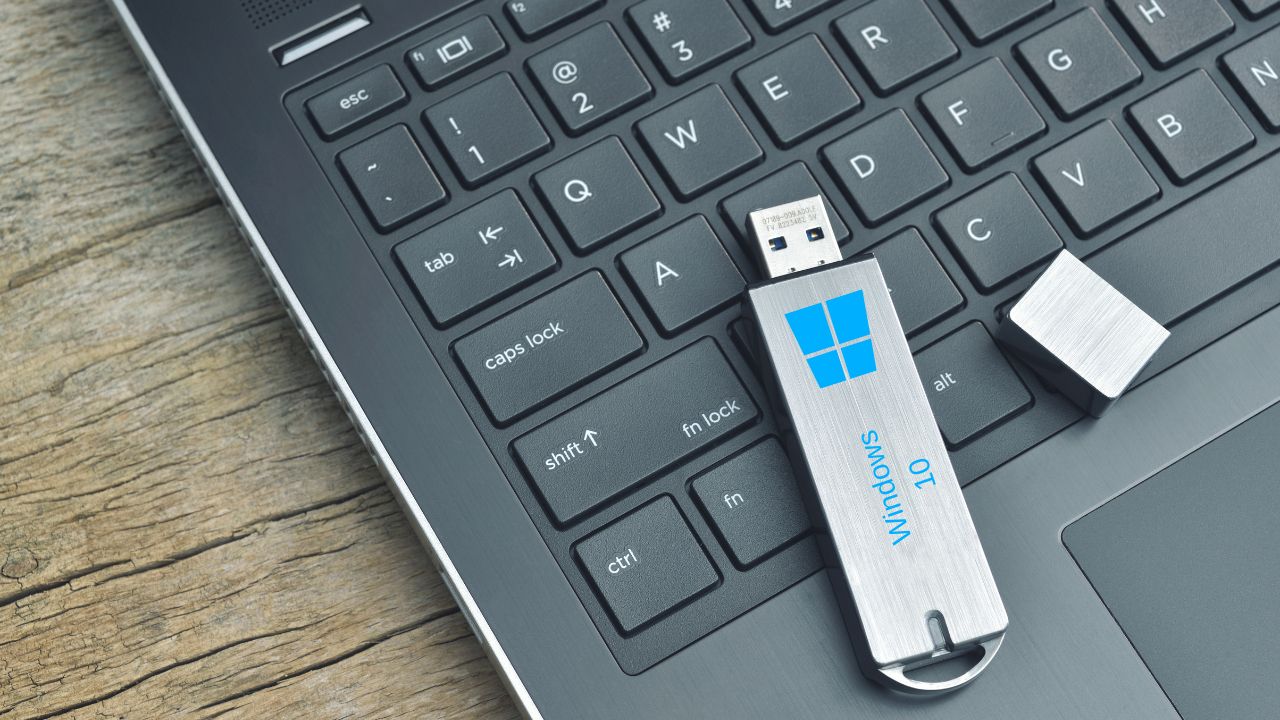
    LABtekno.com – Cara membuat bootable Windows 10 bisa dijalankan melalui rufus maupun tanpa rufus. Bisa juga melalui poweriso, CMD ataupun metode lainnya.

    Namun kali ini, akan dikerucutkan pembahasannya melalui Rufus dan Media Creation Tool.

    Jika Anda ingin menginstall Windows 10, maka langkah sebelumnya yang perlu Anda persiapkan adalah membuat bootable di Flashdisk atau proses menginputkan file ISO Windows 10 ke Flashdisk.

    [irp posts=”2186″]

    Sebenarnya dari Microsoft sendiri sudah menyediakan sebuah tool khusus untuk digunakan membuat bootable flashdisk. Tool tersebut tersedia secara gratis, yaitu Media Creation Tool.

    Jika Anda ingin menggunakan Media Creation Tool untuk membuat bootable Windows 10 di Flashdisk, maka Anda tidak perlu mendownload file ISO Windows 10 terlebih dahulu. Sebab proses tersebut akan dilakukan secara online oleh Media Creation Tool.

    Jadi, yang perlu Anda siapkan terlebih dahulu adalah kuota internet yang mencukupi dan kecepatannya stabil. Sehingga prosesnya dapat berjalan lancar. Apabila Anda menginkan proses yang lebih cepat, maka kecepatan internet yang Anda butuhkan minimal 10Mbps.

    Selain tool tersebut, Anda juga dapat menggunakan aplikasi Rufus untuk membuat bootable flashdisk. Aplikasi ini juga tersedia secara gratis tanpa harus menginstalnya terlebih dahulu.

    Jika Media Creation Tool menjalankan semua prosesnya secara online, maka Rufus sebaliknya. Rufus akan menjalankan proses tersebut secara offline, sehingga Anda membutuhkan file ISO Windows 10.

    Cara Membuat Bootable Windows 10 di Flashdisk melalui Media Creation Tool

    Cara membuat bootable Windows 10 yang pertama melalui Media Creation Tool. Anda memerlukan flashdisk dengan kapasitas minimal sebesar 8 GB. Usahakan jangan menggunakan flashdisk USB 3.0 dengan port yang berwarna biru.

    Berikut ini caranya:

    • Sambungkan flashdisk ke laptop atau perangkat komputer Anda.
    • Download Media Creation Tool melalui link berikut: https://www.microsoft.com/en-us/software-download/windows10 
    • Jika sudah, silakan buka dan jalankan tool tersebut.
    • Lalu klik Accept untuk melanjutkan prosesnya.
    • Selanjutnya, pilih Create installation media (USB flash drive, DVD, or ISO file) for another PC.
    • Lalu klik Next.
    • Kemudian Anda akan diarahkan ke pemilihan bahasa yang ingin Anda gunakan. Bahasa, edisi dan arsitektur akan menyesuaikan Windows 10 yang terinstall di perangkat Anda.
    • Jika sudah sesuai, silakan klik Next.
    • Jika Anda ingin memilih secara manual, maka hilangkanlah checklist pada kotak Use the recommended option for this PC.
    • Lalu pilihlah bahasa, edisi, dan arsitektur Windows 10.
    • Lalu klik Next.
    • Langkah berikutnya, Anda perlu memilih media yang akan digunakan, pilihlah USB flash drive.
    • Pastikan flashdisk yang Anda gunakan sudah terbaca di perangkat Anda, lalu klik Next.
    • Dengan demikian, proses pembuatan bootable Windows 10 di flashdisk sudah dimulai.
    • Media Creation Tool akan mengunduh Windows 10 terlebih dahulu, baru kemudian akan mengekstraknya ke dalam flashdisk.
    • Proses tersebut biasanya akan memakan waktu 30 menit hingga 1 jam. Jadi, bersabarlah.
    • Jika sudah selesai, silakan klik Finish.

    Cara Membuat Bootable Windows 10 melalui Rufus

    Cara membuat bootable Windows 10 selanjutnya juga tak kalah mudahnya, yaitu dengan menggunakan Rufus.

    Berikut ini langkah-langkah yang harus Anda lakukan:

    • Download File ISO Windows 10 terlebih dahulu.
    • Kemudian, download aplikasi Rufus, melalui link berikut: https://rufus.ie/ 
    • Jika sudah, buka dan jalankan aplikasi tersebut.
    • Klik opsi Select untuk memilih file ISO Windows 10 yang telah didownload sebelumnya.
    • Pilih file ISO Windows 10.
    • Lalu klik Open.
    • Selanjutnya, pada bagian Partition scheme, silakan pilih opsi GPT atau sesuaikan dengan tipe harddisk/SSD yang Anda gunakan.
    • Lalu klik Start untuk memulai prosesnya.
    • Nantinya akan muncul peringatan bahwa flashdisk yang Anda gunakan akan diformat dan seluruh data di dalamnya juga akan hilang.
    • Langsung saja klik OK.
    • Proses pembuatan bootable Windows 10 sedang berjalan. Tunggu sekitar 10 menit hingga prosesnya benar-benar selesai dijalankan.
    • Jika nantinya muncul notifikasi lagi tentang Secure Boot, silakan langsung saja klik Close.
    • Apabila proses pembuatan bootable Windows 10 sudah selesai, silakan klik Close.

    Demikian cara membuat bootable Windows 10 di Flashdisk. Pilihlah salah satu cara yang menurut Anda paling mudah dilakukan. Selamat mencoba!

  • Cara Melihat Teman Aktif Di MiChat

    Cara Melihat Teman Aktif Di MiChat

    LABtekno.com – Cara melihat teman aktif di MiChat sangatlah mudah. Aplikasi MiChat memiliki berbagai macam fitur unggulan. salah satu di antaranya yaitu mencari teman baru untuk mengobrol.

    Anda juga dapat memanfaatkan fitur unggulan lainnya untuk melihat teman yang sedang aktif. Michat secara otomatis akan memfilter pengguna yang sedang aktif saja.

    Sehingga Anda dapat menjalin komunikasi dengan teman yang berada di MiChat tersebut dengan memanfaatkan fitur tersebut.

    [irp posts=”2089″]

    Caranya sangat mudah, berikut ini cara melihat teman aktif di MiChat:

    Buka Aplikasi MiChat

    Cara melihat teman aktif di MiChat yang pertama adalah dengan membuka aplikasi tersebut. 

    Perlu diingat bahwa Anda harus selalu mengupdate aplikasi ini secara berkala untuk menikmati kelancaran dan kenyamanan saat membukanya.

    Biasanya setiap update memiliki tambahan fitur atau tampilan baru. Silakan periksa ketersediaan update pada HP Anda melalui Play Store.

    Cara Melihat Teman Aktif di MiChat Melalui Fitur Pengguna di Sekitar

    Setelah Anda membuka dan masuk ke aplikasi, maka cara melihat teman aktif di MiChat adalah dengan mengetuk tab Teman yang terletak di bagian bawah.

    Nantinya akan muncul beberapa opsi atau pilihan. Kemudian silakan pilih opsi Pengguna di Sekitar untuk melihat teman yang sedang aktif di MiChat.

    Izinkan Akses Lokasi MiChat

    Untuk menggunakan fitur Pengguna di Sekitar, Anda perlu mengizinkan akses lokasi yang diminta oleh MiChat.

    Selanjutnya Anda hanya perlu mengetuk opsi Izinkan agar MiChat dapat menggunakan fitur GPS pada HP Anda.

    Perlu diingatkan juga bahwa Anda harus memeriksa apakah GPS Anda sudah diaktifkan atau belum. 

    Jika belum, maka silakan aktifkan fitur GPS Anda terlebih dahulu. Sehingga Anda dapat mencari teman yang aktif di lokasi sekitar Anda. Lengkap dengan perkiraan jaraknya.

    Semakin akurat lokasi GPS Anda, maka semakin akurat juga jarak teman yang ditampilkan.

    Mulai Pencarian Teman Aktif

    Seperti yang sudah disinggung sebelumnya, pengguna yang sedang aktif di aplikasi MiChat akan muncul. Lengkap dengan jarak keberadaan pengguna tersebut dari Anda.

    Pilihlah salah satu di antara teman aktif yang muncul di layar HP Anda untuk diajak melakukan obrolan.

    Caranya yaitu dengan mengetuk salah satu gambar atau profil teman yang sedang aktif di aplikasi MiChat. Kemudian Anda ikuti langkah berikutnya.

    Perlu diketahui juga bahwa teman yang Anda kenal dan pengguna lain yang sedang aktif akan tercampur. Semua akan dimunculkan dan diurutkan dari yang terdekat dengan Anda.

    Jika Anda hanya ingin mencari teman aktif yang dikenal saja, maka pilihlah salah satu teman yang familier. Namun pastikan jaraknya berada di radius 1 kilometer agar teman Anda muncul pada fitur Pengguna di Sekitar.

    Mulailah Obrolan, Klik Sapa Dia

    Setelah Anda mengetuk profil Pengguna di Sekitar Anda, maka akan muncul informasi dari teman yang sedang aktif di MiChat tersebut. Jika profil akun MiChat-nya sesuai dengan teman yang Anda cari, maka silakan lanjut untuk mengobrol dengan mengetuk tombol Sapa Dia.

    Kirim Pesan ke Teman MiChat

    Setelah Anda mengetuk Sapa Dia, maka akan muncul halaman baru dengan kolom pesan. Selanjutnya, silakan ketikkah pesan sesuai keinginan Anda ke teman yang sedang aktif pada aplikasi MiChat tersebut.

    Jika Anda sudah selesai menuliskan pesannya, maka silakan klik tombol kirim untuk mengirimkan pesan tersebut.

    Kemudian, Anda hanya perlu teman yang Anda kirimi pesan untuk membalas pesan Anda. Silakan cari pengguna lainnya yang ingin Anda kirimi pesan untuk menambah banyak teman aktif di MiChat.

    Jadi jika satu teman tidak membalas, masih ada kemungkinan teman di sekitar yang lain akan membalasnya.

    Maka tebarkanlah jala sebanyak mungkin.

    Demikian cara melihat teman aktif di MiChat dengan mudah. Anda dapat melakukan obrolan langsung kepada pengguna lain yang berada di sekitar Anda asalkan masih berada pada radius tertentu.

    Oleh sebab itu, silakan manfaatkan fitur tersebut sebaik-baiknya untuk menambah teman Anda. Selamat mencoba!

  • Aplikasi untuk Merekam Video Call Terbaik

    Aplikasi untuk Merekam Video Call Terbaik

    LABtekno.com – Aplikasi untuk merekam video call mungkin suatu saat Anda butuhkan. Terlebih jika ada moment penting yang ingin Anda simpan dan menontonnya dikemudian hari.

    Misalnya ketika ingin membuat konten keromantisan pasangan dan mengunggahnya di media sosial, bisa juga untuk merekam hal penting lainnya seperti menyimpan barang bukti pernyataan seseorang.

    [irp posts=”1896″]

    Berikut ini beberapa rekomendasi aplikasi untuk merekam video call terbaik yang dapat Anda gunakan. 

    AZ Screen Recorder

    Aplikasi untuk merekam aktivitas layar pertama adalah AZ Screen Recorder. Aplikasi ini dapat Anda gunakan untuk merekam aktivitas layar di smartphone.

    Merekam video call juga dapat dilakukan. Anda hanya perlu mengatur resolusi video yang diinginkan. Semakin tinggi resolusinya maka semakin baik hasilnya. Namun juga akan semakin besar ukuran video yang dihasilkan.

    Aplikasi AZ Screen Recorder juga dapat Anda manfaatkan untuk merekam aktivitas saat Anda bermain game.

    Perlu diketahui juga bahwa Anda dapat mengakses aplikasi tersebut secara gratis dengan mengunduhnya melalui Google Play Store maupun App Store. 

    Mobizen Screen Recorder

    Aplikasi perekam layar saat video call selanjutnya bisa dipercayakan pada Mobizen Screen Recorder. Aplikasi ini mampu merekam video call dengan mudah.

    Selain itu, aplikasi perekam video call satu ini juga cukup populer. Anda tak perlu menginstall aplikasi edit video untuk memotong video hasil rekaman. Sebab di dalamnya sudah tersedia fitur untuk mengatasinya. 

    Yang terpenting, aplikasi untuk merekam video call ini tersedia secara gratis di Play Store. Sehingga tak perlu merogoh kocek demi mengaksesnya.

    Record Video Call

    Rekomendasi aplikasi berikutnya lebih spesifik digunakan untuk keperluan merecord video call. Aplikasi Record Video Call dapat Anda manfaatkan untuk merekam tangkapan layar dari berbagai aplikasi seperti WhatsApp, Facebook, Instagram, Skype, hingga Zoom sekalipun.

    Ukuran aplikasi ini juga sangat ringan, yaitu hanya 4 MB saja. Sehingga tidak akan memenuhi ruang penyimpanan di smartphone Anda.

    Video Call Record for Social Media App

    Seperti namanya, aplikasi Video Call Record for Social Media App dapat Anda gunakan untuk merekam aktivitas layar saat melakukan video call.

    Cara merekamnya sangatlah simple dan mudah, Anda hanya perlu menekan tombol start untuk memulai perekaman layar video call. Jika ingin menyudahi perekamannya, Anda hanya perlu menekan tombol stop.  

    Aplikasi ini tidak hanya dapat merekam video call WhatsApp, namun juga aplikasi pesan instan lainnya seperti Facebook, Instagram, Google Duo hingga Zoom sekalipun.

    Video Call Recorder – Automatic Call Recorder

    Jika Anda masih belum menemukan aplikasi perekam video call yang cocok dengan kebutuhan Anda, maka Anda bisa mencoba aplikasi Video Call Recorder – Automatic Call Recorder.

    Aplikasi ini mampu menghasilkan rekaman berkualitas tinggi. Bukan hanya tampilan video callnya saja, namun juga lengkap dengan suaranya.

    Jika beberapa aplikasi tidak dapat merekam suara dalam video call, maka aplikasi satu ini mampu melakukannya. 

    Aplikasi perekam video call dan suara ini ukurannya juga sangat ringan, yaitu 7,7 MB saja, sehingga tidak memenuhi ruang penyimpanan Anda. Jika tertarik menggunakannya, Anda bisa mengunduhnya secara gratis melalui Play Store maupun App Store. 

    Demikian beberapa aplikasi untuk merekam video call terbaik yang dapat Anda gunakan. Silakan pilih salah satunya untuk memulai perekaman video call pertama Anda. 

    Rekaman video call saat ini sudah banyak yang menjadikannya sebagai konten media sosial. Jadilah salah satu yang meramaikannya. Selamat mencoba!

  • Aplikasi untuk Mengedit Video TikTok Viral

    Aplikasi untuk Mengedit Video TikTok Viral

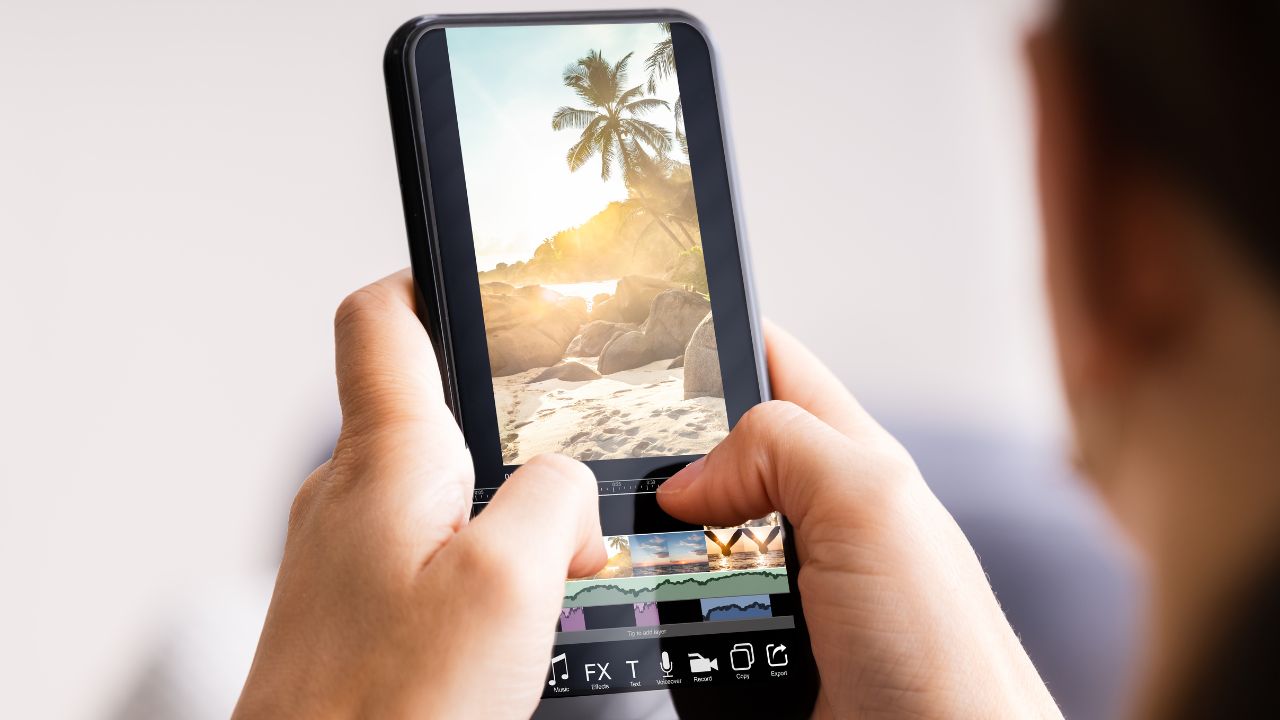
    LABtekno.com – Aplikasi untuk mengedit video TikTok perlu diketahui agar video Anda yang akan dibagikan jadi lebih berkualitas.

    Sebenarnya aplikasi TikTok sendiri sudah menyediakan fitur editor video. Di antaranya seperti filter, efek, stiker, musik, kecepatan video, dan juga menambahkan tulisan. Namun beberapa orang mungkin sudah bosan dan menginginkan hasil yang lebih menarik.

    Oleh sebab itu, berikut ini akan direkomendasikan aplikasi untuk mengedit video TikTok terbaik yang dapat Anda coba:

    VN Video Editor

    Aplikasi untuk mengedit video TikTok -VN Video Editor

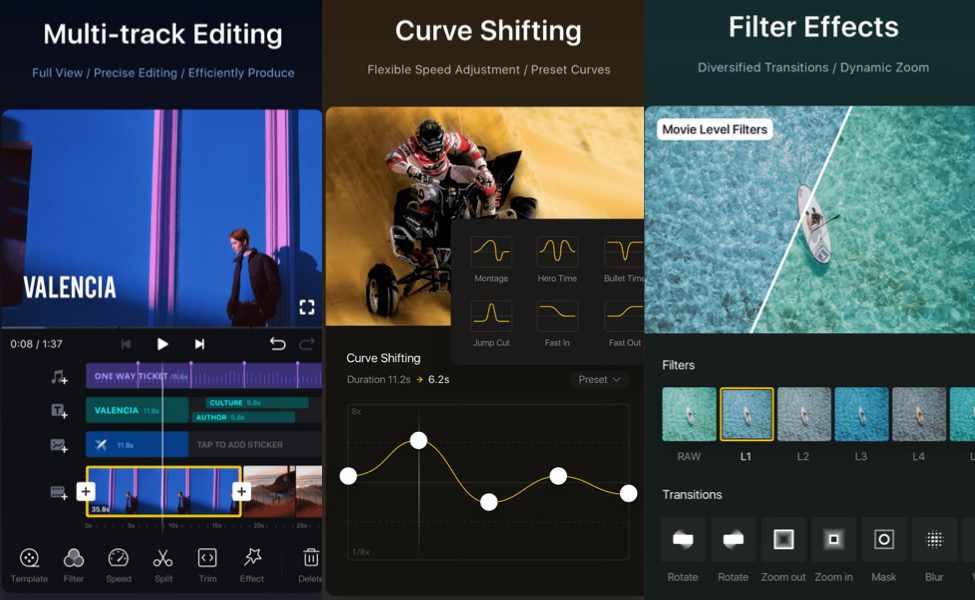
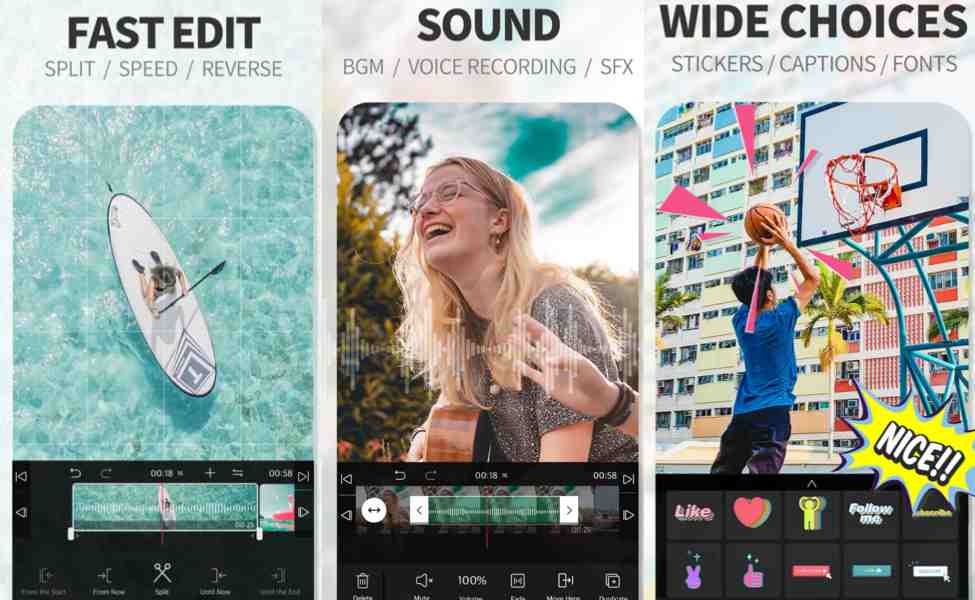
    Aplikasi edit video TikTok gratis yang pertama adalah VN Video Editor. Aplikasi ini merupakan aplikasi edit video yang sangat mudah digunakan. Sehingga banyak content creator TikTok yang menggunakannya. 

    Tampilan user interface yang simple tersebut, seolah memberikan kebebasan pada penggunanya saat mengedit video.

    VN merupakan aplikasi edit video yang sedang viral di TikTok. Adapun beberapa fitur menarik yang dapat Anda coba di antaranya mulai dari transisi, efek, filter, slow motion, hingga fitur-fitur edit video profesional lainnya.

    Aplikasi untuk Mengedit Video TikTok – CapCut

    Aplikasi untuk mengedit video TikTok -CapCut

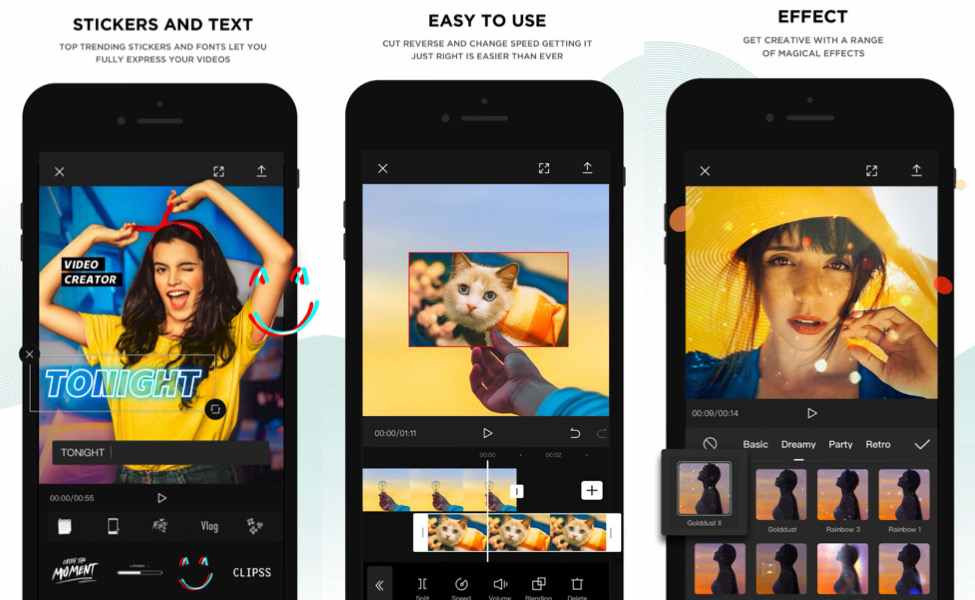
    Aplikasi edit video TikTok selanjutnya yaitu CapCut. Bagi Anda yang sering menonton video TikTok, mungkin sudah tidak asing lagi dengan aplikasi satu ini.

    Sebab aplikasi ini dibuat oleh salah satu developer TikTok sehingga segala fitur di dalamnya sangat cocok untuk mengedit video TikTok. 

    Pada video yang dibagikan di TikTok, jika penggunanya mengedit video melalui CapCut, maka akan muncul tanda khusus dari CapCut.

    Penggunaannya yang mudah dan mampu menghasilkan video beresolusi tinggi, membuatnya digemari oleh berbagai kalangan.

    Tidak hanya itu, aplikasi edit video TikTok ini juga menyediakan berbagai efek yang dapat merias konten video Anda lebih menarik. 

    Misalnya seperti menggunakan efek transisi, musik, filter dan stiker yang beragam.

    Tenang saja, Anda dapat mengaksesnya secara gratis dengan mengunduhnya di PlayStore atau AppStore.

    Aplikasi Edit Video TikTok – VLLO

    Aplikasi untuk mengedit video TikTok -VLLO

    Jika Anda sedang mencari aplikasi untuk mengedit video sehari-hari seperti Vlog daily, maka Anda harus mencoba aplikasi VLLO. 

    Anda mungkin sering memperhatikan video yang lewat di timeline, para vlogger asal Korea Selatan menggunakan aplikasi satu ini.

    Hal ini bukan tanpa alasan, karena aplikasi ini dapat digunakan dengan mudah dan sangat cocok bagi para pemula. 

    Anda juga dapat menambahkan teks atau tulisan dalam video dengan pilihan font yang beragam. Sesuaikan juga latar musik pada video Anda dengan menambahkan musik sesuai mood konten video Anda.

    iMovie

    iMovie

    Rekomendasi selanjutnya mungkin akan cocok digunakan jika Anda ingin memberikan kesan sinematik pada video yang ingin diedit. 

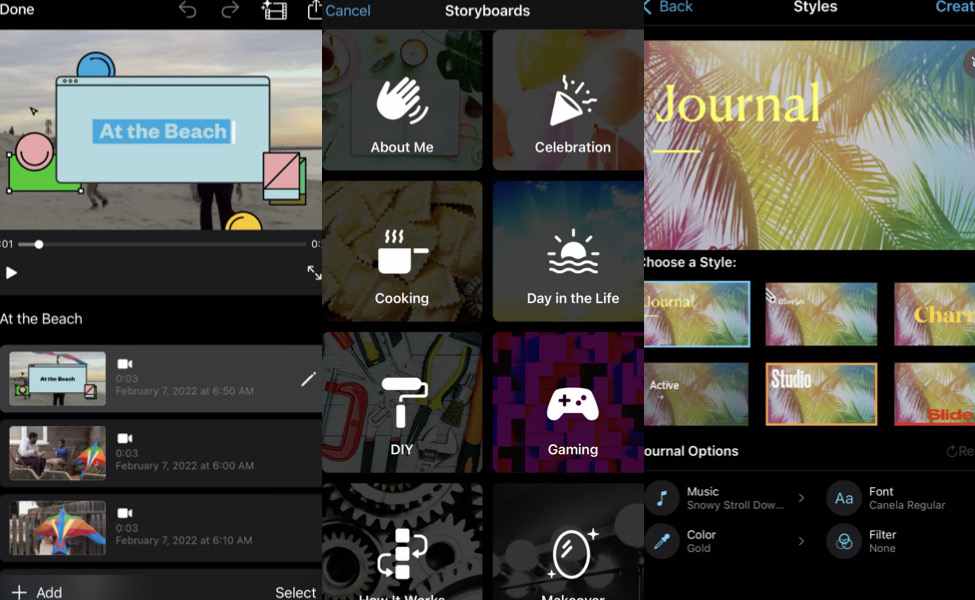
    Aplikasi untuk mengedit video yang dimaksud adalah iMovie. Aplikasi ini memiliki tampilan yang sederhana dan sangat mudah digunakan oleh pemula.

    Anda dapat menambahkan beberapa fitur dari iMovie, seperti musik, warna, font, hingga filter.

    Semua kebutuhan dasar untuk mengedit sudah tersedia di sini. Mulai dari memotong video, membuat transisi, hingga efek yang beragam tersedia untuk membuat video TikTok Anda terlihat lebih keren.

    Videoleap

    Videoleap

    Aplikasi untuk mengedit video TikTok yang sedang viral terakhir yaitu VideoLeap. Aplikasi ini sedikit berbeda dari aplikasi lainnya.

    Sebab di dalamnya terdapat fitur yang memungkinkan Anda untuk menggunakan template video dari creator video lain yang sedang viral.

    Semua fitur edit yang Anda butuhkan sudah tersedia di VideoLeap, Anda dapat mengedit video dengan mudah meski pemula sekalipun.

    Kumpulan sound effects, stiker, font hingga stok cuplikan video pada aplikasi ini juga selalu diupdate. Sehingga Anda tak perlu khawatir akan ketinggalan tren.

    Demikian beberapa rekomendasi aplikasi untuk mengedit video TikTok yang dapat Anda coba. Pilih salah satu aplikasi di atas untuk merias video Anda menjadi lebih menarik dan berkualitas.