
Category: Perangkat Lunak

  • Rekomendasi Aplikasi untuk Menggambar di HP

    Rekomendasi Aplikasi untuk Menggambar di HP

    LABtekno.com – Aplikasi untuk menggambar di HP sudah banyak tersedia di Google Play Store. Ada berbagai aplikasi yang memungkinkan penggunanya memaksimalkan kreativitas yang dimilikinya. Aplikasi-aplikasi tersebut juga memiliki fitur yang berbeda satu sama lain. Sehingga pengguna dapat menyesuaikannya berdasarkan kebutuhan masing-masing.

    Jika Anda masih pemula, berikut ini ada beberapa aplikasi untuk menggambar di HP yang sangat cocok digunakan untuk pemula. Aplikasi tersebut bisa dimanfaatkan untuk mengasah kemampuan menggambar. Semakin sering melatihnya, maka bukan hal yang mustahil Anda dapat menjadi mahir menggambar melalui aplikasi tersebut.

    Menggambar hari ini medianya bukan hanya kertas dan kanvas saja. Anda bisa mencoba menggambar digital, sebab perkembangan teknologi saat ini memang sudah sangat mendukung untuk belajar menggambar lebih praktis hanya dengan menggunakan HP saja. Berikut rekomendasi aplikasi untuk menggambar di HP, antara lain:

    Adobe Photoshop Sketch

    Jika Anda sering menggunakan laptop atau komputer, maka aplikasi untuk menggambar di HP satu ini tentunya sudah akrab, yaitu Adobe Photoshop Sketch. Kualitas yang dihasilkan tentunya juga tidak kalah bagusnya dengan versi dekstopnya.

    Aplikasi Adobe Photoshop Sketch sangat nyaman digunakan karena memiliki interface yang bersih dan menarik. Oleh karena itu, aplikasi tersebut sangat cocok digunakan karena cukup sederhana. Anda dapat mencoba membuat sketsa atau menambahkan komponen digital dalam sebuah karya. Namun di dalamnya belum tersedia fitur animasi sehingga jika ingin membuatnya, Anda harus menggunakan aplikasi lain. Jika tertarik, aplikasi ini dapat digunakan melalui perangkat Android dan iOS.

    Inspire Pro

    Aplikasi untuk mengambar di HP selanjutnya adalah Inspire Pro. Aplikasi ini biasanya digunakan oleh para pemula sehingga fokusnya memang untuk digunakan belajar menggambar secara digital saja. Namun di dalamnya sudah dilengkapi dengan banyak tools yang dapat digunakan dan jenisnya cukup lengkap.

    Untuk menggunakannya, Anda harus merogoh kocek sekitar 9,99 dolar AS atau sekitar Rp146.000. Sudah termasuk membuka seluruh fitur untuk belajar menggambar yang ada di dalamnya. Namun perlu diketahui bahwa Inspire Pro hanya bisa digunakan di perangkat dengan sistem operasi iOS saja.

    Adobe Illustrator Draw

    Jika pada daftar pertama tadi ada Adobe Photoshop Sketch, aplikasi untuk menggambar di HP selanjutnya adalah Adobe Illustrator Draw. Aplikasi ini biasanya digunakan khusus untuk membuat karya desain. Namun juga cocok digunakan oleh para pemula yang baru mencoba belajar menggambar secara digital. Desain tampilan pada aplikasi gambar ini terlihat sederhana sehingga akan lebih mudah digunakan oleh pemula sekalipun.

    Anda dapat menggunakan aplikasi Adobe Illustrator Draw untuk membuat grafis vektor dengan mudah. Pada versi gratisnya, aplikasi ini memiliki penyimpanan yang terbatas. Namun jika Anda ingin menambah jumlah penyimpanannya, harus beralih ke versi berbayar dan mengeluarkan biaya bulanan tambahan. Aplikasi Adobe Illustrator Draw kompatibel digunakan pada perangkat berbasis Android maupun iOS.

    Procreate

    Aplikasi untuk menggambar di HP berikutnya yang bisa Anda coba adalah Procreate. Di dalamnya ada berbagai kumpulan tutorial yang sangat bermanfaat dan dapat membantu Anda belajar menggambar secara digital.

    Cukup mengikuti tutorial yang tersedia, Anda bisa dengan mudah meningkatkan kemampuan menggambar seiring dengan berjalannya waktu. Fitur di dalamnya juga dapat memudahkan penggunanya belajar membuat gambar animasi dan ilustrasi yang sederhana. Namun perlu diketahui bahwa aplikasi menggambar ini tidak gratis dan hanya kompatibel digunakan pada perangkat iOS saja.

    Harga yang perlu dibayar juga cukup terjangkau, yaitu sebesar 9,99 dolar AS atau sekitar Rp146.000 untuk bisa menggunakannya.

    Assembly

    Aplikasi Assembly dapat dijadikan pilihan jika Anda sedang mencari aplikasi menggambar di HP sebab memiliki interface yang sederhana dan bersih. Di dalamnya juga terdapat tools yang cukup lengkap untuk menggambar, misalnya typography tools serta vector SVG tools.

    Pada versi Assembly yang basic, Anda dapat menikmatinya dengan gratis. Namun sayangnya hanya tersedia untuk perangkat iOS saja.

    Demikian beberapa aplikasi untuk menggambar di HP yang dapat Anda coba untuk mengasah kemampuan yang dimiliki. Berbagai fitur yang tersedia di dalamnya sangat membantu proses pengerjaan karya digital Anda nantinya. Mudah-mudahan bisa dijadikan pertimbangan sebelum Anda memutuskannya.
  • Cara Download Windows 11 Secara Gratis

    Cara Download Windows 11 Secara Gratis

    Labtekno.com – Pertanyaan seputar cara download Windows 11 secara gratis masih saja banyak dicari. Ini wajar saja karena sebagai sebuah sistem operasi, Windows 11 merupakan OS terbaru besutan windows yang saat ini memiliki pengguna sebanyak 1.4 milyar di seluruh dunia.

    Windows 11 adalah sistem operasi terbaru yang dikembangkan oleh microsot dan berhasi dirilis pada 05 Oktober 2021 secara global. Karena tergolong baru, saat ini masih banyak pengguna yang masih menggunakan Windows 10 bahkan ada juga yang masih bertahan di Windows 7.

    Untuk melakukan download windows 11, ada beberapa cara yang bisa kamu lakukan dan akan dijelaskan secara detail pada pembahasan kali ini. Setidaknya ada 3 cara download windows 11 diantaranya yaitu:

    Windows 11 Installation Assistant

    Cara pertama ini merupakan opsi yang bisa digunakan jika kamu saat ini merupakan pengguna Windows 10 dan ingin melakukan upgrade dengan melakukan download Windows 11 secara online.

    Syarat Menggunakan Windows 11 Installation Assistant

    Untuk cara pertama ini, ada beberapa hal yang harus kamu siapkan.

    • Kamu harus memiliki Lisensi Windows 10
    • Windows 10 yang kamu miliki harus sudah update pada versi 2004 atau lebih baru untuk bisa menggunakan layanan Windows 11 Installation Assistant
    • PC atau laptop kamu harus memenuhi syarat minimal yang dibutuhkan dalam instalasi Windows 11 yang bisa dibaca pada halaman ini: Windows 11 Device Specifications
    • Tersedia ruang kosong sebesar 9GB pada harddisk untuk kebutuhan download file Windows 11 secara gratis

    Langkah Langkah Download Windows 11 Menggunakan Installation Assistant

    Jika syarat pada poin diatas sudah terpenuhi, maka yang perlu dilakukan yaitu melakukan instalasi software Installation Assistant dengan langkah langkah sebagai berikut:

    Windows 11 Installation Assistant
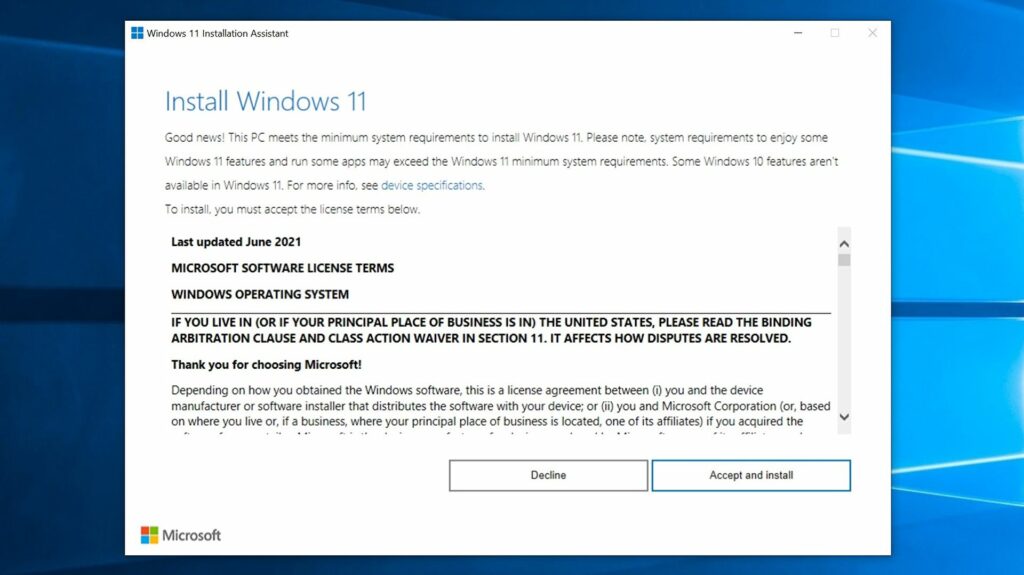
    Tampilan Windows 11 Installation Assistant Ketika PC dan Laptop Kompatibel.
    1. Download Windows 11 Installation Assistant
    2. Jalankan aplikasi menggunakan Run As Administrator agar bisa terbuka dengan sempurna
    3. Windows 11 Installation Assistant akan melakukan checking terlebih dahulu untuk memastikan bahwa PC atau Laptop kamu memiliki spesifikasi yang sesuai dengan kebutuhan Windows 11. Jika kompatibel, maka akan muncul tampilan License Terms dan pilih Accept and Install
    4. Kemudian, tools akan melakukan download windows 11. Ketika proses ini berjalan pastikan PC dan Laptop memiliki daya yang cukup dan stabil agar tidak mengganggu proses download. Tunggu hinggal download windows 11 selesai dan klik Restart Now untuk memulai instalasi
    5. Proses instalasi Windows 11 memerlukan waktu yang sedikit panjang dan beberapakali melakukan restart. Sekali lagi pastikan jangan pernah melakukan interupsi dengan mematikan Laptop dan PC

    Setelah instalasi selesai, maka kamu sudah berhasil menerapkan cara download Windows 11 secara gratis dan online tanpa perlu kehilangan data dari windows 10

    Membuat Windows 11 Installation Media

    Jika cara download Windows 11 sebelumnya adalah proses upgrade secara online langsung dari PC dan Laptop. Cara kedua ini bisa dilakukan untuk kamu yang ingin melakukan Clean Install Windows 11 menggunakan USB atau DVD sehingga kamu bisa merasakan Windows 11 sebagai sebuah sistem operasi yang baru.

    Persiapan Untuk Membuat Windows 11 Installation Media

    • PC atau laptop kamu harus memenuhi syarat minimal yang dibutuhkan dalam instalasi Windows 11 yang bisa dibaca pada halaman ini: Windows 11 Device Specifications
    • Download Aplikasi Windows 11 Installation media
    • Koneksi Internet
    • Penyimpanan Internal pada PC dan Laptop memadai untuk menyimpan sementara File Windows 11
    • USB atau DVD kosong (pastikan kamu memiliki DVD Burner) dengan kapasitas minimal 8GB untuk membuat bootable Windows 11. Pastikan bahwa USB atau DVD kosong karena proses pembuatan Windows 11 Installation Media akan menghapus semua file yang ada di dalamnya jika ada

    Cara Menggunakan Windows 11 Installation Media

    Baik, setelah persiapan yang disebutkan sudah tersedia, maka ikuti langkah langkah dibawah ini untuk bisa menggunakan Windows 11 Installation Media

    1. Buka Aplikasi Windows 11 Installation Media yang sudah di download. Pastikan menggunakan Run as Administrator
    2. Baca License Term dan tekan Accept
    3. Pada bagian What do you want to do? pilih Create installation media for another PC dan tekan Next
    4. Pilih bahasa, edisi dan juga architecture yang ingin kamu gunakan pada Sistem Operasi Windows 11
    5. Pilih media yang ingin kamu gunakan sebagai Bootable device, bisa USB atau Blank DVD
    6. Tunggu proses pembuatan Bootable Windows 11
    7. Selesai. Pastikan koneksi internet kamu stabil dan lancar ya

    Download Windows 11 ISO File

    Kemudian, cara terakhir yang bisa kamu lakukan untuk download Windows 11 secara gratis adalah mengunduh ISO File yang telah disediakan pada halaman resmi Windows 11.

    Pertama yang perlu kamu lakukan adalah masuk pada halaman Download Windows 11, kemudian cari bagian Download Windows 11 Disk Image (ISO). Pada bagian ini pilih Windows 11 Edition dimana hanya tersedia 1 pilihan yaitu Windows 11 (Multi-Edition ISO) lalu tekan tombol Download.

    Download Windows 11 ISO

    Setelah menekan tombol Download, kamu harus memiliki bahasa yang ingin digunakan pada Windows 11 ini. Karena Bahasa Indonesia belum tersedia, maka saya sarankan untuk memilih English. Lalu tekan tombol Confirm. Baru kemudian akan muncul tombol Download Windows 11 64-Bit yang hanya berlaku 1 kali 24 jam saja.

    Link Download Windows 11 ISO

    Kamu bisa membuat bootable sendiri melalui USB atau DVD menggunakan aplikasi pihak ketiga seperti RUFUS atau yang lainnya dari file ISO yang sudah di download ini.

    Cukup mudah bukan cara untuk download Windows 11 ini? Jika ada yang perlu ditanyakan, jangan lupa untuk mengisi kolom komentar yang tersedia.