Blog

  • Aplikasi Untuk Jam IMOO KW

    Aplikasi Untuk Jam IMOO KW

    LABtekno.com – Aplikasi untuk jam IMOO KW memang sudah tersedia di berbagai smartphone. Namun belum pasti orang tersebut tahu, mana aplikasi yang pas untuk jam IMOO KW tersebut. Sebenarnya produk smartwatch satu ini sudah ada sejak 2019 lalu.

    Kepopulerannya semakin naik berkat semakin banyaknya anak kecil yang menggunakannya. Jam tangan digital satu ini memang memiliki banyak fitur yang memudahkan penggunanya. Jika pada produk asli dari jam IMOO mungkin harganya lebih mahal dari 1 unit smarphone kelas menengah. Mungkin yang biasa dijadikan alternatif yaitu jam IMOO KW.

    Pengguna bisa menghubungkan jam tersebut melalui aplikasi tertentu di smartphonenya. Meski tampilan visualnya seperti halnya jam tangan IMOO asli, namun spesifikasi dan kualitasnya memang akan sangat jomplang atau jauh berbeda. Harganya juga jauh lebih murah dibandingkan dengan aslinya. Oleh sebab itu banyak yang menggunakan jam IMOO KW tersebut.

    Jika Anda penasaran dengan aplikasi untuk jam IMOO KW, berikut ini akan dijelaskan terlebih dahulu cara mengaktifkannya, antara lain:

    • Sediakan 1 buah simcard/kartu perdana ukuran mikro yang sudah diaktifkan atau telah terdaftar. Lebih disarankan agar mempunyai paket internet di dalamnya.
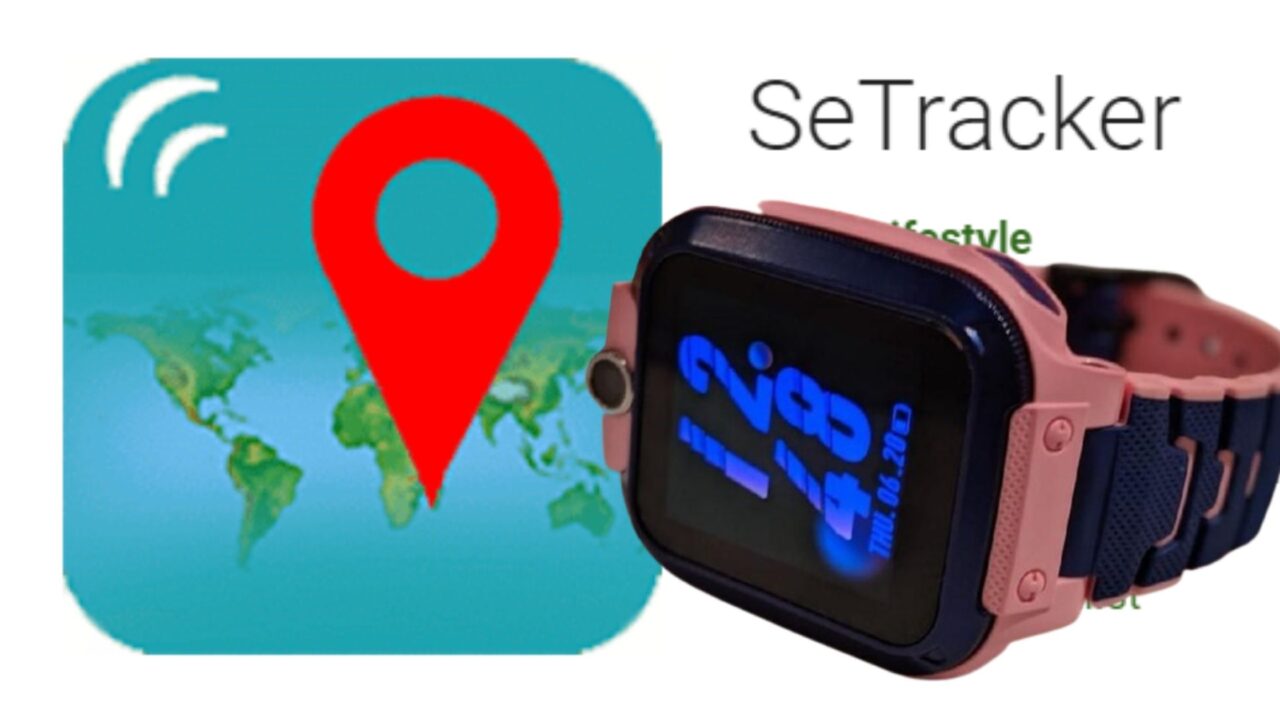
    • Pada smartphone Android, download dan install Aplikasi SeTracker melalui Google Play Store.
    • Pasang simcard tersebut pada slot yang tersedia di jam IMOO KW.
    • Setelah simcard terpasang, nyalakan jam tangan tersebut.
    • Beralih ke smartphone Android, buka aplikasi SeTracker telah terinstall.
    • Lakukan pendaftaran akun atau sign up dengan memasukkan alamat email dan membuat password.
    • Lalu login ke akun yang baru dibuat tersebut.
    • Nanti akan muncul notifikasi yang menanyakan, “apakah akan bind/menghubungkan perangkat tertentu?”
    • Langsung saja klik OK dan klik tombol untuk memindainya.
    • Misalkan Anda tidak menerima notifikasi, maka bisa langsung membuka klik ME dan pilih opsi Device List, kemudian klik pada tulisan Add Device.
    • Sekarang beralih ke jam IMOO KW, swipe layar dan cari menu Device Info, lalu pilih Register Code.
    • Nantinya akan muncul QR code yang bisa digunakan untuk menghubungkan kedua perangkat tersebut.
    • Arahkan kamera smartphone dengan membuka aplikasi pemindai gambar QR code tersebut.
    • Setelah discan, kedua perangkat mulai bisa terhubung.
    • Anda dapat mengisi data nama perangkat pada jam IMOO KW dengan nama anak Anda dan memilih status dari kontak tersebut.
    • Klik tombol BAIK, jika telah menyelesaikannya.

    Anda baru saja menghubungkan perangkat smartphone dengan jam tangan IMOO KW. Jika Anda baru membelinya, biasanya waktunya masih belum tepat. Sehingga Anda perlu mengaturnya terlebih dahulu sebelum menggunakannya. Selanjutnya, langsung saja mengatur beberapa fitur yang tersedia di dalam jam tangan tersebut.

    Perlu diketahui bahwa jam tangan ini memiliki beberapa fitur lain yang cukup canggih, seperti memungkinkan untuk menyimpan kontak, gps location, kamera, dan fitur call, vidcall serta sms. Sebelum dapat menggunakan fitur call, vidcall, dan SMS, Anda perlu menyimpan data kontak di dalam jam IMOO KW terlebih dahulu.

    Demikian beberapa hal yang perlu Anda ketahui ketika baru membeli jam IMOO KW beserta aplikasi untuk jam IMOO KW. Ikuti beberapa langkah di atas agar Anda dapat menggunakan seluruh fiturnya dengan baik saat pertama kali membeli dan unboxing jam tersebut. Semoga artikel ini dapat bermanfaat dan membantu Anda dalam mengatur beberapa hal terkait jam IMOO KW. Selamat mencoba!
  • Aplikasi untuk Melihat Stalkers Instagram

    Aplikasi untuk Melihat Stalkers Instagram

    LABtekno.com – Aplikasi untuk melihat stalkers Instagram sudah bisa mengobati star syndrome Anda. Terlebih jika Anda merasa penasaran atau ingin tahu siapa saja akun yang berkunjung dan melihat profil Instagram Anda. Siapa tahu, ada orang yang diam-diam sudah Anda suka berkunjung untuk mencari tahu lebih dalam soal Anda. Cara untuk mengeceknya sebenarnya ternyata tidak sulit. Memang sudah banyak aplikasi maupun tools yang dapat digunakan.

    Rasa penasaran tersebut saat ini mungkin saja wajar, karena Instagram merupakan salah satu media sosial yang paling populer di dunia. Hal ini disebabkan karena banyaknya fitur yang tersedia di dalamnya, bahkan bisa dikatakan aplikasi ini cukup lengkap, mulai dari live video, IGTV, analytics, hingga fitur Instagram bisnis yang memudahkan toko untuk berjualan.

    Segala hal yang sudah Anda bagikan atau posting di Instagram, memiliki konsekuensi bahwa hal tersebut dapat dilihat oleh semua orang. Namun sayangnya, Anda mungkin tidak tahu siapa saja orang-orang yang telah melihat isi profil akun Instagram Anda. Orang yang sering penasaran dengan orang lain di media sosial biasa disebut dengan istilah stalker atau penguntit.

    Sebetulnya sudah terdapat banyak cara dan stalker tools maupun checker yang tersedia untuk dapat melihat akun siapa saja yang melihat profil Anda. Namun kali ini, untuk memudahkan Anda, akan dijelaskan beberapa aplikasi untuk melihat stalkers di Instagram. Aplikasi-aplikasi ini dapat langsung diakses dengan mengunduhnya terlebih dahulu di Play Store maupun App Store. Dengan aplikasi-aplikasi tersebut, Anda dapat melihat jumlah akun yang lebih banyak dibandingkan online checker.

    Berikut ini beberapa aplikasi yang dapat Anda manfaatkan untuk melihat stalkers di Instagram, antara lain:

    Follower Analyzer for Instagram

    Follower Analyzer for Instagram merupakan aplikasi yang bisa Anda manfaatkan untuk membantu mengetahui berbagai informasi terkait akun Instagram. Baik itu mencari tahu mengenai siapa saja yang mengunjungi profil, story dan post, hingga melihat daftar followers yang paling banyak. Semuanya sudah tersedia lengkap.

    Keunikan dari aplikasi ini adalah memungkinkan penggunanya untuk menganalisis statistik akun pengguna lain. Hal inilah yang bisa Anda manfaatkan juga untuk meniru dan memodifikasi konten Anda agar lebih luas jangkauannya. Mulai dari konten yang paling banyak mendapatkan komentar, like, dan sebagainya.

    Analyzer Plus

    Aplikasi untuk melihat stalkers di Instagram selanjutnya adalah Analyzer Plus. Aplikasi ini telah dibekali dengan tampilan user interface yang bersih dan rapi, sehingga dapat memudahkan setiap penggunanya untuk menemukan data yang dibutuhkan.

    Sebagai aplikasi yang berguna untuk alalisis, tentu  Analyzer Plus diciptakan dengan fungsi statistik yang sangat mendetail, seperti grafik perkembangan followers dan jumlah rata-rata pengikut yang menyukai dan mengomentari foto.

    FollowMeter

    Aplikasi untuk melihat stalkers selanjutnya adalah aplikasi FollowMeter. Aplikasi ini dapat Anda gunakan untuk mengecek dan melihat siapa saja yang sering melihat ataupun mengunjungi profil Instagram Anda.

    Sisi menarik pada aplikasi yang satu ini adalah ukuran aplikasinya yang tidak terlalu besar dan tidak akan memakan banyak ruang penyimpanan di smartphone Anda. Bukan hanya untuk mengetahui stalkers saja, aplikasi ini juga bisa dimanfaatkan untuk mengetahui daftar unfollowers, mendeteksi siapa saja yang memblokir akun, atau bahkan mencari tahu akun-akun yang tidak mengikuti balik Instagram Anda.

    iAssistant Followers Analysis

    Hampir sama dengan beberapa aplikasi di atas, aplikasi iAssistant Followers Analysis juga tidak hanya bisa dimanfaatkan untuk melihat stalker di Instagram. Aplikasi ini juga bisa digunakan untuk mengetahui perkembangan akun Instagram.

    Adapun berbagai data yang bisa Anda dapatkan melalui aplikasi ini, antara lain:

    • Daftar followers baru.
    • Pengikut yang unfollow.
    • Menampilkan semua nama-nama akun yang memblokir akun Instagram Anda.

    Lebih dari itu, Anda juga dapat menganalisa performa konten melalui statistik engagements yang telah disajikan oleh aplikasi iAssistant Followers Analysis. Desan interface yang ditawarkan juga mudah dipahami sehingga mudah digunakan semua kalangan. Hal yang terpenting adalah ukuran file aplikasi ini juga kecil, sehingga tidak memakan banyak ruang penyimpanan.

    Demikian beberapa aplikasi untuk melihat stalkers Instagram yang dapat Anda coba. Semua aplikasi di atas bukan hanya menawarkan satu fitur ini saja. Namun masih banyak lagi fitur yang dapat Anda gunakan untuk memajukan akun Instagram Anda.

  • Cara agar Video di YouTube Tidak Buram

    Cara agar Video di YouTube Tidak Buram

    LABtekno.com – Cara agar video di YouTube tidak buram saat ditonton pada perangkat Smart TV, smartphone, laptop, maupun komputer sebenarnya sangat mudah. Anda pasti sering kesal karena saat ingin menonton video di YouTube namun kualitasnya buruk, buram, dan sebagainya. Tenang saja, sebenarnya hal ini disebabkan karena fitur dari YouTube sendiri yang mampu menyesuaikan kualitas video yang diputarnya secara otomatis.

    Terdapat beberapa pengaturan format kualitas video, mulai dari 144p, 240p, 360p, 480p, 720p, 1080p hingga 4K. Selain beberapa format tersebut, biasanya pengaturan default dari YouTube adalah otomatis. Artinya kualitas video atau resolusinya tergantung kecepatan dan stabilitas koneksi internet yang Anda gunakan.

    Semakin besar kualitas video yang dipilih, maka semakin menguras penggunaan datanya. Data yang digunakan akan semakin besar juga. Hal inilah yang menjadikan tampilan video di YouTube akan buram jika tidak dibarengi dengan kecepatan dan kestabilan koneksi internet yang memadai.

    Memilih Kualitas yang Tepat untuk Tiap Perangkat

    Cara agar video di YouTube tidak buram bisa disiasati dengan pilihan kualitas video yang banyak tersebut. Anda dapat menyesuaikannya dengan perangkat yang Anda gunakan untuk menonton. Jika Anda menggunakan HP yang resolusi layarnya berukuran 5 inci, maka cukup memilih maksimal kualitas 360p saja. Terlebih jika koneksi internet ditempat Anda memang kurang bagus. Tentu dengan begitu tampilan video di YouTube Anda tidak buram lagi. Bahkan saat menontonnya tidak terjadi buffering atau loading sama sekali.

    Kemudian saat Anda ingin menonton video YouTube pada perangkat laptop, maka cukup menggunakan format kualitas video 720p saja. Resolusi ini sudah cukup baik jika menonton pada layar laptop yang berukuran 14 inci. Namun jika Anda menggunakan perangkat smart TV berukuran 32 inci, maka akan lebih disarankan menggunakan format kualitas video minimal 1080p. Sebab pada ukuran layar sebesar ini kualitas video yang ditampilkan jelas butuh yang lebih baik.

    Jika memungkinkan, malah disarankan untuk menggunakan kualitas video 4K agar gambar yang dihasilkan semakin jernih dan detail. Sebab biasanya perangkat Smart TV sudah terhubung langsung dengan jaringan internet. Sehingga masalah koneksi jelas bukanlah masalah. Jangan mengatur kualitasnya pada mode otomatis.

    Cara agar Video di YouTube Tidak Buram

    Jika Anda masih kebingungan cara memilih kualitas video di YouTube, maka berikut ini langkah yang dapat Anda ikuti, antara lain:

    • Pertama, buka aplikasi YouTube.
    • Pilih video yang ingin ditonton.
    • Jika sudah mengekliknya, tekan tombol titik tiga yang berjajar vertical yang terletak di bagian pojok kanan atas.
    • Pilih kualitas video yang tepat untuk perangkat Anda seperti yang telah dijelaskan di atas.

    Menyesuaikan kualitas video ini penting demi menghemat kuota pada smartphone Anda. Sebab semakin besar kualitas videonya, maka semakin besar pula paket data yang digunakan. Jika Anda terlalu asyik menontonnya, bisa jadi dalam satu jam saja kuota Anda akan habis.

    Cara agar video di YouTube tidak buram dapat Anda manfaatkan untuk mencari titik temu, antara pengalaman menonton video yang nyaman tanpa buffering, namun juga tetap hemat kuota. Meski sudah ada fitur pilihan kualitas video otomatis di YouTube, namun semakin buruk kualitas koneksi internetnya maka YouTube akan langsung memilih ke kualitas terendah yaitu 144p. Tentu saja, tampilan video akan terlihat pecah dan membuat pengalaman menontonnya semakin buruk.

    Perlu diingat baik-baik bahwa, jika koneksi internet Anda lambat, maka loading video di Youtube juga akan lama. Masalah ini sangat bergantung pada koneksi internet. Sehingga hal yang harus dipastikan adalah kualitas koneksi internetnya juga harus baik terlebih dahulu.

    Demikian cara agar video di YouTube tidak buram saat Anda menonton. Cukup dengan memastikan koneksi internet yang baik, lalu mengaturnya sesuai perangkat yang digunakan saja. Mudah-mudahan penjelasan di atas bermanfaat.

  • Aplikasi Edit Foto Karikatur

    Aplikasi Edit Foto Karikatur

    LABtekno.com – Aplikasi edit foto karikatur sudah banyak tersedia. Anda bisa langsung mencobanya untuk seru-seruan. Tidak perlu skill menggambar yang baik, Anda hanya perlu menginstall suatu aplikasi. Perlu diketahui bahwa karikatur merupakan salah satu bentuk karya seni yang disukai semua kalangan. Hal ini disebabkan karena teknik gambarnya yang unik dibandingkan teknik menggambar lainnya.

    Untuk menggambar karikatur, perlu ketelitian serta kesabaran yang tinggi agar dapat menghasilkan gambar karikatur yang bagus. Jika Anda memesan karya karikatur kepada seorang professional, mungkin harganya terbilang lumayan mahal karena prosesnya yang cukup rumit.

    Namun seiring dengan kemajuan teknologi saat ini, membuat karikatur lebih mudah, karena sudah ada aplikasi edit foto karikatur. Semua fitur yang ditawarkan berguna untuk mempermudahnya, sehingga siapapun bisa membuat karikatur dalam hitungan menit.

    Berikut ini beberapa rekomendasi aplikasi edit foto karikatur terbaik, antara lain:

    Sketch Photo Maker – Sketch Camera & Photo Editor

    Melalui aplikasi Sketch Photo Maker, Anda dapat membuat atau mengedit foto karikatur terbaik karena sudah tersedia banyak fitur sketsa yang bisa digunakan untuk mengubah foto terbaik Anda menjadi karikatur. Tersedia filter sketsa 2 dimensi ataupun 3 dimensi yang bisa diakses secara gratis, tidak dikenai biaya apapun.

    MomentCam Cartoon & Sticker

    Melalui aplikasi MomentCam, Anda tidak perlu skill menggambar apapun. Aplikasi edit foto karikatur ini paling populer karena tersedianya berbagai fitur yang mudah dipahami oleh amatir sekalipun. Anda hanya perlu mengunggah foto yang diinginkan untuk diubah menjadi karikatur. Menariknya, semua fitur ini ditawarkan MomentCam secara gratis.

    Art Camera – Cartoon, Pencil Sketch, Art Effect Photo

    Aplikasi edit foto karikatur selanjutnya adalah Art Camera. Aplikasi ini mampu membantu Anda untuk mengubah foto terbaik Anda menjadi lebih artistik. Tidak hanya dapat mengubahnya jadi karikatur, tersedia juga fitur sketsa seperti kartun dan lukisan minyak.

    Anda juga bisa mengatur tingkat kecerahan, kontras, ataupun warna foto sehingga hasilnya dapat lebih menarik. Hal paling pentingnya adalah aplikasi Art Camera menawarkan semua fiturnya secara gratis. Anda tak perlu mengeluarkan budget lebih untuk menghasilkan karikatur dengan mudah.

    Painnt – Pro Art Filters

    Jika Anda menginginkan hasil karikatur yang lebih berkualitas dan bervariasi, maka aplikasi Painnt mungkin akan tepat untuk Anda. Sebab aplikasi ini mampu mengubah foto Anda menjadi karikatur dengan berbagai teknik yang diinginkan, baik itu klasik, abstrak, modern, mosaik, komik, dan masih banyak lagi.

    Sketch Master – Cartoon Art

    Hampir sama dengan aplikasi edit foto karikatur sebelumnya, aplikasi Sketch Master juga mampu mengubah foto Anda menjadi gambar karikatur terbaik melalui berbagai opsi sketsa yang tersedia. Cara menggunakan aplikasi Sketch Master juga sangat mudah. Anda hanya perlu mengunggah foto yang ingin diedit, lalu memilih jenis sketsa gambar sesuai selera.

    Selanjutnya, Anda hanya perlu menunggu beberapa saat sebelum Sketch Master memberikan hasilnya. Bisa dikatakan, hasil karikatur Sketch Master lebih terlihat hidup daripada aplikasi lainnya. Sebab sudah menggunakan Doodle yang berfungsi untuk mempertajam garis serta kontur wajah Anda.

    Bukan hanya itu, editan foto karikatur Anda di Sketch Master ini akan terlihat layaknya lukisan asli. Lalu Anda hanya perlu menambahkan beberapa elemen foto pada karikatur agar lebih menarik. Hasilnya akan secara otomatis tersimpan pada perangkat Anda.

    Demikian beberapa aplikasi edit foto karikatur yang dapat Anda coba gunakan. Aplikasi tersebut wajib Anda coba untuk seru-seruan, terlebih jika Anda penasaran bagaimana wajah Anda nantinya ketika diubah menjadi karya seni karikatur. Apakah akan lucu dan menarik seperti yang lain?

  • Cara Melihat Penghasilan Google AdSense

    Cara Melihat Penghasilan Google AdSense

    LABtekno.com – Cara melihat penghasilan Google AdSense dapat dilakukan dengan beberapa langkah mudah. Namun sebelumnya, perlu diketahuui bahwa AdSense merupakan program kerjasama periklanan melalui media Internet yang diselenggarakan oleh Google. Melalui program periklanan AdSense ini, nantinya pemilik situs web atau blog yang telah mendaftar dan disetujui keanggotaannya akan diperbolehkan memasang unit iklan. Semua bentuk dan materi iklannya telah ditentukan oleh Google di halaman web tersebut.

    Lalu nantinya, setelah iklan tersebut tayang di web atau blog tersebut, pemiliknya akan mendapatkan penghasilan berupa pembagian keuntungan dari Google untuk setiap iklan yang diklik oleh pengunjung situs tersebut. Hal ini biasa disebut sebagai sistem pay per click (PPC) atau bayar per klik.

    Jika Anda ingin mencoba hal tersebut, maka penting untuk mengetahui cara melihat penghasilan Google AdSense. Namun sebelumnya, Anda harus melakukan monetisasi blog terlebih dahulu untuk memaksimalkan keuntungan. Monetisasi blog merupakan salah satu fitur yang mendatangkan keuntungan melalui blog website dan sekaligus dapat meningkatkan traffic website tersebut.

    Syarat Monetisasi Google AdSense

    Berikut ini syarat monetisasi Blogger atau syarat google AdSense Blogger, agar kriteria monetisasi dapat terpenuhi, antara lain:

    1. Konten menarik.
    2. Bukan hasil plagiat.
    3. Memiliki minimal pengunjung 250 orang.
    4. Berumur 18 tahun ke atas.
    5. Tidak boleh menampilkan konten pornografi, vulgar, dan kekerasan.
    6. Tidak diperbolehkan menampilkan konten illegal dan mengajak atau menghasut orang lain ke arah tersebut.
    7. Tidak boleh ada konten yang menawarkan obat-obat terlarang hingga minuman keras.
    8. Blog tidak boleh berisi konten hoax yang mengajak pengunjung untuk mengklik iklan atau link tertentu.

    Cara Mendaftar Google AdSense

    Berikut ini cara mendaftarkan website atau blog Anda ke Google AdSense, antara lain:

    • Kunjungi Situs Google AdSense dan isi data yang diminta.
    • Masukan URL Blog Anda beserta email aktif Anda.
    • Pilih “Yes” jika Anda ingin menerima saran Google dan “No” jika tidak.
    • Lalu klik Save and Continue.

    Mohon untuk memastikan alamat website yang diisi sudah benar. Baca syarat dan ketentuan yang diberlaku dari Google AdSense. Lalu, jika semuanya sudah dicek, maka langsung saja “Create Account” untuk mengaktifkan akun Anda. Langkah selanjutnya yaitu:

    • Masukkan rincian akun setelah masuk pada tampilan Google AdSense. Hal ini penting karena berhubungan dengan pencairan pendapatan AdSense Blogger Anda.
    • Masukan data rincian untuk pembayaran.
    • Google akan memberikan kode script dalam bentuk Html.
    • Pastikan kode itu dipasang dalam kode html website blog Anda, agar dapat terhubung ke Google AdSense.

    Cara Melihat Penghasilan Google AdSense

    Jika akun blog Anda sudah terdaftar di Google AdSense, maka nantinya Anda akan mendapatkan penghasilan sesuai dengan performa dari blog Anda. Cara mudah untuk melihat jumlah penghasilan Anda dari Google AdSense, antara lain:

    • Login ke akun Google AdSense.
    • Klik menu Laporan yang terletak pada menu Google AdSense di sebelah kiri.

    Nantinya akan ditampilkan jumlah penghasilan Anda, konten yang paling aktif dan mendapatkan banyak profit. Hal ini juga dapat ditampilkan sesuai filter periode waktu hingga mata uang yang dipilih. Anda dapat mengatur periode penghasilan, mulai dari seminggu ataupun sebulan. Bisa juga dengan memilih zona waktu yang diinginkan, memilih mata uang IDR untuk mengetahui secara pasti jumlah penghasilan dalam kurs mata uang rupiah.

    Jika Anda memiliki blog lebih dari satu, maka caranya juga hampir sama. Berikut langkah-langkahnya:

    • Login ke akun Google AdSense.
    • Klik menu Laporan yang terletak pada menu Google AdSense di sebelah kiri.
    • Cara melihat penghasilan Google AdSense dari beberapa blog bisa dengan memilih menu Situs. Pada menu tersebut akan terlihat beberapa penghasilan dari 2 blog atau lebih yang telah Anda daftarkan di Google AdSense.

    Itulah cara untuk melihat penghasilan kalian dari Google AdSense. Anda juga dapat mengetahui cara cek pendapatan YouTuber melalui cara ini, bila telah menyambungkan channel YouTube Anda ke dalam Google AdSense. Tentunya itu adalah untuk mengecek penghasilan channel Anda, bukan cara cek AdSense YouTube orang lain.

    Selain cara di atas, Anda juga dapat menggunakan cara melihat penghasilan Google AdSense melalui aplikasi pihak ketiga, yaitu menggunakan tools Google Publisher. Melalui aplikasi ini, Anda dapat memantau penghasilan website langsung dari browser Chrome Anda.

    Demikian beberapa hal penting terkait cara melihat penghasilan Google AdSense. Hal ini wajib Anda ketahui jika Anda memiliki website atau blog yang ingin atau sudah dimonetisasi. Semoga bermanfaat.

  • Cara Cek HP Support Wireless Charger

    Cara Cek HP Support Wireless Charger

    LABtekno.com – Cara cek HP support wireless charger dapat dilakukan dengan berbagai metode. Namun sebelumnya, perlu diketahui bahwa wireless charger merupakan salah satu terobosan teknologi pada aksesoris HP terbaru.

    Tak perlu menyolokkan kabel pada perangkat HP. Perangkat ini berfungsi seperti charger pada umumnya yang berguna untuk mengisi daya pada baterai HP. Teknologi semacam ini sudah disematkan pada produk HP terbaru kelas menengah ke atas.

    Lalu bagaimana cara cek HP support wireless charger atau tidaknya? Berikut ini beberapa cara yang dapat Anda tempuh untuk mengeceknya, antara lain:

    Cek dari Buku Panduan Bawaan HP

    Cara cek HP support wireless charger yang paling mudah adalah dengan mengeceknya dari buku panduan bawaan HP yang biasanya selalu ada di dalam kotak penjualannya. Anda perlu mengetahui merk dan tipe HP yang digunakan. Hal ini dapat membantu Anda untuk menggali informasi lebih lanjut terkait fitur-fitur yang kompatibel di dalamnya, salah satunya yaitu fitur wireless charger.

    Pada saat membeli HP baru, tentu akan ada satu paket lengkap di dalam dus kotak HP, seperti buku panduan dan kartu garansi. Buku panduan inilah yang berisi seluruh informasi terkait HP yang Anda beli. Anda bisa membacanya untuk mengetahui apakah hp sudah support wireless charger atau belum. Biasanya di dalamnya terdapat informasi terkait jenis baterai, daya, dan cara pengisiannya. Lalu cek juga pada bagian aksesoris HP, apa saja yang bisa digunakan.

    Cek Daftar HP melalui Browser

    Cara untuk mengecek apakah hp sudah support wireless charger berikutnya yaitu dengan mencari informasi tersebut melalui internet. Namun terlebih dahulu, Anda perlu mengetahui merk dan tipe HP yang dipakai. Sebab, setiap merk dan tipe hp memiliki perbedaan yang cukup signifikan padahal masih dalam satu seri yang sama.

    Lalu Anda hanya perlu mengaksesnya melalui browser dan menelusurinya di mesin pencarian seperti Google. Tuliskan merk dan tipe HP yang Anda gunakan, beserta kalimat “apakah sudah support wireless charger?”

    Jika hasil pencariannya tidak muncul, maka Anda bisa mencoba cara berikutnya yaitu dengan langsung mencari jenis HP apa saja yang sudah support wireless charger.

    Cara ini tentu akan menampilan detail informasi yang lebih lengkap. Carilah artikel terbaru, karena biasanya akan ada pembaruan fitur atau update secara berkala.

    Cek Melalui Web Resminya

    Jika cara kedua di atas tidak dapat digunakan karena berbagai alasan, maka langsung saja mengeceknya melalui website resminya. Sebab saat ini semua merk HP sudah menyediakan katalognya di platform website resmi. Anda hanya perlu mengaksesnya untuk mendapatkan informasi yang lebih akurat.

    Berbagai merk HP seperti Iphone, Samsung, Lenovo, Xiaomi, dan banyak merk lainnya telah memiliki website resmi yang dapat diakses dengan mudah. Jika sudah masuk ke website resminya, Anda dapat langsung mencari informasi terkait jenis handphone atau mencoba membaca FAQ (Frequently Asked Question) terkait info yang dicari.

    Demikian beberapa cara untuk mengecek hp Anda apakah sudah support wireless charger atau belum. Hal ini penting diketahui, jangan sampai Anda membeli wireless charger namun tidak support pada HP yang Anda miliki. Hal itu jelas sia-sia saja, karena perangkat yang Anda gunakan tidak kompatibel.

    Namun mungkin saja, hp Anda nantinya bisa mendukung fitur ini pada versi update berikutnya. Iya, mungkin saja. Namun tidak usah berkecil hati, meski ini wireless charger, Anda masih melihat adanya kabel pada aksesoris wireless charger tersebut yang berguna untuk mengisi daya. Wireless yang dimaksudkan disini adalah proses pengisian daya ke HP yang Anda miliki saja.