Blog

  • Cara Melihat Pemakai WiFi

    Cara Melihat Pemakai WiFi

    LABtekno.com – Cara melihat pemakai WiFi mungkin perlu Anda ketahui agar lebih waspada terhadap orang yang sengaja masuk ke jaringan internet Anda tanpa izin. Sebab biasanya ketika banyak pengguna yang tanpa izin menggunakan jaringan internet Anda, sering terjadi WiFi tiba-tiba lemot. Oleh sebab itu, Anda perlu mengetahui cara melihat pemakai WiFi.

    Hal ini penting dilakukan secara rutin agar jaringan internet tempat Anda bisa tetap stabil dan tidak mudah lemot. Jika ada suatu perangkat asing yang ikut masuk ke jaringan WiFi, maka langsung saja lakukan pemblokiran terhadap perangkat tersebut. Berikut ini beberapa cara melihat pemakai WiFi, antara lain:

    Mengeceknya Melalui CMD

    Bagi para pengguna WiFi, Anda bisa mengetahui siapa saja yang masuk dan menggunakan jaringan internet (WiFi). Cara melihat pemakai WiFi yang pertama dapat dilakukan melalui CMD. Berikut langkah-langkahnya:

    • Tekan tombol Windows + R di keyboard secara bersamaan untuk membuka program Run.
    • Lalu ketik cmd dan tekan menu OK.
    • Kemudian layar monitor Anda akan menampilkan kotak hitam yang dikenal sebagai command prompt atau CMD.
    • Selanjutnya, Anda perlu mengetik net view, lalu tekan enter.
    • Ketik arp-a dan tekan enter.
    • Dalam sekejap, system akan menampilkan data IP semua pengguna jaringan WiFi milik Anda.
    • Jika di antara perangkat yang terhubung ada yang mencurigakan, langsung saja memblokirnya

    Cara Melihat Pemakai WiFi dari Aplikasi TP-Link

    Bagi pengguna WiFi yang memakai router TP-Link, Anda dapat memakai aplikasi Tether untuk melihat pemakai WiFi di jaringan internet Anda. Hal ini bisa langsung dilakukan melalui smartphone. Anda hanya perlu mengunduhnya secara gratis di Google Play Store. Berikut langkah-langkah yang harus dilakukan, antara lain:

    • Pastikan aplikasi tersebut sudah terinstall di smarphone Anda, lalu buka aplikasi.
    • Klik ikon router yang terdeteksi.
    • Anda akan diminta untuk melakukan login menggunakan username default yang terletak di bawah perangkat terlebih dahulu.
    • Jika berhasil login, maka akan muncul tampilan berupa status Wireless.
    • Lalu langsung saja pilih menu Clients, maka di layar monitor Anda akan menampilkan data perangkat yang terhubung.
    • Anda bisa segera menghapus perangkat mencurigakan.

    Melihat Pemakai Wifi dari Modem ZTE

    Jika modem WiFi Anda adalah modem ZTE, maka Anda bisa mengecek seluruh pengguna yang terhubung ke jaringan internet Anda, melalui cara berikut:

    • Langkah pertama, Anda perlu masuk ke halaman login. Silakan ketikkan IP berikut di browser 192.168.1.1 atau 192.168.100.1.
    • Maka akan ditampilkan kolom yang meminta login dengan nama akun dan password.
    • Langsung saja ketikkan nama akun dan password yang diminta. Biasanya tertera di bagian bawah modem dengan data default-nya adalah sebagai berikut:
    • User: Admin
    • Password: Admin
    • Dalam beberapa saat, maka Anda sudah berhasil masuk.
    • Selanjutnya Anda hanya perlu memilih menu Network > WLAN > Associated Device.
    • Di menu tersebut, Anda akan melihat beberapa informasi mengenai perangkat apa saja yang terhubung ke WiFi.
    • Jika Anda tak mengenali perangkat tersebut, maka dapat langsung menghapus atau memblokirnya.

    Adapun langkah untuk memblokirnya, adalah sebagai berikut:

    • Salin data alamat perangkat yang terhubung.
    • Lalu buka menu Network > WLAN > Associated Control List
    • Kemudian pilih Mode > Block dan tempelkan data alamat yang sebelumnya sudah disalin.
    • Tekan menu Add, maka perangkat tersebut tidak akan bisa lagi mengakses jaringan internet Anda.

    Melihat Pengguna WiFi dari Modem Huawei

    Jika WiFi di rumah Anda menggunakan modem Huawei, maka Anda dapat mencoba cara melihat pemakai Wifi berikut ini:

    Perlu diketahui bahwa modem Huawei yang dimaksud di sini adalah tipe HG8245A

    • Buka browser internet, masuk ke laman 192.168.1.1 dengan mengetiknya di kolom pencarian.
    • Jika Anda belum pernah sekalipun masuk ataupun menggantinya, maka nama akun defaultnya biasanya menggunakan Admin dan password admin.
    • Jika sudah berhasil masuk, langsung saja klik menu Status, lalu pilih User Device Information.
    • Pada menu tersebut, seluruh informasi mengenai nama device dan ID pengguna akan ditampilkan.
    • Anda perlu menghapus atau memblokir seluruh perangkat asing dari daftar pengguna WiFi.

    Jika perlu, Anda bisa mengubah nama akun WiFi serta password akun pada laman ini. Anda perlu melakukannya secara rutin agar jaringan internet aman dari para peretas.

  • Cara Melihat Hp Samsung Asli

    Cara Melihat Hp Samsung Asli

    LABtekno.com – Cara melihat Hp Samsung asli bisa anda gunakan ketika ingin membelinya. Sebab sering ditemukan banyak produk KW atau palsu. Agar Anda tidak mudah tertipu, maka bisa gunakan cara untuk mengecek keaslian produk Samsung.

    Samsung merupakan salah satu merek HP terbesar dan tertua di dunia. Nama brand Samsung yang sudah dikenal lama oleh masyarakat membuatnya memiliki beberapa produk palsu, KW atau tiruan. Harganya yang masih dirasa mahal membuat beberapa oknum nakal memanfaatkan celah tersebut.

    Teknologi merupakan hal yang paling cepat berkembang di dunia, tidak terkecuali perkembangan telepon genggam.

    Ketenaran Samsung ini justru menghadirkan banyak replika. Bahkan beberapa di antaranya terlihat sangat identik dengan barang aslinya. Calon pembeli harus benar-benar teliti untuk mengecek keasliannya. Berikut ini beberapa cara melihat Hp Samsung asli yang dapat Anda lakukan, antara lain:

    Menggunakan LCD Test

    Layar LCD yang digunakan oleh Hp Samsung biasanya memiliki kualitas yang baik. Oleh sebab itu, cara melihat HP Samsung asli yang pertama bisa dilakukan dengan menggunakan LCD test.

    Layar HP Samsung yang asli biasanya menggunakan teknologi Super Amoled yang mampu menampilkan kualitas layar lebih jernih dan tajam. Hp Samsung palsu biasanya menggunakan layar dengan kualitas yang lebih buruk. Biasanya akan terlihat lebih buram dan gerakan yang dihasilkan kurang mulus.

    Bentuk layar Hp Samsung asli biasanya memiliki bezel yang tipis, namun pada produk palsu biasanya memiliki bezel yang tebal. Hal ini akan membuat Hp tersebut lebih cepat panas dan tidak tahan lama.

    Berikut ini cara mengetes LCD pada HP Samsung, antara lain:

    Anda cukup mengetikkan *#0*# atau bisa juga dengan *#*#4636#*#* pada layar panggilan dan dalam sekejap layar smartphone akan menampilkan informasi mengenai LCD test.

    Bukan hanya informasi mengenai LCD test saja, Anda juga dapat melihat beberapa informasi lainnya seputar kamera, getaran, suara, layar sentuh, dan spesifikasi lainnya. Jika produk yang Anda pegang tidak menampilkan informasi sama sekali, maka hal itu bisa jadi sebuah indikasi bahwa Hp Samsung yang Anda pengang sekarang adalah palsu.

    Menggunakan Kode Rahasia

    Terdapat kode rahasia yang bisa Anda gunakan untuk menguji keaslian HP Samsung, yaitu dengan cara mengetikkan *#1234# pada layar panggilan. Kode tersebut biasanya digunakan untuk menampilkan tipe smartphone Samsung.

    Hal yang perlu Anda lakukan selanjutnya adalah mencocokkan tipe HP pada informasi yang tersedia dengan seri yang tertulis pada dusbox.

    Jika Anda melihat nama dan nomornya berbeda, maka dapat disimpulkan bahwa HP tersebut merupakan ponsel KW.

    Cara membaca nomor seri sebenarnya tidaklah sulit, sebagai contoh kode SM-N975F/DS adalah model untuk HP Samsung Galaxy Note 10+. Seluruh kode tersebut dapat Anda cek melalui website resmi Samsung.

    Cek Nomor IMEI

    Cara melihat Hp Samsung asli selanjutnya dapat dilakukan dengan mengecek nomor IMEI. International Mobile Equipment Identity (IMEI) adalah kode unik perangkat ponsel yang berlaku secara internasional. Anda dapat mengecek keaslian Hp tersebut menggunakan nomor IMEI yang dicocokkan dengan kesamaan nomor IMEI pada dusbox. Jika nomor IMEI yang ditampilkan sama, maka HP tersebut merupakan produk asli.

    Cek Kualitas Kamera

    Harga mencerminkan kualitas, tentu Anda bisa mengecek keaslian Hp Samsung melalui kualitas kameranya. Hp Samsung memang terkenal memiliki kualitas kamera yang tinggi. Beberapa produknya bahkan bisa bersaing dengan Apple.

    Hasil tangkapan kamera Hp Samsung biasanya memiliki detail yang tajam dan jernih. Pada Hp KW atau palsu, biasanya akan jauh lebih buram kualitasnya. Fitur zoom di dalamnya juga jelas kalah jauh dibandingkan dengan aslinya.

    Cek Melalui CPU-Z atau AIDA 64

    Cara selanjutnya bisa dicek melalui aplikasi tambahan yaitu CPU-Z atau AIDA 64. Kedua aplikasi tersebut memang biasa digunakan untuk menampilkan informasi spesifikasi suatu perangkat. Keduanya dapat diakses langsung secara gratis pada smartphone Android.

    Aplikasi CPU-Z dan AIDA 64 mampu menampilkan rincian spesifikasi HP mulai dari seri, model, hingga pengaturan lengkapnya.

    Demikian beberapa cara melihat Hp Samsung asli atau tidaknya. Anda perlu mengecek keasliannya agar tidak tertipu saat membelinya.

  • Kenapa View Youtube Tidak Naik

    Kenapa View Youtube Tidak Naik

    LABtekno.com – Kenapa view youtube tidak naik padahal video masih bisa ditonton dan sudah mencoba untuk menonton pada perangkat yang berbeda? Mungkin itulah pertayaan yang akan muncul saat viewer Youtube mengalami freeze.

    Pada era sekarang ini, hampir semua orang memiliki akun Youtube. Baik itu akun pribadi maupun akun yang biasa digunakan untuk personal branding serta akun yang dijadikan media pemasaran bisnis. Banyaknya pengguna Youtube yang sudah tersebar di seluruh penjuru dunia membuatnya memungkinkan penggunanya berinteraksi.

    Bagi seorang pebisnis, Youtube dijadikan sebagai platform yang cukup efektif untuk melakukan promosi produk yang memberikan layanan pada pelanggan bisnisnya. Namun bisa saja, akan mengalami masalah bahwa view di video Youtube akan terhenti. Lalu akan bertanya kenapa view Youtube tidak naik?

    Hal ini biasanya disebabkan karena YouTube mengubah kebijakan dalam hal perhitungan jumlah penontonnya. Bisa juga disebabkan karena adanya intervensi dari Youtube kepada bot agar menghindari kecurangan.

    Penggunaan bot untuk meningkatkan jumlah penonton dalam sebuah video dengan sengaja dalam maksud mendapatkan angka view yang tinggi secara instan tentu sangat beresiko. Dalam regulasi Youtube, bisa jadi akan terdeteksi sebagai tindak kecurangan. Maka tidak heran jika view Youtube tidak naik.

    Jika sempat, silakan luangkan untuk mencari informasi lebih lanjut pada YouTube Help. Di sana dijelaskan bahwa Youtube ingin memastikan bahwa penonton video adalah manusia dan bukan program komputer. Sistem YouTube mungkin akan memakan waktu untuk menampilkan jumlah akun real hingga beberapa jam setelah video tayang. Jumlah penonton yang sebenarnya tidak langsung muncul. Ini merupakan hal wajar, sebab saat itu sistem Youtube akan memverifikasi penonton yang sebenarnya dan yang menggunakan robot.

    Jika Anda bertanya-tanya kenapa view Youtube tidak naik atau freeze, maka bisa jadi YouTube sedang memverifikasi hasil penayangan tersebut merupakan angka yang akurat dan asli. Sehingga, akan berdampak pada beberapa video yang banyak ditonton dalam waktu bersamaan membuat YouTube membutuhkan waktu untuk menampilkan jumlah penonton yang sebenarnya.

    Perlu diingatkan bahwa jangan sekali-kali Anda mencoba untuk menggunakan bot sebagai upaya untuk menaikkan jumlah penonton secara instan pada akun Youtube pribadi maupun akun bisnis. Namun berusahalah untuk tetap menghasilkan karya sebaik mungkin agar penonton organik membuat channel Anda lebih banyak ditonton.

    Ada beberapa hal yang bisa menyebabkan kenapa view YouTube tidak naik atau freeze. Berikut ini beberapa kemungkinannya, antara lain:

    • YouTube tidak lagi merekomendasikan video Anda.

    Kemungkinan pertama yang menyebabkan kenapa view YouTube tidak naik, bisa jadi disebabkan karena YouTube melakukan Tindakan mendadak pada video Anda yang mungkin telah terindikasi mengalami masalah DMCA atau bisa juga karena ada sejumlah orang yang melaporkan video Anda ke YouTube karena melanggar aturan yang sudah ditentukan oleh youtube.

    • Tidak membagikan video.

    Kemungkinan paling sering terjadi biasanya karena kelalaian pengguna sendiri, yang tidak mau mempromosikan video YouTube tersebut ke media sosial setelah mengupload videonya. Hal ini tentu tidak akan mendatangkan view dengan sendirinya, karena orang lain bahkan tidak tahu dengan video Anda. Paling tidak, meski subscriber Anda masih sedikit, bagikan video yang telah Anda upload di YouTube agar teman-teman Anda dapat menontonnya karena merasa tertarik.

    • Perlu pemahaman lebih untuk Algoritma pencarian youtube.

    Bagi orang yang baru mempelajari atau mendalami suatu hal, trial and Error adalah hal lumrah. Seperti halnya video yang coba Anda upload namun setelah seminggu berlalu tanpa perkembangan. Maka cobalah untuk mengeditnya kembali, agar video Anda bisa menarik perhatian pengguna lainnya. Perhatikan beberapa hal berikut dalam pengeditan video, antara lain:

    • Hashtag
    • Deskripsi
    • Judul yang menarik (tanpa adanya clickbait)
    • Sesuaikan video dengan tema/niche

    Jika Anda sudah mencobanya namun kenapa view YouTube tidak naik, maka diskusikan hal tersebut pada forum, grup, dan komunitas sesama youtuber. Demikian beberapa hal terkait kemungkinan view YouTube tidak naik, apa saja penyebabnya dan solusi yang ditawarkan.

  • Laptop Bisnis Convertible ASUS ExpertBook B3 Flip (B3402) dengan Koneksi 4G LTE

    Laptop Bisnis Convertible ASUS ExpertBook B3 Flip (B3402) dengan Koneksi 4G LTE

    ASUS ExpertBook B3 Flip didesain khusus bagi para pelajar, guru, dosen, dan mahasiswa yang membutuhkan laptop fleksibel dengan konektivitas 4G LTE

    LABtekno.comASUS secara resmi merilis produk terbarunya yaitu ExpertBook B3 Flip (B3402) di Jakarta, 8 Juni 2022. Produk terbarunya ini, merupakan laptop bisnis yang memiliki desain convertible dan dilengkapi dengan fitur konektivitas 4G LTE. Laptop ExpertBook B3 Flip khusus ditujukan untuk kalangan dunia pendidikan baik itu pelajar, mahasiswa, guru, hingga dosen agar dapat menjalani proses pembelajaran serta bekerja dengan nyaman di era new normal.

    ASUS ExpertBook B3 Flip B3402 dengan Koneksi 4G LTE

    Dalam acara perilisan produk terbarunya ini, Jimmy Lin, ASUS Regional Director Southeast Asia menyampaikan bahwa “ASUS ExpertBook B3 Flip merupakan laptop yang dirancang khusus agar pelajar dan pengajar dapat bekerja serta belajar di mana saja di era new normal seperti saat ini. Berkat fitur konektivitas 4G LTE, pengguna laptop ini dapat tetap produktif kapan saja dan di mana saja. Bekerja dan belajar di era new normal pun semakin nyaman.”

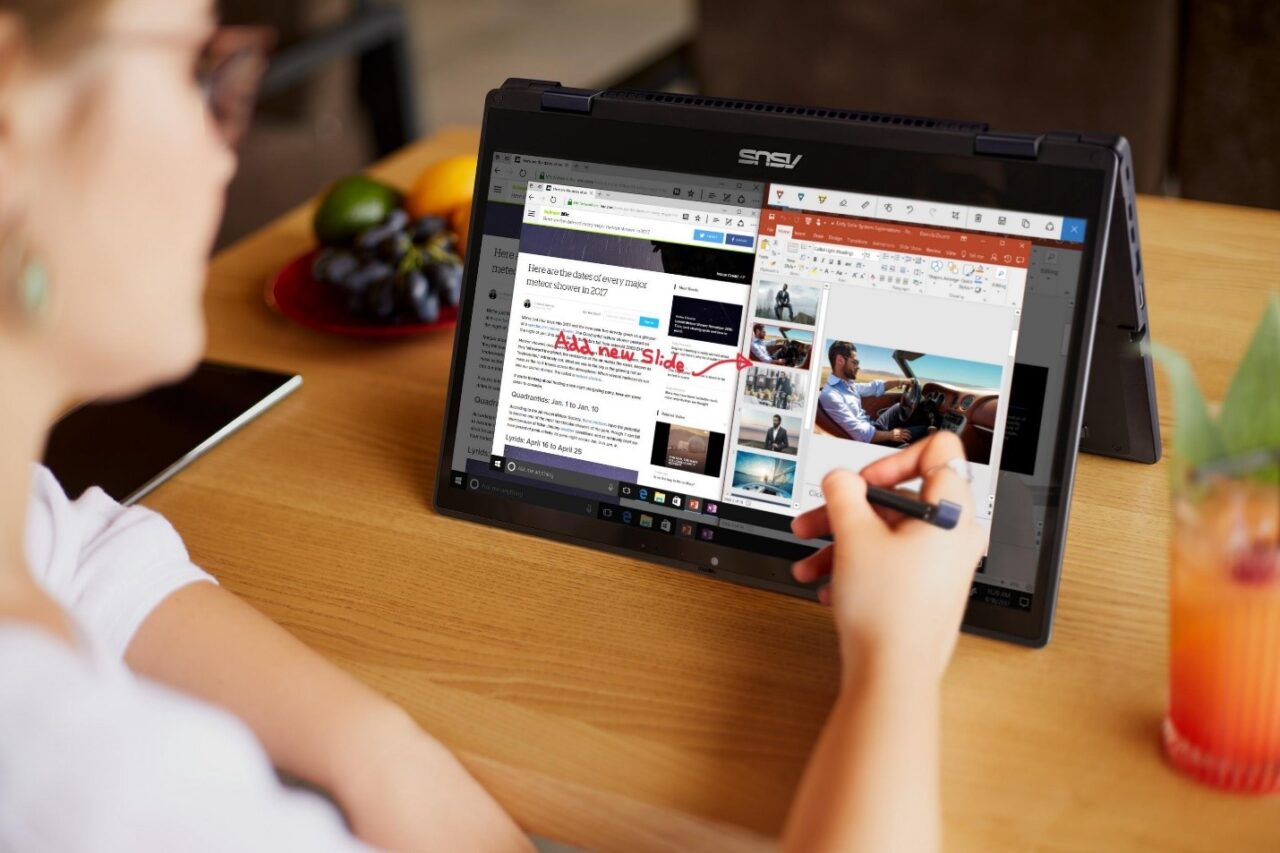
    ExpertBook B3 Flip menawarkan laptop dengan desain convertible yang layarnya sanggup dibuka hingga 360⁰. Hal tersebut membuat ExpertBook B3 Flip tampil lebih fleksibel dan dapat digunakan dengan nyaman pada beraneka skenario penggunaan. Bahkan laptop ini juga telah dibekali dengan stylus. Terdapat “garasi khusus” yang mudah diakses kapan saja, serta sebuah world-facing camera yang bisa digunakan sebagai kamera belakang ketika dalam mode tablet atau tent.

    Bukan hanya bisa terhubung ke jaringan 4G LTE, ExpertBook B3 Flip dibekali dengan opsi konektivitas lainnya yaitu melalui WiFi 6 (802.11ax). Di dalamnya terdapat teknologi ASUS WiFi Master yang akan secara otomatis menghubungkan perangkat tersebut dengan jalur konektivitas terbaik. Sehingga kebutuhan kegiatan belajar mengajar dapat terpenuhi.

    Fleksibel dan Tangguh

    Penyematan nama flip pada ExpertBook B3 Flip mencerminkan sisi convertible yang dirancang dengan engsel khusus, sehingga memungkinkan layarnya agar sanggup dibuka hingga 360⁰. Fitur tersebut akan membuatnya sangat fleksibel dan bisa digunakan dalam berbagai skenario penggunaan, antara lain mode tablet yang akan lebih nyaman untuk belajar serta membuat catatan, atau bisa juga mode tent yang lebih cocok digunakan untuk presentasi dan menonton film. Tidak perlu khawatir, ExpertBook B3 Flip mampu melakukan itu semua.

    Ketika ingin membuat catatan, pengguna bisa memanfaatkan stylus yang tersimpan di “garasi khusus” pada bodi laptop ExpertBook B3 Flip. Jika stylus ini disimpan maka akan secara otomatis melakukan pengisian daya sehingga bisa selalu siap kapan pun digunakan oleh pengguna. Di dalamnya terdapat teknologi khusus, terutama baterai pada stylus ExpertBook B3 Flip yang mampu mengisi daya dengan cepat yaitu hanya membutuhkan waktu 15 detik saja untuk penggunaan selama 45 menit.

    ASUS ExpertBook B3 Flip B3402 dengan Koneksi 4G LTE 2

    ASUS ExpertBook B3 Flip ini memang khusus dirancang untuk mendukung kegiatan belajar dan bekerja. Sehingga perlu dibekali dengan dua kamera, yaitu terletak pada bagian sejajar dengan layar seperti laptop pada umumnya serta sebuah world-facing camera yang terletak di bagian sejajar dengan keyboard. World-facing cameranya ini telah menggunakan sensor 13MP. Hal ini tentu akan sangat berguna ketika akan digunakan pada mode tablet atau tent. Sehingga nampak seperti halnya kamera belakang pada smartphone.

    Bukan hanya fleksibel, laptop ini juga dirancang agar bisa diandalkan setiap saat. Terbukti dengan dikantonginya sertifikasi uji ketahanan berstandar militer AS (MIL-STD 810H) pada ExpertBook B3 Flip. Sisi durabilitasnya yang tinggi ini terbukti setelah melewati berbagai pengujian ekstrem seperti uji operasional pada suhu dan kelembapan ekstrem hingga uji ketahanan struktur bodi laptop dari hantaman dan guncangan.

    Karena diperuntukkan bagi pelajar, ASUS mengerti bahwa mereka harus menyematkan fitur anti-spill keyboard di ExpertBook B3 Flip. Fitur ini berfungsi untuk melindungi laptop dari tumpahan cairan hingga 300 cc pada bagian keyboardnya. Sehingga pengguna tidak perlu khawatir lagi dengan kecelakaan yang tidak disengaja.

    Peduli Kesehatan Anda

    ExpertBook B3 Flip sangat memperhatikan sisi higienisitas laptop, karena memang diperuntukkan bagi pelajar sehingga bodinya dibalut dengan lapisan anti bakteri khusus. Teknologi ASUS Antibacterial Guard ini bahkan telah diakui secara internasional dan mendapatkan standar ISO 22169 yang terbukti mampu menahan laju pertumbuhan bakteri hingga lebih dari 99% dalam kurun waktu 24 jam. Teknologi khusus yang terdapat pada lapisan ASUS Antibacterial Guard membuatnya mampu bertahan dari alkohol, cairan pembersih, serta cairan hypochlorous acid. Penggunanya tentu akan semakin mudah membersihkan laptop ini.

    ASUS ExpertBook B3 Flip B3402 dengan Koneksi 4G LTE 3

    Tidak hanya higienis pada lapisan bodinya saja, ExpertBook B3 Flip juga dibekali layar yang dapat melindungi kesehatan mata penggunanya. Layar ExpertBook B3 Flip dilengkapi dengan fitur Eye Care yang telah mengantongi sertifikasi TÜV Rheinland. Fitur ini diklaim mampu mengurangi pancaran radiasi sinar biru dari layar laptop secara signifikan, sehingga dapat menjaga kesehatan mata penggunanya.

    Produktif untuk Mobile

    Demi mendorong produktivitas penggunanya, ExpertBook B3 Flip telah dibekali dengan prosesor 11th Gen Intel Core yang ditenagai oleh chip grafis terintegrasi Intel Iris Xᵉ Graphics. Prosesornya ini dipadukan dengan memori DDR4 berkapasitas hingga 16GB yang masih dapat di-upgrade, serta penyimpanan jenis PCIe SSD 3.0 berkapasitas hingga 1TB. Dengan bekal spesifikasinya tersebut, tentu ExpertBook B3 Flip mampu tampil dengan performa yang gesit baik saat digunakan untuk mengolah dokumen, membuka berbagai aplikasi, hingga melakukan multitasking.

    Segala aktivitas belajar mengajar di era new normal tentu tidak bisa dilepaskan dari aktivitas video conference. Oleh sebab itu, ExpertBook B3 Flip telah dibekali dengan teknologi Two-Way AI Noise-Cancellation. Teknologi ini mampu meredam suara bising yang mengganggu dari pengguna dan lawan bicaranya bahkan mampu dihilangkan secara real-time. Teknologi berbasis AI ini jelas akan semakin memanjakan pengguna ExpertBook B3 Flip agar bisa menjalankan video conference di tempat yang ramai sekalipun.

    Bukan sekedar sisi suaranya saja, ASUS juga menghadirkan teknologi khusus yang dapat membuat hasil jepretan kamera pengguna ExpertBook B3 Flip agar jauh lebih baik. Sebab adanya teknologi 3D Noise-Reduction (3DNR), sehingga hasil jepretan kamera pada ExpertBook B3 Flip ini bisa terlihat lebih jelas dan minim efek noise bahkan dalam kondisi minim cahaya sekalipun.

  • ASUS Rilis Laptop 5G Pertama di Indonesia

    ASUS Rilis Laptop 5G Pertama di Indonesia

    ASUS ExpertBook B7 Flip secara resmi dirilis sebagai laptop bisnis dengan konektivitas 5G pertama di Indonesia

    LABtekno.comASUS secara resmi menjadi pelopor laptop 5G pertama di Indonesia (Jakarta, 7 Juni 2022), yaitu dengan diluncurkannya produk terbaru ExpertBook B7 Flip (B7402). Asus mengusung tajuk “Stay Connected, Level Up your Productivity with ASUS ExpertBook”, dalam acara peluncurannya. ASUS ExpertBook B7 Flip ini dihadirkan sebagai laptop bisnis yang dipersembahkan untuk para profesional yang membutuhkan laptop solid dan dapat selalu terkoneksi ke internet di manapun serta kapanpun. Laptop 5G ini, akan membuat para profesional tetap produktif dimanapun dan kapanpun.

    ASUS Rilis Laptop 5G Pertama di Indonesia

    Jimmy Lin selaku ASUS Regional Director, Southeast Asia mengatakan “Era laptop 5G telah dimulai di Indonesia melalui kehadiran ExpertBook B7 Flip. ExpertBook B7 Flip merupakan laptop terbaik bagi para profesional yang membutuhkan perangkat untuk menunjang mobilitas dan produktivitasnya sehari-hari. Berkat konektivitas 5G, ExpertBook B7 Flip dapat membantu penggunanya tetap terhubung di manapun dan kapanpun.”

    Bukan hanya ExpertBook B7 Flip saja, ASUS juga meluncurkan produk lainnya seperti ExpertBook B3 Flip. Laptop ini merupakan laptop convertible akan memanjakan penggunanya dengan fitur konektivitas 4G LTE. Laptop ExpertBook B3 Flip ini khusus dihadirkan untuk segmen higher education dan menjawab kebutuhan laptop fleksibel, tangguh, dan dilengkapi konektivitas lengkap termasuk 4G LTE.

    ASUS ExpertBook B7 Flip, Laptop 5G Pertama di Indonesia

    Sebagaimana yang telah disampaikan di atas, ASUS ExpertBook B7 Flip merupakan laptop convertible kelas enterprise yang telah dibekali dengan konektivitas 5G. Laptop ini sengaja didesain untuk para professional di industry dan bisnis. ExpertBook B7 Flip akan sangat mendukung Anda agar dapat selalu terkoneksi berkat hadirnya konektivitas 5G. Sehingga membuat penggunanya dapat beraktivitas tanpa batas. Desain convertiblenya, memungkinkan layar laptop ini diputar hingga 360⁰, Berbagai scenario penggunaan dapat digunakan pada ExpertBook B7 Flip mulai dari bekerja pada mode clamshell tradisional, melakukan presentasi pada mode tent, dan membuat catatan di mode tablet.

    ASUS Rilis Laptop 5G Pertama di Indonesia

    Dua hal yang sangat ditekankan pada perilisan ExpertBook B7 Flip, yaitu sebagai laptop modern dengan rancang bangun yang berfokus pada mobilitas dan produktivitas. Untuk mengakomodasi hal tersebut, tak heran jika ASUS membekali laptop ini dengan prosesor 11th Gen Intel Core yang didukung oleh chip grafis terintegrasi Intel Iris Xᵉ Graphics. Pada bagian memorinya, ExpertBook B7 Flip dibekali dengan RAM DDR4 berkapasitas hingga 16GB serta penyimpanan berjenis PCIe SSD yang memiliki kapasitas hingga 1TB. Dengan spesifikasi yang diusungnya ini, membuat ExpertBook B7 Flip tampil sangat gesit baik dalam hal booting bahkan hingga saat menjalankan aplikasi dan melakukan multitasking. Akan sangat mudah menjadi produktif sepanjang waktu bersama ExpertBook B7 Flip.

    Bukan hanya pada bagian hardware saja, ExpertBook B7 Flip didesain dengan balutan bodi yang diperkuat oleh struktur khusus berbahan magnesium aluminium. Bahan ini jelas sangat tangguh, bahkan sampai mengantongi sertifikasi uji ketahanan berstandar militer AS (MIL-STD 810H). Sertifikasi ini menunjukkan bahwa laptop ExpertBook B7 Flip telah lulus uji ketahanan ekstrem seperti uji operasional pada suhu dan kelembapan ekstrem, serta uji guncangan dan getaran.

    Tidak cukup itu saja, bukan hanya tangguh, ASUS ExpertBook B7 Flip berani menjamin keamanan penggunanya. Sebagai laptop bisnis, ASUS jelas memikirkan keamanan penggunanya dengan cermat. Terbukti dengan dilengkapinya modul Trusted Platform Module (TPM) 2.0 sebagai chip yang dapat menyimpan password dan kunci enkripsi agar ExpertBook B7 Flip tetap aman. Terdapat juga pelindung fisik yaitu privacy shutter pada bagian webcam untuk menjaga keamanan dan privasi penggunanya.

    ExpertBook B3 Flip, Laptop 4G LTE untuk Hadapi Era New Normal

    Produk selanjutnya yang rilis bersamaan dengan ExpertBook B7 Flip adalah ExpertBook B3 Flip. Laptop ini juga merupakan laptop bisnis dengan desain convertible. Bedanya, laptop ini dilengkapi dengan fitur konektivitas 4G LTE yang memang khusus diperuntukkan bagi pengguna di kalangan dunia pendidikan. ExpertBook B3 Flip akan sangat cocok bagi pelajar, mahasiswa, guru, hingga dosen dapat belajar serta bekerja dengan nyaman di era new normal.

    ASUS Rilis Laptop 5G Pertama di Indonesia 3

    Sama seperti ExpertBook B7 Flip, laptop ExpertBook B3 Flip juga dirancang secara convertible sehingga layarnya dapat dibuka hingga 360⁰. Berbagai skenario penggunaan bisa digunakan dengan nyaman untuk mendongkrak produktivitas penggunanya. ASUS bahkan membekalinya dengan stylus dengan “garasi khusus” yang mudah diakses kapan saja, serta sebuah world-facing camera yang dapat digunakan pada saat mode tablet atau tent sebagai kamera belakang.

    Konektivitas lain, selain mampu terhubung ke jaringan 4G LTE, ExpertBook B3 Flip juga memungkinkan penggunanya menggunakan opsi konektivitas melalui WiFi 6 (802.11ax). Terdapat teknologi ASUS WiFi Master yang secara otomatis akan menghubungkan ExpertBook B3 Flip dengan jalur konektivitas terbaik. Jadi segala kebutuhan kegiatan belajar mengajar mampu terpenuhi dengan laptop ini.

    Detail kecilnya pun dipikirkan oleh ASUS, terbukti sebagai laptop yang diperuntukkan bagi para pelajar, mahasiswa dan akademisi laptop ExpertBook B3 Flip dapat selalu higienis. Sebab telah dilapisi oleh lapisan anti bakteri khusus. Lapisan khusus ini dinamai sebagai ASUS Antibacterial Guard yang telah diakui secara internasional dan mendapatkan standar ISO 22169. Bahkan diklaim sudah terbukti mampu menahan laju pertumbuhan bakteri hingga lebih dari 99% dalam kurun waktu 24 jam. Bukan isapan jempol saja, lapisan ASUS Antibacterial Guardnya ini mampu bertahan dari alkohol, cairan pembersih, serta cairan hypochlorous acid. Hal ini tentu akan sangat memudahkan penggunanya untuk membersihkan laptop ini.

  • Cara Melihat Barcode WiFi di HP Vivo

    Cara Melihat Barcode WiFi di HP Vivo

    LABtekno.com – Cara melihat barcode WiFi di HP Vivo mungkin bisa Anda gunakan ketika tidak mengetahui atau lupa password WiFi ketika ingin menyambungkan perangkat. Hal ini bisa dilakukan selama masih ada perangkat yang terhubung, kali ini akan lebih dikerucutkan pada HP Vivo.

    Meskipun sejatinya cara seperti ini sangat mudah, namun bagi yang belum tahu atau belum pernah menggunakannya juga akan kebingungan. Sebenarnya wajar, oleh sebab itu akan dijelaskan mengenai cara melihat barcode WiFi di HP Vivo.

    Ada tiga metode yang dapat Anda gunakan, yakni cara melihatnya, cara scan barcode WiFi di HP Vivo tanpa aplikasi dan yang ketiga scan dengan menginstall aplikasi tambahan.

    Langsung saja, untuk melihat kode barcode, sebenarnya Anda tidak membutuhkan aplikasi. Sebab bisa muncul pada menu secara otomatis ketika WiFi tersebut tersambung dan barcode bisa dilihat. Cara tersebut dapat digunakan pada semua tipe HP Vivo seperti Vivo y12, Vivo y20, Vivo y91, Vivo y91c, Vivo y15, Vivo y71 dan tipe-tipe yang lainya. Tenang saja, semua tipe dari HP Vivo bisa melakukannya.

    Cara Melihat Barcode WiFi di HP Vivo

    Jika Anda belum tahu letak menu yang dapat memunculkan barcode WiFi di HP Vivo, berikut ini cara untuk melihatnya dan beberapa tips untuk melakukan scan barcode WiFi tersebut, antara lain:

    Lewat Menu Pengaturan WiFi HP Vivo

    Cara melihat barcode WiFi di HP Vivo yang pertama bisa melalui menu pengaturan WiFi di HP Vivo tersebut. Anda tidak perlu repot-repot menginstall aplikasi tambahan yang lain.

    Namun pastikan terlebih dahulu, ada salah satu perangkat HP Vivo yang sudah terhubung ke jaringan WiFi. Jangan sampai saat Anda ingin melihatnya tapi WiFi-nya malah belum tersambung. Maka percuma saja, sampai kapanpun tidak akan bisa mencoba cara yang pertama ini.

    Berikut ini langkah-langkahnya:

    • Pertama, buka menu pengaturan HP Vivo terlebih dahulu.
    • Jika sudah masuk di menu pengaturan, pilih opsi Jaringan dan Internet.
    • Lalu langsung saja pilih opsi menu WiFi.
    • Atau bisa juga dengan cara pintasnya, yaitu pada tampilan utama melalui panel cepat dengan mengusap menu dari atas atau dari bawah karena HP Vivo memang memiliki dua menu panel cepat yang berbeda.
    • Setelah itu, Anda akan melihat opsi menu WiFi, langsung saja tap beberapa detik opsi tersebut.
    • Maka Anda menuju ke pengaturan WiFi.
    • Jika sudah masuk di menu WiFi, maka akan terlihat nama WiFi yang sedang tersambung.
    • Pilh jaringan WiFi yang tersambung, lalu klik opsi bagikan atau share.
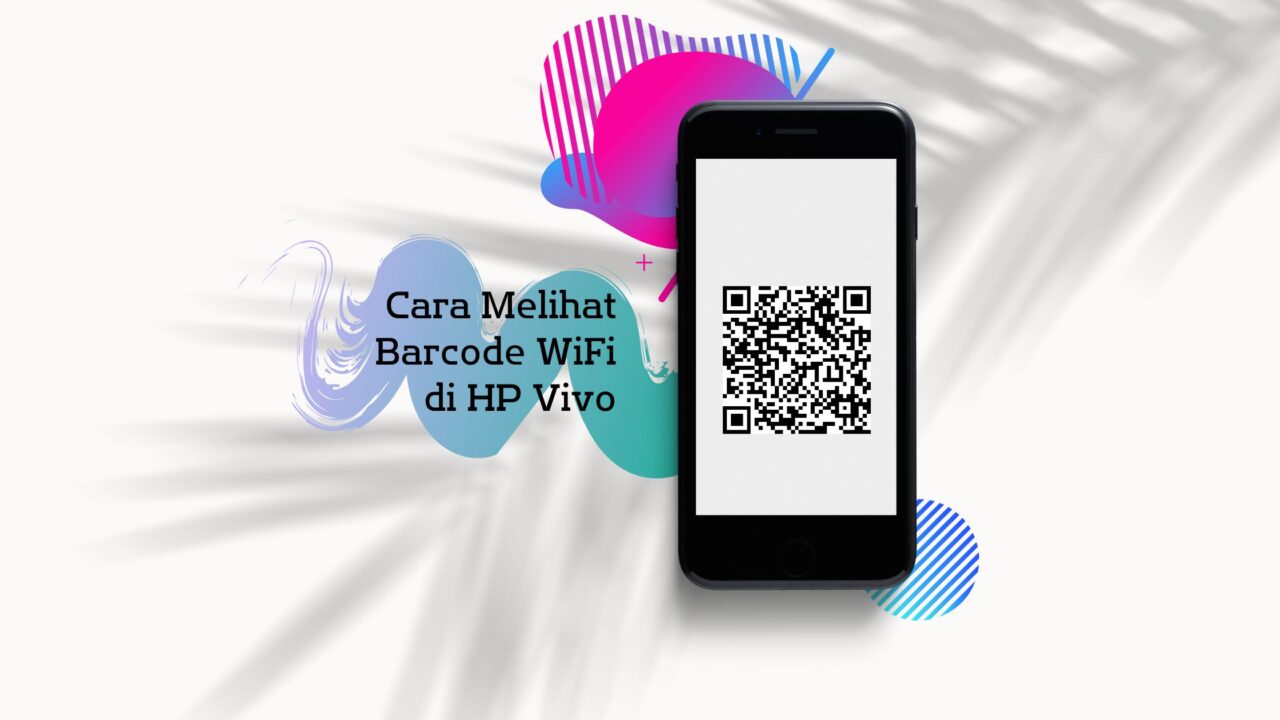
    • Secara otomatis akan muncuk barcode WiFi dari HP Vivo Anda.
    • Selesai.

    Cara di atas benar-benar mudah, bukan? Cara melihat barcode WiFi di HP Vivo selanjutnya adalah dengan melakukan scan. Berikut ini langkah-langkahnya yang harus Anda ikuti, antara lain:

    • Jika barcode sudah muncul di HP Vivo Anda, selanjutnya yang perlu dilakukan adalah mengetuk opsi scan yang terletak pada bagian pojok atas, di samping opsi pencarian.
    • Jika sudah ditekan, maka layar HP Anda akan berubah menjadi tampilan kamera scan.
    • Lalu langsung saja arahkan posisi kamera tersebut ke barcode.
    • Selesai.

    Cara melihat Barcode Melalui Aplikasi Tambahan

    Jika Anda malah merasa kesulitan dengan cara yang tanpa aplikasi, maka bisa juga dengan menggunakan aplikasi tambahan. Anda tidak perlu repot mencarinya di menu pengaturan. Langsung saja download aplikasinya. Hal ini akan sangat berguna jika HP Vivo Anda memang masih belum tersedia fitur scan barcode. Berikut langkah-langkahnya:

    • Pertama, instal aplikasi QR & Barcode Scanner.
    • Jika telah terinstal, lalu buka aplikasinya.
    • Otomatis layar HP Anda akan berubah menjadi kamera scan.
    • Kemudian arahkan ke barcode WiFi HP Vivo yang dilihat sebelumnya, maka Anda akan langsung diarahkan untuk melihat detail WiFi tersebut termasuk di dalamnya yaitu password WiFi.

    Demikian beberapa tips atau tutorial cara scan barcode WiFi di HP Vivo. Cara tersebut sangat mudah, Anda hanya perlu mengikutinya. Dengan sekali mencobanya saja, Anda akan langsung terbiasa menggunakannya. Selamat mencoba!