Category: Tips n Trik

  • Cara Melihat Subscriber YouTube

    Cara Melihat Subscriber YouTube

    LABtekno.com – Cara melihat subscriber YouTube perlu diketahui oleh para pembuat konten. Hal ini bertujuan agar dapat mengatasi rasa penasaran siapa saja yang telah men-subscribe channel yang Anda miliki.

    Bagi channel yang belum memiliki banyak subscriber, pemiliknya mungkin akan menghargai setiap orang yang mau men-subscribe channel YouTube-nya.

    Sebab, memiliki 1000 subscriber merupakan salah satu langkah awal pada sebuah channel yang ingin mengajukan monetisasi atau AdSense YouTube.

    [irp posts=”876″]

    Berikut ini beberapa cara melihat subscriber YouTube baik melalui Smartphone maupun PC:

    Cara Melihat Subscriber YouTube melalui Smartphone

    Mengecek jumlah subscriber YouTube dapat dilakukan secara langsung melalui smartphone. Namun sebelumnya yang harus Anda lakukan adalah memastikan bahwa Anda sudah login ke akun YouTube.

    Jika sudah dipastikan, silakan ikuti langkah-langkah berikut:

    • Buka aplikasi browser pada smartphone Anda.
    • Jika Anda pengguna Google Chrome, silakan pilih ikon titik tiga yang berada di pojok kanan atas.
    • Kemudian, pilih dan berikan ceklis pada bagian kotak Situs Desktop.
    • Lalu pada bagian address bar, silakan kunjungi https://www.youtube/subscribers/ 
    • Selanjunya, nanti akan muncul beberapa akun yang menjadi subscriber pada channel YouTube Anda, lengkap dengan keterangan waktu pertama kali mereka mulai melakukan subscribe pada channel Anda.

    Cara Melihat Subscriber YouTube melalui PC

    Cara melihat subscriber YouTube selanjutnya juga bisa dilakukan melalui PC. Caranya juga tak kalah mudah seperti halnya di smartphone. Malah bisa jadi mengeceknya melalui PC terasa lebih mudah bagi Anda.

    Berikut ini cara mengecek jumlah subscriber YouTube melalui PC atau laptop:

    • Buka aplikasi browser yang telah terinstall di perangkat Anda.
    • Kemudian silakan kunjungi alamat berikut: https://www.youtube.com/subscribers/
    • Setelah Anda menekan enter, maka akan ditampilkan daftar subscriber pada akun YouTube Anda, beserta kapan mereka berlangganan pada saluran YouTube yang dimiliki.

    Caranya hampir sama, silakan pilih perangkat yang ingin Anda gunakan. Langkah-langkah tersebut terbukti selalu berhasil menampilkan subscriber YouTube pada suatu channel.

    Namun jika Anda ingin mengetahui cara lainnya, silakan simak cara berikutnya.

    Cara Mengecek Daftar Subscriber melalui YouTube Creator Studio

    Jika Anda ingin melakukannya di smartphone, silakan download terlebih dahulu aplikasi YouTube Creator Studio. Apabila Anda ingin mengaksesnya di PC atau laptop, maka berikut ini caranya:

    • Kunjungi situs YouTube terlebih dahulu. 
    • Lakukan login ke akun YouTube Anda
    • Klik ikon dengan garis tiga di bagian pojok
    • Cari dan temukan kolom Lainnya dari YouTube
    • Pilih Creator Studio
    • Klik opsi Komunitas
    • Lalu pilih Subscriber
    • Jika sudah, maka Anda akan melihat jumlah keseluruhan dari total subscriber pada channel Anda di bagian paling atas.
    • Daftar tersebut hanya akan menampilkan subscriber yang memilih membagikan subscriptionnya ke publik.
    • Anda dapat mengurutkan daftar subscriber tersebut dari yang Terbaru maupun Terpopuler, melalui menu drop-down yang terletak pada bagian kanan atas.

    Demikian beberapa cara melihat subscriber YouTube. Caranya sangat mudah, kan? Silakan pilih salah satu cara di atas untuk mengecek jumlah pelanggan setia pada saluran YouTube Anda.

    Jika Anda ingin mengembangkan saluran tersebut agar semakin dikenal publik, silakan lakukan riset pada kolom Analisis Channel. Di dalamnya Anda akan disuguhkan dengan data tayangan, rasio klik dari tayangan, kota, usia, gender hingga rata-rata durasi tonton.

    Hasil dari data tersebut dapat Anda jadikan sebagai referensi konten selanjutnya yang cocok untuk bahan unggahan konten berikutnya.

  • Cara Membuka Blokir Panggilan Kartu Telkomsel

    Cara Membuka Blokir Panggilan Kartu Telkomsel

    LABtekno.com – Cara membuka blokir panggilan kartu Telkomsel perlu Anda ketahui. Sebab mungkin suatu ketika Anda akan mengalami masalah tersebut.

    Setelah pemerintah mengesahkan aturan terkait pendaftaran nomor induk kependudukannya saat membeli kartu SIM baru, maka nomor yang tidak melakukan aktivasi tidak mendapatkan layanan SMS maupun panggilan telepon. Dengan kata lain, layanan panggilan maupun SMS masih diblokir.

    Hal ini berlaku bagi semua pengguna provider apapun di Indonesia, termasuk Telkomsel.

    Berikut ini cara membuka blokir pada kartu Telkomsel karena belum melakukan registrasi:

    Ketahui Tahapan Blokir Kartu Telkomsel

    Langkah pertama yang harus Anda lakukan yaitu mengetahui sejauh mana tahapan blokir kartu Telkomsel Anda. Sebab pemblokiran nomor pelanggan tidak bisa dilakukan begitu saja. Proses tersebut biasanya dilakukan dalam 3 tahap pemblokiran nomor pengguna karena belum melakukan registrasi, antara lain:

    Tahap Pertama: Pemblokiran panggilan dan SMS keluar

    Pada tahap ini, pengguna tidak dapat menelpon atau mengirim SMS. Kartu Telkomsel tersebut masih dapat menerima panggilan dan SMS yang masuk.

    Tahap Kedua: Pemblokiran panggilan dan SMS masuk

    Pada tahap ini semua panggilan dan SMS, baik itu yang keluar maupun yang masuk tidak dapat dilakukan. Meskipun nomor tersebut statusnya masih aktif, namun sama sekali tidak dapat digunakan.

    Tahap Ketiga: Nomor pengguna sudah benar-benar tidak dapat digunakan lagi

    Pada tahap ketiga, yaitu tahapan terakhir pemblokiran, nomor pengguna akan sepenuhnya terblokir. Penggunanya tidak bisa lagi menggunakannya untuk melakukan panggilan, mengirimkan pesan, menyambungkan ke internet, bahkan sudah tidak dapat diisi ulang pulsa lagi.

    Cara Membuka Blokir Tahap 1 dan Tahap 2

    Jika ternyata kartu Telkomsel Anda telah diblokir pada tahap 1 atau tahap 2, maka pastikanlah pengguna melakukan registrasi sebelum mencapai tahap ketiga.

    Sebab, jika sudah diblokir tahap ketiga, maka kartu Telkomsel tersebut sudah tidak dapat digunakan kembali.

    Adapun cara membuka blokir pada tahap 1 dan 2, dapat dilakukan melalui SMS atau dial telepon.

    Cara Membuka Blokir Panggilan Kartu Telkomsel dengan Registrasi Ulang Melalui SMS

    Nomor yang sudah lama digunakan, namun suatu ketika diblokir pada tahap 1, maka cara membuka blokir panggilan kartu Telkomsel bisa dilakukan dengan melakukan registrasi ulang kartu tersebut melalui SMS.

    Setiap provider memiliki cara registrasi dalam format SMS yang berbeda. Bagi pengguna kartu Telkomsel, Anda dapat mengetikkan format registrasi berikut:

    ULANG <spasi>(16 digit NIK)#(16 digit nomor KK)# lalu kirimkan ke nomor 4444.

    Cara Membuka Blokir Panggilan Kartu Telkomsel dengan Registrasi Ulang Melalui Dial Up

    Jika Anda tidak ingin repot-repot menuliskan format SMS di atas, maka cara registrasi ulang melalui dial up jauh lebih mudah. Pengguna hanya perlu menghubungi *444# melalui nomor Telkomsel yang sudah diblokir pada tahap 1 dan 2.

    Meskipun panggilan keluar sudah diblokir, namun pengguna masih dapat melakukan panggilan melalui menu dial up Telkomsel.

    Termasuk ke nomor *888# untuk mengecek pulsa, *889# untuk mengecek bonus, dan nomor *444# untuk melakukan registrasi ulang.

    Demikian beberapa cara membuka blokir panggilan kartu Telkomsel dengan mudah. Setelah melakukan salah satu cara di atas, pengguna hanya perlu menunggu SMS konfirmasi dari Telkomsel.

    Mungkin nantinya ada beberapa kasus yang menyarankan agar Anda mematikan HP dan menyalakan kembali untuk beberapa saat. 

    Jika semua proses registrasi ulang telah selesai dan nomor induk telah terdaftar, maka blokiran panggilan pada kartu Telkomsel Anda akan dibuka. Secara otomatis, nomor Telkomsel Anda sudah dapat digunakan kembali seperti sediakala.

  • Cara Melihat Pesan WhatsApp yang Dihapus Pengirim

    Cara Melihat Pesan WhatsApp yang Dihapus Pengirim

    LABtekno.com – Cara melihat pesan WhatsApp yang dihapus pengirim perlu Anda ketahui. Rasa penasaran yang timbul saat seseorang mengirim suatu pesan, namun belum sempat terbaca sudah terhapus, itu rasanya sangat mengganggu pikiran.

    Apalagi jika pengirimnya adalah seseorang yang dicintai, tentu Anda tidak bisa tidur karena terus memikirkannya.

    Untuk mengatasi hal sebut, penting kiranya Anda mengetahui cara melihat pesan WhatsApp yang dihapus pengirim.

    Berikut ini beberapa cara melihat pesan yang dihapus di WhatsApp:

    Melalui Aplikasi WAMR

    Salah satu cara melihat pesan WhatsApp yang dihapus pengirim adalah dengan menggunakan aplikasi WAMR. Berikut ini caranya:

    • Unduh aplikasi WAMR melalui Google Play Store.
    • Setelah terinstall, silakan buka aplikasi tersebut.
    • Jika Anda baru pertama kali menggunakannya, silakan daftar dan buat akun WAMR terlebih dahulu.
    • Setelah Anda membuat akun, Anda akan diberitahu persyaratan penggunaan. Langsung saja klik Terima.
    • Pada bagian Select Apps to Monitor, silakan centang opsi WhatsApp.
    • Lalu klik tombol panah ke kanan.
    • Kemudian pada bagian setting WAMR, pilih opsi enable.
    • Izinkan semua akses yang dibutuhkan oleh WAMR.

    Jika semua langkah di atas sudah dilakukan, maka aplikasi WAMR akan berubah secara otomatis menjadi WhatsApp. Semua pesan yang ada di dalamnya termasuk pesan-pesan WhatsApp yang sudah dihapus.

    Melalui Aplikasi WhatsRemoved+

    Cara melihat pesan WhatsApp yang dihapus selanjutnya adalah dengan menggunakan aplikasi WhatsRemoved+. Berikut ini caranya:

    • Unduh dan Install aplikasi WhatsRemoved+ melalui Google Play Store.
    • Jika sudah terinstall, silakan buka aplikasi tersebut.
    • Kemudian pilih aplikasi WhatsApp agar dapat diakses oleh aplikasi WhatsRemoved+.
    • Lalu klik Next untuk melanjutkan ke pengaturan berikutnya.
    • Tunggu beberapa saat hingga Anda dibawa masuk ke dalam tampilan WhatsRemoved+.
    • Aktifkan pengaturan

    Jika Anda sudah melakukan langkah-langkah di atas, maka Anda sudah dapat melihat pesan yang dihapus pengirim.

    Melalui Aplikasi Notification History Log

    Hampir mirip dengan aplikasi sebelumnya, Anda juga dapat menggunakan aplikasi Notification History Log untuk mengatasi masalah tersebut.

    Berikut ini caranya:

    • Download dan Install aplikasi Notification History Log melalui Google Play Store.
    • Setelah terinstall di perangkat Anda, silakan buka aplikasi tersebut.
    • Pilih Notification History Log dan cari Notifikasi WhatsApp.

    Jika sudah memilihnya, maka Anda dapat melihat pesan yang dihapus pengirim dan dapat dibaca kembali di bawah Android Text.

    Ekspor Chat

    Jika Anda tidak ingin menginstall aplikasi tambahan, maka Anda lebih baik menggunakan Ekspor Chat saja. Sebab Anda hanya perlu membuka file back up yang sudah disimpan di HP Anda. Berikut ini caranya:

    • Buka aplikasi WhatsApp yang telah terinstall di perangkat Anda.
    • Buka menu Settings atau Pengaturan di HP Anda.
    • Silakan pilih Chat.
    • Kemudian pilih Riwayat Chat.
    • Lalu klik Ekspor Chat.
    • Selanjutnya, Anda perlu memilih kontak yang ingin dicadangkan pesannya.
    • Pilihlah opsi Sertakan Media, jika Anda menginginkan file lain dicadangkan.

    Nantinya WhatsApp akan memberikan opsi penyimpanan pada Google Drive atau Email.

    Demikian beberapa cara melihat pesan WhatsApp yang dihapus pengirim dengan mudah. Ada dua opsi yang tersedia yaitu menggunakan aplikasi tambahan dan tanpa aplikasi tambahan.

    Pilihlah salah satu di antaranya yang paling sesuai dengan kebutuhan Anda. Karena masing-masing memiliki kekurangan dan kelebihannya masing-masing.

    Semoga artikel kali ini dapat mengobati rasa penasaran Anda untuk melihat pesan yang sudah dihapus pengirim. Selamat mencoba!

  • Cara Membuat Bootable Windows 10 di Flashdisk

    Cara Membuat Bootable Windows 10 di Flashdisk

    LABtekno.com – Cara membuat bootable Windows 10 bisa dijalankan melalui rufus maupun tanpa rufus. Bisa juga melalui poweriso, CMD ataupun metode lainnya.

    Namun kali ini, akan dikerucutkan pembahasannya melalui Rufus dan Media Creation Tool.

    Jika Anda ingin menginstall Windows 10, maka langkah sebelumnya yang perlu Anda persiapkan adalah membuat bootable di Flashdisk atau proses menginputkan file ISO Windows 10 ke Flashdisk.

    [irp posts=”2186″]

    Sebenarnya dari Microsoft sendiri sudah menyediakan sebuah tool khusus untuk digunakan membuat bootable flashdisk. Tool tersebut tersedia secara gratis, yaitu Media Creation Tool.

    Jika Anda ingin menggunakan Media Creation Tool untuk membuat bootable Windows 10 di Flashdisk, maka Anda tidak perlu mendownload file ISO Windows 10 terlebih dahulu. Sebab proses tersebut akan dilakukan secara online oleh Media Creation Tool.

    Jadi, yang perlu Anda siapkan terlebih dahulu adalah kuota internet yang mencukupi dan kecepatannya stabil. Sehingga prosesnya dapat berjalan lancar. Apabila Anda menginkan proses yang lebih cepat, maka kecepatan internet yang Anda butuhkan minimal 10Mbps.

    Selain tool tersebut, Anda juga dapat menggunakan aplikasi Rufus untuk membuat bootable flashdisk. Aplikasi ini juga tersedia secara gratis tanpa harus menginstalnya terlebih dahulu.

    Jika Media Creation Tool menjalankan semua prosesnya secara online, maka Rufus sebaliknya. Rufus akan menjalankan proses tersebut secara offline, sehingga Anda membutuhkan file ISO Windows 10.

    Cara Membuat Bootable Windows 10 di Flashdisk melalui Media Creation Tool

    Cara membuat bootable Windows 10 yang pertama melalui Media Creation Tool. Anda memerlukan flashdisk dengan kapasitas minimal sebesar 8 GB. Usahakan jangan menggunakan flashdisk USB 3.0 dengan port yang berwarna biru.

    Berikut ini caranya:

    • Sambungkan flashdisk ke laptop atau perangkat komputer Anda.
    • Download Media Creation Tool melalui link berikut: https://www.microsoft.com/en-us/software-download/windows10 
    • Jika sudah, silakan buka dan jalankan tool tersebut.
    • Lalu klik Accept untuk melanjutkan prosesnya.
    • Selanjutnya, pilih Create installation media (USB flash drive, DVD, or ISO file) for another PC.
    • Lalu klik Next.
    • Kemudian Anda akan diarahkan ke pemilihan bahasa yang ingin Anda gunakan. Bahasa, edisi dan arsitektur akan menyesuaikan Windows 10 yang terinstall di perangkat Anda.
    • Jika sudah sesuai, silakan klik Next.
    • Jika Anda ingin memilih secara manual, maka hilangkanlah checklist pada kotak Use the recommended option for this PC.
    • Lalu pilihlah bahasa, edisi, dan arsitektur Windows 10.
    • Lalu klik Next.
    • Langkah berikutnya, Anda perlu memilih media yang akan digunakan, pilihlah USB flash drive.
    • Pastikan flashdisk yang Anda gunakan sudah terbaca di perangkat Anda, lalu klik Next.
    • Dengan demikian, proses pembuatan bootable Windows 10 di flashdisk sudah dimulai.
    • Media Creation Tool akan mengunduh Windows 10 terlebih dahulu, baru kemudian akan mengekstraknya ke dalam flashdisk.
    • Proses tersebut biasanya akan memakan waktu 30 menit hingga 1 jam. Jadi, bersabarlah.
    • Jika sudah selesai, silakan klik Finish.

    Cara Membuat Bootable Windows 10 melalui Rufus

    Cara membuat bootable Windows 10 selanjutnya juga tak kalah mudahnya, yaitu dengan menggunakan Rufus.

    Berikut ini langkah-langkah yang harus Anda lakukan:

    • Download File ISO Windows 10 terlebih dahulu.
    • Kemudian, download aplikasi Rufus, melalui link berikut: https://rufus.ie/ 
    • Jika sudah, buka dan jalankan aplikasi tersebut.
    • Klik opsi Select untuk memilih file ISO Windows 10 yang telah didownload sebelumnya.
    • Pilih file ISO Windows 10.
    • Lalu klik Open.
    • Selanjutnya, pada bagian Partition scheme, silakan pilih opsi GPT atau sesuaikan dengan tipe harddisk/SSD yang Anda gunakan.
    • Lalu klik Start untuk memulai prosesnya.
    • Nantinya akan muncul peringatan bahwa flashdisk yang Anda gunakan akan diformat dan seluruh data di dalamnya juga akan hilang.
    • Langsung saja klik OK.
    • Proses pembuatan bootable Windows 10 sedang berjalan. Tunggu sekitar 10 menit hingga prosesnya benar-benar selesai dijalankan.
    • Jika nantinya muncul notifikasi lagi tentang Secure Boot, silakan langsung saja klik Close.
    • Apabila proses pembuatan bootable Windows 10 sudah selesai, silakan klik Close.

    Demikian cara membuat bootable Windows 10 di Flashdisk. Pilihlah salah satu cara yang menurut Anda paling mudah dilakukan. Selamat mencoba!

  • Cara Mengatasi Choose an Option Windows 10

    Cara Mengatasi Choose an Option Windows 10

    LABtekno.com – Cara mengatasi choose an option Windows 10 sebenarnya bisa dilakukan melalui berbagai langkah. Mungkin masih banyak pengguna Windows 10 yang belum mengetahui caranya. 

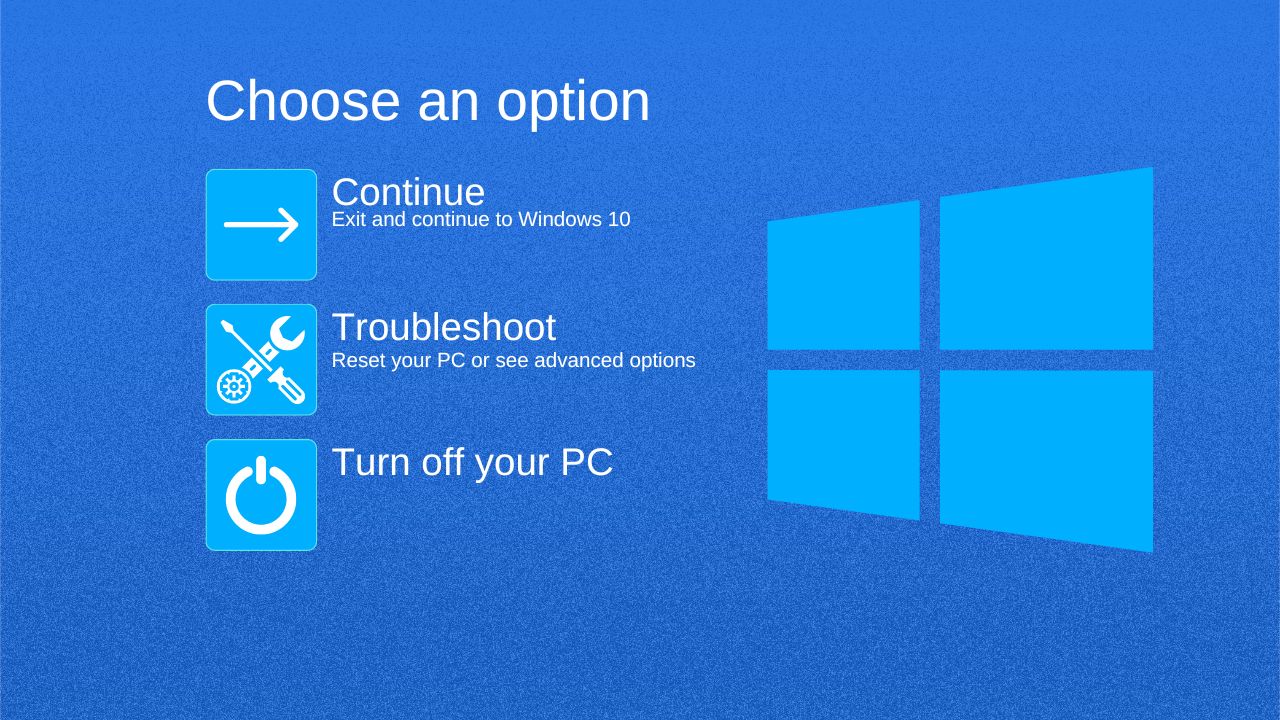
    Anda  mungkin sering menemui masalah pada laptop, salah satunya menampilkan blue screen choose an option. Meskipun Anda sudah merestart laptop, namun masalah tersebut selalu muncul lagi.

    [irp posts=”186″]

    Untuk mengatasinya, sebenarnya ada beberapa cara yang dapat Anda lakukan. Berikut ini cara mengatasi choose an option pada Windows 10:

    Pilih SSD Secara Manual

    Cara mengatasi choose an option pada Windows 10 yang pertama adalah dengan memilih SSD secara manual.

    Anda dapat memperbaikinya melalui pengaturan SSD. Caranya, jika layar blue screen Choose an Option kembali muncul, maka klik Continue atau lanjutkan.

    Jika layar laptop Anda kembali menampilkan blue screen, maka shut down atau matikan laptop Anda.

    Pada saat laptop Anda dinyalakan kembali, silakan tekan tombol fungsi F11 untuk memuat menu boot

    Selanjutnya pilih SSD pada drive boot secara manual. Nantinya desktop akan menjalankan proses booting. Biasanya proses tersebut akan berjalan lancar.

    Hidupkan Safe Mode pada Windows

    Jika cara pertama masih belum memberikan hasil, maka cobalah cara yang kedua, yaitu dengan mengaktifkan Safe Mode pada Windows 10. 

    • Jalankan Windows 10 dengan Safe Mode yang terdapat pada menu Advance Boot Options
    • Nanti setelah Anda menemukan menu Choose an option, silakan pilih Troubleshoot.
    • Anda akan diarahkan ke halaman menu Advanced Boot Options.
    • Lalu pilih Startup Setting
    • Kemudian lakukan Restart pada laptop.
    • Tekan tombol F5 untuk memulai mode aman,
    • Selanjutnya, ikuti langkah-langkah yang tersedia di halaman Safe Mode.

    Perbaiki Instalasi Windows 10

    Salah satu penyebab laptop Windows 10 Anda menampilkan masalah choose an option, yaitu disebabkan karena adanya file Windows 10 yang hilang atau rusak.

    Jika hal ini terjadi, maka cara mengatasi choose an option Windows 10 bisa dilakukan dengan memperbaiki instalasinya.

    Hal ini dapat dilakukan tanpa harus mengubah atau menghapus data apapun.

    Anda hanya perlu menggunakan fitur Startup Repair yang terdapat pada Windows 10.

    Silakan gunakan menu Reset this PC untuk mereset secara otomatis perangkat Anda.

    Setelah berhasil, maka laptop Anda sudah kembali seperti baru pertama kali diinstal.

    Batalkan Perubahan Terakhir melalui System Restore

    Anda juga dapat menggunakan cara mengatasi choose an option pada Windows 10 melalui System Restore. 

    Menu tersebut terletak pada System Recovery. Anda dapat memperbaiki semua file penting yang rusak karena driver, dan dapat bekerja kembali dengan baik.

    Caranya cukup mudah, Anda hanya perlu mengaksesnya melalui menu Advanced Startup Option. 

    Jika Anda tidak memiliki disc instalasi Windows, maka carilah akses ke perangkat lain yang menggunakan Windows yang sama.

    Buatlah Windows System Repair Disc menggunakan disc kosong. Lalu jalankan System Recovery Option dari disc tersebut.

    Lalukan Reset CMOS

    Jika cara-cara di atas masih belum cukup, maka silakan coba cara berikutnya yaitu dengan mereset CMOS. Hal ini dapat diawali dengan menghapus memori BIOS yang terdapat pada motherboard.

    Nantinya pengaturan BIOS akan kembali pada pengaturan default-nya.

    Jika Anda pengguna PC, maka perlu melepaskan baterai bulat yang terdapat pada motherboard. Tunggu beberapa saat, lalu pasangkan kembali.

    Anda juga dapat melakukan reset pada CMOS dengan menggunakan jumper.

    Namun sebelumnya, pastikan terlebih dahulu Anda sudah melakukan pengetesan setiap perubahan pengaturan pada BIOS.

    Hal ini bertujuan agar jika nantinya terjadi masalah, maka pengguna dapat mengetahui penyebab pastinya dari mana.

    Install Ulang Windows 10

    Cara mengatasi choose an option Windows 10 yang terakhir adalah dengan menginstall ulang sistem operasinya. Cara pamungkas ini adalah cara paling ampuh dan paling aman untuk dilakukan ketika Anda menemui masalah tersebut.

    Silakan lakukan Clean Install pada Windows 10. Maka seluruh isi dari drive akan terhapus.

    Kemudian, barulah Anda lakukan proses install ulang Windows 10 dari awal.

    Namun sebelumnya pastikan terlebih dahulu bahwa Anda sudah melakukan System Restore. Hal ini penting dilakukan untuk memback up data penting yang terdapat pada laptop Anda. Sehingga setelah Anda berhasil menginstall ulang, data-data penting tersebut tidak hilang.

    Demikian beberapa cara mengatasi Choose an Option pada Windows 10 yang perlu Anda ketahui. Selamat mencoba!

  • Cara Cloning Windows 10 ke SSD dengan Mudah

    Cara Cloning Windows 10 ke SSD dengan Mudah

    LABtekno.com – Cara cloning Windows 10 ke SSD sebenarnya mudah. Hal ini penting ketika Anda ingin mengupgrade harddisk Anda ke SSD agar pemrosesan data bisa lebih cepat.

    Cara ini akan sangat bermanfaat jika laptop Anda memiliki aplikasi yang kompleks dan mempunyai lisensi serta pengaturan di dalamnya.

    [irp posts=”2086″]

    Dari pada menginstall ulang satu per satu aplikasi sebelumnya, akan lebih praktis jika disiasati dengan cloning Windows-nya saja.

    Tahap Persiapan

    Terdapat beberapa hal yang perlu Anda siapkan sebelum melakukan cloning pada Windows 10. Jika Anda akan menggunakan SSD Sata 2.5” atau SSD M2, maka cukup siapkan converter harddisk internal saja. Hal ini bertujuan untuk keperluan mentransfer data dari harddisk ke SSD.

    Selanjutnya, Anda perlu menggunakan AOMEI Backupper Technician Plus. Silakan download software clone tersebut terlebih dahulu. 

    Aplikasi ini mungkin adalah software yang paling sederhana dan mudah digunakan.

    Cara Cloning Windows 10 ke SSD

    Jika sudah, maka silakan ikuti cara untuk melakukan cloning pada Windows 10 ke SSD berikut ini:

    • Install Aplikasi AOMEI Backupper
    • Double klik pada file silent
    • Tunggu beberapa saat hingga prosesnya selesai
    • Sambungkan SSD ke Conventer
    • Jika sudah, silakan colokkan ke laptop milik Anda
    • Langkah selanjutnya, bukalah aplikasi AOMEI Backupper yang telah terinstall
    • Double klik pada aplikasi tersebut
    • Setelah itu, Anda perlu melakukan clone dengan klik menu Clone pada bagian kiri bawah tampilan aplikasi
    • Lalu pilih System Clone (artinya, yang akan dicloning hanya partisi C saja. Jika ingin menduplikat semuanya, silakan pilih Disk Clone)
    • Nantinya akan ditampilkan Destination Partition, pilih partisi tujuan clone
    • SSD yang Anda gunakan biasanya akan muncul di bagian paling bawah setelah harddisk laptop.
    • Lalu klik Next
    • Selanjutnya, pada Operation Summary, Anda perlu melakukan ceklis pada SSD Alignment
    • Untuk yang lainnya, tidak perlu diaktifkan. Sebab opsi ini nantinya akan menduplikat semua folder sama persis seperti sebelumnya. Tak peduli foldernya kosong atau error.
    • Terakhir, langsung saja klik tombol Start Clone untuk memulai prosesnya
    • Sekarang, Anda hanya perlu bersabar hingga proses cloning selesai diproses.

    Semakin baik prosesor laptop Anda, maka semakin cepat pula proses cloning tersebut. Jika prosesnya sudah selesai, Anda tak perlu lagi menginstall ulang. Anda hanya perlu memasang SSD baru Anda ke laptop.

    Seluruh lisensi dan pengaturan program pada laptop Anda akan sama seperti sebelumnya, ketika belum diupgrade ke SSD.

    Demikian cara cloning Windows 10 ke SSD dengan mudah. Cara ini benar-benar praktis dan menyingkat waktu. Anda tak perlu melakukan install ulang aplikasi seperti sediakala. Tak perlu juga melakukan pengaturan program.

    Jika sudah melakukan langkah-langkah cloning Windows 10 ke SSD di atas, Anda juga tak perlu khawatir kehilangan lisensi dari program yang Anda miliki.