Category: Tips n Trik

  • 10 Cara Mempercepat Loading Windows 11

    10 Cara Mempercepat Loading Windows 11

    LABtekno.com – Cara mempercepat loading Windows 11 perlu diketahui setiap orang. Sebab sistem operasi terbaru dari Windows ini dirilis sejak 2021 lalu.

    Pihak Microsoft menyarankan para penggunanya agar dapat menginstal Windows 11 ini pada PC atau laptop keluaran baru.

    Jika kalian pengguna perangkat lama yang ingin menginstal Windows 11, maka mungkin akan berdampak pada kinerjanya yang terasa lebih lambat. Tentu tidak seresponsif laptop keluaran terbaru.

    Oleh sebab itu, akan kami jelaskan cara mempercepat loading Windows 11 terutama bagi para pengguna PC atau laptop generasi lama biar gak lemot lagi.

    Pastikan Spesifikasi Laptop/PC Desktop Memenuhi Kebutuhan Windows 11

    Hal pertama yang harus dilakukan sebelum mengikuti cara mempercepat loading Windows 11 adalah memastikan perangkat yang digunakan sudah memiliki spesifikasi kebutuhan sistem agar dapat dijalankan dengan nyaman.

    Berikut ini spesifikasi minimal PC atau laptop yang bisa menggunakan Windows 11:

    • Processor dual-core berkecepatan 1 GHz yang telah mendukung arsitektur instruksi 64-bit, misalnya Intel 64, AMD64, atau ARM64). 
    • GPU yang sudah mendukung API DirectX 12 dan WDDM 2.0.
    • RAM dengan kapasitas 4 GB
    • Penyimpanan untuk instalasi Windows 11 berkapasitas 64 GB
    • Firmware UEFI dan tersedia fitur Secure Boot aktif. 
    • Tersedia perangkat Trusted Platform Module (TPM) versi 2.0. 
    • Monitor dengan layar berukuran 9″ dan punya resolusi 720p (HD)
    • Perangkat pendukung seperti koneksi internet, USB flash drive, dan lain-lain.

    Jika perangkat yang kalian miliki sudah memenuhi atau bahkan jauh lebih baik dari spek minimal di atas, maka dapat dipastikan bisa menginstall Windows 11. 

    Begitu juga sebaliknya, jika salah satu komponen PC atau laptop yang tidak memenuhi spesifikasi minimal, maka kalian tidak bisa menginstall Windows 11.

    Untuk mengeceknya, kalian bisa mengikuti cara mengecek spesifikasi laptop/PC desktop berikut ini:

    • Tekan tombol Win + R untuk membuka kotak dialog Run
    • Ketik dxdiag pada kolom pencarian, lalu tekan tombol Enter
    • Nantinya kalian akan disuguhi opsi menu System dan Display, pilih tab tersebut untuk dapat mengecek dan menyesuaikan spesifikasi sistem
    • Atau bisa juga dengan langsung menekan tombol Win + X bersamaan, lalu pilih opsi System

    Meskipun demikian, sebenarnya kalian masih bisa memasang Windows 11 di perangkat yang dimiliki. Namun nantinya, beberapa fitur mungkin tidak akan berfungsi optimal. Bahkan, fitur tersebut mungkin tidak dapat dijalankan sama sekali.

    Akan lebih tenang jika kalian mempertimbangkan untuk upgrade ke komponen yang baru. Paling tidak menggunakan produk PC desktop atau laptop yang dirilis tahun 2016 ke atas. 

    Instal Windows 11 pada SSD

    Cara mempercepat loading Windows 11 selanjutnya yaitu menginstall Windows 11 pada SSD.

    Penyimpanan SSD (Solid-State Drive) pada sistem operasi Windows modern memang sudah lebih optimal. Oleh sebab itu, kalian dapat menginstal Windows 11 pada penyimpanan tersebut. Hal ini diperlukan agar tidak terjadi windows 11 lemot.

    Sebab ketika CPU dan RAM bekerja, ia akan mengakses data dari media penyimpanan baik itu SSD maupun HDD. Akan jauh lebih baik tentunya jika media penyimpanan yang digunakan memiliki kecepatan yang tinggi, seperti SSD.

    Proses mengakses data bisa lebih cepat dan dapat segera dieksekusi. Dampak positifnya, kinerja komputer jauh lebih kencang dan optimal.

    Penggunaan SSD bertujuan untuk mengimbangi CPU, RAM, atau perangkat grafis (GPU) agar mampu meningkatkan performa laptop Windows 11 secara maksimal. 

    Bayangkan jika salah satu komponen tersebut performanya lambat, maka kinerja Windows 11 juga akan ikut lemot.

    Adapun beberapa keuntungan menggunakan SSD, antara lain: 

    • Dapat mengakses data lebih cepat. Loading dan booting Windows 11 menjadi lebih kencang
    • CPU, RAM, atau GPU dapat bekerja secara maksimal
    • Kinerja PC/laptop menjadi lebih optimal
    • Pengoperasian komputer menjadi lebih nyaman sehingga produktivitas bisa semakin tinggi
    • Konsumsi daya listrik komputer lebih hemat

    Pastikan Kapasitas RAM lebih dari 4 GB

    Perlu diketahui bahwa Windows 11 dibangun sepenuhnya dengan arsitektur instruksi 64-bit. Hal tersebut akan sangat mengoptimalkan penggunaan memori 4 GB atau lebih. 

    Apalagi kaitannya jika kalian ingin bermain game, maka harus mengecek kebutuhan spesifikasi game yang akan dimainkan terlebih dahulu. 

    Pada PC atau laptop modern, biasanya membutuhkan RAM berkapasitas lebih dari 4 GB.

    Jika perangkat kalian masih menggunakan RAM di bawah kapasitas tersebut, maka lebih baik mempertimbangkan untuk menambah kapasitas RAM terlebih dahulu. Pastikan juga ketersediaan RAM yang cocok dengan komputer/laptop lawas yang kalian miliki.

    Mengatur Efek Visual Bagian Pertama

    Salah satu hal yang berpengaruh sebagai cara mempercepat loading Windows 11 adalah pengaturan efek visual pada tampilan monitor. 

    Semakin bagus tampilan Windows 11, maka semakin besar pula beban kinerja pada perangkat tersebut.

    Berikut ini cara mengatur efek visual pada Windows 11:

    • Buka kotak dialog Run. Tekan tombol Win + R kemudian ketik sysdm.cpl lalu tekan tombol Enter.
    • Atau ketikkan “sysdm.cpl” (tanpa tanda petik) pada kotak Search. Kemudian pilih System Properties
    • Buka tab Advanced
    • Pada kotak bagian Performances, klik tombol Settings
    • Pada tab Visual effects, terdapat 4 pilihan, yaitu Let Windows choose… memerintahkan Windows 11 untuk memilih pengaturan terbaik yang sesuai kemampuan sistem PC. Adjust for appearance untuk menampilkan efek visual terbaik. Resikonya kinerja PC/laptop akan terasa lambat. Adjust for performance untuk memprioritaskan kinerja Windows 11. Resikonya kalian hanya mendapatkan tampilan visual yang standar. Custom, Kalian bisa memilih efek visual yang ingin ditampilkan
    • Jika selesai, klik tombol Apply/OK

    Saran kami, silakan pilih opsi Let Windows choose… agar Windows 11 sendiri yang menentukan pengaturan efek visual yang sesuai dengan kemampuan perangkat kalian. Namun jika ingin meningkatkan kinerja Windows 11 lebih cepat lagi, maka pilih opsi Adjust for performance.

    Mengatur Efek Visual Bagian Kedua

    Cara mempercepat loading Windows 11 berikutnya yakni dengan mengatur efek visual. Jika menginginkan proses loading yang lebih cepat lagi, maka kalian bisa mengatur efek animasi dan transparansi pada tampilan Windows 11 dimatikan.

    Berikut ini cara mematikan efek animasi pada Windows 11:

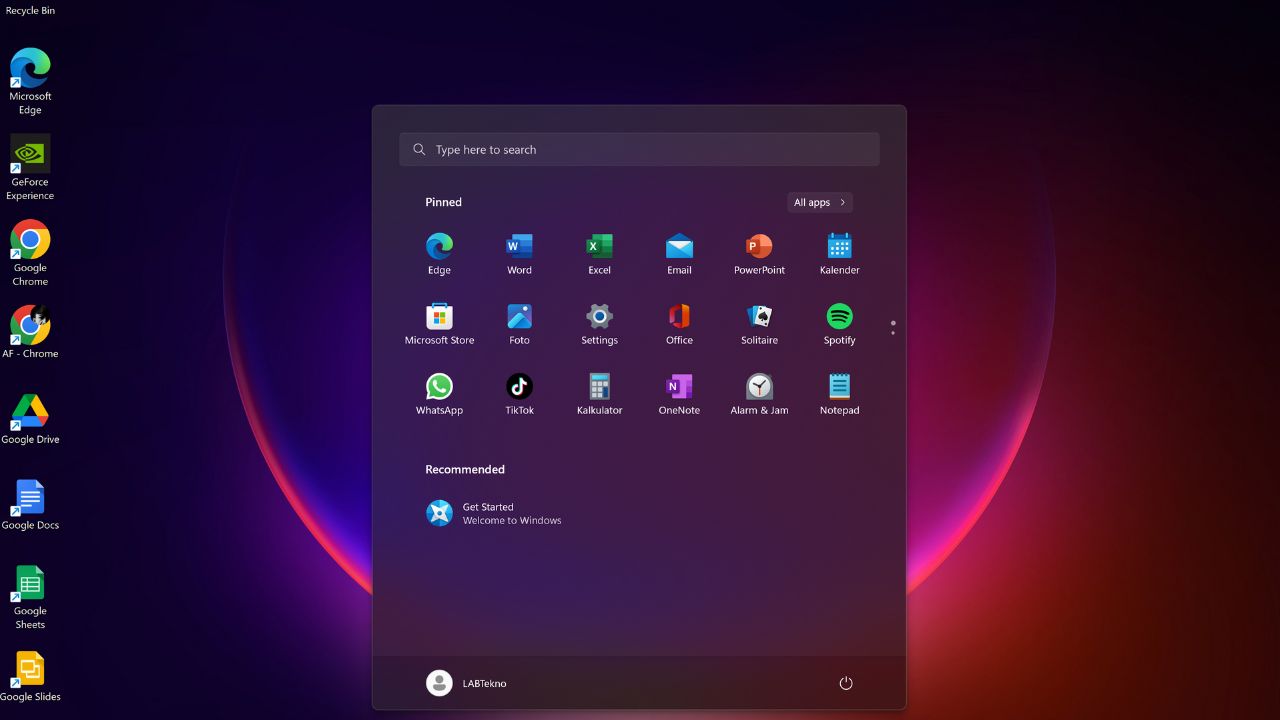
    • Buka menu Start kemudian pilih Settings
    • Atau bisa juga dengan langsung menekan tombol Win + I
    • Lalu pilih menu Accessibility
    • Pilih opsi Visual Effects
    • Pastikan opsi Animations Effects dan Transparency Effects dalam keadaan Off

    Kemudian jika ingin mematikan efek transparansi, silakan ikuti langkah-langkah berikut ini:

    • Buka menu Start kemudian pilih Settings
    • Pilih menu Personalizations
    • Lalu pilih Colours
    • Pastikan opsi Transparancy effects dalam kondisi Off

    Namun jika perangkat yang kalian gunakan sudah memiliki GPU diskrit (VGA card/kartu grafis yang memadai syarat kebutuhan Windows 11, maka tetap aktifkan efek tampilan animasi atau transparansi tersebut.

    Matikan Layanan Windows 11 yang Tidak Dibutuhkan

    Cara mempercepat loading Windows 11 lainnya yaitu dengan menonaktifkan layanan yang tidak dibutuhkan. Terutama jika kalian merasa kinerja Windows 11 pada perangkat masih lemot, maka silakan matikan layanan atau service Windows yang tidak terlalu dibutuhkan. 

    Sebab nantinya akan ada sejumlah aplikasi yang berjalan di belakang layar untuk menyediakan fungsi-fungsi khusus.

    Hal ini mungkin tidak terlalu dibutuhkan bagi pengguna awam. Oleh sebab itu, silakan ikuti cara mematikan service Windows agar tidak terlalu membebani sistem komputer:

    • Tekan tombol Win + R secara bersamaan untuk membuka kotak dialog Run
    • Ketik services.msc pada kolom pencarian
    • Lihat bagian Status dan Startup Type

    Jika bagian Status di situ berisi label Running, maka artinya service tersebut sedang berjalan. 

    Perlu diketahui bahwa ada beberapa Tipe Startup, antara lain Automatic, Manual, dan Disabled. 

    • Pada tipe Automatic, artinya service mulai berjalan otomatis ketika komputer dinyalakan (Booting ke Windows 11) 
    • Tipe Manual berarti service baru berjalan ketika ada aplikasi/service lain yang dijalankan lebih dulu atau pengguna yang menjalankan sendiri. 
    • Disabled berarti service tersebut dinonaktifkan dan tidak dapat dijalankan.

    Kalian bisa menonaktifkan beberapa service pada Windows 11 berikut dengan aman:

    • Connected User Experiences and Telemetry
    • Diagnostic Policy Service
    • Distributed Link Tracking Client (Bisa di disable jika kalian tidak terkoneksi dengan jaringan komputer)
    • Downloaded Maps Manager (Bisa di disable jika kalian tidak menggunakan aplikasi Maps bawaan Windows)
    • Fax (Bisa didisable jika kalian tidak menggunakan aplikasi tersebut)
    • Geolocation Service (Bisa didisable jika kalian tidak menggunakan fungsi penanda lokasi seperti GPS)
    • IP Helper (jika kalian tidak menggunakan IPv6)
    • Payment and NFC (Bisa di disable jika tidak ada atau menggunakan perangkat tersebut)
    • Print Spooler (Bisa di disable jika kalian tidak terkoneksi dengan Printer)
    • Secondary Logon
    • TCP/IP NetBIOS Helper (Jika kalian tidak terkoneksi dengan jaringan komputer workgroup)
    • Windows Image Acquisition (WIA) (Jika kalian tidak menggunakan scanner atau kamera)
    • Xbox (Bisa di disable jika kalian tidak menggunakan komputer/laptop untuk bermain game)

    Sebagai cara mempercepat loading Windows 11, kalian cukup menonaktifkan service di atas dengan mengatur pada kondisi manual saja. Jika dirasa menghambat operasional sistem dan memang tidak diperlukan, maka silakan untuk disable service.

    Berikut ini cara untuk disable service:

    • Klik kanan salah satu layanan di atas
    • Pilih Properties
    • Pada label Startup Type, pilih Manual atau Disable
    • Jika ingin menghentikan service yang sedang berjalan, klik tombol Stop
    • Klik tombol Apply/OK

    Nonaktifkan Startup Entry yang Terasa Berat

    Mungkin ada beberapa software yang terkadang membuat startup entry semakin berat saat Windows 11 dinyalakan. Kalian bisa melihatnya dalam notification area yang terletak di bagian taskbar sebelah kanan (di samping jam/waktu).

    Semakin banyak startup entry, makan akan semakin berat pula proses loading atau booting Windows 11. 

    Oleh sebab itu, cara mempercepat loading Windows 11 bisa dilakukan dengan nonaktifkan beberapa startup entry yang dianggap tidak perlu dan memberatkan proses tersebut. Berikut ini caranya :

    • Klik kanan taskbar lalu pilih Task Manager atau tekan tombol Ctrl + Shift + Esc secara bersamaan
    • Buka tab Startup
    • Lihat software apa saja yang memiliki startup impact (pengaruh saat Windows 11 dinyalakan)
    • Jika dirasa software tersebut sudah tidak diperlukan namun sangat berpengaruh (high), maka sebaiknya dinonaktifkan saja
    • Caranya, silakan pilih software tersebut, kemudian klik tombol Disable

    Perlu diperhatikan juga bahwa software startup yang berhubungan dengan hardware atau proteksi, seperti driver, antivirus, antispyware, dan lainnya sebaiknya tidak perlu dinonaktifkan

    Uninstall Program yang Tidak Diperlukan

    Kalian mungkin sering menjumpai begitu banyak program software modern yang memiliki ukuran lumayan menghabiskan kapasitas penyimpanan. 

    Hal ini tertu berdampak pada kinerja Windows 11, terutama jika nantinya penyimpanan kekurangan ruang kapasitas. Cara mempercepat loading Windows 11 juga bisa dengan meng-uninstall aplikasi yang jarang digunakan. Berikut ini caranya:

    • Buka menu Start, kemudian pilih opsi Settings
    • Atau bisa juga dengan langsung menekan tombol Win + I secara bersamaan
    • Selanjutnya pilih Apps, lalu buka Apps & Features
    • Pilih aplikasi yang ingin diuninstall
    • Terakhir, klik Uninstall

    Install Driver Versi Terbaru

    Cara mempercepat loading Windows 11 yang tak kalah penting yaitu dengan menginstal driver terbaru.

    Laptop atau PC keluaran terbaru biasanya akan sering melakukan update atau pembaruan sistem. Kalian harus mengeceknya secara berkala. Tak terkecuali menginstall driver versi terbarunya.

    Begitu juga pada perangkat lama, kalian juga tetap harus memasang driver dengan versi paling terbaru. Hal ini bertujuannya agar tetap mendapatkan kinerja Windows 11 yang paling optimal. 

    Paling tidak, jika kalian menggunakan driver terbaru, semua fungsi dalam komponen PC atau laptop dapat digunakan secara maksimal.

    Silakan cari driver versi terbaru melalui situs resmi vendor atau produsen komponen tersebut. Bukan hanya driver, pasti juga tersedia software aplikasi khusus, seperti BIOS, buku manual, dan layanan dukungan lainnya.

    Silakan lakukan update BIOS juga pada perangkat yang kalian gunakan. 

    Update Windows 11 Secara Berkala

    Seperti yang telah disebutkan sebelumnya, cara mempercepat loading Windows 11 yang terakhir yaitu melakukan update sistem operasi Windows 11 secara berkala. 

    Setiap versi Windows pasti menyediakan Windows Update dengan fitur Automatic Update. Tak terkecuali pada Windows 11. Hal ini bertujuan untuk memperbarui sistem secara otomatis ketika terhubung internet.

    Selain itu, Update Windows juga bermanfaat untuk mengatasi error/bug, menambah fitur/dukungan untuk teknologi baru, dan mengoptimalkan kinerja komputer/laptop. Berikut ini cara mempercepat loading Windows 11 dengan mengupdatenya berkala:

    • Sambungkan PC/laptop pada internet. Pastikan koneksi internetnya stabil dan cepat.
    • Buka menu Start kemudian pilih Settings
    • Atau kalian bisa menekan tombol Win + I
    • Pilih Update & Security
    • Pilih Windows Update
    • Klik pilihan Check for updates

    Demikian beberapa cara mempercepat loading Windows 11 yang dapat Anda coba. Lakukan hal-hal di atas agar kinerjanya semakin optimal dan tidak merasakan lemot lagi. Selamat mencoba!

  • 3 Cara Melihat Status WhatsApp Tanpa Terlihat

    3 Cara Melihat Status WhatsApp Tanpa Terlihat

    LABtekno.com – Cara melihat status WhatsApp tanpa terlihat bisa Anda gunakan untuk melindungi privasi pengguna saat stalking gebetan.

    Anda mungkin sering menjumpai, orang yang membalas status tidak terdapat pada daftar viewer status WA. Padahal logikanya, ia perlu melihat status WhatsApp terlebih dahulu, baru bisa mengomentarinya melalui balasan pesan.

    Tak perlu heran, ternyata memang ada caranya tersendiri. Seperti mekanisme Instagram Story, status di WhatsApp juga akan hilang dalam waktu 24 jam. Setelah itu, pembuat status maupun orang lain di daftar kontaknya juga tidak dapat melihatnya lagi.

    Jika Anda ingin segera mungkin melihat status WhatsApp gebetan, namun gengsi kalau ketahuan gercep (gerak cepat). Maka Anda perlu mengetahui cara melihat status WhatsApp tanpa ketahuan. Berikut ini caranya.

    Setting Melalui Pengaturan Read Receipt

    Sama seperti fitur last seen atau terakhir dilihat, Anda juga tidak bisa menerima maupun mengirim informasi tersebut. 

    Cara melihat status WhatsApp tanpa terlihat selanjutnya bisa dilakukan melalui pengaturan Read Receipt. Fitur read receipt atau laporan dibaca pada WhatsApp, merupakan opsi dimana pengguna tidak dapat mengirim maupun menerima laporan tersebut. 

    Sebaliknya, jika opsi ini tetap diaktifkan maka Anda masih dapat melihat siapa saja yang telah melihat story WA dan pengguna lain juga akan melihat Anda ke daftar orang-orang yang telah melihat statusnya. 

    Fitur ini sebenarnya juga opsi untuk mengatur aktif atau tidaknya centang biru yang biasa muncul ketika orang lain membaca chat.

    Hal ini bisa jelas memiliki kelebihan dan kelemahannya sendiri. Anda hanya perlu menentukan seberapa, mana yang kiranya lebih dibutuhkan.

    Bagi yang ingin tetap tak terlihat saat melihat status WhatsApp gebetan, maka berikut ini cara melihat status WhatsApp tanpa terlihat: 

    • Buka aplikasi WhatsApp di smartphone Anda 
    • Tekan ikon titik tiga di sebelah kanan atas
    • Lalu masuk ke menu Settings
    • Pilih menu Privacy
    • Cari opsi Read Receipts, di samping kanannya tersedia toggle berwarna hijau yang berarti diaktifkan
    • Geser toggle hingga tidak menyala berwarna hijau, dengan begitu artinya fitur tersebut sudah dinonaktifkan

    Jika opsi read receipt WhatsApp telah dinonaktifkan, Anda memang masih bisa melihat status orang lain tanpa ketahuan. 

    Namun perlu diingatkan juga bahwa dengan mematikan read receipt, berarti Anda juga siap menerima dampaknya. 

    Berikut ini beberapa dampak menonaktifkan pengaturan Read Receipt WhatsApp, di antaranya:

    • Anda tidak akan tampil sebagai viewers di status orang lain
    • Jika membuat status, Anda tidak akan mengetahui siapa saja yang telah melihatnya. Viewers akan disembunyikan dan hanya ada ikon bergambar mata.
    • Centang biru jadi tidak aktif sehingga Anda tidak dapat mengetahui apakah orang lain telah membaca pesan atau belum
    • Meskipun juga sebaliknya, orang lain juga tidak akan tahu kamu sudah membaca pesan mereka atau belum. 

    Oleh sebab itu, jika Anda sudah siap mematikan Read Receipt, maka tak perlu terkejut jika WhatsApp mengalami perubahan setelan seperti yang disebutkan di atas. Konsekuensi dari fitur tersebut memang harus benar-benar dipahami terlebih dahulu.

    Melihat melalui File Manager

    Cara melihat status WhatsApp tanpa terlihat yang kedua bisa dilakukan oleh pengguna Android. Sebab biasanya file WhatsApp Story yang diunggah oleh orang lain yang terdapat di kontak bisa dibuka melalui File Manager. 

    Sebab setiap data yang diunggah akan otomatis terunduh pada penyimpanan smartphone. Oleh sebab itu, Anda dapat memanfaatkan kemudahan ini untuk melihat status WhatsApp tanpa ketahuan. Berikut ini caranya:

    • Silakan masuk ke menu File Manager di smartphone
    • Kemudian cari folder WhatsApp 
    • Lalu pilih Media
    • Pilih Status
    • atau bisa juga dengan mencari menu Settings atau Pengaturan
    • Klik Show Hidden File atau Tampilkan File Tersembunyi untuk melihat semua file yang disembunyikan.
    • Lalu pilih folder Statuses
    • Maka semua file dari status WhatsApp baik itu status pribadi maupun orang lain di kontak Anda akan tersimpan di sana

    Oleh sebab itu, Anda dapat leluasa melihat status WhatsApp orang lain tanpa ketahuan. Namun sayangnya, cara ini memang tidak dapat dilakukan di semua jenis smartphone Android. Beberapa smartphone mungkin memiliki pengaturan yang berbeda. Namun Anda dapat mengeceknya terlebih dahulu, apakah smartphone Anda memungkinkan cara melihat status WhatsApp tanpa terlihat ini.

    Gunakan aplikasi GB WhatsApp

    Jika kedua cara di atas masih dirasa sulit dilakukan, maka ada cara yang lebih praktis yaitu dengan memanfaatkan aplikasi tambahan. Anda bisa menggunakan aplikasi GB WhatsApp sebagai cara melihat status WhatsApp tanpa terlihat.

    Aplikasi GB WhatsApp memang tidak tersedia di Google Play Store. Oleh sebab itu Anda harus mengunduhnya melalui link download GB WhatsApp ini.

    Jika aplikasi tersebut sudah terinstall, maka ikuti langkah-langkah berikut:

    • Buka aplikasi
    • Klik ikon titik tiga di pojok kanan atas, kemudian klik ‘GB Setting’
    • Klik ‘Privacy and Security’
    • Nyalakan toggle Hide View Status’

    Apabila Anda sudah mengikuti langkah-langkah di atas, Anda bisa leluasa melihat status orang lain tanpa ketahuan.

    Namun perlu diingat bahwa GB WhatsApp tidak terjamin keamanan aplikasinya. Itulah sebabnya aplikasi GB WhatsApp tidak terdaftar di Play Store. 

    Jika Anda masih bisa menggunakan cara lainnya, Anda tidak perlu mencoba cara terakhir tersebut karena berisiko mengancam privasi penggunanya.

    Demikian cara melihat status WhatsApp tanpa terlihat yang wajib Anda ikuti. Melindungi privasi Anda agar tidak ketahuan oleh gebetan memang sangat berguna. Anda bisa tetap menstalking-nya tanpa diketahui. Selamat mencoba!

  • 5 Aplikasi untuk Melihat Story IG Tanpa Diketahui

    5 Aplikasi untuk Melihat Story IG Tanpa Diketahui

    LABtekno.com – Aplikasi untuk melihat story IG tanpa diketahui akan diperlukan saat Anda ingin stalking gebetan. 

    Pemilik akun Instagram yang dilihat story-nya tidak akan mengetahuinya, karena akun Anda tidak terdeteksi sebagai viewer story.

    Berikut ini beberapa aplikasi untuk melihat story IG tanpa diketahui, lengkap beserta caranya:

    Menggeser Setengah Tampilan Story Instagram

    Aplikasi untuk melihat story IG tanpa diketahui yang pertama adalah melalui Instagram itu sendiri. Namun Anda perlu menggunakan trik khusus agar akun Anda tidak terdeteksi sebagai penonton story. 

    Tidak perlu menginstall aplikasi pihak ketiga. Caranya mudah, cukup dengan menggeser setengah tampilan story Instagram saja.

    Jika Anda melakukannya, maka Instagram belum mendeteksi hal tersebut atau dianggap belum melihat story Instagram gebetan Anda.

    Namun tetap saja, Anda harus membuka story lainnya dulu yang berada di sebelah kiri story gebetan Anda.

    Jika sudah, maka tekan dan tahan story gebetan Anda, setengan tampilan saja. Cara ini hanya dapat dilakukan oleh orang yang sudah pro. Bagi pemula, Anda harus berhati-hati agar saat melakukannya dilakukan perlahan agar jari Anda terlepas dari layar saat menggeser story gebetan dan kembali ke story sebelumnya.

    Story Saver

    Jika Anda belum sanggup menggunakan cara pertama tadi, maka lebih praktis menggunakan aplikasi untuk melihat story IG tanpa diketahui bernama Story Saver

    Anda dapat melihat tampilan story yang diinginkan hanya dengan menginstall dan menggunakan Story Saver. 

    Berikut ini cara menggunakannya:

    • Buka aplikasi Story Saver.
    • Login dengan menggunakan akun Instagram Anda.
    • Bisa melihat semua story Instagram akun yang Anda follow.
    • Pilih salah satu akun yang ingin dilihat story-nya.

    Dengan demikian, Anda bisa bebas melihat story Instagram tanpa diketahui oleh pemilik akun. Aplikasi Story Saver tersedia untuk perangkat Android. Anda dapat mendownloadnya melalui Google Play Store.

    QuickRepost

    Bagi pengguna iPhone, aplikasi untuk melihat story IG tanpa diketahui yang cocok untuk Anda adalah QuickRepost. Anda dapat dengan bebas melihat story IG gebetan tanpa takut ketahuan menontonnya. 

    Aplikasi QuickRepost ini dapat didownload melalui App Store. Tunggu hingga proses instalasinya selesai. Lalu ikuti langkah-langkah berikut ini: 

    • Buka dan jalankan aplikasi QuickRepost 
    • Lalu masukkan username IG yang ingin dilihat story Instagramnya.
    • Tunggu beberapa saat hingga muncul story Instagram dari akun tersebut.
    • Lalu klik story IG yang dimaksud untuk membuka dan melihatnya.

    Gunakan Ekstensi Chrome IG Story

    Aplikasi untuk melihat Story IG tanpa diketahui selanjutnya adalah Google Chrome. Lebih tepatnya menggunakan ekstensi dari Google Chrome yang bernama Chrome IG Story.

    Sama seperti menginstall aplikasi di smartphone, cara menginstall ekstensi Chrome IG Story juga sama.

    Anda dapat mengunduhnya melalui Web Store Chrome. Cari ekstensi tersebut melalui menu search atau pencarian. Jika sudah ditemukan maka langsung saja install ekstensi tersebut.

    Setelah Anda berhasil menginstall ekstensi tersebut, langsung saja klik ekstensinya. Lalu pilih Go to IG Stories. 

    Nantinya Anda akan disuguhkan dengan halaman untuk melihat IG Story.

    Lewat Situs StoriesIG.net

    Hampir sama dengan cara sebelumnya, Anda juga dapat memanfaatkan Browser sebagai aplikasi untuk melihat story IG tanpa diketahui.

    Lebih tepatnya menggunakan website khusus untuk melihat story IG tanpa meninggalkan jejak, yaitu StoriesIG.net. 

    Anda dapat menggunakan cara ini melalui berbagai perangkat, baik itu HP maupun PC. Asalkan tersedia aplikasi browser, maka cara ini dapat dilakukan. Berikut ini caranya:

    • Buka aplikasi Browser di perangkat Anda.
    • Kunjungi situs storiesig.net.
    • Masukkan username akun Instagram yang ingin Anda lihat story-nya.
    • Lalu tekan tombol Next (>>) untuk melihatnya.
    • Tunggu beberapa saat hingga story IG-nya muncul.

    Dengan begitu, Anda dapat melihat semua story Instagram yang diinginkan tanpa diketahui pemilik akun.

    Demikian beberapa aplikasi untuk melihat story IG tanpa diketahui, lengkap beserta caranya. Kini Anda tak perlu khawatir lagi ketahuan men-stalking gebetan Anda. Selamat mencoba! 

  • 3 Cara Memindahkan Aplikasi ke Memori Card

    3 Cara Memindahkan Aplikasi ke Memori Card

    LABtekno.com – Cara memindahkan aplikasi ke memori card sebenarnya sangat mudah. Hal ini dapat Anda lakukan untuk meringankan penyimpanan internal smartphone.

    Memindahkan aplikasi seperti game, media sosial dan editing ke memori card terbukti sangat ampuh untuk mengatasi lag pada smartphone.

    Apalagi jika memori internal perangkat Anda di bawah 32 GB, tentu wajib melakukannya.

    Seperti yang diketahui bahwa ketika Anda menginstall aplikasi pada HP, secara otomatis akan terpasang di memori internal. Semakin banyak aplikasi yang terinstal, tentu kinerja HP akan semakin berat karena sempitnya kapasitas memori yang tersedia.

    Menjengkelkannya lagi apabila memiliki HP Samsung, notifikasi memori penuh akan selalu muncul. Hal ini seringkali mengganggu para penggunanya.

    Oleh sebab itu, Anda dapat mengatasinya dengan memindahkan aplikasi ke memori card.

    Berikut ini beberapa cara memindahkan aplikasi ke memori card:

    Memindahkan Aplikasi ke Memori Card Tanpa Aplikasi Tambahan

    Cara memindahkan aplikasi ke memori card yang pertama ini masih dapat direkomendasikan. Hampir seluruh HP Android dapat melakukannya, baik itu Xiaomi, Samsung, Oppo, hingga Realme sekalipun.

    Cara ini akan dibedakan berdasarkan versi Android pada smartphone Anda.

    Android Marshmallow 6.0 ke Atas

    Anda tak perlu melakukan root terlebih dahulu pada smartphone. Namun perlu digarisbawahi bahwa cara ini hanya berlaku untuk Android versi Marshmallow 6.0 ke atas.

    Jika HP Anda sudah memiliki versi Android yang lebih baru, maka ikuti langkah berikut:

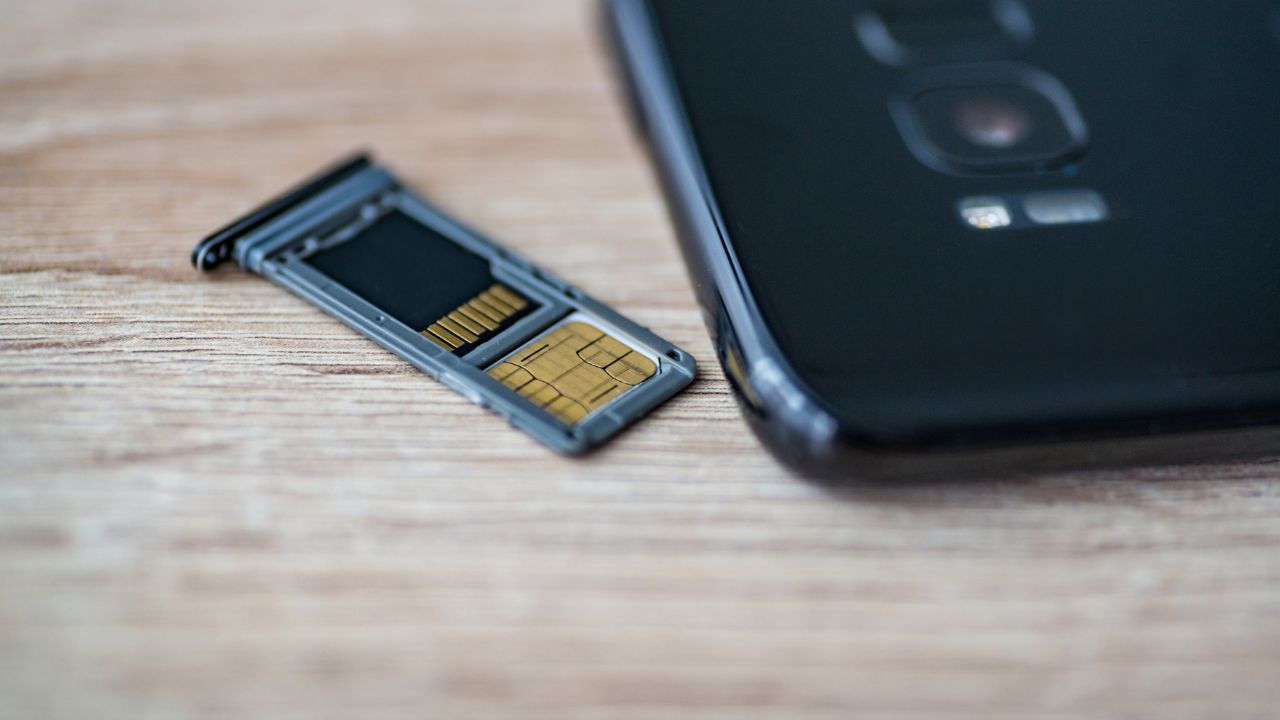
    • Siapkan kartu memori dengan kapasitas yang lega, sesuai dengan kemampuan smartphone dan dompet masing-masing.
    • Masukkan memori card tersebut pada smartphone.
    • Jika sudah, buka menu Pengaturan atau Settings.
    • Lalu klik Penyimpanan atau Storage.
    • Kemudian, pilih kartu SD yang digunakan.
    • Sesudah itu, Anda perlu mengetuk ikon tiga garis di sebelah kanan atas layar.
    • Pilih Setelan Penyimpanan.
    • Lalu pilih format Kartu SD.
    • Selanjutnya pilih dan ketuk opsi Format sebagai internal.
    • Tunggu beberapa saat hingga proses formating-nya selesai.
    • Terakhir, langsung saja pilih beberapa aplikasi yang ingin dipindahkan ke memori eksternal Anda, yang kini sudah menjadi memori internal smartphone.

    Di Bawah Android 9 Pie 

    Perlu diketahui bahwa cara ini mungkin tidak berlaku bagi beberapa HP dengan OS Android 9 Pie. Sedangkan pada OS Android 10 dan 11, mungkin sudah tidak bisa sama sekali.

    Berikut ini caranya:

    • Buka menu Settings pada smartphone Anda.
    • Pilih opsi Apps atau Aplikasi.
    • Jika sudah, maka akan muncul seluruh daftar aplikasi. Pilihlah aplikasi atau game yang ingin dipindahkan ke memori card.
    • Lalu pilih menu Ganti Penyimpanan.
    • Pilih dan klik SD Card untuk memindahkannya ke memori eksternal.
    • Tunggu hingga prosesnya selesai.

    Gunakan Aplikasi Tambahan – Link2SD

    Jika cara di atas tidak bekerja pada smartphone Anda, maka gunakan cara selanjutnya, yaitu dengan menginstal aplikasi tambahan. 

    Adapun salah satu aplikasi yang dapat Anda gunakan untuk memindahkan aplikasi ke memori card yaitu Link2SD.

    Berikut ini cara memindahkan aplikasi ke memori card melalui aplikasi Link2SD:

    • Download aplikasi Link2SD di Google Play Store secara gratis.
    • Lalu pindahkan aplikasi atau game yang diinginkan.
    • Tekan tombol Move to SD Card dan pilih OK untuk memulai proses transfer data.

    Melalui USB Debugging

    Bagi yang terbiasa mengotak-atik smartphone, mungkin sudah tidak asing lagi dengan menu Opsi Pengembang. 

    Di dalamnya tersedia salah satu fitur yang dapat Anda gunakan untuk memindahkan aplikasi ke memori card, yaitu USB Debugging.

    Berikut ini cara memindahkan aplikasi ke memori card melalui USB Debugging:

    • Buka menu Pengaturan atau Settings.
    • Klik 7 kali pada Build Number untuk mengaktifkan Opsi Pengembang atau Developer Options.
    • Klik pilihan USB Debugging hingga togle menyala hijau yang berarti telah hidup.
    • Jika sudah, hubungkan smartphone dan laptop dengan kabel USB bawaan.
    • Tugas Anda sekarang hanyalah memindahkan folder ataupun data-data aplikasi ke SD Card saja.

    Demikian beberapa cara memindahkan aplikasi ke memori card. Silakan pilih salah satu di antaranya yang paling cocok digunakan pada smartphone Anda. Selamat mencoba!

  • Cara Melihat Log Panggilan Whatsapp yang Dihapus

    Cara Melihat Log Panggilan Whatsapp yang Dihapus

    LABtekno.com – Cara melihat log panggilan Whatsapp yang dihapus mungkin perlu diketahui ketika suatu saat ingin memastikan sesuatu. Sebab terkadang ada beberapa kondisi yang dapat mengakibatkan terhapusnya log panggilan Whatsapp.

    Apalagi jika terdapat nomor penting yang belum sempat tersimpan. Tentu Anda akan kebingungan mencarinya.

    [irp posts=”335″]

    Sebenarnya tak perlu panik jika Anda tidak sengaja menghapusnya. Sebab masih ada backup dari Whatsapp dan juga aplikasi pihak ketiga yang dapat digunakan. 

    Berikut ini cara melihat log panggilan Whatsapp yang dihapus.

    Buka Data Backup dari Google Drive

    Cara mengembalikan log panggilan Whatsapp yang dihapus yang pertama dapat dilakukan melalui Google Drive. Sebab biasanya Google Drive digunakan untuk membackup data Whatsapp secara rutin.

    Berikut ini caranya:

    • Uninstall aplikasi WhatsApp
    • Install ulang aplikasi WhatsApp
    • Setelah itu, Anda akan diminta untuk login kembali pada akun Whatsapp milik Anda
    • Masukkan nomor telepon yang digunakan pada WhatsApp, lalu login
    • Nantinya Whatsapp akan mengirimkan kode OTP melalui pesan teks
    • Silakan masukkan kode OTP yang telah Anda terima
    • Selanjutnya, Whatsapp secara otomatis akan mencocokkan dengan data yang pernah tersimpan sebelumnya
    • Tunggu beberapa saat hingga Whatsapp selesai melakukan proses verifikasi data
    • Kemudian, WhatsApp akan secara otomatis menampilkan backup yang tersimpan di Google Drive
    • Terakhir, Anda hanya perlu memilih opsi restore pada aplikasi Whatsapp, maka semua data yang pernah disimpan akan kembali termasuk log panggilan yang dihapus

    Buka Backup Data Lokal di HP

    Cara melihat log panggilan Whatsapp yang dihapus berikutnya adalah membuka backup data lokal di HP. Sebab Hp Android biasanya menyimpan file backup yang dapat diakses melalui menu file manager. 

    Berikut ini caranya:

    • Buka aplikasi File Manager di HP Anda
    • Klik folder data atau file
    • Pilih file yang diberi nama msgstore-YYYY-MM-DD.1.db.crypt12
    • Lalu ubah namanya menjadi msgstore.db.crypt12.
    • Kemudian install kembali aplikasi WhatsApp di Google Play Store.
    • Nantinya Anda akan diminta melakukan login kembali pada akun Whatsapp Anda
    • Masukkan nomor Whatsapp Anda
    • Maka secara otomatis, Whatsapp akan memproses backup data yang tersimpan dan mengembalikan log panggilan yang dihapus

    Sedangkan jika Anda pengguna iOS, maka cara mereset log panggilan Whatsapp dapat dilakukan melalui iCloud. Fungsinya sama seperti Google Drive. Bisa juga dengan mengunduh aplikasi Whatsapp pocket di PC atau Mac.

    Melalui aplikasi tersebut, Anda akan dapat melihat  log panggilan yang dihapus karena secara otomatis akan memunculkan backup data yang tersimpan sebelumnya. Kemudian, pilih WhatsApp Messenger pada aplikasi tersebut untuk mulai melakukan pemindaian. Maka secara otomatis, semua log panggilan yang dihapus dapat dikembalikan atau dilihat lagi.

    Melalui Aplikasi Undeleter

    Cara melihat log panggilan WhatsApp yang dihapus selanjutnya yaitu melalui aplikasi pihak ketiga yang bernama Undeleter.

    Aplikasi ini dapat membantu Anda dalam memulihkan log panggilan WhatsApp dengan mudah. Namun pastikan terlebih dahulu bahwa HP Anda sudah dalam kondisi telah di-root.

    Baru kemudian, setelah mengunduh aplikasi tersebut, langsung saja pilih restore data.

    Tunggu beberapa saat hingga aplikasi Undeleter selesai memproses data.

    Jika sudah, maka log panggilan WhatsApp sudah dapat dilihat kembali.

    Melalui Aplikasi Recent Notification

    Cara terakhir untuk mengembalikan Log Panggilan WhatsApp dapat dilakukan melalui aplikasi Recent Notification. Aplikasi ini juga dapat membantu Anda memulihkannya dengan mudah.

    Anda hanya perlu menginstal aplikasi Recent Notification. Lalu klik tombol Get Started untuk memulainya. Nantinya akan muncul opsi menu dan silakan berikan izin pada aplikasi tersebut untuk membaca notifikasi.

    Terakhir, Anda hanya perlu membuka aplikasi tersebut untuk melihat log panggilan yang sempat terhapus.

    Sebenarnya bukan hanya log aktivitas saja, aplikasi ini juga mampu membackup data log panggilan. Hal ini demi mengantisipasi jika sewaktu-waktu mengalami kejadian seupa.

    Demikian cara melihat log panggilan WhatsApp yang dihapus. Meskipun tidak terlalu sulit, namun dengan mengikuti langkah-langkah di atas, Anda dapat mengatasinya. Oleh sebab itu, perlu diingatkan lagi untuk selalu rajin membackup data Whatsapp secara berkala. Agar mengantisipasi hal-hal semacam ini terjadi dapat diatasi dengan mudah. Selamat mencoba!

  • Cara Melihat Pesan Messenger yang Sudah Dihapus

    Cara Melihat Pesan Messenger yang Sudah Dihapus

    LABtekno.com – Cara melihat pesan Messenger yang sudah dihapus sebenarnya tidak serumit yang Anda kira. 

    Messenger merupakan aplikasi layanan perpesanan online yang masih satu paket dengan Facebook. Penggunanya dapat melakukan panggilan suara, video, dan mengirimkan pesan teks kepada pengguna lainnya.

    [irp posts=”692″]

    Namun terkadang suatu ketika tidak sengaja menghapus pesan penting yang masih perlu dibuka kembali. Oleh sebab itu, berikut ini akan dijelaskan cara melihat pesan Messenger yang sudah dihapus.

    Cara Melihat Pesan Messenger yang Sudah Dihapus

    Anda tak perlu khawatir jika tidak sengaja menghapus pesan penting, karena ada beberapa cara yang dapat dilakukan. Adapun cara melihat pesan Messenger yang sudah dihapus, antara lain:

    Lewat Pengaturan Facebook

    Messenger dan Facebook merupakan dua aplikasi yang saling terhubung. Oleh karena itu, ketika Anda mengalami masalah di Messenger, misalnya seperti tidak sengaja menghapus pesan. Maka Anda dapat mengatasi masalah tersebut melalui Facebook.

    Berikut ini cara mengembalikan pesan Messenger melalui pengaturan Facebook:

    • Buka aplikasi Facebook, pastikan Anda sudah melakukan login.
    • Langsung saja, masuk ke menu Pengaturan
    • Lalu pilih opsi Akses Informasi Anda
    • Silakan hapus checklist atau centang yang tidak diperlukan
    • Lakukan checklist atau beri centang pada kolom pesan
    • Lalu buat file
    • Tunggu beberapa saat hingga muncul notifikasi pemberitahuan dari Facebook.
    • Jika sudah, langsung saja ekstrak file tersebut.

    Setelah file tersebut terekstrak, maka Anda hanya perlu mencari pesan Messenger yang telah terhapus sebelumnya.

    Melalui Browser PC

    Ada cara yang lebih mudah untuk mengatasi masalah apa saja yang terjadi di Facebook. Termasuk pesan Messenger yang sudah dihapus juga dapat dilakukan melalui browser PC.

    Berikut ini langkah-langkahnya:

    • Buka browser melalui PC
    • Silakan masukkan alamat Facebook
    • Lakukan login terlebih dahulu pada akun Facebook yang terhubung dengan Messenger Anda
    • Klik dan pilih menu Setting yang terletak di pojok kanan atas
    • Kemudian Anda akan diminta untuk melakukan login kembali pada opsi Your Facebook Information
    • Setelah itu, pilih opsi Download Your Information
    • Centang bagian message dan klik Create file
    • Tunggu beberapa saat hingga muncul opsi Download
    • Jika sudah, klik tombol Download tersebut 
    • Anda hanya perlu mencari file yang sudah diunduh dalam format Zip
    • Lalu terakhir, buka file tersebut dan otomatis seluruh pesan Messenger Anda akan muncul.

    Gunakan Aplikasi ES File Explorer

    Anda juga dapat memanfaatkan aplikasi pihak ketiga yaitu Aplikasi ES File Explorer. Aplikasi ini merupakan salah satu aplikasi yang dapat membantu Anda dalam mengembalikan pesan yang telah dihapus.

    Namun pastikan terlebih dahulu, bahwa Anda belum menonaktifkan messenger tersebut. Jika sudah, silakan ikuti langkah-langkah berikut:

    • Download dan install aplikasi ES File Explorer melalui Google Play Store
    • Lalu buka penyimpanan telepon pada HP Anda
    • Cari dan temukan folder Android yang menyimpan semua data aplikasi
    • Pilih file data dalam folder com.Facebook.orca
    • Selanjutnya klik folder cache
    • Lalu buka fb_temp yang berisikan semua file cadangan dari Facebook yang secara otomatis telah tersimpan

    Periksa Obrolan yang Diarsipkan

    Barangkali pesan Messenger yang tidak Anda temukan berada pada arsip. Sebab terkadang Facebook akan secara otomatis mengarsipkan pesan messenger yang sudah lama tidak dibuka.

    Berikut ini langkah-langkah yang perlu Anda ikuti untuk membuka arsip messenger:

    • Buka dan login aplikasi Facebook Messenger
    • Klik ikon yang terletak di bagian pojok kanan atas
    • Klik Archived Threads
    • Nantinya akan muncul pratinjau pesan-pesan yang ada
    • Lalu pilih pesan yang ingin dilihat kembali 

    Demikian beberapa cara melihat pesan Messenger yang sudah dihapus. Cobalah satu-persatu cara di atas untuk mengatasi masalah tersebut. Selamat mencoba!