Category: Tips n Trik

  • Cara DM di Twitter Mudah bagi Pemula

    Cara DM di Twitter Mudah bagi Pemula

    LABTekno.com – Cara DM di Twitter bagi pengguna baru mungkin masih kesulitan. Perlu diketahui bahwa DM adalah singkatan dari “Direct Message” dalam konteks Twitter. 

    Fitur ini memungkinkan pengguna untuk mengirim dan menerima pesan langsung secara pribadi antara satu sama lain di platform Twitter.

    Pengguna bisa berkomunikasi dengan pengguna lain secara privat melalui DM atau pesan langsung. Cara DM di Twitter bisa dilakukan dengan berbagai format pesan, mulai dari pesan teks, gambar, GIF, video, atau tautan.

    Manfaat DM di Twitter

    Sebelum membahas cara DM di Twitter, akan dijelaskan terlebih dahulu berbagai tujuan pengguna memanfaatkan Pesan langsung (DM) di Twitter, antara lain: 

    1. Berkomunikasi dengan teman atau anggota keluarga secara pribadi.
    2. Berdiskusi atau berkoordinasi dengan rekan kerja, mitra bisnis, atau kolega di industri yang sama.
    3. Mengirimkan pesan kepada pengguna yang mungkin tidak mengikuti Anda atau pengikut Anda yang mungkin tidak ingin membagikan percakapan secara publik.
    4. Menyampaikan pertanyaan, permintaan, atau umpan balik secara pribadi kepada merek, perusahaan, atau akun publik lainnya di Twitter.

    DM juga dapat digunakan untuk menjaga privasi dalam percakapan dengan pengguna lain, terutama ketika Anda ingin berbagi informasi yang lebih sensitif atau pribadi yang tidak ingin Anda publikasikan di umpan Twitter Anda.

    Namun, penting untuk diingat bahwa ada batasan dan kebijakan dalam penggunaan pesan langsung di Twitter, dan Anda harus mengikuti aturan dan etika yang berlaku serta menghormati privasi dan preferensi pengguna lain ketika mengirim DM.

    Cara DM di Twitter

    Cara DM di Twitter dapat dilakukan dengan mudah, baik itu mengaksesnya dari situs web maupun aplikasinya langsung. Berikut ini langkah-langkahnya:

    1. Buka aplikasi Twitter atau akses situs web Twitter di peramban web Anda.
    2. Login ke akun Twitter Anda dengan menggunakan nama pengguna (username) dan kata sandi yang sesuai.
    3. Setelah masuk ke akun Twitter, cari dan temukan profil pengguna yang ingin Anda kirim pesan DM.
    4. Buka profil pengguna tersebut dan perhatikan ikon pesan (ikon balon obrolan) di sebelah tombol “Follow” (ikuti). Klik ikon tersebut.
    5. Setelah itu, nantinya akan muncul jendela pesan yang memungkinkan Anda untuk menulis dan mengirim pesan langsung ke pengguna tersebut.
    6. Tulis pesan yang ingin dikirimkan dalam kotak teks dan tekan tombol “Kirim” (Send) untuk mengirimnya.
    7. Pengguna yang dikirimi pesan akan menerima pemberitahuan tentang pesan baru dan dapat membacanya serta membalasnya.

    Perlu diingat bahwa Anda hanya dapat mengirim pesan langsung ke pengguna Twitter yang mengizinkan pesan dari orang lain yang bukan pengikut mereka. 

    Jika pengguna tersebut tidak mengizinkan pesan dari orang lain, Anda tidak dapat mengirim DM ke akun mereka.

    Selain itu, ada beberapa batasan dalam penggunaan pesan langsung di Twitter. Misalnya, jika Anda tidak mengikuti akun pengguna lain, mereka mungkin perlu mengikuti Anda kembali untuk menerima pesan langsung dari Anda.

    Pastikan juga untuk mengikuti aturan dan kebijakan Twitter saat mengirim pesan kepada pengguna lain dan hindari penyalahgunaan atau perilaku yang melanggar.

    Cara Mengatasi Spam DM di Twitter

    Setelah mengetahui cara DM di Twitter, perlu diingatkan juga agar tidak mengganggu privasi pengguna lain dengan mengirimkan spam.

    Jika Anda menerima DM yang mengandung tautan mencurigakan, jangan mengkliknya. Tautan semacam itu dapat mengarah ke situs yang berbahaya atau mencoba mencuri informasi pribadi Anda.

    Selain itu, jangan pernah memberikan informasi pribadi atau rahasia kepada pengguna yang tidak Anda kenal atau yang tidak dapat dipercaya.

    Bagi pengguna yang merasa terganggu dengan banyaknya spam DM Twitter yang masuk, ada beberapa cara yang bisa dilakukan untuk mengatasinya. 

    Cara mengatasi spam DM di Twitter dapat dilakukan dengan beberapa langkah berikut:

    Blokir Akun Pengirim Spam

    Jika Anda menerima pesan DM yang mengandung spam atau konten yang tidak diinginkan, Anda dapat memblokir pengguna tersebut. Caranya gampang: 

    • Buka pesan DM yang mengandung spam 
    • Klik pada tiga titik vertikal di pojok kanan atas pesan
    • Pilih opsi “Block @nama_pengguna”. 

    Dengan memblokir pengguna seperti di atas, Anda tidak akan menerima pesan lagi dari mereka.

    Laporkan ke Twitter

    Jika Anda mengalami spam DM yang cukup serius atau berulang, Anda dapat melaporkannya kepada Twitter. Dengan begitu, jika pengguna tersebut terbukti melanggar maka akan dikenakan sanksi.

    Entah itu bentuknya hanya berupa peringatan, penghapusan konten sementara atau permanen, pembatasan interaksi, pembatasan akses, suspensi akun hingga penghapusan akun.

    Penting untuk dicatat bahwa sanksi yang diberlakukan oleh Twitter dapat bervariasi tergantung pada tingkat pelanggaran dan kebijakan yang dilanggar. 

    Twitter juga memiliki kebijakan penegakan hukum dan bekerja sama dengan otoritas hukum jika diperlukan. 

    Nah, jika sudah paham beberapa sanksi yang bisa diberikan Twitter kepada pengguna, berikut ini cara laporkan spam DM berulang ke Twitter: 

    • Buka pesan DM yang mengandung spam 
    • Klik pada tiga titik vertikal di pojok kanan atas pesan
    • Pilih opsi “Laporkan @nama_pengguna”. 
    • Ikuti petunjuk yang diberikan oleh Twitter untuk melaporkan spam tersebut.

    Gunakan fitur Filter DM

    Twitter memiliki fitur Filter DM yang memungkinkan Anda mengelola pesan yang masuk ke folder permintaan pesan (Message Requests). 

    Melalui fitur ini, pesan DM dari pengguna tidak ikuti akan masuk ke folder permintaan pesan, dan Anda dapat memilih apakah ingin menerima atau mengabaikan pesan tersebut. 

    Anda dapat mengaktifkan atau menyesuaikan pengaturan Filter DM di bagian pengaturan privasi dan keselamatan akun Anda.

    Demikian beberapa informasi mengenai manfaat, cara DM di Twitter, dan beberapa tips menarik seputar DM lainnya. Oya, silakan kunjungi akun Twitter LABTekno. Selamat mencoba!

  • 6 Cara Melacak HP Android yang Hilang

    6 Cara Melacak HP Android yang Hilang

    LABTekno.com – Cara melacak HP Android yang hilang memang cukup merepotkan. Namun bukan berarti mustahil. Sebab dengan kecanggihan teknologi saat ini, setiap HP telah dibekali dengan fitur yang bisa membantu pengguna untuk mendapatkan lokasi terkini perangkat tersebut.

    Hal ini tentu sangat berguna, terlebih bagi seseorang yang kehilangan HP. Entah itu karena terjatuh, lupa meletakkannya, maupun hilang dicuri orang lain.

    Sayangnya, beberapa cara mungkin tidak berhasil jika HP tersebut dalam keadaan mati atau dinonaktifkan fitur pendukungnya, seperti koneksi internet dan GPS.

    Sebab jika fitur ini dimatikan, maka lokasi yang ditunjukkan tidak akurat.

    Simak beberapa cara melacak HP Android yang hilang berikut ini.

    Cara Melacak HP Android yang Hilang via Google Maps

    Cara melacak HP Android yang hilang paling mudah adalah melalui fitur yang tersedia di Google Maps. Berikut ini caranya:

    • Buka aplikasi Google Maps.
    • Klik ikon Segitiga Kecil di bagian kanan halaman, lalu pilih opsi Tambah Akun.
    • Masukkan alamat email yang digunakan pada HP yang hilang.
    • Selanjutnya, klik ikon Segitiga Kecil di bagian kiri atas halaman, lalu klik opsi Linimasa.
    • Google Maps akan secara otomatis menunjukkan lokasi HP yang hilang.

    Cara Melacak HP Hilang Menggunakan IMEI

    Cara melacak HP Android yang hilang berikutnya adalah menggunakan IMEI. International Mobile Equipment Identity atau IMEI merupakan sebuah tanda pengenal yang dimiliki tiap perangkat yang tidak bisa diubah atau dihilangkan.

    Setiap perangkat memiliki nomor IMEI yang berbeda-beda. Nomor identitas HP ini biasanya terdiri dari 15-16 digit angka.

    Oleh sebab itu, jika kalian kehilangan HP tersebut, maka akan lebih mudah untuk melacaknya. 

    Namun perlu diingat bahwa untuk melacak IMEI yang digunakan tidak bisa sembarangan. 

    Kalian harus membuat laporan dan meminta bantuan pihak kepolisian dan provider terlebih dahulu untuk melacaknya.

    Asalkan mengetahui IMEI HP yang digunakan, maka kalian bisa melacaknya. Berikut ini langkah-langkah yang perlu dilakukan:

    1. Ketik *#06# pada aplikasi telepon. Maka secara otomatis nomor IMEI akan langsung muncul.
    2. Atau bisa juga melalui menu Settings > About Phone, lalu nomor IMEI akan muncul.
    3. Urus surat keterangan hilang di kantor polisi dan pihak provider kartu SIM yang digunakan.
    4. Hubungi call center atau datang langsung gerai operator penyedia jaringan.
    5. Berikan nomor IMEI dan nomor HP kalian ke petugas. Nantinya jika telah ditemukan, pihak berwajib akan segera memberitahukan keberadaan HP yang hilang.

    Menggunakan Nomor Telepon

    Kalian juga bisa menggunakan cara melacak HP Android yang hilang dengan nomor telepon. Berikut ini langkah-langkahnya:

    1. Buka aplikasi Google Maps.
    2. Pilih menu Option > Friend List.
    3. Dalam layanan Friend List, masukkan nomor HP yang hilang untuk melakukan pencarian.
    4. Setelah itu, klik nomor provider dan tunggu selama beberapa saat.
    5. Informasi mengenai lokasi terkini HP yang digunakan pada nomor tersebut akan muncul.

    Melalui Email

    Cara melacak HP Android yang hilang selanjutnya adalah melalui email. Fungsi email saat ini memang sangat penting bagi setiap pengguna HP. Salah satunya adalah untuk membuat akun dari aplikasi yang terinstall.

    Nah, karena email tersebut telah terhubung, maka kalian bisa melacak HP yang hilang. Berikut ini caranya:

    • Log in email yang terpasang pada HP yang hilang pada smartphone lain.
    • Setelah berhasil masuk, pilih tampilan Gmail versi web.
    • Pilih ikon bergambar 9 titik di pojok kanan atas layar.
    • Ketuk Akun Google atau Google Account dan scroll ke bawah.
    • Pilih opsi Temukan Ponsel Anda dan pilih nama HP yang hilang.
    • Masukkan kembali kata sandi email HP yang hilang dan pilih opsi Temukan.
    • Setelah Google Map muncul, klik Tutup.
    • Pilih jenis HP yang dilacak dan tap ikon Refresh untuk meng-update posisi HP yang hilang.

    Perlu diingat, karena cara ini mungkin akan menguras daya baterai ponsel yang hilang. Oleh sebab itu, setelah mengetahui lokasinya, segeralah pergi mencarinya.

    Melalui Mi Account

    Bagi pengguna HP Xiaomi, cara melacak HP Android yang hilang bisa dilakukan melalui Mi Account. Berikut ini langkah-langkahnya:

    • Kunjungi situs Mi Cloud melalui browser laptop atau komputer.
    • Sign in menggunakan ID HP yang hilang.
    • Pilih opsi Find Device, hapus data (jika diperlukan), dan ubah setting HP ke Lost Mode.

    Melalui Samsung ID

    Samsung juga memiliki fitur khusus untuk melacak HP yang hilang. Kalian bisa mencarinya melalui Samsung ID. Berikut ini caranya:

    • Kunjungi Samsung Find My Mobile.
    • Sign in menggunakan ID HP yang hilang.
    • Setujui semua legal information dengan memilih Agree.

    Nantinya, kalian akan melihat informasi mengenai lokasi terakhir HP tersebut, jaringan yang terhubung, dan sisa baterai.

    Selain itu, kalian juga bisa mengunci perangkat, menghapus data, serta membunyikan alarm pada HP yang hilang.

    Demikian beberapa cara melacak HP Android yang hilang. Jika hal ini menimpa kalian, jangan panik dan tetap tenang. Lakukan berbagai cara di atas untuk menemukannya kembali. Selamat mencoba!

  • Begini Cara Melakukan Kalibrasi Baterai iPhone

    Begini Cara Melakukan Kalibrasi Baterai iPhone

    LABTekno.com – Cara melakukan kalibrasi baterai iPhone mungkin sedang kalian perlukan ketika merasa kinerja perangkat tersebut mulai terganggu. 

    Cara ini cukup ampuh sebagai alternatif untuk memulihkan kinerja baterai ponsel. Khususnya untuk stabilitas daya di dalamnya.

    Hal ini wajar, sebab baterai pada smartphone merupakan salah satu komponen penting yang mampu mempengaruhi kinerja ponsel.

    Frekuensi penggunaan yang tinggi juga menjadi salah satu faktor yang mempengaruhi penurunan kinerja baterai.

    Selain itu, ponsel yang jarang digunakan juga berpotensi mengalami masalah serupa.

    Nah, untungnya baterai pada iPhone bisa dikalibrasi ulang.

    Kalibrasi ulang ini untuk kapasitas maksimal dan kemampuan kinerja puncak yang akan terjadi seiring siklus pengisian daya reguler.

    Secara umum, kalian bisa mengikuti cara melakukan kalibrasi baterai iPhone maupun Android setiap dua atau tiga bulan sekali. 

    Jika merujuk saran Apple, kalibrasi baterai iPhone harus dilakukan ketika muncul pesan pengingat untuk segera melakukan kalibrasi.

    Kalian juga harus memahami beberapa indikasi terganggunya kinerja baterai. Seperti misalnya penurunan kapasitas yang signifikan, persentase baterai tak bertambah dalam waktu lama saat pengisian dilakukan, baterai lebih cepat habis, hingga frekuensi pengisian daya berulang kali dalam satu hari.

    Nantinya jika proses kalibrasi baterai iPhone ini berhasil, maka pesan kalibrasi ulang pada smartphone tersebut akan hilang. Persentase kapasitas maksimal baterai iPhone juga akan diperbarui.

    Bagi kalian yang belum mengetahui caranya, silakan simak cara melakukan kalibrasi baterai iPhone berikut ini.

    Sebelum membahas cara melakukan kalibrasi baterai iPhone, ada beberapa hal yang perlu diperhatikan. Pastikan juga bahwa langkah-langkah berikut ini dilakukan secara runtut agar proses kalibrasi baterai iPhone berhasil.

    Matikan juga beberapa fitur seperti misalnya GPS, kecerahan layar hingga update otomatis sebelum melakukan kalibrasi baterai dimulai.

    Jika sudah, berikut ini cara melakukan kalibrasi baterai iPhone:

    Pastikan Baterai iPhone Kosong

    Untuk melakukan kalibrasi baterai iPhone, pastikan kondisi baterai tidak ada daya sama sekali atau kosong. Hingga perangkat mati dengan sendirinya.

    Isi Ulang Daya Baterai Sampai Penuh

    Setelah baterai benar-benar kosong, cara melakukan kalibrasi baterai iPhone selanjutnya tentu saja adalah dengan mengisi ulang daya baterai tersebut hingga full atau penuh 100 persen. Lalu tetap lakukan pengisian daya setelah penuh hingga sekitar dua jam.

    Habiskan Baterai iPhone

    Setelah proses di atas, langkah selanjutnya adalah menggunakan iPhone tersebut hingga daya baterainya habis atau sampai iPhone mati dengan sendirinya.

    Tunggu selama tiga jam dan jangan pernah mencoba menghidupkan iPhone tersebut terlebih dahulu.

    Isi Ulang Daya Kembali Sampai Penuh

    Selanjutnya lakukan pengisian daya pada baterai kembali sampai penuh. Lalu diamkan selama dua jam dengan kondisi charger masih terhubung dengan iPhone.

    Perlu diingatkan kembali, agar tidak menghidupkan iPhone selama durasi tersebut.

    Lepaskan Charger dan Aktifkan iPhone

    Setelah dibiarkan dua jam dengan kondisi charger terhubung, silakan lepaskan charger tersebut. Lalu aktifkan kembali iPhone kalian dan aktifkan juga berbagai fitur yang sebelumnya telah dinonaktifkan.

    Selesai, proses kalibrasi baterai iPhone telah berhasil dilakukan. 

    Demikian penjelasan mengenai cara melakukan kalibrasi baterai iPhone yang dapat dicoba secara mandiri. 

    Silakan lakukan langkah-langkah di atas secara runtut, agar proses kalibrasi baterai berhasil. Selamat mencoba!

  • 4 Cara Logout Twitter di Android, iOS dan PC

    4 Cara Logout Twitter di Android, iOS dan PC

    LABTekno.com – Cara logout Twitter memang dibutuhkan ketika Anda ingin beralih ke perangkat lain.  Bisa juga karena ingin beralih ke akun lain yang dimiliki.

    Twitter saat ini menjadi salah satu media sosial populer yang memiliki jutaan pengguna aktif. Sehingga semakin banyak juga tweet yang bertebaran di timeline.

    Berbagai fitur menarik yang ditawarkan Twitter, menjadi daya tarik lebih. Rasanya dengan begitu banyaknya kabar yang muncul, pengguna akan merasa ketinggalan informasi jika sehari saja tidak membukanya.

    Di sisi lain, terlalu banyaknya informasi seperti ini juga bisa membuat pikiran stress. Sebab dalam bermedia sosial, pengguna tidak hanya dituntut bisa menerima informasi saja.

    Mereka juga harus bisa menyaring informasi dengan baik.

    Jika Anda sudah kewalahan dengan hal tersebut, mungkin salah satu solusinya adalah keluar dari Twitter untuk sementara.

    Bagi yang belum mengetahui cara logout Twitter di Android, iOS dan PC, berikut ini akan kami jelaskan. Silakan simak sampai tuntas, ya!

    Cara LogOut Twitter di Android

    Bagi pengguna Android, mengakses Twitter melalui aplikasi jelas lebih praktis. Anda bisa logout dari Twitter dengan sangat mudah. 

    Berikut ini cara logout Twitter di Android:

    • Pertama, buka aplikasi Twitter melalui smartphone Anda. 
    • Setelah halaman Home muncul, pilih menu Account yang memiliki ikon foto profil di pojok kiri atas. 
    • Kemudian, pilih menu Settings & Privacy atau Pengaturan dan Privasi. 
    • Lalu pilih menu Your Account atau Akun Anda. 
    • Setelah itu, pilih menu Account Information atau Informasi Akun. 
    • Klik tombol Log out atau Keluar. 
    • Dengan begitu, maka secara otomatis akun Anda akan dikeluarkan dari aplikasi. 
    • Selesai 

    Ingat, keluar dari akun melalui aplikasi Twitter untuk Android tidak akan menghapus akun Anda. Anda bisa menambahkan kembali akun tersebut menggunakan tombol Masuk.

    Cara LogOut Twitter di iOS 

    Bagi pengguna iOS, semua cuitan yang dibuat akan memuat informasi akses melalui iOS. 

    Untuk mengeluarkan akun Anda dari aplikasi Twitter, caranya juga sangat mudah. 

    Sedikit berbeda dengan cara logout menggunakan aplikasi Android, begini cara logout Twitter di iOS: 

    • Pertama, buka aplikasi Twitter melalui Iphone Anda
    • Setelah halaman Home muncul, pilih menu Account yang memiliki ikon foto profil di pojok kiri atas
    • Kemudian, pilih menu Settings & Privacy
    • Setelah itu, pilih menu Account
    • Klik tombol Log out
    • Secara otomatis akun Anda akan dikeluarkan dari situs.
    • Selesai, Anda telah berhasil logout dari Twitter

    Aplikasi iOS dengan Remove Account 

    Bila Anda memiliki beberapa akun Twitter aktif di Iphone, maka Anda bisa menerapkan cara ini untuk logout dari Twitter. 

    Tenang saja, akun Anda masih tetap bisa diakses kapan saja dengan cara memasukkan informasi akun Anda dan login lagi.

    Berikut ini cara meremove account di perangkat IOS:

    Buka menu Setting pada perangkat IOS Anda dan cari aplikasi Twitter. 

    Klik aplikasi tersebut dan kemudian akan muncul daftar akun aktif yang terdaftar di perangkat Anda. 

    Pilih salah satu atau beberapa akun yang ingin di-remove

    Setelah itu, klik Delete Account dan otomatis akun yang Anda pilih akan log out dan terhapus dari perangkat Anda 

    Cara Logout Twitter Melalui Website 

    Cara Logout Twitter

    Selain menggunakan aplikasi, banyak juga pengguna mengakses Twitter melalui situs website nya. 

    Hal ini biasa digunakan oleh mereka yang tidak memiliki ruang penyimpanan cukup untuk aplikasi Twitter. 

    Nah, jika kalian juga begitu, maka berikut ini cara logout Twitter melalui website.

    • Pertama, buka website Twitter dengan mengunjungi laman https://twitter.com/ melalui web browser yang tersedia di perangkat Anda.  
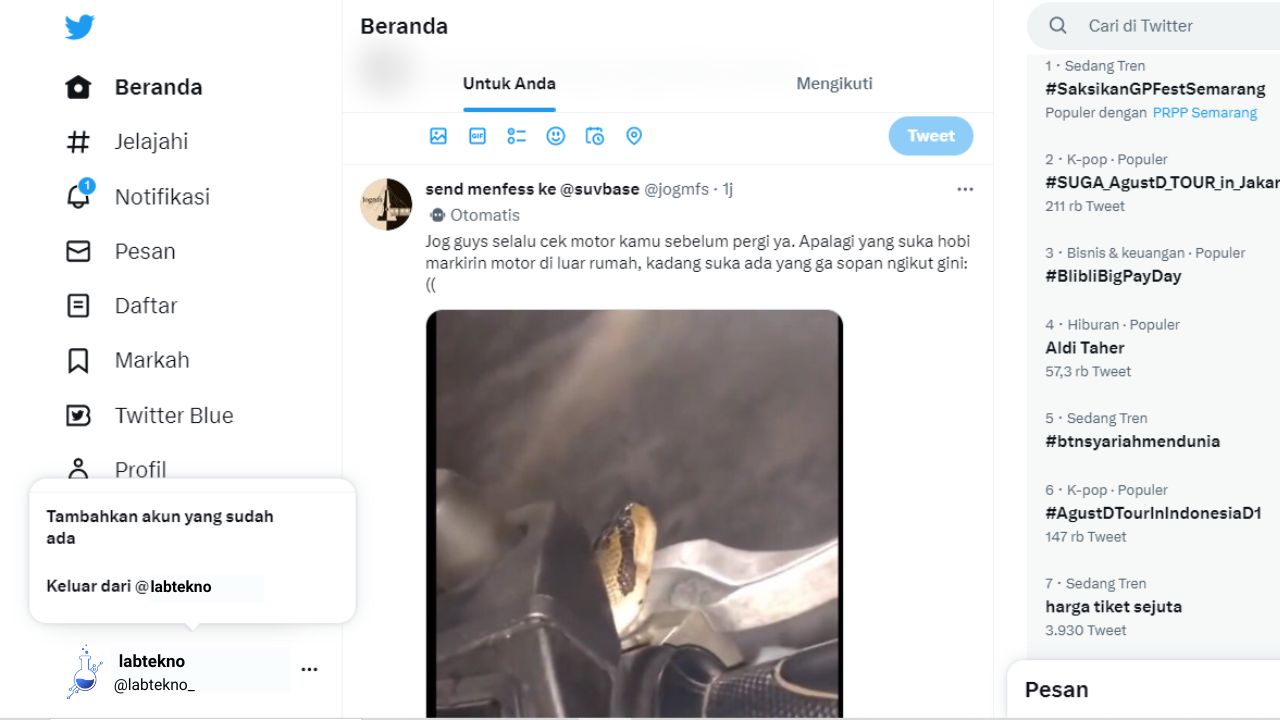
    • Setelah halaman Home muncul, pilih menu Account yang memiliki ikon foto profil di pojok kiri bawah 
    • Pada menu pop-up yang muncul, klik menu Log Out (nama akun).
    • Secara otomatis akun Anda akan dikeluarkan dari situs. 
    • Selesai

    Demikian beberapa cara logout Twitter di Android, iOS dan PC. Silakan sesuaikan dengan perangkat yang Anda gunakan. Selamat mencoba!

  • Ketentuan dan Cara Ganti Username di Snapchat

    Ketentuan dan Cara Ganti Username di Snapchat

    LABTekno.com – Cara ganti username di Snapchat sebenarnya bukanlah hal yang sulit. Bagi Anda yang masih belum mengetahuinya, silakan simak sampai tuntas penjelasan berikut. Agar nantinya bisa mencobanya sendiri.

    Pada aplikasi Snapchat, ketika pertama kali mendaftarkan akun, pengguna akan langsung mendapatkan username. 

    Jika belum tahu, mungkin kalian akan berpikir bahwa username tersebut tidak bisa diubah. Alternatif praktisnya yang terpikir saat itu mungkin hanyalah membuat akun baru.

    Padahal sebenarnya ada cara khusus untuk mengganti username Snapchat.

    Letak username di Snapchat bisa dicek pada bagian profil. Nah, nama tersebut akan muncul di bagian atas layar aplikasi Snapchat. Tepatnya akan ditampilkan di sebelah skor Snapchat Anda.

    Mungkin masih banyak yang belum mengetahui bahwa aplikasi Snapchat telah diperbarui secara global, di mana salah satu pembaruannya yaitu memungkinkan pengguna untuk mengganti username akun Snapchat mereka tanpa perlu membuat akun baru.

    Oya, kalian bisa menggantinya hanya sekali dalam setahun. Oleh sebab itu, sebelum berniat mengganti username, silakan pikirkan username pengganti secara matang. Agar tidak menyesal ketika telah menggantinya.

    Ingat, apabila nantinya menyesal, Anda harus menunggu selama satu tahun sejak proses penggantian username terakhir.

    Ketentuan Username Snapchat

    Sebelum membahas cara ganti username di Snapchat, perlu dipahami dulu berbagai ketentuannya. Berikut adalah beberapa hal yang perlu diingat saat mengubah nama pengguna Snapchat Anda:

    • Panjang nama pengguna Anda harus antara 5 dan 30 karakter.
    • Nama pengguna Anda hanya boleh berisi huruf, angka, dan garis bawah.
    • Nama pengguna Anda tidak boleh sama dengan nama pengguna orang lain.
    • Anda hanya dapat mengubah nama pengguna setahun sekali.

    Jika kalian sudah memahami ketentuan di atas, silakan putuskan username pengganti yang sesuai.

    Selanjutnya, barulah lanjut pada cara ganti username di Snapchat.

    Cara Ganti Username di Snapchat

    Cara ganti username di Snapchat

    Nama pengguna atau username Snapchat adalah pengidentifikasi unik yang digunakan untuk menemukan akun Snapchat Anda. 

    Ini berbeda dengan nama tampilan Anda, yaitu nama yang dilihat teman saat mengobrol dengan Anda. Nah, sebenarnya di aplikasi Snapchat, Anda bisa mengubah nama pengguna Snapchat setahun sekali.

    Berikut ini cara ganti username di Snapchat:

    • Buka aplikasi Snapchat.
    • Ketuk Bitmoji Anda di sudut kiri atas layar.
    • Ketuk ikon roda gigi di sudut kanan atas layar.
    • Ketuk “Nama Pengguna“.
    • Ketuk “Ubah Nama Pengguna“.
    • Masukkan nama pengguna baru Anda.
    • Ketuk “Berikutnya“.
    • Masukkan kata sandi Anda.
    • Ketuk “Konfirmasi“.
    • Nama pengguna Snapchat Anda akan diubah.

    Jika Anda mengalami masalah saat mengubah nama pengguna Snapchat, Anda dapat menghubungi dukungan Snapchat untuk mendapatkan bantuan.

    Demikian ketentuan dan cara ganti username di Snapchat yang sudah bisa dilakukan oleh pengguna. Bagi kalian yang tertarik untuk mengganti nama pengguna pada akun Snapchat, silakan pikirkan matang-matang terlebih dahulu. Selamat mencoba!

  • Cara Edit Host File di Windows 10

    Cara Edit Host File di Windows 10

    LABTekno.com – Cara edit host file di Windows 10 sebenarnya tidak terlalu sulit. Namun sebelumnya perlu diketahui terlebih dahulu pengertiannya.

    Apa itu Host File?

    Host File adalah teks dokumen yang berisi daftar alamat IP dan nama host yang sesuai. Saat komputer mencoba mengakses situs web, pertama-tama ia memeriksa file host untuk melihat apakah ada entri untuk situs web tersebut. 

    Jika ada, komputer akan menggunakan alamat IP yang ada di hosts file untuk terhubung ke website. Jika tidak ada entri untuk situs web di host file, komputer akan menggunakan server Domain Name System (DNS) untuk mengubah nama host menjadi alamat IP.

    Host file dapat digunakan untuk mengarahkan situs web ke alamat IP yang berbeda. Ini dapat berguna untuk memecahkan masalah jaringan atau untuk memblokir akses ke situs web tertentu. 

    Misalnya, jika Anda ingin memblokir akses anak-anak Anda ke situs web media sosial, Anda dapat menambahkan entri ke host file yang mengalihkan situs web tersebut ke alamat IP lokal yang tidak ada.

    Fungsi Host File di Windows

    Sebelum membahas cara edit host file di Windows, perlu diketahui beberapa kegunaannya. Berikut adalah beberapa kegunaan dari file host:

    • Untuk mengarahkan situs web ke alamat IP yang berbeda.
    • Untuk memblokir akses ke situs web tertentu.
    • Untuk mempercepat loading website.
    • Untuk memecahkan masalah jaringan.

    Cara Edit Host File di Windows 10

    Untuk cara edit host file di Windows 10, Anda perlu membuka file tersebut di editor teks. Anda dapat melakukannya dengan membuka Notepad dan menavigasi ke lokasi berikut:

    C:\Windows\System32\drivers\etc\hosts

    Setelah file dibuka, Anda dapat menambahkan atau mengedit entri sesuai kebutuhan. Setiap entri di host file harus berada di baris baru dan harus berisi informasi berikut:

    • IP address
    • Tab character
    • Hostname

    Misalnya, entri berikut akan mengalihkan situs web www.google.com ke alamat IP 127.0.0.1:

    127.0.0.1 www.google.com

    Setelah Anda membuat perubahan pada host file, Anda perlu menyimpan file tersebut dan kemudian restart komputer Anda. 

    Setelah komputer Anda dihidupkan ulang, perubahan pada file host akan diterapkan.

    Penting untuk diperhatikan bahwa mengedit host file dapat menimbulkan konsekuensi yang tidak diinginkan. 

    Jika Anda tidak yakin dengan apa yang Anda lakukan, sebaiknya konsultasikan dengan administrator jaringan sebelum melakukan perubahan.

    Jika masih bingung dengan penjelasan di atas, berikut adalah langkah-langkah cara edit host file di Windows 10:

    • Buka Notepad sebagai administrator.
    • Arahkan ke lokasi berikut: C:\Windows\System32\drivers\etc\hosts
    • Buka file host.
    • Tambahkan atau edit entri sesuai kebutuhan.
    • Simpan file.
    • Hidupkan Kembali komputer Anda.

    Selain cara di atas, Anda juga bisa mengeditnya dengan cara berikut:

    • Klik menu Windows 
    • Pilih Windows accessories
    • Klik kanan pada notepad 
    • Klik More 
    • Pilih Run as administrator
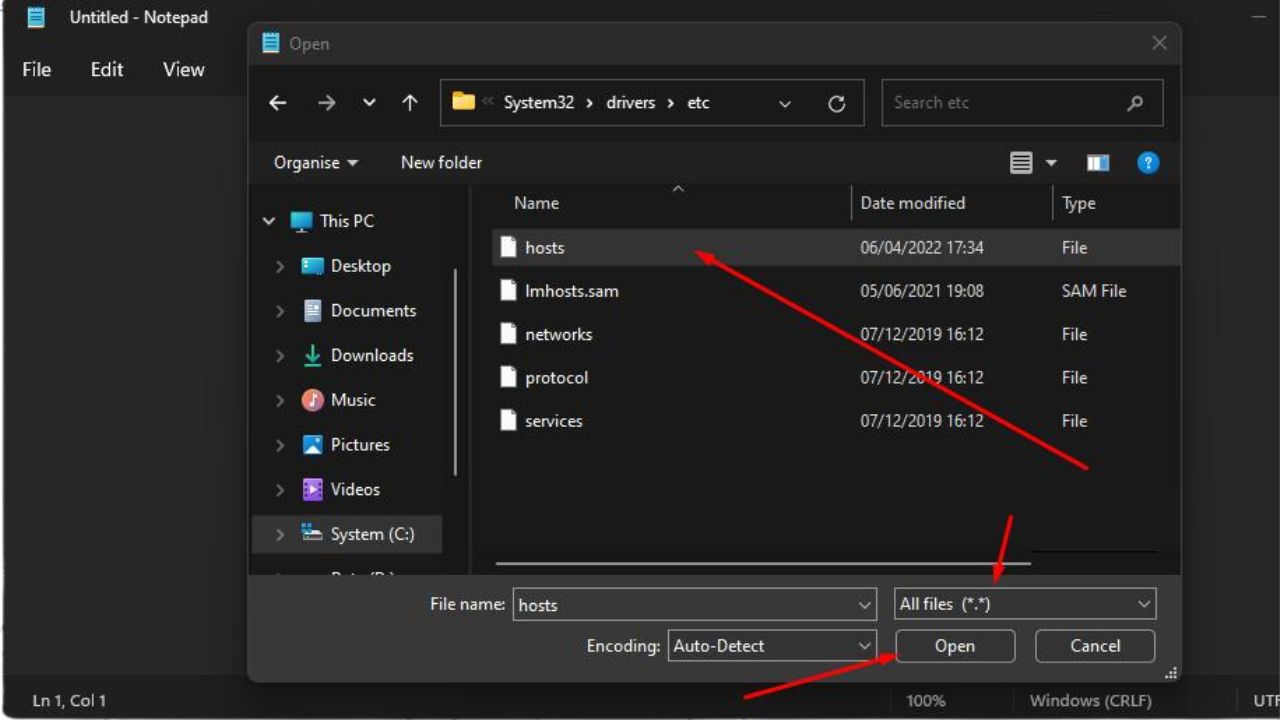
    • Di dalam notepad, klik  File lalu klik Open
    • Buka folder: C:\Windows\System32\drivers\etc
    • Pilih All Files, bukan Text Documents
    • Pilih file dengan nama hosts
    host file 3
    • Tambahkan alamat IP dan nama domainnya ke dalam baris terakhir.
    isi dokumen host file 1
    • Simpan file tersebut

    Setelah itu ketika diakses nama domain tersebut dari browser, maka akan mengarah ke alamat IP yang sudah disetting.

    Penting untuk diperhatikan bahwa mengedit file host dapat menimbulkan konsekuensi yang tidak diinginkan. Jika Anda tidak yakin dengan apa yang Anda lakukan, sebaiknya konsultasikan dengan administrator jaringan sebelum melakukan perubahan.

    Cara Edit Host File di Windows 7

    Bagi pengguna Windows 7, Anda juga bisa mengedit host file melalui langkah-langkah berikut:

    • Klik menu Start
    • Lalu pilih All programs
    • Klik opsi Accessories
    • Klik kanan pada notepad
    • Pilih Run as administrator
    • Di dalam notepad, klik File, lalu klik Open
    • Buka folder: C:\Windows\System32\drivers\etc
    • Pilih All Files, bukan Text Documents
    • Pilih file dengan nama hosts
    host file 4
    • Tambahkan alamat IP dan nama domainnya ke dalam baris terakhir.
    isi dokumen host file 2
    • Simpan file tersebut

    Setelah itu ketika diakses nama domain tersebut dari browser, maka akan mengarah ke alamat IP yang sudah disetting.

    Cara Edit Host File di Windows 11

    Bagi pengguna Windows 11, sebenarnya mirip cara edit host file di Windows 10. Berikut adalah langkah-langkah edit file hosts pada Windows 11:

    • Klik menu Windows 
    • Ketikan notepad pada kolom pencarian di bagian atas.
    • Klik kanan icon notepad yang muncul 
    • Klik kanan pilih run as administrator
    notepad host file
    • Pada aplikasi notepad klik menu file, lalu klik open.
    • Buka folder: C:\Windows\System32\drivers\etc
    • Pilih All Files, bukan Text Documents.
    • Pilih file dengan nama hosts.
    host file di Windows 10

    Lakukan penyesuaian pada file hosts, dengan menambahkan IP (spasi) namadomain yang akan di custom akses pada file hosts tersebut dan kemudian simpan.

    Setelah itu ketika diakses nama domain tersebut dari browser, maka akan mengarah ke alamat IP yang sudah disetting sesuai hosts sebelumnya.

    Demikian beberapa cara edit host file di Windows 10, 11, dan Windows 7. Silakan ikuti cara tersebut dengan teliti, agar tidak terjadi kesalahan. Selamat mencoba!