Category: Tips n Trik

  • 3 Cara Verifikasi Akun YouTube

    3 Cara Verifikasi Akun YouTube

    LABTekno.com – Cara verifikasi akun YouTube wajib diketahui bagi para kreator pemula yang ingin lebih leluasa mengupload videonya.

    Meski saat pertama kali membuat channel YouTube memang bisa langsung mengupload video tersebut, namun masih dibatasi.

    Pengguna belum bisa mengunduh konten dengan durasi lebih dari 15 menit, melakukan live streaming dan menyematkan custom thumbnail selama belum melakukan verifikasi akun.

    Tenang saja, cara verifikasi akun YouTube sebenarnya sangat mudah. Pengguna bisa melakukannya dari perangkat apapun. Baik itu laptop, PC, atau langsung dari HP sekalipun.

    Satu hal yang penting, syaratnya yaitu harus memiliki nomor HP yang belum pernah didaftarkan ke Google dalam satu tahun terakhir. 

    Jika sudah, maka langsung saja ikuti cara verifikasi akun YouTube berikut ini.

    Cara Verifikasi Akun YouTube melalui Laptop atau PC

    Bagi pengguna laptop atau PC, cara verifikasi akun YouTube ini bisa dilakukan lebih mudah. Sebab tampilannya lebih besar dan opsi yang ditampilkan terlihat lebih jelas.

    Berikut ini langkah-langkah untuk melakukan verifikasi akun YouTube melalui laptop atau PC:

    • Pertama, silakan kunjungi website YouTube
    • Kemudian masuk atau login ke akun YouTube Anda
    • Lalu klik ikon profil di pojok kanan atas
    • Pilih opsi YouTube Studio
    • Setelah itu, kalian akan diarahkan ke halaman khusus yang bisa memudahkan para kreator untuk mengupload konten, mengedit deskripsi dan sebagainya
    • Perhatikan sisi kiri, di situ terdapat menu Settings pada bagian bawah
    • Nah, di pop-up Settings ini, silakan klik opsi Channel
    • Pilih tab Feature Eligibility atau Kelayakan Fitur
    • Nantinya akan muncul status Channel YouTube Anda dan fitur standar sudah aktif secara otomatis
    • Anda sudah bisa mengupload video, membuat playlist, dan menambahkan kolaborator.
    • Namun jika ingin mengupload video yang durasinya lebih dari 15 menit, mengupload custom thumbnail, dan live streaming, maka aktifkan Intermediate Feature atau Fitur Menengah
    • Untuk mengaktifkan fitur tersebut, Anda perlu melakukan verifikasi melalui nomor telepon dengan klik tombol Verify Phone Number atau Verifikasi Nomor Telepon
    • Lanjut ke halaman berikutnya, nantinya akan muncul beberapa opsi metode verifikasi, kalian bisa memilihnya melalui SMS atau telepon
    • Pilih juga nama negara dan masukkan nomor HP
    • Setelah itu, langsung saja klik tombol Get Code atau Dapatkan Kode
    • Tunggu beberapa saat hingga Google mengirimkan 6 digit kode verifikasi
    • Jika sudah, masukkan kode tersebut ke kolom yang tersedia
    • Selesai, maka akan muncul notifikasi “Congratulations! Your YouTube account is now verified.

    Perlu diingat bahwa nomor telepon yang didaftarkan memiliki batas 2 kali saja per tahun. Oleh sebab itu, jika nomor tersebut sudah pernah didaftarkan sebanyak 2 kali, maka Anda harus menggunakan nomor lain yang belum pernah dipakai. Alternatif lainnya bisa menunggu hingga satu tahun.

    Cara Verifikasi Akun YouTube di HP

    Cara verifikasi akun YouTube di HP berbeda, tidak seperti ketika menggunakan laptop. Sebab proses ini tidak bisa dilakukan melalui aplikasi YouTube atau membuka YouTube Studio.

    Namun tenang saja, alternatif cara verifikasi akun YouTube lewat HP bisa dilakukan dengan langkah berikut:

    • Buka aplikasi Google Chrome atau browser lain yang telah terinstal di HP
    • Klik ikon titik tiga di pojok kanan atas
    • Centang opsi Situs Desktop
    • Baru kemudian, kunjungi situs YouTube melalui browser tersebut
    • Nah, untuk langkah selanjutnya sama seperti cara verifikasi akun YouTube melalui laptop di atas

    Cara Verifikasi Akun Youtube Fitur Lanjutan

    Setelah itu, jika Anda ingin membuka fitur yang lebih lengkap, maka aktifkan Advanced Feature atau fitur lanjutan.

    Fitur ini memungkinkan penggunanya mengakses beberapa hal, seperti:

    • Live Streaming-an setiap hari (bahkan setiap waktu)
    • Upload banyak video sekali waktu
    • Upload short video yang banyak sekali waktu
    • Meng-embed live streaming di website atau tempat lainnya
    • Menempatkan eksternal link di deskripsi video ke website kita
    • Klaim konten ID
    • Monetisasi channel Youtube.

    Ada beberapa syarat yang harus disiapkan, yaitu foto KTP dan status akun YouTube telah terverifikasi di Fitur Menengah minimal 2 bulan.

    Jika dua syarat tersebut telah terpenuhi, berikut ini cara mengaktifkan Advanced Feature:

    • Buka Youtube Studio
    • Pilih opsi Settings atau Setelan 
    • Klik Channel
    • Pilih Kelayakan Fitur
    • Lalu pilih opsi Fitur Lanjutan
    • Untuk mulai memverifikasinya, tekan tombol Akses Fitur
    • Nantinya akan muncul pop-up baru yang meminta untuk mengupload salah satu dari 3 dokumen yang dibutuhkan
    • Disarankan untuk memilih “Menggunakan tanda pengenal yang valid” alias KTP karena jauh lebih mudah untuk dilakukan
    • Lalu klik tombol Berikutnya
    • Google akan mengirimkan sebuah link ke alamat email. 
    • Klik tombol Dapatkan Email untuk menyetujuinya
    • Jika sudah, langsung saja cek email masuk dari Google/Youtube
    • Lalu klik link yang telah dikirimkan. 
    • Upload foto KTP dan Foto Diri Bersama KTP melalui HP. Pastikan gambarnya jelas dan terbaca 
    • Tunggu proses verifikasi manual selesai dilakukan

    Biasanya, proses verifikasi fitur lanjutan ini akan memakan waktu antara 1 hingga 3 hari kerja.

    Demikian itu, beberapa cara verifikasi akun Youtube baik itu melalui laptop, PC, maupun HP. Selamat mencoba!
  • Cara Melihat History Menonton Netflix dan Menghapusnya

    Cara Melihat History Menonton Netflix dan Menghapusnya

    LABTekno.com – Cara melihat history menonton Netflix mungkin perlu diketahui pengguna, terutama bagi yang menggunakan fitur berbagi akun di Netflix.

    Riwayat tontonan yang terlalu banyak, tentu suatu ketika perlu untuk menghapusnya.

    Netflix sebagai salah satu layanan streaming berbayar terpopuler saat ini memang menawarkan tontonan yang lengkap. Mulai dari Film, Series, dan berbagai video lain dari seluruh penjuru dunia.

    Cara melihat history menonton Netflix sekaligus menghapusnya merupakan solusi bagi Anda yang tidak ingin memberikan informasi apapun mengenai apa yang ditonton.

    Pengguna Netflix bebas melihat dan menghapus riwayat tontonannya dengan mudah. 

    Silakan simak penjelasan berikut sampai tuntas, ya!

    Cara Melihat History Menonton Netflix

    cara melihat history menonton netflix

    Bagi pengguna baru Netflix yang ingin melihat history menonton yang menyimpan informasi apa yang ditonton di akun tersebut. Silakan ikuti langkah-langkah berikut:

    1. Pertama, silakan masuk atau login ke akun Netflix Anda 
    2. Masuk ke menu
    3. Klik profil Anda dan pilih Akun dari dropdown menu
    4. Pada halaman akun, scroll ke bawah hingga Anda menemukan bagian Riwayat Menonton ayau Viewing Activity
    5. Klik Lihat Semua agar dapat menampilkan seluruh riwayat tontonan Anda di Netflix

    Perlu diketahui juga bahwa pengguna bisa menyaring riwayat tontonan tersebut berdasarkan judul dan waktu menontonnya. 

    Nah, itu dia cara melihat history menonton Netflix dengan mudah bagi pengguna baru.

    Cara Menghapus History Menonton Netflix

    Setelah mengetahui hal tersebut, pengguna juga bisa menghapusnya. Cara ini bisa diterapkan pada berbagai perangkat, baik itu laptop, PC, TV dan sebagainya.

    Secara garis besar, langkah-langkahnya tidak jauh berbeda. Mungkin akan ada perbedaan pada posisi tombolnya saja.

    Fitur hapus history tontonan ini sebenarnya sangat bermanfaat bagi pengguna yang ingin menjaga privasi menonton mereka. Oleh sebab itu, jangan ragu untuk mencoba cara melihat history menonton Netflix beserta cara menghapusnya secara berkala.

    Coba dan eksplorasi juga fitur lain di Netflix yang tidak kalah menarik.

    Langsung saja, tak perlu berlama-lama lagi, berikut ini cara menghapus riwayat tontonan Netflix:

    1. Pertama, tentu saja Masuk atau login ke akun Netflix Anda.
    2. Kemudian klik profil Anda dan pilih Akun dari dropdown menu.
    3. Setelah muncul halaman akun, selanjutnya yang perlu dilakukan adalah scroll ke bawah hingga Anda menemukan bagian Riwayat Menonton.
    4. Lalu klik opsi Lihat Semua di bagian bawah  untuk menampilkan seluruh daftar lengkap dari semua riwayat menonton Anda.
    5. Pilih judul yang ingin Anda hapus dari riwayat menonton Anda.
    6. Klik tombol Hapus yang ada di samping judul tersebut.
    7. Setelah itu, Netflix akan mengkonfirmasi bahwa Anda ingin menghapus judul tersebut dari riwayat menonton Anda.

    Silakan lakukan cara melihat history menonton Netflix dan cara menghapusnya secara berkala. Bagi pemula sekalipun, cara ini sangat mudah dan bisa dilakukan siapa saja yang memiliki akses ke akun Netflix tersebut.

    Demikian cara melihat history menonton Netflix dan cara menghapus riwayat menonton Netflix dengan mudah. 

    Bagi pengguna baru, tak perlu bingung lagi. Silakan ikuti langkah-langkah di atas dengan cermat. Sebab fitur ini sangat berguna bagi mereka yang ingin menjaga privasi menonton mereka atau membuat riwayat menonton mereka lebih rapi. Selamat mencoba!

  • 4 Cara Melihat Komentar di Twitter

    4 Cara Melihat Komentar di Twitter

    LABTekno.com – Cara melihat komentar di Twitter mungkin masih banyak yang belum mengetahuinya, terlebih bagi pengguna baru.

    Dibandingkan dengan media sosial lainnya, Twitter memang unik dari segi tampilan maupun desain UI/UX-nya.

    Jika kalian baru pertama kali menggunakan Twitter, ada beberapa hal yang perlu dipahami terlebih dahulu. Salah satunya yaitu cara melihat komentar di Twitter melalui berbagai perangkat.

    Cara Melihat Komentar di Twitter melalui HP

    Bagi pengguna HP Android yang baru saja menginstal aplikasi Twitter, berikut ini cara melihat komentar di Twitter:

    • Buka Aplikasi Twitter di HP Android Anda
    • Login dengan akun yang dimiliki
    • Cari cuitan atau tweet yang ingin dilihat komentarnya
    • Selanjutnya klik di area tweet tersebut di lokasi yang kosong 
    • Dengan begitu, maka akan muncul seluruh komentar yang ada
    • Anda hanya perlu menggulirkan layar ke bawah untuk melihat semua komentar.

    Melalui Laptop atau PC

    Bagi pengguna laptop atau PC, kalian bisa langsung membuka Twitter dengan Browser yang telah terinstall di perangkat. Bisa juga dengan mengunduh aplikasinya terlebih dahulu di Microsoft Store maupun App Store.

    Berikut ini cara melihat komentar di Twitter melalui laptop atau PC:

    • Buka browser dan kunjungi laman twitter.com 
    • Kemudian login ke akun yang dimiliki
    • Cari tweet yang ingin dilihat komentarnya
    • Jika sudah, langsung saja klik tweet tersebut di area yang kosong

    Cara melihat komentar di Twitter yang disembunyikan

    Perlu diketahui bahwa Twitter memiliki fitur yang memungkinkan tweet balasan penggunanya disembunyikan. 

    Hal ini bertujuan untuk melindungi pengguna dari komentar negatif, spam, atau balasan negatif lainnya agar tidak muncul secara publik.

    Namun jika masih penasaran dengan komentar tersebut, silakan ikuti langkah berikut ini:

    • Buka twitter, lalu login
    • Pilih tweet yang disembunyikan
    • Lalu klik di area kosong 
    • Klik ikon titik 3 yang ada di samping kanan atas
    • Pilih opsi Balasan yang Disembunyikan
    • Dengan begitu, maka tweet yang disembunyikan tersebut akan muncul

    Jika memang tweet tersebut tidak memiliki komentar apapun, maka akan muncul notifikasi Tweet ini tidak memiliki balasan yang disembunyikan.

    Cara Melihat Komentar di Twitter Melalui Notifikasi

    Cara melihat komentar di Twitter juga bisa dilakukan melalui notifikasi di HP. Biasanya Twitter akan menanyakan pengguna apakah ingin mengaktifkan notifikasi di HP-nya. 

    Jika diizinkan, maka setiap kali ada tweet atau komentar baru dari pengguna lain, maka Anda akan mendapatkan notifikasi di HP. 

    Perlu diketahui juga bahwa beberapa komentar tertentu mungkin tidak bisa dilihat. Hal ini disebabkan karena beberapa alasan, antara lain:

    1. Akun Twitter diblokir
    2. Komentar dihapus oleh pengirim
    3. Akun Twitter pengirim telah digembok (Protect) dan hanya bisa dilihat oleh follower yang disetujui pemilik akun

    Selain itu, kolom komentar di Twitter juga bisa dimatikan. Fitur ini bernama Fleet untuk menonaktifkan kolom komentar. Berikut ini caranya:

    • Buat Tweet atau cuitan baru
    • Klik titik tiga di bagian kanan atas
    • Nantinya akan muncul toggle Allow Reaction and Replies via DM, lalu geser toggle tersebut untuk menonaktifkannya.

    Demikian beberapa cara melihat komentar di Twitter dengan mudah. Meski berbeda dari aplikasi media sosial lainnya, sebenarnya tampilan Twitter ini mudah dipahami.

    Hanya saja, pengguna baru sudah terbiasa dengan tampilan media sosial lain. Agar bisa lebih menikmati penggunaan media sosial Twitter, silakan biasakan secara rutin dengan membukanya. Nantinya pengguna tentu akan lebih memahami keunikan aplikasi media sosial satu ini yang tidak ditemukan di media sosial lainnya. Selamat mencoba!

  • 3 Cara Upload Video ke YouTube

    3 Cara Upload Video ke YouTube

    LABTekno.com – Cara upload video ke YouTube wajib diketahui bagi Anda yang ingin memulai mempersiapkan diri menjadi seorang kreator.

    YouTube sebagai platform video terbesar saat ini di seluruh dunia, menawarkan berbagai keuntungan. Mulai dari kemudahan akses hingga keuntungan finansial dari monetisasi.

    Keuntungan Upload Video ke YouTube

    Beberapa keuntungan yang bisa didapatkan oleh pengguna yang mengupload video ke YouTube, antara lain:

    1. Akses ke Audiens Global

    YouTube adalah platform video terbesar di dunia dengan miliaran pengguna aktif setiap bulannya. Dengan mengunggah video ke YouTube, Anda memiliki potensi untuk mencapai audiens global yang luas.

    1. Monetisasi

    Jika Anda memenuhi persyaratan tertentu, Anda dapat memonetisasi video Anda melalui program mitra YouTube. Ini berarti Anda dapat menghasilkan uang dari iklan yang ditayangkan di video Anda.

    1. Membangun Basis Penggemar

    YouTube memungkinkan Anda membangun basis penggemar yang setia dan berinteraksi dengan mereka melalui komentar, langganan, dan fitur lainnya. Ini memberi Anda kesempatan untuk membangun komunitas yang aktif dan terlibat.

    1. SEO dan Visibilitas

    YouTube adalah mesin pencari kedua terbesar di dunia setelah Google. Dengan mengoptimalkan judul, deskripsi, tag, dan thumbnail video Anda, Anda dapat meningkatkan visibilitas video Anda dalam hasil pencarian.

    1. Statistik dan Analitik

    YouTube menyediakan alat analitik yang canggih untuk melacak kinerja video Anda. Anda dapat melihat statistik seperti jumlah penonton, tingkat retensi, dan interaksi pengguna lainnya. Informasi ini dapat membantu Anda memahami audiens Anda dan meningkatkan konten Anda di masa mendatang.

    Cara Upload Video ke YouTube

    Ada beberapa cara upload video ke YouTube, baik itu melalui komputer, Android hingga iOS. Anda bebas menggunakan perangkat apapun untuk mengupload video ke YouTube.

    Cara Upload Video ke YouTube melalui Komputer

    Bagi pengguna komputer atau laptop, Anda bisa mengunggah video tersebut dengan mudah. Berikut ini cara upload video ke YouTube melalui komputer:

    • Buka situs web YouTube di browser Anda 
    • Pastikan Anda sudah masuk atau login ke akun Google Anda.
    • Klik ikon kamera di bagian atas halaman YouTube.
    • Pilih Unggah video dari menu yang muncul.
    • Pilih video yang ingin Anda unggah dari komputer Anda.
    • Setelah video selesai diunggah, kemudian tambahkan judul, deskripsi, tag, dan thumbnail video.
    • Atur pengaturan privasi dan pilih kategori yang sesuai.
    • Klik Publikasikan untuk mengunggah video ke YouTube.

    Selesai, video Anda telah dipublikasikan ke YouTube. Anda bisa melihatnya pada tab Koleksi > Video Anda.

    Cara Upload Video ke YouTube melalui HP Android

    Bagi pengguna yang tidak mau ribet memindahkan file video ke komputer terlebih dahulu, Anda juga bisa menguploadnya langsung melalui HP Android. 

    Berikut ini cara upload video ke YouTube melalui Android:

    • Buka aplikasi YouTube di perangkat Android Anda 
    • Pastikan Anda sudah masuk atau login ke akun Google Anda.
    • Ketuk ikon kamera di bagian atas aplikasi.
    • Pilih Unggah video dari menu yang muncul.
    • Pilih video yang ingin diunggah dari galeri ponsel Anda.
    • Setelah video selesai diunggah, silakan tambahkan judul, deskripsi, tag, dan thumbnail video.
    • Atur pengaturan privasi dan pilih kategori yang sesuai.
    • Ketuk Publikasikan untuk mengunggah video ke YouTube.

    Cara Upload Video ke YouTube melalui iOS

    Bagi pengguna iOS, entah itu iPhone maupun iPad caranya juga hampir sama dengan versi Android. Berikut ini cara upload video ke YouTube melalui perangkat iOS:

    • Buka aplikasi YouTube di perangkat iOS Anda 
    • Pastikan telah masuk atau login ke akun Google Anda.
    • Ketuk ikon kamera di bagian atas aplikasi.
    • Pilih Unggah video dari menu yang muncul.
    • Pilih video yang ingin diunggah dari galeri ponsel Anda.
    • Setelah video selesai diunggah, lalu tambahkan judul, deskripsi, tag, dan thumbnail video.
    • Atur pengaturan privasi dan pilih kategori yang sesuai.
    • Ketuk Publikasikan untuk mengunggah video ke YouTube.

    Perlu diingat juga, ketika Anda ingin mengupload video ke YouTube, pastikan Anda mengikuti pedoman komunitas YouTube dan hak cipta saat mengunggah video ke platform.

    Agar tidak mendapatkan sanksi mulai dari teguran, penghapusan konten, pembatasan monetisasi atau bahkan tindakan hukum lainnya yang berlaku.

    Demikian beberapa cara upload video ke YouTube melalui berbagai perangkat, baik itu komputer, laptop, maupun HP. Selamat mencoba!

  • Begini Cara Melihat Versi Android

    Begini Cara Melihat Versi Android

    LABTekno.com – Cara melihat versi android wajib diketahui para pengguna agar nantinya dapat memperbarui software atau sistem perangkat lunak di HP-nya secara berkala.

    Hal ini bukan tanpa alasan, pembaruan versi Android dengan mengupdatenya ke versi Android terbaru bisa membuat kinerja HP menjadi lebih cepat.

    Perlu diketahui bahwa Google baru saja merilis Android 14 pada bulan Mei lalu. Belum banyak perangkat yang mendapatkan update pada versi Android terbaru tersebut.

    Salah satu fitur baru di Android 14 adalah penyimpanan otomatis media yang masuk. 

    Hal ini memungkinkan pengguna secara otomatis menyimpan foto dan video dari pesan masuk, tanpa harus menyimpannya secara manual. 

    Izin media terperinci juga jadi fitur baru pada Android 14. Hal ini mengantisipasi beberapa kemungkinan pelanggaran data dan privasi dari aplikasi yang diinstall di HP tersebut.

    Pada versi Android sebelumnya, yaitu Android 13, telah mengusung konsep Material You, yang memungkinkan penggunanya untuk menyesuaikan tema, warna dan bahasa di berbagai aplikasi, termasuk media pemutar musik.

    Pengguna juga bisa membatasi notifikasi aplikasi yang masuk untuk membatasi gangguan. Bagi pengguna yang ingin lebih fokus saat beraktivitas, fitur semacam ini memang sangat diperlukan.

    Kemudian fitur keamanan dan perlindungan data pribadi juga diperbarui untuk mencegah akses yang tidak diinginkan.

    Bagi pengguna yang jarang atau bahkan tidak pernah mengupdate Androidnya, mungkin akan merasakan beberapa kendala seperti kinerja HP yang berjalan lambat atau biasa disebut lemot. Apalagi hampir seluruh aplikasi saat ini memerlukan update tersebut agar jadi lebih ramah untuk pengguna (user-friendly).

    Tampilannya juga menjadi lebih fresh dan modern, hadir juga beberapa fitur baru, mengatasi bug yang ada sebelumnya hingga perlindungan data pribadi dari serangan virus.

    Selain itu, pembaruan versi Android biasanya juga disertai dengan pembaruan tingkat keamanan dan kenyamanan di sistem HP tersebut.

    Kalian tentu tidak ingin HP jadi lemot karena belum melakukan update pada sistem, kan?

    Cara Melihat Versi Android

    cara melihat versi android

    Tak perlu berlama-lama lagi, langsung saja kita bahas cara melihat versi Android. Berikut ini cara melihat versi Android di hp untuk mengetahui OS yang digunakan:

    • Buka Settings di hp Anda
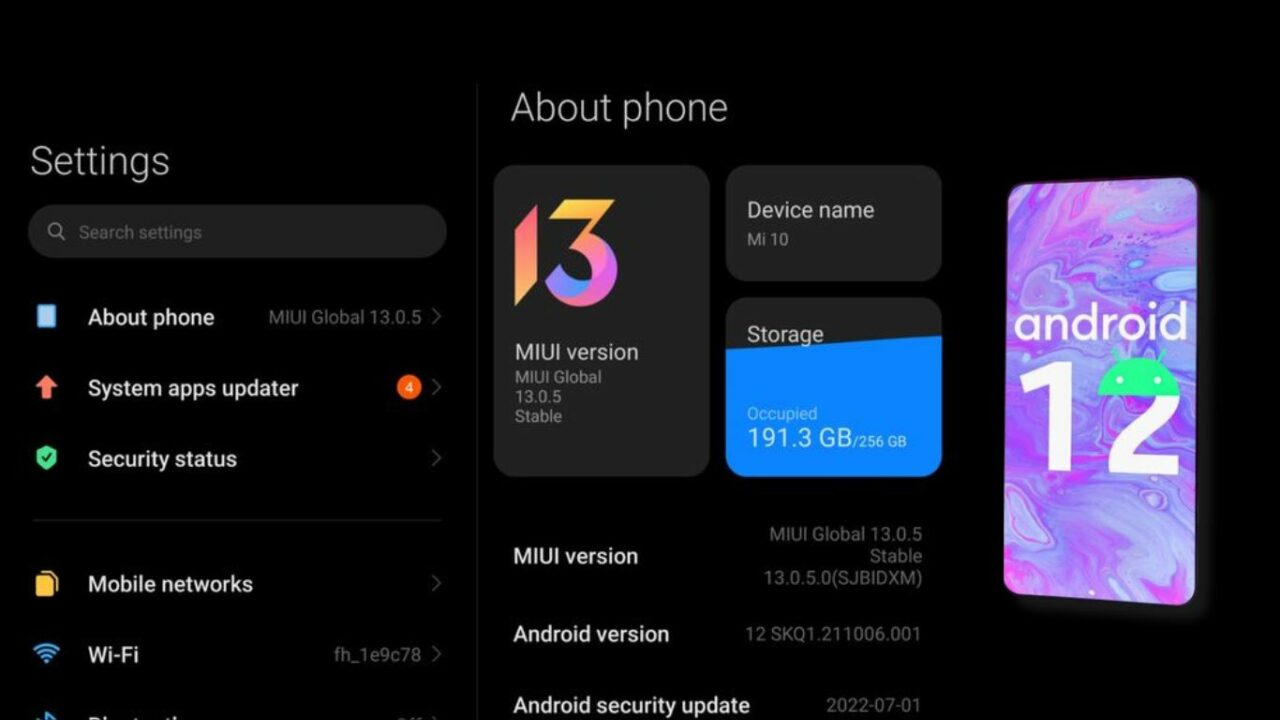
    • Gulirkan layar ke bawah hingga menemukan opsi menu About phone, lalu klik bagian tersebut
    • Klik Software information
    • Dengan begitu maka nantinya akan muncul versi Android yang digunakan saat ini

    Setelah mengetahui versi Android yang digunakan, misalnya di HP Anda masih menggunakan versi Android 12 dan ingin mengupdate-nya menjadi Android 13. Simak penjelasan selanjutnya.

    Cara Update Versi Android

    cara melihat versi android 12 dan android 13

    Cara melihat versi Android hanya untuk mengecek apakah versi Android yang Anda gunakan sudah memakai versi terbaru. 

    Nah, jika belum, berikut ini cara update OS Android versi terbaru di HP:

    • Buka Settings di hp Anda
    • Gulirkan layar ke bawah hingga menemukan opsi menu Software update, lalu klik bagian tersebut
    • Kemudian klik Download updates manually untuk memilih opsi pembaruan manual
    • Lalu tekan opsi Update untuk memperbaruinya
    • Jika ingin memperbarui versi Android secara otomatis setiap ada pembaharuan versi, silakan klik Download updates automatically
    • Jika Anda ingin memperbarui versi Android secara terjadwal pada waktu tertentu, maka klik Scheduled software updates dan tentukan waktunya

    Demikian cara melihat versi Android di HP beserta cara update ke versi Android terbaru. Pembaruan versi Android diperlukan setiap perangkat agar perangkat lunak atau software berjalan optimal.

    Pada masa awal pembaruan, biasanya memang masih ada bug. Namun developer Android biasanya akan segera mengatasi hal tersebut pada pembaruan selanjutnya. Selamat mencoba!

  • Cara Melihat Trending Twitter, Sekali Klik!

    Cara Melihat Trending Twitter, Sekali Klik!

    LABTekno.com – Cara melihat trending Twitter memang wajib diketahui bagi pengguna yang selalu ingin up-to-date.

    Salah satu fitur unik yang dimiliki Twitter ini berguna untuk melihat topik-topik yang sedang populer dan banyak dibicarakan oleh pengguna Twitter di waktu tertentu. 

    Fitur ini menampilkan daftar topik yang paling banyak dibahas atau diperbincangkan oleh pengguna dalam periode waktu terakhir.

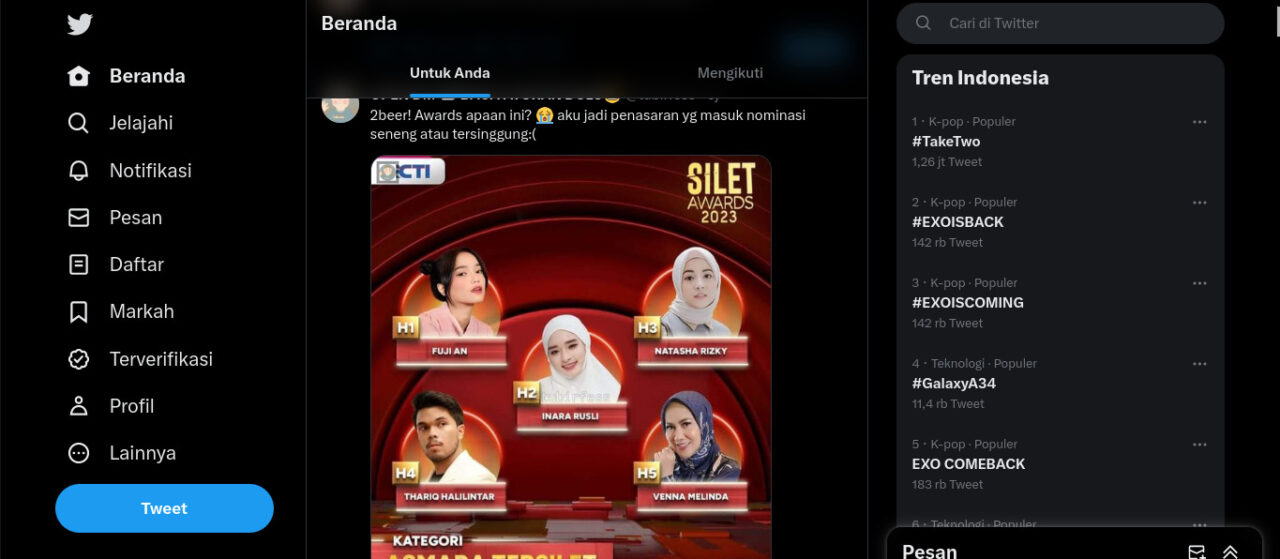
    Trending Twitter sering muncul di sisi kanan atau atas halaman beranda pengguna atau di panel samping pada aplikasi seluler. 

    Daftar trending biasanya disajikan dalam bentuk daftar atau kotak yang berisi judul atau kata kunci yang mewakili topik-topik populer.

    Cara Melihat Trending Twitter

    Cara melihat trending Twitter

    Bagi pengguna yang baru pertama kali mengakses Twitter, tentu masih bingung melihat daftar topik yang sedang trending. Berikut ini cara melihat trending Twitter:

    1. Buka aplikasi Twitter di perangkat Anda atau kunjungi situs web Twitter dan masuk ke akun Anda.
    2. Setelah masuk, Anda akan langsung melihat halaman beranda yang berisi tweet-tweet dari akun yang Anda ikuti.
    3. Pada sisi kanan atau atas halaman beranda, Anda akan melihat daftar trending. Biasanya, daftar trending ditampilkan dalam bentuk daftar atau kotak yang berisi judul atau kata kunci yang mewakili topik-topik populer.
    4. Klik atau ketuk salah satu topik yang ada dalam daftar trending untuk melihat tweet-tweet terkait dan ikut dalam percakapan tentang topik tersebut.
    5. Anda juga dapat mengklik atau ketuk opsi “Show more” (Tampilkan lebih banyak) atau tanda panah ke bawah yang biasanya muncul di ujung daftar trending untuk melihat lebih banyak topik yang sedang trending.

    Setelah mengetahui cara melihat trending Twitter, pengguna juga bisa menyesuaikannya berdasarkan preferensi atau lokasi geografis.

    Artinya, jika Anda mengatur preferensi lokasi di akun Twitter Anda atau menggunakan Twitter dalam bahasa tertentu, daftar trending akan disesuaikan dengan informasi tersebut.

    Cara Mengatur Preferensi Trending Twitter

    Anda dapat mengatur preferensi lokasi atau bahasa untuk mempengaruhi daftar trending yang ditampilkan di akun Twitter Anda. Berikut adalah langkah-langkah untuk mengatur preferensi tersebut:

    1. Buka aplikasi Twitter atau kunjungi situs web Twitter dan masuk ke akun Anda.
    2. Klik atau ketuk ikon profil Anda di pojok kiri atas layar untuk membuka menu drop-down.
    3. Pilih “Settings and privacy” (Pengaturan dan privasi) dari menu.
    4. Di halaman Pengaturan, gulir ke bawah dan temukan opsi “Content preferences” (Preferensi konten). Klik atau ketuk opsi ini.
    5. Pada halaman Preferensi konten, Anda akan melihat opsi “Trends for you” (Trending untuk Anda). Klik atau ketuk opsi ini.
    6. Di bawah opsi “Trends for you”, Anda akan melihat opsi “Location” (Lokasi) dan “Language” (Bahasa). Klik atau ketuk opsi mana pun yang ingin Anda atur.
    7. Untuk mengatur preferensi lokasi, klik atau ketuk “Location” (Lokasi) dan pilih lokasi yang diinginkan dari daftar yang tersedia. Anda juga dapat mencari lokasi tertentu menggunakan kotak pencarian di atas daftar.
    8. Untuk mengatur preferensi bahasa, klik atau ketuk “Language” (Bahasa) dan pilih bahasa yang diinginkan dari daftar yang tersedia.
    9. Setelah Anda mengatur preferensi lokasi atau bahasa, Twitter akan menyesuaikan daftar trending yang ditampilkan berdasarkan preferensi Anda.

    Setelah mengatur preferensi tersebut, daftar trending yang Anda lihat di Twitter akan lebih sesuai dengan lokasi atau bahasa yang Anda pilih. 

    Namun, perlu diingat bahwa beberapa faktor lain, seperti popularitas topik secara global atau interaksi pengguna, juga dapat mempengaruhi daftar trending.

    Trending Twitter dapat mencakup beragam topik, mulai dari berita terkini, peristiwa penting, hingga tren hiburan, olahraga, politik, atau topik-topik lain yang sedang ramai diperbincangkan oleh pengguna Twitter. 

    Twitter menggunakan algoritma dan analisis data untuk menentukan topik apa yang termasuk dalam daftar trending.

    Pengguna dapat mengklik pada salah satu topik yang sedang trending untuk melihat tweet-tweet terkait, termasuk tweet dari pengguna Twitter lain yang membahas topik tersebut. 

    Melalui cara melihat trending Twitter ini, pengguna dapat memperoleh informasi lebih lanjut tentang topik yang sedang populer atau ikut berpartisipasi dalam percakapan.

    Namun, perlu diingat bahwa Trending Twitter hanyalah representasi topik populer di platform Twitter dan dapat berbeda untuk setiap pengguna. 

    Selain itu, karena algoritma dan metode Twitter dalam menentukan trending dapat berubah seiring waktu, daftar trending bisa berbeda dari waktu ke waktu.

    Trending Twitter dapat menjadi sumber informasi yang berguna dan juga memberikan pandangan singkat tentang topik-topik yang sedang populer secara global maupun di wilayah tertentu. 

    Namun, sebagai pengguna, penting untuk selalu melakukan verifikasi dan evaluasi terhadap informasi yang ditemukan di Trending Twitter untuk memastikan keandalan dan kebenarannya.

    Demikian cara melihat trending Twitter dan cara mengatur preferensinya yang bisa disesuaikan masing-masing pengguna. Selamat mencoba!