Category: Tips n Trik

  • 4 Cara Mengembalikan Video yang Terhapus di Android

    4 Cara Mengembalikan Video yang Terhapus di Android

    LABTekno.com – Cara mengembalikan video yang terhapus di Android mungkin suatu saat bakal diperlukan. Misalnya seperti ketika tidak sengaja menghapusnya, factory reset, atau proses flashing.

    Biasanya saat memori HP sudah penuh, menghapus beberapa file foto, video, kontak, pesan maupun dokumen lainnya memang solusi yang ampuh untuk mengosongkan ruang penyimpanan.

    Namun kadang, kalian tidak sadar ada video penting yang ikut terhapus. 

    Tenang saja, jika kalian mengalami masalah seperti ini, ada beberapa cara mengembalikan video yang terhapus di Android. 

    Langkah-langkahnya cukup mudah karena memang dilakukan melalui beberapa aplikasi recovery android khusus yang mampu mengatasinya.

    Pada kesempatan kali ini saya akan berbagi bagaimana cara mengembalikan file foto maupun video yang sudah terlanjur terhapus di Hp Android. Kita memerlukan bantuan aplikasi recovery, kalian tenang saja, aplikasi-aplikasi yang akan digunakan pada tutorial ini semuanya gratis.

    Cara Mengembalikan Video yang Terhapus di Android

    Menggunakan DiskDigger

    Cara mengembalikan video yang terhapus di Android bisa dilakukan dengan menggunakan aplikasi DiskDigger. Aplikasi ini merupakan salah satu aplikasi recovery terbaik yang ada di Google Play Store. 

    Tenang saja, kalian bisa menggunakannya secara gratis. Meski gratis, aplikasi DiskDigger mampu merecovery file video yang sudah terhapus dari memory internal maupun eksternal. 

    Namun sayangnya cara mengembalikan video yang terhapus di Android ini harus dalam keadaan sudah di-root.

    Silakan ikuti langkah berikut: 

    • Install aplikasi DiskDigger melalui Playstore. 
    • Setelah proses instalasinya selesai, langsung saja buka aplikasi tersebut.
    • Lalu pilih menu Start Video Scan. Maka DiskDigger akan melakukan scanning file-file video yang sudah dihapus dari HP.
    • Tunggu hingga prosesnya selesai. 
    • Setelah proses scanning selesai, maka akan muncul file video lama yang sudah terhapus. 
    • Jika sudah, pilih video mana saja yang akan dikembalikan. 
    • Lalu klik tombol Recover untuk mengembalikannya.
    • Nanti akan muncul pilihan seperti ini:
    cara mengembalikan video yang terhapus di android 1

    Untuk menyimpan file video yang sudah di-recover di memory HP, pilih opsi Save the files to a custom location

    Lalu tentukan folder penyimpanannya dan klik Save.

    Menggunakan Recuva

    Cara mengembalikan video yang terhapus di Android juga dapat dilakukan menggunakan aplikasi Recuva

    Kalian bisa mengembalikan berbagai jenis file tanpa perlu melakukan root. 

    Nah, kelebihan aplikasi ini terletak pada fiturnya yang lebih lengkap seperti misalnya fitur deep scan.

    File-file foto, video, dokumen dan file jenis lainnya yang sudah terhapus bisa dikembalikan menggunakan Recuva. 

    Namun perlu diingat bahwa aplikasi ini hanya bisa diakses menggunakan laptop atau PC. Berikut ini langkah-langkahnya: 

    • Download dan install aplikasi Recuva di laptop atau PC.
    • Lalu hubungkan SD Card dengan laptop. 
    • Jika sudah menginstall aplikasi Recuva, maka akan muncul jendela Recuva Wizard. Langsung saja klik Next.
    Cara mengembalikan video yang terhapus di Android melalui Recuva
    • Pilih jenis file yang ingin di-recover, karena ini akan mengembalikan video, maka pilih opsi file video. 
    • Semakin sedikit file yang ingin dipulihkan, maka prosesnya akan semakin cepat. 
    Cara mengembalikan video yang terhapus di Android melalui Recuva
    • Pilih lokasi SD Card lalu klik Next
    • Biasanya lokasi SD Card berada di drive E:.
    Cara mengembalikan video yang terhapus di Android melalui Recuva- Pilih Lokasi File

    Setelah itu akan muncul opsi untuk melakukan deep scan. 

    Untuk percobaan pertama matikan saja fitur ini.

    Jika ternyata file tidak ditemukan, maka bisa mengulangi langkah di atas dengan menghidupkan fitur deep scan untuk menggali lebih dalam lagi.

    • Klik Start dan tunggu hingga proses scanning selesai.

    Setelah proses penggalian data selesai, Recuva akan menampilkan file-file lama yang sudah terhapus. 

    • Langkah selanjutnya hanya tinggal memilih file mana saja yang ingin dikembalikan. 
    • Lalu klik Recover dan pilih lokasi penyimpanan. Selesai.

    Lewat Wondershare Dr. Fone

    cara mengembalikan video yang terhapus di android Dr Fone

    Alternatif aplikasi lainnya yaitu Dr. Fone. Cara mengembalikan video yang terhapus di Android ini tidak perlu melakukan root. 

    Tidak hanya HP Android, kalian juga bisa menggunakan aplikasi Dr. Fone untuk mengembalikan file yang terhapus dari iPhone. 

    Sebenarnya pada versi gratisnya saja sudah cukup lengkap. Kalian bisa mengembalikan file foto, video, pesan, hingga kontak.

    Berikut ini caranya:

    • Pertama download dan install aplikasi Dr. Fone dari Playstore. 
    • Setelah itu buka aplikasinya. 
    • Maka akan muncul pilihan Recovery dan Transfer, langsung saja pilih menu Recovery.
    Cara mengembalikan video yang terhapus di Android melalui dr Fone
    • Jika ingin mengembalikan video yang terhapus, maka pilih menu Photos & Video Recovery
    • Tunggu hingga proses scanning selesai.
    Cara mengembalikan video yang terhapus di Android Pilih Opsi Recovery

    Setelah proses scanning selesai, aplikasi akan menampilkan file-file yang masih bisa di-recover. 

    Pilih file mana saja yang ingin dikembalikan lalu tekan icon save di pojok kanan atas lalu pilih recover.

    cara mengembalikan file foto dan video yang terhapus di hp android 14

    File yang berhasil di-recover akan tersimpan di direktori Internal storage/drfone/Pictures.

    Melalui Undeleter Recover File & Data

    Cara mengembalikan video yang terhapus di Android melalui Undeleter Recover Files

    Sedikit berbeda dengan lainnya, cara mengembalikan video yang terhapus di Android selanjutnya HP yang digunakan perlu melakukan root terlebih dahulu.

    Undeleter Recover File & Data memungkinkan penggunanya mengembalikan file-file yang sering terhapus, seperti foto, video, sms, dan file berformat txt.

    Pada versi gratisnya, sebenarnya sudah cukup. Namun agar bisa menikmati semua fitur yang tersedia, kalian perlu membelinya dari Play Store.

    Berikut ini caranya:

    • Download dan install aplikasi Undeleter Recover File & Data
    • Nanti akan diminta akses root, pilih Allow
    • Jalankan aplikasi lalu pilih Restore Data
    • Arahkan ke direktori atau lokasi file yang terhapus
    • Pilih Deep Scan dan tunggu proses scan selesai
    • Pilih file terhapus yang ingin dikembalikan
    • Lalu pilih opsi Restore

    Biasanya file berupa foto dan video yang baru terhapus bisa dikembalikan dalam keadaan bagus. 

    Tapi jika file tersebut sudah cukup lama terhapus kemungkinan agak sulit dikembalikan lagi dengan aplikasi ini.

    Demikian beberapa cara mengembalikan video yang terhapus di Android melalui berbagai aplikasi dengan mudah.

    Coba satu persatu cara di atas untuk memulihkan file video Anda yang tidak sengaja terhapus. Selamat mencoba!
  • Cara Mengaktifkan Bluetooth di Laptop Windows 10 dan 11

    Cara Mengaktifkan Bluetooth di Laptop Windows 10 dan 11

    LABTekno.com – Cara mengaktifkan bluetooth di laptop sekarang ini memang sangat berguna. Sebab hampir berbagai perangkat seperti speaker, headset, printer, mouse, hingga keyboard eksternal pun sudah wireless.

    Paling tidak, sekarang ini bluetooth memiliki 6 fungsi utama, antara lain transfer data, mencetak dokumen, mouse wireless, handsfree maupun speaker. Ada juga modem bluetooth yang memungkinkan penggunanya untuk terus terhubung ke internet.

    Alasan kenyamanan, produktivitas dan konektivitas inilah yang membuat para pengguna perlu mengetahui cara mengaktifkan bluetooth di laptop Windows 10 dan 11.

    Cara Mengaktifkan Bluetooth di Laptop

    Bagi pengguna laptop Windows, sekarang ini telah tersedia bermacam-macam perangkat pendukung lain yang menggunakan konektivitas bluetooth. 

    Sebagai alat penghubung jaringan, popularitasnya semakin banyak dicari maupun digunakan. Oleh sebab itu, ada beberapa hal yang perlu diketahui mengenai cara mengaktifkan bluetooth di laptop atau PC Windows kalian.

    Baik itu versi Windows 10 maupun 11, kalian bisa mengaktifkannya melalui dua cara, yaitu melalui menu Settings dan lewat Device Manager.

    Berikut ini cara mengaktifkan bluetooth di laptop melalui menu Settings:

    • Langkah pertama yang perlu dilakukan tentu saja adalah membuka pengaturan bluetooth melalui menu Settings.
    • Atau bisa juga dengan membuka Start Menu.
    • Kemudian klik ikon Settings yang bergambar gerigi.
    • Selanjutnya kalian akan diarahkan pada halaman Windows Settings. 
    • Langsung saja klik Devices.
    • Setelah itu, kalian akan diarahkan ke halaman Bluetooth & other device di bagian tab Bluetooth & other device.
    • Klik opsi tersebut untuk melihat menu yang ditawarkan. Anda lalu akan diarahkan pada halaman Bluetooth & other Devices. 
    • Silakan klik Bluetooth & other device dan kllik tanda di bawah tulisan Bluetooth untuk mengaktifkan fitur ini di komputer kalian.

    Kini kalian sudah bisa menggunakan fitur ini untuk menjalankan beragam aktivitas berbasis wireless.

    Cara Mengaktifkan Bluetooth melalui Device Manager 

    Selain melalui Windows Setting, cara mengaktifkan bluetooth di laptop juga bisa dilakukan lewat menu Device Manager.

    Berikut ini langkah-langkah mengaktifkan bluetooth yang dapat kalian ikuti:

    • Pertama, klik tombol Windows di keyboard atau bisa juga klik pojok kiri bawah layar laptop, yang juga merupakan tombol Windows di taskbar.
    • Kemudian, silakan buka menu Control Panel.
    • Lalu pilih Hardware and Sound.
    • Pada bagian kanan, cari dan klik opsi Device Manager.
    • Maka akan muncul jendela baru yang menampilkan seluruh daftar device yang tersedia di perangkat tersebut.
    • Untuk mengaktifkan bluetooth, silakan cari opsi bluetooth.
    • Lalu muncul peringatan yang memberitahukan bahwa fitur tersebut masih dalam kondisi disable.
    • Klik kanan pada opsi bluetooth tersebut, untuk mengatifkannya dengan memilih opsi Enable device.
    • Jika tanda warning atau peringatannya sudah hilang, maka itu artinya fitur bluetooth di perangkat tersebut sudah diaktifkan dan dapat digunakan.

    Demikianlah beberapa cara mengaktifkan bluetooth di laptop atau PC yang dapat kalian coba sendiri di rumah. 

    Sebenarnya, baik itu perangkat Windows 10 maupun 11, langkah-langkahnya sama. Hanya saja tampilannya sedikit berbeda. 

    Kalian bebas memilih salah satu cara di atas karena sama-sama mudah dan bisa dilakukan oleh pemula sekalipun. Selamat mencoba! 

  • 5 Cara Nonton Netflix dari Berbagai Perangkat

    5 Cara Nonton Netflix dari Berbagai Perangkat

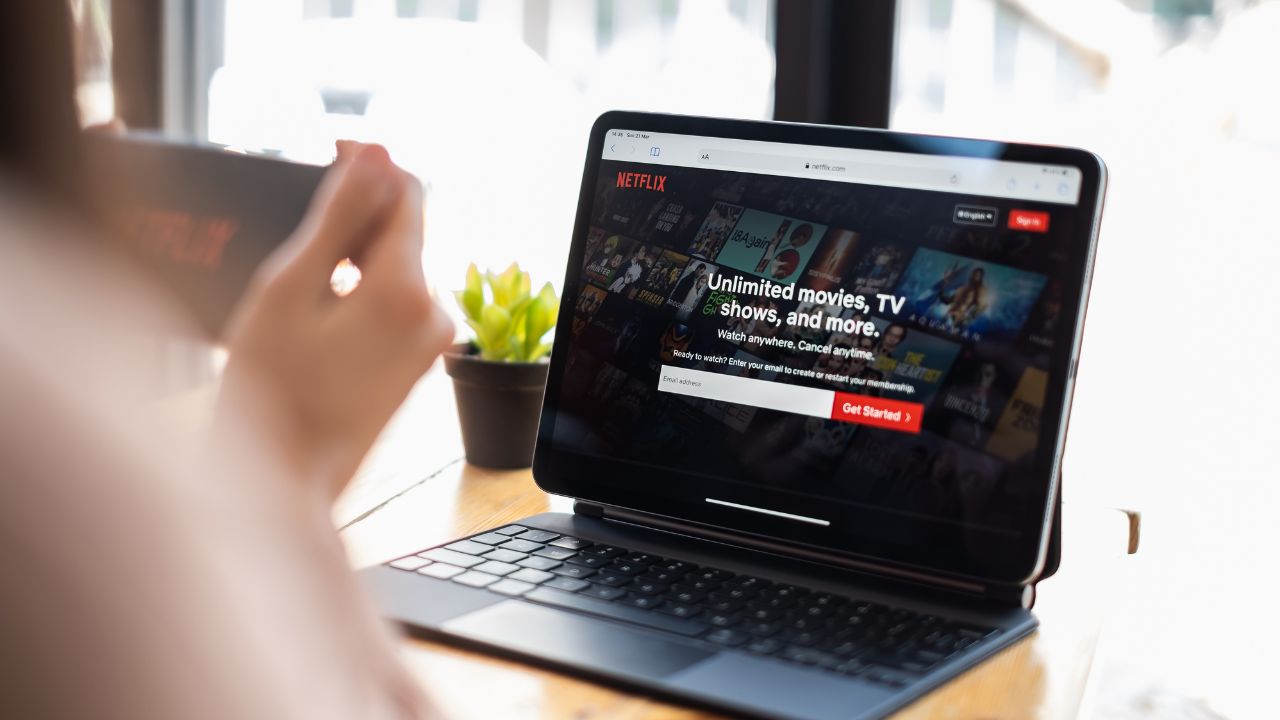
    LABTekno.com – Cara nonton Netflix sebenarnya bisa dilakukan dari berbagai perangkat dengan mudah. Bagi pengguna baru, menonton serial Netflix mungkin masih bingung dan hanya mengetahui dari smartphone atau tablet.

    Meski praktis, namun pengalaman menonton jadi kurang puas, karena layarnya terlalu kecil. Bagi yang merasakan hal ini, solusinya tentu saja beralih perangkat.

    Oleh sebab itu, kali ini akan dijelaskan cara nonton Netflix dengan mudah dari berbagai perangkat.

    Cara Nonton Netflix di Laptop

    Jika kalian ingin menonton Netflix di laptop, berikut ini langkah-langkah yang harus dilakukan: 

    • Unduh program Netflix di Microsoft Store.
    • Setelah softwarenya terpasang di laptop, langsung saja buka.
    • Kemudian akan muncul pilihan paket langganan, silakan pilih opsi sesuai kebutuhan.
    • Lalu masukkan alamat email dan password.
    • Pilih metode Pembayaran.
    • Lanjutkan Pembayaran.
    • Selesai, pilih film yang ingin ditonton, dan klik Play untuk memutarnya. 

    Cara Nonton Netflix di TV

    Cara Nonton Netflix

    Jika di rumah kalian memiliki Smart TV, maka manfaatkanlah untuk menonton Netflix agar layarnya lebih besar dan semakin nyaman pengalaman menontonnya.

    Setiap Smart TV, biasanya sudah dibekali sistem operasi dan bisa terhubung ke internet. Smart TV ini juga bisa dipasang berbagai aplikasi, termasuk Netflix. 

    cara nonton netflix di smart tv

    Bahkan beberapa perangkat sudah terinstall Netflix ketika pertama kali membelinya. Wajar saja, sebab Netflix sendiri bisa jadi nilai jual tambah bagi pengguna. 

    Ada juga merk TV yang secara khusus menyematkan tombol Netflix sebagai shortcut untuk meluncurkan aplikasi Netflix.

    Berikut ini cara nonton Netflix di Smart TV:

    • Hubungkan Smart TV ke internet melalui WiFi atau LAN
    • Jika Netflix sudah terinstal, silakan cari dan pilih menu Netflix
    • Jika aplikasi ini masih belum tersedia, silakan unduh dan instal dari toko aplikasi Smart TV.
    • Kemudian, login ke akun Netflix kalian.
    • Selesai, kalian sudah bisa menonton Netflix di Smart TV.

    Melalui ChromeCast

    Ada juga alternatif cara nonton Netflix di Smart TV dengan memanfaatkan fitur Chromecast.

    Melalui fitur ini, kalian bisa melakukan mirroring dari smartphone atau tablet. 

    Nah, tampilan Netflix di smartphone tadi akan dimirroring ke TV agar kalian bisa menonton Netflix dengan layar lebih besar.

    Perlu diingat juga agar kalian memastikan bahwa perangkat tersebut sudah memiliki port HDMI. 

    Hal ini bertujuan agar perangkat tersebut mampu menerima sinyal audio dan video dari smartphone dan menampilkannya di TV.

    Berikut ini cara nonton Netflix melalui Chromecast:

    • Download dan instal aplikasi Netflix di HP
    • Kemudian login ke akun Netflix kalian
    • Jangan lupa colokan Chromecast ke TV
    • Pastikan juga bahwa Chromecast dan HP ini sudah terhubung ke jaringan WiFi yang sama
    • Lalu buka aplikasi Netflix di smartphone
    • Kemudian hubungkan HP dengan Google Chromecast
    • Download aplikasi Google Home di smartphone untuk mirroring ke Chromecast
    • Buka aplikasi Netflix di HP
    • Login terlebih dahulu
    • Putar film lalu tekan tombol Cast untuk menontonnya di TV.

    Cara Nonton Netflix melalui Android Box

    Bagi pengguna TV biasa, kalian masih bisa mengubah TV LED biasa menjadi Smart TV Android yang memiliki Android Box, kalian bisa Android Box adalah perangkat yang dapat mengubah TV LED biasa jadi Smart TV. 

    Berbeda dari Chromecast yang hanya bisa mirroring, Android Box bisa instal aplikasi dari Play Store, mirroring, dan instal game. Android Box menggunakan sistem operasi Android TV.

    cara-nonton-netflix-di-mi-tv-stick

    Android Box memiliki Play Store untuk mengunduh dan menginstal aplikasi. Tampilannya mirip seperti receiver atau STB.

    Salah satu contoh Android Box, misalnya Mi TV Stick, ukurannya jauh lebih kecil dibanding Android Box pada umumnya. 

    Menariknya, Mi TV Stick ini juga punya remote sendiri dengan tombol pintasan ke aplikasi Netflix. 

    Berikut ini cara Nonton Netflix di Android Box (Mi TV Stick):

    • Pasang Android Box atau Mi TV Stick ke TV melalui HDMI
    • Hubungkan Android Box ke internet
    • Pindah input TV dari Antena ke HDMI
    • Gunakan remote Android Box untuk navigasi
    • Tekan tombol shortcut aplikasi Netflix pada remote.
    • Login atau masuk ke akun Netflix.
    • Pilih film yang ingin ditonton.

    Cara Nonton Netflix di Apple TV

    Selain perangkat TV Android, Apple juga memiliki perangkat khusus bernama Apple TV. Fungsinya sebagai receiver digital yang dapat mengubah TV biasa jadi Smart TV dengan aplikasi Apple.

    cara-nonton-netflix-di-apple-tv

    Sama seperti perangkat lainnya, Apple TV juga membutuhkan HDMI untuk terhubung ke TV. Tersedia dua jenis Apple TV, yaitu Apple TV 4K dan Apple TV HD. 

    Berikut ini cara nonton Netflix di Apple TV:

    • Pasang Apple TV ke TV LED melalui port HDMI
    • Hubungkan Apple TV ke sumber listrik
    • Pilih input HDMI dari TV Anda
    • Gunakan remote Apple TV untuk navigasi.

    Demikian beberapa cara nonton Netflix dari berbagai perangkat dengan mudah. Kalian bisa menikmati layanan streaming dari perangkat apapun. Pilih salah satu cara di atas berdasarkan perangkat yang kalian miliki. Selamat mencoba!

  • 7 Cara Mengetahui Pemilik Nomor HP, Cocok Buat Detektif

    7 Cara Mengetahui Pemilik Nomor HP, Cocok Buat Detektif

    LABTekno.com – Cara mengetahui pemilik nomor HP saat ini dapat dilakukan dengan mudah. Jika kalian ingin mencari nomor telepon tertentu, misalnya ingin mencari tahu siapa nomor tak dikenal yang telah menelpon tadi.

    Hal ini dapat berguna untuk mengecek potensi sumber tindak kejahatan. Kalian dapat mengikuti beberapa cara mengetahui pemilik nomor HP berikut.

    Silakan simak penjelasannya sampai tuntas, ya!

    Searching di Google

    Cara mengetahui pemilik nomor HP yang pertama bisa dilakukan melalui pencarian Google. Ini merupakan langkah umum yang biasa dilakukan pertama kali oleh sebagian besar orang. 

    Bisa jadi, nomor tersebut pernah mencantumkan nomor HP mereka di salah satu situs web.

    Nah, caranya sangat mudah. Kalian hanya perlu mengetikkan nomor HP yang ingin dicari diawali dengan kode area nomor HP tersebut. 

    Misalnya, untuk negara Indonesia, kode negara yang digunakan adalah +62. 

    Truecaller

    Cara Mengetahui Pemilik Nomor HP - TrueCaller

    Cara mengetahui pemilik nomor HP berikutnya bisa dilakukan dengan memanfaatkan situs website Truecaller.

    Situs ini memang khusus menyediakan jasa untuk melacak nomor HP. Tersedia juga aplikasi Truecaller yang dapat diunduh di toko aplikasi sesuai perangkat yang kalian gunakan. 

    Google Play Store untuk perangkat Android dan App Store bagi pengguna perangkat iOS. Setelah menginstall aplikasi TrueCaller atau langsung di situsnya, silakan ikuti cara berikut ini: 

    • Buka aplikasi atau situs Truecaller.com.
    • Masukkan nomor HP yang dituju pada kolom yang tersedia.
    • Bagi pengguna yang baru pertama kali menggunakannya, kalian perlu mendaftarkan akun terlebih dahulu atau langsung saja sign in menggunakan akun Google atau Microsoft.
    • Jika sudah, langsung saja klik ikon “search” untuk memulai mencari nomor HP tersebut.
    • Tunggu beberapa saat dan Truecaller akan menunjukkan data dari pemilik nomor HP yang dicari.

    Situs kredibel.com

    Cara Mengetahui Pemilik Nomor HP - Kredibel.com

    Cara mengetahui pemilik nomor HP selanjutnya juga bisa dilakukan melalui situs kredibel.com.

    Situs ini juga dapat memberikan kalian informasi mengenai nomor HP yang dicari. Berikut ini cara mengecek nomor HP di situs kredibel.com: 

    • Buka browser di perangkat kalian dan kunjungi website kredibel.com
    • Kemudian masukan nomor yang tidak dikenal atau nomor yang ingin dicari pemiliknya.
    • Maka dalam beberapa saat, kalian akan disuguhkan beberapa informasi yang berkaitan dengan status pemilik nomor tersebut.

    Cara Mengetahui Pemilik Nomor HP melalui Whoscall

    Jika cara sebelumnya menggunakan website atau situs, cara mengetahui pemilik nomor HP lainnya juga bisa dilakukan melalui aplikasi Whoscall. 

    Aplikasi ini memiliki database yang terbilang cukup lengkap. Kalian dapat menemukan atau mengetahui siapa saja yang telah menelpon. 

    Hal ini tidak mengherankan, sebab aplikasi Whoscall telah diunduh sebanyak 50 juta kali.

    Tidak hanya untuk mengetahui siapa pemilik nomor HP, aplikasi Whoscall juga dapat memblokir panggilan telepon serta SMS spam yang mengganggu.

    Nah, aplikasi ini sangat penting digunakan mengingat setiap harinya kita biasanya menerima puluhan SMS spam dari operator, situs judi online hingga yayasan donasi.

    Push SMS spam yang agresif seperti ini memang sangat mengganggu. Oleh sebab itu, Whoscall bisa dimanfaatkan untuk memblokirnya. 

    Selain itu, Whoscall juga dapat melakukan pengecekan nomor HP secara offline sehingga tidak perlu tersambung koneksi internet. 

    Showcaller

    Showcaller

    Alternatif aplikasi lain yang bisa digunakan untuk mengecek pemilik nomor HP adalah Showcaller. 

    Tidak kalah dari aplikasi sebelumnya, aplikasi ini sudah diunduh sebanyak 50 juta kali di dunia. Sehingga data yang terkumpul pun terbilang sudah cukup akurat. 

    Kalian hanya perlu mendaftarkan akun dengan berlangganan menjadi anggota layanan premium.

    Anggota premium ini bisa mengecek banyak nomor HP tanpa batas. Namun bagi kalian yang hanya sesekali mencobanya, cukup gunakan versi gratisnya saja. 

    Sama seperti aplikasi sebelumnya, aplikasi Showcaller tidak hanya untuk melakukan pengecekan nomor HP saja. Namun juga dapat digunakan untuk melakukan blokir dan merekam percakapan telepon. 

    Oleh sebab itu, aplikasi ini bisa dijadikan salah satu andalan untuk keamanan nomor telepon.

    CIA ID

    CIA ID

    Hampir sama seperti aplikasi lainnya, CIA ID juga dapat digunakan untuk mengetahui siapa pemilik nomor HP.

    Jumlah unduhannya sudah mencapai 5 miliar dengan rating 3,6 di Google Play Store. Sehingga bisa dibilang cukup terpercaya dengan database yang lumayan akurat. 

    Tidak hanya bisa melacak nomor HP, aplikasi CIA ID ini juga dapat digunakan untuk memblokir nomor tertentu dan memberikan peringatan spam.

    Selain itu, menariknya aplikasi ini adalah dapat merekomendasikan pengguna nomor HP lain dari sebuah institusi. 

    Misalnya, jika kalian berusaha menelepon perusahaan A di nomor tertentu namun tidak diangkat. Maka melalui aplikasi ini akan memberikan rekomendasi nomor telepon lain untuk dihubungi. Sebab biasanya sebuah institusi pasti punya banyak nomor telepon.

    GetContact

    GetContact

    Cara mengetahui pemilik nomor HP berikutnya yaitu melalui aplikasi GetContact. Aplikasi ini mungkin sudah sangat familiar bagi pengguna untuk mencari tahu pemilik nomor HP.

    Hanya dengan memasukkan nomor HP saja, kalian sudah bisa mengetahui informasi seputar pemiliknya.

    Hal ini bisa dilakukan karena aplikasi GetContact mengakses database kontak para penggunanya. Sehingga semakin banyak orang yang menggunakannya, maka semakin lengkap pula database yang dimiliki GetContact. 

    Jika kalian penasaran dengan nomor HP misterius yang menghubungimu tadi, maka GetContact bisa digunakan sebagai solusi praktis untuk menemukan nama pemilik nomor HP tersebut.

    Kalian juga bisa mengetahui #tag apa saja yang digunakan untuk menyimpan nomor HP sendiri.

    Tenang saja, aplikasi ini dapat digunakan secara gratis. Namun untuk membuka fiturnya secara maksimal, kalian perlu membayar Rp45ribu per bulan.

    Adapun beberapa keuntungannya yaitu bebas iklan, dan mengetahui siapa saja yang melihat tag kalian.

    Demikian beberapa cara mengetahui pemilik nomor HP yang dapat kalian gunakan. Benar-benar sangat mudah, kan? 

    Bagi kalian yang suka kepo, menelusuri profil seseorang melalui nomor HP ini menjadi semakin seru. Seperti sedang bermain detektif-detektifan. Selamat mencoba!

  • 2 Cara Mengaktifkan Centang Biru WhatsApp

    2 Cara Mengaktifkan Centang Biru WhatsApp

    LABTekno.com – Cara mengaktifkan centang biru WhatsApp sebenarnya sangat mudah. Kalian bisa memanfaatkan fitur ini untuk mengetahui pesan sudah terbaca atau belum.

    Begitu juga sebaliknya, bagi seseorang yang ingin menyembunyikan status pengiriman pesannya, mungkin akan lebih memilih menonaktifkan fitur tersebut.

    Kalian bebas mengaturnya, entah itu mau mengaktikan atau menonaktifkannya. Semua kendali ada di tangan Anda.

    Jika kalian penasaran bagaimana cara mengaktifkan centang biru WhatsApp, silakan simak penjelasan berikut sampai tuntas.

    Apa Arti Tanda Centang Biru di WhatsApp?

    Sebelum membahas cara mengaktifkan centang biru WhatsApp, perlu diketahui beberapa status pengiriman pesan yang ada di WA.

    Tanda ini berlaku untuk pesan pribadi dan pesan yang dikirimkan ke grup.

    Ada tiga jenis tanda centang di WhatsApp, antara lain:

    • Centang satu berwarna abu-abu menandakan bahwa pesan berhasil terkirim.
    • Centang dua berwarna abu-abu menandakan bahwa pesan berhasil diterima oleh penerima pesan.
    • Centang dua berwarna biru menandakan bahwa pesan telah dibuka atau dibaca oleh penerima.

    Mengapa WA Tidak Centang Biru Padahal Sudah Dibaca?

    Bagi kalian yang penasaran, beberapa kontak WhatsApp sudah membalas pesan padahal status pesan tersebut masih centang dua berwarna abu-abu, bukan biru.

    Hal ini disebabkan karena beberapa kemungkinan, di antaranya: 

    • Kemungkinan penerima telah menonaktifkan centang biru atau laporan dibaca pada setelan privasi WhatsApp mereka.
    • Penerima bisa jadi telah memblokir akun WA Anda
    • Penerima mungkin belum sempat membuka pesan Anda
    • Baik penerima atau Anda kemungkinan terkendala koneksi internet.

    Bagaimana Cara Menonaktifkan Centang Biru di WhatsApp?

    Cara Menonaktifkan Centang Biru WhatsApp

    Pada pengaturan default-nya, ketika Anda pertama kali menggunakan WhatsApp, sistem secara otomatis mengaktifkan fitur centang biru atau fitur Read Receipts

    Oleh sebab itu, selama kalian tidak mengubah pengaturannya, maka fitur tersebut akan selalu aktif.

    Nah, bagi kalian yang ingin mengetahui cara menonaktifkan centang biru di WhatsApp, berikut ini langkah-langkahnya: 

    Cara Menonaktifkan Centang biru pada WhatsApp di Perangkat iOS

    • Buka aplikasi WhatsApp dari iPhone
    • Klik ikon titik tiga vertikal di bagian kanan atas
    • Pilih menu Pengaturan (settings)
    • Pilih menu Akun (account)
    • Klik opsi Privasi (privacy)
    • Geser ke bagian bawah sampai menemukan keterangan laporan terbaca (Read Receipts)
    • Klik ikon Read Receipts, agar toggle bergeser dari hijau menjadi abu-abu untuk mematikan centang biru.

    Cara Menonaktifkan Centang biru pada WhatsApp di Perangkat Android

    Sebenarnya cara menonaktifkan centang biru WhatsApp di Android juga sama seperti di perangkat iOS. Berikut ini langkah-langkahnya:

    • Buka aplikasi WhatsApp dari hp Android
    • Klik ikon titik tiga vertikal di bagian kanan atas
    • Pilih menu Pengaturan (settings)
    • Pilih menu Akun (account)
    • Klik opsi Privasi (privacy)
    • Geser ke bagian bawah sampai menemukan keterangan laporan terbaca (Read Receipts)
    • Klik ikon Read Receipts, agar toggle bergeser dari hijau menjadi abu-abu untuk mematikan centang biru.

    Cara Mengaktifkan Centang Biru WhatsApp

    Cara Mengaktifkan Centang Biru WhatsApp

    Setelah mengetahui beberapa hal mengenai fitur centang biru WhatsApp, berikut ini cara mengaktifkan centang biru WhatsApp di iOS dan Android.

    Cara Mengaktifkan Centang Biru WA di iOS

    Kebalikan dari cara menonaktifkannya, kalian hanya perlu memastikan bahwa toggle yang berada pada kolom Read Receipts telah berwarna hijau. 

    Hal ini menandakan bahwa fitur centang biru atau laporan baca telah diaktifkan.

    Berikut ini langkah-langkahnya:

    • Buka aplikasi WhatsApp dari iPhone
    • Klik ikon titik tiga vertikal di bagian kanan atas
    • Pilih menu Pengaturan (settings)
    • Pilih menu Akun (account)
    • Klik opsi Privasi (privacy)
    • Geser ke bagian bawah sampai menemukan keterangan laporan terbaca (Read Receipts)
    • Klik ikon Read Receipts, agar toggle bergeser dari abu-abu menjadi hijau (on) untuk mengaktifkan centang biru WhatsApp atau fitur laporan baca.

    Dengan begitu, maka artinya fitur centang biru WA sudah diaktifkan dan dapat digunakan untuk menandai seluruh pesan WA.

    Cara Mengaktifkan Centang Biru WA di Android

    • Buka aplikasi WhatsApp dari hp Android
    • Klik ikon titik tiga vertikal di bagian kanan atas
    • Pilih menu Pengaturan (settings)
    • Pilih menu Akun (account)
    • Klik opsi Privasi (privacy)
    • Geser ke bagian bawah sampai menemukan keterangan laporan terbaca (Read Receipts)
    • Klik ikon Read Receipts, agar toggle bergeser dari abu-abu (off) menjadi hijau (on) untuk mengaktifkan fitur centang biru.

    Apa Perbedaan Centang Biru dengan Centang Hijau WhatsApp?

    Istilah centang biru di platform media sosial biasanya merujuk pada akun verified. Namun berbeda dengan WhatsApp, akun verified di platform ini ditandai dengan centang hijau.

    Perlu diketahui bahwa centang biru WA adalah salah satu pengaturan dasar yang otomatis diperoleh oleh seluruh pengguna WhatsApp di berbagai perangkat. 

    Fitur ini berguna untuk menandai bahwa pesan yang telah dikirimkan sudah dibuka oleh penerima.

    Sedangkan centang hijau WhatsApp hanya bisa diperoleh oleh akun bisnis resmi (WhatsApp Business API) yang telah memenuhi beberapa persyaratan khusus dari WhatsApp terlebih dahulu.

    Centang hijau pada akun bisnis WhatsApp API menandakan bahwa akun tersebut telah terverifikasi sebagai akun bisnis resmi perusahaan yang bersangkutan dan dijamin keaslian bisnisnya.

    Demikian beberapa cara mengaktifkan centang biru WhatsApp, cara menonaktifkannya, hingga perbedaan centang biru dan centang hijau WhatsApp.

    Cara di atas dapat diikuti bagi pengguna perangkat iOS maupun Android dengan mudah. Selamat mencoba!

  • Cara Mengatasi Nomor Diblokir Pihak WhatsApp

    Cara Mengatasi Nomor Diblokir Pihak WhatsApp

    LABTekno.com – Cara mengatasi nomor diblokir pihak WhatsApp bisa dilakukan agar kalian bisa menggunakannya kembali. Biasanya WhatsApp akan memblokir nomor penggunanya karena melanggar aturan dari pihak WhatsApp.

    Demi kenyamanan seluruh penggunanya, WhatsApp menerapkan sistem dan aturan untuk tetap menjaga keberlangsungannya.

    Setiap pengguna yang telah diblokir nomornya oleh WhatsApp disebabkan beberapa alasan. Tentu saja WhatsApp tidak akan tiba-tiba memblokir nomor penggunanya tanpa alasan yang jelas.

    Salah satu alasannya yaitu menggunakan aplikasi pihak ketiga untuk mengirim pesan dalam waktu singkat. 

    Penyebab Nomor Diblokir Pihak WhatsApp

    Sebelum membahas cara mengatasi nomor diblokir pihak WhatsApp, pengguna perlu mengetahui penyebabnya. 

    Seperti yang telah dijelaskan di atas, WhatsApp bisa memblokir nomor pengguna jika pihaknya menemukan aktivitas yang melanggar ketentuan. 

    Ada beberapa penyebab nomor diblokir pihak WhatsApp, antara lain:

    Diblokir oleh Sejumlah Pengguna WhatsApp

    Alasan pertama nomor diblokir pihak WhatsApp disebabkan karena nomor Anda telah diblokir oleh sejumlah pengguna lain. 

    Pemblokiran ini bersifat sementara waktu. Hal ini dilakukan oleh WhatsApp sebagai langkah antisipasi untuk mencegah scammer, peretasan, dan spammer. 

    Menggunakan Aplikasi WhatsApp Modifikasi

    Penyebab nomor diblokir pihak WhatsApp selanjutnya yaitu menggunakan aplikasi WhatsApp Modifikasi (WA Mod). 

    Beberapa dari kalian mungkin masih menyangkal bahwa aplikasi MOD semacam ini wajar digunakan. Padahal penggunaan beberapa aplikasi tersebut cukup berisiko melanggar ketentuan layanan.

    Ada berbagai pihak developer yang membuat aplikasi modifikasi, seperti WA Parallel, WhatsApp Plus, WhatsApp GB hingga WA Cloning. 

    Mengirim Banyak Pesan ke Nomor Orang Lain

    Penyebab Nomor WhatsApp diblokir - Mengirim Banyak Pesan ke Orang Lain

    Penyebab selanjutnya karena mengirim banyak pesan ke nomor orang lain. Hal ini bisa dianggap sebagai spam oleh pihak WhatsApp. 

    Lebih lanjut, besar kemungkinan jika dianggap semakin meresahkan, pengguna lain juga akan melaporkan dan memblokir nomor Anda. 

    Meretas Server WhatsApp

    Penyebab berikutnya mungkin agak jarang, yaitu karena meretas server WhatsApp. Jarang bukan berarti tidak pernah terjadi. 

    Komitmen WhatsApp untuk mencegah kebocoran data memang cukup teruji. 

    Jika ditemukan masalah seperti itu, maka pihak WhatsApp akan memblokir nomor yang berusaha meretas servernya dan mengganggu layanan. Nomor WhatsApp itu pun sudah tidak bisa digunakan kembali. 

    Mengirim Virus, File atau Malware Berbahaya

    WhatsApp juga sangat protektif terhadap serangan virus atau malware. Demi menjaga keamanan pengguna, WhatApp akan melarang mengirim file yang berpotensi terindikasi mengandung virus atau malware.

    Selain itu, file yang terkirim melalui WhatsApp pun bisa berpotensi menimbulkan bahaya. 

    Perilaku Tidak Pantas

    Penyebab lainnya nomor WhatsApp bisa diblokir adalah karena perilaku tidak pantas. Tentu saja, tidak hanya berkomitmen menjaga keamanan dan kenyamanan pengguna sehingga apabila terjadi pelecehan akan ditangani serius. 

    WhatsApp akan memblokir seseorang yang melakukan unsur ancaman pembunuhan, kekerasan, komentar etnis atau ras dan lainnya.

    Aplikasi WhatsApp bisa memblokir nomor pengguna karena beberapa alasan. WhatsApp tidak akan serta merta memblokir nomor seseorang tanpa alasan jelas. Nomor WhatsApp diblokir bisa terjadi karena Anda menggunakan aplikasi pihak ketiga untuk mengirim pesan dalam waktu singkat.

    Cara Mengatasi Nomor Diblokir Pihak WhatsApp

    Cara Mengatasi Nomor diblokir pihak WhatsApp

    Terjadi peningkatan jumlah pesan secara tiba-tiba bisa menjadi salah satu alasan WhatsApp memblokir kontak Anda. Berikut ini cara mengatasi nomor diblokir pihak WhatsApp:

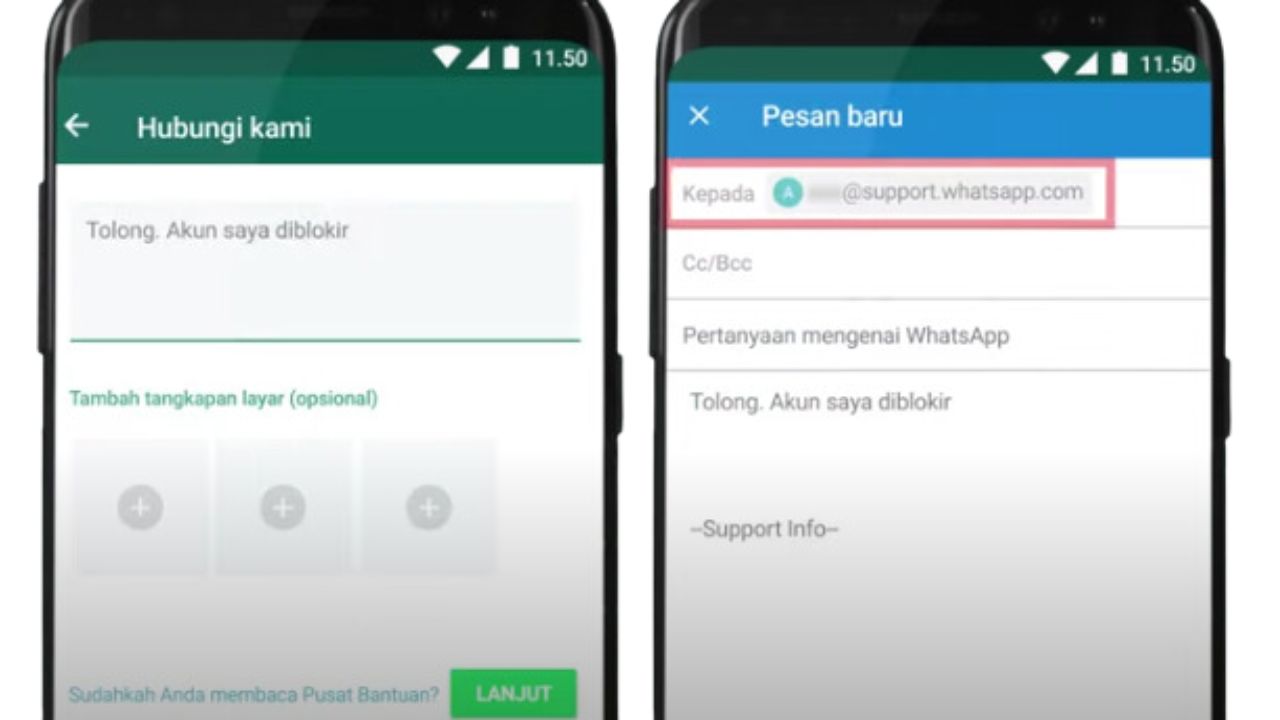
    1. Mengirim email ke [email protected] dari ID email resmi Anda untuk menjelaskan pola penggunaan dan permintaan menghapus blokir.
    2. Klik dukungan saat mendapat pesan nomor Anda diblokir.
    3. Klik tidak ada alasan di atas pada layar berikutnya. WhatsApp akan membuka email Anda dan menulis pesan. Namun jangan klik kirim terlebih dahulu karena ada beberapa hal yang perlu pengguna lakukan sebelum menekan kirim.
    4. Mengubah ID email ke [email protected], Anda bisa menulis pesan pribadi terkait pemblokiran nomor harus dibatalkan. Sertakan juga file log yang dihasilkan.
    5. Setelah itu, pengguna akan mendapat respon otomatis. Kurang lebih 4-24 jam, Anda akan menerima tanggapan dan nomor WA diaktifkan.

    Nomor WhatsApp mungkin saja diblokir karena aktivitas pengguna terdeteksi oleh pihak WhatsApp. Apabila nomor sudah 2-3 terblokir, bisa jadi ada pemblokiran permanen. Selepas itu, WhatsApp mungkin tidak akan menanggapi pertanyaan email Anda lagi.

    Demikian beberapa penyebab dan cara mengatasi nomor WhatsApp diblokir pihak WhatsApp. Bagi kalian yang taat terhadap ketentuan di atas, mungkin tak perlu khawatirkan masalah ini. 

    Terpaksanya, jika memang Anda sedang mengalami hal tersebut, maka cara mengatasi nomor diblokir pihak WhatsApp di atas bisa dipertimbangkan agar nomor kembali aktif. Selamat mencob!