Tag: YouTube

  • 3 Cara Upload Video ke YouTube

    3 Cara Upload Video ke YouTube

    LABTekno.com – Cara upload video ke YouTube wajib diketahui bagi Anda yang ingin memulai mempersiapkan diri menjadi seorang kreator.

    YouTube sebagai platform video terbesar saat ini di seluruh dunia, menawarkan berbagai keuntungan. Mulai dari kemudahan akses hingga keuntungan finansial dari monetisasi.

    Keuntungan Upload Video ke YouTube

    Beberapa keuntungan yang bisa didapatkan oleh pengguna yang mengupload video ke YouTube, antara lain:

    1. Akses ke Audiens Global

    YouTube adalah platform video terbesar di dunia dengan miliaran pengguna aktif setiap bulannya. Dengan mengunggah video ke YouTube, Anda memiliki potensi untuk mencapai audiens global yang luas.

    1. Monetisasi

    Jika Anda memenuhi persyaratan tertentu, Anda dapat memonetisasi video Anda melalui program mitra YouTube. Ini berarti Anda dapat menghasilkan uang dari iklan yang ditayangkan di video Anda.

    1. Membangun Basis Penggemar

    YouTube memungkinkan Anda membangun basis penggemar yang setia dan berinteraksi dengan mereka melalui komentar, langganan, dan fitur lainnya. Ini memberi Anda kesempatan untuk membangun komunitas yang aktif dan terlibat.

    1. SEO dan Visibilitas

    YouTube adalah mesin pencari kedua terbesar di dunia setelah Google. Dengan mengoptimalkan judul, deskripsi, tag, dan thumbnail video Anda, Anda dapat meningkatkan visibilitas video Anda dalam hasil pencarian.

    1. Statistik dan Analitik

    YouTube menyediakan alat analitik yang canggih untuk melacak kinerja video Anda. Anda dapat melihat statistik seperti jumlah penonton, tingkat retensi, dan interaksi pengguna lainnya. Informasi ini dapat membantu Anda memahami audiens Anda dan meningkatkan konten Anda di masa mendatang.

    Cara Upload Video ke YouTube

    Ada beberapa cara upload video ke YouTube, baik itu melalui komputer, Android hingga iOS. Anda bebas menggunakan perangkat apapun untuk mengupload video ke YouTube.

    Cara Upload Video ke YouTube melalui Komputer

    Bagi pengguna komputer atau laptop, Anda bisa mengunggah video tersebut dengan mudah. Berikut ini cara upload video ke YouTube melalui komputer:

    • Buka situs web YouTube di browser Anda 
    • Pastikan Anda sudah masuk atau login ke akun Google Anda.
    • Klik ikon kamera di bagian atas halaman YouTube.
    • Pilih Unggah video dari menu yang muncul.
    • Pilih video yang ingin Anda unggah dari komputer Anda.
    • Setelah video selesai diunggah, kemudian tambahkan judul, deskripsi, tag, dan thumbnail video.
    • Atur pengaturan privasi dan pilih kategori yang sesuai.
    • Klik Publikasikan untuk mengunggah video ke YouTube.

    Selesai, video Anda telah dipublikasikan ke YouTube. Anda bisa melihatnya pada tab Koleksi > Video Anda.

    Cara Upload Video ke YouTube melalui HP Android

    Bagi pengguna yang tidak mau ribet memindahkan file video ke komputer terlebih dahulu, Anda juga bisa menguploadnya langsung melalui HP Android. 

    Berikut ini cara upload video ke YouTube melalui Android:

    • Buka aplikasi YouTube di perangkat Android Anda 
    • Pastikan Anda sudah masuk atau login ke akun Google Anda.
    • Ketuk ikon kamera di bagian atas aplikasi.
    • Pilih Unggah video dari menu yang muncul.
    • Pilih video yang ingin diunggah dari galeri ponsel Anda.
    • Setelah video selesai diunggah, silakan tambahkan judul, deskripsi, tag, dan thumbnail video.
    • Atur pengaturan privasi dan pilih kategori yang sesuai.
    • Ketuk Publikasikan untuk mengunggah video ke YouTube.

    Cara Upload Video ke YouTube melalui iOS

    Bagi pengguna iOS, entah itu iPhone maupun iPad caranya juga hampir sama dengan versi Android. Berikut ini cara upload video ke YouTube melalui perangkat iOS:

    • Buka aplikasi YouTube di perangkat iOS Anda 
    • Pastikan telah masuk atau login ke akun Google Anda.
    • Ketuk ikon kamera di bagian atas aplikasi.
    • Pilih Unggah video dari menu yang muncul.
    • Pilih video yang ingin diunggah dari galeri ponsel Anda.
    • Setelah video selesai diunggah, lalu tambahkan judul, deskripsi, tag, dan thumbnail video.
    • Atur pengaturan privasi dan pilih kategori yang sesuai.
    • Ketuk Publikasikan untuk mengunggah video ke YouTube.

    Perlu diingat juga, ketika Anda ingin mengupload video ke YouTube, pastikan Anda mengikuti pedoman komunitas YouTube dan hak cipta saat mengunggah video ke platform.

    Agar tidak mendapatkan sanksi mulai dari teguran, penghapusan konten, pembatasan monetisasi atau bahkan tindakan hukum lainnya yang berlaku.

    Demikian beberapa cara upload video ke YouTube melalui berbagai perangkat, baik itu komputer, laptop, maupun HP. Selamat mencoba!

  • 4 Cara Download Video YouTube

    4 Cara Download Video YouTube

    LABTekno.com – Cara download video YouTube bisa dilakukan dengan mudah baik itu langsung dari aplikasinya maupun tanpa aplikasi. Lebih tepatnya mungkin melalui browser di perangkat.

    YouTube sebagai platform video paling populer saat ini memiliki miliaran video yang siap ditonton.

    Anda mungkin ingin mendownload video YouTube dan menyimpannya ke galeri. Dengan mendownload video, pengguna memang lebih praktis menonton video tersebut secara offline kapan pun dan dimanapun tanpa khawatir koneksi internet.

    Apalagi jika tempat yang dikunjungi berada di area yang tidak tercover sinyal penyedia internet. Mengunduh video YouTube menjadi solusi terbaik untuk menghemat kuota data.

    Selain itu, video YouTube yang telah tersimpan di galeri bisa dibagikan ke orang lain, entah itu melalui WhatsApp, Facebook, Instagram, TikTok dan media lainnya.

    Anda juga tak perlu terganggu dengan munculnya iklan saat video tersebut dimainkan. 

    Oleh sebab itu, pada artikel kali ini kami akan menjelaskan cara download video YouTube dalam berbagai kualitas, baik itu HD (720p), Full HD (1080p) hingga format 4K. 

    Tapi perlu diingat, untuk format 4K tentu saja membutuhkan koneksi yang cepat dan stabil karena ukuran filenya juga sangat besar. 

    Lebih mudahnya untuk mengunduh dengan resolusi video HD atau Full HD agar lebih aman. Berikut beberapa cara download video Youtube yang bisa dilakukan.

    Cara Download Video YouTube di Savefrom.net

    Cara Download Video YouTube di Savefrom.net

    Cara download video YouTube yang pertama bisa dilakukan melalui situs savefrom. Savefrom ini memang sudah cukup populer digunakan sebagai alat untuk mengunduh video tanpa aplikasi khusus. 

    Cukup dengan mengunjungi halaman Savefrom dan masukkan URL video yang ingin didownload saja. Nantinya video akan diunduh bisa dipilih berdasarkan formatnya. Berikut ini cara download video Youtube dalam kualitas HD menggunakan savefrom.net :

    • Buka Youtube
    • Pilih video yang akan di download
    • Copy link atau URL video yang akan di download
    • Buka situs savefrom.net
    • Lalu paste link atau url video Youtube yang sudah di copy tadi
    • Pilih kualitas video HD (MP4 720)
    • Lalu klik download, tunggu hingga muncul opsi pilihan penyimpanan
    • Klik ‘Save’ dan tunggu hingga proses download selesai

    Oya, pastikan juga bahwa video yang ingin didownload tersebut memang memiliki opsi kualitas HD 720p. Silakan lihat lebih dulu di settingan video YouTube. 

    Y2mate

    Cara Download Video YouTube di y2mate

    Cara download video YouTube juga bisa dilakukan melalui situs Y2mate. Situs ini juga bisa dijadikan alternatif jika ingin mengunduh video YouTube. 

    Di dalamnya memungkinkan pengguna untuk memilih kualitas video yang ingin diunduh. Anda bahkan bisa mengunduh video YouTube menjadi format MP3. Berikut ini cara download video YouTube melalui Y2mate:

    • Buka Youtube 
    • Copy link video youtube yang ingin di download
    • Buka Situs y2mate 
    • Paste link yang sudah di copy tadi
    • Pilih format (pilih ‘video’ jika ingin download video Youtube atau pilih ‘MP3’ jika ingin download lagu Youtube)
    • Lalu pilih resolusi yang diinginkan (720p MP4 atau Full HD MP4) 
    • Klik ‘Download’ untuk memulai proses pengunduhan
    • Tunggu hingga proses download selesai

    SSYoutube

    Cara download Video YouTube melalui SSYouTube

    Jika Anda ingin cara download video YouTube yang lebih praktis, maka bukalah video YouTube dari browser saja. 

    Sebab ketika Anda membukanya melalui browser, cara pengunduhannya semakin mudah. Cukup dengan menambahkan “ss” di depan url. 

    Berikut cara download video Youtube dengan menambahkan SS :

    • Buka Youtube menggunakan browser
    • Cari video yang akan di download
    • Tambahkan huruf ‘ss’ di depan url video yang ingin di download
    • Setelah menambahkan ‘ss’ lalu klik enter, dan akan dialihkan ke halaman savefrom.net
    • Pilih resolusi video HD (MP4 720)
    • Lalu pilih tempat penyimpannya di memori hp atau laptop
    • Tinggal menunggu proses unduhan selesai

    Keepvid

    cara download video YouTube melalui Keepvid

    Cara download video Youtube berikutnya bisa menggunakan situs keepvid.yt. Hampir sama seperti cara sebelumnya, yang membedakan hanyalah alamat situsnya. 

    Situs Keepvid juga cukup populer digunakan untuk mengunduh video, terutama dari platform YouTube. 

    Berikut ini langkah-langkahnya:

    • Buka Youtube dan cari video yang Ingin di download
    • Copy link video youtube tersebut
    • Lalu buka situs keepvid.yt, kemudian paste ke kotak di home screen
    • Pilih tipe file dan resolusi videonya (MP4 720p atau MP4 1080p)
    • Klik tombol download, lalu klik tombol download lagi
    • Tunggu hingga proses download selesai

    Demikian beberapa cara download video Youtube dalam kualitas HD dan Full HD. Anda sudah bisa mendownload video Youtube dalam format MP4 langsung dari hp ataupun laptop. Selamat mencoba!

  • Cara Live Streaming di YouTube Melalui Smartphone Bagi Pemula

    Cara Live Streaming di YouTube Melalui Smartphone Bagi Pemula

    LABTekno.com – Cara live streaming di YouTube wajib diketahui para kreator untuk menjangkau penggemarnya secara real time.

    Sebab ketika sedang menyiarkan streaming suatu acara, entah itu bermain game, mengajar di kelas, atau sedang berwisata, YouTube memiliki alat yang bisa membantu mengelola live streaming serta berinteraksi dengan penonton secara langsung.

    Kalian bebas melakukan live streaming di YouTube dari perangkat apapun, baik itu webcam, smartphone hingga streaming dengan encoder.

    Bagi pemula, kalian cukup melakukan live streaming di smartphone. Tak perlu ribet, live streaming melalui smartphone bisa dilakukan dengan cepat.

    Namun jika kalian perfeksionis, mungkin akan memilih opsi encoder untuk live streaming. Dengan berbagi layar atau menyiarkan gameplay, menghubungkannya ke hardware audio dan video eksternal, serta mengelola peralatan lain seperti kamera dan mikrofon.

    Kira-kira skemanya akan seperti ini:

    Cara Live Streaming di YouTube Melalui Perangkat Encoder

    Syarat Live Stream YouTube

    Bagi kalian yang ingin melakukan live streaming, ada beberapa persyaratan yang harus dipenuhi, antara lain:

    1. Memiliki minimal 50 Subscriber.
    2. Tidak memiliki pembatasan live streaming dalam 90 hari terakhir di channel tersebut.
    3. Telah memverifikasi channel.
    4. Mengaktifkan live streaming, kalian butuh waktu paling tidak 24 jam untuk menunggu sebelum memulai live streaming pertama.
    5. Untuk pengguna YouTube yang berusia antara 13-17 tahun, setelan privasi default untuk live streaming di perangkat seluler adalah tidak publik. Jika Anda berusia 18 tahun ke atas, setelan privasi default untuk live streaming di perangkat seluler adalah publik. Semua pengguna dapat mengubah setelan ini untuk menyetel live streaming-nya ke publik, pribadi, atau tidak publik.
    6. Bagi pengguna Android, minimal sudah menggunakan Android 5.0 atau yang lebih baru.

    Jika channel kalian memiliki kurang dari 1.000 subscriber, YouTube mungkin akan membatasi jumlah penonton di live streaming. Terutama bagi yang melakukan live streaming di perangkat seluler.

    Live streaming yang telah diarsipkan nantinya akan disetel menjadi privasi pribadi secara default.

    Pembatasan penonton live streaming di perangkat seluler dibatasi dengan alasan untuk membantu kreator baru demi pengamanan untuk membatasi penyebaran konten yang berpotensi berbahaya.

    Nah, nantinya jika sudah mencapai lebih dari 1.000 subscriber, kalian masih perlu waktu beberapa minggu untuk menghapus pembatasan penonton live streaming di smartphone.

    Waktunya akan lebih lama jika jumlah subscribernya menurun.

    Tapi tenang saja, kalian tidak akan kehilangan akses ke fitur live streaming di smartphone, selama jumlah subscriber di channel kalian tidak kurang dari 50 subscriber.

    Cara Live Streaming di YouTube Melalui Smartphone

    Cara Live Streaming di YouTube melalui Smartphone

    Cara Live Streaming di YouTube bisa dilakukan melalui smartphone secara langsung. Tak perlu repot mempersiapkan berbagai alat. 

    Berikut ini cara live streaming di YouTube dengan menggunakan smartphone:

    • Buka aplikasi YouTube
    • Klik Buat Live Streaming di bagian bawah
    • Silakan ikuti langkah-langkah yang muncul
    • Jika ingin menjadwalkan live streaming di lain waktu, silakan ketuk opsi lainnya.
    • Kalian juga bisa menetapkan opsi untuk live chat, pembatasan usia, monetisasi dan lain sebagainya dengan mengetuk opsi lainnya. Kemudian klik Tampilkan lebih banyak, lalu ketuk Berikutnya.
    • Jika ingin menayangkan tampilan layar HP secara langsung, silakan ketuk Buat channel, lalu klik Bagikan layar.
    • Klik Live Streaming.
    • Kemudian jika sudah selesai melakukan Live Streaming, untuk mengakhirinya silakan klik Selesai.

    Dengan begitu, maka arsip streaming akan dibuat di channel kalian. Nantinya bisa diedit pada setelan privasi atau bisa juga menghapus arsip kapan saja.

    Cara Memulai Live Streaming Terjadwal di HP

    Cara memulai live streaming yang telah dijadwalkan di smartphone sebenarnya mudah. Berikut ini langkah-langkahnya:

    • Buka aplikasi YouTube.
    • Ketuk Buat.
    • Pilih Live streaming.
    • Pilih Kalender.
    • Kemudian pilih live stream kalian.
    • Terakhir, klik tombol Live Streaming untuk mulai menayangkan secara langsung.

    Oya, kalian juga bisa menghapus live streaming terjadwal dengan cara menekan tombol hapus.

    Demikian beberapa cara live streaming di YouTube melalui smartphone bagi pemula, sekaligus menjadwalkan live streaming. Mudah, bukan? Selamat mencoba!

  • 8 Cara Download Lagu dari YouTube

    8 Cara Download Lagu dari YouTube

    LABTekno.com – Cara download lagu dari YouTube diperlukan saat Anda ingin mendengarkannya kapan saja tanpa koneksi internet. Dengan mengubah format musik video menjadi format MP3, kalian bisa menghemat ruang penyimpanan di HP.

    Sebab yang diperlukan memang lagunya saja. Nah, untuk mengunduhnya, ada banyak sekali cara yang bisa digunakan.

    Silakan simak sampai tuntas penjelasan berikut!

    Cara Download Lagu dari YouTube Melalui Website

    Cara download lagu dari YouTube diperlukan agar bisa mendengarkannya kapan saja, baik tanpa atau dengan menggunakan aplikasi. 

    Namun pertama, akan dijelaskan terlebih dahulu cara mengunduh lagu di Youtube tanpa perlu menggunakan aplikasi. 

    Ada banyak website atau browser yang menyediakan layanan download lagu Youtube yang bisa Anda pilih. 

    Ini merupakan cara yang paling praktis, sederhana, dan fleksibel karena bisa dilakukan pada perangkat manapun seperti PC, tablet, Android, dan iOS. 

    Ssemble

    Cara download lagu dari YouTube yang pertama bisa menggunakan situs Ssemble. Berikut ini langkah-langkah mendownload lagu di Youtube menggunakan situs Ssemble:

    • Buka YouTube untuk menemukan dan membuka video yang ingin Anda unduh, salin URL-nya. 
    • Buka browser web Anda dan kunjungi situs web Ssemble: https://www.ssemble.com/youtube-downloader/
    • Di halaman utama, klik tab “YouTube Downloader”.
    • Masukkan URL video YouTube yang ingin Anda download ke dalam kolom yang disediakan.
    • Klik tombol “Download”.
    • Anda kemudian akan dapat memilih format file yang ingin Anda download.
    • Klik tombol “Download” lagi untuk memulai proses download.

    YT5s 

    Berikut ini langkah-langkah mendownload lagu di Youtube menggunakan browser YT5s:

    • Buka laman YouTube. 
    • Cari video yang ingin diunduh. 
    • Salin atau copy link video tersebut.
    • Buka situs yt5s.com dan tempel atau paste link video yang telah disalin. 
    • Klik Enter atau Start. 
    • Pilih format MP3 dan ukuran file. 
    • Klik Get Link. 
    • Klik tombol Download dan tunggu proses selesai. 

    Y2Mate 

    Cara download lagu dari YouTube selanjutnya melalui situs Y2Mate. Situs ini cukup populer yang biasa digunakan untuk mendownload file dari YouTube. Berikut ini langkah-langkah mendownload lagu di Youtube menggunakan situs Y2Mate:

    • Buka YouTube. 
    • Cari lagu yang ingin diunduh. 
    • Salin atau copy link video tersebut. 
    • Buka situs Y2Mate dengan alamat https://www.y2mate.com 
    • Tempel atau paste link video pada kolom yang tersedia. 
    • Pilih opsi MP3 untuk mengunduh lagu. 
    • Klik Convert dan tunggu proses selesai.
    • Klik Download untuk menyelesaikan pengunduhan. 

    Download4.cc 

    Berikut ini langkah-langkah mendownload lagu di Youtube menggunakan browser Download4.cc 

    • Buka situs YouTube dan salinlah URL video yang ingin diproses. 
    • Buka situs download4.cc
    • Paste-kan alamat URL video pada kolom yang disediakan. 
    • Kemudian klik tombol Unduh. 
    • Setelah itu, Anda dapat memilih format unduhan yang tersedia mulai dari MP3, MP4 atau format lainnya. 
    • Klik kanan pada tombol unduh, dan pilih “Save link as” untuk menyimpan hasil unduhan tersebut di lokasi yang Anda inginkan.  
    • Terakhir, klik “Save” untuk menyelesaikan proses. 

    Savefrom 

    Berikut ini langkah-langkah mendownload lagu di Youtube menggunakan browser Savefrom 

    • Buka laman YouTube. 
    • Cari video yang ingin diunduh. 
    • Salin atau copy link video tersebut. 
    • Buka situs savefrom.net 
    • Tempel atau paste link video yang telah disalin sebelumnya. 
    • Pilih format MP3. 
    • Klik Download. 
    • Tunggu hingga proses pengunduhan selesai. 

    Tubeninja.net 

    • Berikut ini langkah-langkah mendownload lagu di Youtube menggunakan browser Tubeninja.net Buka aplikasi YouTube. 
    • Cari lagu yang ingin diunduh. 
    • Salin atau copy link video tersebut. 
    • Copy link video YouTube yang ingin diunduh 
    • Lalu akses situs https://www.tubeninja.net/ 
    • Paste link video Youtube di kolom bertuliskan Paste a link or write 
    • Lalu pilih format file 
    • Setelah itu, klik Download di sebelah kanan. 
    • Tunggu hingga proses download selesai.  

    Cara Download Lagu dari YouTube Lewat Aplikasi/Software 

    Anda juga bisa menggunakan bantuan aplikasi atau software yang telah terinstal di HP atau PC untuk mengunduh lagu Youtube. Kali ini, kami akan membahas dua aplikasi yang bisa digunakan, di antaranya:

    Snaptube 

    Anda bisa menginstal aplikasi ini pada perangkat yang dimiliki seperti HP untuk mengunduh lagu favorit dari Youtube. Berikut ini caranya:

    • Instal aplikasi Snaptube 
    • Cari video yang ingin Anda unduh dari YouTube 
    • Lalu salin dan tempel di kolom yang tersedia di aplikasi Snaptube
    • Buka aplikasi Snaptube 
    • Klik Download dengan format MP3 
    • Jika proses download selesai, maka file akan langsung tersimpan di galeri HP. 

    Any Converter Free 

    Ada banyak software pengunduh lagu yang bertebaran di internet. Namun jika Anda pengguna PC, maka Anda sebaiknya menginstal software Any Video Converter untuk mengunduh lagu di Youtube. Berikut langkah-langkahnya:

    • Kunjungi laman download Any Video Converter Free  
    • Klik pada tulisan Free download. 
    • Tunggu beberapa saat sampai ada jendela yang muncul untuk menanyakan folder penyimpanan.  
    • Klik tombol Save untuk menyimpan file setup berukuran sekitar 60 MB. 
    • Saat proses download selesai, kini file setup sudah bisa dibuka dengan cara mengklik file tersebut 
    • Klik Yes jika ada jendela UAC (User Account Access) yang muncul. 
    • Setelah jendela instalasi terbuka, klik tombol Install Now untuk melanjutkan 
    • Tunggu beberapa saat hingga proses instalasi selesai
    • Kemudian klik Start Now untuk menjalankan program. 
    • Klik bagian nomor 1 untuk menampilkan pilihan format. 
    • Lalu, klik simbol lagu dan pilih format output menjadi MP3. 
    • Siapkan URL video YouTube yang ingin didownload dalam bentuk MP3, 
    • kemudian klik tombol Add URL, 
    • klik simbol tanda plus, dan pastekan URL video YouTube di kolom yang tersedia. 
    • Terakhir, klik Start Download. 
    • Saat video selesai diunduh, klik tombol Convert Now.

    Demikian beberapa cara download lagu dari YouTube yang bisa digunakan. Anda bebas memilih apakah ingin menggunakan aplikasi khusus atau cukup melalui website saja tanpa mengunduh aplikasinya. Selamat mencoba!

  • 2 Cara Aktifkan Komen YouTube

    2 Cara Aktifkan Komen YouTube

    LABTekno.com – Cara aktifkan komen YouTube wajib diketahui oleh para creator. Sebab, kolom komentar di YouTube menjadi salah satu tempat paling memungkinkan bagi content creator untuk berinteraksi dengan penonton mereka. 

    Dengan mengaktifkan fitur komentar di YouTube, para penonton dapat memberikan kritik dan saran untuk para pencipta konten. 

    Namun, terkadang netizen memberikan komentar yang tidak baik di dalam video YouTube. 

    Untuk mengatasi masalah ini, YouTube memberikan opsi untuk mengaktifkan atau mematikan fitur komentar di video mereka.

    Sebelum membahas cara aktifkan komen YouTube, perlu diketahui beberapa fitur komentar yang sudah tersedia di YouTube saat ini.

    Fitur Komentar YouTube

    Cara Aktifkan Komen YouTube

    Fitur komentar di YouTube memungkinkan pengguna untuk mengekspresikan pendapat mereka, memberikan umpan balik, atau mengajukan pertanyaan tentang video yang ditonton. Beberapa fitur utama dari komentar di YouTube antara lain:

    1. Menulis Komentar: Pengguna dapat menulis komentar mereka di bawah video dan membagikan pemikiran mereka dengan orang lain.
    2. Balas Komentar: Pengguna dapat membalas komentar orang lain dan memulai diskusi atau membantu menjawab pertanyaan.
    3. Like dan Dislike: Pengguna dapat memberikan like atau dislike pada komentar yang ditulis oleh pengguna lain.
    4. Soroti Komentar: Pengguna dapat menyoroti komentar yang menarik perhatian mereka dengan memberi tanda bintang di sebelah kiri komentar.
    5. Tandai Spam atau Abusi: Jika pengguna menemukan komentar yang dianggap spam atau melanggar kebijakan YouTube, pengguna dapat melaporkan komentar tersebut agar dihapus.
    6. Peringatan Moderator: YouTube memiliki sistem moderator untuk memantau komentar yang masuk, dan menghapus komentar yang tidak sesuai dengan kebijakan YouTube. Jika pengguna melihat komentar yang melanggar kebijakan, mereka dapat melaporkannya kepada moderator.

    Fitur komentar ini memungkinkan para pengguna YouTube untuk berpartisipasi dalam diskusi dan membangun komunitas yang terhubung melalui video dan topik yang sama.

    Bagi para content creator YouTube, kolom komentar menjadi salah satu wadah untuk berkomunikasi dengan penonton video. Dengan mengaktifkan komentar di YouTube, audiensi bisa memberi kritik dan saran kepada para pencipta konten.

    Namun sayangnya, tidak jarang netizen memberikan komentar buruk di dalam video YouTube. Menanggapi kondisi ini, pihak YouTube memberikan cara mengaktifkan komentar YouTube dan juga mematikannya.

    Cara Mengaktifkan Komentar YouTube Melalui Smartphone

    Tak perlu panjang lebar, berikut ini cara aktifkan komen YouTube melalui smartphone yang bersumber dari laman Support Google.

    Download Aplikasi YouTube Studio

    Cara aktifkan komen YouTube bisa dilakukan melalui aplikasi YouTube Studio. Langkah pertama yang harus dilakukan yaitu mendownload aplikasi YouTube Studio melalui smartphone. 

    Bagi pengguna Android, kalian bisa mengunduhnya melalui Google Play Store. Sementara bagi pengguna iOS bisa mendownload aplikasi tersebut melalui App Store.

    Buka Aplikasi YouTube Studio

    Setelah kalian mendownload aplikasi YouTube Studio, langsung saja buka aplikasi tersebut di HP. 

    Lalu tekan ikon garis tiga yang terletak di sebelah kiri atas untuk memunculkan menu selanjutnya.

    Pilih Menu Video

    Selanjutnya, setelah menekan ikon garis tiga di pojok kiri atas, nantinya akan muncul beberapa menu di sebelah kiri. 

    Lalu pilih menu Video untuk memunculkan berbagai pengaturan video yang telah diunggah sebelumnya.

    Cari video yang ingin diaktifkan komentarnya

    Jika kalian sudah menemukan daftar video yang telah diunggah pada akun YouTube, selanjutnya klik judul video yang akan diaktifkan komentarnya. 

    Pilih logo pensil

    Jika sudah memilih video yang akan diaktifkan kolom komentarnya, langsung saja pilih logo pensil yang ada di sudut kanan atas untuk memunculkan pilihan selanjutnya.

    Pindah ke bagian Advance Settings

    Pilih menu Advance Settings yang terletak di sebelah menu Basic Info untuk mengubah pilihan komentar.

    Klik menu “Allow Comments”

    Nantinya akan muncul menu baru dan pilihlah menu Allow Comments mengaktifkan atau menonaktifkan komentar YouTube.

    Cara Aktifkan Komen YouTube Melalui Laptop

    Bagi pengguna laptop, kalian tidak perlu mendownload aplikasi tertentu. Sebab cara aktifkan komen YouTube bisa langsung dilakukan pada YouTube versi Desktop. 

    Berikut ini cara mengaktifkan komentar YouTube melalui laptop.

    • Buka situs YouTube melalui peramban yang ada di laptop.
    • Silakan masuk ke akun akun YouTube yang ingin diubah opsi komentarnya.
    • Klik menu profil yang ada di pojok kanan atas.
    • Setelah itu, pilih menu Your Channel untuk mencari video yang ingin diaktifkan komentarnya.
    • Klik video YouTube yang ingin diaktifkan komentarnya.
    • Selanjutnya, cari menu Edit Video yang ada di bagian bawah layar.
    • Nantinya kalian akan langsung diarahkan ke halaman YouTube Studio.
    • Pilih menu Details dan klik menu More Options.
    • Cari menu Comments and Ratings di bagian bawah menu.
    • Pilih menu Allow All Comments untuk mengaktifkan atau mematikan komentar YouTube di video tersebut.
    • Berhasil.

    Demikian beberapa cara aktifkan komen YouTube, baik itu melalui HP maupun lewat laptop. Selamat mencoba!

  • YouTube 1080p Premium, Hadirkan Bitrate Lebih Tinggi

    YouTube 1080p Premium, Hadirkan Bitrate Lebih Tinggi

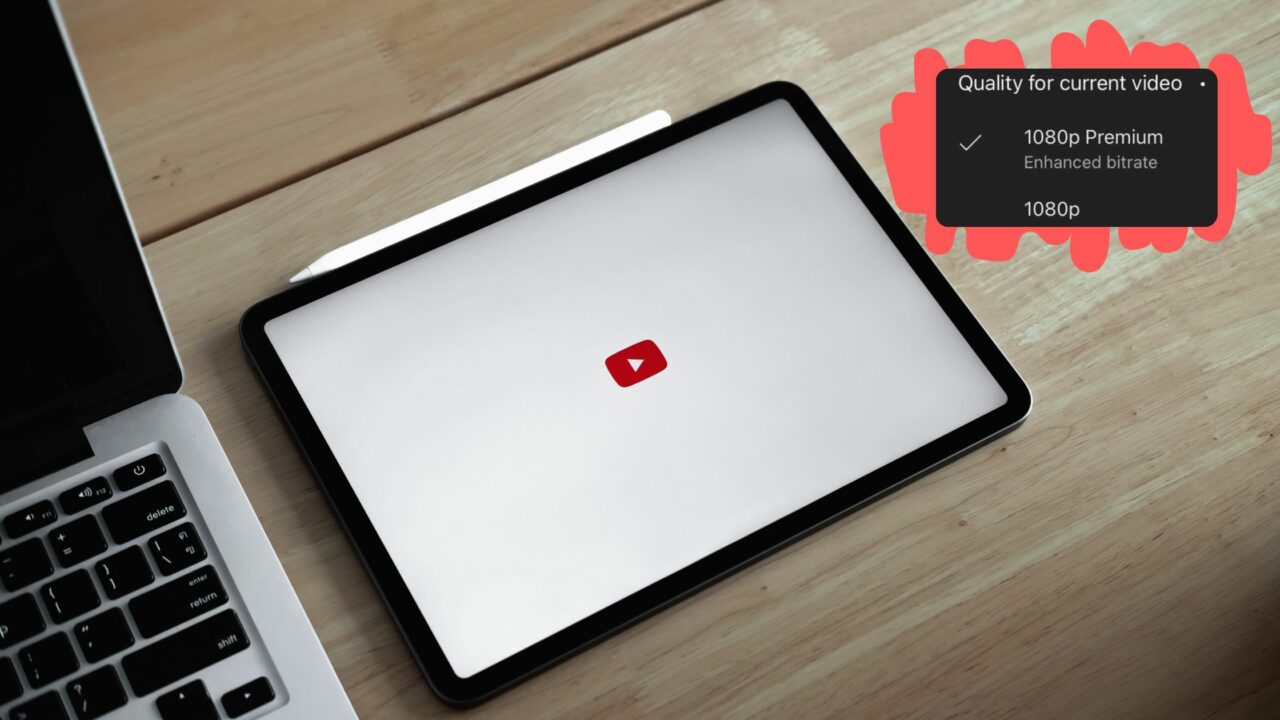
    LABTekno.com – YouTube 1080p Premium merupakan eksperimen baru dari CEO YouTube yang baru-baru ini naik. 

    Opsi streaming YouTube dengan bitrate yang lebih tinggi ini memang sejalan dengan menawarkan kualitas video yang lebih tinggi pula. 

    Nah, jika ingin mengaksesnya resolusi YouTube 1080p Premium ini, maka perlu membayarnya terlebih dahulu. 

    YouTube telah mengkonfirmasi eksperimen tersebut. Kabar baiknya, YouTube sejauh ini belum ada rencana untuk menghapus opsi menonton yang biasa disediakan untuk pengguna gratis.

    Opsi Premium 1080p sepertinya memberikan bitrate yang ditingkatkan untuk resolusi Full HD. Seperti yang diketahui dengan baik oleh penggemar video, bitrate yang lebih tinggi (atau “ditingkatkan”) berarti lebih banyak bit yang dialirkan ke pemutar, memberikan pengalaman video berkualitas lebih tinggi menggunakan teknologi codec yang sama.

    Perlu diketahui, bahwa kecepatan bit sebenarnya hanyalah salah satu variabel dalam persamaan kompleks untuk video internet. Masih ada beberapa variabel lain seperti resolusi, kedalaman warna, dan kualitas keseluruhan video asli yang turut berperan dalam pengalaman menonton. 

    Selain itu, jika diperhatikan saat video diunggah ke YouTube, kualitasnya biasanya turun meskipun ada upaya terbaik untuk menggunakan bitrate setinggi mungkin selama fase pengeditan video.

    Perbedaan Kualitas Video YouTube 1080p Premium dengan 1080p Standar

    Perbedaan paling signifikan pada fitur YouTube 1080p Premium dengan versi standar, salah satu contohnya adalah fitur Blu-ray 1080p yang mampu memberi kecepatan maksimum 40 Mbps dan menampilkan gambar yang cukup tajam. 

    Sementara itu, pada bitrate 1080p standar, hanya berkisar 8 hingga 10 Mbps saja. Meski sudah cukup baik, namun jika dibandingkan versi premiumnya, akan terasa juga perbedaannya.

    Hal tersebut juga tergantung pada penggunaan codec yang digunakan saat video dikompresi. Sebab, beberapa codec biasanya lebih efisien daripada yang lain dan dapat menampilkan hasil yang lebih baik dengan lebih sedikit data.

    Nah, YouTube biasanya menggunakan pengkodean bitrate variabel, jumlah data yang digunakan akan sedikit naik-turun tergantung yang ditampilkan di layar.

    Fitur ini pernah dicoba oleh seorang pengguna Reddit denganmemposting tangkapan layar alat “Stats for Nerds” YouTube. Hasilnya menunjukkan opsi 1080p Premium berjalan sekitar 13 Mbps, sedangkan mode standarnya untuk video yang sama, berjalan 8 Mbps. 

    Alasan YouTube Tidak Menampilkan File Video Asli

    Jika ditanya alasan YouTube tidak menampilkan file video asli pada bitrate maksimumnya, jawabannya sederhana. 

    Hal tersebut tentu akan mengeluarkan lebih banyak biaya, baik dari segi YouTube sendiri maupun untuk pengguna–tergantung kecepatan dan batas data.

    Seperti yang telah disebutkan di atas, semakin rendah bitrate video, maka semakin rendah kualitas videonya. Walhasil, semakin sedikit pula bandwidth yang dibutuhkan dalam perjalanan dari server YouTube ke layar pengguna. 

    Nah, tujuan eksperimen YouTube 1080p Premium ini, secara tidak langsung menunjukkan bahwa pihaknya mungkin bersedia membiarkan orang mengakses lebih banyak kualitas selama penggunanya membayar untuk layanan tersebut.

    YouTube 1080p Premium

    Juru bicara YouTube, Paul Pennington, mengatakan bahwa opsi streaming 1080p baru saat ini tersedia untuk “pelanggan YouTube Premium kalangan terbatas.” 

    Kecepatan bit yang ditingkatkan tersebut merupakan upaya untuk memberikan lebih banyak informasi per piksel yang menghasilkan “pengalaman menonton berkualitas lebih tinggi”.

    Lebih lanjut, Paul Pennington juga menegaskan bahwa opsi baru tidak memengaruhi kualitas video 1080p yang sudah ada bagi untuk pengguna gratis. 

    Kecepatan bit standar YouTube untuk video Full HD dapat berkisar antara 8 dan 10 megabit per detik, yang mengakibatkan penurunan kualitas video yang mencolok dibandingkan dengan rilis video rumahan 1080p pada disk Blu-ray yang bisa mencapai 40 Mbps.

    Selain itu, YouTube baru-baru ini juga menjalankan eksperimen lain dengan kualitas video dengan menyembunyikan resolusi 4K/Ultra HD di balik paywall Premium. 

    Hal ini tentu disesalkan oleh komunitas pengguna yang merasa kehilangan sesuatu yang selama ini bisa mereka akses secara gratis bertahun-tahun.

    Tapi tenang saja, YouTube 1080p Premium akan tetap menyediakan opsi tontonan tambahan tanpa paywall untuk pengalaman gratis.