Tag: YouTube

  • 4 Cara Transkrip Video YouTube To Text

    4 Cara Transkrip Video YouTube To Text

    LABTekno.com – Transkrip video YouTube to text sekarang bisa dilakukan dengan sangat mudah. Sudah banyak cara yang tersedia untuk mengubah video Youtube tersebut menjadi konten yang dapat dibaca.

    Bagi kalian yang lebih mudah memahami sesuatu dengan membaca, cara berikut ini mungkin akan sangat membantu. Sebab dengan begitu, kalian tidak mudah terdistraksi atau teralihkan dengan konten visual yang ada.

    Transkripsi teks juga dapat meningkatkan optimasi mesin telusur (SEO) untuk video YouTube. Sehingga dapat membantu video tersebut lebih mudah ditemukan oleh pencarian online dan memperluas jangkauan audiens.

    Selain itu, transkripsi memberikan dasar untuk membuat subtitle yang akurat. Mengingat semua konten saat ini kebanyakan menyediakan subtitle yang berguna untuk menjangkau audiens global dengan bahasa yang berbeda atau mereka yang tidak dapat mendengarkan dengan suara (seperti saat mereka berada di tempat umum).

    Berikut ini beberapa cara transkrip video YouTube to text yang dapat dicoba:

    Transkrip Video YouTube to Text melalui Fitur Otomatis YouTube

    Cara transkrip video YouTube to text yang pertama adalah dengan memanfaatkan fitur bawaan YouTube itu sendiri. Cukup dengan mengaktifkan transkripsi otomatis. Berikut ini langkah-langkahnya:

    • Buka video YouTube yang ingin diubah menjadi teks.
    • Di bawah video, klik pada ikon “…” yang berarti “Lainnya” di bawah tombol “Bagikan”.
    • Pilih “Transkripsi (CC)” dari menu yang muncul.
    • Jika video memiliki transkripsi otomatis, maka akan terlihat teks di sisi kanan video.
    • Silakan salin teks tersebut ke dalam dokumen atau file teks.

    Transkrip Video Lewat Aplikasi Pihak Ketiga

    Jika video YouTube tidak memiliki transkripsi otomatis atau jika ingin menghasilkan teks yang lebih akurat, maka gunakan aplikasi pihak ketiga yang dirancang khusus untuk mengkonversi video menjadi teks. 

    Berikut ini beberapa aplikasi untuk transkrip dengan tingkat akurasi lebih tinggi, antara lain:

    • Google Web Speech API: Bagi pengguna ekosistem Google, fitur Speech to Text mungkin sudah tidak asing lagi. Kalian bisa mengaksesnya melalui cloud.google.com/speech-to-text dan ikuti petunjuknya.
    • Website Transkripsi Berbayar: Layanan pihak ketiga seperti Rev.com menyediakan layanan transkripsi berbayar dengan kualitas tinggi. Kalian cukup mengunggah video ke situs web mereka, dan mereka akan mengembalikan transkripsi teks.
    • Express Scribe (Desktop): Ada juga aplikasi dekstop yang dapat memutar video dan secara manual mengetikkan teks saat mendengarkan. Biasanya, aplikasi ini memang digunakan oleh Transcriber profesional.

    Gunakan Fitur Voice-to-Text di Editor Video

    Transkrip Video YouTube To Text Melalui Fitur Voice to Text di Editor Video

    Bagi kalian yang terbiasa menggunakan aplikasi atau software edit video, mungkin sudah tidak asing dengan fitur Voice-to-Text (V2T). Fitur ini memungkinkan penggunanya untuk mengonversi narasi video menjadi teks. Berikut ini cara transkrip video YouTube to text menggunakan fitur Voice to Text di editor video secara umum:

    • Impor video ke dalam editor video yang digunakan.
    • Cari opsi Voice-to-Text atau Speech-to-Text dalam menu atau pengaturan.
    • Aktifkan fitur tersebut dan biarkan perangkat lunak mengenali suara dalam video.
    • Periksa dan perbaiki teks yang dihasilkan jika diperlukan.

    Melalui Situs Transkrip Gratis Tanpa Daftar Akun

    Cara transkrip video YouTube to text yang terakhir bisa dilakukan melalui situs atau website transkrip khusus. 

    Sekarang ini sudah banyak website khusus yang menyediakan tool transkrip video YouTube to text, di antaranya seperti anthiago, Maestra, Tactiq, dan kome

    Melalui website transkrip tersebut, kalian hanya perlu memasukkan link atau tautan video YouTube yang ingin ditranskrip saja. Lalu klik Transkrip, tunggu sebentar dan selesai.

    Keakuratan hasilnya mungkin masih sangat rendah, masih banyak kesalahan di sana-sini, tinggal edit seperlunya.

    Sebenarnya masih banyak situs lainnya yang menawarkan tool serupa, namun pengguna wajib mendaftarkan akun terlebih dahulu. Baru dapat mengaksesnya. Ribet!

    Nah, dengan mengikuti beberapa cara transkrip video YouTube to text di atas, kalian bisa dengan mudah mengubah isi materi atau informasi yang terdapat dalam video tersebut menjadi teks atau dokumen. Selamat mencoba!

  • 2 Website untuk Merangkum Video YouTube

    2 Website untuk Merangkum Video YouTube

    LABTekno.com – Website untuk merangkum video YouTube sudah banyak tersedia. Kalian bisa memanfaatkannya untuk mengonversi video menjadi teks. 

    Akses informasi menjadi lebih praktis, mudah, dan efektif. Salah satu tools penting ini wajib diketahui, jika kalian ingin merangkum materi yang disampaikan dalam bentuk video YouTube menjadi teks untuk berbagai keperluan. 

    Lengkapnya konten YouTube sekarang ini, banyak terdapat video-video informatif yang mencakup beragam topik, mulai dari pendidikan, kesehatan, hingga tutorial yang bermanfaat. 

    Tapi, bagaimana jika kita ingin merangkum video-video ini menjadi teks untuk presentasi atau keperluan lainnya?

    Cara Merangkum Video YouTube

    Ada beberapa cara yang bisa digunakan untuk melakukan konversi video YouTube menjadi teks. Simak beberapa metode yang dapat kalian gunakan:

    Melalui Website untuk Merangkum Video YouTube – Athiago.com

    Website untuk Merangkum Video YouTube - Athiago.com

    Salah satu situs yang biasa diandalkan untuk merangkum video YouTube menjadi teks adalah Anthiago.com. 

    Website untuk merangkum video YouTube bernama Athiago ini menawarkan layanan konversi video ke teks secara gratis. 

    Cara penggunaannya cukup sederhana, silakan ikuti langkah-langkah berikut ini: 

    1. Pertama, buka aplikasi browser di perangkat.
    2. Lalu ketikkan situs Athiago pada kolom pencarian yang tersedia.
    3. Jika halaman utama situs tersebut telah terbuka, pilih bahasa yang ingin digunakan.
    4. Lalu buka YouTube dan cari video yang ingin ditranskrip.
    5. Salin tautan atau link video tersebut.
    6. Tempelkan tautan video tadi di kolom yang tersedia di tengah halaman utama Athiago.
    7. Pastikan tautannya benar dan langsung saja klik tombol Transkrip untuk memulai konversi video jadi teks.
    8. Hasil transkrip video akan muncul di bagian bawah, silakan scroll ke bawah.
    9. Silakan koreksi hasil transkripnya, biasanya masih ada beberapa kalimat yang kurang pas. Semakin jelas audionya, maka hasilnya semakin akurat.
    10. Kalian juga bisa melakukan cross check dengan klik kalimat yang mungkin dinilai belum sesuai. Agar dapat diperbaiki secara manual.
    11. Selesai, kalian sudah berhasil merangkum video YouTube menjadi teks melalui website Athiago. 

    Cara Transkrip Video Melalui Google Docs

    Ada juga alternatif lain yang bisa dimanfaatkan, yaitu dengan menggunakan Google Docs. Caranya pun cukup straightforward, dengan membuka Google Docs dan YouTube secara bersamaan.

    Kalian mungkin sudah familiar dengan Google Docs, namun masih belum mengetahui salah satu fitur penting yang sangat berguna untuk mempermudah pekerjaan.

    Google Docs versi Website untuk merangkum video YouTube sebenarnya masih jarang yang mengetahui caranya.

    Kalian bisa menggunakan fitur Voice Typing di Google Docs untuk merekam dan mengubah suara dari video YouTube menjadi teks.

    Berikut ini langkah-langkahnya:

    1. Pertama, buka dulu Google Docs di komputer atau laptop. 
    2. Buka juga halaman YouTube di tab atau jendela lain. Pastikan keduanya terbuka di layar tersebut.
    3. Kemudian pilih video di YouTube yang ingin ditranskrip. Klik untuk mulai memutarnya.
    4. Bersamaan dengan video di YouTube jalan, silakan buka lagi Google Docs. 
    5. Di situ ada menu yang namanya “Tools” di bagian atas layar. 
    6. Klik “Voice Typing” dari dropdown menu yang muncul.
    7. Saat video sudah mulai diputar di YouTube, klik lagi Voice Typing di Google Docs. 
    8. Dengan begitu, maka Google Docs akan mulai merekam suara dari video yang sedang diputar dan secara otomatis akan mengubahnya menjadi teks.

    Jadi, Google Docs juga bisa digunakan sebagai website untuk merangkum video YouTube dan melakukan transkrip video menjadi teks secara otomatis.

    Kalian tak perlu capek mengetiknya sendiri. Cukup buka dua halaman tersebut dan aktifkan Voice Typing di Google Docs. Selesai. 

    Kedua metode ini tentu memiliki kelebihan dan kekurangan masing-masing. 

    Situs seperti Anthiago.com bisa lebih spesifik dalam melakukan konversi, sementara Google Docs memberikan fleksibilitas dalam penggunaan alat bantu untuk merekam dan menuliskan teks secara langsung dari suara video.

    Penggunaan situs-situs atau alat bantu untuk merangkum video menjadi teks sangat membantu dalam mempercepat proses kerja. 

    Namun demikian, penting untuk diingat bahwa hasil dari proses konversi ini tidak selalu sempurna. 

    Kecuali jika menggunakan metode manual, seperti mengetik teks secara langsung dari audio video, kemungkinan terdapat kesalahan atau perbedaan antara apa yang diucapkan dalam video dengan apa yang tertranskripsi menjadi teks.

    Menggunakan alat bantu untuk konversi ini memang mempermudah pekerjaan, tapi pengguna juga perlu melakukan pengecekan ulang terhadap teks yang telah dihasilkan. 

    Hal ini penting untuk memastikan keakuratan informasi, menghindari kesalahan yang mungkin terjadi selama proses konversi.

    Proses konversi ini tidak hanya bermanfaat dalam menyajikan informasi secara tertulis, tapi juga memungkinkan adanya aksesibilitas yang lebih luas terhadap konten video. 

    Dengan mengubahnya menjadi teks, orang-orang dengan keterbatasan pendengaran dapat dengan mudah mengakses informasi yang disampaikan dalam video YouTube.

    Tools website untuk merangkum video YouTube semacam ini, tingkat kesesuaian teks hasil transkripnya sangat bergantung pada beberapa faktor, seperti aksen, aksen, bahasa yang digunakan, atau noise pada audio. 

    Artinya semakin baik kualitas audio dari video YouTube yang ingin ditranskrip, biasanya hasilnya akan semakin bagus pula.

    Demikian website untuk merangkum video YouTube yang dapat kalian gunakan untuk mempermudah pekerjaan. Tak perlu repot mengetiknya satu persatu, cukup pakai salah satu cara di atas dan edit sedikit untuk mengoreksi hasil transkripnya. Selamat mencoba!

  • 6 Cara Monetisasi YouTube bagi Pemula

    6 Cara Monetisasi YouTube bagi Pemula

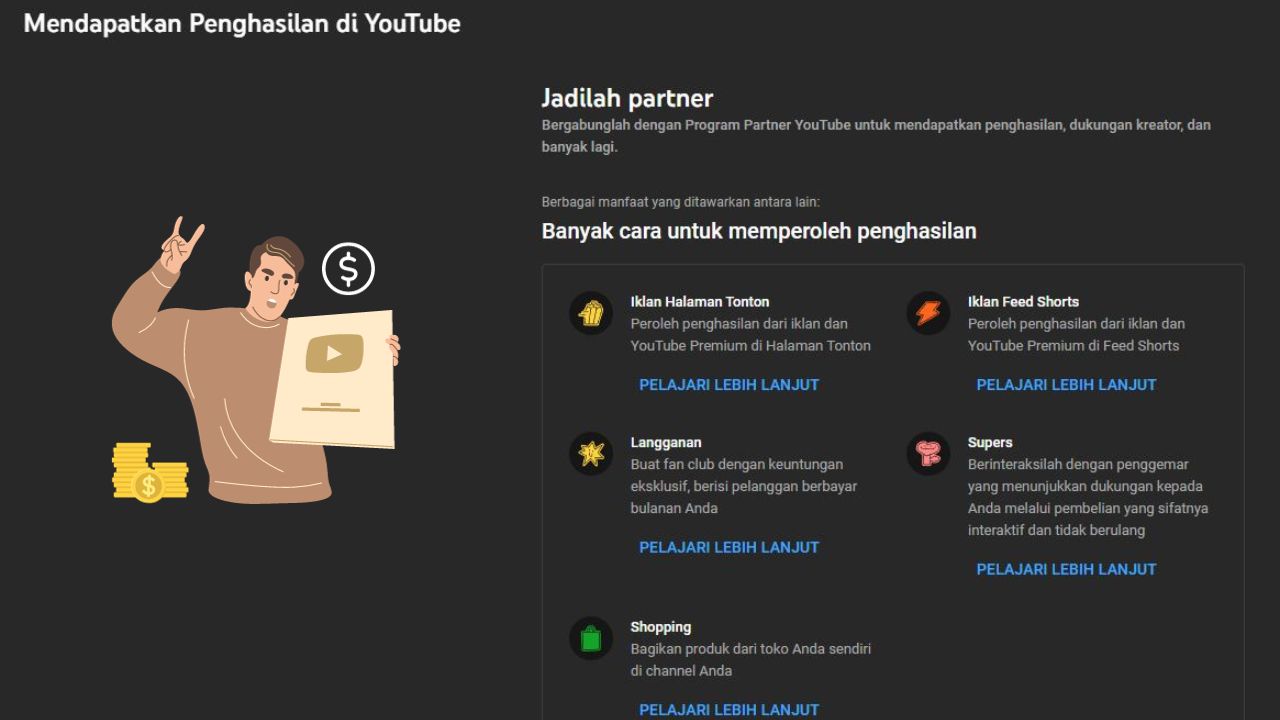
    LABTekno.com – Cara monetisasi YouTube perlu dipelajari setiap orang agar bisa menghasilkan uang dari konten yang dibagikan. Mengingat eksistensi YouTube sebagai salah satu media sosial yang paling banyak digunakan dan sangat berpeluang dikembangkan untuk keperluan bisnis.

    Oleh sebab itu, kalian perlu mengetahui syarat monetisasi YouTube

    Kalian bisa mendapat penghasilan tambahan tanpa perlu menjual suatu produk. Bahkan, hanya perlu mengunggah video yang menarik dan meraih banyak tayangan. 

    Sebelum mengunggah video, pastikan kalian telah memiliki channel YouTube terlebih dulu. 

    Konten video yang dibagikan juga harus original dan menarik perhatian pengguna. Dengan begitu, kalian bisa mendapatkan banyak subscriber dan viewer.

    Syarat Monetisasi Youtube

    Sebelum membahas cara monetisasi YouTube, ada beberapa syarat yang harus dipenuhi sebelum mengajukan monetisasi.

    Berikut ini syarat monetisasi YouTube:

    1. Harus memiliki 1000 Subscriber

    Masa awal mencari subscriber adalah tantangan utama para YouTube pemula. Konsistensi dan semangat untuk terus menciptakan konten diuji di sini. 

    Membagikan konten ke teman-teman melalui media sosial, upgrade kualitas konten video, agar semakin menarik dan penonton tidak cepat bosan. 

    Nah, akhirnya jika mereka puas dan ingin mengikuti update dari channel kalian, maka mereka tidak segan untuk subscribe channel YouTube tersebut. 

    1. Mencapai 4000 jam tayang

    Sekarang syarat minimal jam tayang semakin mudah. Jika dulu harus mencapai 10.000 jam tayang, kini kalian cukup memenuhi 4000 jam tayang saja selama setahun.

    Oleh sebab itu, kalian harus melakukan verifikasi dan mengupload video secara rutin untuk mengejar jam tayang tersebut.

    Buat video dengan durasi panjang sebanyak-banyaknya.

    1. Menghindari komentar seperti spam

    Perlu diingatkan juga agar bisa menghindari komentar spam. Sebab spam bisa membuat akun YouTube kalian menjadi tidak layak mendaftar YouTube Adsense. 

    Jika akun YouTube yang melakukan spam, maka akan mendapatkan rating terburuk dan bisa mempengaruhi penilaian Adsense dari Youtube.

    Tips Mengaktifkan Monetisasi YouTube untuk Creator Pemula

    1. Buat konten dengan durasi lebih Panjang dan kualitas tinggi

    Membuat konten berkualitas dan punya durasi panjang akan membantu mengaktifkan monetisasi akun YouTube dengan lebih cepat. 

    Durasi panjang akan berkontribusi banyak dalam menambah jam tayang.

    Sementara itu, kualitas video yang tinggi akan menarik lebih banyak audience menonton konten tersebut.

    1. Lakukan optimasi kata kunci pada tiap konten

    Jika ingin mengunggah video YouTube, sebaiknya melakukan riset keyword terlebih dulu dan memasukkan kata-kata kunci tersebut ke dalam bagian deskripsi video. 

    Optimasi kata kunci seperti ini akan membantu audience mencari konten. Di samping itu, YouTube juga akan lebih mudah mengenali audience seperti apa yang cocok dengan konten tersebut.

    1. Rajin mengunggah konten YouTube

    Jika rutin atau konsisten membuat konten, maka pertambahan jam tayang dan subscribers juga akan lebih cepat, sehingga bisa segera mendapat penghasilan dari YouTube.

    1. Hindari konten berpotensi terkena teguran YouTube

    Kini, peraturan YouTube sangat ketat mengawasi video-video unggahan kreator konten. 

    Dibandingkan 10 tahun lalu, sekarang ada sangat banyak alasan konten bisa terkena teguran Youtube, misalnya akibat menggunakan aset orang lain, mengatakan terlalu banyak hal kotor, atau karena dilaporkan orang lain. 

    Jika ingin sukses mendapat penghasilan di YouTube, kalian harus cerdik menghindari kejadian-kejadian semacam ini.

    1. Aktif mempelajari YouTube Creator Academy

    Di situs resmi tersebut, kalian bisa mempelajari dan mendapat banyak insight agar bisa membuat konten YouTube yang berkualitas. 

    Cara Monetisasi YouTube Melalui Akun Studio

    1. Cek status akun dan pastikan akun tersebut tidak sedang menerima teguran dari Youtube
    2. Cara monetisasi YouTube selanjutnya adalah dengan mengaktifkan verifikasi 2 faktor di akun Google. Hal ini merupakan salah satu upaya untuk menjaga keamanan YouTube dari serangan oknum tidak bertanggung jawab. Jika melewati langkah ini, kemungkinan besar pengajuan monetisasi akan ditolak.
    3. Pastikan akun yang kalian miliki sudah punya 4000 jam tayang dan 1000 subscribers.
    4. Masuk ke YouTube Creator, kemudian klik tombol Monetisasi di panel sebelah kiri. Kemudian klik tombol Mulai di bagian “Tinjau Persyaratan Program Partner”.
    5. Jika belum punya akun Google Ads, kalian akan diarahkan ke laman Ads lebih dulu.
    6. Klik Minta Peninjauan dan tunggu beberapa hari sampai proses mengaktifkan monetisasi akun YouTube selesai.

    Demikian beberapa cara monetisasi YouTube beserta informasi terkait untuk mempermudah pemula mendapatkan penghasilan pertamanya dari YouTube. Selamat mencoba!

  • 4 Cara Menghapus History Youtube dengan Mudah

    4 Cara Menghapus History Youtube dengan Mudah

    LABTekno.com – Cara menghapus history Youtube merupakan langkah mudah yang perlu diketahui setiap pengguna untuk mengamankan privasinya.

    Terutama bagi kalian yang menggunakan akun orang lain atau bukan akun pribadi. Menghapus riwayat tontonan ini, bisa dijadikan solusi agar tidak meninggalkan jejak.

    Seperti yang kita ketahui bahwa pengguna bisa melihat riwayat tontonan YouTube untuk mencari kembali video yang sebelumnya pernah ditonton.

    Melalui fitur history, kualitas pengalaman menonton semakin meningkat, yaitu dengan mengingatkan video yang telah ditonton dan memberikan rekomendasi beberapa video terkait riwayat tontonan tersebut.

    Fitur ini juga bisa digunakan untuk melihat kembali riwayat tontonan video sebelumnya. Jika ingin membersihkan riwayat tontonan yang dianggap kurang relevan, kalian bisa menghapusnya dengan mudah.

    Bagi kalian yang belum mengetahui cara menghapus history YouTube atau bahkan belum mengetahui cara melihat riwayat tontonan, berikut ini akan dijelaskan sampai tuntas. 

    Cara Melihat Riwayat Tontonan YouTube

    YouTube sebenarnya sudah memberitahukan cara melihat kembali riwayat tontonan di website resminya. 

    Bersumber dari laman Google, kalian bisa melihat riwayat tontonan maupun penelusuran di YouTube dengan melihat pada halaman Aktivitas Saya

    Nah, di halaman tersebut, kalian bisa melakukan beberapa hal, seperti:

    • Melihat histori penelusuran 
    • Menelusuri histori penelusuran untuk menemukan video tertentu Menghapus seluruh history penelusuran 
    • Menghapus penelusuran tertentu dari saran penelusuran 
    • Menjeda histori penelusuran 
    Cara Melihat Histori YouTube

    Jika kalian masih belum mengetahui cara melihat riwayat tontonan di YouTube, berikut ini langkah-langkahnya: 

    • Buka website atau aplikasi YouTube.
    • Klik gambar profil, di pojok kanan jika membukanya melalui website dan di bagian pojok kanan bawah untuk pengguna aplikasi. 
    • Nantinya akan muncul berbagai riwayat penelusuran pada bagian menu Histori

    Canggihnya, pengguna juga bisa menampilkan riwayat tontonan berdasarkan tanggal dengan melakukan klik pada ikon kalender yang tersedia. 

    Cara Menghapus History YouTube dari Berbagai Perangkat

    Setelah menggunakan YouTube di akun orang lain, kalian bisa menghilangkan jejak dengan cara menghapus history YouTube. 

    Proses menghapus riwayat tontonan di YouTube sebenarnya sangat mudah. Jika kalian menggunakan perangkat Android, silakan buka aplikasi YouTubenya, kemudian login pada akun yang ingin dihapus riwayat tontonannya. 

    Cara menghapus history YouTube

    Berikut ini cara menghapus history YouTube melalui smartphone Android: 

    • Ketuk pada kolom Telusuri atau ikon pencarian di YouTube
    • Maka akan muncul hasil penelusuran riwayat tontonan terakhir yang disarankan. 
    • Tekan dan tahan beberapa detik hasil penelusuran yang disarankan dengan ikon history berbentuk jam 
    • Klik Hapus pada jendela pop-up yang muncul. 

    Adapun jika ingin menghapus seluruh riwayat penelusuran tontonan, maka caranya adalah: 

    • Ketuk gambar profil
    • Klik Setelan  
    • Lalu klik Histori & privasi 
    • Klik Hapus Histori penelusuran

    Sebagai catatan, jika kalian melakukan penelusuran dalam mode samaran atau incognito mode, maka histori penelusuran tidak akan tersimpan. 

    Sementara itu, untuk menghapus riwayat tontonan melalui laptop, berikut ini langkah-langkahnya: 

    • Buka halaman Aktivitas Saya 
    • Selanjutnya klik tanda silang yang muncul pada histori penelusuran untuk menghapus. 

    Selain itu, kalian juga bisa menghapusnya berdasarkan waktu tertentu, yaitu: 

    • Hapus hari ini 
    • Hapus rentang khusus 
    • Hapus semua 

    Cara lain untuk hapus riwayat tontonan di komputer, yakni: 

    • Buka YouTube di browser 
    • Selanjutnya pada bagian Kontrol aktivitas 
    • Klik Histori YouTube
    • Klik tanda silang pada histori yang ingin dihapus atau klik tombol Hapus semua histori tontonan jika ingin menghapus seluruh riwayat penelusuran. 

    Perlu diketahui, tidak semua fitur histori penelusuran tersedia dalam mode logout, sehingga kemungkinan pengguna perlu Login ke akun pribadi untuk mengakses semua histori penelusuran.

    Demikian cara menghapus history YouTube dengan mudah. Hal ini penting diketahui agar privasi kalian tetap terjaga. Apalagi jika akun yang digunakan bukanlah akun pribadi atau akun yang dipakai beberapa orang. Selamat mencoba!

  • 3 Cara Menghilangkan Iklan di YouTube, Gratis dan Mudah

    3 Cara Menghilangkan Iklan di YouTube, Gratis dan Mudah

    LABTekno.com – Cara menghilangkan iklan di YouTube mungkin sedang kalian butuhkan agar tidak mengganggu kenyamanan saat menonton video.

    Iklan di YouTube memang secara otomatis akan muncul di sela-sela video, khususnya bagi pengguna versi gratis. Cara menghilangkan iklan di YouTube secara resmi telah ditawarkan, yaitu dengan mengupgradenya ke versi YouTube Premium.

    Namun dengan biaya berlangganannya yang terbilang mahal di Indonesia, membuat beberapa kalangan merasa keberatan.

    Sehingga mencari opsi lain untuk menghilangkan iklan YouTube tersebut. Tenang saja, saat ini ada beberapa cara menghilangkan iklan di YouTube yang bisa kalian gunakan. Mulai dari menggunakan ekstensi browser, aplikasi pihak ketiga, hingga menonton video di mode tanpa koneksi.

    Agar pengalaman menonton video YouTube semakin nyaman, berikut ini beberapa cara menghilangkan iklan di YouTube.

    Cara Menghilangkan Iklan di YouTube Menggunakan Ekstensi Browser

    Cara menghilangkan iklan di YouTube melalui Ekstensi Chrome Adblock

    Cara menghilangkan iklan di YouTube yang pertama adalah menggunakan ekstensi browser Google Chrome

    Ada beberapa ekstensi khusus dari Google Chrome yang bisa kalian manfaatkan untuk menonton video YouTube tanpa gangguan iklan, di antaranya seperti AdBlock dan uBlock Origin. 

    Untuk saat ini, ekstensi browser tersebut masih sangat ampuh untuk mencegah munculnya iklan di YouTube. 

    Bahkan tidak hanya YouTube saja, ekstensi ini akan memblokir semua iklan yang muncul di website yang dikunjungi. 

    Cara kerjanya sangat mudah, yaitu dengan menambahkan salah satu ekstensi ke browser yang disebutkan di atas dengan mengunjungi Chrome Web Store, cari ekstensi yang diinginkan, lalu klik Install untuk memasangnya.

    Jika sudah, maka ekstensi tersebut telah berhasil ditambahkan. Tugas kalian selanjutnya adalah membuka situs YouTube dan klik ikon ekstensi di pojok kanan atas browser.

    Lalu klik esktensi yang baru ditambahkan. Dengan begitu, maka sudah tidak ada lagi iklan yang akan muncul di layar saat kalian asyik menonton video YouTube.

    Menggunakan Aplikasi Pihak Ketiga

    Cara menghilangkan iklan di YouTube berikutnya bisa dilakukan melalui aplikasi pihak ketiga. Misalnya seperti YouTube Vanced dan GoTube.

    Sebenarnya tidak hanya kedua aplikasi di atas, namun masih banyak lagi lainnya. Kalian bebas memilihnya sesuai kebutuhan. 

    Cara Menghilangkan Iklan di YouTube - GoTube

    Sebagai contoh, misalnya kali ini kita menggunakan aplikasi GoTube. Cukup install aplikasi GoTube dari Google Play Store.  

    Kemudian buka aplikasi tersebut dan login ke akun Google milik kalian. Dengan begitu, maka kalian sudah bebas menonton video tanpa gangguan iklan. 

    Keunggulan aplikasi ini sama seperti YouTube Premium, semua fitur yang ditawarkan bisa digunakan secara gratis. Bahkan kalian bisa terus memutar video di latar belakang.

    Namun kekurangannya adalah GoTube ini akan memunculkan iklan ketika video tersebut di pause atau jeda. 

    Download dan Tonton Video Secara Offline

    Bagi kalian yang ingin menonton video YouTube tanpa iklan, alternatifnya adalah dengan mengunduh video yang diinginkan terlebih dahulu dan simpan video tersebut di perangkat kalian.

    Jika ingin menontonnya tanpa iklan, silakan nonaktifkan koneksi internet saat ini. Klik video yang telah diunduh tadi. 

    Beberapa video YouTube mungkin tidak menyediakan tombol download. Namun kalian masih bisa mengunduhnya di situs khusus melalui Browser.

    Cukup salin URL video YouTube yang diinginkan, lalu tempelkan link tersebut di situs seperti misalnya Savefrom.

    Lalu tekan unduh, maka akan muncul beberapa pilihan resolusi yang tersedia. Pilih resolusi yang diinginkan dan klik unduh. 

    Demikian beberapa cara menghilangkan iklan di YouTube yang dapat kalian gunakan secara gratis. Silakan pilih salah satu cara yang sesuai kebutuhan Anda. Selamat mencoba!

  • 3 Cara Menghapus Channel YouTube

    3 Cara Menghapus Channel YouTube

    LABTekno.com – Cara menghapus channel YouTube bagi sebagian orang mungkin diperlukan, entah itu mau di tutup sementara maupun permanen.

    Jika kebetulan sedang menghadapi masalah tertentu, menghapus atau menutup channel YouTube bisa dijadikan solusi praktis.

    Meski agak sedikit membingungkan bagi beberapa pengguna yang baru pertama kali melakukannya, namun akan kami permudah langkah-langkahnya.

    Sebelum memutuskan untuk menghapus channel YouTube, ada beberapa hal yang perlu diperhatikan. Seperti informasi pribadi atau mencadangkan beberapa konten penting.

    Cara Menghapus Channel Youtube

    Cara menghapus channel YouTube secara permanen mungkin bisa dijadikan solusi terakhir jika kalian tidak ingin memiliki channel YouTube lagi. 

    Tapi ingat ya, dengan menghapus channel  YouTube secara permanen, tentu saja akan menghapus semua konten, subscribers, komentar, berbagai informasi pribadi.

    Jadi, misalnya ada beberapa konten yang penting, silakan diunduh dan disimpan sebelum menghapus channel. Berikut ini cara menghapus channel YouTube secara permanen:

    • Login atau Masuk ke akun YouTube.
    • Klik pada Foto Profil yang terletak di pojok kanan atas layar.
    • Pilih Youtube Studio dari menu drop-down.
    • Klik pada bagian Settings/Setelan.
    • Scroll ke bawah dan pilih Advanced/Setelan lanjutan.
    • Gulir hingga paling bawah, klik pada Hapus Konten Youtube.
    • Jika diminta, silakan Masuk lagi ke akun Google
    • Klik Saya ingin menghapus konten secara permanen.
    • Nantinya akan muncul peringatan seputar ketentuan. Baca dan pahami implikasi dari penghapusan channel secara permanen.
    • Konfirmasi langkah penghapusan akun dengan memasukkan password akun dan klik Hapus Akun Youtube Saya.
    • Klik Hapus untuk mengonfirmasi penghapusan channel.

    Perlu diingat bahwa penghapusan channel secara permanen akan menghapus seluruh konten, subscribers, komentar, dan informasi pribadi. 

    Setelah channel terhapus, maka sudah tidak ada cara untuk memulihkannya. Oleh sebab itu, pertimbangkan baik-baik dulu sebelum menghapusnya secara permanen. 

    Cara Menghapus Channel YouTube dari HP

    Jika kalian tidak memiliki PC atau laptop, cara menghapus channel YouTube bisa dilakukan dari HP. 

    Nah, di menu Pengaturan YouTube, opsi hapus channel YouTube di HP memang tidak muncul. 

    Namun masih ada cara menghapus channel YouTube dari HP, yaitu dengan menggunakan browser, misalnya Google Chrome.

    Nanti ketika sudah membukanya, ubah tampilan browser menjadi tampilan desktop. Dengan begitu, maka tampilan YouTube akan mirip seperti saat membuka website YouTube versi desktop.

    Berikut ini cara menghapus channel YouTube melalui HP:

    • Buka browser di HP, seperti Google Chrome.
    • Ubah ke Situs desktop/tampilan desktop.
    • Kunjungi situs YouTube.
    • Login atau Masuk ke akun YouTube.
    • Klik pada Foto Profil yang terletak di pojok kanan atas layar.
    • Pilih Youtube Studio dari menu drop-down.
    • Klik pada bagian Settings/Setelan.
    • Scroll ke bawah dan pilih Advanced/Setelan lanjutan.
    • Gulir hingga paling bawah, klik pada Hapus Konten Youtube.
    • Jika diminta, silakan Masuk lagi ke akun Google
    • Klik Saya ingin menghapus konten secara permanen.
    • Nantinya akan muncul peringatan seputar ketentuan. Baca dan pahami implikasi dari penghapusan channel secara permanen.
    • Konfirmasi langkah penghapusan akun dengan memasukkan password akun dan klik Hapus Akun Youtube Saya.
    • Klik Hapus untuk mengonfirmasi penghapusan channel.

    Cara Menyembunyikan Channel Youtube

    Bagi kalian yang masih belum terlalu yakin menutup akun YouTube, masih ada solusi lain. Kalian masih bisa menggunakan cara menyembunyikan channel YouTube. 

    Melalui cara ini, channel yang sedang disembunyikan tidak dapat ditemukan oleh pengguna lain. Kalian juga masih bisa mengakses channel tersebut dan menggunakannya lagi nantinya.

    Berikut ini langkah-langkah untuk menyembunyikan channel YouTube:

    • Login atau Masuk ke akun YouTube.
    • Klik pada Foto Profil di pojok kanan atas layar.
    • Pilih Youtube Studio dari menu drop-down.
    • Klik pada bagian Settings/Setelan.
    • Scroll ke bawah dan pilih Advanced/Setelan lanjutan.
    • Gulir hingga paling bawah, klik pada Hapus Konten Youtube.
    • Jika diminta, silakan Masuk ke akun Google.
    • Klik Saya ingin menyembunyikan konten.
    • Silakan baca dan pahami apa saja yang akan terjadi jika channel tersebut disembunyikan. 
    • Masukkan password akun.
    • Klik Sembunyikan Konten.
    • Klik Sembunyikan untuk mengonfirmasi penghapusan channel.

    Akun kalian masih ada dan bisa diakses, meskipun tidak bisa dicari dan ditemukan pengguna lain. 

    Cara Menyembunyikan Video di YouTube

    Subscribers dan komentar masih akan terlihat meskipun channel tersebut disembunyikan. Jika ingin menghapus konten, pastikan untuk menghapusnya terlebih dahulu sebelum menyembunyikan channel.

    Berikut ini langkah-langkah untuk menyembunyikan video di YouTube:

    • Login ke akun YouTube.
    • Klik pada Video Manager di menu Creator Studio.
    • Cari video yang ingin disembunyikan dan klik pada judul video.
    • Pada bagian Visibility, klik opsi Info and Settings.
    • Pilih Private atau Unlisted dari menu drop-down.

    Jika memilih pada menu visibility tadi memilih opsi Private, maka video hanya dapat dilihat oleh orang yang mengundang melalui tautan atau email. 

    Jika memilih opsi Unlisted, video tadi tidak dapat ditemukan melalui hasil pencarian YouTube atau melalui tautan publik. Namun masih bisa dilihat oleh siapa saja yang memiliki tautan video. 

    Demikian beberapa cara menghapus channel YouTube dengan mudah melalui perangkat desktop maupun HP. Silakan pertimbangkan terlebih dahulu sebelum memutuskan untuk menghapus channel. Selamat mencoba!