Tag: Twitter

  • 4 Cara Melihat Komentar di Twitter

    4 Cara Melihat Komentar di Twitter

    LABTekno.com – Cara melihat komentar di Twitter mungkin masih banyak yang belum mengetahuinya, terlebih bagi pengguna baru.

    Dibandingkan dengan media sosial lainnya, Twitter memang unik dari segi tampilan maupun desain UI/UX-nya.

    Jika kalian baru pertama kali menggunakan Twitter, ada beberapa hal yang perlu dipahami terlebih dahulu. Salah satunya yaitu cara melihat komentar di Twitter melalui berbagai perangkat.

    Cara Melihat Komentar di Twitter melalui HP

    Bagi pengguna HP Android yang baru saja menginstal aplikasi Twitter, berikut ini cara melihat komentar di Twitter:

    • Buka Aplikasi Twitter di HP Android Anda
    • Login dengan akun yang dimiliki
    • Cari cuitan atau tweet yang ingin dilihat komentarnya
    • Selanjutnya klik di area tweet tersebut di lokasi yang kosong 
    • Dengan begitu, maka akan muncul seluruh komentar yang ada
    • Anda hanya perlu menggulirkan layar ke bawah untuk melihat semua komentar.

    Melalui Laptop atau PC

    Bagi pengguna laptop atau PC, kalian bisa langsung membuka Twitter dengan Browser yang telah terinstall di perangkat. Bisa juga dengan mengunduh aplikasinya terlebih dahulu di Microsoft Store maupun App Store.

    Berikut ini cara melihat komentar di Twitter melalui laptop atau PC:

    • Buka browser dan kunjungi laman twitter.com 
    • Kemudian login ke akun yang dimiliki
    • Cari tweet yang ingin dilihat komentarnya
    • Jika sudah, langsung saja klik tweet tersebut di area yang kosong

    Cara melihat komentar di Twitter yang disembunyikan

    Perlu diketahui bahwa Twitter memiliki fitur yang memungkinkan tweet balasan penggunanya disembunyikan. 

    Hal ini bertujuan untuk melindungi pengguna dari komentar negatif, spam, atau balasan negatif lainnya agar tidak muncul secara publik.

    Namun jika masih penasaran dengan komentar tersebut, silakan ikuti langkah berikut ini:

    • Buka twitter, lalu login
    • Pilih tweet yang disembunyikan
    • Lalu klik di area kosong 
    • Klik ikon titik 3 yang ada di samping kanan atas
    • Pilih opsi Balasan yang Disembunyikan
    • Dengan begitu, maka tweet yang disembunyikan tersebut akan muncul

    Jika memang tweet tersebut tidak memiliki komentar apapun, maka akan muncul notifikasi Tweet ini tidak memiliki balasan yang disembunyikan.

    Cara Melihat Komentar di Twitter Melalui Notifikasi

    Cara melihat komentar di Twitter juga bisa dilakukan melalui notifikasi di HP. Biasanya Twitter akan menanyakan pengguna apakah ingin mengaktifkan notifikasi di HP-nya. 

    Jika diizinkan, maka setiap kali ada tweet atau komentar baru dari pengguna lain, maka Anda akan mendapatkan notifikasi di HP. 

    Perlu diketahui juga bahwa beberapa komentar tertentu mungkin tidak bisa dilihat. Hal ini disebabkan karena beberapa alasan, antara lain:

    1. Akun Twitter diblokir
    2. Komentar dihapus oleh pengirim
    3. Akun Twitter pengirim telah digembok (Protect) dan hanya bisa dilihat oleh follower yang disetujui pemilik akun

    Selain itu, kolom komentar di Twitter juga bisa dimatikan. Fitur ini bernama Fleet untuk menonaktifkan kolom komentar. Berikut ini caranya:

    • Buat Tweet atau cuitan baru
    • Klik titik tiga di bagian kanan atas
    • Nantinya akan muncul toggle Allow Reaction and Replies via DM, lalu geser toggle tersebut untuk menonaktifkannya.

    Demikian beberapa cara melihat komentar di Twitter dengan mudah. Meski berbeda dari aplikasi media sosial lainnya, sebenarnya tampilan Twitter ini mudah dipahami.

    Hanya saja, pengguna baru sudah terbiasa dengan tampilan media sosial lain. Agar bisa lebih menikmati penggunaan media sosial Twitter, silakan biasakan secara rutin dengan membukanya. Nantinya pengguna tentu akan lebih memahami keunikan aplikasi media sosial satu ini yang tidak ditemukan di media sosial lainnya. Selamat mencoba!

  • Cara Melihat Trending Twitter, Sekali Klik!

    Cara Melihat Trending Twitter, Sekali Klik!

    LABTekno.com – Cara melihat trending Twitter memang wajib diketahui bagi pengguna yang selalu ingin up-to-date.

    Salah satu fitur unik yang dimiliki Twitter ini berguna untuk melihat topik-topik yang sedang populer dan banyak dibicarakan oleh pengguna Twitter di waktu tertentu. 

    Fitur ini menampilkan daftar topik yang paling banyak dibahas atau diperbincangkan oleh pengguna dalam periode waktu terakhir.

    Trending Twitter sering muncul di sisi kanan atau atas halaman beranda pengguna atau di panel samping pada aplikasi seluler. 

    Daftar trending biasanya disajikan dalam bentuk daftar atau kotak yang berisi judul atau kata kunci yang mewakili topik-topik populer.

    Cara Melihat Trending Twitter

    Cara melihat trending Twitter

    Bagi pengguna yang baru pertama kali mengakses Twitter, tentu masih bingung melihat daftar topik yang sedang trending. Berikut ini cara melihat trending Twitter:

    1. Buka aplikasi Twitter di perangkat Anda atau kunjungi situs web Twitter dan masuk ke akun Anda.
    2. Setelah masuk, Anda akan langsung melihat halaman beranda yang berisi tweet-tweet dari akun yang Anda ikuti.
    3. Pada sisi kanan atau atas halaman beranda, Anda akan melihat daftar trending. Biasanya, daftar trending ditampilkan dalam bentuk daftar atau kotak yang berisi judul atau kata kunci yang mewakili topik-topik populer.
    4. Klik atau ketuk salah satu topik yang ada dalam daftar trending untuk melihat tweet-tweet terkait dan ikut dalam percakapan tentang topik tersebut.
    5. Anda juga dapat mengklik atau ketuk opsi “Show more” (Tampilkan lebih banyak) atau tanda panah ke bawah yang biasanya muncul di ujung daftar trending untuk melihat lebih banyak topik yang sedang trending.

    Setelah mengetahui cara melihat trending Twitter, pengguna juga bisa menyesuaikannya berdasarkan preferensi atau lokasi geografis.

    Artinya, jika Anda mengatur preferensi lokasi di akun Twitter Anda atau menggunakan Twitter dalam bahasa tertentu, daftar trending akan disesuaikan dengan informasi tersebut.

    Cara Mengatur Preferensi Trending Twitter

    Anda dapat mengatur preferensi lokasi atau bahasa untuk mempengaruhi daftar trending yang ditampilkan di akun Twitter Anda. Berikut adalah langkah-langkah untuk mengatur preferensi tersebut:

    1. Buka aplikasi Twitter atau kunjungi situs web Twitter dan masuk ke akun Anda.
    2. Klik atau ketuk ikon profil Anda di pojok kiri atas layar untuk membuka menu drop-down.
    3. Pilih “Settings and privacy” (Pengaturan dan privasi) dari menu.
    4. Di halaman Pengaturan, gulir ke bawah dan temukan opsi “Content preferences” (Preferensi konten). Klik atau ketuk opsi ini.
    5. Pada halaman Preferensi konten, Anda akan melihat opsi “Trends for you” (Trending untuk Anda). Klik atau ketuk opsi ini.
    6. Di bawah opsi “Trends for you”, Anda akan melihat opsi “Location” (Lokasi) dan “Language” (Bahasa). Klik atau ketuk opsi mana pun yang ingin Anda atur.
    7. Untuk mengatur preferensi lokasi, klik atau ketuk “Location” (Lokasi) dan pilih lokasi yang diinginkan dari daftar yang tersedia. Anda juga dapat mencari lokasi tertentu menggunakan kotak pencarian di atas daftar.
    8. Untuk mengatur preferensi bahasa, klik atau ketuk “Language” (Bahasa) dan pilih bahasa yang diinginkan dari daftar yang tersedia.
    9. Setelah Anda mengatur preferensi lokasi atau bahasa, Twitter akan menyesuaikan daftar trending yang ditampilkan berdasarkan preferensi Anda.

    Setelah mengatur preferensi tersebut, daftar trending yang Anda lihat di Twitter akan lebih sesuai dengan lokasi atau bahasa yang Anda pilih. 

    Namun, perlu diingat bahwa beberapa faktor lain, seperti popularitas topik secara global atau interaksi pengguna, juga dapat mempengaruhi daftar trending.

    Trending Twitter dapat mencakup beragam topik, mulai dari berita terkini, peristiwa penting, hingga tren hiburan, olahraga, politik, atau topik-topik lain yang sedang ramai diperbincangkan oleh pengguna Twitter. 

    Twitter menggunakan algoritma dan analisis data untuk menentukan topik apa yang termasuk dalam daftar trending.

    Pengguna dapat mengklik pada salah satu topik yang sedang trending untuk melihat tweet-tweet terkait, termasuk tweet dari pengguna Twitter lain yang membahas topik tersebut. 

    Melalui cara melihat trending Twitter ini, pengguna dapat memperoleh informasi lebih lanjut tentang topik yang sedang populer atau ikut berpartisipasi dalam percakapan.

    Namun, perlu diingat bahwa Trending Twitter hanyalah representasi topik populer di platform Twitter dan dapat berbeda untuk setiap pengguna. 

    Selain itu, karena algoritma dan metode Twitter dalam menentukan trending dapat berubah seiring waktu, daftar trending bisa berbeda dari waktu ke waktu.

    Trending Twitter dapat menjadi sumber informasi yang berguna dan juga memberikan pandangan singkat tentang topik-topik yang sedang populer secara global maupun di wilayah tertentu. 

    Namun, sebagai pengguna, penting untuk selalu melakukan verifikasi dan evaluasi terhadap informasi yang ditemukan di Trending Twitter untuk memastikan keandalan dan kebenarannya.

    Demikian cara melihat trending Twitter dan cara mengatur preferensinya yang bisa disesuaikan masing-masing pengguna. Selamat mencoba!

  • Cara DM di Twitter Mudah bagi Pemula

    Cara DM di Twitter Mudah bagi Pemula

    LABTekno.com – Cara DM di Twitter bagi pengguna baru mungkin masih kesulitan. Perlu diketahui bahwa DM adalah singkatan dari “Direct Message” dalam konteks Twitter. 

    Fitur ini memungkinkan pengguna untuk mengirim dan menerima pesan langsung secara pribadi antara satu sama lain di platform Twitter.

    Pengguna bisa berkomunikasi dengan pengguna lain secara privat melalui DM atau pesan langsung. Cara DM di Twitter bisa dilakukan dengan berbagai format pesan, mulai dari pesan teks, gambar, GIF, video, atau tautan.

    Manfaat DM di Twitter

    Sebelum membahas cara DM di Twitter, akan dijelaskan terlebih dahulu berbagai tujuan pengguna memanfaatkan Pesan langsung (DM) di Twitter, antara lain: 

    1. Berkomunikasi dengan teman atau anggota keluarga secara pribadi.
    2. Berdiskusi atau berkoordinasi dengan rekan kerja, mitra bisnis, atau kolega di industri yang sama.
    3. Mengirimkan pesan kepada pengguna yang mungkin tidak mengikuti Anda atau pengikut Anda yang mungkin tidak ingin membagikan percakapan secara publik.
    4. Menyampaikan pertanyaan, permintaan, atau umpan balik secara pribadi kepada merek, perusahaan, atau akun publik lainnya di Twitter.

    DM juga dapat digunakan untuk menjaga privasi dalam percakapan dengan pengguna lain, terutama ketika Anda ingin berbagi informasi yang lebih sensitif atau pribadi yang tidak ingin Anda publikasikan di umpan Twitter Anda.

    Namun, penting untuk diingat bahwa ada batasan dan kebijakan dalam penggunaan pesan langsung di Twitter, dan Anda harus mengikuti aturan dan etika yang berlaku serta menghormati privasi dan preferensi pengguna lain ketika mengirim DM.

    Cara DM di Twitter

    Cara DM di Twitter dapat dilakukan dengan mudah, baik itu mengaksesnya dari situs web maupun aplikasinya langsung. Berikut ini langkah-langkahnya:

    1. Buka aplikasi Twitter atau akses situs web Twitter di peramban web Anda.
    2. Login ke akun Twitter Anda dengan menggunakan nama pengguna (username) dan kata sandi yang sesuai.
    3. Setelah masuk ke akun Twitter, cari dan temukan profil pengguna yang ingin Anda kirim pesan DM.
    4. Buka profil pengguna tersebut dan perhatikan ikon pesan (ikon balon obrolan) di sebelah tombol “Follow” (ikuti). Klik ikon tersebut.
    5. Setelah itu, nantinya akan muncul jendela pesan yang memungkinkan Anda untuk menulis dan mengirim pesan langsung ke pengguna tersebut.
    6. Tulis pesan yang ingin dikirimkan dalam kotak teks dan tekan tombol “Kirim” (Send) untuk mengirimnya.
    7. Pengguna yang dikirimi pesan akan menerima pemberitahuan tentang pesan baru dan dapat membacanya serta membalasnya.

    Perlu diingat bahwa Anda hanya dapat mengirim pesan langsung ke pengguna Twitter yang mengizinkan pesan dari orang lain yang bukan pengikut mereka. 

    Jika pengguna tersebut tidak mengizinkan pesan dari orang lain, Anda tidak dapat mengirim DM ke akun mereka.

    Selain itu, ada beberapa batasan dalam penggunaan pesan langsung di Twitter. Misalnya, jika Anda tidak mengikuti akun pengguna lain, mereka mungkin perlu mengikuti Anda kembali untuk menerima pesan langsung dari Anda.

    Pastikan juga untuk mengikuti aturan dan kebijakan Twitter saat mengirim pesan kepada pengguna lain dan hindari penyalahgunaan atau perilaku yang melanggar.

    Cara Mengatasi Spam DM di Twitter

    Setelah mengetahui cara DM di Twitter, perlu diingatkan juga agar tidak mengganggu privasi pengguna lain dengan mengirimkan spam.

    Jika Anda menerima DM yang mengandung tautan mencurigakan, jangan mengkliknya. Tautan semacam itu dapat mengarah ke situs yang berbahaya atau mencoba mencuri informasi pribadi Anda.

    Selain itu, jangan pernah memberikan informasi pribadi atau rahasia kepada pengguna yang tidak Anda kenal atau yang tidak dapat dipercaya.

    Bagi pengguna yang merasa terganggu dengan banyaknya spam DM Twitter yang masuk, ada beberapa cara yang bisa dilakukan untuk mengatasinya. 

    Cara mengatasi spam DM di Twitter dapat dilakukan dengan beberapa langkah berikut:

    Blokir Akun Pengirim Spam

    Jika Anda menerima pesan DM yang mengandung spam atau konten yang tidak diinginkan, Anda dapat memblokir pengguna tersebut. Caranya gampang: 

    • Buka pesan DM yang mengandung spam 
    • Klik pada tiga titik vertikal di pojok kanan atas pesan
    • Pilih opsi “Block @nama_pengguna”. 

    Dengan memblokir pengguna seperti di atas, Anda tidak akan menerima pesan lagi dari mereka.

    Laporkan ke Twitter

    Jika Anda mengalami spam DM yang cukup serius atau berulang, Anda dapat melaporkannya kepada Twitter. Dengan begitu, jika pengguna tersebut terbukti melanggar maka akan dikenakan sanksi.

    Entah itu bentuknya hanya berupa peringatan, penghapusan konten sementara atau permanen, pembatasan interaksi, pembatasan akses, suspensi akun hingga penghapusan akun.

    Penting untuk dicatat bahwa sanksi yang diberlakukan oleh Twitter dapat bervariasi tergantung pada tingkat pelanggaran dan kebijakan yang dilanggar. 

    Twitter juga memiliki kebijakan penegakan hukum dan bekerja sama dengan otoritas hukum jika diperlukan. 

    Nah, jika sudah paham beberapa sanksi yang bisa diberikan Twitter kepada pengguna, berikut ini cara laporkan spam DM berulang ke Twitter: 

    • Buka pesan DM yang mengandung spam 
    • Klik pada tiga titik vertikal di pojok kanan atas pesan
    • Pilih opsi “Laporkan @nama_pengguna”. 
    • Ikuti petunjuk yang diberikan oleh Twitter untuk melaporkan spam tersebut.

    Gunakan fitur Filter DM

    Twitter memiliki fitur Filter DM yang memungkinkan Anda mengelola pesan yang masuk ke folder permintaan pesan (Message Requests). 

    Melalui fitur ini, pesan DM dari pengguna tidak ikuti akan masuk ke folder permintaan pesan, dan Anda dapat memilih apakah ingin menerima atau mengabaikan pesan tersebut. 

    Anda dapat mengaktifkan atau menyesuaikan pengaturan Filter DM di bagian pengaturan privasi dan keselamatan akun Anda.

    Demikian beberapa informasi mengenai manfaat, cara DM di Twitter, dan beberapa tips menarik seputar DM lainnya. Oya, silakan kunjungi akun Twitter LABTekno. Selamat mencoba!

  • 4 Cara Logout Twitter di Android, iOS dan PC

    4 Cara Logout Twitter di Android, iOS dan PC

    LABTekno.com – Cara logout Twitter memang dibutuhkan ketika Anda ingin beralih ke perangkat lain.  Bisa juga karena ingin beralih ke akun lain yang dimiliki.

    Twitter saat ini menjadi salah satu media sosial populer yang memiliki jutaan pengguna aktif. Sehingga semakin banyak juga tweet yang bertebaran di timeline.

    Berbagai fitur menarik yang ditawarkan Twitter, menjadi daya tarik lebih. Rasanya dengan begitu banyaknya kabar yang muncul, pengguna akan merasa ketinggalan informasi jika sehari saja tidak membukanya.

    Di sisi lain, terlalu banyaknya informasi seperti ini juga bisa membuat pikiran stress. Sebab dalam bermedia sosial, pengguna tidak hanya dituntut bisa menerima informasi saja.

    Mereka juga harus bisa menyaring informasi dengan baik.

    Jika Anda sudah kewalahan dengan hal tersebut, mungkin salah satu solusinya adalah keluar dari Twitter untuk sementara.

    Bagi yang belum mengetahui cara logout Twitter di Android, iOS dan PC, berikut ini akan kami jelaskan. Silakan simak sampai tuntas, ya!

    Cara LogOut Twitter di Android

    Bagi pengguna Android, mengakses Twitter melalui aplikasi jelas lebih praktis. Anda bisa logout dari Twitter dengan sangat mudah. 

    Berikut ini cara logout Twitter di Android:

    • Pertama, buka aplikasi Twitter melalui smartphone Anda. 
    • Setelah halaman Home muncul, pilih menu Account yang memiliki ikon foto profil di pojok kiri atas. 
    • Kemudian, pilih menu Settings & Privacy atau Pengaturan dan Privasi. 
    • Lalu pilih menu Your Account atau Akun Anda. 
    • Setelah itu, pilih menu Account Information atau Informasi Akun. 
    • Klik tombol Log out atau Keluar. 
    • Dengan begitu, maka secara otomatis akun Anda akan dikeluarkan dari aplikasi. 
    • Selesai 

    Ingat, keluar dari akun melalui aplikasi Twitter untuk Android tidak akan menghapus akun Anda. Anda bisa menambahkan kembali akun tersebut menggunakan tombol Masuk.

    Cara LogOut Twitter di iOS 

    Bagi pengguna iOS, semua cuitan yang dibuat akan memuat informasi akses melalui iOS. 

    Untuk mengeluarkan akun Anda dari aplikasi Twitter, caranya juga sangat mudah. 

    Sedikit berbeda dengan cara logout menggunakan aplikasi Android, begini cara logout Twitter di iOS: 

    • Pertama, buka aplikasi Twitter melalui Iphone Anda
    • Setelah halaman Home muncul, pilih menu Account yang memiliki ikon foto profil di pojok kiri atas
    • Kemudian, pilih menu Settings & Privacy
    • Setelah itu, pilih menu Account
    • Klik tombol Log out
    • Secara otomatis akun Anda akan dikeluarkan dari situs.
    • Selesai, Anda telah berhasil logout dari Twitter

    Aplikasi iOS dengan Remove Account 

    Bila Anda memiliki beberapa akun Twitter aktif di Iphone, maka Anda bisa menerapkan cara ini untuk logout dari Twitter. 

    Tenang saja, akun Anda masih tetap bisa diakses kapan saja dengan cara memasukkan informasi akun Anda dan login lagi.

    Berikut ini cara meremove account di perangkat IOS:

    Buka menu Setting pada perangkat IOS Anda dan cari aplikasi Twitter. 

    Klik aplikasi tersebut dan kemudian akan muncul daftar akun aktif yang terdaftar di perangkat Anda. 

    Pilih salah satu atau beberapa akun yang ingin di-remove

    Setelah itu, klik Delete Account dan otomatis akun yang Anda pilih akan log out dan terhapus dari perangkat Anda 

    Cara Logout Twitter Melalui Website 

    Cara Logout Twitter

    Selain menggunakan aplikasi, banyak juga pengguna mengakses Twitter melalui situs website nya. 

    Hal ini biasa digunakan oleh mereka yang tidak memiliki ruang penyimpanan cukup untuk aplikasi Twitter. 

    Nah, jika kalian juga begitu, maka berikut ini cara logout Twitter melalui website.

    • Pertama, buka website Twitter dengan mengunjungi laman https://twitter.com/ melalui web browser yang tersedia di perangkat Anda.  
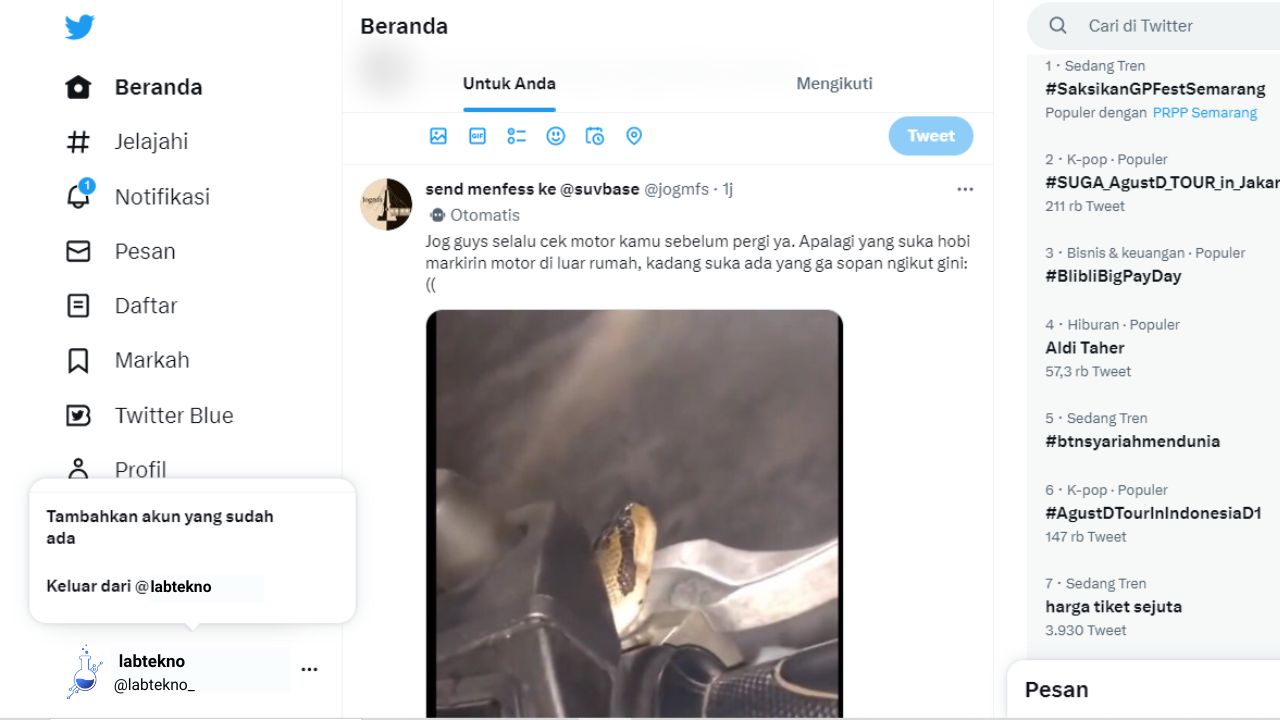
    • Setelah halaman Home muncul, pilih menu Account yang memiliki ikon foto profil di pojok kiri bawah 
    • Pada menu pop-up yang muncul, klik menu Log Out (nama akun).
    • Secara otomatis akun Anda akan dikeluarkan dari situs. 
    • Selesai

    Demikian beberapa cara logout Twitter di Android, iOS dan PC. Silakan sesuaikan dengan perangkat yang Anda gunakan. Selamat mencoba!

  • 4 Cara Download Video Twitter dengan Mudah

    4 Cara Download Video Twitter dengan Mudah

    LABTekno.com – Cara download video Twitter biasanya diperlukan ketika ingin membagikan ulang konten menarik ke platform lainnya.

    Saat ini, Twitter telah menjadi salah satu platform media sosial paling populer di seluruh dunia. 

    Apalagi sekarang sudah tersedia Twitter Blue yang memungkinkan penggunanya untuk mengedit twit, centang biru, hingga meningkatkan durasi dan kualitas video yang dibagikan dengan berlangganan.

    Nah, bagi Anda yang menemukan konten video menarik di Twitter, mungkin masih bingung bagaimana cara download video Twitter tersebut. Tak perlu bingung lagi, silakan simak penjelasan berikut sampai tuntas.

    Cara Download Video Twitter Melalui Situs Web Pihak Ketiga

    Salah satu cara paling umum untuk mengunduh video Twitter adalah dengan menggunakan situs web pihak ketiga yang dirancang khusus untuk tujuan tersebut. 

    Ada beberapa situs web seperti SaveTweetVid, Twitter Video Downloader, atau TWSaver yang bisa digunakan mengunduh video dari tautan Twitter. Cukup dengan menyalin tautan video dari Twitter dan memasukkannya ke situs web yang sesuai, lalu Anda dapat mengunduh video tersebut dalam berbagai format dan kualitas.

    Berikut ini cara download video Twitter menggunakan situs pihak ketiga:

    • Buka Twitter dan temukan video yang ingin diunduh. 
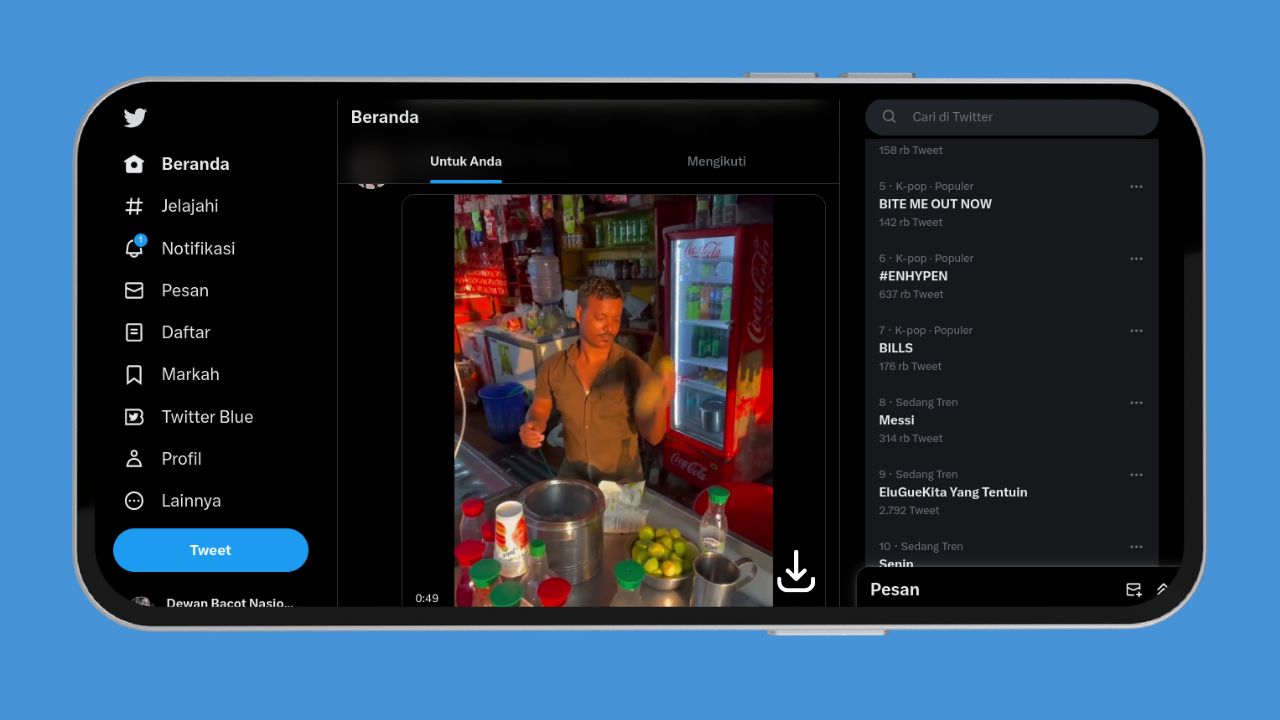
    • Klik pada ikon panah yang menghadap ke bawah di tweet yang berisi video tersebut untuk membuka menu tindakan.
    • Pilih opsi Salin tautan ke Tweet dalam menu tindakan untuk menyalin tautan tweet ke papan klip.
    • Buka browser dan kunjungi situs web pihak ketiga yang menyediakan layanan unduhan video Twitter, seperti SaveTweetVid, Twitter Video Downloader, atau TWSaver.
    • Di situs web tersebut, akan muncul kolom masukan. Tempelkan tautan tweet yang telah disalin ke kolom tersebut dengan mengklik kanan dan memilih “Tempel” atau menggunakan pintasan keyboard Ctrl + V (Windows) atau Command + V (Mac).
    • Setelah memasukkan tautan tweet, klik tombol Download atau Unduh di situs web tersebut. 
    • Nantinya akan muncul beberapa pilihan format dan kualitas video yang dapat dipilih. Silakan pilih opsi yang sesuai dengan preferensi Anda.
    • Tunggu sejenak hingga situs web menyelesaikan proses pengunduhan. Setelah itu, akan muncul tombol Unduh atau Download yang dapat diklik.
    • Klik tombol Unduh atau Download untuk memulai pengunduhan video. Terkadang, video akan terbuka di jendela baru, dan Anda dapat mengklik kanan pada video tersebut dan memilih “Simpan video sebagai” untuk menyimpannya di perangkat.
    • Selesai, video Twitter sudah berhasil diunduh menggunakan situs web pihak ketiga. 

    Menggunakan Ekstensi Browser

    Beberapa ekstensi browser juga tersedia untuk membantu mendownload video dari Twitter dengan mudah. 

    Contohnya adalah ekstensi seperti Video Downloader for Twitter atau Twitter Video Downloader yang dapat diinstal di browser seperti Google Chrome atau Mozilla Firefox. 

    Setelah diinstal, ekstensi ini akan menambahkan tombol unduh pada video Twitter yang dapat diklik untuk mengunduhnya langsung.

    Berikut ini cara download video Twitter menggunakan ekstensi browser:

    • Buka browser (misalnya Google Chrome atau Mozilla Firefox) yang digunakan dan pastikan juga telah masuk ke akun Twitter Anda.
    • Cari video yang ingin diunduh di Twitter. Setelah menemukannya, klik pada tweet yang berisi video tersebut untuk membukanya dalam tampilan yang lebih besar.
    • Instal ekstensi browser yang dirancang khusus untuk mendownload video Twitter. Beberapa ekstensi yang populer seperti Video Downloader for Twitter atau Twitter Video Downloader
    • Untuk menginstal ekstensi, kunjungi toko ekstensi browser (Chrome Web Store untuk Google Chrome atau Add-ons untuk Mozilla Firefox) dan cari ekstensi dengan nama yang sesuai. 
    • Klik tombol Tambahkan atau Instal untuk menginstalnya.
    • Setelah menginstal ekstensi, perbarui halaman Twitter tempat video tersebut ditampilkan. Nantinya akan muncul tombol unduh yang ditambahkan oleh ekstensi tersebut di dekat video. Biasanya, tombol unduh akan muncul di bawah video atau di sekitar tombol play.
    • Klik tombol unduh yang ada di dekat video. Ini akan memicu proses pengunduhan video dari Twitter.
    • Tunggu beberapa saat hingga ekstensi menyelesaikan proses pengunduhan. Anda akan melihat indikator atau notifikasi ketika pengunduhan selesai.
    • Setelah pengunduhan selesai, video akan disimpan di komputer Anda. Biasanya, video akan disimpan di folder unduhan default atau di folder yang telah ditentukan sebelumnya.
    • Selesai, video Twitter tersebut telah berhasil didownload menggunakan ekstensi browser. 

    Menggunakan Aplikasi Ponsel

    Cara download video Twitter selanjutnya yaitu melalui aplikasi ponsel. Bagi Anda yang tidak mau ribet, mengunduh video Twitter melalui perangkat seluler mungkin jadi pilihan terbaik.

    Ada beberapa aplikasi yang dapat digunakan, seperti Twitter Video Downloader, Download Twitter Videos, atau Snaptube. 

    Melalui aplikasi-aplikasi tersebut, Anda bisa mengunduh video Twitter secara langsung dari layar ponsel. 

    Caranya cukup dengan mengunduh dan menginstal aplikasi tersebut, lalu memasukkan tautan video Twitter atau menggunakan fitur pencarian dalam aplikasi untuk menemukan video yang ingin diunduh.

    Menggunakan Command-Line Tools

    Bagi pengguna yang lebih berpengalaman dalam penggunaan command-line, ada beberapa alat yang dapat digunakan untuk mendownload video Twitter. 

    Contoh alat yang populer adalah youtube-dl, sebuah perangkat lunak baris perintah yang mendukung unduhan dari berbagai situs termasuk Twitter. 

    Dengan menggunakan youtube-dl, Anda dapat menyalin tautan video Twitter dan menjalankan perintah untuk mengunduh video dengan pengaturan yang disesuaikan.

    Berikut adalah cara download video Twitter menggunakan command-line tool youtube-dl:

    • Pertama, pastikan perangkat Anda memiliki youtube-dl. Jika belum, silakan mengunduhnya dari situs resmi youtube-dl dan ikuti petunjuk instalasi yang disediakan.
    • Buka Twitter di browser dan temukan video yang ingin diunduh. Klik pada tweet yang berisi video tersebut untuk membukanya.
    • Salin tautan tweet dengan mengklik pada ikon panah yang menghadap ke bawah di tweet dan memilih opsi Salin tautan ke Tweet dari menu tindakan.
    • Buka aplikasi command-line atau terminal di komputer.
    • Ketik perintah berikut ini di command-line atau terminal: youtube-dl [tautan_tweet]
    • Gantilah [tautan_tweet] dengan tautan tweet yang telah disalin tadi. Misalnya: youtube-dl https://twitter.com/username/status/1234567890
    • Tekan Enter untuk menjalankan perintah. Nantinya youtube-dl akan mulai mengunduh video dari Twitter sesuai dengan tautan yang diberikan.
    • Tunggu hingga youtube-dl menyelesaikan pengunduhan video. Anda akan melihat kemajuan pengunduhan ditampilkan di command-line atau terminal.
    • Setelah pengunduhan selesai, video akan disimpan di direktori saat ini (direktori di mana Anda menjalankan perintah youtube-dl) dengan nama file yang sesuai dengan judul tweet atau dengan format yang ditentukan oleh youtube-dl.
    • Selesai.

    Cara download video Twitter memang bisa dilakukan melalui berbagai metode. Silakan pilih salah satu metode di atas yang paling mudah menurut Anda. Selamat mencoba!

  • Cara Buat dan Gabung Space di Twitter

    Cara Buat dan Gabung Space di Twitter

    LABTekno.com – Cara buat dan gabung Space di Twitter mungkin perlu diketahui bagi kalian yang aktif bermain Twitter.

    Twitter adalah sebuah platform media sosial yang biasa digunakan untuk membagikan tulisan, foto, hingga video. 

    Nah, menariknya Twitter memiliki banyak fitur baru yang cukup canggih, yaitu Twitter Spaces yang bisa menghubungkan pengguna melalui saluran khusus dengan output suara. 

    Ingat ya, Spaces merupakan fitur baru Twitter yang berbasis audio atau suara. Pada dasarnya, Twitter Spaces tergolong sebagai layanan social audio, mirip seperti Clubhouse atau Spotify Greenroom (kini bernama Spotify Live). 

    Melalui Twitter Spaces, pengguna bisa membuat forum diskusi virtual yang bisa diikuti atau diisi oleh beberapa peserta di dalamnya.

    Fitur ini pertama kali diumumkan pada bulan Desember 2020 lalu dan secara resmi telah dirilis untuk Indonesia pada 3 Mei 2021.

    Fitur Spaces bisa diakses lewat mobile web dan desktop.

    Pengguna bisa ikuti cara membuat Twitter Space sesuai kebutuhan. 

    Untuk memanfaatkan fitur ini, pengguna wajib memenuhi syarat tertentu. 

    Penyelenggara atau host Twitter Spaces wajib memiliki minimal 600 followers. 

    Tentu, penasaran dengan cara membuat Twitter Spaces dengan mudah dan praktis. 

    Berikut ini cara gabung dan membuat Twitter Spaces. 

    Cara Buat dan Gabung Space di Twitter 

    Setelah mengenal apa itu Twitter Spaces, kalian mungkin penasaran tentang bagaimana cara buat dan gabung Space di Twitter.

    Oleh sebab itu, silakan simak penjelasan mengenai cara buat dan gabung Space di Twitter berikut ini sampai tuntas.

    Cara Buat Twitter Spaces di Android dan iPhone 

    Pertama, untuk membuatnya, pastikan akun Twitter kalian sudah memiliki pengikut lebih dari 600. Jika sudah, silakan ikuti cara membuat Twitter Spaces di Android dan iPhone dengan mudah berikut ini: 

    • Buka aplikasi Twitter di Android atau iOS. 
    • Tahan ikon twit. 
    • Klik ikon Twitter spaces. 
    • Masukkan nama spaces. 
    • Klik Start your spaces. 
    • Klik foto profil untuk menjadi speaker. 

    Cara Gabung Twitter Spaces dengan mudah 

    Untuk bergabung dalam forum Space di Twitter, sebenarnya sangat mudah. Semua pengguna bisa mengakses saluran khusus dengan output suara tersebut. Berikut ini caranya:

    • Buka aplikasi Twitter. 
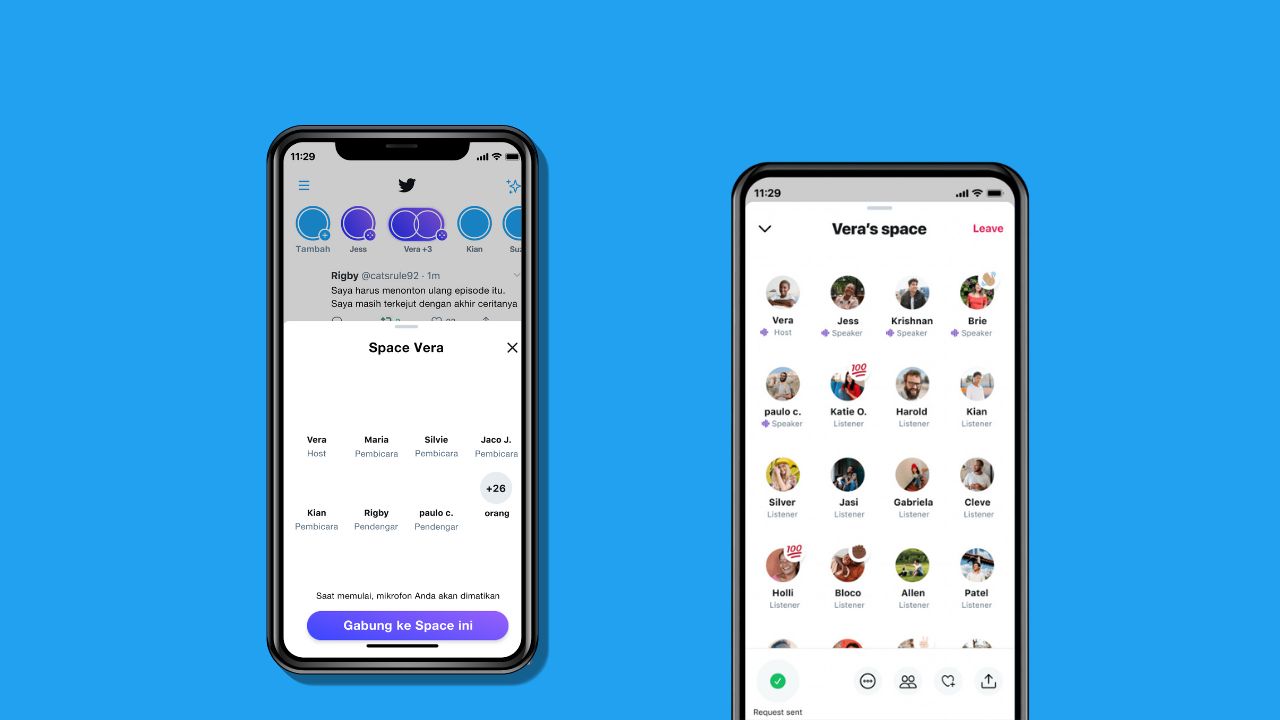
    • Klik logo Spaces. 
    • Klik Gabung Spaces untuk masuk ruang. 
    • Klik Request untuk meminta berbicara. 
    • Klik tombol bisu untuk mematikan mikrofon. 
    • Nyalakan kembali saat berbicara. 

    Demikian beberapa cara buat dan gabung Space di Twitter dengan mudah sesuai kebutuhan pengguna. Jika kalian tertarik untuk menjadi host atau penyelenggara Twitter Spaces, pastikan Twitter kalian sudah memiliki lebih dari 600 followers.

    Kemudian jika ingin mencoba fitur tersebut atau mengikuti diskusi virtual, pastikan aplikasi Twitter kalian sudah versi terbaru. Selamat mencoba!