Blog

  • 5 Aplikasi untuk Membuka Situs yang Diblokir oleh Pemerintah

    5 Aplikasi untuk Membuka Situs yang Diblokir oleh Pemerintah

    LABtekno.com – Aplikasi untuk membuka situs yang diblokir oleh pemerintah bisa kalian manfaatkan untuk mengatasi masalah TrustPositif.

    Kalian mungkin sering membuka suatu website namun gagal diakses karena situs tersebut telah diblokir oleh Kominfo.

    Tenang saja, kini kalian gak perlu khawatir lagi karena masalah tersebut bisa langsung diatasi dengan mudah menggunakan aplikasi browser anti blokir.

    Kalian mungkin sudah sering menggunakan VPN atau Virtual Private Network untuk mengatasinya. Meskipun memang ampuh untuk mengatasi blokir oleh provider, namun penggunaan VPN masih dinilai memiliki resiko. 

    VPN gratis yang biasa kalian gunakan bisa jadi memuat banyak malware maupun adware, bahkan hingga memantau aktivitas penggunanya. Apalagi biasanya juga membuat kecepatan koneksi internetnya melambat.

    Oleh sebab itu, menggunakan aplikasi-aplikasi browser berikut bisa dijadikan alternatif yang tepat. Peramban atau browser tidak hanya seperti Google Chrome atau Mozilla Firefox saja. Keduanya memang masih bisa digunakan untuk membuka situs tersebut, namun memerlukan instalasi extension.

    Berikut ini beberapa aplikasi untuk membuka situs yang diblokir oleh pemerintah, antara lain:

    UC Browser

    UC Browser - Aplikasi untuk membuka situs yang diblokir oleh pemerintah
    UC Browser | Sumber: Play Store

    Aplikasi untuk membuka situs yang diblokir oleh pemerintah pertama adalah UC Browser. Kalian mungkin sudah sangat familiar dengan aplikasi browser satu ini. 

    Sebab UC Browser, merupakan aplikasi browser yang sudah populer dari dulu hingga sekarang. 

    Keunggulan penggunaan UC Browser salah satunya yaitu mampu mengakses situs yang diblokir oleh pemerintah. Aplikasi ini dapat diunduh secara gratis melalui Google Play Store.

    Berikut ini cara membuka situs yang diblokir oleh pemerintah menggunakan UC Browser:

    Hal pertama yang harus dilakukan, tentu saja download dan instal aplikasi UC Browser di perangkat.

    Tak perlu menggunakan ekstensi seperti di Google Chrome, kalian bisa langsung otomatis membobol situs yang diblokir pemerintah.

    Namun jika masih belum bisa membukanya. maka silakan kunjungi https://www.proxysite.com/id/ dan masukan URL situs yang ingin kamu buka tersebut.

    Dengan demikian, situs tersebut bisa dibuka dan kalian bisa leluasa mengaksesnya kembali.

    BF-Browser

    Aplikasi untuk membuka situs yang diblokir oleh pemerintah - BF Browser
    BF Browser | Sumber: Play Store

    Aplikasi untuk membuka situs yang diblokir oleh pemerintah selanjutnya adalah BF-Browser. Aplikasi ini juga tak kalah terkenal dibandingkan dengan aplikasi browser lainnya. 

    Hal ini bukan tanpa alasan, sebab aplikasi besutan Panic Nitro Inc ini menawarkan tampilan desain yang menarik dan user friendly atau ramah pengguna. Oleh sebab itu, banyak sekali yang telah mengunduhnya di Google Play Store.

    Aloha Browser

    Aplikasi untuk membuka situs yang diblokir oleh pemerintah - Aloha Browser
    Aloha Browser | Sumber: App Store

    Aplikasi untuk membuka situs yang diblokir oleh pemerintah berikutnya yaitu Aloha Browser. Kalian mungkin belum terlalu familiar mendengarnya. Namun bagi para penyelam internet handal, aplikasi browser satu ini sering diandalkan karena peramban tersebut memiliki paket VPN di dalamnya.

    Tak perlu khawatir, aplikasi browser tersebut hanya dapat bekerja di dalam aplikasi saja. Fitur VPN ini tidak dapat digunakan di luar aplikasi browser. 

    Bukan hanya mampu membuka blokir dari situs yang diblokir pemerintah, Aloha Browser juga telah dilengkapi dengan fitur AdBlock yang memungkinkan penggunanya selalu aktif untuk memblokir iklan maupun trackers. 

    Sehingga saat kalian sedang berselancar di internet atau browsing menjadi lebih cepat dan ringan tanpa menghabiskan RAM. Iklan-iklan yang mengganggu juga tidak akan muncul.

    Aplikasi Aloha browser sudah kompatible pada semua perangkat, baik itu Android, iOS bahkan Windows sekalipun. 

    Opera

    Aplikasi untuk membuka situs yang diblokir oleh pemerintah - Opera
    Opera | Sumber: Opera.com

    Aplikasi untuk membuka situs yang diblokir oleh pemerintah selanjutnya yaitu Opera. Kalian mungkin dulunya sering menggunakan browser tersebut untuk mengakses sesuatu.

    Salah satu keunggulan dari aplikasi browser Opera sekarang ini yakni bisa dimanfaatkan sebagai browser anti blokir.

    Selain itu, Opera juga dilengkapi dengan fitur Ad blocker. Ini membuat peramban Opera aman dari pop-up dan iklan yang sering kali mengganggu aktivitas saat browsing.

    Opera tersedia di semua perangkat, baik itu versi PC/Laptop atau android dan iOS. Jika ingin mendownload Opera versi laptop, silakan kunjungi situs resmi Opera. Sedangkan versi mobile bisa diunduh di Play Store atau App Store.

    Tersedia juga Opera Mini yang cocok untuk kalian yang ingin lebih menghemat memori penyimpanan dan RAM perangkat.

    Blue Proxy

    Aplikasi untuk membuka situs yang diblokir oleh pemerintah - Blue Proxy
    Blue Proxy | Sumber: Play Store

    Aplikasi Browser anti blokir pemerintah berikutnya yaitu Blue Proxy. Kalian bisa mempercayakan urusan tersebut pada aplikasi ini karena memang terbukti mampu mengatasi blokiran internet positif dari Kominfo. 

    Hal ini bukan tanpa alasan, sebab Blue Proxy memiliki fitur VPN bawaan, sehingga koneksi yang digunakan lebih aman dengan anonim. Selain itu, pengguna juga dimanjakan dengan tidak adanya batasan bandwith sehingga browsing bisa tetap lancar.

    Demikian beberapa rekomendasi aplikasi untuk membuka situs yang diblokir oleh pemerintah dengan mudah. Tak perlu pusing dan berlangganan aplikasi VPN berbayar. Cukup gunakan aplikasi browser anti blokir di atas. Selamat mencoba!

  • 10 Cara Mempercepat Loading Windows 11

    10 Cara Mempercepat Loading Windows 11

    LABtekno.com – Cara mempercepat loading Windows 11 perlu diketahui setiap orang. Sebab sistem operasi terbaru dari Windows ini dirilis sejak 2021 lalu.

    Pihak Microsoft menyarankan para penggunanya agar dapat menginstal Windows 11 ini pada PC atau laptop keluaran baru.

    Jika kalian pengguna perangkat lama yang ingin menginstal Windows 11, maka mungkin akan berdampak pada kinerjanya yang terasa lebih lambat. Tentu tidak seresponsif laptop keluaran terbaru.

    Oleh sebab itu, akan kami jelaskan cara mempercepat loading Windows 11 terutama bagi para pengguna PC atau laptop generasi lama biar gak lemot lagi.

    Pastikan Spesifikasi Laptop/PC Desktop Memenuhi Kebutuhan Windows 11

    Hal pertama yang harus dilakukan sebelum mengikuti cara mempercepat loading Windows 11 adalah memastikan perangkat yang digunakan sudah memiliki spesifikasi kebutuhan sistem agar dapat dijalankan dengan nyaman.

    Berikut ini spesifikasi minimal PC atau laptop yang bisa menggunakan Windows 11:

    • Processor dual-core berkecepatan 1 GHz yang telah mendukung arsitektur instruksi 64-bit, misalnya Intel 64, AMD64, atau ARM64). 
    • GPU yang sudah mendukung API DirectX 12 dan WDDM 2.0.
    • RAM dengan kapasitas 4 GB
    • Penyimpanan untuk instalasi Windows 11 berkapasitas 64 GB
    • Firmware UEFI dan tersedia fitur Secure Boot aktif. 
    • Tersedia perangkat Trusted Platform Module (TPM) versi 2.0. 
    • Monitor dengan layar berukuran 9″ dan punya resolusi 720p (HD)
    • Perangkat pendukung seperti koneksi internet, USB flash drive, dan lain-lain.

    Jika perangkat yang kalian miliki sudah memenuhi atau bahkan jauh lebih baik dari spek minimal di atas, maka dapat dipastikan bisa menginstall Windows 11. 

    Begitu juga sebaliknya, jika salah satu komponen PC atau laptop yang tidak memenuhi spesifikasi minimal, maka kalian tidak bisa menginstall Windows 11.

    Untuk mengeceknya, kalian bisa mengikuti cara mengecek spesifikasi laptop/PC desktop berikut ini:

    • Tekan tombol Win + R untuk membuka kotak dialog Run
    • Ketik dxdiag pada kolom pencarian, lalu tekan tombol Enter
    • Nantinya kalian akan disuguhi opsi menu System dan Display, pilih tab tersebut untuk dapat mengecek dan menyesuaikan spesifikasi sistem
    • Atau bisa juga dengan langsung menekan tombol Win + X bersamaan, lalu pilih opsi System

    Meskipun demikian, sebenarnya kalian masih bisa memasang Windows 11 di perangkat yang dimiliki. Namun nantinya, beberapa fitur mungkin tidak akan berfungsi optimal. Bahkan, fitur tersebut mungkin tidak dapat dijalankan sama sekali.

    Akan lebih tenang jika kalian mempertimbangkan untuk upgrade ke komponen yang baru. Paling tidak menggunakan produk PC desktop atau laptop yang dirilis tahun 2016 ke atas. 

    Instal Windows 11 pada SSD

    Cara mempercepat loading Windows 11 selanjutnya yaitu menginstall Windows 11 pada SSD.

    Penyimpanan SSD (Solid-State Drive) pada sistem operasi Windows modern memang sudah lebih optimal. Oleh sebab itu, kalian dapat menginstal Windows 11 pada penyimpanan tersebut. Hal ini diperlukan agar tidak terjadi windows 11 lemot.

    Sebab ketika CPU dan RAM bekerja, ia akan mengakses data dari media penyimpanan baik itu SSD maupun HDD. Akan jauh lebih baik tentunya jika media penyimpanan yang digunakan memiliki kecepatan yang tinggi, seperti SSD.

    Proses mengakses data bisa lebih cepat dan dapat segera dieksekusi. Dampak positifnya, kinerja komputer jauh lebih kencang dan optimal.

    Penggunaan SSD bertujuan untuk mengimbangi CPU, RAM, atau perangkat grafis (GPU) agar mampu meningkatkan performa laptop Windows 11 secara maksimal. 

    Bayangkan jika salah satu komponen tersebut performanya lambat, maka kinerja Windows 11 juga akan ikut lemot.

    Adapun beberapa keuntungan menggunakan SSD, antara lain: 

    • Dapat mengakses data lebih cepat. Loading dan booting Windows 11 menjadi lebih kencang
    • CPU, RAM, atau GPU dapat bekerja secara maksimal
    • Kinerja PC/laptop menjadi lebih optimal
    • Pengoperasian komputer menjadi lebih nyaman sehingga produktivitas bisa semakin tinggi
    • Konsumsi daya listrik komputer lebih hemat

    Pastikan Kapasitas RAM lebih dari 4 GB

    Perlu diketahui bahwa Windows 11 dibangun sepenuhnya dengan arsitektur instruksi 64-bit. Hal tersebut akan sangat mengoptimalkan penggunaan memori 4 GB atau lebih. 

    Apalagi kaitannya jika kalian ingin bermain game, maka harus mengecek kebutuhan spesifikasi game yang akan dimainkan terlebih dahulu. 

    Pada PC atau laptop modern, biasanya membutuhkan RAM berkapasitas lebih dari 4 GB.

    Jika perangkat kalian masih menggunakan RAM di bawah kapasitas tersebut, maka lebih baik mempertimbangkan untuk menambah kapasitas RAM terlebih dahulu. Pastikan juga ketersediaan RAM yang cocok dengan komputer/laptop lawas yang kalian miliki.

    Mengatur Efek Visual Bagian Pertama

    Salah satu hal yang berpengaruh sebagai cara mempercepat loading Windows 11 adalah pengaturan efek visual pada tampilan monitor. 

    Semakin bagus tampilan Windows 11, maka semakin besar pula beban kinerja pada perangkat tersebut.

    Berikut ini cara mengatur efek visual pada Windows 11:

    • Buka kotak dialog Run. Tekan tombol Win + R kemudian ketik sysdm.cpl lalu tekan tombol Enter.
    • Atau ketikkan “sysdm.cpl” (tanpa tanda petik) pada kotak Search. Kemudian pilih System Properties
    • Buka tab Advanced
    • Pada kotak bagian Performances, klik tombol Settings
    • Pada tab Visual effects, terdapat 4 pilihan, yaitu Let Windows choose… memerintahkan Windows 11 untuk memilih pengaturan terbaik yang sesuai kemampuan sistem PC. Adjust for appearance untuk menampilkan efek visual terbaik. Resikonya kinerja PC/laptop akan terasa lambat. Adjust for performance untuk memprioritaskan kinerja Windows 11. Resikonya kalian hanya mendapatkan tampilan visual yang standar. Custom, Kalian bisa memilih efek visual yang ingin ditampilkan
    • Jika selesai, klik tombol Apply/OK

    Saran kami, silakan pilih opsi Let Windows choose… agar Windows 11 sendiri yang menentukan pengaturan efek visual yang sesuai dengan kemampuan perangkat kalian. Namun jika ingin meningkatkan kinerja Windows 11 lebih cepat lagi, maka pilih opsi Adjust for performance.

    Mengatur Efek Visual Bagian Kedua

    Cara mempercepat loading Windows 11 berikutnya yakni dengan mengatur efek visual. Jika menginginkan proses loading yang lebih cepat lagi, maka kalian bisa mengatur efek animasi dan transparansi pada tampilan Windows 11 dimatikan.

    Berikut ini cara mematikan efek animasi pada Windows 11:

    • Buka menu Start kemudian pilih Settings
    • Atau bisa juga dengan langsung menekan tombol Win + I
    • Lalu pilih menu Accessibility
    • Pilih opsi Visual Effects
    • Pastikan opsi Animations Effects dan Transparency Effects dalam keadaan Off

    Kemudian jika ingin mematikan efek transparansi, silakan ikuti langkah-langkah berikut ini:

    • Buka menu Start kemudian pilih Settings
    • Pilih menu Personalizations
    • Lalu pilih Colours
    • Pastikan opsi Transparancy effects dalam kondisi Off

    Namun jika perangkat yang kalian gunakan sudah memiliki GPU diskrit (VGA card/kartu grafis yang memadai syarat kebutuhan Windows 11, maka tetap aktifkan efek tampilan animasi atau transparansi tersebut.

    Matikan Layanan Windows 11 yang Tidak Dibutuhkan

    Cara mempercepat loading Windows 11 lainnya yaitu dengan menonaktifkan layanan yang tidak dibutuhkan. Terutama jika kalian merasa kinerja Windows 11 pada perangkat masih lemot, maka silakan matikan layanan atau service Windows yang tidak terlalu dibutuhkan. 

    Sebab nantinya akan ada sejumlah aplikasi yang berjalan di belakang layar untuk menyediakan fungsi-fungsi khusus.

    Hal ini mungkin tidak terlalu dibutuhkan bagi pengguna awam. Oleh sebab itu, silakan ikuti cara mematikan service Windows agar tidak terlalu membebani sistem komputer:

    • Tekan tombol Win + R secara bersamaan untuk membuka kotak dialog Run
    • Ketik services.msc pada kolom pencarian
    • Lihat bagian Status dan Startup Type

    Jika bagian Status di situ berisi label Running, maka artinya service tersebut sedang berjalan. 

    Perlu diketahui bahwa ada beberapa Tipe Startup, antara lain Automatic, Manual, dan Disabled. 

    • Pada tipe Automatic, artinya service mulai berjalan otomatis ketika komputer dinyalakan (Booting ke Windows 11) 
    • Tipe Manual berarti service baru berjalan ketika ada aplikasi/service lain yang dijalankan lebih dulu atau pengguna yang menjalankan sendiri. 
    • Disabled berarti service tersebut dinonaktifkan dan tidak dapat dijalankan.

    Kalian bisa menonaktifkan beberapa service pada Windows 11 berikut dengan aman:

    • Connected User Experiences and Telemetry
    • Diagnostic Policy Service
    • Distributed Link Tracking Client (Bisa di disable jika kalian tidak terkoneksi dengan jaringan komputer)
    • Downloaded Maps Manager (Bisa di disable jika kalian tidak menggunakan aplikasi Maps bawaan Windows)
    • Fax (Bisa didisable jika kalian tidak menggunakan aplikasi tersebut)
    • Geolocation Service (Bisa didisable jika kalian tidak menggunakan fungsi penanda lokasi seperti GPS)
    • IP Helper (jika kalian tidak menggunakan IPv6)
    • Payment and NFC (Bisa di disable jika tidak ada atau menggunakan perangkat tersebut)
    • Print Spooler (Bisa di disable jika kalian tidak terkoneksi dengan Printer)
    • Secondary Logon
    • TCP/IP NetBIOS Helper (Jika kalian tidak terkoneksi dengan jaringan komputer workgroup)
    • Windows Image Acquisition (WIA) (Jika kalian tidak menggunakan scanner atau kamera)
    • Xbox (Bisa di disable jika kalian tidak menggunakan komputer/laptop untuk bermain game)

    Sebagai cara mempercepat loading Windows 11, kalian cukup menonaktifkan service di atas dengan mengatur pada kondisi manual saja. Jika dirasa menghambat operasional sistem dan memang tidak diperlukan, maka silakan untuk disable service.

    Berikut ini cara untuk disable service:

    • Klik kanan salah satu layanan di atas
    • Pilih Properties
    • Pada label Startup Type, pilih Manual atau Disable
    • Jika ingin menghentikan service yang sedang berjalan, klik tombol Stop
    • Klik tombol Apply/OK

    Nonaktifkan Startup Entry yang Terasa Berat

    Mungkin ada beberapa software yang terkadang membuat startup entry semakin berat saat Windows 11 dinyalakan. Kalian bisa melihatnya dalam notification area yang terletak di bagian taskbar sebelah kanan (di samping jam/waktu).

    Semakin banyak startup entry, makan akan semakin berat pula proses loading atau booting Windows 11. 

    Oleh sebab itu, cara mempercepat loading Windows 11 bisa dilakukan dengan nonaktifkan beberapa startup entry yang dianggap tidak perlu dan memberatkan proses tersebut. Berikut ini caranya :

    • Klik kanan taskbar lalu pilih Task Manager atau tekan tombol Ctrl + Shift + Esc secara bersamaan
    • Buka tab Startup
    • Lihat software apa saja yang memiliki startup impact (pengaruh saat Windows 11 dinyalakan)
    • Jika dirasa software tersebut sudah tidak diperlukan namun sangat berpengaruh (high), maka sebaiknya dinonaktifkan saja
    • Caranya, silakan pilih software tersebut, kemudian klik tombol Disable

    Perlu diperhatikan juga bahwa software startup yang berhubungan dengan hardware atau proteksi, seperti driver, antivirus, antispyware, dan lainnya sebaiknya tidak perlu dinonaktifkan

    Uninstall Program yang Tidak Diperlukan

    Kalian mungkin sering menjumpai begitu banyak program software modern yang memiliki ukuran lumayan menghabiskan kapasitas penyimpanan. 

    Hal ini tertu berdampak pada kinerja Windows 11, terutama jika nantinya penyimpanan kekurangan ruang kapasitas. Cara mempercepat loading Windows 11 juga bisa dengan meng-uninstall aplikasi yang jarang digunakan. Berikut ini caranya:

    • Buka menu Start, kemudian pilih opsi Settings
    • Atau bisa juga dengan langsung menekan tombol Win + I secara bersamaan
    • Selanjutnya pilih Apps, lalu buka Apps & Features
    • Pilih aplikasi yang ingin diuninstall
    • Terakhir, klik Uninstall

    Install Driver Versi Terbaru

    Cara mempercepat loading Windows 11 yang tak kalah penting yaitu dengan menginstal driver terbaru.

    Laptop atau PC keluaran terbaru biasanya akan sering melakukan update atau pembaruan sistem. Kalian harus mengeceknya secara berkala. Tak terkecuali menginstall driver versi terbarunya.

    Begitu juga pada perangkat lama, kalian juga tetap harus memasang driver dengan versi paling terbaru. Hal ini bertujuannya agar tetap mendapatkan kinerja Windows 11 yang paling optimal. 

    Paling tidak, jika kalian menggunakan driver terbaru, semua fungsi dalam komponen PC atau laptop dapat digunakan secara maksimal.

    Silakan cari driver versi terbaru melalui situs resmi vendor atau produsen komponen tersebut. Bukan hanya driver, pasti juga tersedia software aplikasi khusus, seperti BIOS, buku manual, dan layanan dukungan lainnya.

    Silakan lakukan update BIOS juga pada perangkat yang kalian gunakan. 

    Update Windows 11 Secara Berkala

    Seperti yang telah disebutkan sebelumnya, cara mempercepat loading Windows 11 yang terakhir yaitu melakukan update sistem operasi Windows 11 secara berkala. 

    Setiap versi Windows pasti menyediakan Windows Update dengan fitur Automatic Update. Tak terkecuali pada Windows 11. Hal ini bertujuan untuk memperbarui sistem secara otomatis ketika terhubung internet.

    Selain itu, Update Windows juga bermanfaat untuk mengatasi error/bug, menambah fitur/dukungan untuk teknologi baru, dan mengoptimalkan kinerja komputer/laptop. Berikut ini cara mempercepat loading Windows 11 dengan mengupdatenya berkala:

    • Sambungkan PC/laptop pada internet. Pastikan koneksi internetnya stabil dan cepat.
    • Buka menu Start kemudian pilih Settings
    • Atau kalian bisa menekan tombol Win + I
    • Pilih Update & Security
    • Pilih Windows Update
    • Klik pilihan Check for updates

    Demikian beberapa cara mempercepat loading Windows 11 yang dapat Anda coba. Lakukan hal-hal di atas agar kinerjanya semakin optimal dan tidak merasakan lemot lagi. Selamat mencoba!

  • 3 Cara Melihat Status WhatsApp Tanpa Terlihat

    3 Cara Melihat Status WhatsApp Tanpa Terlihat

    LABtekno.com – Cara melihat status WhatsApp tanpa terlihat bisa Anda gunakan untuk melindungi privasi pengguna saat stalking gebetan.

    Anda mungkin sering menjumpai, orang yang membalas status tidak terdapat pada daftar viewer status WA. Padahal logikanya, ia perlu melihat status WhatsApp terlebih dahulu, baru bisa mengomentarinya melalui balasan pesan.

    Tak perlu heran, ternyata memang ada caranya tersendiri. Seperti mekanisme Instagram Story, status di WhatsApp juga akan hilang dalam waktu 24 jam. Setelah itu, pembuat status maupun orang lain di daftar kontaknya juga tidak dapat melihatnya lagi.

    Jika Anda ingin segera mungkin melihat status WhatsApp gebetan, namun gengsi kalau ketahuan gercep (gerak cepat). Maka Anda perlu mengetahui cara melihat status WhatsApp tanpa ketahuan. Berikut ini caranya.

    Setting Melalui Pengaturan Read Receipt

    Sama seperti fitur last seen atau terakhir dilihat, Anda juga tidak bisa menerima maupun mengirim informasi tersebut. 

    Cara melihat status WhatsApp tanpa terlihat selanjutnya bisa dilakukan melalui pengaturan Read Receipt. Fitur read receipt atau laporan dibaca pada WhatsApp, merupakan opsi dimana pengguna tidak dapat mengirim maupun menerima laporan tersebut. 

    Sebaliknya, jika opsi ini tetap diaktifkan maka Anda masih dapat melihat siapa saja yang telah melihat story WA dan pengguna lain juga akan melihat Anda ke daftar orang-orang yang telah melihat statusnya. 

    Fitur ini sebenarnya juga opsi untuk mengatur aktif atau tidaknya centang biru yang biasa muncul ketika orang lain membaca chat.

    Hal ini bisa jelas memiliki kelebihan dan kelemahannya sendiri. Anda hanya perlu menentukan seberapa, mana yang kiranya lebih dibutuhkan.

    Bagi yang ingin tetap tak terlihat saat melihat status WhatsApp gebetan, maka berikut ini cara melihat status WhatsApp tanpa terlihat: 

    • Buka aplikasi WhatsApp di smartphone Anda 
    • Tekan ikon titik tiga di sebelah kanan atas
    • Lalu masuk ke menu Settings
    • Pilih menu Privacy
    • Cari opsi Read Receipts, di samping kanannya tersedia toggle berwarna hijau yang berarti diaktifkan
    • Geser toggle hingga tidak menyala berwarna hijau, dengan begitu artinya fitur tersebut sudah dinonaktifkan

    Jika opsi read receipt WhatsApp telah dinonaktifkan, Anda memang masih bisa melihat status orang lain tanpa ketahuan. 

    Namun perlu diingatkan juga bahwa dengan mematikan read receipt, berarti Anda juga siap menerima dampaknya. 

    Berikut ini beberapa dampak menonaktifkan pengaturan Read Receipt WhatsApp, di antaranya:

    • Anda tidak akan tampil sebagai viewers di status orang lain
    • Jika membuat status, Anda tidak akan mengetahui siapa saja yang telah melihatnya. Viewers akan disembunyikan dan hanya ada ikon bergambar mata.
    • Centang biru jadi tidak aktif sehingga Anda tidak dapat mengetahui apakah orang lain telah membaca pesan atau belum
    • Meskipun juga sebaliknya, orang lain juga tidak akan tahu kamu sudah membaca pesan mereka atau belum. 

    Oleh sebab itu, jika Anda sudah siap mematikan Read Receipt, maka tak perlu terkejut jika WhatsApp mengalami perubahan setelan seperti yang disebutkan di atas. Konsekuensi dari fitur tersebut memang harus benar-benar dipahami terlebih dahulu.

    Melihat melalui File Manager

    Cara melihat status WhatsApp tanpa terlihat yang kedua bisa dilakukan oleh pengguna Android. Sebab biasanya file WhatsApp Story yang diunggah oleh orang lain yang terdapat di kontak bisa dibuka melalui File Manager. 

    Sebab setiap data yang diunggah akan otomatis terunduh pada penyimpanan smartphone. Oleh sebab itu, Anda dapat memanfaatkan kemudahan ini untuk melihat status WhatsApp tanpa ketahuan. Berikut ini caranya:

    • Silakan masuk ke menu File Manager di smartphone
    • Kemudian cari folder WhatsApp 
    • Lalu pilih Media
    • Pilih Status
    • atau bisa juga dengan mencari menu Settings atau Pengaturan
    • Klik Show Hidden File atau Tampilkan File Tersembunyi untuk melihat semua file yang disembunyikan.
    • Lalu pilih folder Statuses
    • Maka semua file dari status WhatsApp baik itu status pribadi maupun orang lain di kontak Anda akan tersimpan di sana

    Oleh sebab itu, Anda dapat leluasa melihat status WhatsApp orang lain tanpa ketahuan. Namun sayangnya, cara ini memang tidak dapat dilakukan di semua jenis smartphone Android. Beberapa smartphone mungkin memiliki pengaturan yang berbeda. Namun Anda dapat mengeceknya terlebih dahulu, apakah smartphone Anda memungkinkan cara melihat status WhatsApp tanpa terlihat ini.

    Gunakan aplikasi GB WhatsApp

    Jika kedua cara di atas masih dirasa sulit dilakukan, maka ada cara yang lebih praktis yaitu dengan memanfaatkan aplikasi tambahan. Anda bisa menggunakan aplikasi GB WhatsApp sebagai cara melihat status WhatsApp tanpa terlihat.

    Aplikasi GB WhatsApp memang tidak tersedia di Google Play Store. Oleh sebab itu Anda harus mengunduhnya melalui link download GB WhatsApp ini.

    Jika aplikasi tersebut sudah terinstall, maka ikuti langkah-langkah berikut:

    • Buka aplikasi
    • Klik ikon titik tiga di pojok kanan atas, kemudian klik ‘GB Setting’
    • Klik ‘Privacy and Security’
    • Nyalakan toggle Hide View Status’

    Apabila Anda sudah mengikuti langkah-langkah di atas, Anda bisa leluasa melihat status orang lain tanpa ketahuan.

    Namun perlu diingat bahwa GB WhatsApp tidak terjamin keamanan aplikasinya. Itulah sebabnya aplikasi GB WhatsApp tidak terdaftar di Play Store. 

    Jika Anda masih bisa menggunakan cara lainnya, Anda tidak perlu mencoba cara terakhir tersebut karena berisiko mengancam privasi penggunanya.

    Demikian cara melihat status WhatsApp tanpa terlihat yang wajib Anda ikuti. Melindungi privasi Anda agar tidak ketahuan oleh gebetan memang sangat berguna. Anda bisa tetap menstalking-nya tanpa diketahui. Selamat mencoba!

  • 2 Aplikasi Edit Foto Ganti Wajah Pengantin Terbaik

    2 Aplikasi Edit Foto Ganti Wajah Pengantin Terbaik

    LABtekno.com – Aplikasi edit foto ganti wajah pengantin bisa Anda gunakan untuk mengetahui seberapa cantik Anda jika didandani sebagai pengantin nanti.

    Hanya berbekal smartphone dan aplikasinya, Anda bisa mengubah penampilan biasa menjadi pengantin, sehingga terkesan elegan.

    Melalui aplikasi edit foto wedding Android berikut ini, Anda tidak perlu mengeluarkan budget lebih untuk menyewa baju dan menyewa jasa make up artist. Cukup dengan mendownload aplikasinya saja, tampilan Anda bisa berubah dengan riasan dan busana lengkap seperti seorang pengantin.

    Berikut ini beberapa aplikasi edit foto ganti wajah pengantin terbaik 2022:

    Tempo: Editor Video Efek Musik

    Aplikasi edit foto ganti wajah pengantin yang pertama adalah Tempo. Bukan Tempo surat kabar, melainkan aplikasi editor video efek musik. Anda dapat mengunduhnya secara gratis di Google Play Store. 

    Sudah lebih dari 50 juta unduhan, banyak pengguna yang berbondong-bondong untuk mencobanya sejak viral di media sosial.

    Sebab fiturnya yang sangat menarik ini mampu memudahkan siapapun untuk mengedit dan membuat foto hingga video keren dengan efek transisi layaknya hasil videografi wedding sungguhan.

    Di dalamnya tersedia fitur berlangganan jika Anda ingin menikmati seluruh fitur yang ada tanpa batas.

    Hal ini memungkinkan, sebab aplikasi Tempo memiliki fitur unggulan yang bernama Video Composite AI. Melalui fitur ini, pengguna dapat bertukar wajah dengan artis, selebriti, dan tentu saja dengan pengantin.

    Aplikasi Edit Foto Wajah Pengantin - Tempo
    Tempo – Aplikasi Edit Foto Wajah Pengantin | Sumber: Play Store

    Selain fitur tersebut, Anda juga dapat menambahkan berbagai macam efek dan filter untuk menjadikan foto lebih hidup. Melalui filter tersebut, Anda juga dapat mengedit video dengan sempurna sesuai suasana yang diinginkan.

    Menariknya lagi, aplikasi ini juga menawarkan fitur editor video, foto dan musik. Bisa dikatakan all in one. Anda dapat memanfaatkannya jika membutuhkan alat edit yang lengkap untuk foto dan video sesuka hati.

    Tinggal tambahkan saja musik, efek, filter hingga font teks agar hasil videonya lebih menarik.

    Kemudian dalam hal menyimpan dan membagikan hasil videonya juga bisa menggunakan kualitas HD 720P. Selain itu aplikasi ini tidak akan menurunkan kualitas gambar yang dihasilkan.

    Jika sudah selesai mengeditnya, kini saatnya untuk membagikan video transisi tersebut ke media sosial.

    Mengingat berbagai fitur yang ditawarkannya sebagai aplikasi edit foto dan video, ukuran aplikasi Tempo tergolong ringan, yaitu 55 MB saja. 

    Mivo: Face Swap MV Maker

    Aplikasi edit foto ganti wajah pengantin selanjutnya juga dapat diunduh secara gratis di Play Store adalah Mivo. Sudah lebih dari 50 juta unduhan yang telah menggunakannya.

    Tidak heran karena Mivo menawarkan fitur menarik yang cukup lengkap sehingga proses edit foto dan video bisa lebih menyenangkan.

    Anda dapat membuat video dengan menambahkan musik, mengedit video serta membuat tayangan slide foto dibumbui dengan beberapa efek dan filter yang menarik, tinggal dipilih. Termasuk efek transisi agar hasil videonya nanti lebih smooth dan bisa dinikmati dengan baik.

    Aplikasi Edit Foto Wajah Pengantin - Mivo
    Mivo – Aplikasi Edit Foto Wajah Pengantin | Sumber: Play Store

    Adapun beberapa fitur unggulan dari aplikasi edit foto pengantin bernama Mivo ini, antara lain:

    Menambahkan efek video musik, pengguna dapat memanfaatkannya untuk menciptakan foto disertai musik latar, membuat tayangan slide dan klip tanpa batas, hingga transisi musik dengan ketukan yang tepat.

    Slideshow Foto ditambah efek menarik. Hal ini bisa Anda lakukan melalui aplikasi Mivo karena telah tersedia berbagai efek menarik. Di antaranya menambahkan efek animasi, 3D, neon hingga kartun. Kualitas yang dihasilkan juga bagus dan cocok untuk kebutuhan konten sehari-hari.

    Menambahkan musik ke video, seperti yang biasa dimiliki oleh aplikasi edit foto dan video lainnya. Anda dapat menambahkan berbagai macam musik untuk latar video, menggabungkan foto dan video dengan mudah.

    Kualitas Video HD 720, bisa Anda gunakan ketika mengekspornya tanpa menurunkan kualitas gambar. Selain itu, Anda bisa menyimpannya kapanpun dan membagikannya langsung ke media sosial.

    Jika dibandingkan dengan aplikasi sebelumnya, ukuran aplikasi Mivo sedikit lebih kecil, yaitu 52 MB saja. Hal ini mungkin bisa menjadi pertimbangan Anda dalam memilih antara keduanya. 

    Demikian aplikasi edit foto ganti wajah pengantin terbaik yang wajib Anda coba. Hal ini dapat mengobati penasaran Anda, seperti apa pesona Anda ketika menikah nanti. Selamat mencoba!

  • Aplikasi Viewer YouTube Gratis 2022

    Aplikasi Viewer YouTube Gratis 2022

    LABtekno.com – Aplikasi viewer YouTube sebenarnya sudah banyak tersedia untuk memudahkan Anda dalam mengamati perkembangan suatu channel. Bahkan sudah tersedia pula aplikasi penambah view YouTube gratis.

    Berikut ini beberapa aplikasi viewer YouTube gratis 2022:

    Views Counter

    Aplikasi viewer YouTube yang pertama adalah Views Counter. Sama seperti namanya, aplikasi ini memungkinkan penggunanya untuk melacak jumlah penayangan suatu channel.

    Anda dapat menggunakan aplikasi ini dengan mudah. Cukup dengan memilih channel yang terdapat pada daftar untuk melihat tampilan.

    Bukan hanya jumlah penayangan saja, jumlah video yang telah diposting dan jumlah subscriber juga ditampilkan. Sehingga aplikasi Views Counter ini sangat membantu para YouTuber untuk memantau perkembangan channelnya.

    Aplikasi Penambah View YouTube Gratis

    Aplikasi viewer YouTube gratis selanjutnya bisa menambah jumlah viewer dan subscriber. Meskipun channel yang Anda miliki masih baru, juga memungkinkan. Anda tetap bisa auto view YouTube dengan bantuan aplikasi.

    Berikut ini aplikasi untuk membantu Anda menambah banyak viewer  dalam waktu singkat, di antaranya:

    YT Viewer Auto Play

    Aplikasi viewer YouTube selanjutnya dikembangkan oleh Adi Laruariko, yaitu melalui YT Viewer Auto Play.

    Anda dapat menentukan berapa jumlah view yang diinginkan untuk sebuah video. Berikut cara menggunakan YT Viewer Auto Play:

    • Membuka aplikasi YT Viewer Auto Play dan pilih pindah Tab 5/10, jika versinya baru maka bisa sampai Tab 20.
    • Kemudian, masukkan link video YouTube atau hanya alamat unik yang ada di belakang saja.
    • Setelah itu, buka video, klik bagian atau share dan copy alamat video, hanya alamat yang bercetak tebal.
    • Jika sudah, tempel link tadi ke aplikasi YT Viewer Auto Play, jangan lupa masukkan jumlah durasi tonton video.
    • Lalu, tekan start untuk mulai dan video akan diputar. Setelah selesai akan di restart ulang secara otomatis.

    Apabila Anda memilih 10 Tab, maka view yang dihasilkan dalam satu kali putaran adalah 10 view dan seterusnya.

    Auto Clicker

    Hampir sama dengan YT Viewer Auto Play, Auto view YouTube aplikasi Auto Clicker juga akan mengklik lalu menonton video berulang secara otomatis setelah pengaturan dilakukan. Berikut ini caranya:

    • Unduh dan install aplikasi Auto Clicker di smartphone anda.
    • Setelah berhasil di install, buka dan beri izin pada aksesibilitas yang muncul.
    • Setelah itu, buatlah target auto klik untuk video sesuai keinginan anda. Apabila anda memilih mode multi target, atur dulu jeda dan durasi dari swipe video anda.
    • Dan, fiturnya dapat diaktifkan setelah proses pengaturan tadi dan siap digunakan.

    YT AL Browser

    Selain bisa untuk menambah subscriber, aplikasi YT AL Browser juga dapat digunakan untuk menambah jumlah view YouTube, like hingga komentar secara manual. Sehingga dalam prosesnya akan membutuhkan banyak akun gmail.

    Beberapa aplikasi view YouTube di atas mungkin memiliki risiko hal tersebut akan terdeteksi oleh YouTube. Oleh sebab itu, Anda lebih baik jika menggunakan cara manual untuk menambah viewer YouTube.

    Jadi tiap kali rilis video, jangan malu-malu untuk mempromosikannya ke akun media sosial Anda. Bicarakan dengan orang yang baru dikenal, dan minta mereka untuk subscribe!

    Jangan lupa sertakan deskripsi yang menarik saat membagikan tautan video. Orang Indonesia suka mendengar cerita, karenanya, tautan video yang disertai cerita menarik kemungkinan untuk dibuka oleh pembaca akan lebih besar.

    Berkaitan dengan promosi tadi, upayakan jadwal rilis video yang konsisten, mungkin cukup 1 minggu sekali yang penting konsisten.

    Sebab memproduksi dalam kurun waktu lebih lebar membuat proses produksi video bisa lebih maksimal.

    Meskipun promosi itu penting, namun jangan terlalu sering. Sebab bisa jadi jika Anda mempromosikan channel YouTube Anda terlalu sering, orang lain akan merasa terganggu. Hal ini jelas tidak efektif untuk menambah viewer.

  • 4 Aplikasi Edit Foto Stiker, Buat Foto Lebih Menarik

    4 Aplikasi Edit Foto Stiker, Buat Foto Lebih Menarik

    LABtekno.com – Aplikasi edit foto stiker mungkin perlu Anda gunakan saat akan mengunggahnya di media sosial. Agar foto tersebut terkesan semakin menarik.

    Sekarang ini sudah tersedia banyak aplikasi edit foto yang dapat Anda gunakan untuk menambahkan stiker, seperti emoticon atau bahkan dari karakter film tertentu ke foto Anda.

    Cara menambahkan stiker ke foto juga sangat mudah, Anda hanya perlu smartphonedan kuota internet untuk mendownload aplikasi terkait.

    Berikut ini rekomendasi aplikasi edit foto stiker gratis yang perlu Anda coba:

    Canva

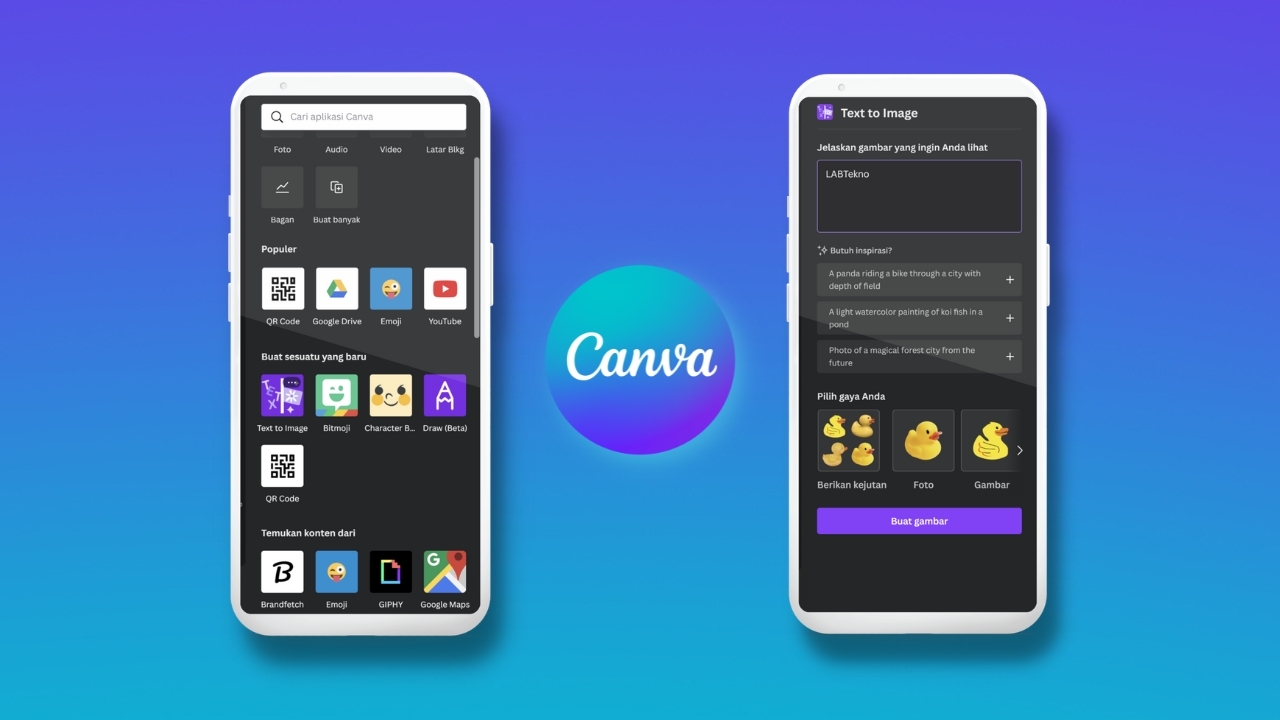
    Aplikasi edit stiker yang pertama adalah Canva. Aplikasi ini telah menyediakan lebih dari 60 ribu templategratis yang bisa digunakan untuk membuat Instagram post, Instagram Story, poster, pamflet, brosur, bahkan untuk membuat logo semua tersedia di Canva.

    Anda juga dapat menambahkan stiker untuk menampilkan kesan unik di foto tersebut. Sesuaikan penempatan stikernya agar hasilnya lebih maksimal.

    Sebab menempelkan stiker pada foto meninggalkan kesan lebih menarik. Stiker juga dapat menciptakan lebih banyak suasana hati.

    Melalui Canva, Anda dapat menggunakan stiker bersama dengan filter foto dan pemangkasan kreatif untuk menciptakan misteri, ruang, keberanian, atau apa pun imajinasi Anda.

    PicsArt Photo Studio

    Aplikasi edit foto stiker selanjutnya, yaitu PicsArt Photo Studio. Aplikasi PicsArt merupakan aplikasi edit foto yang sangat lengkap. Semua hal yang Anda butuhkan saat mengedit foto telah tersedia di sini.

    Termasuk menambahkan stiker pada foto Anda, maka PicsArt solusinya. Aplikasi ini memudahkan proses mengedit foto dengan pemilihan filter atau dekorasi-dekorasi lucu seperti halnya bolders, clipart, collages, crop, frame, rotate text effect hingga elemen-elemen yang akan membuat foto terlihat semakin menarik.

    Fitur yang wajib digunakan di PicsArt adalah Magic Effect. Melalui fitur ini, foto yang ingin diedit bisa semakin terlihat bagus. Jika tertarik menggunakannya, Anda bisa mendownload aplikasi PicsArt ini secara gratis di Google PlayStore atau AppStore.

    Face Swap

    Berbeda dari aplikasi edit foto stiker sebelumnya, aplikasi Face Swap bisa mengubah wajah seseorang menjadi absurd dan terkesan lucu. Anda dapat menambahkan stiker-stiker lucu, mengubah bentuk wajah, menambahkan teks, dan memakai fitur absurd lainya yang bisa mengubah bentuk wajah seseorang menjadi kocak dalam hitungan menit.

    Melalui aplikasi ini, Anda juga dapat langsung membagikan hasil edit foto tadi ke media sosial lewat fitur sharing secara otomatis. Sehingga akan memudahkan Anda dalam proses menguploadnya.

    Jika Anda tertarik menggunakannya, aplikasi ini dapat diakses secara gratis dan diunduh melalui Google Play Store maupun App Store.

    Snow

    Aplikasi edit foto stiker yang terakhir bernama Snow. Aplikasi ini hampir sama seperti aplikasi sebelumnya yang menawarkan berbagai stiker unik agar foto Anda terlihat lebih menarik.

    Selain stiker, Anda juga dapat memanfaatkan filter-filter yang tersedia agar foto tersebut terlihat lebih maksimal.

    Jika melihat fitur yang disediakan oleh Snow, aplikasi ini bukan hanya sekedar aplikasi edit foto. Melainkan juga menyediakan fasilitas video call, chat, picture message.

    Demikian beberapa rekomendasi aplikasi edit foto stiker yang layak Anda coba. Pilih salah satu di antaranya, mana yang terbaik menurut Anda. Selamat mencoba!