LABTekno.com – Cara edit foto wajah jadi anime beberapa waktu ini sedang viral di TikTok. Sudah begitu banyak konten menarik yang menampilkan foto wajah mereka yang nantinya berubah menjadi seperti anime.
Konten Viral – Wajah jadi Anime | Sumber: TikTok/alyabroziouz
Bahkan bukan hanya viral di TikTok saja, Instagram dan Twitter juga ramai pengguna yang membagikan foto wajahnya menjadi anime.
Viralnya tren ganti wajah jadi anime membuat pengguna lainnya juga ingin ikut serta mengikutinya.
Cara Edit Foto Wajah Jadi Anime Melalui FacePlay
Bagi kalian yang masih bingung cara edit foto wajah jadi anime, berikut ini akan dijelaskan secara rinci langkah-langkahnya:
Download Aplikasi FacePlay
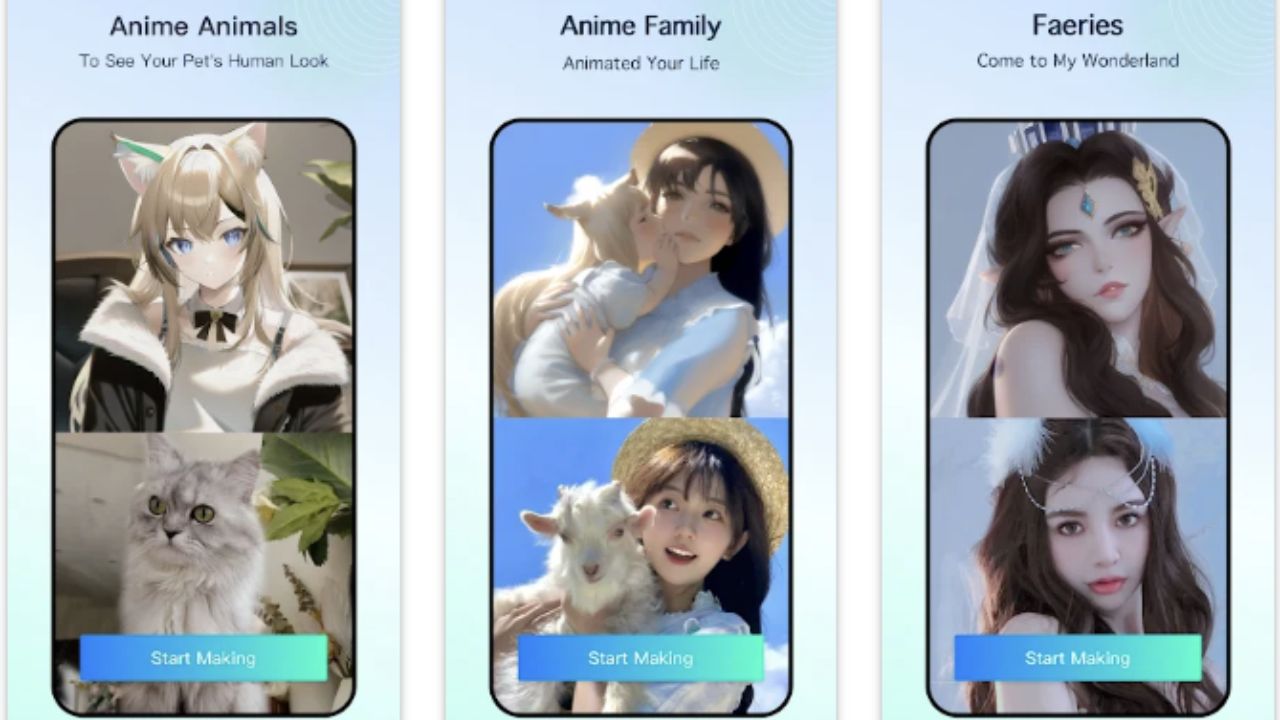
Jika ingin mengikuti cara edit foto wajah jadi anime, kalian bisa memanfaatkan aplikasi FacePlay.
Perlu diketahui, bahwa FacePlay merupakan aplikasi yang memiliki fitur utama untuk mengubah atau mengganti wajah penggunanya dengan wajah orang lain baik itu dari tokoh atau karakter tertentu, salah satunya anime.
Berkat fitur tersebut, FacePlay biasa disebut juga aplikasi pengganti wajah.
Lalu, bagaimana cara menggunakan FacePlay untuk ganti wajah jadi anime?
Cara edit muka jadi anime di FacePlay cukup mudah. Langkah awalnya pengguna perlu download FacePlay terlebih dahulu yang bisa dilakukan melalui toko aplikasi yang tersedia di masing-masing ponsel.
Entah itu Google Play Store (bagi pengguna Android) maupun App Store (bagi pengguna iPhone).
Jika HP kalian sudah menginstall aplikasi FacePlay, maka berikut ini penjelasan mengenai
Buka Aplikasi dan Cari Template Anime yang Tersedia
Mengubah wajah sendiri menjadi anime sebenarnya sangat mudah. Cukup buka aplikasi FacePlay di HP.
Kemudian, silakan cari template wajah anime yang sudah tersedia di dalam aplikasi tersebut sesuai selera.
Jika kalian sudah menentukan templatenya, maka langsung saja klik Use untuk menggunakan template tersebut.
Pilih Foto Wajah atau Ambil Foto Wajah
Setelah itu, aplikasi FacePlay akan mengarahkan penggunanya untuk memilih foto yang memuat objek wajah dari galeri ponsel atau bisa juga dengan mengambil foto wajah langsung melalui kamera aplikasi.
Unggah dan Tunggu Hingga Prosesnya Selesai
Silakan unggah foto tersebut ke aplikasi, lalu klik opsi Confirm untuk melanjutkannya. Dengan begitu, foto kalian akan mulai diproses.
Tunggu beberapa saat hingga aplikasi selesai menyeleksi bagian objek wajah.
Kemudian, nantinya objek wajah di foto bakal diganti dengan template wajah anime yang telah dipilih sebelumnya.
Unduh Hasilnya
Jika langkah-langkah di atas sudah dilakukan dengan benar, maka kalian akan melihat hasil foto yang telah diganti wajahnya menjadi anime.
Silakan unduh gambar tersebut ke HP kalian. Atau bisa juga dengan langsung membagikannya ke media sosial.
dapat diunduh atau langsung dibagikan ke media sosial. Lihat Foto Ilustrasi cara edit muka jadi anime melalui FacePlay.
Cara Edit Foto Wajah Jadi Anime Melalui CapCut
Bukan hanya aplikasi FacePlay saja yang bisa digunakan sebagai cara edit foto wajah jadi anime. Kalian juga bisa memanfaatkan aplikasi CapCut untuk mengubahnya.
Caranya juga tak kalah mudah, cukup dengan mengunduh aplikasi CapCut ini saja. Kalian sudah bisa mengedit dan mengubahnya menjadi video template seperti yang viral di TikTok.
Berikut ini caranya:
Buka aplikasi Google Play Store.
Klik di kolom pencarian.
Ketikkan CapCut pada kolom yang tersedia, lalu klik cari.
Kemudian klik Install untuk memasang aplikasi tersebut di HP.
Jika sudah terinstall, silakan buka aplikasi CapCut.
Login terlebih dahulu.
Klik Proyek Baru.
Pilih foto yang hendak diedit menjadi anime dari galeri HP.
Klik Tambah.
Selanjutnya klik fitur Gaya yang berada di bagian bawah layar.
Klik opsi Anime.
Pilih salah satu filter anime sesuai selera.
Tunggu proses editing foto selesai.
Sudah, kini foto kalian sudah berubah menjadi seperti anime. Tugas kalian selanjutnya hanyalah memilih template video yang pas.
Demikian cara edit wajah jadi anime melalui aplikasi FacePlay dan Capcut yang lagi viral di Instagram, TikTok, dan Twitter. Bagaimana menurut kalian, gampang kan? Tunggu apa lagi, selamat mencoba!
Istilah stalker biasa digunakan untuk merujuk orang yang memata-matai atau mencari tahu detail profil dan aktivitas dalam media sosial.
Dalam bahasa Indonesia, mungkin lebih dikenal dengan istilah penguntit atau pengikut.
Oleh sebab itu, istilah stalking FB bisa diartikan sebagai suatu aktivitas yang dilakukan oleh seseorang yang sering membuka profil Facebook orang lain untuk mengetahui aktivitas dan informasi lengkap seputar biodata orang lain.
Jika kalian penasaran, bagaimana cara melihat stalking Facebook, silakan simak sampai tuntas.
Berikut ini cara melihat stalking Facebook tanpa aplikasi maupun dengan aplikasi tambahan.
Melalui Aplikasi Who Visited Me on Facebook
Cara melihat stalking Facebook yang pertama dilakukan melalui aplikasi Who Visited Me on Facebook. Kalian bisa mendownloadnya terlebih dahulu.
Jika sudah, silakan ikuti langkah-langkah berikut untuk melihat stalker Facebook kalian:
Buka dan masuk ke dalam aplikasi Who Visited Me on Facebook.
Klik tombol “Login on Facebook” atau “Connect on Facebook”.
Lakukan proses login seperti biasa login ke Facebook.
Maka kalian akan bisa melihat siapa saja yang mengunjungi profil.
Cara Melihat Stalking Facebook Melalui My Top Fans
Kedua, cara melihat stalking Facebook bisa dilakukan menggunakan aplikasi My Top Fans. Silakan download terlebih dahulu aplikasi tersebut. Berikut ini cara menggunakannya:
Login ke akun facebook Anda.
Cari aplikasi My Top Fans melalui kolom pencarian.
Setelah aplikasi ditemukan, masuklah ke dalam aplikasi tersebut.
Pilih kategori pencarian, baik itu teman laki-laki, perempuan atau keduanya.
Aplikasi My Top Fans bukan hanya bisa melacak akun personal, melainkan juga berlaku untuk mengetahui akun fanpage.
Jika sudah, silakan izinkan aplikasi tersebut dan tunggu beberapa saat.
Aplikasi akan menunjukan siapa saja yang mengunjungi akun kalian.
Cara Melihat Stalking Facebook Tanpa Aplikasi Tambahan
Jika penyimpanan kalian hampir penuh, maka tidak perlu menginstall aplikasi tambahan. Kalian juga bisa melihat stalker tanpa aplikasi lain.
Cara melihat stalking Facebook tanpa aplikasi juga cukup mudah. Berikut ini langkah-langkahnya:
Silakan buka akun Facebook kalian melalui browser.
Kemudian buka halaman profil Facebook.
Klik kanan pada halaman Profil Facebook atau bisa juga dengan menekan tombol CTRL + U secara bersamaan.
Nantinya akan muncul beberapa opsi yang tersedia.
Pilih opsi Inspect Element.
Jika sudah, maka akan muncul halaman berisi kode HTML.
Langsung saja tekan tombol CTRL + F.
Ketik InitialChatFriendList untuk memunculkan ID Facebook orang yang sering stalking akun Facebook kalian.
Tugas kalian selanjutnya yaitu pergi ke kolom pencarian browser.
Ketik facebook.com/Nomor ID Facebook yang tadi sudah diketahui.
Lalu klik enter untuk memulai pencarian.
Hasilnya, akan muncul profil FB orang yang stalking Facebook kita.
Cara Mengatasi Stalker FB
Ada beberapa cara untuk mencegah orang lain memata-matai akun Facebook kita. Berikut ini langkah-langkahnya:
Jangan pernah mengunggah lokasi terkini
Hal ini dilakukan agar orang lain tidak mengetahui keberadaan kalian. Meski sebenarnya setiap orang haus akan eksistensi, namun membagikan lokasi terkini bisa berdampak pada hal yang tidak diinginkan.
Salah satunya adalah mudahnya orang lain mengetahui keberadaan kalian. Hal ini juga bisa mencegah hal buruk terjadi hanya dengan memanfaatkan lokasi yang kalian posting.
Proteksi akun dengan tidak membagikan email, nomor HP, dan password
Cara mencegah stalker FB yang paling utama harus dilakukan adalah menjaga atau memproteksi keamanan akun kalian. Caranya dengan tidak membagikan alamat, email, nomor HP, atau password.
Sebab hal tersebut merupakan privasi setiap orang yang sifatnya rahasia. Jika sudah terlanjur, maka ubah pengaturannya menjadi privat.
Menggunakan Fitur Filter Friendlist
Kalian juga bisa mencegah hadirnya stalker dengan cara memfilter friendlist. Cara ini bisa dilakukan untuk menentukan siapa saja teman Facebook kalian yang dapat melihat aktivitas kalian.
Jika sudah mengaturnya, maka orang lain yang bukan termasuk friendlist tidak dapat mengetahui aktivitas yang dibagikan.
Demikian beberapa cara melihat stalking Facebook beserta cara mencegahnya. Perlu diingatkan kembali bahwa setiap pengguna harus memperhatikan keamanan akun media sosialnya untuk menghindari kerugian dan meminimalisir peretasan akun. Selamat mencoba!
LABTekno.com – Cara melihat stalker di Instagram bisa dilakukan dengan bantuan tools maupun aplikasi checker. Instagram memang menjadi salah satu media sosial yang paling populer untuk meningkatkan eksistensi.
Namun perlu diingat juga bahwa konsekuensinya adalah postingan yang telah dibagikan otomatis bisa dilihat oleh semua orang, kecuali jika mengatur akun tersebut menjadi privat.
Maka hanya bisa dilihat oleh orang yang diizinkan untuk mengikuti akun tersebut.
Melalui postingan-postingan yang telah dibagikan, orang-orang bisa melihat isi profil akun Instagram kita. Bisa jadi beberapa di antaranya adalah stalker.
Berikut ini beberapa cara melihat stalker di Instagram, baik menggunakan tools maupun aplikasi:
Cara Melihat Stalker di Instagram Tanpa Aplikasi
JNCK Media
Cara melihat stalker IG tanpa aplikasi yang pertama adalah melalui situs online checker. Situs tersebut bisa digunakan untuk akun publik. Tidak berlaku bagi private account atau akun privat.
Kalian bisa mengecek beberapa orang yang terindikasi sebagai stalker untuk akun-akun lain selamat tidak dalam mode private.
Namun Online Checker satu ini hanya bisa menampilkan sepuluh daftar nama akun dan hanya bisa digunakan sebanyak tiga kali pemakaian dalam sehari.
Berikut ini cara melihat stalker di Instagram kita melalui JNCK Media:
Buka aplikasi browser yang terdapat di HP.
Buka situs JNCK Media Arahkan dan pilih opsi Tools
Kemudian pilih opsi Instagram Tools
Lalu klik Check Stalkers
Nantinya pada halaman Instagram Check Stalkers, kalian akan diminta untuk masukkan username Instagram di kolom yang tersedia.
Klik ‘I’m not a robot’ untuk melakukan checklist
Selesaikan captcha yang muncul.
Baru selanjutnya langsung saja tekan tombol Submit untuk mulai melakukan analisis.
Setelah proses analisis selesai, kalian bisa mengakses bagian Result untuk melihat daftar akun yang sering mengunjungi profil Instagram kita.
Cara Melihat Stalker di Instagram Melalui Aplikasi
Agar lebih praktis, cara melihat stalker IG bisa dilakukan melalui aplikasi pihak ketiga. Kalian bisa memanfaatkan aplikasi tambahan tersebut untuk melihat siapa saja yang menjadi stalker di akun Instagram kalian.
Aplikasi Instagram stalker sudah tersedia di Play Store dan App Store. Kalian bisa mengunduhnya secara gratis.
Selain itu, aplikasi-aplikasi tersebut juga bisa menampilkan jumlah akun yang lebih banyak dibandingkan online checker. Sehingga bisa lebih leluasa menggunakannya.
Berikut ini beberapa aplikasi untuk melihat stalker di Instagram:
Follower Analyzer for Instagram
Aplikasi Follower Analyzer for Instagram | Sumber: Play Store
Cara melihat stalker di Instagram berikutnya dilakukan melalui aplikasi Follower Analyzer for Instagram. Aplikasi ini memang khusus diciptakan untuk membantu mengetahui berbagai informasi terkait akun IG.
Mulai dari mengetahui siapa saja yang mengunjungi profil, story dan post, hingga melihat daftar followers yang paling banyak. Bisa dikatakan fitur yang tersedia cukup lengkap.
Selain itu, aplikasi ini juga bisa menganalisis statistik akun pengguna lain juga sehingga kita bisa tahu mana saja konten mereka yang paling banyak mendapatkan komentar, like, dan sebagainya.
Analyzer Plus
Aplikasi Analyzer Plus | Sumber: Play Store
Cara melihat stalker di Instagram lainnya juga bisa dilakukan melalui aplikasi Analyzer Plus. Aplikasi ini menawarkan tampilan muka yang bersih dan rapi, sehingga akan memudahkan penggunanya mendapatkan data yang dibutuhkan.
Analyzer Plus bisa kalian manfaatkan juga untuk melihat statistik lengkap dan sangat mendetail, seperti grafik perkembangan followers dan jumlah rata-rata pengikut yang menyukai dan mengomentari foto.
FollowMeter
Berikutnya, cara melihat stalker di IG melalui aplikasi FollowMeter. Hampir sama dengan aplikasi sejenis, FollowMeter juga bisa digunakan atau mengecek siapa saja yang sering melihat dan mengunjungi profil IG kalian.
Tak perlu khawatir, ukuran aplikasi ini tergolong ringan. Sehingga tidak akan memenuhi penyimpanan di HP kalian.
Bukan hanya untuk melihat stalker saja, aplikasi ini juga bisa dimanfaatkan untuk beberapa fungsi, antara lain mengetahui daftar unfollowers, mendeteksi siapa saja yang memblokir akun, bahkan bisa mencari tahu akun-akun yang tidak mengikuti balik Instagram kita.
iAssistant Followers Analysis
iAssistant Followers Analysis merupakan salah satu cara melihat stalker di Instagram yang bisa kalian tempuh. Bukan hanya untuk kegunaan itu saja, aplikasi ini juga bisa menganalisis perkembangan akun Instagram.
Hampir sama seperti aplikasi sebelumnya, aplikasi ini juga bisa menampilkan daftar followers baru, pengikut yang unfollow, hingga nama-nama akun yang memblokir akun Instagram kita.
Sekaligus juga bisa menganalisis performa konten melalui statistik engagements yang disajikan aplikasi ini.
Tampilan aplikasi iAssistant Followers Analysis menghadirkan interface yang mudah dipahami dan memiliki ukuran file yang kecil. Oleh sebab itu, pengguna tidak perlu khawatir akan memenuhi penyimpanan HP.
Demikian beberapa cara melihat stalker di Instagram, baik tanpa aplikasi maupun menggunakan aplikasi tambahan. Silakan pilih salah satunya dan selamat mencoba!
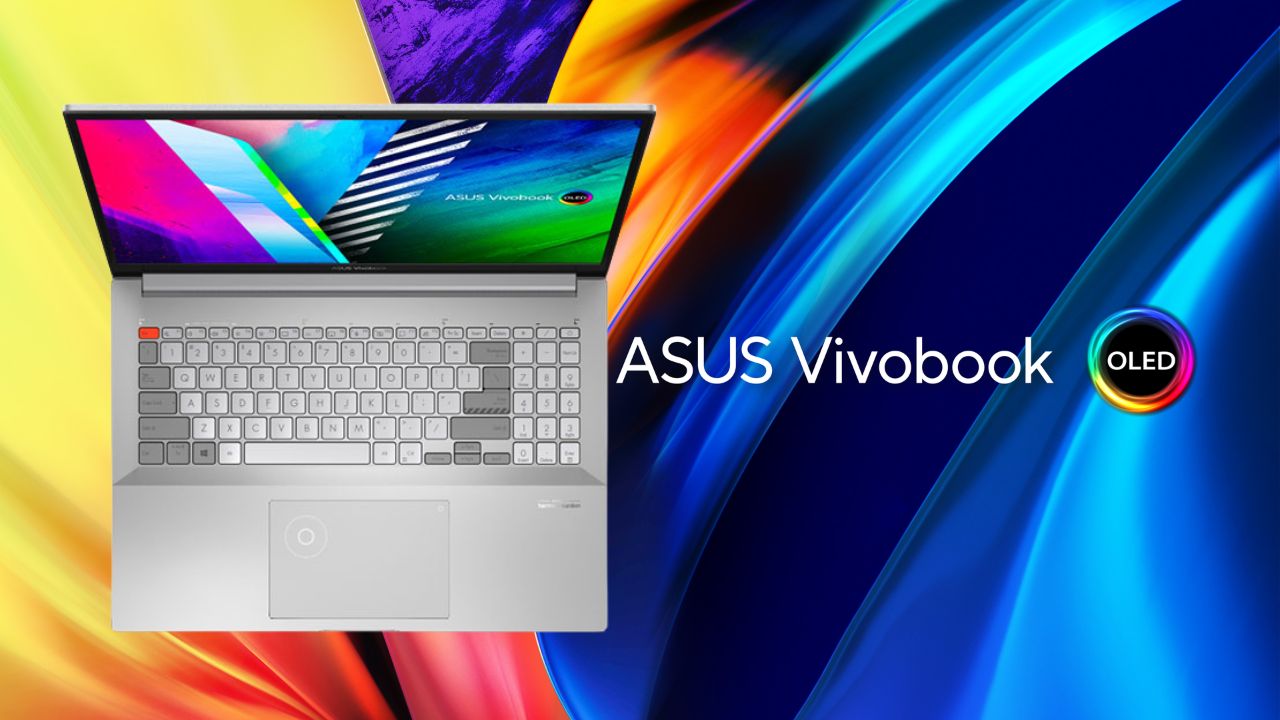
LABTekno.com – ASUS Vivobook 16X OLED merupakan laptop yang diciptakan khusus bagi content creator digital. Semua hal yang dibutuhkan dalam proses pembuatan konten telah mendukung dengan baik.
Laptop ASUS Vivobook 16X OLED dikelompokkan menjadi 2 kategori berdasarkan chipset yang digunakan, yaitu prosesor Intel Core (N7600) dan prosesor AMD Ryzen (M7600).
ASUS Vivobook 16X OLED Warna Putih
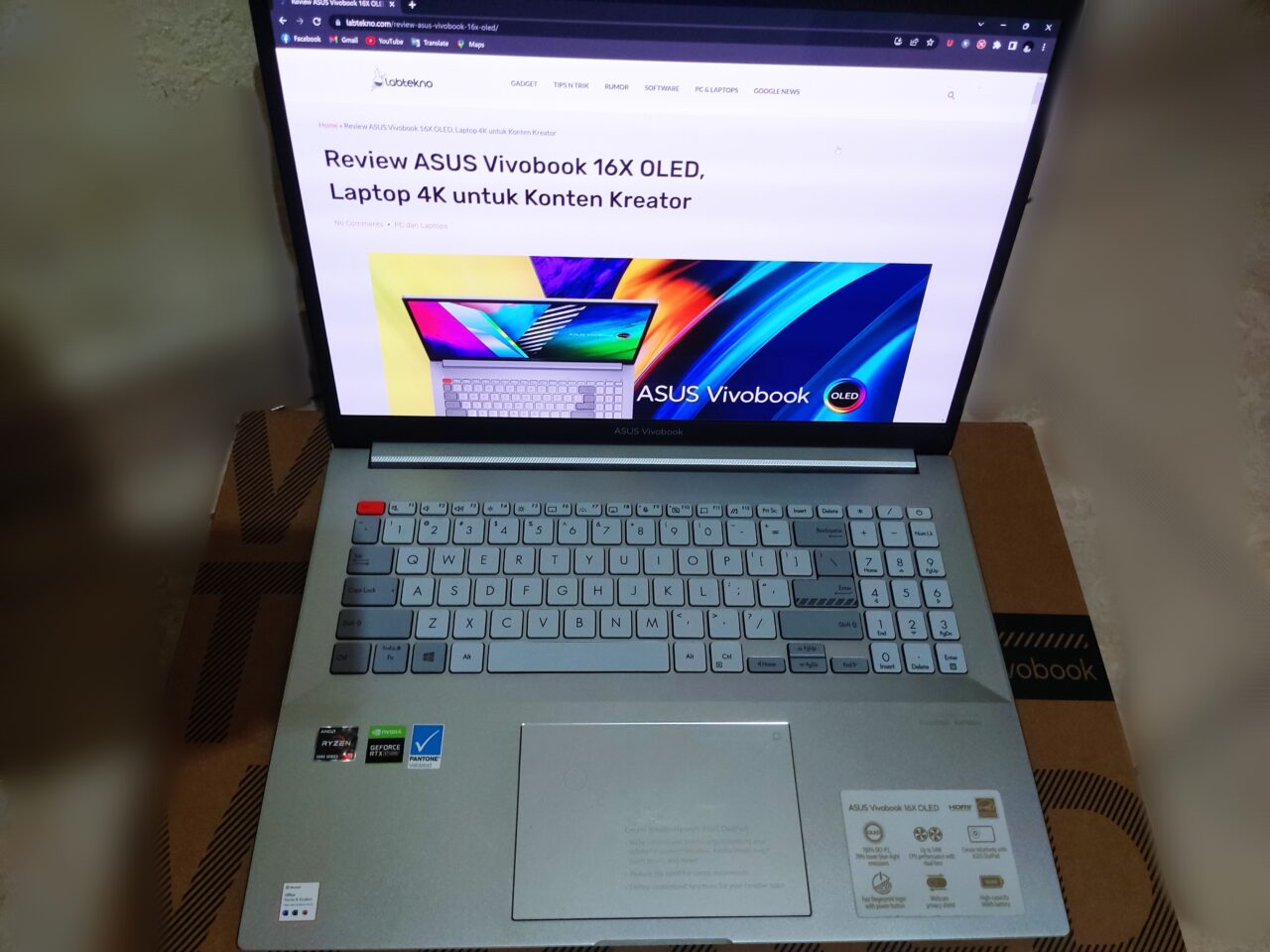
Laptop di tangan kami ini ASUS Vivobook 16X OLED varian M7600QE berwarna Meteor White. Harga barunya sekitar Rp21.299.000.
Ukuran layarnya yang besar membuatnya semakin cocok untuk berbagai proses editing. Layar 16 inci tersebut memiliki rasio 16:10 dengan resolusi 4K.
Prosesor sudah menggunakan AMD Ryzen 9 5900HX tandem dengan kartu grafis AMD Radeon. Sedangkan satu lagi untuk kebutuhan pengolahan grafis yang lebih proper yaitu NVIDIA GeForce RTX 3050 Ti.
Selain itu, laptop mid-range tersebut menawarkan konstruksi dan input yang lengkap, serta masa pakai baterai yang lama dengan charger 120W.
Spesifikasi Lengkap ASUS Vivobook 16X OLED M7600QE
Tampilan ASUS Vivobook 16X OLED
Laptop ASUS Vivobook 16X OLED merupakan laptop yang dirancang khusus untuk content creator. Terbukti dengan berbagai spesifikasi berikut:
Prosesor: AMD Ryzen™ 9 5900HX (8-core/16-thread, 20MB cache, up to 4.6 GHz max boost)
Kartu Grafis: AMD Radeon™ Graphics & NVIDIA® GeForce® RTX™ 3050Ti Laptop GPU, Boost up to 1035MHz at 35W (50W with Dynamic Boost)
RAM: 16GB DDR4
Ukuran Layar: 16 inch, 4K (3840 x 2400) OLED 16:10 aspect ratio, 0.2ms response time, 550 nits peak brightness, 100% DCI-P3 color gamut, 1,000,000:1, VESA CERTIFIED Display HDR True Black 500, 1.07 billion colors, PANTONE Validated, Glossy display, 70% less harmful blue light, SGS Eye Care Display, Screen-to-body ratio: 86 %
Penyimpanan: 1TB M.2 NVMe™ PCIe® 3.0 SSD
Kamera Depan: Kamera HD 720p dengan fitur webcam privacy shield
Wireless: Wi-Fi 6(802.11ax) + Bluetooth 5.0 (Dual band) 2*2
Sistem Operasi: Windows 11 Home (Free Office Home and Student 2021)
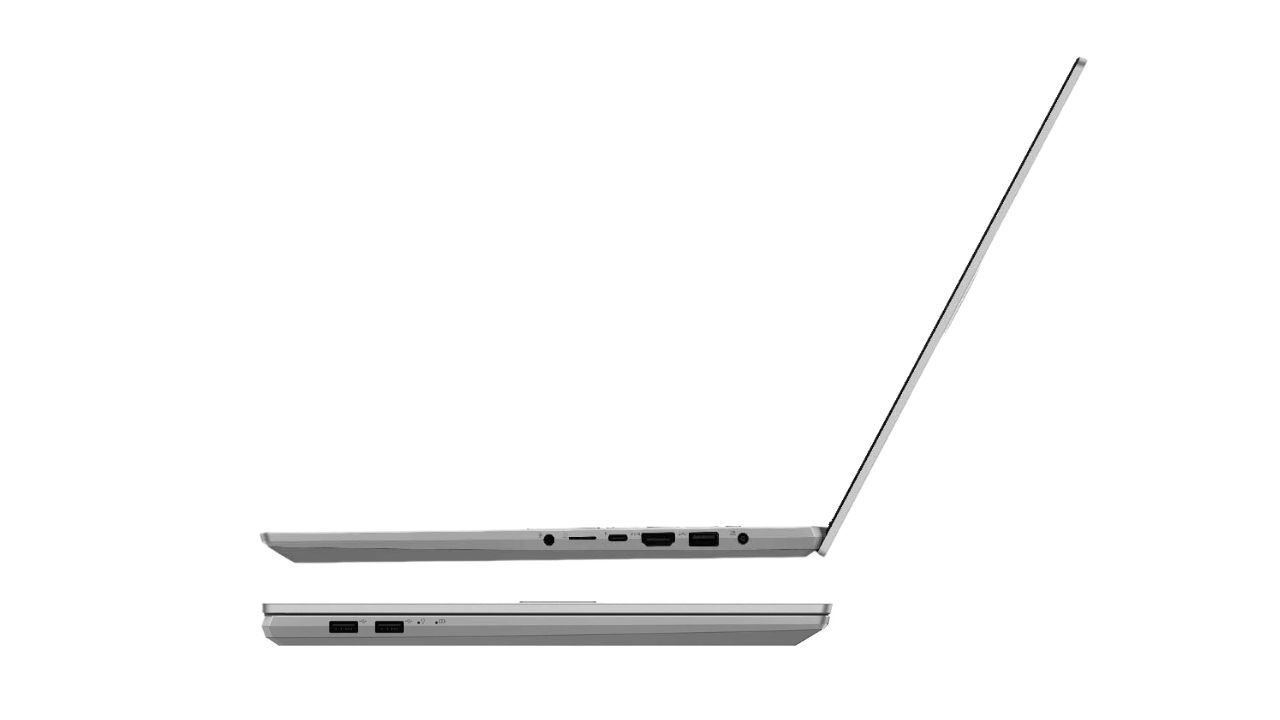
Port I/O: 1x USB 3.2 Gen 1 Type-A, 1x USB 3.2 Gen 1 Type-C, 2x USB 2.0 Type-A//1x HDMI 1.4, 1x 3.5mm Combo Audio Jack, 1x DC-in//Micro SD card reader
Audio: Built-in microphone Built-in array microphone//harman/kardon (Mainstream) Voice control : sudah mendukung Cortana dan Alexa voice-recognition
AC Adapter: ø4.5, 120W AC Adapter, Output: 20V DC, 6A, 120W, Input: 100~240V AC 50/60Hz universal
Baterai: 96WHrs, 3S2P, 6-cell Li-ion
Keyboard: Backlit Chiclet Keyboard, touchpad kaca dengan Dial virtual
Dimensi: 36,05 x 25,90 x 1,89 ~ 1,89 cm
Berat: 1,95 kg
Security: Fingerprint login terintegrasi dengan tombol power dan BIOS Booting User Password Protection Trusted Platform Module (Firmware TPM)
Dukungan Fitur MyASUS, AppDeals, System diagnostics, Battery health charging, Fan Profile, Splendid, Tru2Life, Function key lock, WiFi SmartConnect, Link to MyASUS
Desain ASUS VivoBook 16X OLED
ASUS Vivobook 16X OLED Meteor White dan Charger 120W
Laptop kayar besar 16 inci ini memang sedikit lebih besar dari pada kebanyakan opsi lain laptop lainnya. Beratnya kurang dari 2 kg saja, yaitu 1,95 gram.
Masih tergolong agak portable ditambah kurang dari setengah kilo untuk charger 120W yang ringkas.
Seluruh sasis terbuat dari potongan aluminium yang kuat, dan semuanya terasa dibuat dengan cukup baik.
Perangkat yang kami pegang saat ini berwarna putih, memang terkesan sangat elegan.
Namun bagi yang terbiasa menggunakan laptop kemanapun pergi, terutama di luar ruangan sebaiknya pilih warna lain. Sebab warna putih memang mudah terkena noda. Banyak bercak yang menempel dan sulit dihilangkan agar putih seperti semula.
Pengalaman penggunaan ASUS Vivobook 16X OLED ini memang mengesankan, misalnya bagian kecil saja, yaitu kaki karetnya dapat mencengkram dengan baik dudukan laptop di atas meja. Meski pengguna membuka layarnya saja, bagian bawah keyboard bahkan tidak terangkat atau bergeser sama sekali.
Meski terbuat dari alumunium, pada bagian tepi dan ujung sudutnya tumpul dan ramah di pergelangan tangan.
Engsel hingga 150 derajat dan Port Konektivitas Lengkap
Engselnya cukup kaku menahannya dan memungkinkan untuk bersandar hingga 150 derajat. Sekaligus juga berfungsi untuk mengalihkan sebagian besar udara ke bawah dan ke bagian belakang laptop.
Keyboard dan trackpad
Keyboard dan ClickPad ASUS Vivobook 16X OLED
Keyboard pada laptop ASUS VivoBook 16X OLED ini menggunakan tata letak standar untuk VivoBook, dengan tombol utama yang berukuran dan berjarak yang pas. Namun panahnya diperkecil, menumpuk dan lebih sempit digunakan untuk bagian NumPad.
Fungsi Home/End/PgUp/PgDn keduanya dibuang sebagai sekunder untuk tombol panah, tetapi juga sekunder untuk beberapa tombol di bagian NumPad.
Ketika mencoba menekan keycaps terasa halus dan nyaman saat disentuh. Feedback serta pengalaman mengetik cukup enak, di sisi yang lebih lembut. Pengguna lain mungkin akan mengeluhkan tombol power sekaligus fingerprint login yang terasa agak berbeda.
Namun justru menurut kami sudah pas, tidak terlalu keras saat ditekan. Secara keseluruhan, keyboardnya lebih senyap daripada keyboard rata-rata di kelas ini, kecuali tombol Space.
Ada juga indikator Caps Lock khusus dan kemampuan untuk mengaktifkan kembali pencahayaan dengan menggesekkan jari Anda di atas clickpad saat waktunya habis.
Clickpad kaca berukuran besar pada perangkat ini berpusat di sandaran tangan. Saat menggunakannya terasa nyaman, responsif dan terasa lebih solid.
Perlu diketahui bahwa Touchpad Vivobook 16X OLED tidak berfungsi sebagai NumberPad lagi. Namun diganti dengan hadirnya penambahan ASUS DialPad, tombol virtual yang bisa diaktifkan di clickpad dengan menggesek dari sudut kanan.
Pengguna bisa mengontrol kecerahan layar dan volume audio, namun perlu diatur terlebih dahulu dan disesuaikan melalui ProArt Creator untuk fungsi lainnya.
Fitur ASUS DialPad juga sudah terintegrasi dengan software Adobe seperti Photoshop, After Effects, dan Premiere, dan klip di bawah menjelaskan dengan lebih baik apa yang dapat dilakukannya.
Layar 4K OLED
Layar OLED 4K
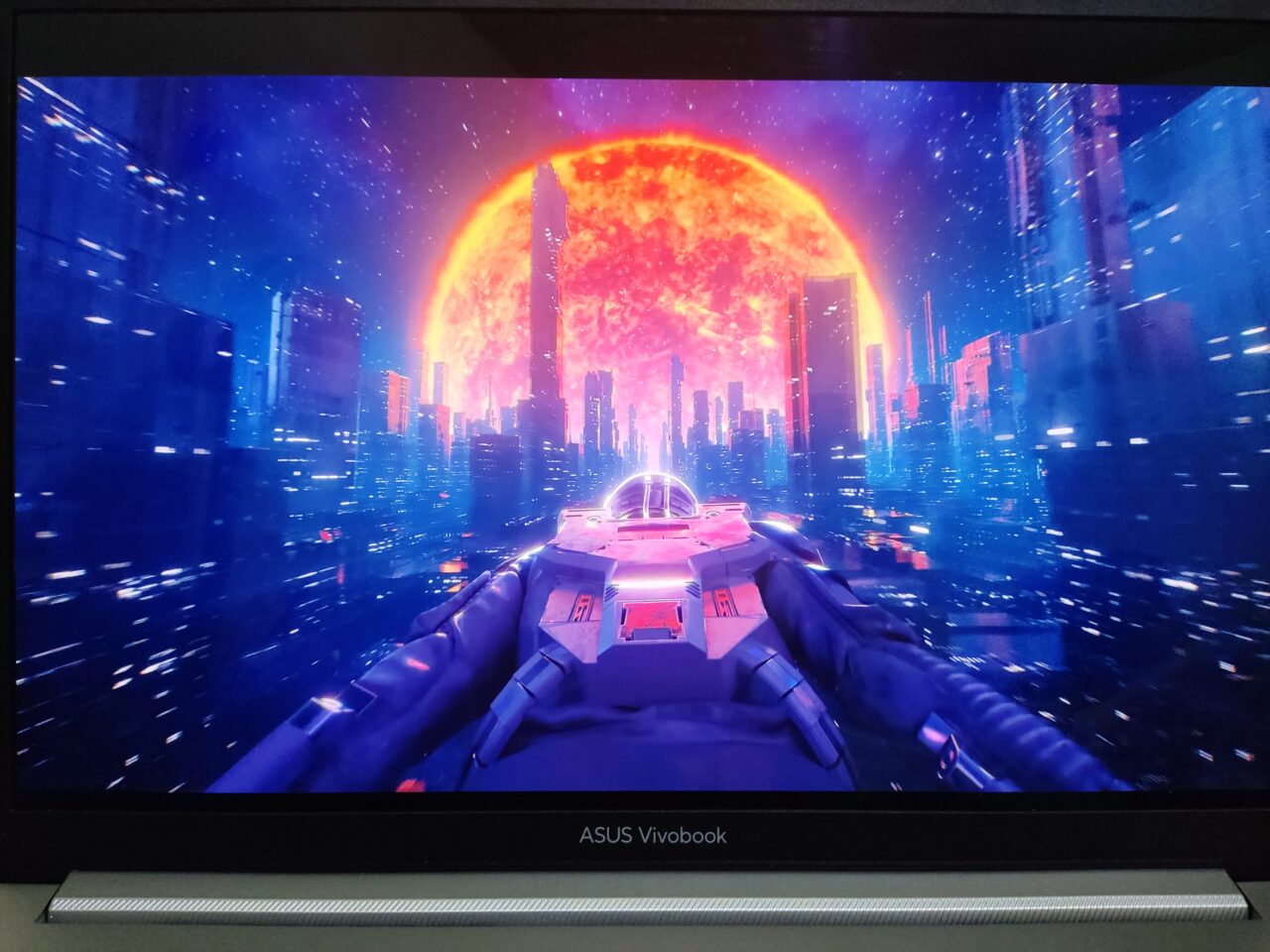
ASUS VivoBook 16X OLED M7600QE memang diciptakan membawa panel OLED 4K+ (3840 x 2400 piksel) dengan rasio aspek 16:10, penyegaran 60 Hz, dan finishing non-sentuh yang mengkilap.
Berkat kerapatan piksel yang tajam, kontras yang sangat baik, dan warna yang hidup, membuat layar Vivobook 16X sangat bagus dan cocok untuk penggunaan sehari-hari. Terlebih untuk pekerja kreatif yang membutuhkan dukungan akurasi warna.
Akurasi Warna yang Tajam dari ASUS Vivobook 16X OLED
Panel dilengkapi dengan validasi Pantone, dan dikalibrasi dengan sangat baik di luar kotak. Kami juga belum melihat adanya variasi warna atau luminositas yang signifikan antara kuadran, menjadikannya pilihan yang layak untuk pekerjaan warna profesional.
Di sisi lain, dengan kecerahan puncak hanya 550-nits dan dengan finishing glossy, Anda mungkin kesulitan dengan tampilan ini di lingkungan yang sangat terang atau di luar ruangan.
Penggunaan layar OLED memang membutuhkan perawatan ekstra daripada IPS. Anda harus lebih berhati-hati dan menyesuaikan kebiasaan Anda untuk mencegah kejutan yang tidak diinginkan dalam jangka panjang.
Misalnya gunakan screen saver yang agresif, gunakan tema gelap untuk antarmuka Anda, dan terutama cobalah untuk tidak menggunakan tampilan dengan kecerahan tinggi dalam waktu lama, dan sebagainya.
Perangkat keras dan kinerja
Prosesor AMD Ryzen 9 dan NVIDIA GeForce RTX 3050 Ti
Model yang berada di tangan kami adalah varian tertinggi dari ASUS VivoBook 16X OLED M7600QE yang dibuat dengan prosesor AMD Rryzen 9 5900HX 8C/16T dengan grafis Radeon Vega, dipasangkan dengan NVIDIA GeForce RTX 3050Ti 35-50W GPU, DDR4 32 GB -3200 memori, dan 1 TB penyimpanan SSD.
ASUS mampu mengaplikasikan berbagai profil daya, sehingga memungkinkan CPU bekerja dengan daya berkelanjutan hingga 54W.
Hal tersebut hanya memungkinkan Ryzen 9 untuk berjalan dalam 85-90% dari kemampuannya dalam implementasi yang lebih tebal, yang masih sangat mampu untuk sasis portabel kelas menengah.
Untuk GPU, M7600QE ini hadir dengan chip Nvidia RTX 3050Ti, dengan TGP sebesar 35W dan hingga 50W dengan Dynamic Boost. Ini adalah opsi GPU kelas atas yang tersedia untuk seri ini, dan konfigurasi dengan grafis RTX 3050 atau Vega saja juga tersedia.
Memori disolder pada motherboard, jadi tidak dapat diupgrade. ASUS memang menawarkan konfigurasi RAM 8, 16, dan 32 GB dengan memori DDR4-3200. Laptop yang kami pegang menggunakan RAM 16GB.
Sepanjang pemrosesan perangkat lunak berjalan, aplikasi MyAsus standar dan Dasbor ProArt Creator baru memungkinkan kontrol atas profil daya.
Keduanya terikat bersama, sehingga harus mengoperasikan perubahan di satu aplikasi secara otomatis menerapkannya di aplikasi lainnya.
Dengan varian ProArt terbaru, Asus telah menyatukan penamaan profil di dua aplikasi: Whisper, Standard, dan Performance.
Ada juga mode Kecepatan Penuh yang menjalankan kipas pada rpm maksimal sepanjang waktu, yang menurut saya tidak perlu.
Performa pada Kecepatan Penuh dan Performa berakhir serupa dalam beban berat.
Profil Standar menjaga sebagian besar kipas tetap diam dengan penggunaan ringan, dan sangat senyap dengan multitasking.
Laptop terasa tajam dengan penggunaan sehari-hari, streaming video, pengeditan teks, dan sejenisnya.
Pada mode Performa, prosesor Ryzen 9 memuncak mendekati 65 W sebentar, lalu turun dan stabil pada daya berkelanjutan sekitar 54W, dengan kecepatan clock ~3,7 GHz, suhu 86-88 derajat Celcius, serta penuh kecepatan kipas dan tingkat kebisingan 47-48 dB pada ketinggian kepala.
CPU dibatasi daya dalam penerapan ini dan tidak dapat berjalan pada potensi kecepatan Turbo semua inti 4,2 GHz. Itulah mengapa opsi Ryzen 7 5800H bisa menjadi pilihan bernilai lebih baik di sasis ini.
Di sisi CPU, Ryzen 9 5900HX memang memiliki performa yang luar biasa bahkan dalam implementasi portable yang agak terbatas ini, dalam 5-10%.
Dengan beban gabungan, varian AMD dan Intel sedikit lebih mirip, tetapi sekali lagi konfigurasi AMD lebih unggul berkat prosesor Ryzen yang lebih mumpuni dan dGPU 3050Ti tingkat lebih tinggi yang tersedia pada model ini, dibandingkan dengan 3050 yang ditawarkan pada konfigurasi Intel. Ini berarti peningkatan 5-20% dalam pengujian beban kerja campuran, seperti SPECviewperf dan perangkat lunak Adobe/DaVinci.
Performa game
Sebenarnya, laptop ini bukan untuk bermain game karena layar 60Hz beresolusi tinggi dan perangkat keras MaxQ dGPU.
Sebab laptop ini memang khusus ditujukan bagi konten kreator yang memanfaatkannya untuk keperluan pekerjaannya. Konfigurasi Ryzen 9 + 16 GB RAM + 3050 Ti saat diuji dalam game juga terbilang masih cukup baik.
Kami menjalankan pengujian pada pengaturan Ultra pada resolusi FHD, dengan pengaturan laptop pada profil Performa.
Pengguna mungkin akan menjumpai saat-saat tertentu di mana kipas laptop menyala dan mengeluarkan suara yang lumayan keras.
Meskipun ASUS sudah menggunakan modul termal dual-heatpipe dual-fan. Ini lebih kompleks daripada VivoBook biasa yang ditenagai oleh perangkat keras bertegangan rendah, dan cukup mirip dengan desain yang tersedia di notebook kelas menengah 15/16 inci lainnya.
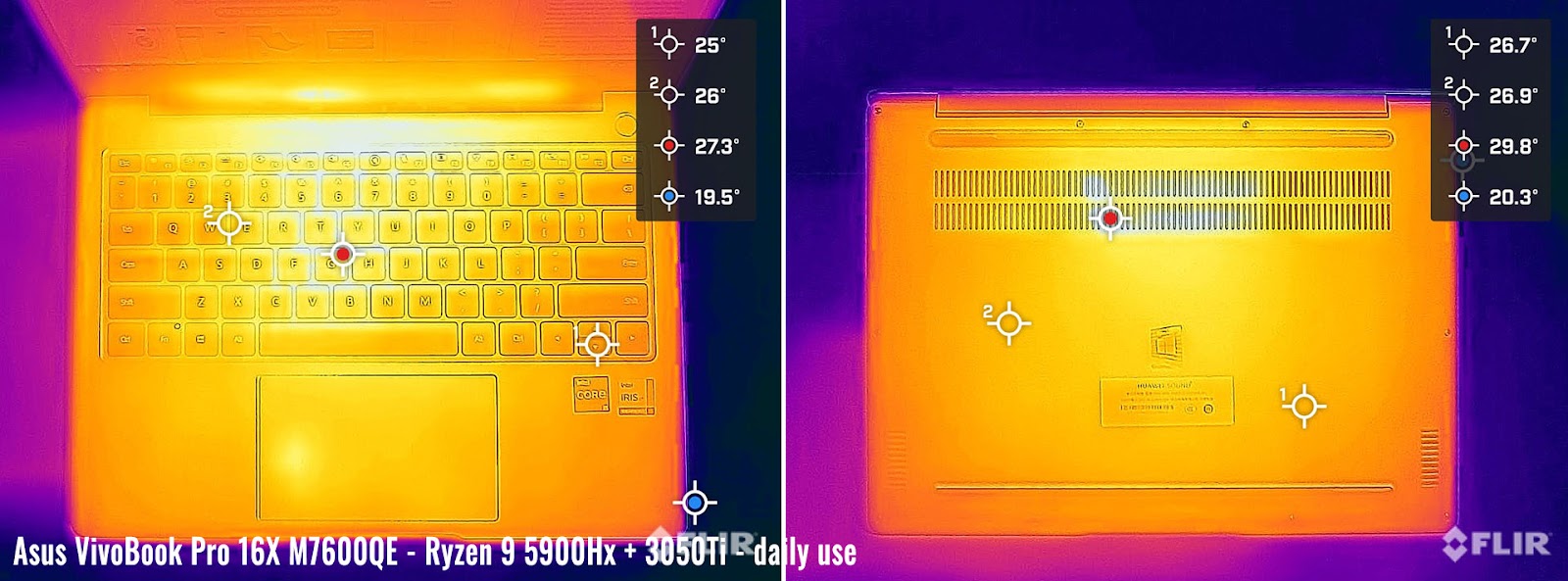
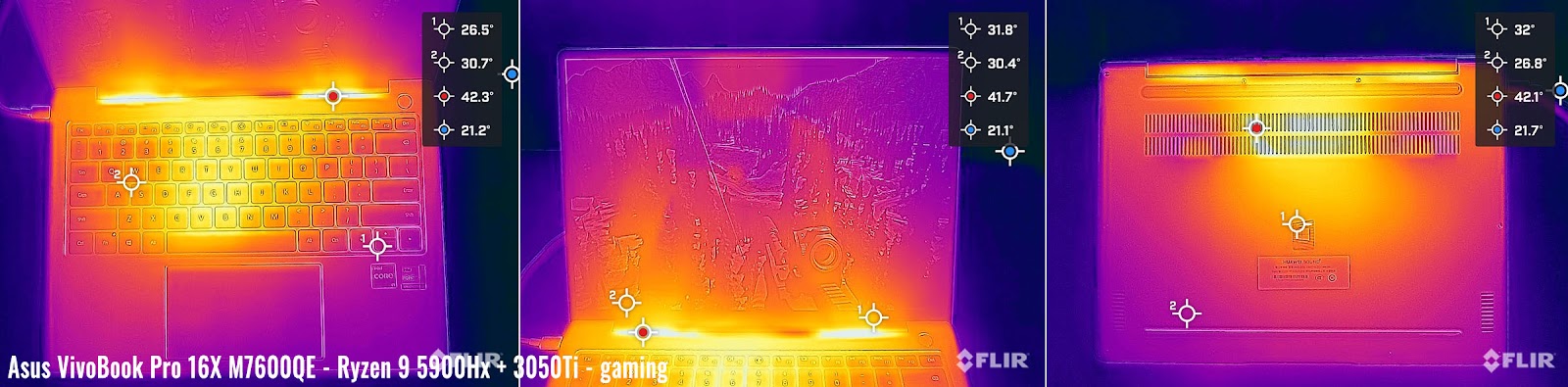
Udara segar masuk dari bawah ASUS Vivobook 16X OLED, melalui intake terbuka di atas kipas dan pipa panas, dan udara panas didorong keluar melalui ventilasi yang tersembunyi di bawah engsel. Engsel plastik dirancang untuk membagi udara panas, mengirim sebagian besar ke bawah dan ke belakang dan menjauh dari pengguna, dan hanya sebagian ke layar, seperti yang ditunjukkan pada pembacaan termal di bawah.
ASUS juga meningkatkan kipas hingga 47-48 dB pada profil Performa, yang cukup keras untuk laptop semacam ini. Profil Normal jauh lebih senyap, pada 38-40 dB, dengan sedikit penurunan kinerja, dan sebaiknya dipertimbangkan untuk pengalaman keseluruhan yang lebih seimbang.
Kipas berhenti menganggur dengan penggunaan baterai yang ringan dan hampir tidak menyala dengan multitasking harian saat dicolokkan. Saya juga belum melihat adanya rengekan koil atau suara elektronik pada sampel kami, tetapi pastikan untuk mengujinya pada sampel Anda.
Sedangkan untuk suhu eksternal, tidak ada keluhan dengan penggunaan sehari-hari, bahkan dengan pendinginan yang sebagian besar pasif, atau dengan beban dan permainan yang berat. Sebagian besar sasis tetap di bawah 40 derajat Celcius, dengan titik api kecil di sekitar radiator dan di atas pipa panas, di bagian belakang.
Sebagian udara panas didorong ke layar, tetapi berkat desain engselnya, panel hanya mencapai suhu aman pada pertengahan 30-an di tempat terhangat. Selain itu, perlu diingat bahwa kami telah mendaftarkan peta panas ini di Far Cry 5 yang menuntut dan tidak dioptimalkan, dan suhu sebenarnya akan lebih rendah dengan game yang lebih ringan dan lebih seimbang.
*Penggunaan Harian – streaming Netflix dalam EDGE selama 30 menit, Mode Standar, kipas pada 0-30 dB
*Gaming – Mode Performa – memainkan Far Cry 5 selama 30 menit, kipas pada 47-48 dB
Untuk konektivitas, tersedia WiFi 6 generasi terbaru dan Bluetooth 5 melalui modul Mediatek di laptop ini. Itu bekerja dengan baik dengan pengaturan kami.
Audio ditangani oleh satu set speaker stereo yang dinyalakan melalui kisi-kisi yang diletakkan di bagian bawah laptop, di bibir depan. Bentuk D-Panel yang miring memungkinkan suara memantul dari meja tanpa distorsi dan mencegah Anda meredam speaker dengan mudah saat menggunakan komputer di pangkuan. Kualitas suara dan volume keseluruhan hanya rata-rata untuk laptop multimedia generasi ini.
Daya tahan baterai
Kapasitas baterai 96 Whr pada ASUS VivoBook 16X OLED seolah ingin menunjukkan bahwa ASUS begitu serius dalam hal ini. Dipasangkan dengan perangkat keras AMD yang efisien dan layar 4K OLED, ini memungkinkan runtime yang cukup bagus.
Inilah yang kami dapatkan, dengan kecerahan layar diatur sekitar 120 nits (~60 kecerahan).
10 W (~9+ jam penggunaan) – pengeditan teks di Google Drive, Mode Baterai Normal + Lebih Baik, layar 60%, Wi-Fi AKTIF;
8,5 W (~10+ jam penggunaan) – Video layar penuh 1080p di Youtube di Edge, Mode Baterai Normal + Lebih Baik, layar 60%, Wi-Fi AKTIF;
7,5 W (~12+ jam penggunaan) – Layar penuh Netflix di Edge, Mode Baterai Normal + Lebih Baik, layar 60%, Wi-Fi AKTIF;
14 W (~5-6 jam penggunaan) – browsing di Edge, Normal + Better Performance Mode, layar 60%, Wi-Fi ON.
Laptop dikirimkan dengan pengisi daya 120W berukuran sedang. Ini adalah desain standar dengan dua kabel panjang dan colokan melalui colokan barel standar. Tidak seperti varian Intel, pengisian daya USB-C tidak dimungkinkan di sini.
Harga ASUS VivoBook 16X OLED
ASUS VivoBook 16X OLED M7600QE dengan Ryzen 9 5900Hx + 3050Ti + layar OLED 4K + RAM 16 GB + penyimpanan 1 TB harganya 1650 USD saat peluncuran. Jika dirupiahkan dengan kurs saat ini, setara dengan Rp25.800.000.
Namun harganya saat ini di Indonesia hanya Rp17.999.000 saja.
Kesimpulan
Versi AMD dari ASUS VivoBook 16X OLED ini adalah konfigurasi tingkat menengah yang jauh lebih seimbang yang dapat menangani aktivitas sehari-hari dengan tenang dan efisien, tetapi juga menuntut beban kerja dan bahkan game saat dibutuhkan.
Meskipun masih merupakan implementasi prosesor Ryzen 9 dan chip RTX 3050Ti yang agak terbatas daya, ini adalah performa yang sangat mumpuni di kelasnya.
Secara keseluruhan, kesimpulan kami tentang ASUS Vivobook 16X OLED dibagi menjadi dua bagian, yaitu sisi kelebihan dan sisi kekurangan.
Kelebihan ASUS Vivobook 16X OLED
Desain keyboard stylish,fingerprint dan tombol daya menjadi satu, proses login lebih praktis dan efisien
Dial Virtual praktis
Layar besar berukuran 16 inci, rasio 16:10, 4K OLED
Menawarkan kinerja terbaik di kelasnya, terutama bagi content creator
profil daya Standar tingkat menengah yang kompetitif
Baterai 96 Wh, masa pakai baterai yang lama, pengisian daya 120W
Kekurangan ASUS Vivobook 16X OLED
Ukuran layarnya yang besar, membuat laptop ini kurang leluasa dibawa aktivitas mobile.
Sebagian besar port IO ditempatkan di tepi kanan
Port USB-C, yang tersedia di sebelah kanan bukan untuk pengisian daya maupun transmisi video
memahami pro/kontra layar laptop OLED
Kipasnya berisik pada profil Performa
Demikian review ASUS Vivobook 16X OLED, laptop ini benar-benar mumpuni untuk mendukung semua kebutuhan konten kreator. Bahkan program-program berat sekalipun bisa dilibas dengan mudah.
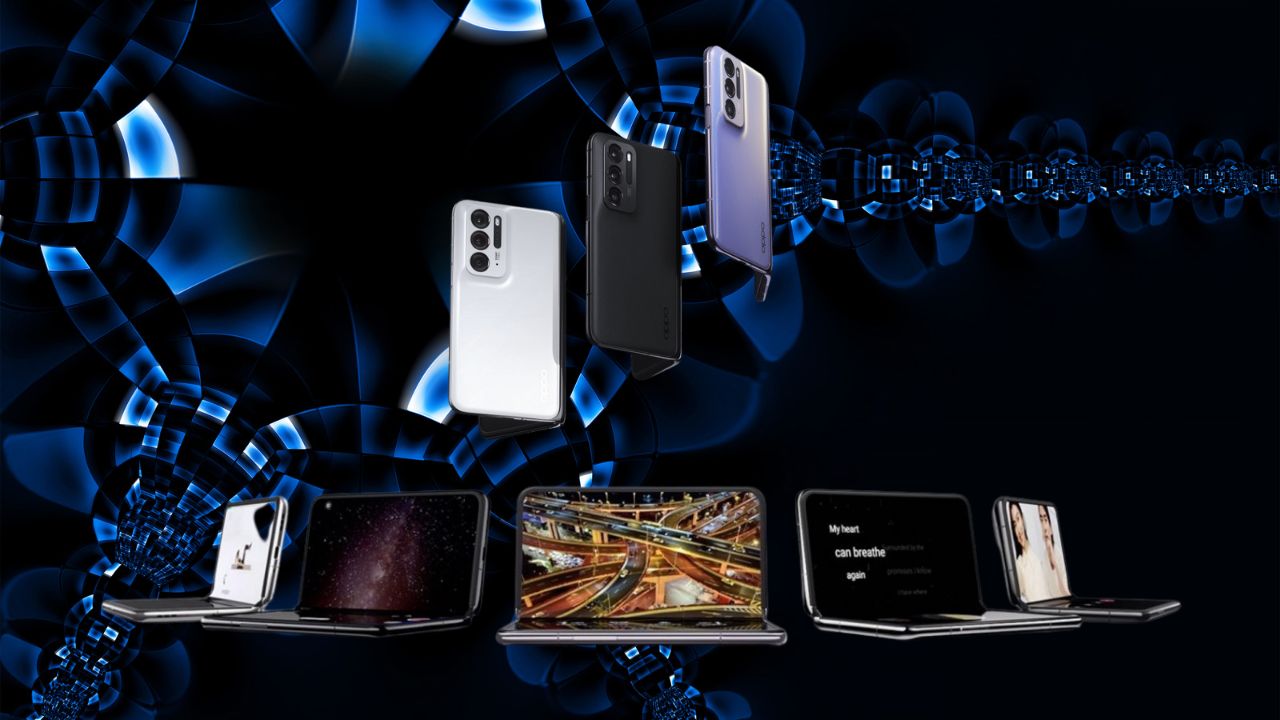
LABTekno.com – Oppo Find N2 dan Oppo Find N2 Flip, dua smartphone terbaru dari Oppo dikabarkan akan segera dirilis. Meski belum ada informasi resmi mengenai tanggal kepastiannya. Namun biasanya Oppo akan merilis produk terbarunya pada pertengahan Desember, yaitu pada acara teknologi tahunan.
Menurut Digital Chat Station, ponsel lipat baru ini yaitu Oppo Find N2 dan Oppo Find N2 Flip akan dirilis pada acara OPPO’s INNO Day 2022.
Hal ini berdasarkan kebiasaan Oppo sejak beberapa tahun lalu. Oppo telah mengadakan acara INNO Day untuk menyoroti kemajuan dan investigasi teknologi terbarunya.
Acara dua hari tahun lalu berlangsung pada 14 dan 15 Desember. Pada pertengahan Desember, perusahaan bermaksud untuk menyelenggarakan acara INNO Day 2022.
Tanggal pasti INNO Day 2022 belum dikonfirmasi oleh OPPO dalam pernyataan resmi. Pada INNO Day 2021, OPPO Find N, ponsel lipat pertama perusahaan, diperkenalkan. Alhasil, acara INNO Day 2022 diperkirakan akan menampilkan Find N2 generasi berikutnya serta Find N2 Flip yang secara spekulatif disebut sebagai ponsel flip pertama perusahaan dengan layar yang dapat dilipat.
Seri Oppo Find N bisa dikatakan sebagai pesaing Samsung Galaxy Z Fold dan Samsung Galaxy Z Flip.
Bagi kalian yang penasaran, apa saja bocoran dari Oppo Find N2 dan Oppo Find N2 Flip yang akan segera dirilis tersebut. Berikut ini akan kami jelaskan bocoran spesifikasinya.
Bocoran Spesifikasi Oppo Find N2
Ada juga rumor yang beredar yaitu tangkapan layar yang bocor menunjukkan bahwa perangkat lipat baru dari Oppo ini akan menggunakan chipset Snapdragon 8+ Gen 1 dengan RAM 12GB dan Penyimpanan 256GB.
Untuk pemrosesan gambar, Oppo Find N2 menggunakan tambahan chip MariSilicon X. Solusi internal Oppo untuk pengurangan noise AI, Video Malam Ultra 4K, dan peningkatan kamera lainnya.
Silakan tonton video berikut ini dulu.
Oppo Find N Series | Sumber: YouTube/gsmarena
Smartphone lipat Oppo Find N2 ketika dibuka akan memiliki ukuran 7,1 inci. Layar yang digunakan adalah panel AMOLED LTPO 120Hz.
Sedangkan untuk penyokong daya, ponsel lipat ini akan memiliki kapasitas baterai 4.520mAh dengan kemampuan pengisian cepat 67W. Hal ini membuatnya tampil sebagai ponsel lipat horizontal yang paling ringan.
Sementara untuk urusan fotografi, rumornya akan didukung konfigurasi tripel kamera 50+48+32MP sama seperti OnePlus 11.
Oppo Find N2 akan berjalan pada OS Android 13 berbasis ColorOS 13. Posisi pemindai sidik jari didesain menghadap ke samping.
Pada bagian belakangnya akan dilapisi dengan kulit imitasi. Warna yang dihadirkan dalam nuansa seperti hitam, putih, dan hijau.
Bocoran Spesifikasi Oppo Find N2 Flip
Lanjut ke seri selanjutnya yaitu Oppo Find N2 Flip. Smartphone lipat terbaru dari Oppo yang akan mengusung layar internal berukuran 6,8 inci dan layar eksternal 3,26 inci.
Kedua layar, baik internal maupun eksternal akan menggunakan layar OLED. Pengguna akan dimanjakan dengan kualitas tampilan layar yang tajam dan kaya warna.
Prosesor yang akan digunakan pada Oppo Find N2 Flip kemungkinan Dimensity 9000.
Kamera utama dari Oppo Find N2 Flip akan menggunakan kamera 50MP dengan sensor IIMX766 dan kamera ultra wide 8MP.
Kapasitas baterai yang digunakan sedikit lebih kecil dari Oppo Find N2, yaitu 4.300mAh kemungkinan juga akan didukung oleh pengisian cepat 44W.
Demikian bocoran Oppo Find N2 dan Oppo Find N2 Flip yang perlu kalian ketahui. Secara spesifikasi, ponsel lipat terbaru dari Oppo tersebut akan menjadi pesaing kuat dari ponsel lipat Samsung Galaxy Z.
LABTekno.com – Cara memindahkan kontak ke HP baru bisa dilakukan dengan mudah. Tak perlu menyimpannya satu per satu secara manual. Ada cara yang jauh lebih mudah, praktis dan cepat. Sehingga pekerjaan lebih efisien.
Salah satu masalah yang sering dihadapi ketika baru saja membeli HP baru adalah tidak adanya kontak. Kalian mungkin akan kebingungan jika tidak ada kontak satupun yang bisa dihubungi maupun menghubungi.
Tak usah pusing, ikuti saja cara memindahkan kontak ke HP baru berikut ini:
Cara Mengimpor Kontak ke HP Baru dari Kartu SIM
Apabila kalian menyimpan kontak nomor HP di kartu SIM, maka cara memindahkan kontak ke HP baru bisa dilakukan dengan mengimpornya saja.
Pertama, silakan masukkan kartu SIM yang menyimpan kontak ke perangkat.
Kemudian, buka aplikasi Kontak
Tekan opsi Perbaiki & Keloladi bagian bawah
Lalu pilih opsi Impor dari SIM.
Apabila HP kalian memiliki beberapa akun, pilih salah satu akun yang diinginkan sebagai tempat untuk menyimpan kontak.
Cara Memindahkan Kontak melalui CRF
Cara memindahkan kontak ke HP baru selanjutnya bisa dilakukan melalui file CRF atau .vCard. Langkah pertama yang harus dilakukan adalah mengekspor kontak dari HP lama terlebih dahulu.
Berikut ini caranya:
Buka HP kalian, pilih dan buka aplikasi Kontak.
Kemudian pilih opsi Perbaiki & Kelola di bagian bawah.
Ketuk opsi Ekspor ke file.
Selanjutnya, kalian perlu memilih kontak mana saja yang ingin dipindahkan.
Jika sudah, baru klik Ekspor ke file dengan format yang diinginkan, misalnya .crf.
Jika kalian telah menyimpan kontak ke file CRF, baru kemudian bisa mengimpornya ke akun Google.
Berikut ini caranya:
Buka Aplikasi kontak di perangkat.
Kemudian ketuk opsi Perbaiki & Kelola di bagian bawah
Lalu klik Impor dari file.
Jika HP yang kalian gunakan telah login ke beberapa akun, silakan pilih salah satu akun yang ingin dijadikan tempat menyimpan kontak.
Cari dan pilih file VCF yang akan diimpor.
Selesai, kini kontak sudah berhasil dipindahkan ke HP kalian.
Jika HP kalian iPhone, mungkin akan sedikit berbeda dari HP Android lainnya. Hal yang perlu dilakukan pertama kali adalah mengubah kontak menjadi file Vcard atau .vcf.
Berikut ini cara yang bisa kalian ikuti:
Buka ‘Pengaturan’ dan pilih Profil’ kamu di bagian atas.
Klik opsi iCloud dan aktifkan Kontak agar data tersebut dapat segera diunggah ke layanan iCloud.
Kemudian, silakan pilih peramban untuk mengakses iCloud.
Nantinya kalian akan diminta untuk memasukkan Apple ID.
Lakukan login terlebih dahulu.
Selanjutnya Pilih kontak dan klik ikon berbentuk gir di sudut kiri bawah.
Jika ingin memindahkan semuanya, silakan klik Pilih Semua.
Klik ikon gir dan pilih opsi Ekspor vCard.
Saat file .vcf diunduh, kalian bisa mengimpor berkas tersebut ke Kontak Google atau ke HP baru secara langsung.
Cara Memindahkan Kontak ke HP Baru Melalui Gmail
Kalian juga bisa memindahkan kontak dari akun lain ke Akun Google (Gmail). Namun perlu diketahui bahwa memindahkan kontak akan menghapusnya dari akun asal.
Berikut ini caranya:
Pertama, buka HP Android kalian, lalu buka aplikasi Kontak.
Jika sudah, langsung saja pilih kontak.
Kemudian ketuk Menu di bagian kanan atas.
Pilih opsi Pindahkan ke akun lain
Pilih Akun Google tujuan yang diinginkan untuk memindahkan kontak.
Demikian beberapa cara memindahkan kontak ke HP baru dengan mudah. Tiga cara di atas adalah cara paling mudah agar semua kontak di HP kalian yang lama bisa disalin ke HP baru. Sehingga tak perlu repot-repot menyimpan nomor yang ada di HP lama satu per satu secara manual.











 di bagian bawah
 di perangkat.
 di bagian bawah
 .
.
 di bagian kanan atas.