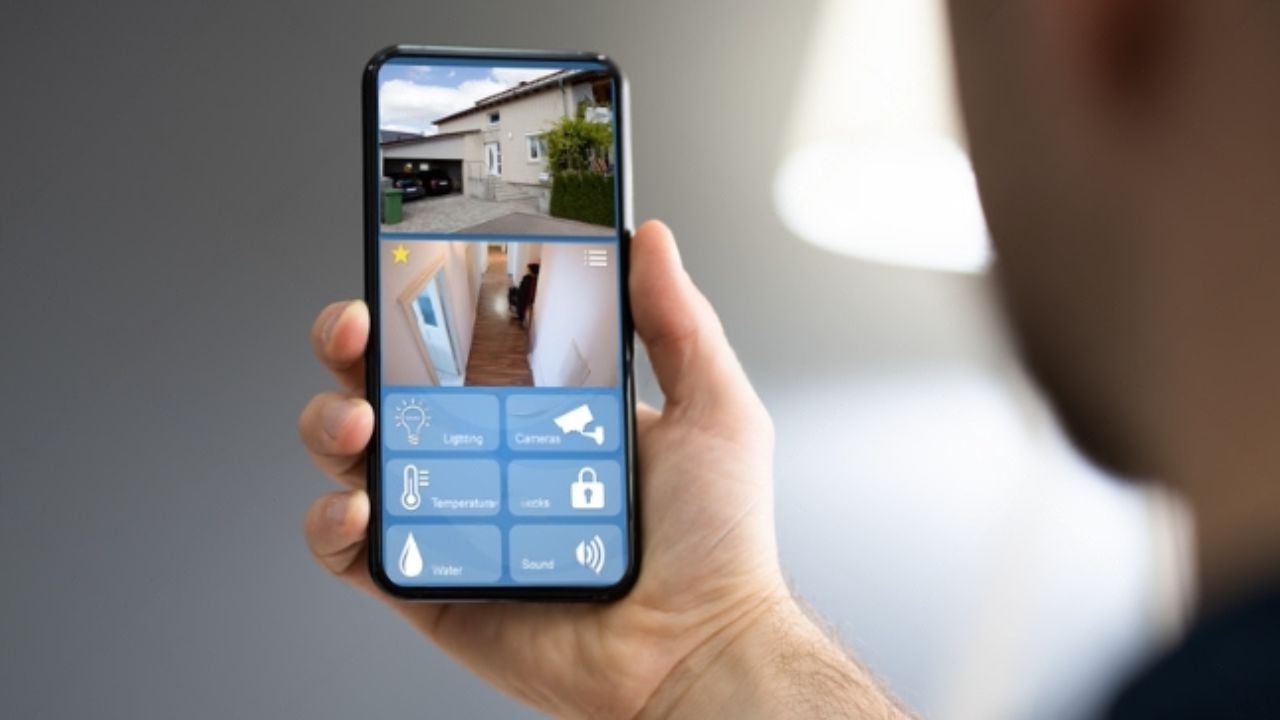
LABTekno.com – Cara menyambungkan CCTV ke HP Android wajib diketahui pemiliknya agar bisa memantau keamanan rumahnya dari jarak jauh.
Hal ini dapat mengantisipasi terjadinya tindak kejahatan yang tidak diinginkan selama pemilik rumah tidak berada di rumah.
Perlu diakui bahwa memasang CCTV sekarang ini memang sudah umum dilakukan. Tidak hanya di perkantoran, tempat ibadah dan tempat-tempat umum saja. Hampir sebagian besar pemilik usaha juga telah memasangnya. Lebih dari itu, saat ini rumah-rumah juga sudah dipasangi CCTV demi keamanan. Mengingat CCTV bisa dijadikan sebagai salah satu instrumen penting dalam sistem keamanan.
Jika kalian ingin mengakses CCTV dan menyambungkannya ke HP Android, maka akan dijelaskan cara menyambungkan CCTV ke HP Android.
Ada beberapa hal yang perlu diperhatikan sebelum mengikuti cara menyambungkan CCTV ke HP Android, di antaranya:
Pastikan CCTV dipasang dengan benar. CCTV tersebut bisa diletakkan dengan sudut dan tinggi sesuai kebutuhan agar bisa memantau area yang perlu diawasi.
Pastikan perangkat DVR dan CCTV menyala sebelum disambungkan ke HP Android. DVR merupakan perangkat untuk menyimpan dan mengolah rekaman CCTV.
Pastikan CCTV yang digunakan merupakan kamera CCTV dengan teknologi IP Camera. Sebab, hanya jenis kamera ini yang bisa terhubung dengan Internet.
Pastikan sambungan Internet yang digunakan memiliki jaringan yang stabil.
Setelah memastikan hal-hal di atas, kalian bisa menghubungkan CCTV ke HP Android dengan metode Cloud Acces P2P.
Perlu diketahui bahwa metode ini mengharuskan penggunanya untuk menghubungkan DVR CCTV ke Internet dengan server relay yang disediakan fitur DVR CCTV yang digunakan.
Memang terkesan rumit, namun metode ini bertujuan untuk meminimalisir adanya peretasan dari pihak yang tidak bertanggung jawab.
Aktifkan fitur Cloud Acess P2P yang terhubung ke Internet sesuai perangkat CCTV yang digunakan.
Lakukan login ke DVR
Lakukan login ke DVR sebagai admin dan klik Menu untuk mengatur Cloud Acess P2P.
Setelah itu, pilih bagian menu Network dan klik opsi Platform Access atau Cloud P2P Setting.
Simpan kode konfirmasi
Selanjutnya, kalian akan diminta kode verifikasi untuk menambahkan DVR ke aplikasi VMS/CMS dengan fitur Cloud P2P. Simpan kode konfirmasi tersebut untuk dimasukkan ke aplikasi VMS/CMS.
Nah, jika DVR terkoneksi dengan Internet, akan ada perubahan Register Status menjadi Online dalam 1 hingga 2 menit. Oleh sebab itu, jangan lupa merefresh halaman untuk memeriksa status tersebut.
Instal dan setting aplikasi VMS/CMS
Silakan unduh dan pasang aplikasi VMS/CMS Android dari merk CCTV yang dimiliki.
Setelah itu, pilih opsi Setting pada aplikasi dan masuk ke menu Device Management.
Klik Tab Server dan pilih menu Add New Device Type.
Centang pada perangkat CCTV yang dimiliki dan klik OK.
Jika sudah login, klik ‘Add Device’ dan masukkan serial number dari DVR yang kamu miliki.
Masukkan kode konfirmasi
Masukkan kode konfirmasi yang sudah dibuat sebelumnya dan klik OK. Jika sudah benar, akan ada daftar device dengan jenis dan serial DVR yang sudah diinput sebelumnya.
Sambungkan CCTV ke Android
Setelah proses setting selesai, instal aplikasi CCTV di HP. Tambahkan device CCTV yang terdaftar ke aplikasi dengan memasukkan nomor kode atau kode QR.
Klik CCTV yang terhubung ke HP untuk melihat tampilan secara langsung.
Selesai
Dengan begitu, maka HP Android kalian sudah bisa melihat tampilan CCTV yang digunakan dari jarak jauh.
Jika diperlukan, kalian juga dapat mengatur konfigurasi kamera seperti frekuensi, deteksi gerakan, dan lain-lain sesuai pengaturan pada menu aplikasi.
Perlu diingat bahwa cara menyambungkan CCTV ke HP Android di atas merupakan cara yang umum digunakan.
Mengingat banyaknya jenis merk CCTV dengan fitur yang berbeda, mungkin nantinya akan ada sedikit perbedaan saat pengaturan berlangsung.
Maka pastikan kalian telah mengikuti langkah-langkahnya dengan benar dan hati-hati agar pemasangan bisa berhasil. Selamat mencoba!
LABTekno.com – Ribuan Aplikasi Android berbahaya saat ini berseliweran dimana-mana. Banyak pengguna Android yang tidak peduli atau belum paham mengenai pentingnya menjaga keamanan privasi.
Dalam era digital saat ini, aplikasi Android telah menjadi bagian integral dari kehidupan sehari-hari.
Mereka memberikan akses ke berbagai fitur dan layanan yang dapat meningkatkan produktivitas, hiburan, dan kenyamanan.
Namun, seperti halnya teknologi lainnya, di sisi lain juga terdapat ancaman dari aplikasi Android berbahaya yang dapat mengancam keamanan dan privasi pengguna.
Nah, pada kesempatan kali ini, akan dijelaskan mengenai berbagai aplikasi Android berbahaya, dampaknya, dan langkah-langkah yang dapat diambil untuk melindungi diri dari ancaman tersebut.
Jenis Aplikasi Android Berbahaya
Aplikasi Android berbahaya dapat digolongkan menjadi empat jenis, antara lain:
Malware
Malware adalah program berbahaya yang dirancang untuk merusak atau mengakses perangkat tanpa izin pengguna. Malware dapat mencuri data pribadi, menginfeksi perangkat dengan virus, atau menjadikan perangkat sebagai bagian dari jaringan botnet.
Aplikasi Phishing
Aplikasi ini seringkali menyamar sebagai aplikasi yang sah dan mengelabui pengguna untuk mengungkapkan informasi sensitif seperti kata sandi atau rincian kartu kredit. Mereka biasanya digunakan untuk pencurian identitas atau penipuan finansial.
Aplikasi Pematahan Sistem
Aplikasi ini dapat memodifikasi sistem operasi perangkat Android dengan cara yang tidak diinginkan. Mereka dapat mengakses hak istimewa perangkat, membuka pintu bagi serangan lain, atau mengakibatkan kerusakan pada perangkat.
Aplikasi Menghasilkan Iklan
Beberapa aplikasi android berbahaya secara aktif menghasilkan iklan yang mengganggu dan membanjiri perangkat dengan pop-up yang tidak diinginkan. Selain mengganggu pengalaman pengguna, iklan semacam ini dapat mengarah pada ancaman keamanan dan kehilangan data.
Dampak Aplikasi Android Berbahaya
Adapun beberapa dampak menginstall aplikasi Android berbahaya ini di ponsel, antara lain:
Keamanan dan Privasi Terancam: Aplikasi berbahaya dapat mengakses informasi pribadi seperti kontak, pesan teks, atau riwayat perambanan. Data ini dapat digunakan untuk penipuan identitas atau pemerasan.
Kerusakan Perangkat: Beberapa aplikasi berbahaya dapat merusak sistem operasi perangkat Android, menyebabkan kegagalan sistem, kehilangan data, atau kinerja yang buruk.
Ancaman Finansial: Aplikasi phishing atau malware dapat mencuri informasi keuangan, seperti rincian kartu kredit atau rekening bank, yang dapat menyebabkan kerugian finansial serius bagi pengguna.
Gangguan Pengalaman Pengguna: Aplikasi berbahaya yang menghasilkan iklan dapat mengganggu pengguna dengan pop-up yang berlebihan dan tidak diinginkan, mengganggu penggunaan normal perangkat dan menguras daya baterai.
Daftar Aplikasi Android Berbahaya
Ada berbagai aplikasi android berbahaya yang berpotensi merugikan penggunanya. Entah itu, keamanan privasi, kerusakan perangkat, gangguan iklan pop up yang menguras baterai, hingga ancaman finansial.
Oleh sebab itu, Anda harus waspadai aplikasi-aplikasi android berbahaya berikut ini:
No
Nama Aplikasi Android Berbahaya
1
4K Pro Camera
2
4K Wallpapers Auto Changer
3
Advanced SMS
4
aipic – Magic Photo Editor
5
Alaa win play
6
All Good PDF Scanner
7
All Language Translate
8
All Photo Translator
9
Art Filters
10
Astro + Horoscope & Astrology
11
Astroline: The Daily Horoscope
12
Auto Sticker Maker Studio
13
Avatar Maker Character Creator
14
Baby Sticker- Track Milestones
15
Bank Bingo Slot
16
Bass Booster Volume Power Amp
17
Battery Charging Animations Battery Wallpaper
18
Battery Charging Animations Bubble -Effects
19
Beat maker pro
20
Beat.ly Music Video Maker
21
Beauty Filter
22
Bingo Joy
23
Bingo Tour
24
Bingo-J
25
Bitcoin Cash Giveaway
26
BitCoin Connect
27
Biugo – video maker&video editor
28
Blitz Slots
29
Blood Pressure Checker
30
Blood Pressure Diary
31
Blue Scanner
32
Blur Image
33
Bubble Connect – puzzle match
34
bucksfir
35
Cake Factory: Pop Match3
36
Call Skins
37
Caller Theme
38
CallMe Phone Themes
39
Camera Translator
40
Candy Gas
41
Care Message
42
Cartoons Me
43
Cash Prizes – Earn Rewards App
44
Cashe Cleaner
45
CashEM: Get Rewards
46
Cashzine – Earn money reward
47
Casino Royale: Wild Slots
48
Chat Online
49
Chat SMS
50
Chat Text SMS
51
ChipWin To 21: Merge game
52
Classic Emoji Keyboard
53
Classic Game Messenger
54
Coco camera v1.1
55
Coin Big Bang
56
Coin Vibe
57
Colo Chess
58
Come Messages
59
Contact Background
60
Cool Keyboard
61
Cool Messages
62
Crazy Drop
63
Creative 3D Launcher
64
Creative Emoji Keyboard
65
Custom Themed Keyboard
66
Cut, Paste
67
Daily Step
68
Dazz Cam- D3D Photo Effect
69
Dazzle – Insta stories editor
70
Dazzling Keyboard
71
Design Maker
72
Desire Translate
73
Digger Master – Casino slots
74
DigiWards
75
Direct Messenger
76
Dizzi
77
DJ it!
78
Domino Master
79
Drink Water
80
Drums: Play Beats & Drum Games
81
Easy PDF Scanner
82
edjing Mix
83
edjing Pro
84
Emoji Theme Keyboard
85
EmojiOne Keyboard
86
Equalizer Fx: Bass Booster App
87
Equalizer+ HD music player
88
Facelab
89
FaceMe
90
Facetory: Face Yoga & Exercise
91
Fancy Charging
92
Fancy SMS
93
Fantasy Pusher
94
Fast Wallet-Earn Money & games
95
Fizzo Novel – Reading Offline
96
Flashlight Flash Alert On Call
97
FLMX
98
Fonts Emoji Keyboard
99
Frame
100
Frames
101
Freeglow Camera 1.0.0
102
Fruit BigBang
103
Fruit Drop
104
Funny Caller
105
Funny Camera
106
Funny Emoji Message
107
Funny Keyboard
108
Funny Wallpapers – Live Scree
109
Game Reward- Real Money Games
110
Gamony: Make Money Everyday
111
Get Rich Scanner
112
Gif Emoji Keyboard
113
Girl Games: Unicorn Slime
114
Gold Miner Coin Dozer
115
Guitar – real games & lessons
116
Guitar Play – Games & Songs
117
Guitar Tuner – Ukulele & Bass
118
Halloween Coloring
119
Handset – Second Phone Number
120
Heart Emoji Stickers
121
Hi Text SMS
122
Highlight Story Cover Maker!
123
Holiday Solitaire Party
124
Horoscope 2019 and Palm Reader
125
Hub – Story Templates Maker
126
Hummingbird PDF Converter – Photo to PDF
127
Hyper Cleaner: Clean Phone
128
iCons – Icon Changer App +
129
iMessager
130
Impresso
131
InstaCash:Earn rewards
132
Instant Messenger
133
iWidget Pro
134
Jackpot bingo Slots
135
Jackpot King – Coin Pusher
136
Jambl: DJ Band & Beat Maker
137
Jelly Connect
138
Jigsaw Puzzle
139
Karaoke Songs
140
Life Palmistry
141
Light Messages
142
Lion Coin: The King of Rewards
143
Live Wallpaper Maker: 4K Theme
144
Loop Maker Pro
145
Loto Scratch and Win
146
Lucky Clover Bingo
147
Lucky Jackpot Pusher
148
Lucky Life
149
Lucky Money – Real Money Games
150
Lucky Word Club
151
Magic Photo Editor
152
MagicFX – Magic Video Effects
153
Make Money & Earn Cash Rewards
154
Mania Vegas Slots
155
Match Fun 3D
156
Maya Merge
157
Mega Blast Tree
158
Mega Coin Dozer
159
Mega Win Slots
160
MemGuru
161
Memoristo: Brain Test, IQ Game
162
Memory Silent Camera
163
Menu Maker!
164
Meticulous Scanner
165
Metronome – Tap Tempo & Rhythm
166
Metronome Pro – Beat & Tempo
167
Mini PDF Scanner
168
Mint Leaf Message-Your Private Message
169
Mission Guru: Brain Boost
170
Money Game-Win Real Cash
171
Money Gun – Earn money easily
172
Money Tube: Video Player
173
Money Well:Play game & earn cash
174
Mood Balance: Self Care Tracker
175
Music Zen – Relaxing Sounds
176
MVBit – MV video status maker
177
MyCall – Call Personalization
178
Nebula: Horoscope & Astrology
179
Neon Theme Keyboar
180
NewScrean: 4D Wallpapers
181
Noizz: video editor with music
182
Notes – reminders and lists
183
Novelah – Read fiction & novel
184
NovelFun
185
Now QRcode Scan
186
OhCash
187
One Sentence Translator – Multifunctional Translator
188
Owl Pop Mania
189
Painting Photo Editor
190
Paper Doc Scanner
191
Parking Inc. 3D
192
Part Message
193
Password Manager
194
Path – Horoscope & Astrology
195
PDF Scanner: Document Scan
196
Personal Message
197
Photo & Exif Editor
198
Photo Collage
199
Photo Editor – Filters Effects
200
Photo Editor & Background Eraser
201
Photo Filters & Effects
202
Photo To Sketch
203
Photoly Remove Object & Editor
204
Piano
205
Piano Crush
206
Pic Pro – AI Photo Enhancer
207
Piggy Rush Slot
208
Pista
209
PixMania: Ganhe prêmios no pix
210
Pixomatic
211
Play Tube
212
PlayBox: Rewarded Play
213
Poco Launcher
214
Pop Rewards
215
Premium SMS
216
Presets for Lightroom
217
Private Game Messages
218
Private Messenger
219
Private SMS
220
Professional Messenger
221
Puzzle Cash
222
Queen Match-Triple Tile Master
223
Quick Talk Message
224
Razer Keyboard & Theme
225
RECOLLECT
226
Retouch & Cutout
227
Reweize: Earn Rewards
228
Rich Theme Message
229
Ringtones HD
230
Ringtones HD ∙ Ringtone Maker
231
Royal Dice Party
232
Royal Fishing Party
233
ScanGuru
234
Scanner App
235
Send SMS
236
Simple Note Scanner
237
SlidePic
238
Slimy
239
Smart Messages
240
Smart SMS Messages
241
Smart TV remote
242
Smart Walk
243
Smile Emoji
244
Social Message
245
Solitaire Arena
246
Solitaire Go: TriPeaks
247
Space Pop: Bubble Shooter
248
SpeedPro Slow speed video edit
249
Star Quiz
250
Stars Coin
251
Step Counter:Keep Fit
252
StepWin-Pedometer & Step Tracker
253
Sticker Maker
254
Stickerfy: Sticker Maker
255
Stickers & GIF
256
Stock Wallpapers & Backgrounds
257
Style Message
258
Style Photo Collage
259
Super Hero-Effect
260
Survey Cash – Earn Easy Cash
261
SurveyKing – Earn from surveys
262
SWE Rewards “Swedswap”
263
Sweet Pics – Baby Photo Edito
264
Talent Photo Editor – Blur focus
265
Tangram App Lock
266
Tap Away 3D
267
TeasEar: ASMR Slime Antistress
268
Text Emoji SMS
269
Text SMS
270
Themes Chat Messenger
271
Themes Photo Keyboard
272
Tick: watch to earn
273
Timestamp Camera
274
ToonApp Cartoon Photo Editor
275
Translate Camera – Speak On
276
Translator Guru: Voice & Text
277
Treasure Scanner
278
Trend Games
279
TT Tube:Short Video
280
UltraFX – Effect Video Maker
281
Unicc QR Scanner
282
Unique Keyboard
283
Universal PDF Scanner
284
Vanilla Snap Camera
285
VFly: video editor&video maker
286
VibeTik
287
Video Puzzles – Magic Puzzle
288
Video Tube: Cash Back
289
VOCHI Video Effects Editor
290
Volume Booster Hearing Aid
291
Volume Booster Louder Sound Equalizer
292
Water Puzzle Captain
293
Water Reminder
294
Weather & Rewards – Real Money
295
WeDrum: Drums, Real Drum Games
296
Widget PLUS+ – Photo & Weather
297
Witch Slots 2
298
Wow Beauty Camera
299
WOW Domino
300
Wow Translator
301
Yoga- For Beginner to Advanced
302
Youth Rewards – Cash App
303
YouToon – AI Cartoon Effect
304
Zapya – File Transfer, Share
Demikian 304 daftar aplikasi Android berbahaya yang harus diwaspadai. Jika Anda menginstall aplikasi di atas di perangkat Android Anda, maka hapus sekarang juga! Atau bisa juga dengan membatalkan izin aplikasi dan tetap aktifkan Play Protect di Android.
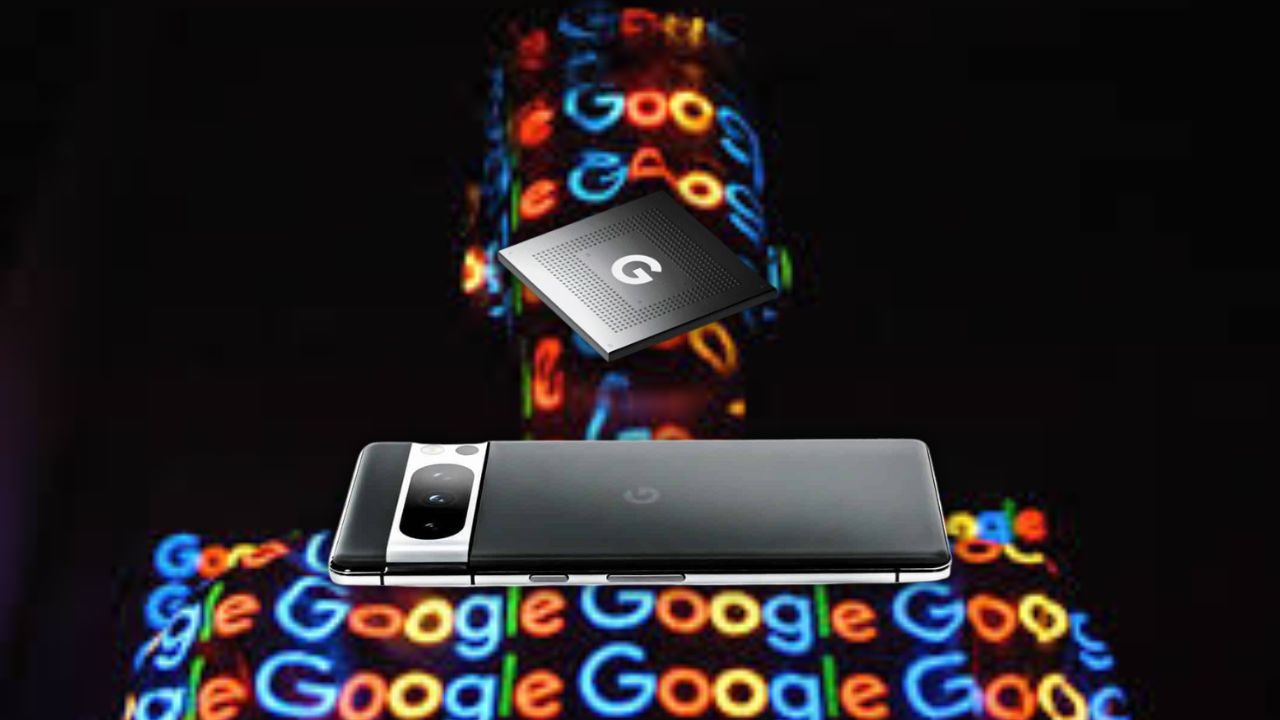
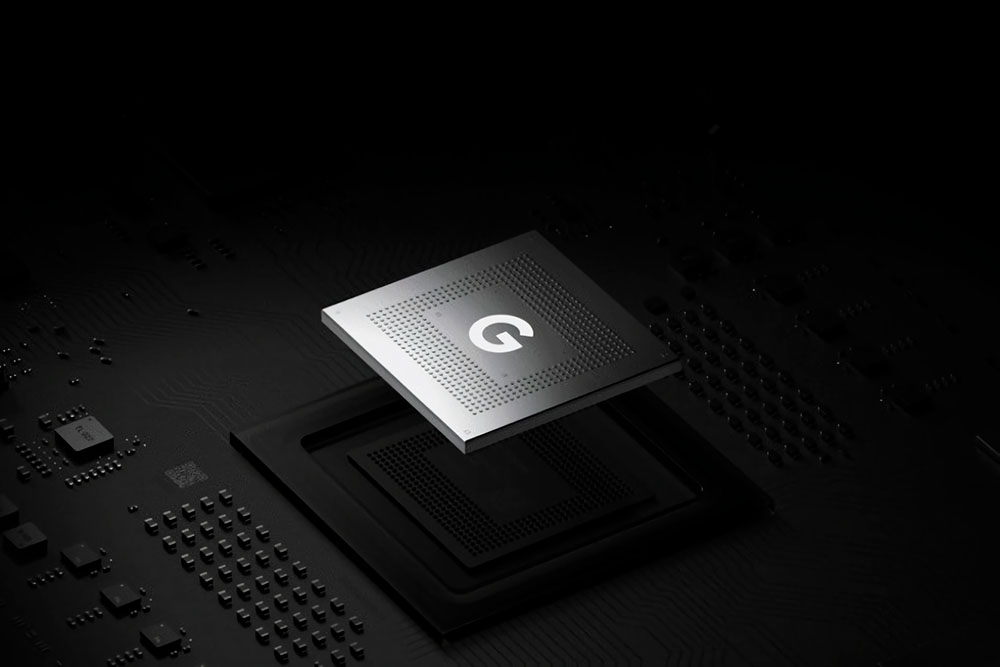
LABTekno.com – Google Tensor G3 merupakan chipset smartphone yang akan digunakan pertama kali pada seri Pixel selanjutnya.
Setelah Google memperkenalkan Pixel 7a dengan prosesor Tensor G2 di acara I/O-nya, kini perusahaan tersebut bersiap akan merilis Pixel 8.
Smartphone terbaru dari Google tentu saja dinantikan oleh para penggemar Android. Hadirnya Pixel 8 diharapkan akan membawa berbagai fitur unik, termasuk penggunaan chipset terbarunya, Tensor G3.
Beberapa waktu yang lalu, telah muncul beberapa rumor mengenai prosesor Pixel 8. Berikut ini beberapa hal terkait Google Tensor G3 yang perlu diketahui.
Google Tensor G3 Tawarkan Peningkatan CPU
Google Tensor G3 yang akan datang memiliki peningkatan besar dalam blok CPU-nya. Nah, prosesornya ini sepenuhnya didesain ulang dan menggunakan inti ARMv9 2022 terbaru.
Google beralih dari penyiapan inti 4+2+2 generasi sebelumnya dan mengadopsi konfigurasi sembilan inti yang unik untuk G3.
Pengaturan ini terdiri dari empat Cortex-A510, empat Cortex-A715, dan satu Cortex-X3.
Konfigurasi semacam ini memang sengaja dirancang untuk memberikan peningkatan kinerja yang signifikan.
Chip ini juga mencakup Ekstensi Penandaan Memori canggih ARM, yang dirancang untuk membantu melindungi perangkat dari serangan berbasis memori.
Selain itu, Pixel 8 hanya akan menjalankan aplikasi 64-bit.
Tentu saja, kejutan Google tidak terbatas pada ini saja.
Tensor G3 di Pixel 8 memiliki prosesor grafis baru, Arm Mali-G715.
Ini adalah prosesor 10 inti, yang merupakan peningkatan dari model sebelumnya.
Menawarkan Kemampuan Ray Tracing: Game Android Rasa PC
Dengan hadirnya Google Tensor G3 pada Pixel 8, nantinya smartphone ini akan menjadi salah satu ponsel pertama yang menawarkan kemampuan ray-tracing.
Teknologi ray-tracing pada Google Pixel 8 nanti akan mampu membuat game Android tersaji dengan grafis yang mendekati game PC.
Google tentu saja serius membuat perangkat tersebut lebih powerful untuk menjalankan game dan aplikasi intensif grafis lainnya.
Kecerdasan buatan adalah topik yang sangat populer akhir-akhir ini, dan telah menemukan jalannya ke dalam prosesor G3.
Unit Pemrosesan Tensor merupakan salah satu fitur penentu chip kustom Google, dan G3 memiliki versi yang disempurnakan.
TPU baru ini, dengan nama kode “Rio,” diharapkan memberikan peningkatan kinerja yang besar.
Hal ini jelas membuktikan bahwa Google berkomitmen pada kemampuan AI dan pembelajaran mesin di ponselnya.
Lebih Cepat dan Hemat Daya
Salah satu perubahan paling signifikan adalah penambahan prosesor sinyal digital (DSP) baru.
Perlu diketahui bahwa, DSP bertanggung jawab untuk menangani operasi umum seperti pemrosesan gambar dan audio, dan versi baru dikatakan lebih efisien, membuat Pixel 8 lebih cepat dan lebih hemat daya.
Perubahan besar lainnya adalah penambahan pengontrol UFS baru. UFS adalah singkatan dari Universal Flash Storage, dan ini adalah jenis penyimpanan yang digunakan di sebagian besar ponsel cerdas.
Pengontrol UFS baru mendukung penyimpanan UFS 4.0, yang merupakan versi terbaru dan tercepat dari UFS.
Artinya, Pixel 8 akan dapat membaca dan menulis data ke penyimpanan jauh lebih cepat daripada model Pixel sebelumnya.
Selain pengontrol DSP dan UFS baru, Tensor G3 juga menyertakan sejumlah peningkatan lainnya. Termasuk CPU yang dirancang ulang, fitur keamanan canggih, dan kemampuan grafis inovatif.
Demikian beberapa informasi penting terkait prosesor Google Tensor G3 yang akan digunakan pada Pixel 8 nanti. Bagaimana menurut Anda mengenai chipset terbaru dari Google tersebut?
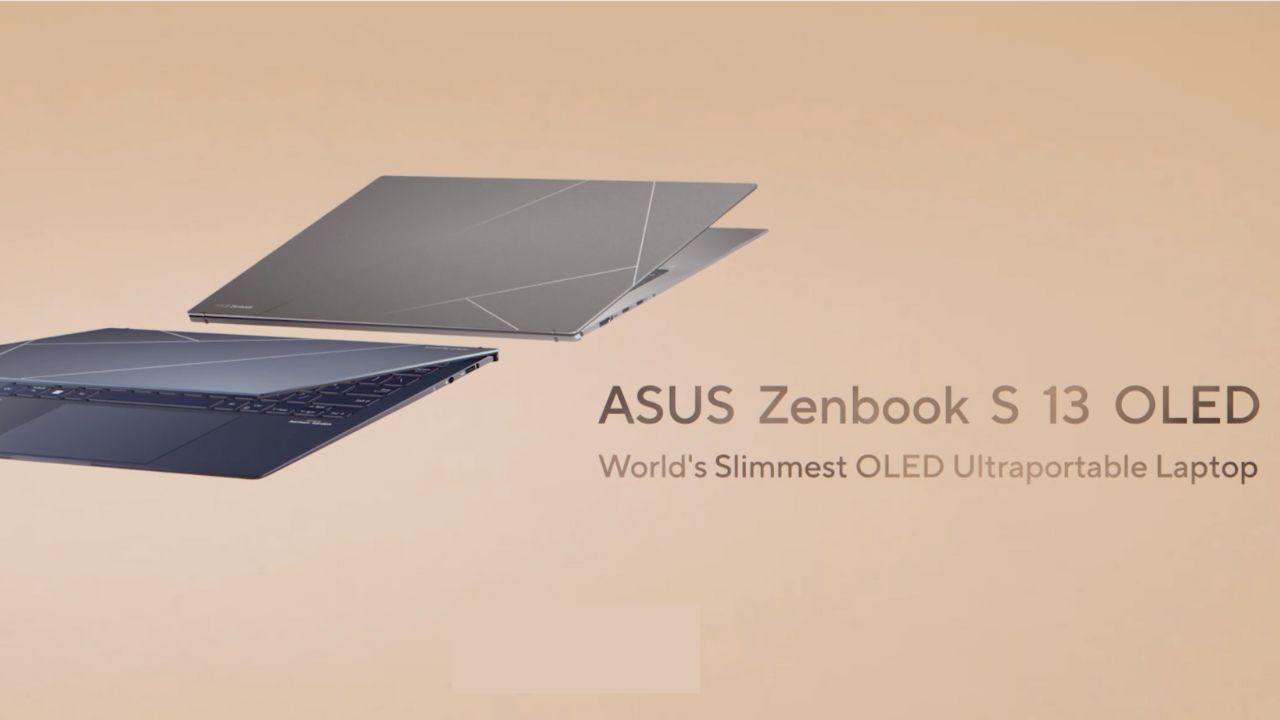
LABTekno.com – ASUS ZenBook S 13 OLED (UX5304) baru saja diperkenalkan sebagai laptop OLED 13,3 inci paling tipis dan ringan di Dunia. Bukan hanya itu, laptop ini juga memiliki performa yang powerful.
Apa saja keunggulan dan spesifikasi lengkapnya? Silakan simak sampai tuntas, yaa!
Laptop Paling Tipis dan Ringan
Kehadiran laptop ini dengan bobot hanya 1 kg dan ketebalan 1 cm berkat penggunaan teknik manufaktur canggih dan material yang ringan namun kuat.
Meski memiliki bodi yang tipis dan ringan, laptop ini masih tetap mempertahankan konektivitas yang lengkap dengan berbagai port I/O.
Termasuk dua port USB Type-C® Thunderbolt™ 4, port USB 3.2 Gen 2 Type-A, port HDMI® 2.1, dan 3.5mm combo audio jack.
Nampaknya, dengan kemunculan ZenBook S 13 OLED, ASUS kali ini ingin memimpin evolusi laptop ultraportable yang ramah lingkungan dengan menekankan sisi portabilitas dan efisiensi tanpa mengorbankan konektivitas.
Soal performa, laptop super tipis dan ringan dari ASUS ini juga menawarkan pengalaman komputasi yang powerful dan efisien dengan menggunakan prosesor 13th Gen Intel® Core™ i7-1355U bersertifikasi Intel® Evo™ platform.
Prosesornya ini dipadukan dengan memori LPDDR5 berkapasitas 16GB, serta kapasitas baterai sebesar 63 Whrs.
Dari segi visual, layar ASUS Lumina OLED dengan resolusi 2.8K yang dimiliki Zenbook S 13 OLED mampu menyajikan pengalaman visual terbaik dengan warna yang sangat kaya dan akurat.
Panel OLED yang digunakan pada laptop ini lebih ramping, sehingga bagian layarnya menjadi 30% lebih tipis.
Demi memangkas bobotnya, paduan material magnesium-aluminium digunakan pada bagian keyboard deck yang diproses dengan teknik CNC, sehingga menciptakan struktur yang kokoh tanpa memerlukan bagian penyangga tambahan.
Pada bagian touchpad terdapat penutup kaca yang sangat tipis, sehingga menghasilkan penurunan ketebalan sebesar 25% lagi pada bagian keyboard deck.
Berkat seluruh kombinasi tersebut, ASUS mampu menciptakan sebuah laptop ultraportable yang belum pernah ada sebelumnya.
Zenbook S 13 OLED (UX5304) telah berhasil mengangkat konsep laptop tipis dan ringan ke level yang lebih tinggi tanpa kompromi.
Jika dibandingkan dengan model sebelumnya, laptop ini menawarkan daya tahan baterai hingga 14 jam untuk streaming video dan menampilkan pendinginan serta performa yang lebih baik.
Konektivitas dan Fitur Lengkap
Zenbook S 13 OLED (UX5304) memang dirancang begitu tipis dan ringan. Namun tetap memperhatikan kelengkapan konektivitas.
Terbukti dengan tersedianya dua port USB-C® Thunderbolt™ 4 yang terdapat pada laptop ini mendukung pengisian daya yang cepat, tampilan eksternal beresolusi 4K, dan transfer data dengan kecepatan hingga 40 Gbps.
Kemudian tersedia juga port USB 3.2 Gen 2 Type-A, port HDMI® 2.1, dan jack audio kombinasi 3.5mm.
Selain itu, kamera IR FHD pada Zenbook S 13 OLED (UX5304) juga mampu mengoptimalkan pengalaman video conference di mana pun. Sebab telah dilengkapi dengan efek visual khusus dan teknologi AI noise-cancelling.
Kamera ini juga mendukung sistem login Windows Hello melalui fitur pemindaian wajah. Pada segi audionya, kombinasi sistem audio dengan sertifikasi Harman Kardon, teknologi Dolby Atmos®, Smart Amp, dan ASUS Audio Booster mampu menyajikan pengalaman audio berkualitas tinggi bagi para penggunanya.
Touchpad ASUS ErgoSense pada Zenbook S 13 OLED (UX5304) kini muncul dengan ukuran yang 9,5% lebih besar.
Dengan perubahan ini, navigasi menjadi lebih mudah, nyaman, dan responsif, ditambah dengan lapisan anti-sidik jari yang memudahkan proses pembersihan.
Modern dan Powerful
Bukan hanya mengedepankan dimensi dan fitur saja, Zenbook S 13 OLED (UX5304) juga memiliki performa yang powerful.
Hal ini berkat penggunaan prosesor Intel® Core™ i7-1355U generasi ke-13 dengan konfigurasi 10 core dan 12 thread, yang dapat dipacu hingga 5GHz.
Prosesor Intel® Core™ i7-1355U adalah prosesor modern yang sudah dilengkapi dengan chip grafis terintegrasi, yaitu Intel® Iris® Xe.
Jika untuk mendukung kebutuhan komputasi grafis sehari-hari hingga memainkan game kasual, chip grafis tersebut tentu saja memiliki performa yang cukup kuat.
Selain itu, prosesor ini dilengkapi dengan fitur-fitur canggih seperti Intel® Quick Sync yang mempercepat proses encoding dan decoding video.
Zenbook S 13 OLED (UX5304) juga telah mendapatkan validasi sebagai platform Intel® Evo™.
Hal ini menandakan bahwa laptop ini telah terjamin dalam hal menyajikan pengalaman penggunaan terbaik, baik dalam bekerja, belajar, menikmati hiburan, hingga berkarya dan menciptakan konten kreatif.
Untuk memaksimalkan performa prosesor tersebut, ASUS melengkapi Zenbook S 13 OLED (UX5304) dengan memori LPDDR5 berkapasitas 16GB dan media penyimpanan data PCIe 4.0 SSD.
Kombinasi keduanya memastikan bahwa Zenbook S 13 OLED (UX5304) dapat beroperasi dengan cepat dan nyaman untuk multitasking.
Performa powerful Zenbook S 13 OLED (UX5304) juga didukung dengan daya tahan baterai yang panjang.
Meskipun memiliki desain bodi yang sangat tipis, laptop ultraportable ini dilengkapi dengan baterai berkapasitas 63 WHrs yang dapat bertahan sepanjang hari.
Kualitas Layar Terbaik
Zenbook S 13 OLED (UX5304) dilengkapi dengan ASUS Lumina OLED, standar tertinggi layar laptop saat ini.
Layar ASUS Lumina OLED pada Zenbook S 13 OLED (UX5304) menampilkan resolusi 2,8K dan dilengkapi dengan berbagai fitur, teknologi, serta inovasi canggih.
Hasilnya adalah layar yang dapat menampilkan kualitas visual dengan warna yang kaya, akurat, sekaligus tidak membahayakan kesehatan mata.
Berkat rasio layar 16:10, pengguna Zenbook S 13 OLED (UX5304) juga dapat menikmati area kerja yang lebih luas dan menjadikan kegiatan sehari-hari lebih produktif.
Setiap laptop yang memakai layar ASUS Lumina OLED telah teruji dapat menghasilkan kualitas visual dengan warna yang sangat kaya dan akurat.
ASUS Lumina OLED dapat menampilkan color gamut 100% DCI-P3 dan telah memperoleh sertifikasi PANTONE Validated Display.
ASUS Lumina OLED juga mendukung teknologi HDR dan telah mendapatkan sertifikasi VESA DisplayHDR True Black.
Secara singkat, layar ASUS Lumina OLED dirancang berdasarkan standar kebutuhan industri kreatif.
Oleh karena itu, seluruh konten yang ditampilkan oleh ASUS Lumina OLED dijamin akurat sesuai dengan visi pencipta konten.
ASUS Lumina OLED juga dilengkapi dengan fitur Eye Care. Fitur ini memungkinkan penurunan spektrum cahaya biru yang berpotensi berbahaya bagi mata tanpa mengurangi kualitas visual.
Inovasi tersebut menjadikan ASUS Lumina OLED mampu mengurangi paparan radiasi sinar biru yang berpotensi merusak kesehatan mata dalam jangka panjang.
ASUS Lumina OLED juga telah mendapatkan sertifikasi dari TÜV Rheinland untuk low-blue light dan anti-flicker.
Berkat ASUS Lumina OLED, pengguna Zenbook S 13 OLED (UX5304) dapat menikmati tampilan visual terbaik sekaligus beraktivitas lebih lama tanpa perlu khawatir dengan dampak negatif layar laptop bagi kesehatan mata.
Ramah Lingkungan
ASUS melalui Zenbook berkomitmen pada prinsip “Do More with Less“. Siklus hidup laptop yang ramah lingkungan ini pun telah mendapatkan pengakuan internasional melalui didapatkannya sertifikasi EPEAT® Gold.
Mulai dari bahan dan proses pembuatan, perakitan, penggunaan, hingga proses daur ulang di akhir masa pakai, siklus hidup Zenbook S 13 OLED (UX5304) telah dirancang untuk meminimalkan jejak karbon, menjadikannya laptop yang ramah lingkungan.
Zenbook S 13 OLED (UX5304) memiliki keunikan tersendiri dengan dilengkapi bodi berbahan plasma ceramic aluminium.
Bahan ini diproses dengan teknik eksklusif yang hanya memerlukan air murni dan listrik, tanpa kebutuhan senyawa organik, asam kuat, atau logam berat.
Teknik khusus ini tidak hanya menghasilkan bodi yang tahan korosi, memiliki durabilitas lebih baik, serta memiliki masa pakai yang panjang, tetapi juga meminimalkan dampak kerusakan terhadap lingkungan.
Selain itu, Zenbook S 13 OLED (UX5304) menunjukkan efisiensi energi yang sangat tinggi dan telah melebihi standar ENERGY STAR® sebesar 43%.
Seluruh upaya tersebut dilakukan agar Zenbook S 13 OLED (UX5304) dapat menjadi laptop dengan zero carbon emission.
Demikian beberapa informasi mengenai Zenbook S 13 OLED yang baru saja dirilis ASUS. Bagaimana menurut Anda dengan laptop tipis, ringan dan powerful ini?
LABTekno.com – Cara DM di Twitter bagi pengguna baru mungkin masih kesulitan. Perlu diketahui bahwa DM adalah singkatan dari “Direct Message” dalam konteks Twitter.
Fitur ini memungkinkan pengguna untuk mengirim dan menerima pesan langsung secara pribadi antara satu sama lain di platform Twitter.
Pengguna bisa berkomunikasi dengan pengguna lain secara privat melalui DM atau pesan langsung. Cara DM di Twitter bisa dilakukan dengan berbagai format pesan, mulai dari pesan teks, gambar, GIF, video, atau tautan.
Manfaat DM di Twitter
Sebelum membahas cara DM di Twitter, akan dijelaskan terlebih dahulu berbagai tujuan pengguna memanfaatkan Pesan langsung (DM) di Twitter, antara lain:
Berkomunikasi dengan teman atau anggota keluarga secara pribadi.
Berdiskusi atau berkoordinasi dengan rekan kerja, mitra bisnis, atau kolega di industri yang sama.
Mengirimkan pesan kepada pengguna yang mungkin tidak mengikuti Anda atau pengikut Anda yang mungkin tidak ingin membagikan percakapan secara publik.
Menyampaikan pertanyaan, permintaan, atau umpan balik secara pribadi kepada merek, perusahaan, atau akun publik lainnya di Twitter.
DM juga dapat digunakan untuk menjaga privasi dalam percakapan dengan pengguna lain, terutama ketika Anda ingin berbagi informasi yang lebih sensitif atau pribadi yang tidak ingin Anda publikasikan di umpan Twitter Anda.
Namun, penting untuk diingat bahwa ada batasan dan kebijakan dalam penggunaan pesan langsung di Twitter, dan Anda harus mengikuti aturan dan etika yang berlaku serta menghormati privasi dan preferensi pengguna lain ketika mengirim DM.
Cara DM di Twitter
Cara DM di Twitter dapat dilakukan dengan mudah, baik itu mengaksesnya dari situs web maupun aplikasinya langsung. Berikut ini langkah-langkahnya:
Buka aplikasi Twitter atau akses situs web Twitter di peramban web Anda.
Login ke akun Twitter Anda dengan menggunakan nama pengguna (username) dan kata sandi yang sesuai.
Setelah masuk ke akun Twitter, cari dan temukan profil pengguna yang ingin Anda kirim pesan DM.
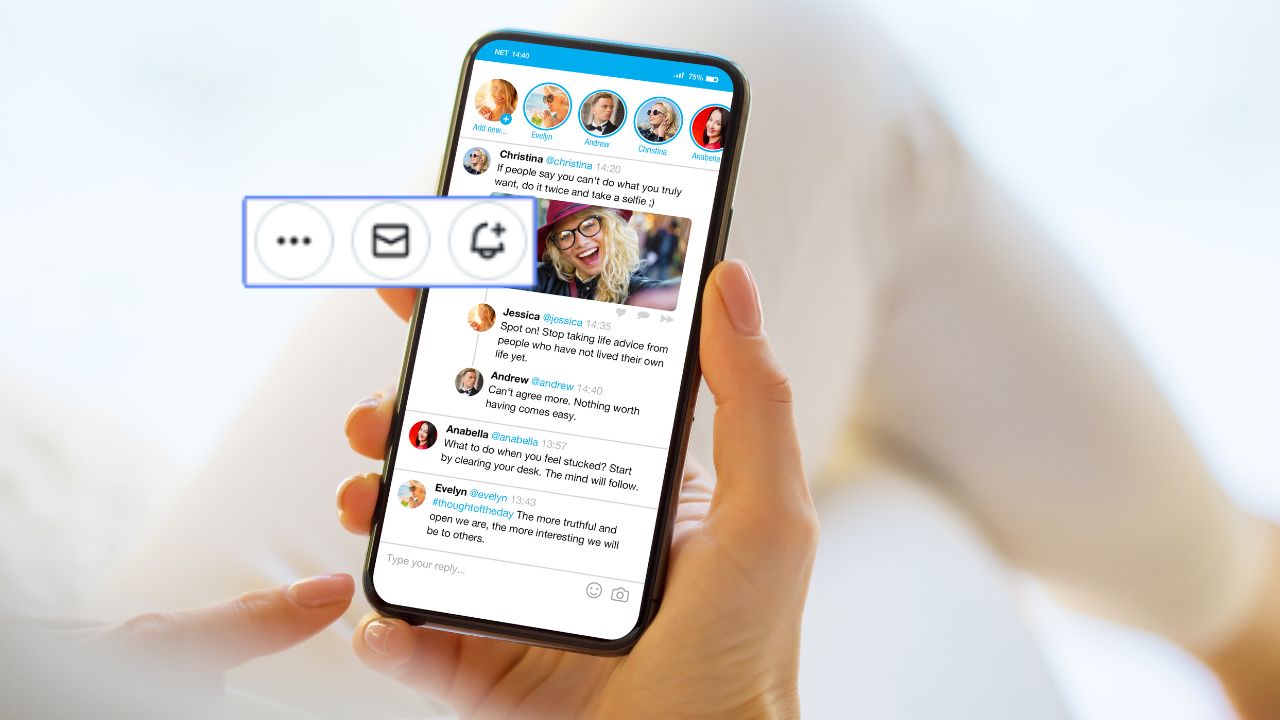
Buka profil pengguna tersebut dan perhatikan ikon pesan (ikon balon obrolan) di sebelah tombol “Follow” (ikuti). Klik ikon tersebut.
Setelah itu, nantinya akan muncul jendela pesan yang memungkinkan Anda untuk menulis dan mengirim pesan langsung ke pengguna tersebut.
Tulis pesan yang ingin dikirimkan dalam kotak teks dan tekan tombol “Kirim” (Send) untuk mengirimnya.
Pengguna yang dikirimi pesan akan menerima pemberitahuan tentang pesan baru dan dapat membacanya serta membalasnya.
Perlu diingat bahwa Anda hanya dapat mengirim pesan langsung ke pengguna Twitter yang mengizinkan pesan dari orang lain yang bukan pengikut mereka.
Jika pengguna tersebut tidak mengizinkan pesan dari orang lain, Anda tidak dapat mengirim DM ke akun mereka.
Selain itu, ada beberapa batasan dalam penggunaan pesan langsung di Twitter. Misalnya, jika Anda tidak mengikuti akun pengguna lain, mereka mungkin perlu mengikuti Anda kembali untuk menerima pesan langsung dari Anda.
Pastikan juga untuk mengikuti aturan dan kebijakan Twitter saat mengirim pesan kepada pengguna lain dan hindari penyalahgunaan atau perilaku yang melanggar.
Cara Mengatasi Spam DM di Twitter
Setelah mengetahui cara DM di Twitter, perlu diingatkan juga agar tidak mengganggu privasi pengguna lain dengan mengirimkan spam.
Jika Anda menerima DM yang mengandung tautan mencurigakan, jangan mengkliknya. Tautan semacam itu dapat mengarah ke situs yang berbahaya atau mencoba mencuri informasi pribadi Anda.
Selain itu, jangan pernah memberikan informasi pribadi atau rahasia kepada pengguna yang tidak Anda kenal atau yang tidak dapat dipercaya.
Bagi pengguna yang merasa terganggu dengan banyaknya spam DM Twitter yang masuk, ada beberapa cara yang bisa dilakukan untuk mengatasinya.
Cara mengatasi spam DM di Twitter dapat dilakukan dengan beberapa langkah berikut:
Blokir Akun Pengirim Spam
Jika Anda menerima pesan DM yang mengandung spam atau konten yang tidak diinginkan, Anda dapat memblokir pengguna tersebut. Caranya gampang:
Buka pesan DM yang mengandung spam
Klik pada tiga titik vertikal di pojok kanan atas pesan
Pilih opsi “Block @nama_pengguna”.
Dengan memblokir pengguna seperti di atas, Anda tidak akan menerima pesan lagi dari mereka.
Laporkan ke Twitter
Jika Anda mengalami spam DM yang cukup serius atau berulang, Anda dapat melaporkannya kepada Twitter. Dengan begitu, jika pengguna tersebut terbukti melanggar maka akan dikenakan sanksi.
Entah itu bentuknya hanya berupa peringatan, penghapusan konten sementara atau permanen, pembatasan interaksi, pembatasan akses, suspensi akun hingga penghapusan akun.
Penting untuk dicatat bahwa sanksi yang diberlakukan oleh Twitter dapat bervariasi tergantung pada tingkat pelanggaran dan kebijakan yang dilanggar.
Twitter juga memiliki kebijakan penegakan hukum dan bekerja sama dengan otoritas hukum jika diperlukan.
Nah, jika sudah paham beberapa sanksi yang bisa diberikan Twitter kepada pengguna, berikut ini cara laporkan spam DM berulang ke Twitter:
Buka pesan DM yang mengandung spam
Klik pada tiga titik vertikal di pojok kanan atas pesan
Pilih opsi “Laporkan @nama_pengguna”.
Ikuti petunjuk yang diberikan oleh Twitter untuk melaporkan spam tersebut.
Gunakan fitur Filter DM
Twitter memiliki fitur Filter DM yang memungkinkan Anda mengelola pesan yang masuk ke folder permintaan pesan (Message Requests).
Melalui fitur ini, pesan DM dari pengguna tidak ikuti akan masuk ke folder permintaan pesan, dan Anda dapat memilih apakah ingin menerima atau mengabaikan pesan tersebut.
Anda dapat mengaktifkan atau menyesuaikan pengaturan Filter DM di bagian pengaturan privasi dan keselamatan akun Anda.
Demikian beberapa informasi mengenai manfaat, cara DM di Twitter, dan beberapa tips menarik seputar DM lainnya. Oya, silakan kunjungi akun Twitter LABTekno. Selamat mencoba!
Zenbook S 13 OLED (UX5304) merupakan laptop ultraportabel yang unik dalam segala aspek, mulai dari desain ringan dan tipis hingga performa yang terbaik di kelasnya.
Penggunaan teknik produksi dan bahan khusus pada memungkinkan laptop ini memiliki ketebalan hanya 1 cm dan bobot 1 kg, serta ditemani performa tinggi dan daya tahan baterai seharian.
“Zenbook S 13 OLED (UX5304) menggabungkan kecanggihan teknologi dan bahan kualitas tinggi untuk menciptakan produk ultra-portabel yang ringan dan tipis, namun tidak mengorbankan performa,” ujar Jimmy Lin, ASUS Regional Director, Southeast Asia. “Inilah bukti nyata bahwa laptop berdaya tahan tinggi dan bobot ringan dapat berpadu dalam satu paket yang elegan.”
Di balik desainnya yang tipis dan ringan, Zenbook S 13 OLED (UX5304) juga menawarkan berbagai port I/O yang memadai, seperti dua port USB-C® Thunderbolt™ 4, port USB 3.2 Gen 2 Type-A, port HDMI® 2.1, dan 3.5mm combo audio jack.
Performa laptop ini didukung oleh prosesor 13th Gen Intel® Core™ i7-1355U, memori LPDDR5 berkapasitas 16GB, serta media penyimpanan data PCIe 4.0 SSD.
Selain itu, laptop ini menampilkan fitur canggih seperti kamera IR FHD untuk video konferensi, sistem audio dengan sertifikasi Harman Kardon, dan touchpad ASUS ErgoSense yang lebih besar.
Dengan baterai berkapasitas 63WHrs, Zenbook S 13 OLED (UX5304) dapat beroperasi sepanjang hari, menjadikannya pilihan ideal bagi pengguna yang membutuhkan portabilitas dan performa dalam satu paket.
Laptop Tipis dengan Port Lengkap
Zenbook S 13 OLED (UX5304) adalah laptop ultraportabel yang tipis dan ringan dengan ketebalan hanya 1 cm serta bobot 1 kg.
ASUS menggunakan teknik serta bahan khusus untuk menghasilkan laptop yang lebih ringan tanpa mengorbankan performa, konektivitas, atau daya tahan baterai.
Sementara untuk menghasilkan bodi yang sangat tipis, tim engineering ASUS berhasil memasukkan kamera IR FHD yang berukuran lebih kecil namun tetap lengkap fiturnya ke dalam layar yang diproses menggunakan teknik CNC.
Selain itu, panel OLED yang lebih tipis digunakan, membuat bagian layar 30% lebih tipis.
Pengerjaan presisi menggunakan teknik CNC juga digunakan pada bodi utama laptop, memungkinkan ruang komponen yang lebih luas tanpa mengurangi durabilitas.
Zenbook S 13 OLED menggunakan papan sirkuit dengan lapisan yang lebih sedikit, kerapatan kabel lebih tinggi, dan lebih banyak transistor, memberikan kinerja yang lebih baik pada bobot yang lebih ringan.
Motherboard dirancang dengan presisi untuk menampung dua kipas yang sangat tipis, meningkatkan sirkulasi udara untuk pendinginan yang lebih baik.
Hasilnya, bagian bodi utama laptop dapat menjadi 25% lebih tipis.
Paduan material magnesium-aluminium digunakan pada bagian keyboard deck untuk meminimalkan bobot, diproses dengan teknik CNC untuk menciptakan struktur yang kuat tanpa perlu penyangga tambahan.
Penutup kaca yang sangat tipis digunakan pada touchpad, menghasilkan penurunan ketebalan sebesar 25% lagi pada bagian keyboard deck.
Teknik produksi canggih dan bahan berkualitas tinggi menghasilkan Zenbook S 13 OLED (UX5304), sebuah laptop ultraportabel yang belum pernah ada sebelumnya.
Laptop ini menawarkan daya tahan baterai hingga 14 jam untuk streaming video dan menampilkan pendinginan serta performa yang lebih baik dibandingkan model sebelumnya.
Meski tampil sebagai laptop OLED 13,3-inci paling tipis dan ringan, Zenbook S 13 OLED (UX5304) masih dilengkapi dengan berbagai port I/O, membebaskan pengguna dari kebutuhan membawa dongle saat bepergian.
Dua port USB-C® Thunderbolt™ 4 pada laptop ini mendukung pengisian daya yang cepat, tampilan eksternal beresolusi 4K, dan transfer data dengan kecepatan hingga 40 Gbps.
Laptop ini juga menyediakan port USB 3.2 Gen 2 Type-A, port HDMI® 2.1, dan 3.5mm combo aduio jack. Belum pernah ada laptop yang setipis dan memiliki port selengkap Zenbook S 13 OLED (UX5304).
Untuk pengalaman video konferensi yang optimal, kamera IR FHD pada Zenbook S 13 OLED (UX5304) dilengkapi dengan efek visual khusus dan teknologi AI noise-cancelling.
Kamera ini mendukung sistem login Windows Hello melalui fitur pemindaian wajah. Sementara itu, sistem audio dengan sertifikasi Harman Kardon, teknologi Dolby Atmos®, Smart Amp, dan ASUS Audio Booster menyajikan pengalaman audio berkualitas tinggi.
Touchpad ASUS ErgoSense di Zenbook S 13 OLED (UX5304) kini 9,5% lebih besar, memudahkan navigasi dan dibalut dengan lapisan anti-sidik jari untuk kemudahan pembersihan.
Powerful dan Ramah Lingkungan
Zenbook S 13 OLED (UX5304) merupakan laptop yang memadukan portabilitas dengan performa yang powerful.
Laptop ini telah ditenagai oleh prosesor 13th Gen Intel® Core™ i7-1355U yang memiliki 10 core dan 12 thread. Tidak hanya itu kecepatan pemrosesan prosesor tersebut juga dapat dipacu hingga 5GHz.
Prosesor Intel® Core™ i7-1355U telah dilengkapi chip grafis terintegrasi Intel® Iris® Xe, yang memberikan dukungan signifikan untuk komputasi grafis sehari-hari dan bahkan cukup kuat untuk digunakan bermain game kasual.
Tidak hanya itu, prosesor ini juga dihiasi dengan fitur-fitur canggih seperti Intel® Quick Sync yang mempercepat proses encoding dan decoding video.
Zenbook S 13 OLED (UX5304) telah divalidasi sebagai laptop dengan platform Intel® Evo™. Artinya, laptop ini menyediakan pengalaman penggunaan terbaik mulai dari bekerja, belajar, menikmati hiburan, hingga menciptakan konten kreatif.
Untuk mengoptimalkan performa prosesor tersebut, ASUS melengkapi Zenbook S 13 OLED (UX5304) dengan memori LPDDR5 berkapasitas 16GB dan media penyimpanan data PCIe 4.0 SSD.
Kedua komponen tersebut hadir untuk memastikan Zenbook S 13 OLED (UX5304) dapat beroperasi dengan kecepatan dan kenyamanan optimal, khususnya dalam multitasking.
Meski memiliki bodi yang tipis, Zenbook S 13 OLED (UX5304) menunjukkan daya tahan baterai yang memadai. Laptop ultraportabel ini ditenagai oleh baterai berkapasitas 63WHrs yang mampu bertahan sepanjang hari.
Prinsip “Do More with Less” yang menjadi komitmen Zenbook turut terlihat dalam siklus hidup laptop yang ramah lingkungan ini, yang juga telah mendapatkan pengakuan internasional melalui sertifikasi EPEAT® Gold.
Zenbook S 13 OLED adalah seri Zenbook yang paling ramah lingkungan. Laptop ini menggunakan material magnesium-aluminium yang berasal dari hasil daur ulang industri dan digunakan di bagian penutup keyboard, rangka, serta layar, sehingga menghasilkan pengurangan jejak karbon lebih dari 50%.
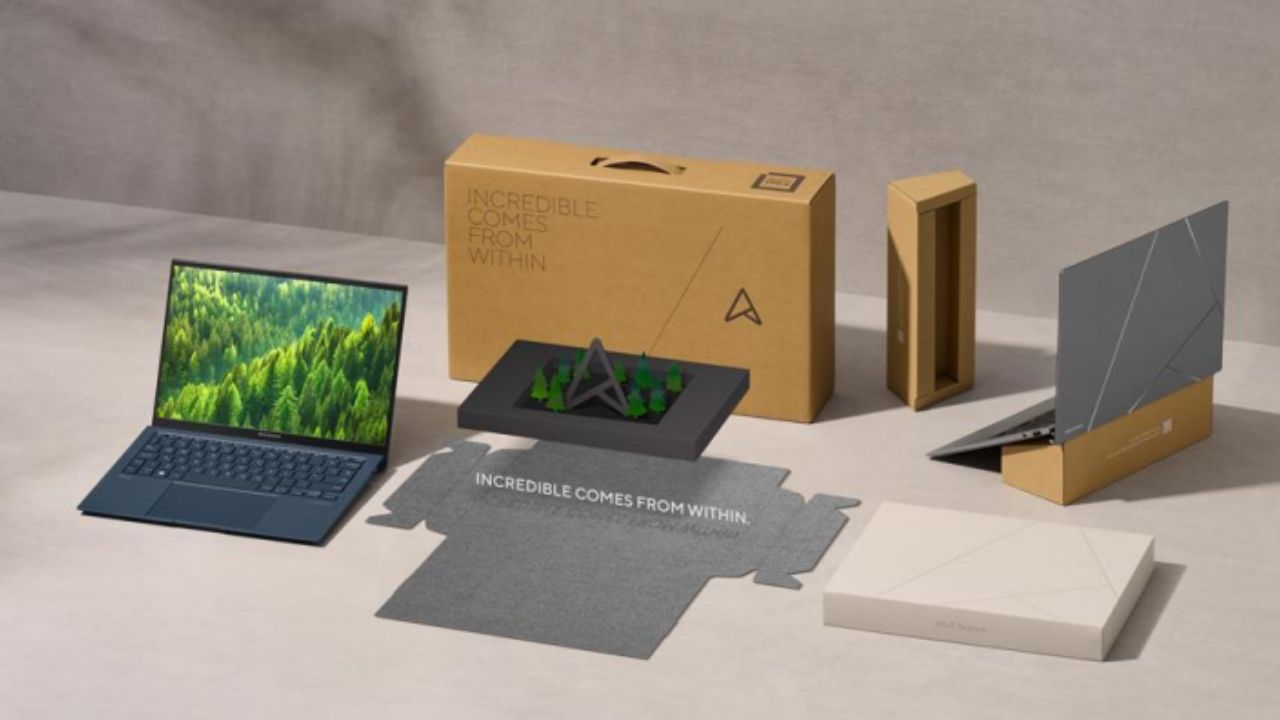
Tombol dan speaker juga diproduksi dari plastik daur ulang, dan kemasannya bisa didaur ulang hingga 100%. Bahkan, bagian penyangga dalam kemasan Zenbook S 13 OLED bisa digunakan lagi sebagai dudukan laptop.
Zenbook S 13 OLED (UX5304) juga unik karena dilengkapi dengan bodi berbahan plasma-ceramic aluminium, sebuah bahan yang diproses dengan teknik eksklusif yang hanya membutuhkan air murni dan listrik, tanpa perlu senyawa organik, asam kuat, atau logam berat.
Teknik ini menghasilkan bodi yang tahan korosi dan lebih tahan lama, sekaligus meminimalkan dampak negatif terhadap lingkungan. Zenbook S 13 OLED (UX5304) juga menunjukkan efisiensi energi yang tinggi, melebihi standar ENERGY STAR® sebesar 43%. Semua upaya ini dilakukan untuk menjadikan Zenbook S 13 OLED (UX5304) sebagai laptop dengan zero carbon emission.
Kualitas Layar Terbaik
Zenbook S 13 OLED (UX5304) hadir dengan layar ASUS Lumina OLED, standar layar laptop modern terbaik. Dengan resolusi mencapai 2,8K, layar ASUS Lumina OLED menyediakan berbagai fitur dan teknologi inovatif, menghasilkan kualitas visual dengan warna yang kaya dan akurat yang sekaligus aman bagi kesehatan mata.
Laptop yang dilengkapi dengan layar ASUS Lumina OLED telah terbukti mampu menghasilkan kualitas visual yang sangat kaya dan akurat.
Dengan kemampuan untuk menampilkan color gamut 100% DCI-P3, layar ini juga telah meraih sertifikasi PANTONE Validated Display.
Selain itu, ASUS Lumina OLED mendukung teknologi HDR dan telah mendapat sertifikasi VESA DisplayHDR True Black.
Singkatnya, layar ini dirancang sesuai dengan standar kebutuhan industri kreatif, sehingga dapat menjamin akurasi konten yang ditampilkan sesuai dengan visi penciptanya.
Layar ASUS Lumina OLED juga dilengkapi dengan fitur Eye Care, yang memungkinkan penurunan spektrum cahaya biru berbahaya tanpa mengurangi kualitas visual.
Inovasi ini memastikan ASUS Lumina OLED dapat mengurangi paparan radiasi sinar biru yang berpotensi merusak kesehatan mata dalam jangka panjang.
Layar ini juga telah mendapatkan sertifikasi dari TÜV Rheinland untuk rendahnya emisi cahaya biru dan anti-flicker.
Dengan demikian, pengguna Zenbook S 13 OLED (UX5304) dapat menikmati tampilan visual terbaik sekaligus menjalankan aktivitas lebih lama tanpa perlu khawatir tentang dampak negatif layar laptop bagi kesehatan mata.
Selain itu, Zenbook S 13 OLED (UX5304) juga menggunakan rasio layar 16:10 yang memungkinkan pengguna menikmati ruang kerja yang lebih luas dan secara signifikan meningkatkan produktivitas sehari-hari.
Main Spec.
Zenbook S 13 OLED (UX5304) (UX5304)
CPU
Intel® Evo™ PlatformIntel® Core™ i7-1355U Processor 1.7 GHz (12MB Cache, up to 5.0 GHz, 10 cores, 12 Threads)
Operating System
Windows 11 Home
Memory
16GB DDR5
Storage
1TB PCIe® 4.0 NVMe™ M.2 Performance SSD
Display
13,3-inch ASUS Lumina OLED, 2.8K (2880 x 1800) 16:10, 60Hz, 0.2ms, 100% DCI-P3, PANTONE Validated, 550nits, VESA CERTIFIED Display HDR True Black 500, Low Blue Light, Anti-Flicker
Graphics
Intel® Iris Xe Graphics
Input/Output
1x USB 3.2 Gen 2 Type-A, 2x Thunderbolt™ 4 supports display + power delivery, 1x HDMI 2.1 TMDS, 1x 3.5mm Combo Audio Jack