Category: Tips n Trik

  • Inspect adalah: Pengertian dan Fungsinya pada Browser 

    Inspect adalah: Pengertian dan Fungsinya pada Browser 

    LABTekno.com – Inspect adalah pemeriksaan, pengawasan, dan peninjauan yang berkonotasi dengan kegiatan kunjungan dan penilaian.

    Nah, itu pengertian inspect secara umum. Lalu dalam ranah browser atau pengembangan website, inspect adalah?

    Pengertian Inspect Adalah

    Bagi seorang website developer, istilah yang sering dijumpai mengenai inspect adalah fitur inspect element pada browser. 

    Fitur ini dapat memudahkan pengembangan suatu website untuk mengubah dan mengedit isi website. 

    Namun diingat bahwa pengeditan ini berlaku personal saja, hanya terjadi di peramban browser saja tanpa mempengaruhi halaman website aslinya.

    Fungsi Inspect Element

    Inspect element memiliki beberapa manfaat dan fungsi yang berguna ketika digunakan. Berikut beberapa di antaranya yang dapat saya simpulkan:

    Eksperimen CSS dan HTML

    Inspect element dapat dimanfaatkan sebagai tempat untuk bereksperimen dengan kode CSS dan HTML. Ketika kita ingin mencoba-coba mengubah atau mengganti kode yang sudah ada tanpa takut membuat kesalahan pada struktur kode yang sudah ada, Inspect element bisa menjadi solusi yang tepat.

    Uji Kecepatan Website

    Dengan Inspect element, kita dapat melakukan uji kecepatan sebuah website. Fitur network dapat digunakan untuk melakukan uji kecepatan ini dengan mudah.

    Debugging JavaScript

    Banyak orang yang merasa sulit mempelajari JavaScript karena terkadang tidak mengetahui keberadaan error dalam kode. Dengan Inspect element, kita dapat memanfaatkan fitur Console untuk melakukan debugging pada JavaScript.

    Mengambil Screenshoot

    Di browser Firefox, terdapat fitur untuk mengambil tangkapan layar (screenshot) dari sebuah web. Caranya cukup mudah, yaitu dengan mengklik kanan pada elemen yang ingin diambil tangkapan layarnya, kemudian memilih opsi Screenshot Node.

    Mengetahui Jenis Font Website

    Pernahkah kita tertarik dengan jenis font yang digunakan oleh sebuah website? Dengan Inspect element, kita dapat mengetahui jenis font yang digunakan oleh website tersebut. Caranya adalah dengan membuka Inspect Element, lalu memasukkan kode tertentu pada filter Font-family.

    Cara Membuka Inspect Element pada Browser
    Inspect adalah Pengertian dan Fungsinya pada Browser

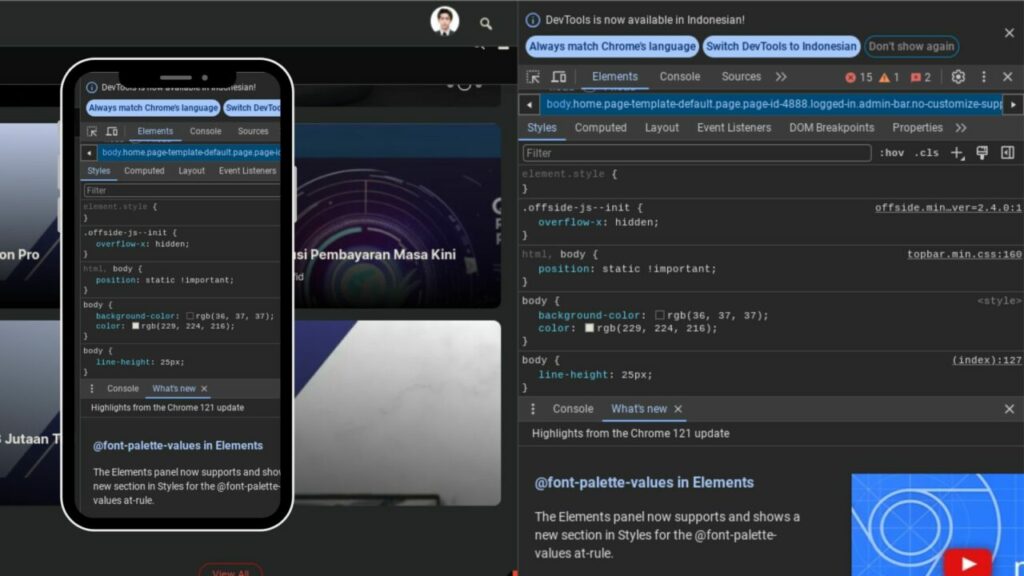
    Setelah mengetahui pengertian inspect adalah, dan fungsinya, mari kita lanjutkan dengan caranya. Berikut ini cara membuka inspect element pada browser dengan mudah:

    1. Misalnya ketika ingin membuka website LABTekno.com
    2. Lalu melakukan inspect element dengan menekan klik kanan 
    3. Pilih opsi inspect element
    4. Bisa juga dengan menekan tombol F12 pada keyboard untuk memunculkan inspect element.
    5. Maka akan muncul struktur kode pada website. 

    Nah, di sini kalian bisa mengedit atau mengubah isi struktur kode pada website tersebut. Namun perubahan ini hanya terjadi di browser itu saja, tidak terjadi di halaman aslinya. 

    Kesimpulan

    Dengan menggunakan Inspect element, kita dapat melihat struktur kode yang ada pada halaman website. 

    Biasanya, fitur ini digunakan untuk mencari dan memperbaiki kode yang rusak, atau bahkan untuk meniru tampilan halaman website tertentu.

  • Cara Memperbarui WA Versi Terbaru di Android dan iOS

    Cara Memperbarui WA Versi Terbaru di Android dan iOS

    LABTekno.com – Cara memperbarui WA ke versi terbaru memang sangat dibutuhkan pengguna, agar bisa memperoleh fitur terbaru dari WhatsApp.

    Perlu diketahui bahwa WhatsApp secara berkala memberikan pembaruan penting yang sangat bermanfaat bagi pengguna.

    Kini kalian bisa share screen dalam panggilan video. Jadi tidak hanya bisa menampilkan video dari kamera saja, namun apa yang ditampilkan di layar juga bisa dibagikan secara realtime.

    Selain mendapatkan fitur baru, memperbarui WA juga penting untuk mengatasi aplikasi error. Biasanya aplikasi yang lama tidak diperbarui akan kadaluarsa. 

    Oleh sebab itu, pengguna perlu melakukan pembaruan ke versi terbaru secara berkala agar selalu up to date.

    Tak usah khawatir, bagi kalian yang belum mengetahui cara memperbarui WA, silakan simak sampai tuntas!

    Cara Memperbarui WA di HP Android

    Bagi pengguna Android, setidaknya ada 3 cara memperbarui WA yang bisa digunakan, antara lain: 

    Melalui Google Play Store

    Cara Memperbarui WA di Google Play Store

    Google Play Store merupakan salah satu tempat untuk memperbarui WA dengan mudah. 

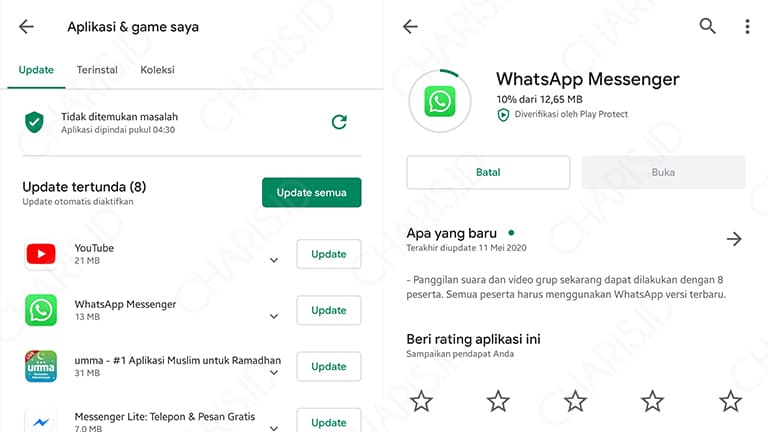
    Cara memperbarui WA di sini cukup mudah, kalian hanya perlu membuka aplikasi tersebut dan pilih aplikasi yang ingin diperbarui (WhatsApp). Lalu langsung saja klik Perbarui. membuka aplikasi tersebut dan pilih aplikasi yang akan diperbarui.

    Berikut ini cara memperbarui WhatsApp melalui Google Play Store:

    1. Pertama, silahkan buka Google Play Store di HP Android.
    2. Kemudian, buka menu dengan cara klik tiga garis pada pojok kiri atas. 
    3. Setelah menu terbuka, silahkan pilih Aplikasi & game saya.
    4. Maka kalian akan melihat daftar aplikasi yang mendapat pembaruan. Silahkan klik Update atau Perbarui untuk memulai pembaruan dan tunggu proses selesai.
    5. Jika pada daftar aplikasi tidak ada WhatsApp, berarti aplikasi yang kalian gunakan sudah dalam versi terbaru dan tidak memerlukan pembaruan.

    Silakan ikuti langkah-langkah di atas dengan cermat agar kalian berhasil memperbarui WhatsApp dan mendapatkan fitur terbaru. 

    Website Resmi

    cara memperbarui whatsapp yang kadaluarsa di website resmi

    Alternatif cara memperbarui WA bisa dilakukan melalui website resminya. Caranya juga cukup mudah, silakan download aplikasi terbaru lalu install seperti biasanya.

    Kalian membutuhkan aplikasi web browser seperti Google Chrome, UC Browser, Mozilla, ataupun browser lainnya.

    Berikut ini cara memperbarui WA yang sudah kadaluarsa:

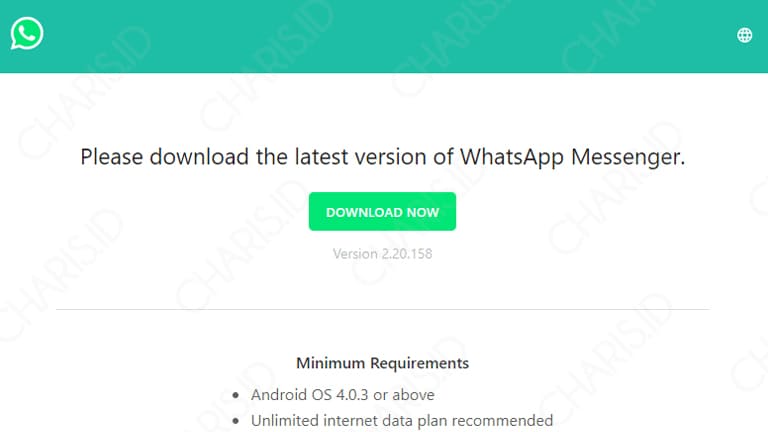
    1. Pertama, silahkan kunjungi halaman update WhatsApp.
    2. Setelah itu, akan muncul versi WhatsApp terbaru, silahkan klik Download untuk memulai proses unduhan.
    3. Silahkan tunggu sampai proses download selesai. Jika sudah, lakukan instalasi aplikasi tersebut.
    4. Setelah instalasi selesai, maka WhatsApp akan otomatis terupdate.

    Ketika proses instalasinya berhasil, maka kalian sudah mendapatkan pembaruan fitur dan masalah WhatsApp kadaluarsa telah teratasi. Nah, sekarang WhatsApp Anda sudah berhasil diperbarui. 

    Install Ulang

    Hapus WhatsApp dan Install Ulang

    Bagi yang sudah lama tidak pernah memperbarui WhatsApp, mungkin akan mengalami masalah WhatsApp kadaluarsa atau aplikasi tidak berjalan dengan lancar.

    Salah satu metode untuk mengatasinya adalah dengan cara memperbarui WA dengan install ulang.

    Namun kelemahan cara ini adalah semua chat berpotensi hilang jika tidak dilakukan backup rutin sebelumnya. 

    Jika kalian sudah mencadangkan semua data penting di WhatsApp, silakan ikuti langkah-langkah berikut:

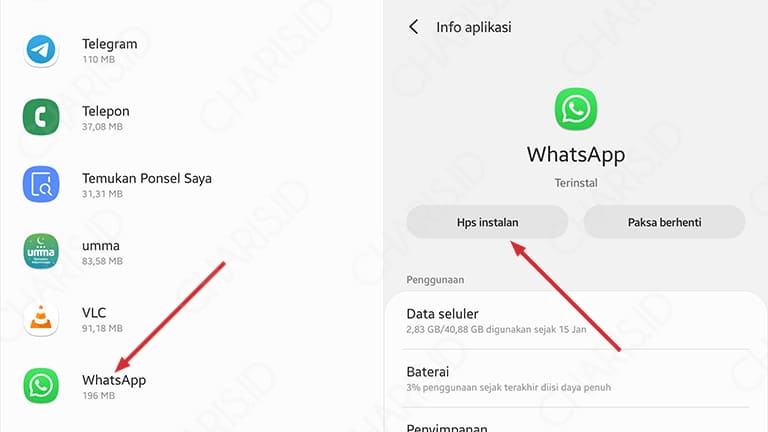
    1. Pertama, silahkan masuk ke aplikasi Pengaturan di HP.
    2. Setelah itu, buka pengaturan Aplikasi. Silahkan scroll ke bawah dan cari aplikasi WhatsApp. Setelah ketemu, silahkan pilih aplikasi tersebut lalu klik Hapus instalan.
    3. Selanjutnya, silahkan install kembali aplikasi WhatsApp melalui Google Play atau bisa juga download aplikasinya di website resmi.
    4. Jika sudah berhasil diinstall, maka WhatsApp sudah berhasil diperbarui.

    Cara Memperbarui WhatsApp di iOS

    Bagi pengguna iOS, kalian perlu memastikan untuk menggunakan WhatsApp versi terbaru agar mendapatkan fitur-fitur terkini dan perbaikan bug. 

    Bagi kalian yang menghidupkan Pembaruan otomatis di dalam WhatsApp secara default, mungkin tidak memerlukan cara ini. 

    Namun jika mematikan pembaruan otomatis di WhatsApp, maka kalian bisa secara manual memperbarui ke WhatsApp versi terbaru.

    Selain itu, bagi pengguna baru WhatsApp, kalian juga harus memastikan bahwa saat mendaftarkan nomor telepon menggunakan WhatsApp versi terbaru. Jika tidak, mungkin proses pendaftarannya akan gagal.

    Berikut ini cara memperbarui WA dengan mudah dari Apple App Store: 

    • Cari aplikasi WhatsApp Messenger di Apple App Store.
    • Jika WhatsApp sudah terinstall di HP dan pembaruannya telah tersedia, maka akan muncul tombol untuk update atau perbarui. 
    • Silakan ketuk tombol PERBARUI di sebelah kanan ikon aplikasi WhatsApp.
    • Tunggu hingga proses pembaruannya selesai.
    • Jika sudah, maka kalian sudah berhasil mengupdate WhatsApp ke versi terbaru di HP iOS.

    Demikian beberapa cara memperbarui WA ke versi terbaru dengan mudah. Silakan gunakan cara yang menurut kalian paling mudah dan efektif. 

    Cara di atas juga bisa digunakan bagi kalian yang menggunakan dua akun WhatsApp dalam satu HP. 

    Bagi pengguna clone di Android, tenang saja, kedua aplikasi tersebut akn secara otomatis diperbarui. Selamat mencoba!

  • 5 Cara Mematikan Apple Vision Pro

    5 Cara Mematikan Apple Vision Pro

    LABTekno.com – Cara mematikan Apple Vision Pro perlu diketahui setiap pengguna gadget super mahal ini.

    Apple Vision Pro merupakan hardware dengan tingkat kerumitan yang luar biasa, layar ultra-premium yang dipasang di kepala dan memiliki performa powerful seperti MacBook.

    Salah satu headset VR terbaik di dunia ini memang sangat canggih, kalian bisa melakukan banyak hal dengan lebih praktis.

    Meskipun demikian, ada saatnya pengguna perlu mengetahui cara mematikan Apple Vision Pro. Sebab perangkat ini tidak memiliki tombol Shut Down atau Sleep, layaknya perangkat Apple lain seperti Mac, iPhone, iPad.

    Bagi kalian memiliki Apple Watch, maka bisa menutup layar agar tertidur. Kalian juga perlu mengetahui layar Vision Pro mana yang harus ditutupi, layar 4K bagian dalam yang kalian lihat, atau layar EyeSight bagian luar?

    Tidak perlu repot, sebenarnya itu bukan cara yang tepat untuk mematikan atau sleep headset VR satu ini.

    Cara mematikan Apple Vision Pro sebenarnya sangat mudah. Pastikan cara yang kalian gunakan benar agar tidak menimbulkan masalah lain.

    Apple Vision Pro

    Cara Mematikan Apple Vision Pro

    Setidaknya ada lima cara mematikan Apple Vision Pro yang dapat kalian coba dengan mudah.

    Pertama, kalian bisa memanfaatkan fitur Siri milik Apple. Cukup ucapkan, “Siri, turn off my Apple Vision Pro” (Siri, matikan Apple Vision Pro saya) dan layar akan segera menjadi gelap. 

    Bisa juga menggunakan cara mematikan Apple Vision Pro lain, di antaranya: 

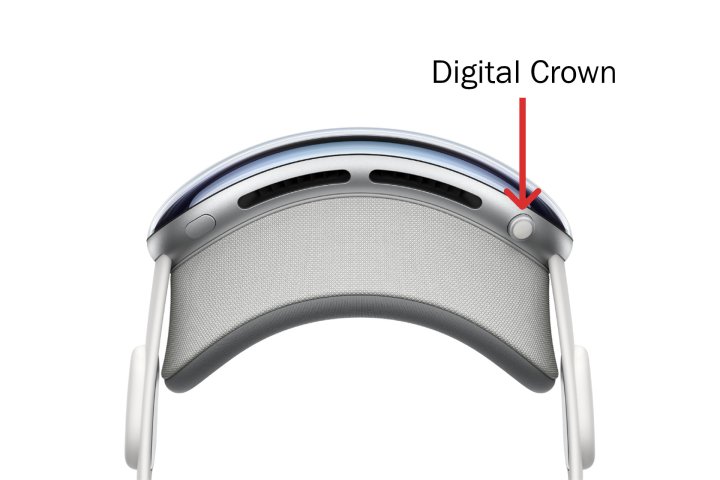
    Langkah 1: Vision Pro memiliki banyak kesamaan dengan perangkat Apple lainnya. Ia memiliki Digital Crown seperti Apple Watch. 

    Ketukan menunjukkan perpustakaan aplikasi Anda, namun jika Anda menekan dan menahannya, Anda akan melihat penggeser yang dapat ditarik untuk mematikan headset Anda.

    Digital-Crown-Apple-Vision-Pro

    Anda dapat menggunakan Digital Crown untuk mematikan Apple Vision Pro. 

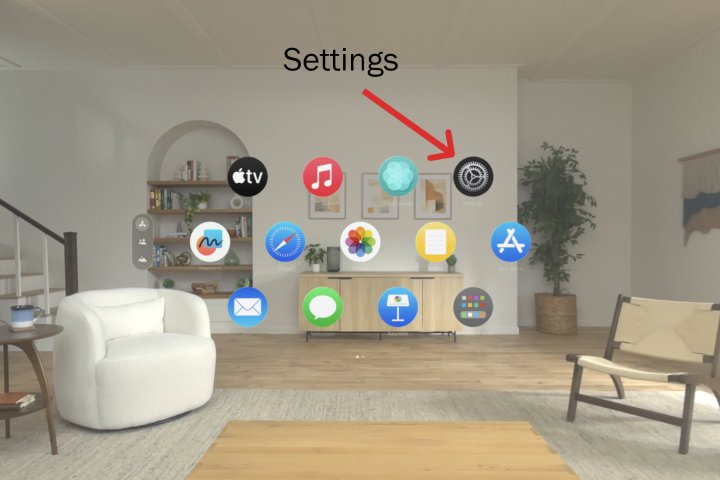
    Langkah 2: Anda dapat menggunakan aplikasi Pengaturan untuk mematikan headset Anda. 

    Ketuk Digital Crown untuk menampilkan aplikasi Anda, lalu buka Pengaturan

    Di tab Umum, pilih Matikan. Sebuah penggeser akan muncul dan memindahkannya ke kanan akan mematikan Vision Pro Anda.

    Settings-icon-Apple-Vision-Pro

    Ikon Pengaturan terlihat sama dengan Apple Vision Pro seperti di iPhone Anda. 

    Langkah 3: Jika Anda mengambil langkah yang benar, Anda boleh mematikan headset dengan melepaskan kabel daya. 

    Pertama, lepas Vision Pro Anda dan letakkan di atas meja atau meja. Headset mendeteksi bahwa Anda tidak lagi memakainya dan beralih ke mode tidur.

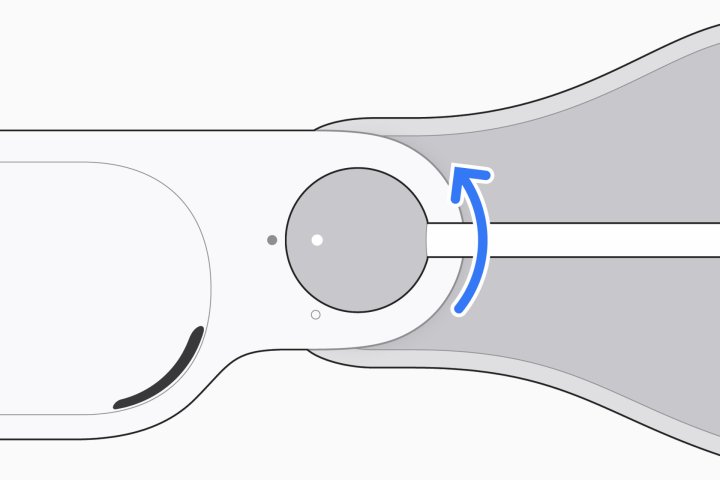
    Tidak masalah jika kalian ingin mencabutnya setelah tertidur. Putar kabel daya berlawanan arah jarum jam dan kabel tersebut akan terlepas dari Vision Pro tanpa menggunakan tenaga apa pun.

    Ilustrasi Apple menunjukkan cara melepas kabel baterai Vision Pro

    Langkah 4: Cara mematikan Apple Vision Pro yang kelima adalah dengan membiarkannya dalam mode tidur. 

    Apple menunjukkan bahwa setelah 24 jam tidak aktif, Vision Pro akan mati secara otomatis untuk menghemat masa pakai baterai. Sebelum menggunakannya lagi, Anda harus mengaktifkannya kembali.


    Cara Mengaktifkan Vision Pro

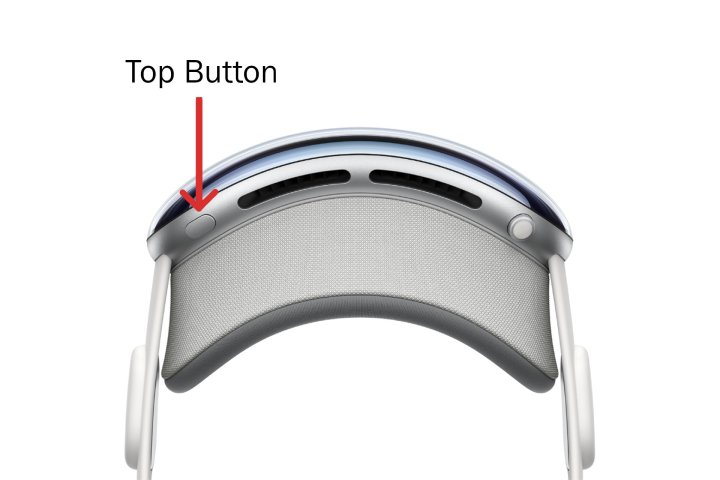
    Anda dapat menyalakan Apple Vision Pro dengan tombol atas.

    Setelah mengetahui cara mematikan Apple Vision Pro, kini kalian harus mengetahui cara mengaktifkannya kembali agar bisa menggunakannya. 

    Ada dua cara untuk menghidupkan headset VR terbaik ini. Jika tadi kalian mencabut baterai untuk mematikan Vision Pro, maka silakan sambungkan kembali. 

    Bisa juga dengan menukar baterai, jika memiliki Baterai Vision Pro lainnya. Headset akan menyala secara otomatis saat mendapat daya kembali.

    Jika tadi menggunakan salah satu metode lain untuk mematikan Vision Pro, maka cukup tekan dan tahan tombol atas selama beberapa detik. Maka akan muncul logo Apple di tampilan depan saat dihidupkan.

    Membiarkan Vision Pro tetap menyala, Apakah Aman?

    Apple Vision Pro

    Pengguna mungkin jarang perlu mematikan Vision Pro jika baterai tetap terisi sepanjang hari. 

    Saat istirahat, cukup lepas headset dan atur untuk mengaktifkan mode tidur hemat baterai. 

    Jika Vision Pro tetap berada dalam mode tidur selama lebih dari 24 jam, Vision Pro akan mati secara otomatis.

    Daya tahan baterai merupakan masalah bagi semua headset VR yang berdiri sendiri, namun beberapa sudah memiliki solusinya. 

    Berbeda dengan Vision Pro dari Apple, Quest Pro dari Meta menyertakan dok pengisi daya yang nyaman dan Quest 3 yang berbiaya rendah memiliki baterai eksternal dan aksesori pengisi daya untuk memperpanjang waktu pengoperasian.

    Hingga Apple atau produsen pihak ketiga merancang dok Vision Pro, Anda harus ingat untuk sering menyambungkannya. 

    Jika Anda terbiasa mengisi daya headset saat tingkat baterai turun di bawah 50%, Anda tidak perlu khawatir untuk menyalakan atau mematikannya, sehingga lebih mudah digunakan kapan saja.

    Di sisi lain, mematikannya secara manual akan menghemat masa pakai baterai, jika pengisian daya tidak nyaman dan terutama apabila kalian tidak akan menggunakannya selama beberapa jam.

    Demikian beberapa cara mematikan Apple Vision Pro dan cara menghidupkannya kembali. Bagi kalian yang belum mampu membelinya, mengetahui informasi ini mungkin bisa menjadi bekal bagi kalian yang nantinya berkesempatan menggunakannya.

  • 3 Cara Merekam Panggilan WhatsApp

    3 Cara Merekam Panggilan WhatsApp

    LABTekno.com – Cara merekam panggilan WhatsApp di HP Android dan iPhone mungkin perlu diketahui jika kalian ingin menyimpannya sebagai bukti atau kenangan.

    WhatsApp merupakan salah satu aplikasi perpesanan paling populer di Indonesia. Hampir semua orang menggunakannya sebagai media komunikasi utama sekarang ini.

    Di dalamnya menyediakan berbagai fitur, mulai dari pesan obrolan, media, berkas, voice note, panggilan, bahkan sekarang juga tersedia fitur berbagi layar.

    Namun sayangnya, WhatsApp belum memiliki fitur bawaan untuk merekam panggilan. Hal ini mungkin disebabkan karena komitmen WhatsApp yang ingin menjaga privasi penggunanya.

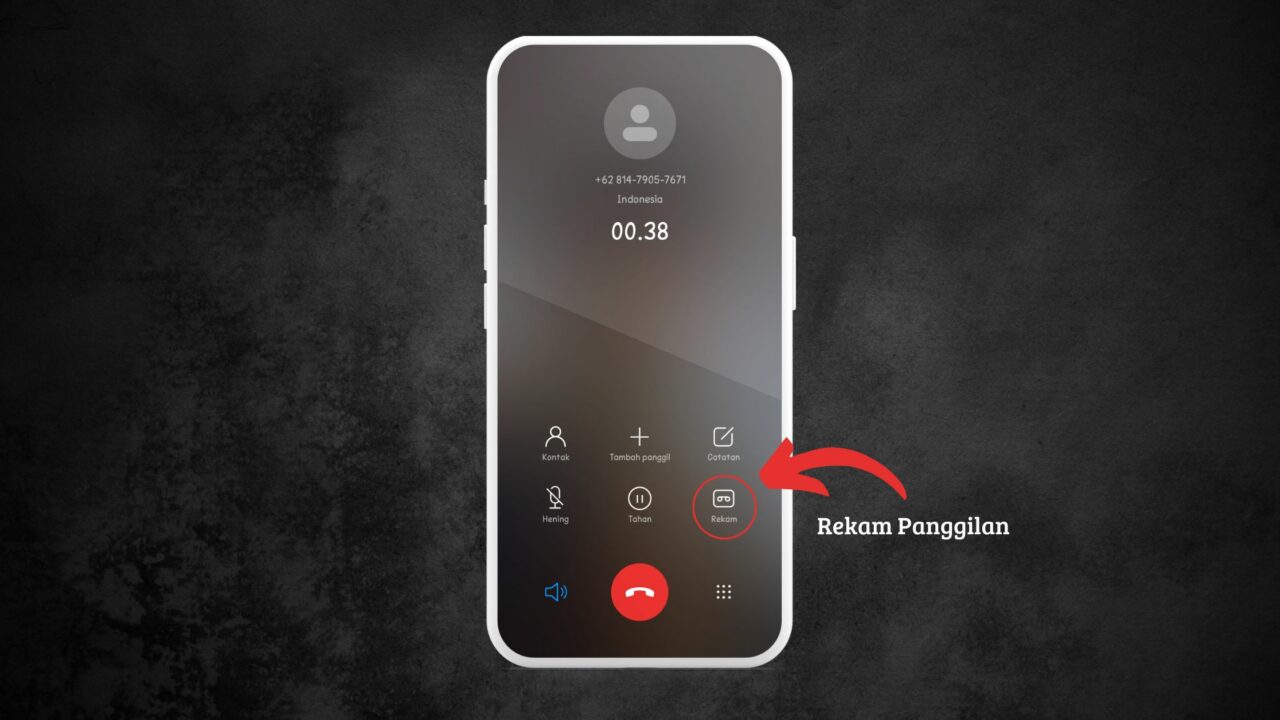
    Fitur rekam panggilan tersedia pada panggilan telepon biasa. Di HP Android, ketika kalian ingin merekam panggilan biasa, tinggal tekan tombol rekam di sebelah kanan bawah.

    Cara Merekam Panggilan Telepon

    Ikon kotak bergambar telepon untuk merekamnya.

    Berbeda dengan panggilan WhatsApp, sampai saat ini aplikasi WA belum menyediakannya. 

    Oleh sebab itu, jika kalian ingin merekam panggilan WhatsApp, maka membutuhkan aplikasi bawaan HP atau bisa juga dengan menginstall aplikasi pihak ketiga.

    Berikut ini beberapa cara merekam panggilan WhatsApp yang dapat digunakan, antara lain:

    Cara Merekam Panggilan WhatsApp Melalui Aplikasi Perekam Suara

    Cara merekam panggilan WhatsApp yang pertama bisa dilakukan melalui aplikasi perekam suara di HP. Biasanya hampir semua HP Android memiliki fitur perekam suara bawaan.

    Kalian cukup menggunakan aplikasi bawaan tersebut. Jadi tidak perlu mengunduh aplikasi tambahan.

    Berikut ini langkah-langkah untuk merekam panggilan WhatsApp melalui aplikasi perekam suara:

    • Pertama, silakan mulai panggilan WhatsApp dengan menghubungi nomor yang ingin dituju. 
    • Jika sudah tersambung dalam panggilan WhatsApp, silakan tutup aplikasi WA tanpa mengakhiri panggilan.
    • Lalu buka aplikasi perekam suara bawaan yang ada di HP.
    • Setelah aplikasi perekam suara terbuka, langsung saja klik mulai merekam.
    • Pastikan HP yang digunakan berada dalam mode handsfree untuk merekam kedua sisi panggilan. Sehingga bukan hanya suara dari lawan bicara di telepon saja, namun suara kalian juga bisa ikut terekam.

    Sebenarnya cara merekam panggilan WhatsApp satu ini adalah cara yang paling praktis. Kalian tidak perlu mengunduh aplikasi lagi. Cukup gunakan fitur bawaan tersebut untuk merekam panggilan.

    Namun sayangnya, masih banyak pengguna yang belum menyadari adanya fitur ini di HP-nya. 

    Rekam Panggilan WA Pakai Aplikasi Pihak Ketiga

    Alternatif cara merekam panggilan WhatsApp lainnya, bisa menggunakan aplikasi pihak ketiga yang tersedia di Play Store atau AppStore.

    Call Recorder Cube

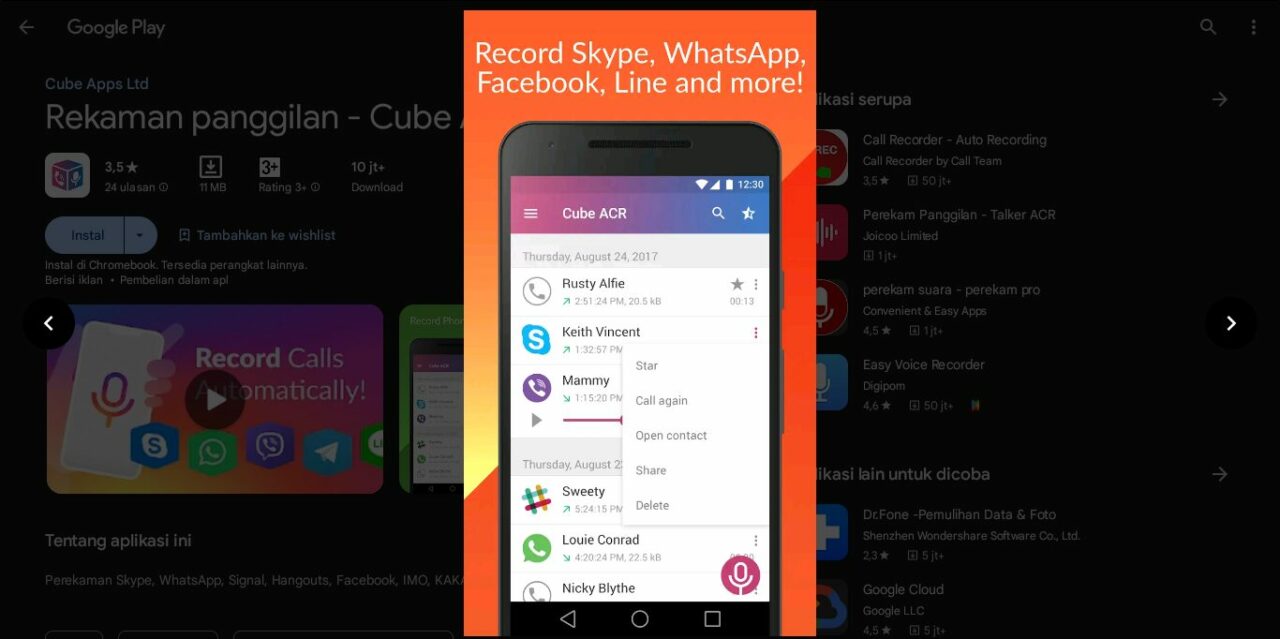
    Salah satu aplikasi yang bisa kalian coba yaitu Cube Call Recorder. Aplikasi ini sudah diunduh lebih dari 10 juta kali.

    Tidak hanya bisa merekam panggilan WhatsApp, kalian juga bisa merekam panggilan Skype, Signal, Hangouts, Facebook, IMO, KAKAO, dan telepon.

    Aplikasi tersebut menawarkan fitur rekaman otomatis untuk panggilan masuk. Dengan fitur-fitur tambahan seperti “shake-to-mark” dan cadangan cloud, aplikasi ini menawarkan solusi lengkap untuk memudahkan pengguna.

    Menggunakan Perangkat Eksternal

    Cara merekam panggilan WhatsApp yang terakhir, mungkin cukup ribet. Terutama bagi pengguna iPhone yang tidak cocok menggunakan cara-cara di atas. 

    Kalian bisa menggunakan perangkat eksternal seperti perekam suara yang dapat dihubungkan melalui jack audio 3,5mm di HP kalian ke HP lain. 

    Cara ini sebenarnya memang lebih efektif karena dapat merekam semuanya, baik itu suara penelpon dan yang ditelepon. 

    Demikian beberapa cara merekam panggilan WhatsApp dengan mudah di HP Android maupun iPhone. Silakan coba satu persatu cara di atas untuk merekam obrolan bisnis, atau menyimpan kenangan penting di hidup kalian. Semoga berhasil!

  • 5 Cara Menghapus Kontak di WhatsApp

    5 Cara Menghapus Kontak di WhatsApp

    LABTekno.com – Cara menghapus kontak di WhatsApp perlu diketahui agar kalian tidak bingung, mana kontak yang masih aktif dan sudah tidak digunakan lagi.

    Bisa juga karena kontak tersebut tidak dibutuhkan dan kalian tidak punya rencana untuk menghubunginya kembali. 

    Di aplikasi WhatsApp, pengguna memerlukan kontak pengguna lain agar bisa saling mengirim chat atau panggilan.

    Namun ada kalanya pengguna ingin menghapus kontak tertentu dengan berbagai alasan, mulai dikarenakan kontak yang sudah hangus atau tidak aktif lagi hingga kontak yang dinilai mengganggu.

    Jika ingin menghapusnya, ada beberapa cara menghapus kontak di WhatsApp yang bisa dilakukan. Simak penjelasan berikut ini sampai tuntas. 

    Cara Menghapus Kontak di WhatsApp Android

    Bagi pengguna HP Android, berikut ini cara menghapus kontak di WhatsApp: 

    1. Buka WhatsApp, klik tab Chat.
    2. Ketuk ikon Chat Baru di sisi kanan bawah.
    3. Pilih nama kontak yang ingin dihapus.
    4. Klik pada nama kontak di bagian atas.
    5. Ketuk ikon titik tiga di kanan atas.
    6. Klik Lihat di buku alamat.
    7. Ketuk ikon titik tiga lalu klik Hapus.

    Setelah menghapusnya, dalam beberapa saat nama kontak yang tadi telah dihapus akan hilang dari daftar. 

    Jika belum, silakan lakukan refresh pada daftar kontak dengan cara klik ikon titik tiga dan pilih opsi Perbarui

    Cara Menghapus Kontak di WhatsApp iPhone

    Bagi pengguna HP iPhone, cara menghapus kontak di WhatsApp bisa dilakukan dengan mudah dan cepat. 

    Berikut ini langkah-langkahnya:

    1. Buka WhatsApp, lalu klik tab Chat
    2. Selanjutnya klik ikon Chat Baru
    3. Selanjutnya pilih kontak yang ingin dihapus. 
    4. Ketuk pada bagian nama kontak di sisi atas. 
    5. Klik Edit gulir ke bawah. 
    6. Pilih Hapus Kontak

    Cara Menghapus Kontak Melalui Menu Telepon 

    Selain menghapusnya dari WhatsApp, kalian juga bisa menghapus kontak melalui menu Telepon. Berikut ini cara menghapus kontak melalui menu Telepon: 

    1. Buka ikon telepon di HP 
    2. Klik Pencarian 
    3. Ketik nama kontak yang ingin dihapus 
    4. Klik nama kontak 
    5. Kemudian pilih hapus nomor 
    6. Maka kontak akan terhapus di aplikasi WhatsApp 

    Untuk Kontak yang Tidak Bisa Dihapus di WA 

    Ada kalanya kontak WhatsApp tidak bisa dihapus. Bisa jadi penyebabnya karena kontak WhatsApp berasal dari kontak yang disimpan di HP.

    Jika kalian mengalaminya, berikut ini cara menghapus kontak yang tidak bisa dihapus di WhatsApp yang bisa dilakukan: 

    1. Buka aplikasi WhatsApp dan klik tab Chat
    2. Kemudian klik Chat Baru yang ada di ujung bawah kanan. 
    3. Cari kontak yang ingin dihapus, lalu klik kontak tersebut. 
    4. Klik nama pengguna yang ada di bagian atas hingga muncul informasi mengenai pengguna tersebut. 
    5. Klik ikon Opsi Lainnya yang berlogo titik tiga di ujung kanan atas. 
    6. Pilih Lihat di buku alamat, maka akan langsung diarahkan ke aplikasi kontak untuk nomor tersebut. 
    7. Hapus nomor tersebut lewat aplikasi kontak. 
    8. Selesai. 

    Untuk Kontak yang Sudah Diblokir di WhatsApp 

    Jika kalian pernah memblokir seseorang di WhatsApp, mungkin sampai saat ini masih menyimpan kontak tersebut.

    Tak perlu bingung, kalian bisa menghapus kontak yang sudah diblokir. Berikut ini langkah-langkahnya:   

    1. Buka aplikasi WhatsApp dan masuk ke menu Settings
    2. Pilih menu Akun, lalu klik opsi Privasi
    3. Klik menu Blocked Contacts untuk melihat daftar kontak yang telah diblokir. 
    4. Catat nama-nama kontak yang ingin dihapus. 
    5. Setelah dicatat, buka aplikasi Contact dan cari nama yang telah dicatat. 
    6. Jika sudah ditemukan, hapus kontak tersebut. 

    Demikian beberapa cara menghapus kontak di WhatsApp dengan mudah. Kalian bisa melakukannya jika suatu kontak di HP sudah tidak digunakan lagi. Selamat mencoba!

  • Cara Mencadangkan Pesan WhatsApp, Gampang

    Cara Mencadangkan Pesan WhatsApp, Gampang

    LABTekno.com – Cara mencadangkan pesan WhatsApp perlu diketahui setiap pengguna yang tidak ingin kehilangan data pesannya secara tiba-tiba.

    Sebagai aplikasi perpesanan terpopuler di Indonesia, WhatsApp memiliki berbagai fitur yang sangat berguna dan aman bagi pengguna.

    Kalian tak perlu khawatir kehilangan pesan atau terhapus secara tiba-tiba, sebab pengguna bisa membackup atau mencadangkan pesan di WhatsApp.

    Semua pesan yang diterima maupun dikirim bisa dicadangkan dan dapat dipulihkan dengan mudah jika dibutuhkan.

    Agar pesan obrolan aman dan tidak khawatir jika terhapus tiba-tiba, maka kalian perlu mengetahui cara mencadangkan pesan WhatsApp.

    Saat ini WhatsApp telah memiliki layanan pengembalian chat yang terhapus, namun dengan syarat kamu telah melakukan backup obrolan dalam WhatsApp. 

    Cara Mencadangkan Pesan WhatsApp

    Cara Mencadangkan Pesan WhatsApp

    Jika kalian tidak ingin kehilangan pesan penting, maka ikuti cara mencadangkan pesan WhatsApp berikut ini: 

    1. Buka aplikasi WhatsApp
    2. Pilih “Opsi Lainnya
    3. Kemudian klik “Setelan
    4. Klik Chat dan “Cadangkan Chat
    5. Pilih akun Google yang diinginkan untuk mencadangkan pesan
    6. Klik “Cadangkan
    7. Tunggu hingga proses pencadangan selesai,
    8. Backup pesan WhatsApp akan tersimpan dalam Google Drive.

    Cara Memulihkan Cadangan Pesan WhatsApp melalui Google Drive

    cara memulihkan cadangan pesan WhatsApp melalui Google Drive

    Nah, setelah mengetahui cara mencadangkan pesan WhatsApp. Maka kini saatnya kalian mempelajari cara memulihkan cadangan pesan WhatsApp melalui Google Drive. 

    Kalian bisa menggunakan nomor telepon dan akun Google untuk mengembalikan pesan yang terhapus. 

    Melansir laman resmi WhatsApp, ada beberapa cara yang bisa dilakukan untuk memulihkan obrolan.

    Berikut ini langkah-langkah untuk memulihkan cadangan pesan WhatsApp melalui Google Drive:

    • Pertama, pastikan perangkat smartphone yang digunakan sudah tertaut ke layanan akun Google Drive.
    • Buka WhatsApp, lalu lanjutkan dengan memverifikasi nomor telepon yang terdaftar.
    • Klik “Pulihkan” maka kalian akan diminta memulihkan chat dan media.
    • Setelah proses selesai, pilih “Lanjut”.
    • Tidak lama setelah proses inisialisasi selesai, maka semua pesan yang telah berhasil dicadangkan akan kembali ditampilkan.
    • WhatsApp juga akan memulihkan file media yang dicadangkan, jika kalian sebelumnya mengikutsertakan file media untuk dicadangkan.

    Cara Memulihkan Cadangan Pesan WhatsApp menggunakan Cadangan Lokal

    mencari-cadangan-pesan-whatsapp-lokal

    Bagi kalian yang pernah melihat file berukuran besar yang bernama msgstore di depannya diikuti tanggal, itulah cadangan pesan WhatsApp dalam penyimpanan lokal.

    Jika kalian kehilangan pesan WhatsApp dan masih menyimpan file cadangan lokal terbaru, maka kalian bisa memulihkan cadangan pesan WhatsApp tersebut tanpa koneksi internet sekalipun. 

    Berikut ini langkah-langkah untuk memulihkan cadangan pesan WhatsApp menggunakan cadangan lokal:

    • Pertama, silakan buka aplikasi file manager di HP tersebut, aplikasi ini biasanya sudah ada di semua merk HP. Namun jika di HP kalian belum memiliki, bisa mengunduhnya terlebih dahulu.
    • Buka penyimpanan kartu SD atau penyimpanan lokal
    • Pilih folder WhatsApp
    • Klik folder Database
    • Jika kalian mencadangkannya di penyimpanan internal, maka buka folder tersebut.
    • Kemudian ubah nama file yang ingin dipulihkan dari “msgstore-YYYY-MM-DD.1.db.crypt12” ke “msgstore.db.crypt12”. 
    • Ada kemungkinan cadangan yang lebih lama menggunakan protokol yang lebih lama, seperti “crypt9” atau “crypt10”. Tapi ingat, jangan mengubah nomor ekstensi crypt.
    • Hapus aplikasi WhatsApp.
    • Kemudian unduh kembali aplikasi WhatsApp.
    • Klik “Pulihkan” saat kalian berhasil masuk kembali ke akun WhatsApp tersebut.

    Demikian cara mencadangkan pesan WhatsApp dengan mudah, agar tidak perlu khawatir kehilangan pesan penting. 

    Silakan pelajari juga cara memulihkan cadangan pesan WhatsApp di atas, agar semua pesan yang telah dicadangkan bisa dimunculkan kembali. Selamat mencoba!