Category: Tips n Trik

  • Cara Menghapus Pencarian di Play Store

    Cara Menghapus Pencarian di Play Store

    LABTekno.com – Cara menghapus pencarian di Play Store sebenarnya bisa dilakukan dengan mudah.

    Hal ini perlu diketahui agar privasi pengguna tetap terjaga. 

    Play Store merupakan platform yang menyediakan berbagai aplikasi, game, dan konten digital lainnya untuk perangkat Android.

    Namun, seringkali pencarian-pencarian sebelumnya dapat terlihat saat orang lain menggunakan perangkat tersebut atau bahkan dapat memengaruhi rekomendasi yang ditampilkan. 

    Untungnya, Google Play Store menyediakan opsi untuk menghapus riwayat pencarian dengan mudah.

    Agar data yang dikumpulkan Google Play Store lebih relevan dan bisa menampilkan rekomendasi aplikasi, game, dan konten lain yang mungkin disukai pengguna, maka menghapus pencarian perlu dilakukan.

    Alasan Mengapa Perlu Menghapus Riwayat Pencarian Google

    Biasanya ada beberapa alasan seseorang ingin menghapus riwayat pencariannya, antara lain sebagai berikut: 

    • Pertama, tidak ingin orang lain melihat apa yang telah dicari dalam akun tersebut.
    • Kedua, ingin memulai dari awal dengan rekomendasi aplikasi dan game yang lebih fresh dan tidak monoton itu-itu saja rekomendasinya.
    • Ketiga, ingin menghapus riwayat pencarian yang tidak relevan.

    Cara Menghapus Pencarian di Play Store

    Nah, jika kemudian kalian khawatir saat HP akun tersebut diakses orang lain, maka cara menghapus pencarian di Play Store bisa dijadikan solusi praktis untuk melindunginya.

    Berikut ini cara menghapus pencarian di Play Store dengan mudah:

    1. Buka aplikasi Google Play Store.
    2. Klik ikon profil di pojok kanan atas.
    3. Lalu pilih opsi Setelan.
    4. Pilih opsi Umum.
    5. Kemudian klik Preferensi Akun dan Perangkat.
    6. Pilih Hapus histori penelusuran perangkat.
    7. Nantinya akan muncul di menu, pilih Hapus riwayat untuk melanjutkannya.

    Dengan demikian, maka semua riwayat pencarian di akun Google Play Store kalian sudah berhasil dihapus. Kini sudah tidak ada lagi rekomendasi aplikasi, game, konten, yang relevan dan spesifik seperti yang biasa kalian temui sebelumnya. 

    Cara Menghapus History Penelusuran Google

    Jika masih belum cukup, kalian juga bisa menghapus riwayat pencarian yang disimpan ke Akun Google. 

    Berikut ini langkah-langkah untuk menghapus history penelusuran Goole:

    1. Di ponsel atau tablet Android, silakan buka aplikasi Google yang telah terinstall.
    2. Di ikon titik tiga di pojok kanan atas, ketuk Foto profil atau inisial (jika belum pernah diganti dengan gambar atau foto lain).
    3. Ketuk Histori Penelusuran.
    4. Pilih histori Penelusuran yang ingin dihapus.
    5. Di atas histori, klik Hapus.

    Perlu diketahui bahwa menghapus riwayat pencarian Google dapat membantu menjaga privasi penggunanya. 

    Meskipun sebenarnya juga sangat membantu untuk menemukan aplikasi, game, dan konten lainnya agar lebih relevan dengan apa yang diminati oleh pengguna. 

    Namun tak ada salahnya jika suatu saat kalian berjaga-jaga agar privasi atau data tersebut tetap aman dan tidak ingin diketahui orang lain.

    Demikian beberapa alasan dan cara menghapus pencarian di Play Store dengan mudah. Kalian mungkin perlu melakukan langkah-langkah di atas secara berkala agar konten yang direkomendasikan bisa lebih bervariasi dan tidak monoton. Selamat mencoba!
  • 2 Cara Share Lokasi Lewat WhatsApp

    2 Cara Share Lokasi Lewat WhatsApp

    LABTekno.com – Cara share lokasi lewat WhatsApp perlu diketahui para pengguna, terutama bagi orang tua yang baru belajar menggunakannya.

    Sebenarnya fitur share lokasi WhatsApp sudah tersedia dari dulu. Hal ini tentu memudahkan pemakainya untuk membagikan lokasi tertentu kepada pengguna lain.

    Semua pengguna dari perangkat apapun bisa menggunakan fitur tersebut, baik itu Android, iOS, maupun desktop sekalipun. 

    Bahkan ada juga opsi untuk membagikan lokasi terkini secara maupun secara realtime. 

    Jika kalian penasaran, berikut ini cara share lokasi lewat WhatsApp dengan mudah:

    Cara Share Lokasi Lewat WhatsApp

    Cara Share Lokasi Lewat WhatsApp

    Cara share lokasi lewat WhatsApp sangat mudah dilakukan. Asalkan tau lokasi fitur tersebut, kalian bisa mengirimkan informasi lokasi yang diinginkan. Berikut ini langkah-langkahnya:

    1. Buka aplikasi WhatsApp
    2. Pilih kontak yang ingin dibagikan lokasi kalian, atau bisa juga dengan memilih obrolan terakhir pengguna yang pernah dihubungi.
    3. Klik tombol lampiran pada menu (+) untuk iOS dan ikon clip kertas pada pengguna Android
    4. Tekan menu Location atau Lokasi
    5. Jangan lupa hidupkan fitur GPS di HP dengan akurasi tinggi, agar posisinya akurat. 
    6. Nantinya WhatsApp akan menampilkan peta dan menu Tempat Sekitar. 
    7. Lokasi kalian akan ditunjukkan dengan titik berwarna biru.
    8. Tingkat akurasi lokasi juga akan ditampilkan. 
    9. Jika lokasinya sudah tepat, silakan klik Send your current location atau Kirim lokasi Anda saat ini
    10. Jika ingin mengedit lokasi yang akan dikirimkan, kalian bisa klik tombol search di bagian atas. 
    11. Lalu pilih lokasi yang diinginkan.

    Cara Share Lokasi Lewat WhatsApp Secara Real Time

    Pengguna juga bisa membagikan lokasi secara langsung atau secara real-time dengan tiga opsi durasi yang tersedia, yaitu 15 menit, 1 jam, dan 8 jam.

    Selama waktu yang dipilih tadi, maka lokasi kalian akan terlihat. Sekalipun kalian berpindah tempat, asalkan GPS aktif, memiliki koneksi internet, dan durasinya masih berlangsung, maka pengguna lain bisa melacak lokasi terkini yang dikirimkan. 

    Lokasi akan berhenti dibagikan setelah waktu yang dipilih telah habis.

    Berikut ini cara share lokasi lewat WhatsApp secara real time: 

    1. Buka aplikasi WhatsApp
    2. Pilih kontak yang ingin dibagikan lokasi kalian
    3. Masuk ke menu lampiran
    4. Pilih menu Bagikan lokasi terkini atau Share live location
    5. Klik salah satu opsi waktu berbagi lokasi, terserah mau pilih 15 menit, 1 jam atau maksimal 8 jam.
    6. Kalian juga bisa menambahkan keterangan dengan menuliskannya pada bagian bawah opsi waktu. 
    7. Jika sudah, langsung saja tekan tombol Kirim

    Misalkan waktu yang kalian pilih belum habis, namun ingin mengakhiri share lokasi, kalian juga bisa menekan tombol Berhenti berbagi pada chat shareloc tadi. 

    Agar lokasi yang ditunjukkan lebih akurat, kalian perlu mengaktifkan GPS di HP dengan tingkat akurasi tinggi. 

    Cara Atur GPS agar Lokasinya Akurat

    Cara Share Lokasi Lewat WhatsApp - Hidupkan GPS

    Bagi kalian yang belum mengetahui cara mengatur GPS dengan tingkat akurasi tinggi di HP Android maupun iOS, maka akan dijelaskan berikut ini: 

    Hidupkan GPS di HP Android

    Berikut ini cara menghidupkan GPS di HP Android:

    1. Buka Pengaturan atau Settings
    2. Klik menu Lokasi atau Location
    3. Ubah menjadi On dengan indikasi berwarna biru atau hijau

    Cara Hidupkan GPS di iPhone

    Bagi pengguna HP iPhone, cara mengaktifkan GPS juga tidak kalah mudahnya. Berikut ini langkah-langkahnya:

    1. Buka menu Pengaturan
    2. Klik Privasi
    3. Tekan Location Services
    4. Klik tombolnya dan ubah menjadi On

    Demikian beberapa cara share lokasi lewat WhatsApp dengan mudah. Perlu diingatkan juga sebelum membagikan lokasi, kalian perlu menghidupkan GPS terlebih dahulu. Usahakan kalian telah memilih opsi tingkat akurasi tinggi agar hasil lokasinya lebih akurat. Selamat mencoba!

  • 3 Cara Menyalakan Hotspot di iPhone

    3 Cara Menyalakan Hotspot di iPhone

    LABTekno.com – Cara menyalakan hotspot di iPhone mungkin masih belum diketahui oleh pengguna baru. 

    Bagi kalian yang masih bingung, karena baru menggunakan iPhone untuk pertama kali, pada kesempatan kali ini akan dijelaskan mengenai hal tersebut.

    Sebenarnya wajar saja, tampilan antarmuka smartphone Android dan iOS memang berbeda. Pengguna baru perlu sedikit penyesuaian sampai terbiasa dengan fitur dan tampilan iOS.

    Jika suatu ketika kalian tidak memiliki koneksi internet dari WiFi terdekat, hotspot HP bisa dijadikan sebagai alternatif.

    Fitur tethering atau hotspot di HP berfungsi untuk menyambungkan perangkat dengan koneksi internet yang dimiliki oleh HP penyedia hotspot.

    Fitur ini sudah pasti dipunyai oleh setiap smartphone saat ini, entah itu Android maupun iPhone.

    Cara menyalakan hotspot di iPhone juga tidak jauh beda dari perangkat Android.

    Namun ada sedikit perbedaan pada tampilan iPhone, karena tidak ada pada menu peramban layar.

    Berikut ini beberapa cara menyalakan hotspot di iPhone yang bisa dilakukan:

    Cara Menyalakan Hotspot di iPhone dan Memakainya

    Cara menyalakan hotspot di iPhone

    Ada beberapa cara menyalakan hotspot di iPhone yang bisa kalian lakukan, yaitu melalui WiFi, USB, dan bluetooth. Simak penjelasannya berikut ini.

    Cara Menyalakan Hotspot di iPhone dan Menyambungkannya dengan Wi-Fi

    1. Buka Pengaturan
    2. Lalu klik Hotspot Pribadi
    3. Pastikan kalian telah menyalakan fitur Tethering atau Hotspot, dengan indikasi toggle di sebelah kanan berwarna hijau. 
    4. Lalu verifikasi kata sandi Wi-Fi dan nama ponsel.
    5. Beralih ke HP yang ingin disambungkan, silakan buka menu Pengaturan, lalu klik WiFi, dan cari nama yang telah diatur pada iPhone di daftar WiFi yang tersedia.
    6. Kemudian klik jaringan Wi-Fi tersebut untuk mulai menyambungkan. 
    7. Masukkan kata sandi Hotspot, jika tidak ada permintaan memasukkan sandi, maka tinggal klik Sambungkan

    Cara Mengaktifkan Hotspot iPhone dan Menyambungkannya dengan Bluetooth

    Cara menyalakan hotspot di iPhone berikutnya bisa dilakukan melalui sambungan jaringan Bluetooth. 

    Berikut ini cara menyambungkan Hotspot Pribadi lewat Bluetooth di iPhone:

    1. Buka menu Pengaturan 
    2. Lalu klik Hotspot Pribadi 
    3. Pastikan Izinkan Akses sudah menyala.
    4. Harap tidak menutup layar terlebih dahulu, ikuti langkah-langkah berikut agar perangkat bisa terhubung.
    5. Beralih ke HP lain yang ingin disambungkan, ketuk Pengaturan, pilih opsi Bluetooth. Pastikan Bluetooth telah dinyalakan.
    6. Beralih lagi ke perangkat penyedia hotspot pribadi, konfirmasi kode yang sedang ditampilkan. 
    7. Lalu tekan Pasangkan pada kedua perangkat. 

    Cara Mengaktifkan Hotspot iPhone dan Menyambungkannya dengan USB

    Cara mengaktifkan hotspot iPhone yang terakhir bisa dilakukan melalui USB. Pastikan kalian memiliki perangkat yang serupa seperti iTunes versi terbaru di Mac dan/atau PC.

    Jika sudah, maka sambungkan iPhone ke Mac menggunakan kabel USB yang tersedia pada perangkat.

    Nantinya mungkin akan muncul peringatan yang mengatakan “Percayai Komputer Ini?” langsung saja klik Percayai.

    Temukan iPhone di iTunes atau Finder di Mac. Apabila perangkat Mac yang kalian gunakan tidak mengenali perangkat iPhone, maka ganti kabel USB lainnya. Usahakan USB original Apple.

    Langkah selanjutnya agar hotspot iPhone bisa terpasang aman sempurna yaitu dengan mengatur kata sandi WiFi. 

    Kalian bisa mengaturnya dengan membuka menu Pengaturan, lalu klik Seluler. Setelah itu, tekan Hotspot Pribadi atau bisa juga klik Pengaturan, lalu pilih Hotspot Pribadi, kemudian ketuk kata sandi Wi-Fi.

    Nantinya jika kalian sudah selesai menghubungkan jaringan WiFi, silakan putuskan sambungan dengan mematikan Hotspot Pribadi.

    Jika kalian menyambungkan melalui Bluetooth, maka matikan fitur Bluetooth di perangkat tersebut atau cabut kabel USB jika menggunakan USB. 

    Demikian beberapa cara menyalakan hotspot di iPhone dengan mudah. Tak perlu bingung, jika kalian baru menggunakan iPhone, maka cukup ikuti langkah-langkah di atas. Maka kalian sudah pasti tidak bingung lagi di kemudian hari. Selamat mencoba!

  • 3 Cara Mengaktifkan Share Screen WhatsApp

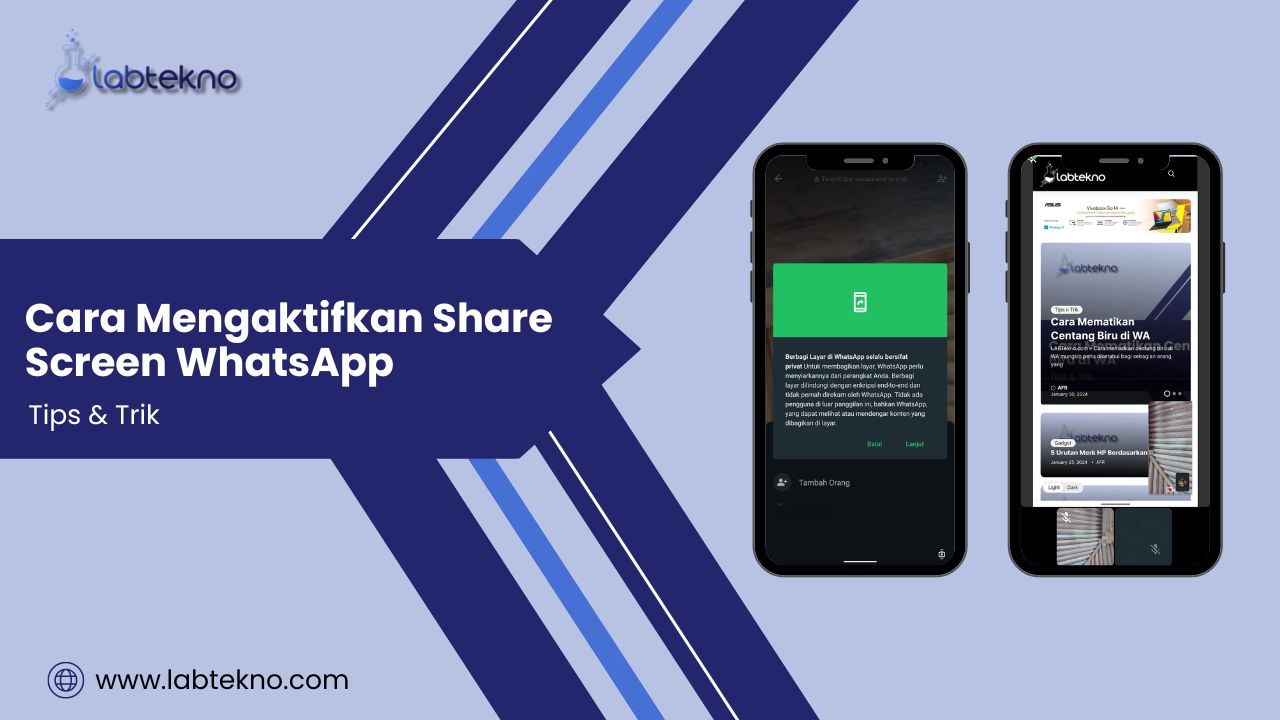
    3 Cara Mengaktifkan Share Screen WhatsApp

    LABTekno.com – Fitur Share Screen WhatsApp mungkin masih jarang diketahui pengguna. Sebab memang fitur ini baru diluncurkan beberapa waktu yang lalu.

    Kabar gembira bagi semua pengguna WhatsApp, sekarang kalian bisa berbagi layar di WhatsApp sambil melakukan panggilan video. 

    Mulai dari perangkat Android, iOS, bahkan Windows. Kalian bisa mencoba membagikan apa yang ada di depan layar pengguna saat melakukan video call atau panggilan grup dan saat menggunakan tautan panggilan. 

    Semakin menarik, kan? WhatsApp tidak hanya fokus menyajikan fitur untuk pesan instan saja. Namun ia juga menjawab kebutuhan penggunanya, yaitu share screen atau berbagi layar.

    Silakan cek di HP kalian, apakah aplikasi WhatsApp punya fitur share screen atau berbagi layar ini sudah tersedia. Sebab masih banyak yang belum menyadarinya.

    Ketentuan Fitur Share Screen WhatsApp

    Beberapa hal yang perlu diketahui saat berbagi layar pada panggilan video WhatsApp:

    • Selama sesi berbagi layar, beranda video dari peserta panggilan akan muncul di bawah konten yang dibagikan.
    • Informasi yang ditampilkan di layar yang Anda bagikan, termasuk nama pengguna dan kata sandi, dapat dilihat oleh orang yang melihat layar Anda yang dibagikan.
    • Fitur berbagi layar tidak tersedia selama panggilan audio.
    • Audio tidak tersedia untuk konten bersama, seperti YouTube, Netflix, atau video game.
    • Fitur berbagi layar dilindungi dengan enkripsi end-to-end dan tidak pernah direkam oleh WhatsApp. Tidak seorang pun di luar panggilan, bahkan WhatsApp, yang dapat melihat atau mendengar hal-hal yang Anda bagikan di layar Anda.
    • Untuk mendapatkan pengalaman komunikasi terbaik, silakan perbarui ke WhatsApp versi terbaru. Jika anggota tidak menggunakan WhatsApp versi terbaru, permintaan pembaruan akan muncul sebelum berbagi layar.

    Tenang saja, berikut ini juga akan dijelaskan secara singkat mengenai cara mengaktifkan share screen WhatsApp atau berbagi layar. 

    Selama sesi berbagi layar, beranda video dari peserta panggilan akan muncul di bawah konten yang dibagikan. 

    Mirip fitur berbagi layar atau share screen di aplikasi sejenisnya. 

    Cara Share Screen WhatsApp di HP Android

    Cara Mengaktifkan Share Screen WhatsApp - LABtekno.com

    Cara share screen di WhatsApp Android dapat dilakukan dengan langkah-langkah berikut:

    1. Lakukan panggilan video atau grup dengan kontak di WhatsApp 
    2. Setelah panggilan video berlangsung, akan muncul ikon bertanda screen-sharing untuk memulai berbagi layar 
    3. Ketuk Mulai sekarang untuk memulai share screen atau berbagi layar di WhatsApp Android

    Cara Share Screen WhatsApp di iPhone

    Fitur share screen di WhatsApp tidak hanya tersedia di HP Android. Pengguna iPhone juga bisa mencicipi fitur tersebut. 

    Berikut ini cara berbagi layar atau share screen di WhatsApp iPhone:

    1. Sama seperti langkah di Android, lakukan panggilan video atau grup dengan kontak di WhatsApp 
    2. Setelah panggilan video berlangsung, ketuk ikon bertanda screen-sharing untuk memulai berbagi layar 
    3. Ketuk Mulai sekarang untuk memulai share screen atau berbagi layar di WhatsApp iPhone 

    Selama panggilan berlangsung, share screen di WhatsApp ini juga dapat dimatikan sesuai dengan keinginan. 

    Cara Share Screen WhatsApp di Perangkat Windows

    Bagi pengguna laptop atau PC Windows, kalian juga bisa menggunakan fitur share screen WhatsApp. Caranya adalah melalui panggilan video.

    Silakan hubungi seseorang yang ingin mendengarkan penjelasan materi kalian dengan menggunakan share screen yang tersedia di WhatsApp. 

    1. Untuk membagikan layar di panggilan video, silakan klik ikon Bagikan.
    2. Kalia bisa memilih untuk membagikan layar dari aplikasi tertentu atau seluruh layar.
    3. Ketika membagikan layar, foto profil kalian masih akan terlihat. 

    Untuk berhenti membagikan layar saat dalam panggilan video, klik ikon Berhenti berbagi layar.

    Ketika membagikan jendela tertentu saat berbagi layar, pastikan jendela tersebut tidak diperkecil supaya pengguna lain dapat melihatnya.

    Cara Menghentikan Share Screen di WhatsApp

    Lalu, bagaimana cara menghentikan share screen di WhatsApp? 

    Cara menghentikan share screen WhatsApp 

    • Untuk menghentikan atau mematikan share screen di WhatsApp, pengguna dapat menekan tombol Berhenti berbagi
    • Setelah tombol tersebut ditekan, maka share screen WhatsApp akan segera berhenti. 

    Demikian informasi mengenai fitur Share Screen WhatsApp terbaru dan cara menggunakannya. Selamat mencoba! 

  • Cara Mematikan Centang Biru di WA

    Cara Mematikan Centang Biru di WA

    LABTekno.com – Cara mematikan centang biru di WA mungkin perlu diketahui bagi sebagian orang yang tidak ingin orang yang mengirimkan pesan padanya mengetahui pesannya telah dibaca atau belum.

    Meski sebenarnya fungsi ini sangat berguna bagi pengirim, namun bagi penerima yang tidak mau diganggu dan merasa risih dengan hal tersebut, maka menonaktifkan fitur ini bisa dijadikan solusi.

    Terutama saat tidak bisa segera membalas pesan dengan berbagai alasan, entah itu pekerjaan maupun aktivitas lainnya.

    Tenang saja, cara mematikan centang biru di WhatsApp bisa dilakukan dengan sangat mudah. Tak perlu aplikasi tambahan apapun.

    Sebab pihak WhatsApp sendiri sudah menyediakan pengaturan khusus untuk menonaktifkannya.

    Tanda Centang Biru di WhatsApp

    Cara Mematikan Centang Biru di WA

    Perlu diketahui bahwa arti tanda centang biru di WhatsApp yaitu sebagai tanda bahwa pesan yang kalian kirimkan sudah dibaca oleh penerima pesan. 

    Jika dicermati, aplikasi WhatsApp menyediakan tiga tanda centang atau checklist saat mengirimkan pesan, antara lain:

    1. Centang satu berwarna abu-abu, berarti pesan berhasil terkirim.
    2. Centang dua berwarna abu-abu, berarti pesan berhasil dikirimkan dan sudah diterima oleh penerima pesan.
    3. Centang dua berwarna biru, berarti pesan yang dikirimkan sudah dibaca oleh penerima. 

    Namun tanda centang ini sifatnya sebagai indikator umum saja. Pesan yang telah dibaca tidak selalu berwarna biru. Bisa jadi penerima sudah menonaktifkan fitur centang biru di WA

    Sehingga pengirim pesan tidak mengetahui apakah pesan yang ia kirim sudah dibaca atau belum.

    Mengapa Pesan WhatsApp yang Sudah Dibaca Tidak Berwarna Biru?

    Bagi kalian yang resah, ketika sedang berbalas pesan di WhatsApp dengan seseorang, namun mereka membalas pesan tersebut meskipun masih bertanda centang dua berwarna abu-abu. 

    Hal ini terjadi ketika seseorang mengatur pesan WhatsApp yang mereka gunakan telah menonaktifkan fitur centang biru. 

    Sehingga, meski mereka sudah membaca pesan tersebut, tampilan di chat WhatsApp masih tertera centang dua berawarna abu-abu, bukan biru.

    Cara Mematikan Centang Biru di WA

    Cara mematikan centang biru di WA atau WhatsApp sangat mudah. Kalian hanya perlu mengetahui letak pengaturan fitur ini saja.

    Berikut ini beberapa langkah yang diperlukan untuk menonaktifkan centang biru di WhatsApp:

    1. Buka aplikasi WhatsApp. 
    2. Lalu klik ikon titik tiga yang terletak di bagian kanan atas.
    3. Pilih dan klik Pengaturan (Settings).
    4. Lalu, pilih menu Akun (Account) 
    5. Klik Privasi (Privacy).
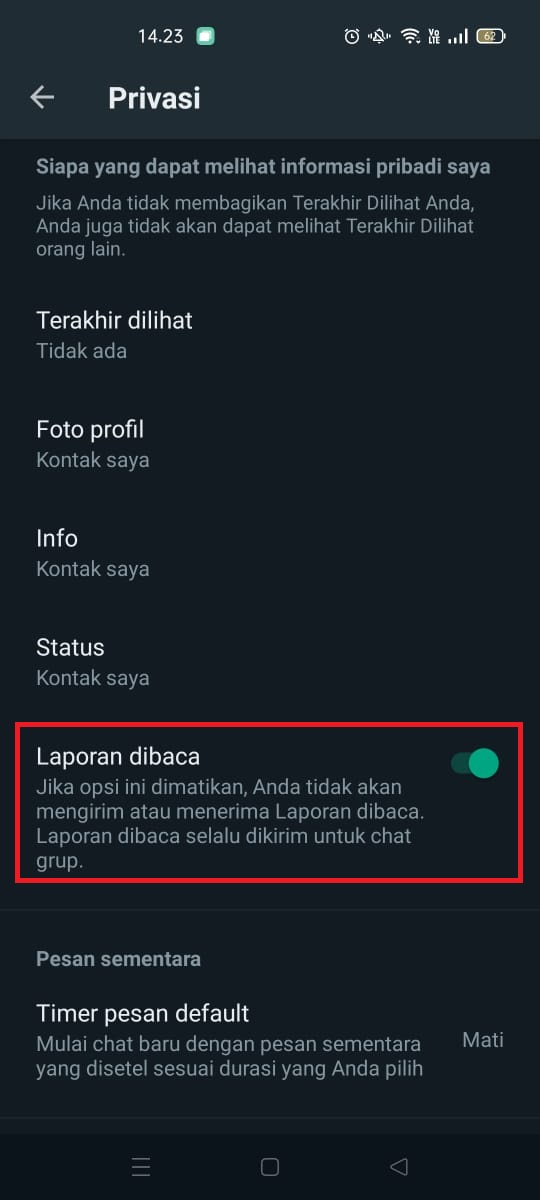
    6. Geser ikon Laporan Dibaca yang semula berwarna hijau menjadi warna abu-abu.
    Cara Mematikan Centang Biru di WA
    Cara Mematikan Centang Biru di WA - Menu Privasi WA

    Cara Mengaktifkan Centang Biru di WhatsApp

    Jika nantinya kalian ingin mengaktifkannya kembali, langkahnya sama seperti cara mematikan centang biru di WA tadi di atas.

    Lakukan lagi setiap langkah di atas, berikut ini tutorial mengaktifkan centang biru di WhatsApp:

    1. Buka aplikasi WhatsApp
    2. Lalu klik ikon titik tiga yang berada di kanan atas.
    3. Pilih dan klik Pengaturan (Settings).
    4. Lalu, pilih menu Akun (Account).
    5. Klik Privasi (Privacy).
    6. Geser toggle ikon Laporan Dibaca yang semula berwarna abu-abu menjadi warna hijau.
    Cara Mematikan Centang Biru di WA - centang-biru-aktif

    Dengan mengikuti langkah di atas, kalian bisa mengatur sesuka hati, apakah ingin mengaktifkan atau menonaktifkannya. 

    Masing-masing memiliki kelebihan dan kekurangan, kalian hanya perlu menyesuaikannya berdasarkan kebutuhan. 

    Namun, perlu diketahui bahwa fitur centang biru pada pesan suara atau pesan di dalam grup tetap tidak bisa dinonaktifkan.

    Cara ini hanya berlaku pada obrolan atau chat pribadi saja.

    Demikian beberapa informasi terkait cara mematikan centang biru di WhatsApp dengan mudah. Selama pengguna sudah mengetahui letak opsi pengaturannya, maka tentu saja sudah bisa melakukannya tanpa perlu kerepotan membaca dan menerapkan setiap langkah di atas satu per satu. Selamat mencoba!

  • Refurbished Adalah: Pengertian dan Perbedaannya dengan Rekondisi

    Refurbished Adalah: Pengertian dan Perbedaannya dengan Rekondisi

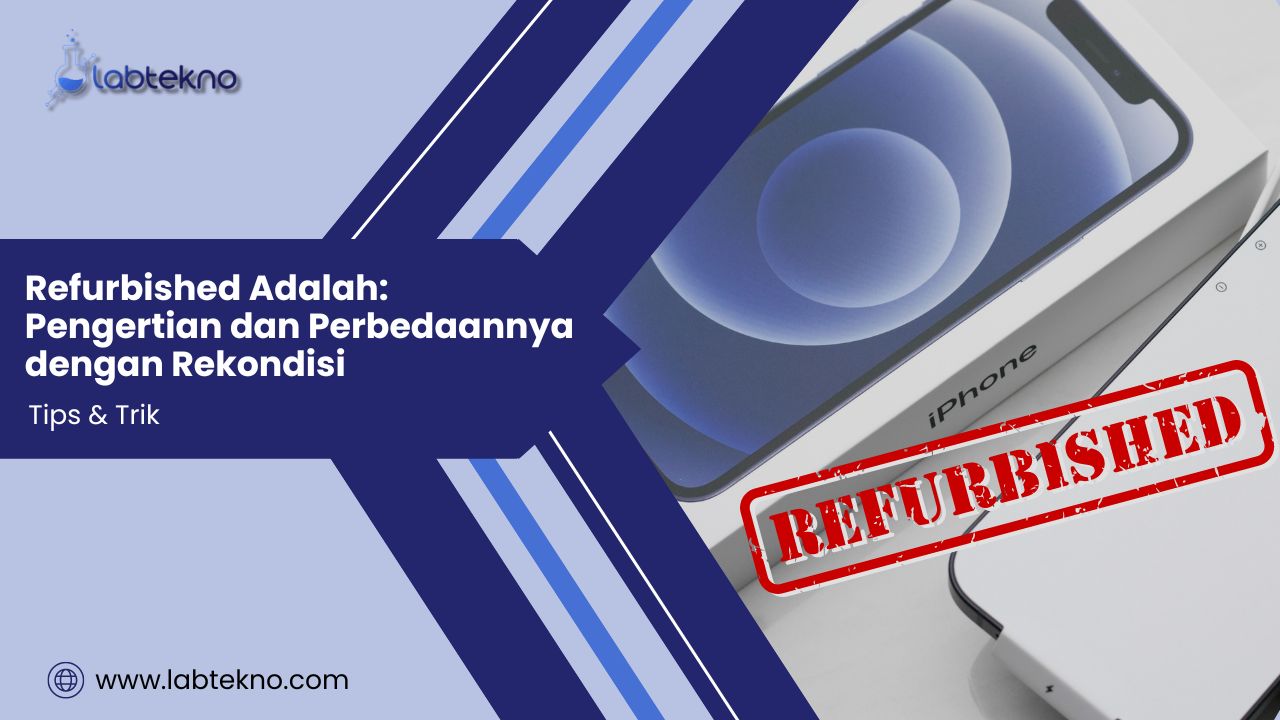
    LABTekno.com – Refurbished adalah istilah yang digunakan suatu produk yang telah dipakai oleh konsumen sebelumnya, lalu kemudian dibongkar dan dimodifikasi agar dapat dijual kembali. Jadi, singkatnya produk refurbished ini bukan merupakan produk baru.

    Saat ini kepopuleran barang refurbished semakin tinggi, karena harganya yang lebih murah. Apalagi jika produk elektronik tersebut dikeluarkan oleh merk ternama seperti Apple, tentu akan semakin banyak peminatnya.

    Harga gadget baru yang mahal, menjadi salah satu alasan, mengapa pengguna lebih memilih membeli gadget refurbished yang lebih terjangkau.

    Namun perlu diingatkan kembali bahwa produk refurbish berbeda dengan produk baru, meskipun tampilannya tampak seperti produk baru yang telah melewati proses perbaikan. Tetap saja, ini adalah produk bekas pakai yang diperbaiki dan dijual kembali.

    Pada kesempatan kali ini, akan dibahas lebih jauh mengenai barang refurbished adalah, pengertian dan perbedaannya dengan rekondisi. Serta beberapa tips memilih barang refurbished.

    Refurbished adalah?

    Refurbished adalah istilah yang mengacu pada produk elektronik yang telah ditarik kembali oleh pabrik karena tidak memenuhi standar kualitas. 

    Selanjutnya barang-barang ini, nantinya barang-barang ini kemudian dimodifikasi dan dijual kembali dengan harga lebih terjangkau.

    Produk ini juga dilengkapi dengan garansi, tetapi lebih pendek dari pada produk baru.

    Secara tampilan fisiknya, barang refurbish ini memang sulit dibedakan dengan barang baru. Biasanya perbedaan yang mungkin terlihat hanyalah goresan atau warnanya yang agak sedikit pudar.

    Di Indonesia sendiri, salah satu produk refurbished yang paling laku dijual adalah smartphone, terutama merk Apple.

    Harga barunya yang terbilang sangat mahal bagi sebagian besar orang, membuat barang refurbished semakin banyak diminati untuk menaikkan gengsi.

    Perbedaan Antara Barang Refurbish dan Rekondisi

    Salah satu perbedaan utama barang rekondisi dan refurbished adalah pengganti perbaikan komponen dan pihak yang membenahinya.

    Bagi kalian yang belum mengetahui perbedaan barang refurbished dan rekondisi, silakan simak beberapa hal berikut ini:

    Barang Refurbish

    • Perbedaan utama dari barang refurbished adalah barang ini telah dibenahi dan dimodifikasi secara langsung oleh pabrik atau pemegang brand resmi (pihak internal).
    • Pihak brand masih memberikan garansi dengan jangka waktu minimal satu tahun sejak diberlakukannya refurbished.
    • Perbaikan produknya juga menggunakan komponen resmi yang berasal dari pabrik, sehingga tidak sembarangan.
    • Harganya lebih terjangkau dari barang baru, namun tetap lebih mahal jika dibandingkan dengan barang rekondisi.

    Barang Rekondisi

    • Barang rekondisi biasanya telah dibenahi oleh pihak eksternal (mekanik HP atau barang elektronik di sebuah konter), bukan resmi.
    • Memang masih ada garansi, namun jauh lebih singkat dibandingkan barang refurbished.
    • Penggunaan komponen untuk memperbaiki barang tersebut biasanya jarang yang memakai komponen resmi untuk merakit ulang, sehingga kualitasnya seringkali kurang bagus.
    • Harganya lebih terjangkau dari barang baru dan barang refurbish, sebab perakitannya cenderung menggunakan komponen bekas atau bahkan KW yang kurang berkualitas.

    Tips Memilih Produk Refurbish

    Jika kalian terpaksa membeli barang refurbished karana budget yang dimiliki tidak cukup untuk membeli produk baru, berikut ini beberapa tips yang harus diperhatikan sebelum membeli produk refurbished, antara lain:

    Cari informasi secara detail mengenai produknya

    Tips pertama untuk memilih produk refurbished adalah mencari informasi sedetail mungkin tentang barang refurbished yang akan dibeli, termasuk spesifikasi, fitur, dan kondisinya. 

    Hal ini bertujuan untuk menghindari kesalahan pembelian, terutama jika kalian belum pernah membeli barang refurbished.

    Beli di toko yang terpercaya

    Jika kalian malas mencari detail informasi mengenai produk refurbish yang diinginkan, maka tips memilih barang refurbish selanjutnya yaitu memilih toko refurbished yang memiliki reputasi baik dan menawarkan garansi resmi. 

    Hal ini berkaitan dengan proses klaim garansi dan untuk memastikan bahwa kalian mendapatkan produk yang berkualitas dan terlindungi jika terjadi kerusakan.

    Cek aksesoris yang disertakan

    Beberapa produk refurbish biasanya masih menyertakan aksesoris dalam paket penjualannya dengan kualitas yang baik dan asli. Sama seperti barang baru. Oleh sebab itu, perlu kalian pastikan aksesoris yang disertakan lengkap dan berfungsi dengan baik.

    Demikian beberapa informasi mengenai refurbished adalah, mulai dari pengertian, perbedaannya dengan rekondisi dan tips memilih barang refurbish. Pastikan kalian telah memahami barang yang akan dibeli, sehingga tidak tertipu atau salah membeli barang.