Category: Tips n Trik

  • 4 Cara Melihat Chat WhatsApp yang Terhapus

    4 Cara Melihat Chat WhatsApp yang Terhapus

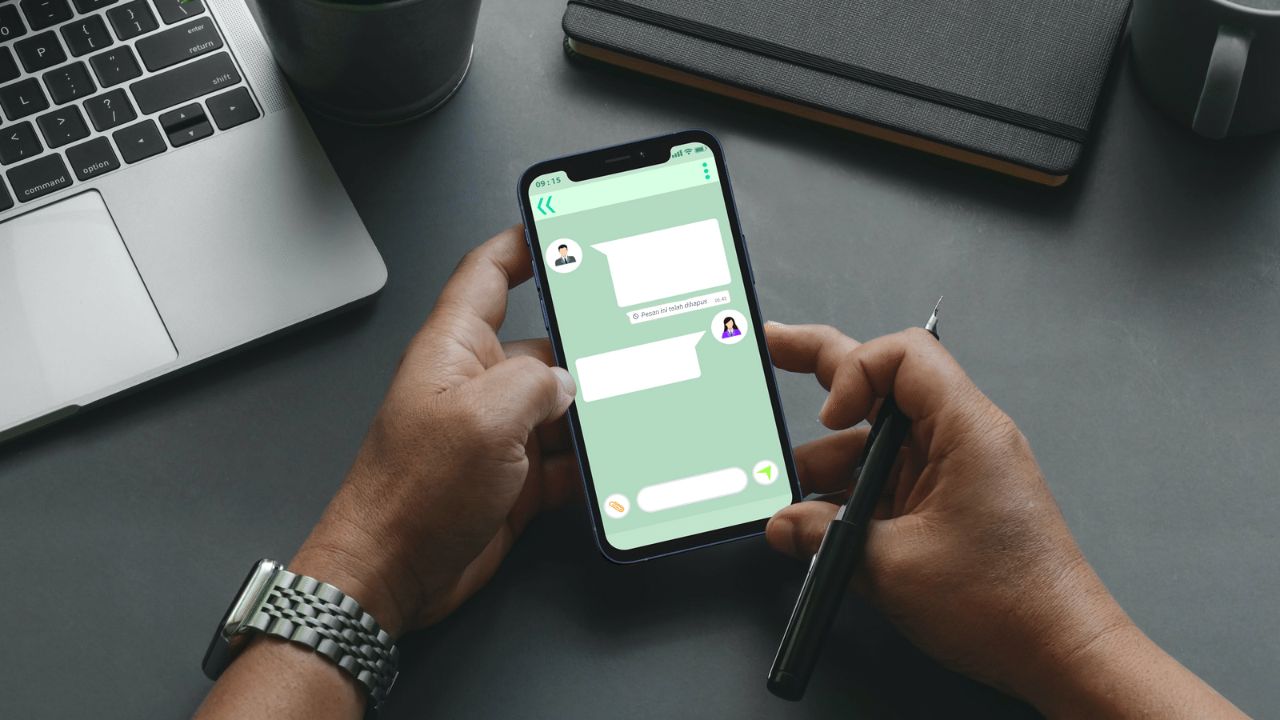
    LABTekno.com – Cara melihat chat WhatsApp yang terhapus bagi sebagian orang mungkin masih kebingungan mencarinya. 

    Salah satu fitur WhatsApp yang baru beberapa tahun ini adalah fitur Delete for Everyone atau Hapus untuk Semua Orang. Fitur ini biasa digunakan untuk menghapus pesan yang terkirim agar tidak terbaca oleh penerima.

    Kalian bisa memanfaatkannya untuk obrolan pribadi maupun grup. 

    Bagi orang yang penasaran, chat WA yang terhapus mungkin saja adalah pesan penting. Namun pengirimnya mengurungkan niatnya.

    Oleh sebab itu, tidak sedikit orang yang ingin mengatasi hal tersebut.

    Tenang saja, kalian masih bisa menggunakan beberapa cara melihat chat WhatsApp yang sudah dihapus.

    Cara Melihat Chat WhatsApp yang Terhapus

    Kini sudah tersedia berbagai aplikasi yang bisa kalian akses untuk melihat pesan WhatsApp yang terhapus. Kalian bisa langsung mengunduhnya di Google Play Store maupun App Store.

    Berikut ini beberapa cara melihat chat WhatsApp yang terhapus:

    Melalui Fitur Ekspor Chat

    Cara melihat chat WhatsApp yang terhapus bisa melalui fitur Ekspor Chat di WhatsApp. Banyak orang yang belum memahami kegunaan atau manfaat fitur tersebut.

    Semua perangkat baik Android maupun iOS bisa mengikuti cara berikut:

    1. Buka aplikasi WhatsApp di HP 
    2. Kemudian pilih menu Setting atau Setelan 
    3. Klik Chat History
    4. Lalu pilih dan klik opsi Ekspor Chat.
    5. Kemudian pilih kontak WhatsApp yang ingin diketahui pesan terhapusnya. 
    6. Klik pilihan Sertakan Media jika kalian ingin mengembalikan foto, video, atau media lainnya juga.
    7. Tunggu beberapa saat hingga proses pencadangan pesan selesai. Durasi waktunya tergantung seberapa besar file yang telah terbackup.
    8. Jika sudah, transkrip chat dapat disimpan di email ataupun Google Drive.
    9. Silakan cek email atau Google Drive kalian untuk melihat pesan WA yang terhapus.

    Cara Melihat Chat WhatsApp yang Terhapus Melalui Notification History

    Bagi pengguna HP Android versi 11 ke atas, kalian bisa memanfaatkan fitur notification history sebagai cara melihat chat WhatsApp yang terhapus. Berikut langkah-langkahnya:

    • Buka menu Setting di HP 
    • Pilih menu Notification.
    • Klik Advanced settings.
    • Lalu aktifkan menu notification history.
    • Jika menu tersebut sudah aktif, kalian bisa membaca pesan yang masuk meski sudah dihapus melalui fitur notifikasi. 

    Chat WhatsApp yang terhapus akan ditumpuk dengan notifikasi aplikasi lainnya selama 24 jam saja. 

    Namun perlu diingat, bahwa fitur ini hanya bisa melihat pesan teksnya saja. Tidak termasuk file media, misalnya foto, video hingga voice note. 

    Cara Melihat Chat WhatsApp yang Terhapus Melalui Google Drive

    Jika masih belum bisa, kalian juga bisa mengikuti cara melihat chat WhatsApp yang terhapus selanjutnya yaitu melalui fitur cadangkan pesan di Google Drive

    Hal ini bisa dilakukan selama kalian sudah mengaktifkan cadangan chat di WhatsApp. Jika sudah, kalian bisa memanfaatkannya untuk mengatasi masalah di atas. Berikut ini caranya:

    • Buka aplikasi WhatsApp di HP.
    • Tekan menu Setting atau Setelan.
    • Klik menu Chat.
    • Lalu pilih Cadangan Chat.
    • Pilih opsi Cadangan ke Google Drive.
    • Pilih opsi waktu percakapan yang ingin dicadangkan.

    Install Ulang Aplikasi WhatsApp

    Sebenarnya cara yang terakhir ini juga hampir sama cara kerjanya dengan cara sebelumnya, yaitu melalui fitur cadangan chat WhatsApp.

    Namun bagi yang tidak ingin cara rumit, kalian bisa memanfaatkan cara melihat chat WhatsApp yang terhapus dengan menginstall ulang aplikasinya.

    Berikut ini langkah-langkahnya:

    • Uninstall aplikasi WhatsApp di HP.
    • Kemudian Install kembali aplikasi WhatsApp melalui Google Play Store atau App Store.
    • Jika sudah, silakan Login ke akun WhatsApp kalian sebelumnya.
    • Lalu pilih opsi Restore untuk mengembalikan seluruh percakapan WhatsApp. Termasuk di dalamnya nanti akan muncul chat WhatsApp yang terhapus.

    Demikian beberapa cara melihat chat WhatsApp yang terhapus. Kalian bisa langsung mempraktekkannya. Selamat mencoba!

  • 2 Cara Edit Foto Wajah Jadi Anime Melalui FacePlay dan Capcut

    2 Cara Edit Foto Wajah Jadi Anime Melalui FacePlay dan Capcut

    LABTekno.com – Cara edit foto wajah jadi anime beberapa waktu ini sedang viral di TikTok. Sudah begitu banyak konten menarik yang menampilkan foto wajah mereka yang nantinya berubah menjadi seperti anime.

    Konten Viral – Wajah jadi Anime | Sumber: TikTok/alyabroziouz

    Bahkan bukan hanya viral di TikTok saja, Instagram dan Twitter juga ramai pengguna yang membagikan foto wajahnya menjadi anime.

    Viralnya tren ganti wajah jadi anime membuat pengguna lainnya juga ingin ikut serta mengikutinya.

    Cara Edit Foto Wajah Jadi Anime Melalui FacePlay

    Bagi kalian yang masih bingung cara edit foto wajah jadi anime, berikut ini akan dijelaskan secara rinci langkah-langkahnya:

    Download Aplikasi FacePlay

    Jika ingin mengikuti cara edit foto wajah jadi anime, kalian bisa memanfaatkan aplikasi FacePlay.

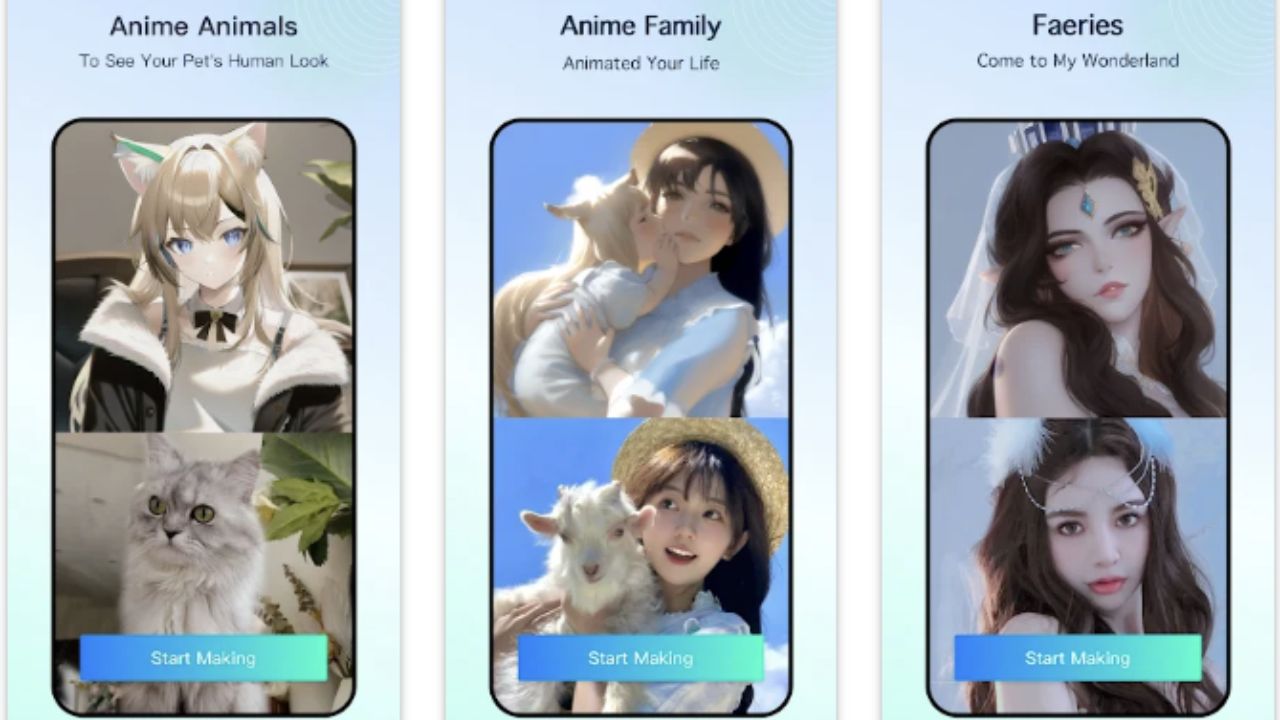
    Perlu diketahui, bahwa FacePlay merupakan aplikasi yang memiliki fitur utama untuk mengubah atau mengganti wajah penggunanya dengan wajah orang lain baik itu dari tokoh atau karakter tertentu, salah satunya anime. 

    Berkat fitur tersebut, FacePlay biasa disebut juga aplikasi pengganti wajah. 

    Lalu, bagaimana cara menggunakan FacePlay untuk ganti wajah jadi anime? 

    Cara edit muka jadi anime di FacePlay cukup mudah. Langkah awalnya pengguna perlu download FacePlay terlebih dahulu yang bisa dilakukan melalui toko aplikasi yang tersedia di masing-masing ponsel. 

    Entah itu Google Play Store (bagi pengguna Android) maupun App Store (bagi pengguna iPhone). 

    Jika HP kalian sudah menginstall aplikasi FacePlay, maka berikut ini penjelasan mengenai 

    Buka Aplikasi dan Cari Template Anime yang Tersedia

    Mengubah wajah sendiri menjadi anime sebenarnya sangat mudah. Cukup buka aplikasi FacePlay di HP. 

    Kemudian, silakan cari template wajah anime yang sudah tersedia di dalam aplikasi tersebut sesuai selera. 

    Jika kalian sudah menentukan templatenya, maka langsung saja klik Use untuk menggunakan template tersebut.

    Pilih Foto Wajah atau Ambil Foto Wajah

    Setelah itu, aplikasi FacePlay akan mengarahkan penggunanya untuk memilih foto yang memuat objek wajah dari galeri ponsel atau bisa juga dengan mengambil foto wajah langsung melalui kamera aplikasi. 

    Unggah dan Tunggu Hingga Prosesnya Selesai

    Silakan unggah foto tersebut ke aplikasi, lalu klik opsi Confirm untuk melanjutkannya. Dengan begitu, foto kalian akan mulai diproses.

    Tunggu beberapa saat hingga aplikasi selesai menyeleksi bagian objek wajah.

    Kemudian, nantinya objek wajah di foto bakal diganti dengan template wajah anime yang telah dipilih sebelumnya. 

    Unduh Hasilnya

    Jika langkah-langkah di atas sudah dilakukan dengan benar, maka kalian akan melihat hasil foto yang telah diganti wajahnya menjadi anime.

    Silakan unduh gambar tersebut ke HP kalian. Atau bisa juga dengan langsung membagikannya ke media sosial.

    dapat diunduh atau langsung dibagikan ke media sosial. Lihat Foto Ilustrasi cara edit muka jadi anime melalui FacePlay.

    Cara Edit Foto Wajah Jadi Anime Melalui CapCut

    Bukan hanya aplikasi FacePlay saja yang bisa digunakan sebagai cara edit foto wajah jadi anime. Kalian juga bisa memanfaatkan aplikasi CapCut untuk mengubahnya.

    Caranya juga tak kalah mudah, cukup dengan mengunduh aplikasi CapCut ini saja. Kalian sudah bisa mengedit dan mengubahnya menjadi video template seperti yang viral di TikTok.

    Berikut ini caranya:

    • Buka aplikasi Google Play Store.
    • Klik di kolom pencarian.
    • Ketikkan CapCut pada kolom yang tersedia, lalu klik cari.
    • Kemudian klik Install untuk memasang aplikasi tersebut di HP.
    • Jika sudah terinstall, silakan buka aplikasi CapCut. 
    • Login terlebih dahulu. 
    • Klik Proyek Baru
    • Pilih foto yang hendak diedit menjadi anime dari galeri HP. 
    • Klik Tambah
    • Selanjutnya klik fitur Gaya yang berada di bagian bawah layar. 
    • Klik opsi Anime
    • Pilih salah satu filter anime sesuai selera. 
    • Tunggu proses editing foto selesai.

    Sudah, kini foto kalian sudah berubah menjadi seperti anime. Tugas kalian selanjutnya hanyalah memilih template video yang pas.

    Demikian cara edit wajah jadi anime melalui aplikasi FacePlay dan Capcut yang lagi viral di Instagram, TikTok, dan Twitter. Bagaimana menurut kalian, gampang kan? Tunggu apa lagi, selamat mencoba!

  • 4 Cara Melihat Stalking Facebook

    4 Cara Melihat Stalking Facebook

    LABTekno.com – Cara melihat stalking Facebook bisa dilakukan jika penasaran siapa saja yang sering mengunjungi profil kita.

    Istilah stalker biasa digunakan untuk merujuk orang yang memata-matai atau mencari tahu detail profil dan aktivitas dalam media sosial.

    Dalam bahasa Indonesia, mungkin lebih dikenal dengan istilah penguntit atau pengikut.

    Oleh sebab itu, istilah stalking FB bisa diartikan sebagai suatu aktivitas yang dilakukan oleh seseorang yang sering membuka profil Facebook orang lain untuk mengetahui aktivitas dan informasi lengkap seputar biodata orang lain.

    Jika kalian penasaran, bagaimana cara melihat stalking Facebook, silakan simak sampai tuntas.

    Berikut ini cara melihat stalking Facebook tanpa aplikasi maupun dengan aplikasi tambahan.

    Melalui Aplikasi Who Visited Me on Facebook

    Cara melihat stalking Facebook yang pertama dilakukan melalui aplikasi Who Visited Me on Facebook. Kalian bisa mendownloadnya terlebih dahulu.

    Jika sudah, silakan ikuti langkah-langkah berikut untuk melihat stalker Facebook kalian:

    • Buka dan masuk ke dalam aplikasi Who Visited Me on Facebook.
    • Klik tombol “Login on Facebook” atau “Connect on Facebook”.
    • Lakukan proses login seperti biasa login ke Facebook.
    • Maka kalian akan bisa melihat siapa saja yang mengunjungi profil.

    Cara Melihat Stalking Facebook Melalui My Top Fans

    Kedua, cara melihat stalking Facebook bisa dilakukan menggunakan aplikasi My Top Fans. Silakan download terlebih dahulu aplikasi tersebut. Berikut ini cara menggunakannya:

    • Login ke akun facebook Anda.
    • Cari aplikasi My Top Fans melalui kolom pencarian.
    • Setelah aplikasi ditemukan, masuklah ke dalam aplikasi tersebut.
    • Pilih kategori pencarian, baik itu teman laki-laki, perempuan atau keduanya.
    • Aplikasi My Top Fans bukan hanya bisa melacak akun personal, melainkan juga berlaku untuk mengetahui akun fanpage.
    • Jika sudah, silakan izinkan aplikasi tersebut dan tunggu beberapa saat.
    • Aplikasi akan menunjukan siapa saja yang mengunjungi akun kalian.

    Cara Melihat Stalking Facebook Tanpa Aplikasi Tambahan

    Jika penyimpanan kalian hampir penuh, maka tidak perlu menginstall aplikasi tambahan. Kalian juga bisa melihat stalker tanpa aplikasi lain.

    Cara melihat stalking Facebook tanpa aplikasi juga cukup mudah. Berikut ini langkah-langkahnya:

    • Silakan buka akun Facebook kalian melalui browser.
    • Kemudian buka halaman profil Facebook.
    • Klik kanan pada halaman Profil Facebook atau bisa juga dengan menekan tombol CTRL + U secara bersamaan.
    • Nantinya akan muncul beberapa opsi yang tersedia.
    • Pilih opsi Inspect Element.
    • Jika sudah, maka akan muncul halaman berisi kode HTML.
    • Langsung saja tekan tombol CTRL + F.
    • Ketik InitialChatFriendList untuk memunculkan ID Facebook orang yang sering stalking akun Facebook kalian.
    • Tugas kalian selanjutnya yaitu pergi ke kolom pencarian browser.
    • Ketik facebook.com/Nomor ID Facebook yang tadi sudah diketahui.
    • Lalu klik enter untuk memulai pencarian.
    • Hasilnya, akan muncul profil FB orang yang stalking Facebook kita.

    Cara Mengatasi Stalker FB

    Ada beberapa cara untuk mencegah orang lain memata-matai akun Facebook kita. Berikut ini langkah-langkahnya:

    Jangan pernah mengunggah lokasi terkini

    Hal ini dilakukan agar orang lain tidak mengetahui keberadaan kalian. Meski sebenarnya setiap orang haus akan eksistensi, namun membagikan lokasi terkini bisa berdampak pada hal yang tidak diinginkan.

    Salah satunya adalah mudahnya orang lain mengetahui keberadaan kalian. Hal ini juga bisa mencegah hal buruk terjadi hanya dengan memanfaatkan lokasi yang kalian posting.

    Proteksi akun dengan tidak membagikan email, nomor HP, dan password

    Cara mencegah stalker FB yang paling utama harus dilakukan adalah menjaga atau memproteksi keamanan akun kalian. Caranya dengan tidak membagikan alamat, email, nomor HP, atau password.

    Sebab hal tersebut merupakan privasi setiap orang yang sifatnya rahasia. Jika sudah terlanjur, maka ubah pengaturannya menjadi privat.

    Menggunakan Fitur Filter Friendlist

    Kalian juga bisa mencegah hadirnya stalker dengan cara memfilter friendlist. Cara ini bisa dilakukan untuk menentukan siapa saja teman Facebook kalian yang dapat melihat aktivitas kalian.

    Jika sudah mengaturnya, maka orang lain yang bukan termasuk friendlist tidak dapat mengetahui aktivitas yang dibagikan.

    Demikian beberapa cara melihat stalking Facebook beserta cara mencegahnya. Perlu diingatkan kembali bahwa setiap pengguna harus memperhatikan keamanan akun media sosialnya untuk menghindari kerugian dan meminimalisir peretasan akun. Selamat mencoba!

  • 5 Cara Melihat Stalker di Instagram

    5 Cara Melihat Stalker di Instagram

    LABTekno.com – Cara melihat stalker di Instagram bisa dilakukan dengan bantuan tools maupun aplikasi checker. Instagram memang menjadi salah satu media sosial yang paling populer untuk meningkatkan eksistensi.

    Namun perlu diingat juga bahwa konsekuensinya adalah postingan yang telah dibagikan otomatis bisa dilihat oleh semua orang, kecuali jika mengatur akun tersebut menjadi privat.

    Maka hanya bisa dilihat oleh orang yang diizinkan untuk mengikuti akun tersebut.

    Melalui postingan-postingan yang telah dibagikan, orang-orang bisa melihat isi profil akun Instagram kita. Bisa jadi beberapa di antaranya adalah stalker.

    Berikut ini beberapa cara melihat stalker di Instagram, baik menggunakan tools maupun aplikasi:

    Cara Melihat Stalker di Instagram Tanpa Aplikasi

    JNCK Media

    Cara melihat stalker IG tanpa aplikasi yang pertama adalah melalui situs online checker. Situs tersebut bisa digunakan untuk akun publik. Tidak berlaku bagi private account atau akun privat.

    Kalian bisa mengecek beberapa orang yang terindikasi sebagai stalker untuk akun-akun lain selamat tidak dalam mode private.

    Namun Online Checker satu ini hanya bisa menampilkan sepuluh daftar nama akun dan hanya bisa digunakan sebanyak tiga kali pemakaian dalam sehari.

    Berikut ini cara melihat stalker di Instagram kita melalui JNCK Media:

    • Buka aplikasi browser yang terdapat di HP.
    • Buka situs JNCK Media Arahkan dan pilih opsi Tools 
    • Kemudian pilih opsi Instagram Tools 
    • Lalu klik Check Stalkers
    • Nantinya pada halaman Instagram Check Stalkers, kalian akan diminta untuk masukkan username Instagram di kolom yang tersedia.
    • Klik ‘I’m not a robot’ untuk melakukan checklist 
    • Selesaikan captcha yang muncul.
    • Baru selanjutnya langsung saja tekan tombol Submit untuk mulai melakukan analisis.
    • Setelah proses analisis selesai, kalian bisa mengakses bagian Result untuk melihat daftar akun yang sering mengunjungi profil Instagram kita.

    Cara Melihat Stalker di Instagram Melalui Aplikasi

    Agar lebih praktis, cara melihat stalker IG bisa dilakukan melalui aplikasi pihak ketiga. Kalian bisa memanfaatkan aplikasi tambahan tersebut untuk melihat siapa saja yang menjadi stalker di akun Instagram kalian.

    Aplikasi Instagram stalker sudah tersedia di Play Store dan App Store. Kalian bisa mengunduhnya secara gratis. 

    Selain itu, aplikasi-aplikasi tersebut juga bisa menampilkan jumlah akun yang lebih banyak dibandingkan online checker. Sehingga bisa lebih leluasa menggunakannya.

    Berikut ini beberapa aplikasi untuk melihat stalker di Instagram:

    Follower Analyzer for Instagram

    Cara Melihat Stalker di Instagram Melalui Aplikasi
    Aplikasi Follower Analyzer for Instagram | Sumber: Play Store

    Cara melihat stalker di Instagram berikutnya dilakukan melalui aplikasi Follower Analyzer for Instagram. Aplikasi ini memang khusus diciptakan untuk membantu mengetahui berbagai informasi terkait akun IG.

    Mulai dari mengetahui siapa saja yang mengunjungi profil, story dan post, hingga melihat daftar followers yang paling banyak. Bisa dikatakan fitur yang tersedia cukup lengkap.

    Selain itu, aplikasi ini juga bisa menganalisis statistik akun pengguna lain juga sehingga kita bisa tahu mana saja konten mereka yang paling banyak mendapatkan komentar, like, dan sebagainya.

    Analyzer Plus

    Aplikasi Analyzer Plus - Cara Melihat Stalker di Instagram
    Aplikasi Analyzer Plus | Sumber: Play Store

    Cara melihat stalker di Instagram lainnya juga bisa dilakukan melalui aplikasi Analyzer Plus. Aplikasi ini menawarkan tampilan muka yang bersih dan rapi, sehingga akan memudahkan penggunanya mendapatkan data yang dibutuhkan.

    Analyzer Plus bisa kalian manfaatkan juga untuk melihat statistik lengkap dan sangat mendetail, seperti grafik perkembangan followers dan jumlah rata-rata pengikut yang menyukai dan mengomentari foto.

    FollowMeter

    Berikutnya, cara melihat stalker di IG melalui aplikasi FollowMeter. Hampir sama dengan aplikasi sejenis, FollowMeter juga bisa digunakan atau mengecek siapa saja yang sering melihat dan mengunjungi profil IG kalian.

    Tak perlu khawatir, ukuran aplikasi ini tergolong ringan. Sehingga tidak akan memenuhi penyimpanan di HP kalian.

    Bukan hanya untuk melihat stalker saja, aplikasi ini juga bisa dimanfaatkan untuk beberapa fungsi, antara lain mengetahui daftar unfollowers, mendeteksi siapa saja yang memblokir akun, bahkan bisa mencari tahu akun-akun yang tidak mengikuti balik Instagram kita.

    iAssistant Followers Analysis

    iAssistant Followers Analysis merupakan salah satu cara melihat stalker di Instagram yang bisa kalian tempuh. Bukan hanya untuk kegunaan itu saja, aplikasi ini juga bisa menganalisis perkembangan akun Instagram.

    Hampir sama seperti aplikasi sebelumnya, aplikasi ini juga bisa menampilkan daftar followers baru, pengikut yang unfollow, hingga nama-nama akun yang memblokir akun Instagram kita.

    Sekaligus juga bisa menganalisis performa konten melalui statistik engagements yang disajikan aplikasi ini.

    Tampilan aplikasi iAssistant Followers Analysis menghadirkan interface yang mudah dipahami dan memiliki ukuran file yang kecil. Oleh sebab itu, pengguna tidak perlu khawatir akan memenuhi penyimpanan HP.

    Demikian beberapa cara melihat stalker di Instagram, baik tanpa aplikasi maupun menggunakan aplikasi tambahan. Silakan pilih salah satunya dan selamat mencoba!

  • 3 Cara Memindahkan Kontak ke HP Baru dengan Mudah

    3 Cara Memindahkan Kontak ke HP Baru dengan Mudah

    LABTekno.com – Cara memindahkan kontak ke HP baru bisa dilakukan dengan mudah. Tak perlu menyimpannya satu per satu secara manual. Ada cara yang jauh lebih mudah, praktis dan cepat. Sehingga pekerjaan lebih efisien. 

    Salah satu masalah yang sering dihadapi ketika baru saja membeli HP baru adalah tidak adanya kontak. Kalian mungkin akan kebingungan jika tidak ada kontak satupun yang bisa dihubungi maupun menghubungi.

    Tak usah pusing, ikuti saja cara memindahkan kontak ke HP baru berikut ini:

    Cara Mengimpor Kontak ke HP Baru dari Kartu SIM

    Apabila kalian menyimpan kontak nomor HP di kartu SIM, maka cara memindahkan kontak ke HP baru bisa dilakukan dengan mengimpornya saja. 

    Agar lebih praktis nantinya, silakan kalian impor kontak tersebut ke akun Google. Berikut ini caranya:

    • Pertama, silakan masukkan kartu SIM yang menyimpan kontak ke perangkat.
    • Kemudian, buka aplikasi Kontak oaKYvRNbaG twiQdkJ rFemg9M7xFgtVmSwl1BITN6bFui0cx B1BKLh TujEK B7kiiXWB2deCI24h6EiDngj9bUwwsxxJEGNW2taVuPxenbKLrCB2G29W6a MuplwmzspgiyWUTqC6fI17nKPo0H7RigD8TeLqp fKq FAClGGCfl7DuFu2VIi15dm g
    • Tekan opsi Perbaiki & Kelolalaludi bagian bawah
    • Lalu pilih opsi Impor dari SIM.
    • Apabila HP kalian memiliki beberapa akun, pilih salah satu akun yang diinginkan sebagai tempat untuk menyimpan kontak.

    Cara Memindahkan Kontak melalui CRF

    Cara memindahkan kontak ke HP baru selanjutnya bisa dilakukan melalui file CRF atau .vCard. Langkah pertama yang harus dilakukan adalah mengekspor kontak dari HP lama terlebih dahulu.

    Berikut ini caranya:

    • Buka HP kalian, pilih dan buka aplikasi Kontak.
    • Kemudian pilih opsi Perbaiki & Kelola di bagian bawah.
    • Ketuk opsi Ekspor ke file.
    • Selanjutnya, kalian perlu memilih kontak mana saja yang ingin dipindahkan.
    • Jika sudah, baru klik Ekspor ke file dengan format yang diinginkan, misalnya .crf

    Jika kalian telah menyimpan kontak ke file CRF, baru kemudian bisa mengimpornya ke akun Google.

    Berikut ini caranya:

    • Buka Aplikasi kontak di perangkat.
    • Kemudian ketuk opsi Perbaiki & Kelola lalu di bagian bawah
    • Lalu klik Impor dari file.
    • Jika HP yang kalian gunakan telah login ke beberapa akun, silakan pilih salah satu akun yang ingin dijadikan tempat menyimpan kontak.
    • Cari dan pilih file VCF yang akan diimpor.
    • Selesai, kini kontak sudah berhasil dipindahkan ke HP kalian.

    Jika HP kalian iPhone, mungkin akan sedikit berbeda dari HP Android lainnya. Hal yang perlu dilakukan pertama kali adalah mengubah kontak menjadi file Vcard atau .vcf.

    Berikut ini cara yang bisa kalian ikuti:

    • Buka ‘Pengaturan’ dan pilih Profil’ kamu di bagian atas.
    • Klik opsi iCloud dan aktifkan Kontak agar data tersebut dapat segera diunggah ke layanan iCloud.
    • Kemudian, silakan pilih peramban untuk mengakses iCloud
    • Buka dan kunjungi alamat icloud.com
    • Nantinya kalian akan diminta untuk memasukkan Apple ID.
    • Lakukan login terlebih dahulu.
    • Selanjutnya Pilih kontak dan klik ikon berbentuk gir di sudut kiri bawah.
    • Jika ingin memindahkan semuanya, silakan klik Pilih Semua.
    • Klik ikon gir dan pilih opsi Ekspor vCard

    Saat file .vcf diunduh, kalian bisa mengimpor berkas tersebut ke Kontak Google atau ke HP baru secara langsung.

    Cara Memindahkan Kontak ke HP Baru Melalui Gmail

    Kalian juga bisa memindahkan kontak dari akun lain ke Akun Google (Gmail). Namun perlu diketahui bahwa memindahkan kontak akan menghapusnya dari akun asal.

    Berikut ini caranya:

    • Pertama, buka HP Android kalian, lalu buka aplikasi Kontak gg bAkeLeH31Ur0yN60Yd05NZ9roG5Er9uEv8U6n3yrG aR1Uvj s0VjrCR6Ifiif6Cpl2RaTfJwtS E6XMu x7vZe6BxLTlLiO4qCxh2PGq7tH6mHeIW3 KIOIJ w7ZixgxbKQShkVno1kL l Om9612FngW1EfxTJ9njTHYYHL5SSqpZor2ph4i 2pkg.
    • Jika sudah, langsung saja pilih kontak.
    • Kemudian ketuk Menu Lainnya lalu di bagian kanan atas.
    • Pilih opsi Pindahkan ke akun lain
    • Pilih Akun Google tujuan yang diinginkan untuk memindahkan kontak.

    Demikian beberapa cara memindahkan kontak ke HP baru dengan mudah. Tiga cara di atas adalah cara paling mudah agar semua kontak di HP kalian yang lama bisa disalin ke HP baru. Sehingga tak perlu repot-repot menyimpan nomor yang ada di HP lama satu per satu secara manual.

  • Cara Membuat Polling di WhatsApp Lengkap

    Cara Membuat Polling di WhatsApp Lengkap

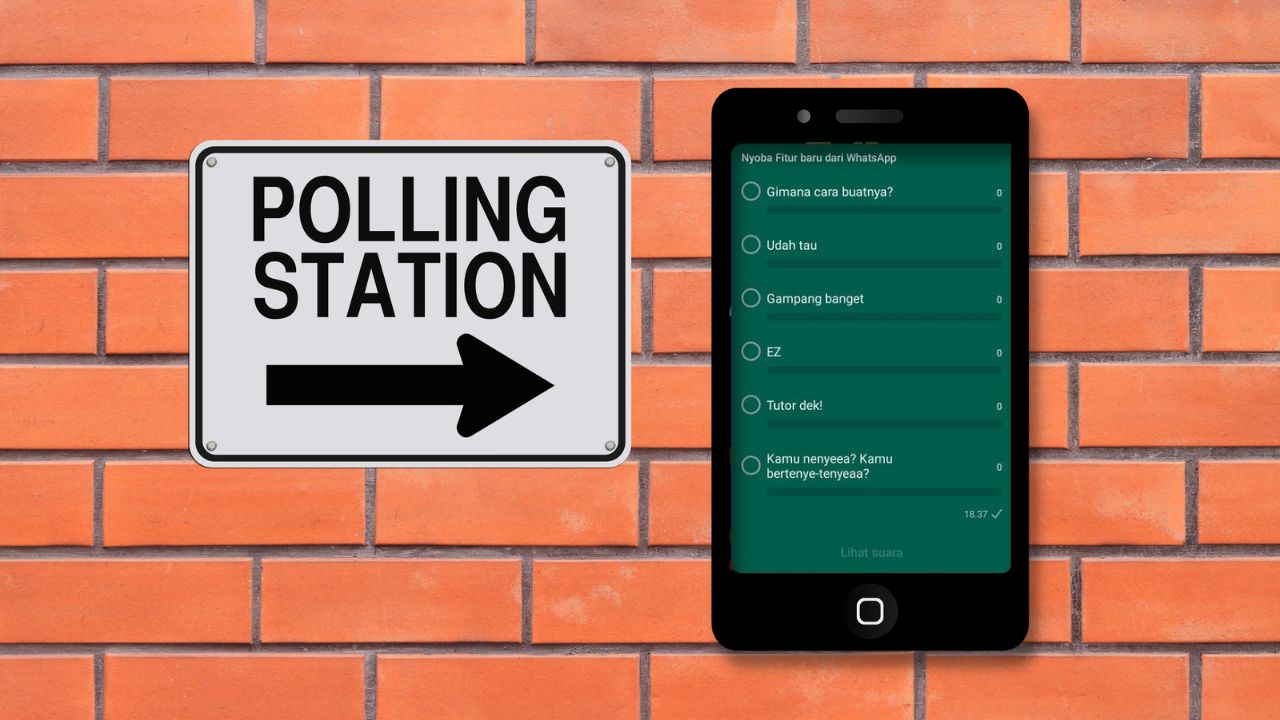
    LABTekno.com – Cara membuat polling di WhatsApp sangat mudah. Cukup siapkan pertanyaan dan opsi jawaban.

    WhatsApp merupakan aplikasi perpesanan yang paling banyak digunakan di Indonesia. Tidak heran jika hadirnya fitur baru, seperti fitur jajak pendapat atau polling sempat menghebohkan.

    Jauh mengalahkan platform lain, pengguna Indonesia memang sangat bergantung pada aplikasi satu ini. Bahkan ketika sebelumnya server WhatsApp down, jagat sosial media langsung trending masalah tersebut di Twitter.

    Beberapa pekerjaan maupun aktivitas mengalami sedikit gangguan, karena banyak yang menggantungkan komunikasinya melalui aplikasi perpesanan WhatsApp.

    Fitur Polling untuk Grup dan Percakapan Pribadi

    Fitur polling WhatsApp merupakan cara sederhana untuk mengajukan pertanyaan dan mendapatkan jawaban secara waktu nyata dalam percakapan grup. 

    Meskipun demikian, pembuatan jajak pendapat dalam ruang obrolan WhatsApp berlaku juga untuk percakapan pribadi. 

    Khusus untuk grup, setiap anggota yang sudah dilengkapi dengan fitur ini dapat membuat jajak pendapat. Oleh karena itu, pembuatan polling tidak hanya terbatas pada admin grup saja. Setiap pengguna bisa menambahkan maksimal 12 opsi jawaban pada satu polling. Satu hal lagi, opsi jawabannya bisa disesuaikan berdasarkan kebutuhan pengguna.

    Untuk mengisi polling, pengguna lain hanya perlu mengklik opsi sesuai keinginannya. Pengguna juga dapat memilih lebih dari satu opsi. Selanjutnya, hasil jajak pendapat akan diperbarui secara otomatis setiap kali ada suara baru maupun saat pengguna menarik suaranya. 

    Pada pembaruan WhatsApp beta Android versi 2.22.23.12 fitur ini sudah diuji coba kepada sejumlah pengguna untuk percakapan pribadi.

    Nah, sekarang sudah bisa menikmati fitur polling tersebut baik untuk grup maupun percakapan pribadi.

    Cara Membuat Polling di WhatsApp

    Cara Membuat Polling di WhatsApp
    Tampilan Fitur Polling di WhatsApp

    Bagi yang belum mengetahui cara membuat polling di WhatsApp, berikut ini akan dijelaskan langkah-langkahnya:

    • Buka Aplikasi WhatsApp di smartphone.
    • Buka ruang obrolan
    • Lalu klik ikon Lampirkan atau Attach yang bergambar seperti peniti di pojok kanan bawah. 
    • Kemudian klik opsi Polling pada bagian pojok kiri bawah.
    • Nantinya laman WhatsApp akan menampilkan halaman khusus untuk Buat Polling atau Create Poll
    • Nah pada bagian ini, silakan ketikkan pertanyaan di kolom Pertanyaan atau Question.
    • Selanjutnya, ketikkan juga pilihan atau opsi jawabannya pada kolom Opsi atau Option.
    • Tampilan awal, akan tersedia dua kolom opsi dan nantinya akan otomatis bertambah sampai batas maksimal 12 opsi. 
    • Pengguna juga bebas mengganti urutannya, cukup dengan ketuk dan tahan ikon garis pada opsi dan geser. 
    • Jika urutannya sudah dirasa sesuai, langsung saja klik ikon Kirim atau Send di sebelah kanan bawah. 
    • Apabila ingin menanggapi polling, pengguna hanya perlu mengetuk atau mengklik opsi sesuai keinginan. 
    • Nah, bagi yang berubah pikiran atau salah pencet dan ingin mengganti tanggapan, klik ulang opsi yang telah dipilih tadi untuk menghapusnya. 
    • Kemudian ketuk opsi lain yang berbeda dari pilihan pertama. 
    • Hasilnya akan langsung muncul setelah mengisi polling. 

    Jika ingin mengetahui hasil atau rincian siapa saja yang memberikan suara pada polling tersebut, silakan klik View votes atau Lihat pilihan

    Namun sayangnya, hasil ini tidak hanya dapat dilihat oleh pembuat jajak pendapat, tetapi juga semua pengguna di ruang obrolan. Sehingga semua orang dalam ruang obrolan tersebut bisa melihat hasilnya tanpa terkecuali.

    Demikian cara membuat polling di WhatsApp. Langkah-langkah di atas sangat mudah, kan? Selamat mencoba fitur terbaru dari WhatsApp.