Category: Tips n Trik

  • Cara Kunci Akun Netflix dan Cara Nonton Gratis Selamanya

    Cara Kunci Akun Netflix dan Cara Nonton Gratis Selamanya

    LABTekno.com – Cara kunci akun Netflix wajib diketahui, terutama bagi pengguna yang berbagi akun dengan orang lain. Hal ini bertujuan agar rekomendasi film yang tersedia tidak bercampur dengan referensi pengguna lain.

    Mengingat salah satu keunggulan dari berlangganan Netflix yaitu bisa berbagi akun dengan teman atau anggota keluarga lainnya. 

    Nah untuk melindungi privasi satu sama lain, Netflix menyediakan pengaturan untuk mengunci akun lengkap dengan kode PIN. 

    Cara Kunci Akun Netflix

    Cara Kunci Akun Netflix

    Preferensi tontonan, bahasa hingga tampilan bisa diatur setiap pengguna untuk akunnya sendiri dan tidak bercampur dengan akun lain. 

    Inilah pentingnya bagi pengguna Netflix agar bisa membatasi akses profil tertentu dengan cara mengunci akun Netflix dengan mengaktifkan kode PIN.

    Setelah fitur ini diaktifkan nantinya pengguna perlu memasukkan empat kode unik yang dibuat saat ingin mengakses akun tersebut.

    Berikut cara kunci akun Netflix dan mengatur kode PINnya: 

    • Pertama, buka browser di laptop atau komputer Anda 
    • Kemudian masukkan URL Netflix.com di laman pencarian browser Anda atau bisa juga dengan klik link tersebut
    • Login ke akun Netflix Anda menggunakan browser 
    • Klik profil Anda 
    • Pilih opsi Account di sudut kanan atas profil Anda 
    • Pilih Profile & Parental Controls, klik profil Anda 
    • Pilih opsi Profile Lock kemudian Change 
    • Masukkan password akun Netflix Anda, klik continue 
    • Centang books Require PIN to access (nama profil Anda)’s profile 
    • Setelah itu masukkan 4 digit PIN yang Anda inginkan. 
    • Nomor PIN ini harus Anda ingat karena akan dibutuhkan setiap kali login Netflix. 
    • Terakhir, klik save untuk menyimpan semua pembaruan pengaturan yang telah Anda lakukan. 

    Setelah mengikuti cara kunci akun Netflix di atas, profil Netflix Anda akan terkunci secara otomatis, ditandai dengan ikon gembok di bawah nama profil Anda.

    Dengan demikian, maka artinya Anda sudah berhasil melakukan cara kunci akun Netflix.

    Cara Nonton Netflix Gratis Selamanya

    Setelah mengetahui cara kunci akun Netflix, kami juga akan membagikan cara nonton Netflix gratis selamanya. 

    Nah, bagi Anda yang ingin menonton serial atau film di Netflix secara gratis, ada trik yang bisa digunakan. Sama seperti trik yang biasa digunakan banyak orang untuk menonton YouTube Premium gratis. 

    Anda juga bisa menerapkan trik ini untuk bisa menonton Netflix secara gratis selamanya.

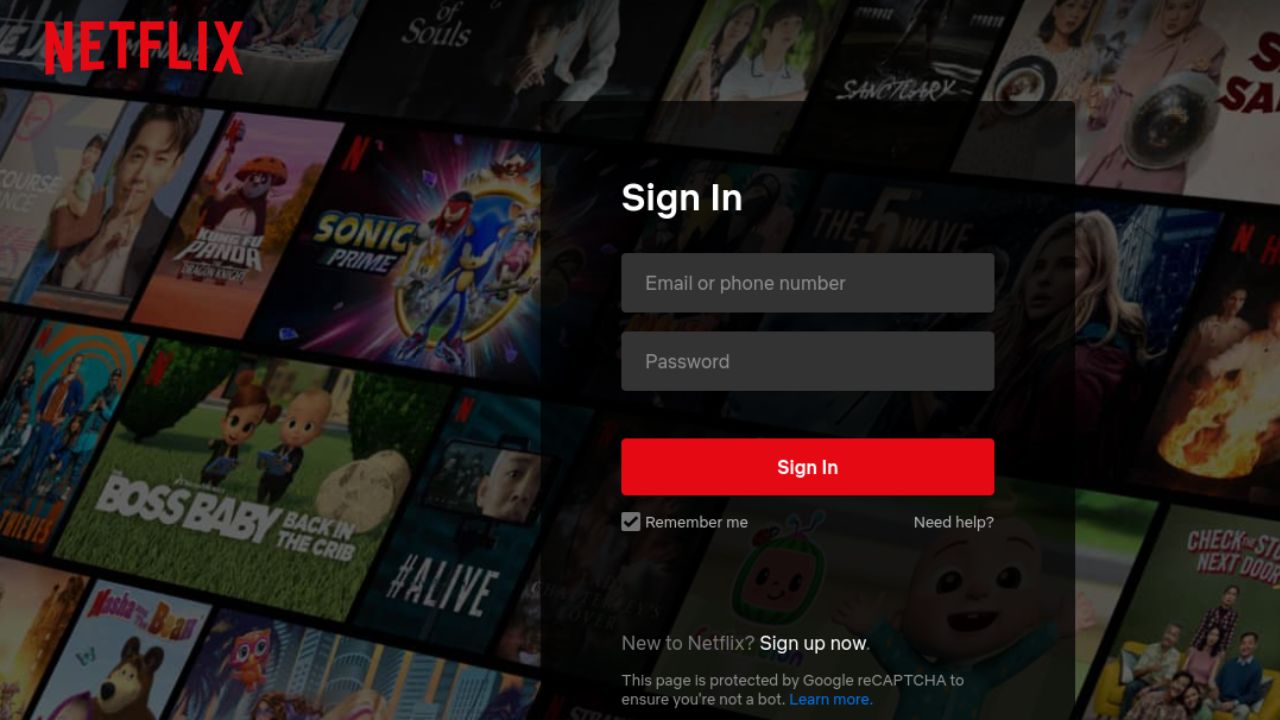
    Login Akun Netflix - Cara Kunci Akun Netflix dan Cara Nonton Gratis Selamanya

    Hal yang perlu dipersiapkan adalah akun sebanyak-banyaknya. Berikut ini langkah-langkah untuk bisa nonton Netflix gratis:

    • Pertama, silahkan lakukan free trial selama 1 bulan.
    • Kemudian, Anda sudah bisa nonton di Netflix sepuasnya.
    • Nah, agar tidak perlu membayar biaya berlangganan, pada H-2 atau pada hari ke-28 sebelum paket Netflix free trial habis, silahkan batalkan membership.
    • Selanjutnya, silahkan tunggu hingga masa aktifnya selesai.
    • Jika sudah, silahkan ganti akun smartphone tersebut dengan yang baru yang belum pernah didaftarkan ke Netflix.
    • Apabila sudah, gunakan akun baru lagi untuk mendaftar Netflix free trial 1 bulan kembali.
    • Lakukan hal tersebut kembali ketika masa berlaku Netflix free trial habis.

    Ingat, trik ini hanya membutuhkan akun baru, jadi selama Anda memiliki banyak stok akun baru. Anda selalu bisa mengakses Netflix secara gratis selama yang Anda mau.

    Membership Netflix terbilang sangat fleksibel, sehingga Anda bisa membatalkan akun kapanpun dan dimanapun secara online hanya dengan 2 kali klik tanpa ada biaya pembatalan. 

    Caranya cukup buka Netflix, kemudian pilih Menu Pembayaran. Lalu tinggal klik Cancel Membership.

    Dengan begitu, Anda sudah berhasil membatalkan untuk berlangganan Netflix dan tidak perlu membayar biaya langganan.

    Demikian cara kunci akun Netflix dan cara nonton Netflix gratis selamanya. Bagaimana menurut Anda? Apakah tertarik mencobanya? Selamat mencoba!

  • 4 Cara Kompres PDF Online dengan Mudah

    4 Cara Kompres PDF Online dengan Mudah

    LABTekno.com – Cara kompres PDF online mungkin sedang kalian butuhkan. Apalagi jika harus mengunggahnya secara online sebagai syarat tertentu, namun ukuran maksimal pdf yang bisa diupload terbatas.

    Hal ini disebabkan karena tidak semua server memiliki kapasitas yang besar untuk mengupload PDF. Oleh sebab itu, pembatasan penyimpanan data dilakukan, sehingga kalian mau tidak mau harus mengubah ukuran file PDF tersebut menjadi lebih kecil. 

    Biasanya file PDF yang telah dikompres memiliki ukuran 200kb dan 500kb. Bagaimana cara kompres PDF online? Silakan simak penjelasan berikut ini sampai tuntas.

    Cara Kompres PDF Online

    Cara kompres PDF online lebih praktis, dibandingkan kalian harus mengunduh aplikasi tertentu ke perangkat komputer maupun HP. 

    Cukup dengan memanfaatkan layanan dari situs kompres PDF saja, kalan bisa mengubah ukurannya menjadi 200kb maupun 500kb. 

    Beberapa situs yang menyediakan layanan tersebut, seperti EasePDF, IlovePDF dan masih banyak lagi.

    Cara Kompres PDF Online melalui EasePDF

    Jika ukuran file PDF kalian terlalu besar, tentu akan memakan banyak ruang. Oleh sebab itu, dengan mengkompresnya melalui situs agar memiliki ukuran jauh lebih kecil bisa dijadikan solusi. 

    Dengan EasePDF kalian bisa mengkompres file dari jenis apapun seperti : Word, Excell, PPT, Gambar JPG, Gambar PNG ke dalam bentuk PDF dengan ukuran kecil.

    Berikut ini cara kompres PDF online dengan EasePDF:

    • Buka website EasePDF di browser
    • Pilih jenis File apa yang akan di kompres ke PDF(word, excel, ppt, JPG)
    • Pilih file yang akan di kompres dengan mengklik chose file.
    • Setelah upload file, klik convert.
    • Jika file sudah selesai di convert, maka Ease PDF akan otomatis melakukan pengunduhan di browser.

    Selain kompres PDF, situs ini juga menyediakan berbagai fitur, antara lain:

    • Convert ke PDF: Excel, JPG, PNG, PPT, HTML
    • Edit PDF, meliputi: PDF Editor, Putar PDF, Tambah Watermark, Tambah Nomor Halaman PDF.  
    Cara Kompres PDF Online - Convert to PDF EasePDF
    Edit PDF EasePDF - Cara kompres PDF Online

    Cara Ubah File Word ke PDF Online dengan Ilove PDF

    Kalian juga bisa mencoba untuk menggunakan situs IlovePDF untuk mengubah file Word ke PDF. 

    Situs ini menyediakan berbagai macam fitur yang berkaitan dengan file PDF, seperti menggabungkan PDF, memisahkan PDF, kompres word ke PDF, konversi PDF, dan lain-lain. Kalian juga bisa mengambil file dari Google Drive maupun Dropbox. Berikut ini caranya:

    • Ketik https://www.ilovepdf.com/pdf_to_word di browser
    • Klik Select Word files.
    • Pilih file word yang akan diubah ke PDF
    • Klik Open
    • Lalu pilih convert to PDF
    • Tunggu prosesnya, lalu klik Download PDF

    Cara Kompres PDF Online menjadi 200kb 500kb melalui SmallPDF

    Cara kompres PDF online selanjutnya dilakukan melalui website SmallPDF.com. Situs ini bisa mengubahnya menjadi ukuran 200kb atau 500kb. Berikut ini caranya:

    • Siapkan file PDF yang akan di kompres menjadi 200kb dan 500kb
    • Buka website SmallPDF.com
    • Pilih file yang akan dikompres dengan cara choose file.
    • Pilih jenis kompresi, pilih Strong Compression, selanjutnya klik compress.
    • Jika file sudah selesai di compress lalu klik download

    Cara Kompres PDF Online dengan PDF Compressor

    Alternatif cara kompres PDF online lain bisa dilakukan melalui PDF Compressor. Situs berbahasa Indonesia ini bisa dengan mudah dipahami oleh pengguna. Sebab selain bahasanya, tampilan UI website tersebut juga sederhana. 

    Namun perlu diingat bahwa, situs ini hanya diperuntukkan file dengan format PDF saja. Berikut ini cara kompres PDF online melalui PDF Compressor:

    • Ketik “pdfcompressor.com/id/” pada address bar yang ada di Browser kamu
    • Muncul tampilan PDF Compressor dan pilih “Unggah File”
    • Pilih file yang akan dikecilkan ukurannya
    • Tunggu proses pengecilan ukuran selesai
    • Klik “Unduh Semua”

    Kalian bisa mengecilkan ukuran PDF hingga 92%. Namun file yang dikecilkan akan diubah dalam format ZIP dan kalian harus melakukan UNZIP terlebih dahulu sebelum membuka file tersebut. 

    Demikian beberapa cara kompres PDF online yang bisa dilakukan. Silakan pilih salah satu cara di atas untuk mengecilkan ukuran file PDF. Selamat mencoba!

  • 8 Cara Download Lagu dari YouTube

    8 Cara Download Lagu dari YouTube

    LABTekno.com – Cara download lagu dari YouTube diperlukan saat Anda ingin mendengarkannya kapan saja tanpa koneksi internet. Dengan mengubah format musik video menjadi format MP3, kalian bisa menghemat ruang penyimpanan di HP.

    Sebab yang diperlukan memang lagunya saja. Nah, untuk mengunduhnya, ada banyak sekali cara yang bisa digunakan.

    Silakan simak sampai tuntas penjelasan berikut!

    Cara Download Lagu dari YouTube Melalui Website

    Cara download lagu dari YouTube diperlukan agar bisa mendengarkannya kapan saja, baik tanpa atau dengan menggunakan aplikasi. 

    Namun pertama, akan dijelaskan terlebih dahulu cara mengunduh lagu di Youtube tanpa perlu menggunakan aplikasi. 

    Ada banyak website atau browser yang menyediakan layanan download lagu Youtube yang bisa Anda pilih. 

    Ini merupakan cara yang paling praktis, sederhana, dan fleksibel karena bisa dilakukan pada perangkat manapun seperti PC, tablet, Android, dan iOS. 

    Ssemble

    Cara download lagu dari YouTube yang pertama bisa menggunakan situs Ssemble. Berikut ini langkah-langkah mendownload lagu di Youtube menggunakan situs Ssemble:

    • Buka YouTube untuk menemukan dan membuka video yang ingin Anda unduh, salin URL-nya. 
    • Buka browser web Anda dan kunjungi situs web Ssemble: https://www.ssemble.com/youtube-downloader/
    • Di halaman utama, klik tab “YouTube Downloader”.
    • Masukkan URL video YouTube yang ingin Anda download ke dalam kolom yang disediakan.
    • Klik tombol “Download”.
    • Anda kemudian akan dapat memilih format file yang ingin Anda download.
    • Klik tombol “Download” lagi untuk memulai proses download.

    YT5s 

    Berikut ini langkah-langkah mendownload lagu di Youtube menggunakan browser YT5s:

    • Buka laman YouTube. 
    • Cari video yang ingin diunduh. 
    • Salin atau copy link video tersebut.
    • Buka situs yt5s.com dan tempel atau paste link video yang telah disalin. 
    • Klik Enter atau Start. 
    • Pilih format MP3 dan ukuran file. 
    • Klik Get Link. 
    • Klik tombol Download dan tunggu proses selesai. 

    Y2Mate 

    Cara download lagu dari YouTube selanjutnya melalui situs Y2Mate. Situs ini cukup populer yang biasa digunakan untuk mendownload file dari YouTube. Berikut ini langkah-langkah mendownload lagu di Youtube menggunakan situs Y2Mate:

    • Buka YouTube. 
    • Cari lagu yang ingin diunduh. 
    • Salin atau copy link video tersebut. 
    • Buka situs Y2Mate dengan alamat https://www.y2mate.com 
    • Tempel atau paste link video pada kolom yang tersedia. 
    • Pilih opsi MP3 untuk mengunduh lagu. 
    • Klik Convert dan tunggu proses selesai.
    • Klik Download untuk menyelesaikan pengunduhan. 

    Download4.cc 

    Berikut ini langkah-langkah mendownload lagu di Youtube menggunakan browser Download4.cc 

    • Buka situs YouTube dan salinlah URL video yang ingin diproses. 
    • Buka situs download4.cc
    • Paste-kan alamat URL video pada kolom yang disediakan. 
    • Kemudian klik tombol Unduh. 
    • Setelah itu, Anda dapat memilih format unduhan yang tersedia mulai dari MP3, MP4 atau format lainnya. 
    • Klik kanan pada tombol unduh, dan pilih “Save link as” untuk menyimpan hasil unduhan tersebut di lokasi yang Anda inginkan.  
    • Terakhir, klik “Save” untuk menyelesaikan proses. 

    Savefrom 

    Berikut ini langkah-langkah mendownload lagu di Youtube menggunakan browser Savefrom 

    • Buka laman YouTube. 
    • Cari video yang ingin diunduh. 
    • Salin atau copy link video tersebut. 
    • Buka situs savefrom.net 
    • Tempel atau paste link video yang telah disalin sebelumnya. 
    • Pilih format MP3. 
    • Klik Download. 
    • Tunggu hingga proses pengunduhan selesai. 

    Tubeninja.net 

    • Berikut ini langkah-langkah mendownload lagu di Youtube menggunakan browser Tubeninja.net Buka aplikasi YouTube. 
    • Cari lagu yang ingin diunduh. 
    • Salin atau copy link video tersebut. 
    • Copy link video YouTube yang ingin diunduh 
    • Lalu akses situs https://www.tubeninja.net/ 
    • Paste link video Youtube di kolom bertuliskan Paste a link or write 
    • Lalu pilih format file 
    • Setelah itu, klik Download di sebelah kanan. 
    • Tunggu hingga proses download selesai.  

    Cara Download Lagu dari YouTube Lewat Aplikasi/Software 

    Anda juga bisa menggunakan bantuan aplikasi atau software yang telah terinstal di HP atau PC untuk mengunduh lagu Youtube. Kali ini, kami akan membahas dua aplikasi yang bisa digunakan, di antaranya:

    Snaptube 

    Anda bisa menginstal aplikasi ini pada perangkat yang dimiliki seperti HP untuk mengunduh lagu favorit dari Youtube. Berikut ini caranya:

    • Instal aplikasi Snaptube 
    • Cari video yang ingin Anda unduh dari YouTube 
    • Lalu salin dan tempel di kolom yang tersedia di aplikasi Snaptube
    • Buka aplikasi Snaptube 
    • Klik Download dengan format MP3 
    • Jika proses download selesai, maka file akan langsung tersimpan di galeri HP. 

    Any Converter Free 

    Ada banyak software pengunduh lagu yang bertebaran di internet. Namun jika Anda pengguna PC, maka Anda sebaiknya menginstal software Any Video Converter untuk mengunduh lagu di Youtube. Berikut langkah-langkahnya:

    • Kunjungi laman download Any Video Converter Free  
    • Klik pada tulisan Free download. 
    • Tunggu beberapa saat sampai ada jendela yang muncul untuk menanyakan folder penyimpanan.  
    • Klik tombol Save untuk menyimpan file setup berukuran sekitar 60 MB. 
    • Saat proses download selesai, kini file setup sudah bisa dibuka dengan cara mengklik file tersebut 
    • Klik Yes jika ada jendela UAC (User Account Access) yang muncul. 
    • Setelah jendela instalasi terbuka, klik tombol Install Now untuk melanjutkan 
    • Tunggu beberapa saat hingga proses instalasi selesai
    • Kemudian klik Start Now untuk menjalankan program. 
    • Klik bagian nomor 1 untuk menampilkan pilihan format. 
    • Lalu, klik simbol lagu dan pilih format output menjadi MP3. 
    • Siapkan URL video YouTube yang ingin didownload dalam bentuk MP3, 
    • kemudian klik tombol Add URL, 
    • klik simbol tanda plus, dan pastekan URL video YouTube di kolom yang tersedia. 
    • Terakhir, klik Start Download. 
    • Saat video selesai diunduh, klik tombol Convert Now.

    Demikian beberapa cara download lagu dari YouTube yang bisa digunakan. Anda bebas memilih apakah ingin menggunakan aplikasi khusus atau cukup melalui website saja tanpa mengunduh aplikasinya. Selamat mencoba!

  • Cara Download iTunes di Laptop Windows 10

    Cara Download iTunes di Laptop Windows 10

    LABTekno.com – Cara download iTunes di laptop Windows 10 bisa dilakukan dengan mudah, sama seperti software lainnya.

    ITunes memang merupakan aplikasi pemutaran musik resmi yang digunakan oleh perangkat Apple, mulai dari iPhone, iPad, hingga MAC.

    Kualitas musik yang ditawarkan iTunes dianggap lebih baik daripada aplikasi pemutar musik lainnya. Sehingga banyak pengguna yang tetap ingin mempertahankannya dan ingin menginstallnya di seluruh perangkat mereka, termasuk pada laptop Windows.

    Fitur yang tersedia di aplikasi iTunes versi Windows juga sama seperti versi iPhone, iPad dan MAC. 

    Oleh sebab itu, dengan hadirnya iTunes di laptop bisa disinkronkan dengan perangkat Apple kalian yang telah terinstall iTunes.

    Nah, lalu bagaimana cara download iTunes di laptop Windows 10? Silakan simak penjelasannya sampai tuntas.

    Cara Download iTunes di Laptop Windows 10

    Cara download iTunes di laptop Windows 10 bisa dilakukan dengan mudah, sama seperti menginstall aplikasi di laptop lainnya. 

    Namun sebelumnya, pastikan terlebih dahulu bahwa laptop tersebut sudah terkoneksi dengan jaringan internet yang stabil. Baru kemudian ikuti cara download iTunes di laptop Windows 10 berikut:

    Melalui Browser

    Cara download iTunes di laptop Windows 10 yang pertama dilakukan melalui browser. Kalian bebas memilih browser apapun yang akan digunakan. Ikuti langkah berikut:

    • Buka Browser di laptop Windows 10
    • Silakan kunjungi website Search Engine, misalnya seperti Google.
    • Lalu silakan ketikkan Download iTunes dan klik Enter untuk memulai pencarian.
    • Nantinya pada hasil penelusuran teratas, akan muncul website resmi Apple. Lalu klik hasil pencarian teratas tersebut.
    • Jika sudah masuk ke website resmi Apple, silakan pilih aplikasi iTunes sesuai dengan spesifikasi laptop yang kalian miliki.
    • Lalu klik Download untuk mengunduhnya. Dengan begitu, maka laptop kalian secara otomatis akan mengunduh aplikasi tersebut.
    • Tunggu hingga proses downloadnya selesai.
    • Jika sudah, buka file exe iTunes yang telah di download pada folder download di laptop Windows 10.
    • Selanjutnya, install Aplikasi iTunes pada laptop dengan klik dua kali pada setup iTunes.
    • Kemudian klik Run untuk memulai otomatis proses instalasi iTunes.
    • Jika sudah muncul jendela kecil pada laptop, silakan klik Next untuk melanjutkan proses instalasi.
    • Klik Install untuk memasang aplikasi iTunes.
    • Dengan begitu, maka secara otomatis, aplikasi iTunes akan mulai terinstall di laptop tersebut.
    • Jika proses installnya sudah selesai, maka akan muncul jendela kecil lagi dan silakan klik Finish.
    • Setelah itu, akan muncul opsi untuk merestart laptop sebelum menggunakan iTune. 
    • Jika kalian ingin memulai ulang laptop tersebut, silakan klik Yes untuk langsung melakukan restart.
    • Kemudian, setelah proses restart laptop selesai, maka buka aplikasi iTunes yang telah terpasang.
    • Ketika pertama kali membukanya, aplikasi iTunes akan memberikan syarat dan ketentuan penggunaan aplikasi. Langsung saja klik Agree untuk menyetujuinya.
    • Nah, jika sudah, maka iTunes sudah bisa mulai digunakan pada perangkat tersebut.

    Melalui Microsoft Store

    iTunes Microsoft

    Selain menggunakan cara manual di atas, cara download iTunes di laptop Windows 10 juga bisa dilakukan melalui Microsoft Store. Berikut ini langkah-langkahnya:

    • Klik tombol pencarian di taskbar laptop kalian.
    • Ketikkan Microsoft Store dan klik Enter untuk memulai pencarian.
    • Klik dua kali pada hasil pencarian, maka akan terbuka aplikasi tersebut.
    • Selanjutnya, klik kolom pencarian pada Microsoft Store dan ketikkan iTunes.
    • Klik Enter untuk memulai pencarian.
    • Jika sudah, maka akan muncul aplikasi iTunes di hasil pencarian.
    • Lalu klik Install untuk memasang aplikasi tersebut di laptop Windows 10.
    • Kalian bisa mendownload iTunes di laptop Windows 10 melalui link: Microsoft Store.

    Jika kalian tidak bisa mengaksesnya melalui Microsoft Store, silakan kunjungi laman berikut:

    Sesuaikan versi perangkat kalian sebelum memilih salah satunya. Agar aplikasi iTunes kompatibel di perangkat tersebut.

    Demikian beberapa cara download iTunes di laptop Windows 10 hingga cara memasangnya di laptop kalian. Selamat mencoba!

  • Cara Downgrade Windows 11 ke 10

    Cara Downgrade Windows 11 ke 10

    LABTekno.com – Cara downgrade Windows 11 ke 10 sebenarnya bisa dilakukan dengan mudah dan praktis. Cukup dengan beberapa klik saja.

    Bagi kalian yang sudah terlanjur upgrade ke Windows 11 dan merasa kurang cocok dengan sistem operasi tersebut. Mungkin ingin beralih kembali ke Windows 10.

    Sistem operasi yang dirilis pertama kali oleh Microsoft pada 5 Oktober 2021 ini, merupakan sistem operasi lanjutan dari Windows 10.

    Di dalamnya terdapat banyak perubahan yang terjadi pada Windows 11, meliputi tampilan dan berbagai fitur terbaru yang ditawarkan.

    Beberapa pengguna Windows 10 yang terpilih, bisa memperbarui sistem operasi tersebut secara gratis ke Windows 11. Pengguna tersebut biasanya mendapatkan pemberitahuan atau notifikasi bahwa Windows 11 siap diluncurkan di perangkat tersebut.

    Bagi pengguna yang sudah mencobanya dan merasa kurang nyaman menggunakan sistem operasi Windows 11, mungkin solusi terbaiknya adalah kembali ke Windows 10.

    Berikut ini akan dijelaskan cara downgrade Windows 11 ke 10.

    Cara Downgrade Windows 11 ke 10

    Cara downgrade Windows 11 ke 10 terbagi menjadi dua, berdasarkan periode pembaruan ke Windows 10. Berikut ini langkah-langkah yang bisa kalian lakukan.

    Periode 10 Hari Atau Kurang

    Biasanya Microsoft akan memberikan batas periode 10 hari saat memperbarui ke Windows 11. Nah, periode tersebut bisa juga disebut sebagai masa trial atau masa percobaan bagi pengguna. Sehingga masih ada opsi untuk kembali lagi ke versi sebelumnya. 

    Oleh sebab itu, jika kalian masih dalam periode tersebut, maka cara downgrade Windows 11 ke 10 bisa dilakukan dengan sangat mudah dan praktis.

    Berikut ini cara downgrade Windows 11 ke 10 untuk periode 10 hari atau kurang:

    1. Masuk ke Pengaturan

    Pertama, yang perlu kalian lakukan adalah masuk ke pengaturan Windows lewat menu Start. Kemudian, klik Sistem.

    1. Buka Opsi Pemulihan

    Nantinya akan muncul beberapa opsi dan pilih tab Pemulihan yang berada di sebelah kanan. Jika sudah masuk Opsi Pemulihan, tekan tombol Kembali pada bagian Pengaturan Windows Sebelumnya apabila ingin menurunkan versi Windows 11 ke 10. Lalu, pilih alasan kenapa harus menurunkan ke versi Windows 10. Kemudian, tekan Berikutnya.

    1. Proses Downgrade

    Di halaman Check for updates?, silakan tekan atau pilih opsi Tidak, terima kasih. Ikuti petunjuk yang ada di layar, hingga berada di halaman Thanks for trying out this build, lalu tekan Kembali ke versi sebelumnya.

    1. Tunggu Hingga Setup Selesai

    Tugas kalian selanjutnya hanyalah menunggu proses setup pengembalian sistem ke versi sebelumnya hingga selesai.

    1. Selesai

    Jika proses tersebut sudah selesai, maka layar laptop menunjukkan ke desktop Windows 10.

    Periode 10 Hari Lebih

    Kalian mungkin bertanya-tanya, bagaimana jika sudah melewati periode 10 hari yang ditawarkan Microsoft?

    Tenang saja, jika kalian sudah menggunakan Windows 11 lebih dari 10 hari, Cara downgrade Windows 11 ke 10 memang sedikit lebih ribet. Berikut ini langkah-langkahnya:

    1. Download Windows 10 terlebih dahulu, dengan klik link tersebut. 
    2. Klik tombol Download tool now di bagian Create Windows 10 install media.
    3. Nantinya pada file unduhan tersebut, silakan klik dua kali untuk file bernama MediaCreationTool21H1.exe untuk membukanya.
    4. Klik tombol Terima pada pop up jendela yang muncul dan klik Tingkatkan PC ini sekarang.
    5. Kemudian, silakan ikuti petunjuk yang muncul di layar laptop hingga masuk ke halaman Ready to install. Lalu tentu saja klik Instal.
    6. Jika sudah, maka artinya proses downgrade sedang berjalan di perangkat. Silakan tunggu hingga prosesnya selesai yang ditunjukkan dengan layar berada di halaman utama Windows 10.

    Demikian cara downgrade Windows 11 ke 10 yang bisa kalian lakukan. Bagaimana manurut kalian, mudah kan? Selamat mencoba!

  • Cara Cek Spek Laptop Windows 10 dan Manfaatnya

    Cara Cek Spek Laptop Windows 10 dan Manfaatnya

    LABTekno.com – Cara cek spek laptop Windows 10 sangat penting diketahui. Terlebih jika Anda ingin menginstall aplikasi yang cocok dengan spesifikasi laptop tersebut.

    Pada era digital seperti sekarang ini, laptop menjadi salah satu perangkat yang sangat penting dalam kehidupan sehari-hari. 

    Baik digunakan untuk keperluan kerja, belajar, hiburan, atau bahkan bermain game, pengetahuan mengenai spesifikasi laptop sangatlah penting. 

    Kali ini, kita akan membahas manfaat mengetahui spesifikasi laptop dan cara cek spek laptop Windows 10.

    Manfaat Mengetahui Spesifikasi Laptop

    Mengetahui spesifikasi laptop memberikan manfaat yang signifikan, berikut beberapa di antaranya:

    Kinerja yang Optimal

    Dengan mengetahui spesifikasi laptop, Anda dapat memastikan bahwa laptop Anda dapat menjalankan aplikasi atau tugas tertentu dengan baik. 

    Spesifikasi seperti prosesor, RAM, dan kartu grafis akan mempengaruhi kinerja laptop dalam menjalankan program atau game yang lebih berat.

    Kompatibilitas Perangkat Lunak

    Beberapa perangkat lunak atau game membutuhkan spesifikasi minimum tertentu agar dapat berjalan dengan lancar. 

    Dengan mengetahui spesifikasi laptop Anda, Anda dapat memastikan bahwa perangkat lunak tersebut kompatibel dengan laptop Anda sebelum menginstalnya. 

    Hal ini akan menghindari masalah kinerja atau kestabilan saat menjalankan program.

    Pengambilan Keputusan yang Tepat

    Saat membeli laptop baru, pengetahuan tentang spesifikasi laptop akan membantu Anda dalam mengambil keputusan yang tepat. 

    Anda dapat membandingkan spesifikasi laptop yang berbeda dan memilih yang sesuai dengan kebutuhan dan anggaran Anda. 

    Mengetahui spesifikasi juga memungkinkan Anda untuk memperkirakan masa pakai laptop sebelum Anda perlu mengupgrade atau menggantinya.

    Seperti misalnya ketika sudah memahami spesifikasi prosesor, Anda bisa menemukan detail tentang jenis dan kecepatan prosesor yang terpasang. Informasi ini penting karena beberapa tugas seperti pengeditan video atau game berat membutuhkan prosesor yang lebih kuat.

    Memahami Kapasitas RAM: RAM (Random Access Memory) berperan penting dalam menentukan seberapa banyak data yang dapat diproses oleh laptop dalam satu waktu. Informasi spesifikasi akan memberikan detail tentang kapasitas RAM yang terpasang. Semakin besar kapasitas RAM, semakin banyak program yang dapat berjalan dengan lancar tanpa mengalami keterbatasan kinerja.

    Mengetahui Jenis Sistem Operasi: Informasi tentang jenis sistem operasi yang terpasang di laptop Anda akan membantu Anda dalam hal pembaruan, kompatibilitas perangkat lunak, dan pemecahan masalah. Pastikan laptop Anda menjalankan versi Windows 10 yang sesuai dengan kebutuhan Anda.

    Mengetahui Tipe Sistem: Spesifikasi laptop juga akan memberikan informasi tentang tipe sistem yang digunakan, seperti 32-bit atau 64-bit. Ini penting karena beberapa perangkat lunak atau driver mungkin hanya kompatibel dengan satu tipe sistem tertentu.

    Cara Cek Spek Laptop Windows 10

    Setelah memahami manfaat mengetahui spesifikasi laptop, berikut adalah cara cek spek laptop Windows 10:

    Melalui Menu Pengaturan

    Cara cek spek laptop Windows 10 yang pertama, bisa dilakukan melalui menu Start dan pilih opsi Pengaturan. Berikut ini langkah-langkahnya:

    • Klik tombol “Start” di pojok kiri bawah layar Anda.
    • Pilih “Settings” atau “Pengaturan” (ikon berbentuk gear).
    • Pada jendela Pengaturan, pilih opsi “System” atau “Sistem“.
    • Di menu sebelah kiri, pilih “About” atau “Tentang“.
    • Pada bagian “Device specifications” atau “Spesifikasi perangkat“, Anda akan menemukan informasi tentang prosesor, RAM, jenis sistem operasi, dan tipe sistem.
    • Untuk informasi lebih rinci, seperti kartu grafis, penyimpanan, atau perangkat keras lainnya, klik opsi “Device Manager” atau “Pengelola Perangkat“. Di sini, Anda dapat melihat daftar lengkap perangkat keras yang terpasang pada laptop Anda.

    Lewat Aplikasi Pihak Ketiga

    Cara cek spek laptop Windows 10 dengan CPU Z dan Speccy

    Selain itu, Anda juga dapat menggunakan aplikasi pihak ketiga seperti CPU-Z atau Speccy untuk mendapatkan informasi yang lebih rinci tentang spesifikasi laptop Anda. 

    Aplikasi ini akan memberikan informasi yang lebih lengkap tentang perangkat keras, suhu, voltase, dan parameter teknis lainnya.

    Dengan mengetahui spesifikasi laptop dan cara cek spek laptop di Windows 10, Anda akan memiliki kendali yang lebih baik atas penggunaan laptop Anda. 

    Hal ini akan membantu Anda memaksimalkan kinerja laptop, menghindari masalah kompatibilitas, dan membuat keputusan yang lebih bijaksana dalam hal perawatan dan upgrade.


    Dengan memahami spesifikasi laptop dan menggunakan langkah-langkah di atas untuk memeriksanya, Anda akan memiliki pengetahuan yang lebih mendalam tentang perangkat keras dan kinerja laptop Anda.

    Hal ini akan membantu Anda membuat keputusan yang lebih baik dalam hal upgrade, perawatan, dan pemecahan masalah. 

    Selain itu, mengetahui spesifikasi laptop juga akan membantu Anda memilih perangkat lunak yang sesuai dengan kebutuhan dan memastikan pengalaman pengguna yang optimal.