Tag: Zoom

  • Cara Mengubah Background Zoom di HP

    Cara Mengubah Background Zoom di HP

    LABtekno.com – Cara mengubah background zoom di HP perlu diketahui terutama bagi kalian yang sering melakukan meeting online.

    Seiring dengan perkembangan zaman di era digital ini, demi efisiensi, banyak keperluan yang bisa dilakukan dari jarak jauh dengan bantuan aplikasi seperti Zoom.

    Aplikasi Zoom versi gratis banyak dimanfaatkan instansi dan perorangan untuk mensinergikan kepentingannya masing-masing.

    Dengan Zoom Pro, pengguna bisa menjadi host meeting dengan durasi lebih dari 40 menit dan partisipan hingga 300 pengguna.

    Oleh sebab itu, agar tampilan siaran video conference kalian semakin menarik, fitur background Zoom ini wajib diketahui pengguna.

    Tanpa basa-basi, berikut ini cara mengubah background Zoom di HP dan laptop agar meeting online Zoom kalian lebih menarik. 

    Cara Ganti Background Zoom di Laptop

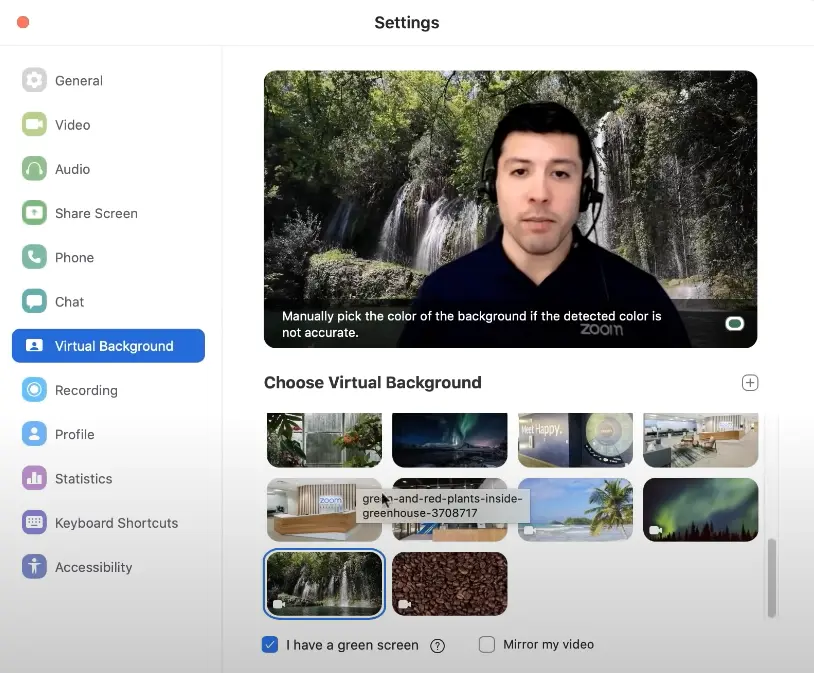
    Cara Mengubah Background Zoom di Laptop - LABTekno

    Pertama, akan dijelaskan cara mengganti background Zoom di laptop dengan mudah. Berikut ini langkah-langkahnya: 

    1. Pertama, pastikan di laptop kalian sudah menginstall aplikasi Zoom.
    2. Lalu login ke akun Zoom.
    3. Kemudian klik Profil
    4. Pilih opsi Pengaturan atau Settings.
    5. Klik Latar Belakang & Filter atau Backgrounds & Filters.
    6. Di bagian bawahnya, silakan centang Saya memiliki layar hijau atau I have a green screen, jika kalian memiliki green screen fisik atau background polos sebagai latar belakang. 
    7. Tentukan gambar atau video yang akan dipilih sebagai background virtual dengan mengklik opsi yang tersedia.
    8. Jika kalian memiliki foto atau gambar lainnya yang diinginkan, silakan klik ikon plus (+) untuk menambahkan file gambar atau foto dari laptop kalian. 
    9. Lalu pilih file yang akan dijadikan background Zoom.

    Setelah mengetahui cara mengubah background Zoom di laptop, kalian lebih leluasa untuk menyesuaikan background tampilan Zoom dengan topik atau tema yang sedang diikuti. Cara ini juga sangat berguna jika di rumah kalian tidak memiliki background yang proper. Cukup dengan memilih gambar yang diinginkan, maka otomatis background gambar di belakang kalian akan berubah. 

    Cara Mengubah Background Zoom di HP
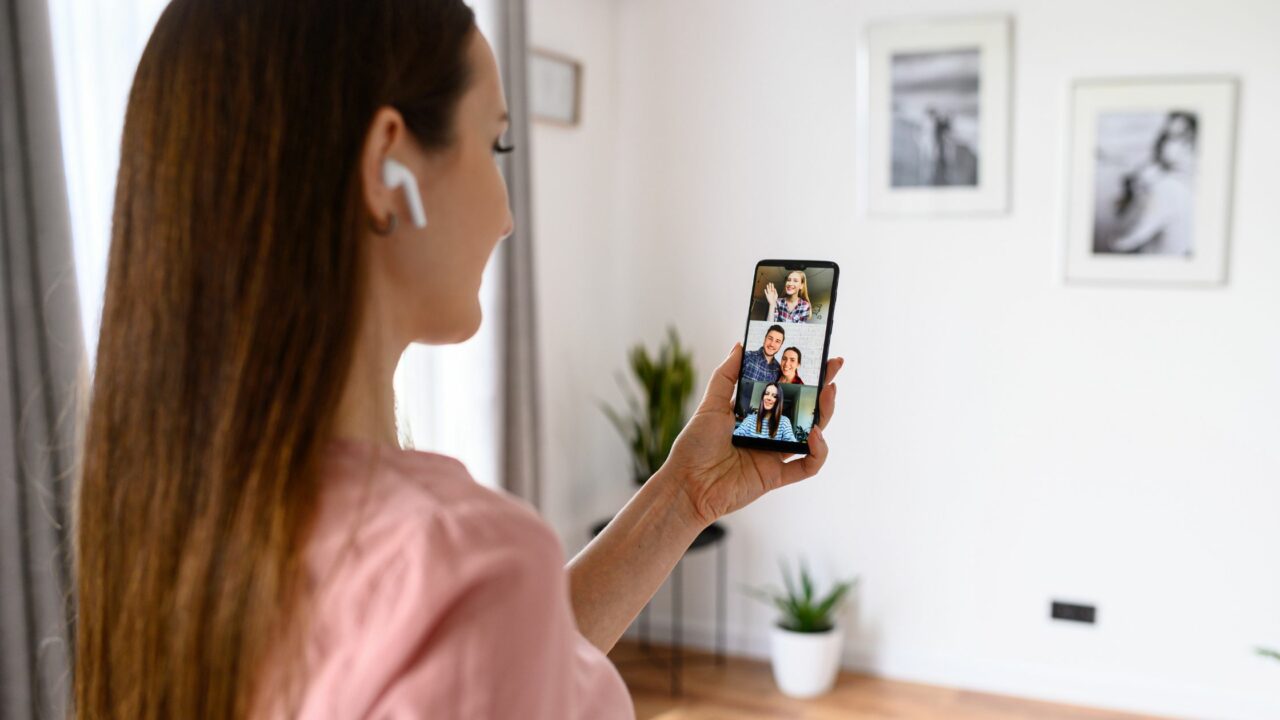
    Cara Mengubah Background Zoom di HP - LABTekno

    Bagi kalian yang kebetulan tidak membawa atau tidak memiliki laptop, kalian juga bisa menggunakan HP untuk meeting di Zoom. 

    Berikut ini cara mengubah background Zoom di HP dengan mudah:

    1. Download dan Install aplikasi Zoom di HP.
    2. Jika sudah, buka aplikasi tersebut.
    3. Login ke akun di aplikasi Zoom
    4. Masuk ke meeting room di Zoom.
    5. Pilih ikon titik tiga dengan tulisan Lainnya atau More.
    6. Pilih Latar Belakang dan Filter atau Backgrounds and Effects.
    7. Pilih background tersedia yang ingin digunakan atau klik ikon bisa juga menggunakan gambar lainnya dengan menekan tanda plus (+) di sebelah kanan untuk upload background.
    8. Dengan begitu, maka backgroundakan terpasang secara otomatis.
    9. Jika sudah berhasil, silakan pilih Tutup atau Close untuk kembali ke halaman meeting. 

    Sebenarnya, caranya hampir sama seperti di laptop, hanya berbeda tampilan saja antara desktop dan mobile.

    Lalu bagaimana jika HP kalian tidak bisa membuka virtual background Zoom? Tenang saja, silakan simak penjelasannya lebih lanjut.

    Kenapa Tidak Bisa Pakai Virtual Background Zoom di HP?

    Para pengguna dalam kondisi tertentu mungkin akan mengalami background virtual Zoom di HP tidak bisa dibuka. 

    Masalah utamanya, biasanya disebabkan karena HP yang kalian gunakan belum mendukung penggunaan dan penggantian background Zoom.

    Entah itu karena versi aplikasinya atau versi sistem operasinya masih jadul. Bisa juga karena spesifikasi HPnya belum cukup mumpuni. 

    Jika masalahnya karena aplikasinya masih versi lama, maka solusinya yaitu mengupdate aplikasi Zoom tersebut. 

    Jika masalahnya karena kalian lupa belum mengaktifkan fitur tersebut, maka berikut ini langkah-langkahnya: 

    1. Login ke akun Zoom via web.
    2. Pada menu navigasi, klik Pengaturan atau Setting.
    3. Di tab rapat, pilih Latar Belakang Virtual dan pastikan fitur tersebut diaktifkan dengan statusnya tercentang .

    Demikian beberapa cara mengubah background Zoom di HP dan cara mengatasi masalah yang sering terjadi seputar penggantian background tersebut. Silakan ikuti langkah-langkahnya dengan cermat. Selamat mencoba!
  • 3 Cara Ganti Background Zoom di HP Android, iPhone dan Laptop

    3 Cara Ganti Background Zoom di HP Android, iPhone dan Laptop

    LABTekno.com – Cara ganti background Zoom di HP Android, iPhone dan Laptop bisa dilakukan dengan mudah. 

    Sejak beberapa tahun belakangan ini, platform Zoom Meeting menjadi salah satu aplikasi penting untuk mendukung kebutuhan belajar dan pekerjaan. 

    Bagi yang terbiasa kerja remote, aplikasi Zoom Meeting telah menjadi familiar. Aplikasi ini umumnya digunakan sebagai platform untuk pertemuan melalui video secara daring, memungkinkan interaksi yang mudah antarindividu. 

    Zoom tersedia untuk perangkat HP Android, iPhone, maupun laptop, sehingga dapat diakses oleh berbagai kalangan.

    Keunggulan dari aplikasi Zoom Meeting terletak pada fitur tambahan yang signifikan, seperti pengaturan kustomisasi password yang meningkatkan keamanan. 

    Selain itu, fitur untuk mengganti latar belakang saat melakukan panggilan video menjadi hal yang menarik. 

    Pengguna dapat menghilangkan latar belakang aktual dari ruangan mereka dan menggantinya dengan gambar atau video yang disediakan oleh Zoom, atau bahkan dengan gambar latar belakang kustom yang dapat diunggah sendiri. 

    Fungsi ini tidak hanya berguna untuk menjaga privasi, tetapi juga untuk menambahkan unsur kreatif atau profesional dalam komunikasi visual.

    Tak jarang fitur latar belakang virtual ini digunakan sebagai hiburan atau untuk menghindari kebosanan karena latar belakang yang monoton. 

    Beberapa orang juga menggunakannya untuk menciptakan tampilan yang lebih teratur dan terencana.

    Selain aspek kreatif, mengganti latar belakang Zoom juga membantu dalam menjaga kerahasiaan lokasi pengguna ketika terlibat dalam pertemuan virtual. 

    Perlu dicatat bahwa pengubahan latar belakang Zoom dapat dilakukan baik melalui PC maupun perangkat smartphone berbasis Android dan iOS, meskipun tidak semua perangkat HP mendukung fitur ini. 

    Zoom menerapkan sejumlah persyaratan minimum untuk memastikan kemampuan penggunaan fitur latar belakang virtual. 

    Kondisi spesifik yang tidak sesuai dengan persyaratan dapat menjadi penyebab ketidakmampuan dalam mengubah latar belakang pada Zoom.

    Syarat Minimal HP Android untuk Menggunakan Virtual Background

    Ada beberapa syarat minimal yang harus dimiliki HP Android jika ingin menggunakan fitur Virtual Background di Zoom, antara lain:

    • Versi aplikasi 5.3.0 atau lebih tinggi
    • Perangkat menjalankan sistem operasi Android 8.0 atau yang lebih tinggi
    • Prosesor smartphone menggunakan ARM 64 dengan 8 inti atau yang lebih tinggi
    • Memiliki RAM 3 GB atau lebih besar
    • Memiliki GPU Qualcomm Adreno 540, biasanya ada di chipset Snapdragon 835 atau yang lebih tinggi dari Snapdragon 615. Bisa juga menggunakan GPU Mali seri “G” dengan minimal seri G72 atau yang lebih baru
    • CPU harus di atas dari Exynos 9810, Exynos 990, Kirin 980, atau Dimensity 1.000
    • Merek HP Android yang mendukung virtual background Zoom adalah: Google, OnePlus, Oppo, Redmi, Samsung, Vivo, Xiaomi, dan Huawei

    Syarat Minimal iOS untuk Menggunakan Virtual Background

    Tidak hanya HP Android, ada juga syarat minimal yang harus dimiliki HP iOS untuk dapat mengubah latar belakang di Zoom, di antaranya: 

    • Versi aplikasi 5.3.0 atau lebih tinggi
    • iPhone 8 dan model yang lebih baru
    • iPad generasi 5 dan 6 9,7 inci atau yang lebih baru
    • iPad generasi ketujuh 10,2 inci atau yang lebih baru
    • iPad Pro

    Jika kalian ingin menggunakan background blur di Zoom, maka pastikan kalian sudah mengupdate aplikasi mobile versi 5.6.6 atau yang lebih tinggi.

    Jika semua persyaratan terpenuhi namun masih belum bisa mengubah background, pastikan opsi virtual background telah diaktifkan di pengaturan situs web Zoom. 

    Setelah mengetahui syarat minimal perangkat yang dapat menggunakan fitur virtual background, simak cara ganti background Zoom di HP Android, iPhone, dan Laptop berikut ini. 

    Cara Ganti Background Zoom

    Cara ganti Background Zoom di HP iPhone 

    Cara Ganti Background Zoom di HP iPhone

    Bagi pengguna HP iPhone atau iOS, kalian bisa mengganti background saat meeting berlangsung. Berikut ini cara ganti background Zoom di iPhone:

    1. Download aplikasi Zoom di iPhone Lewat App Store. 
    2. Klik New Meeting atau Join ke Meeting
    3. Klik sub menu More di sisi bawah. 
    4. Pilih Virtual Background
    5. Pilih foto background Zoom. 
    6. Tekan Close untuk kembali ke Zoom Meeting. 

    Cara Ganti Background Zoom di HP Android 

    Cara Ganti Background Zoom di HP Android

    Cara ganti background Zoom di HP Android sebenarnya hampir sama seperti HP iPhone. Berikut ini langkah-langkahnya:

    1. Download aplikasi Zoom di HP Android Lewat Google Play Store. 
    2. Pilih New Meeting atau Join Meeting
    3. Klik sub menu More di sisi bawah. 
    4. Pilih Virtual Background
    5. Pilih foto background Zoom. 
    6. Tekan Close untuk kembali ke Zoom Meeting.  

    Cara Mengganti Background Zoom di laptop 

    Cara Ganti Background Zoom di Laptop

    Kemudian, ada cara mengganti background Zoom saat menggunakan laptop. 

    1. Download software Zoom di laptop melalui situs resminya atau bisa juga melalui Microsoft Store.
    2. Jika sudah, lalu install dan buka aplikasi Zoom di laptop kalian.
    3. Pada jendela utama, klik foto profil.
    4. Klik tombol Settings yang terletak di pojok kanan bawah.
    5. Pilih opsi menu Background & Filters.
    6. Pada tab Video, cari opsi “Virtual Background” lalu klik tombol kotak panah di sebelahnya.
    7. Pada jendela baru yang muncul, klik tombol + di sebelah kanan untuk menambahkan background yang diinginkan. Bisa juga menambahkan background dengan cara: memilih salah satu background default yang disediakan Zoom, mengunggah gambar atau foto dari komputer dengan mengklik tombol “Choose Virtual Background”, atau bisa juga dengan menggunakan webcam sebagai background dengan cara mengklik tombol “Camera
    8. Kalian juga bisa menggunakan filter Green Screen jika memiliki kamera yang mendukung fitur ini. Dengan begitu, background di belakang kalian akan hilang dan bisa diganti gambar apapun yang diinginkan.
    9. Setelah menambahkan background, pilih background yang ingin digunakan dengan mengklik tombol “Set Virtual Background” di sebelah kanan nama background tersebut.
    10. Selesai, kalian sudah berhasil mengganti background baru di Zoom. Nantinya background tadi akan ter-apply secara otomatis.
    11. Langkah terakhir, hanya perlu klik Back atau Close untuk kembali ke Zoom Meeting.

    Pastikan juga bahwa kalian sudah memperbarui software Zoom Meeting ini ke versi terbaru pengalaman meeting semakin lancar. 

    Demikian beberapa cara ganti background Zoom di HP Android, iPhone maupun laptop. Mudah, kan? Selamat mencoba!

  • Cara Share Screen Netflix di Zoom

    Cara Share Screen Netflix di Zoom

    LABTekno.com – Cara share screen Netflix di Zoom bisa digunakan untuk nonton bareng film atau serial drama favorit dengan teman maupun keluarga secara jarak jauh.

    Metode ini biasa digunakan seseorang untuk mengakali biaya langganan netflix, daripada beli sendiri-sendiri, nobar Netflix via Zoom dijadikan solusi.

    Meski tidak direkomendasikan, namun cara ini bisa digunakan untuk menonton bersama jarak jauh dengan satu langganan saja. Sehingga pengalaman menonton menjadi semakin seru.

    Nah, seperti apakah cara share screen Netflix di Zoom melalui HP dan laptop? Silakan simak penjelasan berikut ini.

    Cara Share Screen Netflix di Zoom melalui HP

    Bagi kalian yang ingin nobar film terbaru, cara share screen Netflix di Zoom melalui HP bisa dilakukan untuk menghemat budget atau bahkan gratis. 

    Namun pastikan sebelumnya, bahwa sudah ada satu orang yang membuat akun Netflix terlebih dahulu agar bisa mengakses tontonannya.

    Jika sudah ada yang membuatnya, berikut ini langkah-langkahnya:

    • Pertama, silakan buka aplikasi Zoom di laptop atau komputer dan buat meeting dengan klik opsi Start a Meeting.
    • Jika sudah, klik Share Content di menu bagian bawah.
    • Pada menu yang tersedia, klik Screen.
    • Selanjutnya, aplikasi Zoom akan meminta izin untuk mengakses layar HP tersebut. Jika muncul permintaan perizinan, silakan berikan izin dengan cara centang/pencet toggle.
    • Jika sudah, buka aplikasi Netflix di HP, pilih Film atau Seri yang ingin ditonton.
    • Tampilkan film yang mau ditonton.
    • Selesai, dengan begitu kalian sudah berhasil nobar Netflix dengan teman melalui Zoom melalui HP.

    Cara ini mungkin dianggap agak ribet, harus beralih dari satu perangkat ke perangkat lain. Jika ingin lebih mudah, silakan lakukan share screen Netflix di laptop atau komputer.

    Cara Share Screen Netflix di Zoom melalui PC

    Cara share screen Netflix di Zoom berikutnya bisa dilakukan melalui PC, komputer atau laptop. Berikut ini cara nobar Netflix via Zoom:

    • Buka aplikasi Zoom di laptop atau komputer.
    • Buat meeting dengan memilih menu Start a Meeting.
    • Kemudian beralih ke aplikasi Netflix, login ke akun yang sudah dibuat tadi.
    • Pilih Film atau Seri yang ingin ditonton.
    • Jika sudah, buka Zoom lagi dan klik Share Screen di menu bagian bawah.
    • Centang pada bagian Share sound dan Optimize for video clip.
    • Pilih layar yang dibagikan kemudian klik Share.
    • Tampilkan film yang mau ditonton.
    • Selesai, kalian telah berhasil nobar Netflix dengan teman melalui Zoom melalui komputer atau laptop.

    Nah, cara ini bisa dilakukan jika kalian menjadi host di Zoom. Jika hanya ingin ikut menonton, kalian tidak harus menggunakan laptop atau komputer. Bahkan melalui HP juga bisa dilakukan dengan mudah. 

    Jika kalian ingin menontonnya dengan lancar tanpa gangguan, pastikan koneksi internet yang digunakan lancar dan stabil.

    Bagi pengguna WiFi yang koneksinya buruk, silakan coba untuk melupakan jaringan WiFi tersebut terlebih dahulu, lalu hubungkan kembali.

    Cara Mengatasi Layar Hitam di Netflix

    Pengguna yang melakukan share screen Netflix di Zoom, mungkin akan mengalami kendala seperti layar hitam Netflix dan tidak bisa menampilkan video yang dimainkan.

    Hal ini memang biasa terjadi di semua perangkat, seperti tampilan layarnya yang berwarna hitam dan hanya terdengar suaranya saja.

    Tentu saja ini bukan karena perangkat yang digunakan bermasalah. Sebenarnya perangkat tersebut baik-baik saja. Namun dari pihak Netflix memiliki peraturan seputar Digital Rights Management (DRM), atau peraturan tentang perlindungan hak cipta. Semua dokumen digital, data stream, hingga media fisik di Netflix telah dilindungi oleh payung hukum tersebut. 

    Tenang saja, jika kalian mengalami masalah tersebut, ada cara mengatasi layar hitam di Netflix. Berikut ini caranya agar kalian tetap nyaman menonton Netflix melalui Zoom:

    • Buka aplikasi Zoom pada layar desktop client (orang lain yang ikut dalam nonton bareng)
    • Klik menu Settings.
    • Pilih menu Video.
    • Kemudian pilih opsi Advanced.
    • Pada bagian Use hardware acceleration for, centang pada opsi Video processing, Sending video, dan Receiving video.
    • Selesai.

    Biasanya setelah melakukan hal ini, kalian sudah bisa menonton Netflix kembali dengan nyaman. Masalah layar hitam di Netflix telah teratasi. 

    Demikian beberapa cara share screen Netflix di Zoom hingga cara mengatasi layar hitam di Netflix saat melakukan sharing screen melalui Zoom. Cara ini juga berlaku di Google Meet dan langkah-langkahnya hampir mirip. Selamat mencoba!