Tag: whatsapp

  • Cara Mematikan Centang Biru di WA

    Cara Mematikan Centang Biru di WA

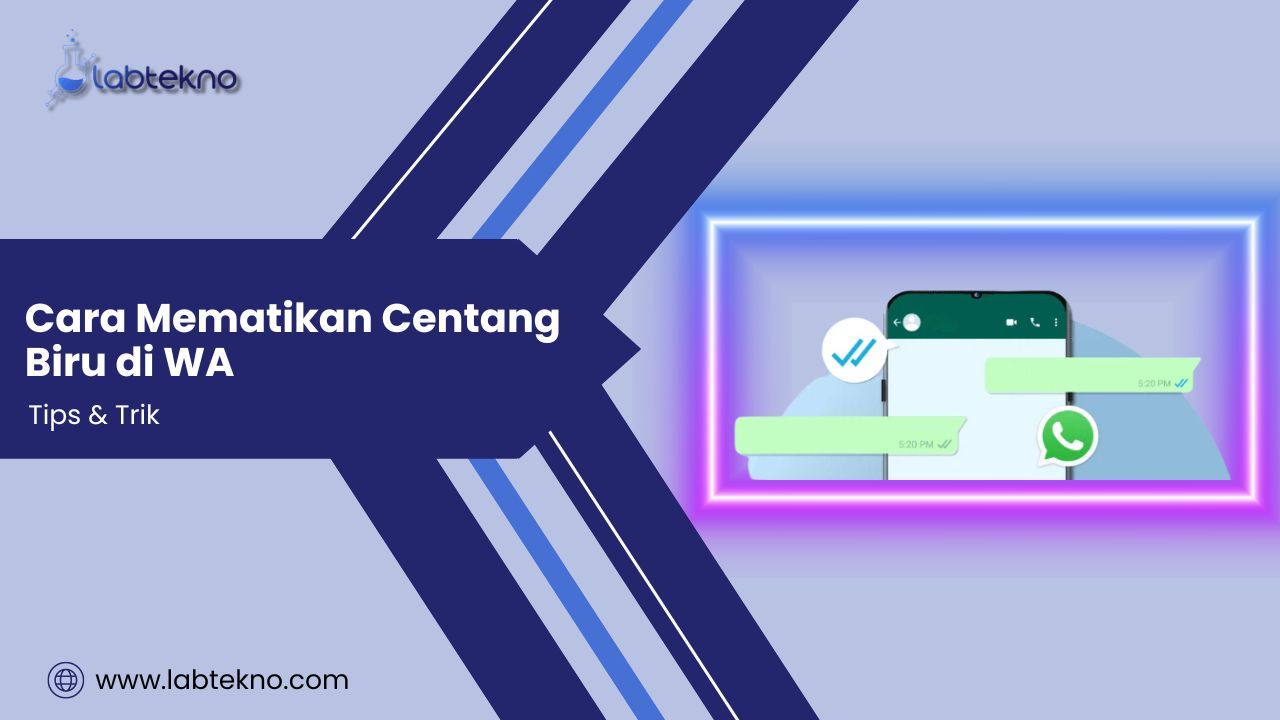
    LABTekno.com – Cara mematikan centang biru di WA mungkin perlu diketahui bagi sebagian orang yang tidak ingin orang yang mengirimkan pesan padanya mengetahui pesannya telah dibaca atau belum.

    Meski sebenarnya fungsi ini sangat berguna bagi pengirim, namun bagi penerima yang tidak mau diganggu dan merasa risih dengan hal tersebut, maka menonaktifkan fitur ini bisa dijadikan solusi.

    Terutama saat tidak bisa segera membalas pesan dengan berbagai alasan, entah itu pekerjaan maupun aktivitas lainnya.

    Tenang saja, cara mematikan centang biru di WhatsApp bisa dilakukan dengan sangat mudah. Tak perlu aplikasi tambahan apapun.

    Sebab pihak WhatsApp sendiri sudah menyediakan pengaturan khusus untuk menonaktifkannya.

    Tanda Centang Biru di WhatsApp

    Cara Mematikan Centang Biru di WA

    Perlu diketahui bahwa arti tanda centang biru di WhatsApp yaitu sebagai tanda bahwa pesan yang kalian kirimkan sudah dibaca oleh penerima pesan. 

    Jika dicermati, aplikasi WhatsApp menyediakan tiga tanda centang atau checklist saat mengirimkan pesan, antara lain:

    1. Centang satu berwarna abu-abu, berarti pesan berhasil terkirim.
    2. Centang dua berwarna abu-abu, berarti pesan berhasil dikirimkan dan sudah diterima oleh penerima pesan.
    3. Centang dua berwarna biru, berarti pesan yang dikirimkan sudah dibaca oleh penerima. 

    Namun tanda centang ini sifatnya sebagai indikator umum saja. Pesan yang telah dibaca tidak selalu berwarna biru. Bisa jadi penerima sudah menonaktifkan fitur centang biru di WA

    Sehingga pengirim pesan tidak mengetahui apakah pesan yang ia kirim sudah dibaca atau belum.

    Mengapa Pesan WhatsApp yang Sudah Dibaca Tidak Berwarna Biru?

    Bagi kalian yang resah, ketika sedang berbalas pesan di WhatsApp dengan seseorang, namun mereka membalas pesan tersebut meskipun masih bertanda centang dua berwarna abu-abu. 

    Hal ini terjadi ketika seseorang mengatur pesan WhatsApp yang mereka gunakan telah menonaktifkan fitur centang biru. 

    Sehingga, meski mereka sudah membaca pesan tersebut, tampilan di chat WhatsApp masih tertera centang dua berawarna abu-abu, bukan biru.

    Cara Mematikan Centang Biru di WA

    Cara mematikan centang biru di WA atau WhatsApp sangat mudah. Kalian hanya perlu mengetahui letak pengaturan fitur ini saja.

    Berikut ini beberapa langkah yang diperlukan untuk menonaktifkan centang biru di WhatsApp:

    1. Buka aplikasi WhatsApp. 
    2. Lalu klik ikon titik tiga yang terletak di bagian kanan atas.
    3. Pilih dan klik Pengaturan (Settings).
    4. Lalu, pilih menu Akun (Account) 
    5. Klik Privasi (Privacy).
    6. Geser ikon Laporan Dibaca yang semula berwarna hijau menjadi warna abu-abu.
    Cara Mematikan Centang Biru di WA
    Cara Mematikan Centang Biru di WA - Menu Privasi WA

    Cara Mengaktifkan Centang Biru di WhatsApp

    Jika nantinya kalian ingin mengaktifkannya kembali, langkahnya sama seperti cara mematikan centang biru di WA tadi di atas.

    Lakukan lagi setiap langkah di atas, berikut ini tutorial mengaktifkan centang biru di WhatsApp:

    1. Buka aplikasi WhatsApp
    2. Lalu klik ikon titik tiga yang berada di kanan atas.
    3. Pilih dan klik Pengaturan (Settings).
    4. Lalu, pilih menu Akun (Account).
    5. Klik Privasi (Privacy).
    6. Geser toggle ikon Laporan Dibaca yang semula berwarna abu-abu menjadi warna hijau.
    Cara Mematikan Centang Biru di WA - centang-biru-aktif

    Dengan mengikuti langkah di atas, kalian bisa mengatur sesuka hati, apakah ingin mengaktifkan atau menonaktifkannya. 

    Masing-masing memiliki kelebihan dan kekurangan, kalian hanya perlu menyesuaikannya berdasarkan kebutuhan. 

    Namun, perlu diketahui bahwa fitur centang biru pada pesan suara atau pesan di dalam grup tetap tidak bisa dinonaktifkan.

    Cara ini hanya berlaku pada obrolan atau chat pribadi saja.

    Demikian beberapa informasi terkait cara mematikan centang biru di WhatsApp dengan mudah. Selama pengguna sudah mengetahui letak opsi pengaturannya, maka tentu saja sudah bisa melakukannya tanpa perlu kerepotan membaca dan menerapkan setiap langkah di atas satu per satu. Selamat mencoba!

  • 2 Cara Mengirim Folder Lewat WA, Gampang!

    2 Cara Mengirim Folder Lewat WA, Gampang!

    LABtekno.com – Cara mengirim folder lewat WA atau WhatsApp sebenarnya sangat mudah. Hal ini perlu diketahui oleh pengguna jika ingin lebih praktis mengirim berbagai file dalam satu folder agar tidak tercecer.

    Mengumpulkan file-file menjadi satu folder memang bisa memudahkan penggunanya dalam mencari file nantinya. Apalagi jika jumlahnya banyak.

    Namun sayangnya, aplikasi perpesanan paling populer di Indonesia, WhatsApp memang belum menyediakan fitur untuk mengirim folder secara utuh.

    Pengguna membutuhkan trik tertentu untuk dapat mengirimkannya lewat WA. Penasaran caranya?

    Setidaknya ada dua cara yang bisa dilakukan untuk mengirim folder lewat WA, yaitu dengan mengkompres folder menjadi ZIP atau RAR dan bisa juga melalui Google Drive. Simak uraiannya berikut ini.

    Cara Mengirim Folder lewat WA menjadi ZIP atau RAR

    Cara Mengirim Folder lewat WA

    Cara mengirim folder lewat WA memudahkan pengguna mengirimkan berkas dalam jumlah banyak dalam sekali klik. Tak perlu lagi memilah satu persatu, cukup kelompokkan dalam satu folder saja. 

    Meskipun WhatsApp tidak memiliki fitur untuk mengirim folder secara langsung, pengguna masih bisa mengirim file berupa ZIP atau RAR.

    Berikut ini cara mengirim folder lewat WA menjadi ZIP atau RAR:

    1. Pertama gunakan salah satu aplikasi pihak ketiga di Google Play Store atau App Store yang bisa mengubah folder yang ingin dikirim menjadi ZIP atau RAR, seperti ZArchiver, Zip & RAR File Extractor, dan lainnya.
    2. Setelah pengguna berhasil mengubah format folder menjadi RAR atau ZIP, buka aplikasi WhatsApp yang terinstal di HP.
    3. Buka ruang obrolan grup atau pribadi yang akan dikirim folder yang sudah diubah menjadi ZIP atau RAR.
    4. Ketuk ikon berlogo penjepit kertas di bagian bawah dan pilih Dokumen.
    5. Cari ZIP atau RAR yang ingin dikirim.
    6. Ketuk tombol Kirim.
    7. Selesai, kalian sudah berhasil mengirim folder lewat WA.

    Nantinya, penerima yang ingin membuka folder tersebut, maka harus mengekstrak berkas ZIP atau RAR tadi terlebih dahulu.

    Jika tidak, maka folder tidak dapat dibuka atau dilihat seluruh berkas di dalamnya.

    Cara Mengirim Folder lewat WA Pakai Google Drive

    Trik lainnya juga tak kalah mudah, kalian bisa mengikuti cara mengirim folder lewat WA menggunakan Google Drive. 

    Sebab, kalian cukup mengirimkan link folder yang diinginkan ke penerima. Selama pengaturan aksesnya diatur siapapun yang memiliki link, maka mereka bisa membuka folder tersebut.

    Berikut ini langkah-langkahnya:

    1. Buka Google Drive yang terinstal di perangkat atau lewat peramban.
    2. Pastikan sudah login ke akun Google yang sesuai.
    3. Jika sudah, unggah folder dengan mengetuk ikon plus (+).
    4. Setelah itu, ubah izin akses folder tersebut di Google Drive agar bisa diakses bebas pengguna lain dengan mengetuk ikon titik tiga di folder tersebut. Lalu Bagikan dan pilih Siapa saja yang memiliki link di bagian Akses Umum.
    5. Lalu ketuk Salin link dan klik tombol Selesai.
    6. Sekarang, kalian hanya perlu membuka aplikasi WhatsApp yang ada di perangkat.
    7. Buka ruang obrolan yang ingin dikirim folder tersebut.
    8. Ketuk beberapa detik di bagian kolom obrolan dan pilih Tempel untuk menempelkan link yang telah disalin tadi.
    9. Ketuk tombol Kirim.
    10. Selesai. 

    Folder yang diunggah di Google Drive selesai dikirim lewat WhatsApp. Penerima yang mengetuk tautan tersebut akan diarahkan ke folder di Google Drive dan harus login ke akun Google miliknya sendiri agar bisa membukanya.

    Demikian beberapa cara mengirim folder lewat WA dengan mudah. Walaupun WhatsApp belum menyediakan fitur ini, namun kalian masih bisa mengakalinya dengan cara-cara di atas. Selamat mencoba!

  • 5 Cara Mengetahui WA Diblokir Tanpa Chat

    5 Cara Mengetahui WA Diblokir Tanpa Chat

    LABTekno.com – Cara mengetahui WA diblokir tanpa chat wajib diketahui apabila kalian malu-malu ketahuan masih memantaunya.

    Kalian mungkin pernah dekat dengan seseorang, namun beberapa waktu terakhir tidak ada kabar apapun. Bahkan tidak ada pembaruan post story WA yang ditampilkan.

    Ciri-Ciri WA Diblokir

    Tenang saja, ada beberapa cara mengetahui WA diblokir oleh seseorang. Hal ini dapat dilihat dari ciri-ciri nomor WA pengguna diblokir oleh seseorang, antara lain:

    1. Chat cuma centang satu 
    2. Foto profil kosong 
    3. Tidak bisa melakukan panggilan telepon 
    4. Tidak bisa melihat status “Last Seen” dan “Online” 
    5. Tidak bisa mengundang ke grup WA 
    6. Tidak bisa melihat status WA 

    Cara paling mudah untuk mengetahuinya memang dengan mengirim pesan ke kontak yang terindikasi memblokir WA kita.

    Jika chat yang dikirim tadi centang satu, maka berarti pesan tersebut tidak masuk. Kemungkinan memang benar, ia telah memblokir nomor kita.

    Namun bagi kalian yang tidak nyaman melakukan hal tersebut, kalian bisa mengikuti cara mengetahui WA diblokir tanpa chat 

    Cara Mengetahui WA Diblokir Tanpa Chat 

    Cara mengetahui WhatsApp diblokir tanpa chat sebenarnya cukup mudah. Kalian bisa memeriksa status Last Seen dan Online, foto profil, dan cek ciri lainnya pada kontak yang terindikasi memblokir. 

    Beberapa hal di atas memang dapat memberikan petunjuk praktis, apakah seseorang memblokir WA kita atau tidak. Berikut ini uraiannya:

    1. Cek foto profil kontak yang terindikasi memblokir nomor kita

    Cara mengetahui WA diblokir tanpa chat yang pertama yaitu dengan memeriksa foto profil kontak yang terindikasi memblokir kita. 

    Jika biasanya ia memasang sebuah foto profil dan bisa dilihat oleh kita, namun beberapa waktu terakhir mendadak hilang dan kosong. 

    Gambarnya hanya menampilkan ikon orang berlatar abu-abu, kemungkinan nomor WA kita sudah diblokir. Jika tidak, mungkin ia hanya sedang depresi atau ingin terlihat sok misterius.

    1. Lakukan panggilan telepon ke kontak yang terindikasi memblokir kita 

    Selain mengirim chat dan cek foto profil, cara mengetahui WA diblokir tanpa chat juga bisa dilakukan dengan melakukan panggilan telepon ke kontak tersebut. 

    Jika sudah diblokir, maka kalian tidak bisa menghubunginya lewat panggilan telepon WhatsApp. Keterangannya hanya berstatus Calling atau Memanggil, menandakan panggilan tersebut tidak masuk ke nomor WA mereka.

    1. Cek status Last Seen dan Online 

    Cara mengetahui WA diblokir tanpa chat selanjutnya yaitu dengan mengecek status Last Seen atau terakhir dilihat dan status Online pada kontak yang terindikasi telah memblokir. 

    Jika ia biasanya mengaktifkan status tersebut, maka saat nomor kita diblokir sudah tidak bisa melihat kedua status ini lagi. 

    1. Coba undang kontak yang terindikasi memblokir ke grup WA 

    Jika kalian punya grup WA yang belum memasukkan nomor yang terindikasi memblokir, maka cara mengetahui WA diblokir tanpa chat berikutnya adalah dengan mengundang kontak yang terindikasi memblokir ke grup WA. 

    Biasanya ketika nomor kita diblokir, maka kita tidak bisa mengundang kontak tersebut ek grup WA dan akan muncul peringatan seperti ini, Couldn’t add…

    1. Cek status WA dari kontak yang memblokir kita 

    Cara mengetahui nomor WA diblokir tanpa chat yang terakhir adalah dengan memeriksa status atau story WA-nya.

    Jika biasanya ia aktif membuat status WA, namun beberapa waktu terakhir kalian tidak pernah melihatnya lagi, maka kemungkinan nomor kalian sudah diblokir olehnya. 

    Demikian beberapa informasi mengenai ciri-ciri WA diblokir oleh pengguna lain dan cara mengetahui WA diblokir tanpa chat. Sebenarnya, ini masih sebatas indikasi awal saja. Bukan hal pasti bahwa nomor kita telah diblokir seseorang.

    Masih ada kemungkinan lain, misalnya kontak yang kita maksud tersebut saat dihubungi dalam kondisi tidak terhubung dengan jaringan internet alias offline, sehingga kontak tersebut jadi tidak bisa menerima panggilan telepon WA. 

  • Cara Melihat Kembali View Once di WhatsApp

    Cara Melihat Kembali View Once di WhatsApp

    LABTekno.com – Cara melihat kembali view once di WhatsApp perlu diketahui bagi kalian yang sering minta pap ke cewek. Fitur andalan para cewek ketika mengirimkan pesan atau media di WhatsApp yang hanya bisa dilihat sekali oleh penerima.

    Nah, jika kalian ingin melihatnya kembali, tentu sudah bisa dilakukan. Informasi yang dibutuhkan, entah itu dalam bentuk pesan atau media sudah tidak bisa dilihat lagi.

    Perlu diketahui bahwa fitur View Once di WhatsApp merupakan fitur baru dari WhatsApp yang memungkinkan penggunanya untuk mengirimkan pesan atau media yang hanya bisa dilihat sekali oleh penerimanya.

    Setelah pesan tersebut dibuka atau dilihat, maka pesan tersebut akan otomatis hilang dan tidak bisa dilihat lagi. 

    Tujuan fitur ini sebenarnya untuk menjaga privasi pengguna mengenai pesan yang dikirimkan supaya mencegah orang lain menyimpan atau menyebarkan pesan tersebut.

    Sehingga tidak heran jika fitur ini banyak digunakan oleh perempuan yang rajin mengirimkan pap ke pasangannya.

    Cara Mengirim Pesan Menggunakan Fitur View Once

    Cara Mengirim Pesan Menggunakan Fitur View Once

    Sebelum membahas cara melihat kembali View Once di WhatsApp, kalian perlu mengetahui cara mengirimkan pesan dengan fitur tersebut. 

    Silakan ikuti langkah-langkah berikut ini untuk menggunakan fitur View Once di WhatsApp: 

    1. Pertama, buka aplikasi WhatsApp di HP.
    2. Lalu pilih kontak yang akan dikirimi pesan atau media View Once.
    3. Lalu tekan ikon lampu kilat di sebelah ikon kamera.
    4. Jika sudah, pilih foto atau video yang ingin dikirimkan.
    5. Kemudian tekan tombol kirim, dengan begitu maka pesan atau media View Once tadi akan terkirim ke penerima.

    Cara Melihat Kembali View Once di WhatsApp

    Cara Melihat Kembali View Once di WhatsApp

    Setelah mengetahui cara mengirimkan pesan dengan fitur View Once di WhatsApp, kalian juga perlu mengetahui cara melihat kembali View Once di WhatsApp.

    Tenang saja, ada beberapa langkah mudah untuk melakukannya, antara lain:

    1. Pertama, pastikan kalian sudah mengaktifkan fitur Auto backup dan terhubung ke jaringan WiFi. Sebab fitur ini akan menyimpan data chat secara otomatis ke Google Drive yang telah diatur.
    2. Jika masih belum mengetahui cara mengaktifkan fitur auto backup, silakan buka aplikasi WhatsApp dan tekan ikon titik tiga di pojok kanan atas.
    3. Lalu pilih Pengaturan atau Settings.
    4. Pilih opsi Chats
    5. Klik Chat Backup
    6. Pilih akun Google Drive yang ingin dijadikan tempat untuk backup data WhatsApp
    7. Pilih frekuensi (seberapa sering) backup, saran kami pilih yang paling optimal, yaitu harian.
    8. Tekan tombol Backup Sekarang untuk memulai proses backup secara manual.
    9. Download aplikasi Ekstraktor WhatsApp, aplikasi ini berguna untuk mengambil data chat WhatsApp yang sudah dihapus atau hilang. Sehingga bisa melihat kembali pesan atau media View Once yang telah dibuka.
    10. Jika sudah berhasil diunduh, silakan buka aplikasi tersebut, lalu pilih opsi Extract Backup.
    11. Kemudian pilih file backup WhatsApp yang diinginkan dari Google Drive.
    12. Nantinya kalian akan diminta untuk memasukkan nomor telepon yang digunakan untuk akun WhatsApp dan kode verifikasi.
    13. Pilih pesan atau media yang ingin dilihat kembali. Lebih mudahnya dengan menentukan tanggal atau waktu yang tepat, kapan kiranya pesan atau media View Once tersebut dikirimkan atau hilang.
    14. Jika sudah ketemu, silakan simpan pesan atau media View Once tersebut dengan menekan tombol Save.

    Perlu diketahui bahwa setelah pesan atau media View Once ini diterima atau dikirimkan, maka pesan tersebut akan hilang setelah 14 hari jika kalian tidak membuka atau melihatnya. Terhitung mulai dari waktu pengiriman.

    Fitur View Once ini hanya berlaku untuk pesan teks, pesan suara, foto, dan video saja. Tidak berlaku pada file dokumen. 

    Demikian cara melihat kembali View Once di WhatsApp. Meski langkah-langkahnya agak panjang, namun sangat ampuh dijadikan solusi masalah tersebut.

    Namun sebelumnya pastikan terlebih dahulu bahwa kalian sudah mengaktifkan fitur Auto Backup di WhatsApp agar semua pesan yang masuk bisa otomatis dicadangkan. Selamat mencoba!

  • 4 Cara Buat Link WA Me, Bisa Pakai Tulisan Otomatis

    4 Cara Buat Link WA Me, Bisa Pakai Tulisan Otomatis

    LABTekno.com – Buat link WA me mungkin bisa dijadikan solusi praktis jika kalian tidak hafal dengan nomor telepon yang kalian miliki.

    Tidak perlu repot mengundang kenalan baru untuk menyimpan nomor, cukup buat link WA me saja.

    Digunakan untuk keperluan bisnis juga mempermudah client untuk menghubungi kalian. Tempelkan link WA tersebut di sosial media.

    Berikut ini akan dijelaskan beberapa cara buat link WA me dengan mudah. Silakan coba satu per satu.

    Buat link WA Me melalui https://wa.me/

    Buat Link WA Me

    Cara buat link WA me yang pertama yaitu melalui https://wa.me/ plus nomor telepon.

    • Langsung saja tuliskan link di address bar browser, seperti misalnya https://wa.me/628123456789 di address bar pada browser.
    • Perlu diingat juga untuk mengganti angka nol dengan kode negara, untuk Indonesia kode negaranya 62.
    • Tidak usah menambahkan ‘+’ di awal nomor yang dituliskan.

    Nantinya, ketika link tersebut di klik, maka otomatis akan beralih ke halaman website dan memasukkan ke chatroom nomor WhatsApp yang tertera.

    Link tadi dapat dibagikan ke semua orang, entah itu kenalan baru, maupun calon customer. Bisa juga dengan menempelkannya di bio akun sosial media, agar dapat lebih mudah diakses. Ketika mereka ingin menghubungi, maka tinggal klik link dan tombol “Lanjut ke chat” untuk mulai berkomunikasi.

    Buat Link WA Me Ditambah Tulisan

    Buat Link WA Me ditambah tulisan

    Jika kalian ingin menambahkan informasi lain ketika membuat link WhatsApp. Misalnya ketika seseorang ingin menghubungi kalian, nantinya akan muncul pesan secara otomatis ketika orang lain klik link WA yang telah dibuat dan dibagikan. 

    Berikut ini cara membuat link WA yang ditambah tulisan sebagai template pesan atau informasi tambahan.

    • Tuliskan link https://wa.me/
    • Tambah nomor telepon yang kalian miliki, lalu akhiri dengan tanda tanya (?), misalnya seperti https://wa.me/628123456789?
    • Lalu, masukkan ‘text=’ untuk menuliskan pesan yang diinginkan
    • Jika pesannya terdiri lebih dari satu kata, maka tambahkan simbol “%20” yang berfungsi sebagai spasi. 
    • Contoh format lengkapnya ketika kalian ingin menuliskan “Holla, Selamat Siang”, maka tuliskan link sebagai berikut: https://wa.me/628123456789?text=Holla,%20Selamat%20Siang 

    Buat link WhatsApp melalui Situs WA.link

    Cara Buat WA Link

    Cara buat link WA me selanjutnya bisa dilakukan melalui situs WA.link. Website ini memang khusus digunakan untuk membuat link WhatsApp secara otomatis.

    Silakan ikuti langkah-langkah berikut ini untuk membuat link WhatsApp:

    • Buka situs WA.link 
    • Pilih kode negara dilanjutkan nomor WA kalian tanpa angka nol di depannya pada kolom yang tersedia
    • Kalian juga bisa menambahkan pesan dan emoji di kolom yang telah disediakan
    • Jika sudah, langsung saja klik tombol Generate my wa.link
    • Copy link WhatsApp yang telah dibuat tersebut dan bagikan ke orang lain

    Cara Membuat link WhatsApp dari akun WhatsApp Business

    Bagi pengguna WhatsApp Business, kalian bisa memanfaatkan fitur khusus yang tersedia untuk membuat link.

    Link WA ini nantinya akan otomatis mengarahkan konsumen ke profil bisnis yang kalian miliki.

    Berikut ini langkah-langkah untuk membuat link WhatsApp Business:

    • Buka akun WhatsApp Business
    • Tekan tiga titik yang ada di kanan atas layar
    • Pilih menu “Settings
    • Tekan opsi “Business Tools
    • Pilih “Short Link
    • Ikuti petunjuk selanjutnya untuk membuat link WhatsApp Business

    Sebelum membagikan link WA Business, silakan pastikan link tersebut berfungsi dengan normal. 

    Demikian beberapa cara buat link WA me dengan mudah untuk menghubungkan orang lain. Tak perlu lagi menyimpan nomor WA terlebih dahulu. Cukup ikuti langkah-langkah di atas saja. Selamat mencoba!

  • 6 Cara Mengirim Video di WhatsApp Tanpa Terpotong

    6 Cara Mengirim Video di WhatsApp Tanpa Terpotong

    LABTekno.com – Cara mengirim video di WhatsApp tanpa terpotong bisa diakali dengan berbagai cara. File video pada umumnya memang memiliki kapasitas yang besar. Namun sayangnya, jika ingin mengirim file video tersebut melalui WhatsApp, biasanya akan terpotong.

    WhatsApp memiliki aturan tersendiri mengenai hal tersebut. Ada batas durasi waktu dan ukuran tertentu untuk bisa mengirim pesan video di WhatsApp.

    Ukuran Maksimal Video WhatsApp

    Menurut situs FAQ WhatsApp, pengguna hanya bisa mengirim pesan video dengan batas ukuran maksimal 16 MB dan durasi waktunya sekitar 3 menit sekali kirim.

    Nah, agar file video yang kalian kirimkan tidak terpotong, sebisa mungkin tidak melebihi batas-batas tersebut.

    Jika masih memaksakannya, maka WhatsApp akan otomatis mengaktifkan fitur Crop bawaannya.

    Mau tidak mau, file video yang dikirimkan akan terpotong. Bahkan dalam beberapa kasus juga bisa muncul pesan error bahwa kalian tidak dapat mengupload video.

    Cara Mengirim Video di WhatsApp Tanpa Terpotong

    Sebenarnya masih ada beragam alternatif cara mengirim video di WhatsApp tanpa terpotong. Tak perlu khawatir mengalami limit ketika mengirim video besar.

    Berikut ini cara mengirim video berukuran besar di WhatsApp yang bisa diikuti:

    Melalui Menu Dokumen

    Cara mengirim video di WhatsApp tanpa terpotong yang pertama adalah melalui menu dokumen.

    Perlu diketahui bahwa pada melalui menu dokumen ini, kalian bisa mengirim file apapun (termasuk video) dengan ukuran lebih dari 100 MB.

    Berikut cara mengirim video WhatsApp besar melalui menu dokumen:

    • Buka aplikasi WhatsApp.
    • Pilih kontak atau grup yang ingin dikirimi video berukuran besar tanpa terpotong.
    • Silahkan klik icon Lampiran.
    • Pilih menu Dokumen.
    • Lalu cari video besar yang ingin dikirimkan.
    • Setelah itu klik Kirim.
    • Tunggu sampai proses pengiriman video besar berhasil.
    • Selesai.

    Melalui cara ini, meskipun kalian mengirim file video berukuran lebih dari 16 MB dan durasi lebih dari 3 menit sekalipun, tetap bisa terkirim.

    Sebab jika dikirim di WhatsApp dalam format dokumen, limitnya jauh lebih besar.

    Kirim Melalui Fitur Share Galeri

    Cara mengirim video di WhatsApp tanpa terpotong selanjutnya bisa dikirim melalui fitur share di galeri. Kalian hanya perlu membuka galeri dan pilih video yang diinginkan. Lalu klik bagikan via WhatsApp.

    Jika masih bingung, berikut ini langkah-langkahnya:

    • Silahkan buka Galeri di HP.
    • Kemudian cari video yang ingin dibagikan via WhatsApp.
    • Selanjutnya klik menu Berbagi.
    • Pilih aplikasi WhatsApp. Di gambar ini tertulis kalau video yang ingin dibagikan memiliki ukuran 31 MB.
    • Lalu pilih penerima video tersebut. 
    • Klik icon Next.
    • Lihat preview video dan klik Send. Di sini ukurannya mengecil efek mendapatkan kompres otomatis dari fitur WhatsApp menjadi 11 MB.
    • Tunggu sampai proses kirim video besar di WhatsApp berhasil.
    • Selesai.

    Upload di Google Drive

    Cara mengirim video di WhatsApp tanpa terpotong yang ketiga, bisa dilakukan dengan mengupload di Google Drive terlebih dahulu.

    Sebab kapasitas penyimpanan GDrive ini jauh lebih besar daripada WhatsApp. Sehingga kalian bebas mengirimkan file apapun dengan aman tanpa khawatir batas ukuran. 

    Berikut ini langkah-langkahnya:

    • Buka aplikasi Google Drive. Jika belum memilikinya, silakan install terlebih dahulu.
    • Kemudian klik tombol Baru.
    • Pilih menu Upload File.
    • Cari file video ukuran besar yang ingin dibagikan.
    • Setelah itu, klik Open untuk melanjutkan proses upload ke Google Drive.
    • Tunggu sampai proses upload di Google Drive selesai.
    • Selanjutnya klik video dan klik icon link di bagian atas.
    • Konfigurasi pengaksesnya menjadi Siapa saja yang memiliki link.
    • Lalu klik Salin Link untuk membagikannya.
    • Terakhir, paste di WhatsApp.
    • Selesai.

    Kompres Video

    Cara alternatif lainnya untuk mengirim video tanpa terpotong di WhatsApp adalah dengan mengkompres video yang ingin dikirim. 

    Pastikan ukurannya sudah kurang dari 16 MB agar dapat dikirim melalui WhatsApp.

    Sebagai contoh, akan dijelaskan cara mengkompresnya melalui aplikasi VidCompact. Berikut langkah-langkah menggunakannya:

    • Silahkan buka Google Play Store dulu dan cari VidCompact.
    • Klik Install untuk mulai pemasangan aplikasi VidCompact tersebut.
    • Kalau pemasangan sudah berhasil, silahkan buka aplikasi VidCompact.
    • Selanjutnya klik menu Pangkas & Kompres.
    • Cari video yang ingin dikecilkan ukurannya.
    • Atur resolusi sesuai keinginan.
    • Setelah itu lihat estimasi ukuran file setelah di kompres. Usahakan di bawah batas yang ditentukan WhatsApp, yaitu pilih ukuran 16 MB ke bawah.
    • Kemudian klik icon Download.
    • Kalau ingin langsung dibagikan, bisa pilih menu WhatsApp.
    • Tunggu sampai proses kompresi video berhasil.
    • Nantinya video akan secara otomatis terkirim di WhatsApp.
    • Selesai.

    Memotong Video

    Kalian juga bisa mengirim video besar di WhatsApp dengan membaginya menjadi beberapa bagian. Misalnya jika ukuran video tersebut sebesar 100 MB, maka potong video tersebut menjadi beberapa bagian, misalnya dipotong jadi 10 bagian jadi masing-masing berukuran 10 MB. Baru setelah itu, kirim ke WhatsApp.

    Berikut langkah-langkahnya:

    • Silakan buka galeri perangkat kalian dan cari file video yang ingin dikirimkan.
    • Cek apakah perangkat kalian memiliki plugin edit video bawaan atau tidak.
    • Jika tidak ada, silakan buka Google Play Store dan cari aplikasi edit video, misalnya Split Video.
    • Kemudian klik Install dan tunggu sampai proses pemasangan aplikasi Split Video selesai.
    • Selanjutnya, silahkan buka aplikasi Split Video.
    • Klik menu Select Video.
    • Pilih video yang ingin dipotong.
    • Klik menu Split Video dulu.
    • Pilih banyaknya bagian video yang ingin dipotong. Contoh di sini membagi ke 10 bagian dan klik tombol Done.
    • Setelah itu klik tombol Save.
    • Tunggu sampai proses Exporting video selesai.
    • Kemudian klik tombol Result untuk melihat hasilnya.
    • Terakhir, silakan bagikan video tersebut melalui WhatsApp.
    • Selesai.

    Kirim Video Melalui WhatsApp Web

    Bagi kalian yang memiliki perangkat desktop, kalian bisa mengirimkan video berukuran besar tanpa terpotong di WhatsApp, yaitu melalui WhatsApp Web.

    Jika di aplikasi HP, kalian tidak bisa mengirim video melebihi 16 MB. Namun jika di WhatsApp Web, limitnya lebih besar, yaitu 64 MB dengan durasi yang menyesuaikan.

    Untuk menggunakannya, silakan kunjungi situs tersebut dan scan barcode yang muncul dengan perangkat HP yang sudah login akun WhatsApp. Pilih opsi Perangkat Tertaut.

    Demikian beberapa cara mengirim video di WhatsApp tanpa terpotong. Silakan coba satu persatu cara di atas untuk mengirimkan file video berukuran besar tanpa khawatir terpotong. Selamat mencoba!